El Superior MegaHub (without casing) es un panel de control híbrido para un sistema Ajax, diseñado como una placa que puede instalarse en una carcasa Ajax y es compatible con dispositivos Ajax inalámbricos y cableados. Controla el funcionamiento de los dispositivos conectados e interactúa tanto con los usuarios como con la empresa de monitorización. El panel de control también está disponible en una carcasa estándar. Esta versión se llama Superior MegaHub.
El hub requiere acceso a Internet para conectarse al servidor Ajax Cloud. Los canales de comunicación disponibles son Ethernet, Wi-Fi y dos tarjetas SIM. Para la conexión móvil, el Superior MegaHub (without casing) está equipado con un módem 2G/4G (LTE).
El Superior MegaHub (without casing) cuenta con un conector para acoplar una placa antisabotaje cuando el hub se instala en una carcasa Ajax compatible. La placa antisabotaje protege el hub contra el desmontaje. El dispositivo se alimenta de la red eléctrica de 100–240 V~, y también puede funcionar con una batería de reserva de 12 V⎓. El hub tiene conectores de antena externa para canales de comunicación móvil, Jeweller y Wings.
El Superior MegaHub (without casing) es un dispositivo de la línea de productos Superior. Solo los partners acreditados de Ajax Systems pueden vender, instalar y mantener los productos Superior.
Elementos funcionales
Elementos de la placa
- Ranura para conectar la placa antisabotaje al hub. La placa antisabotaje está incluida en el kit completo de Ajax Case, que se vende por separado.
- Indicador LED para visualizar los estados del hub y de los canales de comunicación conectados.
- Botón de encendido.
- Conector de antena externa para canal de comunicación Wings (conector SMA hembra).
- Ranura para micro SIM 1.
- Ranura para micro SIM 2.
- Código QR e ID (número de serie) del dispositivo.
- Conector de antena externa para el canal de comunicación móvil (conector SMA hembra).
- Conector de antena externa para canal de comunicación Jeweller (conector SMA hembra).
- Ranura para conectar el LED externo al hub. El LED externo está incluido en el kit completo del Superior MegaHub (without casing).
- Terminales del cable de alimentación.
- Conector para conectar una batería de reserva de 12 V.
- Terminales de línea Fibra para conectar dispositivos cableados.
- Conector del cable Ethernet.
- Orificios de montaje para instalar la placa Superior MegaHub (without casing) en la Ajax Case utilizando tres soportes Module Holder (type A).
Terminales de línea Fibra
El Superior MegaHub (without casing) tiene ocho líneas Fibra. Los números del 1 al 8 se indican en la placa del panel de control. Cada línea Fibra tiene su propio indicador LED que muestra su estado actual.
Terminales de línea Fibra:
- +24 V — terminal de alimentación de 24 V⎓.
- A — primer terminal de señal.
- B — segundo terminal de señal.
- GND — terminal de puesta a tierra.

Al instalar dispositivos Fibra, respete la polaridad y el orden de conexión de los hilos.
Principio de funcionamiento
El Superior MegaHub (without casing) es un panel de control híbrido de un sistema Ajax. Controla el funcionamiento de los dispositivos conectados. El hub se añade a un espacio, un entorno virtual donde se reúnen varios dispositivos autónomos en un mismo lugar.
Puede añadir hasta 999 dispositivos Ajax cableados e inalámbricos al Superior MegaHub (without casing). Los dispositivos conectados protegen contra intrusiones, incendios e inundaciones. También permiten controlar los aparatos eléctricos según escenarios o manualmente: en una app móvil, pulsando el botón de pánico, accionando el LightSwitch o mediante el teclado con pantalla táctil.

El hub admite tanto dispositivos con la nueva versión de firmware (es decir, con la marca «999 ready») como dispositivos con la versión de firmware antigua. Sin embargo, no se pueden añadir al hub más de 250 dispositivos con el firmware antiguo. Los dispositivos restantes dentro del límite 999 deben tener la nueva versión de firmware.
El Superior MegaHub con OS Malevich 2.37 admite hasta 250 dispositivos Jeweller, incluidos aquellos con firmware actualizado y antiguo. Este es un límite temporal que se eliminará en futuras actualizaciones.
Para monitorizar el funcionamiento de todos los dispositivos del sistema, el hub utiliza protocolos cifrados para comunicarse con ellos:
1. Superior Jeweller es un protocolo de radio para la transmisión de eventos y alarmas desde dispositivos inalámbricos Ajax. El alcance de comunicación es de hasta 8.200 ft, sin obstáculos.
2. Wings es un protocolo de radio para la transmisión de grandes paquetes de datos. El alcance de comunicación es de hasta 8.200 ft, sin obstáculos.
3. Fibra es un protocolo cableado para la transmisión de eventos y alarmas desde dispositivos Ajax cableados. El alcance de comunicación es de hasta 6.550 ft cuando el dispositivo se conecta mediante par trenzado U/UTP cat.5.
4. VoRF es un protocolo de comunicación de audio full-duplex patentado que garantiza un intercambio de voz fluido y seguro. Este protocolo es utilizado por los módulos de voz Ajax. El alcance de comunicación es de hasta 5.550 ft, sin obstáculos.
Si se activa un dispositivo, el sistema emite una alarma en menos de un segundo, independientemente del protocolo de comunicación. En caso de alarma, el hub activa las sirenas, inicia escenarios y notifica a la empresa de monitorización y a todos los usuarios.
OS Malevich
El Superior MegaHub (without casing) ejecuta el sistema operativo en tiempo real OS Malevich, que está protegido contra virus y ciberataques.
OS Malevich proporciona un sistema Ajax con nuevas características y funcionalidades a través de actualizaciones inalámbricas. La actualización no requiere la intervención de un instalador o usuario.
Cuando el sistema está desarmado y hay una alimentación externa y una batería de reserva conectadas, la actualización inalámbrica tarda hasta 2 minutos.
Protección antisabotaje
El Superior MegaHub (without casing) cuenta con cuatro canales de comunicación para conectarse al servidor Ajax Cloud: Ethernet, Wi-Fi y dos tarjetas SIM. Esto le permite conectar el dispositivo a cuatro proveedores de comunicaciones diferentes simultáneamente. Si uno de los canales de comunicación no está disponible, el hub cambiará automáticamente a otro y notificará a la empresa de monitorización y a los usuarios del sistema.
La comunicación entre el hub y los dispositivos añadidos a él está protegida por un algoritmo de cifrado avanzado que garantiza la confidencialidad y la integridad de los datos. Esto significa que todos los datos sensibles de un mensaje están cifrados, y cada mensaje incluye un código de autenticación único que permite al sistema comprobar que los datos no han sido modificados durante la transmisión. El sistema puede detectar manipulaciones y rechazar mensajes falsificados o alterados, garantizando una protección robusta contra ataques tanto pasivos como activos. Esto garantiza una comunicación segura entre el dispositivo y el hub, así como una protección fiable del sistema y de los datos.
El Superior MegaHub (without casing) utiliza salto de frecuencia para la comunicación por radio. Al utilizar este método, el hub y los dispositivos añadidos a él cambian su frecuencia de funcionamiento según un patrón predefinido. La secuencia de saltos abarca un conjunto definido de canales dentro de las bandas operativas, y los dispositivos cambian de frecuencia de forma sincronizada con el hub. Aunque algunos canales se vean afectados por inhibición, los mensajes pueden transmitirse con éxito a través de otros canales. El salto de frecuencia aumenta la fiabilidad y el rendimiento del sistema, y garantiza su resistencia a las interferencias intencionadas y a los intentos de inhibición.
El salto de frecuencia no crea retardos ni pausas durante la comunicación por radio y no reduce la velocidad de transmisión de datos. Si se añaden repetidores al sistema, se utiliza el salto de frecuencia para la comunicación por radio «dispositivo ↔ repetidor» y «repetidor ↔ hub».
El sistema utiliza el salto de frecuencia para la comunicación por radio solo si todos los dispositivos inalámbricos admiten este método.
Si al menos un dispositivo añadido al sistema no admite el salto de frecuencia, el hub y todos los dispositivos cambian a las frecuencias de funcionamiento de ese dispositivo y no utilizan el salto de frecuencia para la comunicación por radio.
El hub comprueba regularmente la calidad de la comunicación con todos los dispositivos conectados. Si algún dispositivo pierde la conexión con el panel de control, todos los usuarios del sistema (según la configuración) y la empresa de monitorización recibirán una notificación de la incidencia una vez transcurrido el tiempo especificado por un administrador.
El hub no se puede apagar de forma inadvertida, incluso cuando la instalación está desarmada. Si un intruso intenta abrir la Ajax Case con la placa del hub instalada, el interruptor antisabotaje se activará inmediatamente. La notificación de alarma se enviará a la empresa de monitorización y a los usuarios del sistema.
El hub comprueba regularmente la conexión con Ajax Cloud. El intervalo de ping está especificado en los ajustes del hub. Al establecer un intervalo mínimo de ping, el servidor notificará a los usuarios y a la empresa de monitorización en un plazo de 60 segundos después de que se pierda la conexión.
Se puede conectar una batería de reserva al hub para proporcionar alimentación de reserva al hub y a los dispositivos cableados y garantizar la operatividad del sistema durante un periodo determinado.
Puede utilizar baterías de distinta capacidad que se adapten al tamaño de la Ajax Case y presenten un tiempo de carga completa no superior a 24 horas. La corriente máxima de carga de la batería desde el Superior MegaHub (without casing) es de 0.9 A.
Videovigilancia
El Superior MegaHub (without casing) es compatible con cámaras y NVR Ajax, así como con cámaras de terceros que admitan el protocolo RTSP o la integración SDK.
Puede calcular el número de cámaras y NVR que se pueden añadir a un espacio Ajax utilizando la Calculadora de dispositivos de vídeo.
Escenarios
El Superior MegaHub (without casing) permite crear 100 escenarios y minimizar el impacto del factor humano en la seguridad. Los escenarios pueden incluir:
- gestión de la seguridad de toda la instalación o de un grupo separado por programación;
- activación de una máquina de humo si han entrado intrusos en el local;
- corte del suministro eléctrico de los locales y encendido del alumbrado de emergencia en caso de incendio;
- corte del agua en caso de una fuga;
- control de dispositivos de iluminación, cerraduras eléctricas, persianas y puertas de garaje cuando se cambia un modo de seguridad tras pulsar un botón inteligente Ajax o activarse la alarma de un detector.
Los escenarios pueden utilizarse para reducir el número de acciones rutinarias y aumentar la productividad. Los dispositivos de automatización Ajax reaccionan a los cambios en la temperatura y en la calidad del aire. Por ejemplo, configure la calefacción para que se encienda a bajas temperaturas o controle el sistema de suministro de aire, el humidificador y el aire acondicionado para mantener un microclima confortable.
Verificación fotográfica
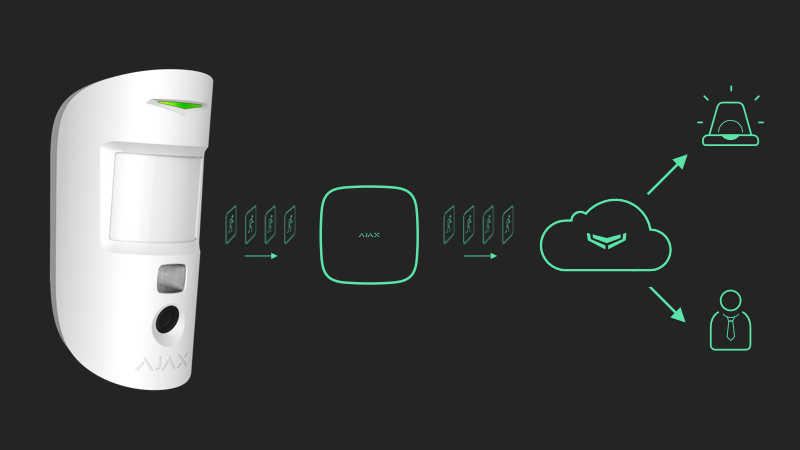
El Superior MegaHub (without casing) admite detectores de movimiento con verificación fotográfica. Cuando se activan, los detectores toman una serie de fotos que puede utilizar para realizar un seguimiento de la situación en la instalación. Esto evita a los usuarios una ansiedad innecesaria e impide que las empresas de monitorización envíen patrullas innecesarias.
Cuando el detector está armado y detecta movimiento, activa la cámara. Solo los usuarios con acceso al historial de eventos pueden ver los datos visuales. Si el sistema está conectado a la central receptora de alarmas, los empleados autorizados de la empresa de monitorización también pueden ver los datos visuales para la verificación de alarmas.
Si la función de Foto bajo demanda está habilitada, los detectores pueden tomar una foto a solicitud de un usuario del sistema o de un usuario PRO con los permisos adecuados. Los eventos de captura de fotos siempre se registran en el historial de eventos del hub.
Las imágenes están protegidas por el cifrado en cada etapa de la transmisión. Se almacenan en el servidor Ajax Cloud y no se procesan ni analizan.
Cuenta Ajax
Para configurar el sistema, instale la app Ajax PRO e inicie sesión en su cuenta PRO o cree una nueva si aún no la tiene. No cree una cuenta nueva para cada espacio, ya que una cuenta puede gestionar múltiples sistemas. En caso necesario, puede configurar permisos de acceso separados para cada espacio.
La configuración del usuario y del sistema, así como los parámetros de los dispositivos conectados, se almacenan en un espacio. Cambiar el administrador del espacio, añadir o eliminar usuarios no restablece la configuración de los dispositivos añadidos al espacio.
El Superior MegaHub (without casing) solo puede añadirse y configurarse en apps Ajax PRO.
Seleccionar el lugar de instalación
El Superior MegaHub (without casing) debe instalarse en la Case E (395) (próximamente) o en la Case D (430), que se venden por separado. La Case E (395) está diseñada para uso en interiores y exteriores, mientras que la Case D (430) está destinada únicamente para uso en interiores. Se recomienda elegir un lugar de instalación donde el hub esté oculto de miradas indiscretas, por ejemplo, en un trastero. Esto ayudará a reducir el riesgo de sabotaje o inhibición del sistema.
Instale la Ajax Case con el hub en una superficie vertical. Esto garantizará una respuesta adecuada del interruptor antisabotaje si alguien intenta retirar la carcasa. Antes de la instalación, consulte la documentación de la batería: algunas baterías solo deben montarse verticalmente (con los terminales hacia arriba). Cualquier otra posición de instalación puede provocar una rápida degradación de la batería.
Elija un lugar donde el hub pueda utilizar todos los canales de comunicación posibles: Ethernet, Wi-Fi y dos tarjetas SIM. Asegúrese de que la señal móvil en el lugar de instalación sea estable y alcance 2–3 barras. En zonas con mala recepción de señal, se recomienda instalar una Ajax ExternalAntenna. Si la señal móvil es débil, no se puede garantizar el correcto funcionamiento del dispositivo.
Al elegir el lugar de instalación, tenga en cuenta la distancia entre el hub y los dispositivos inalámbricos. También debe tener en cuenta la presencia de obstáculos que puedan interferir con la señal de radio: paredes, entrepisos u objetos grandes situados en la estancia.
Para calcular aproximadamente la intensidad de la señal en el lugar de instalación de los dispositivos inalámbricos, utilice nuestra Calculadora de alcance de comunicación por radio. Utilice la Calculadora de alimentación Fibra para calcular el alcance de la conexión cableada.
Haga los tests de intensidad de señal Jeweller, Wings y Fibra. En el lugar de instalación elegido debe haber una intensidad de señal estable de 2–3 barras para todos los dispositivos conectados. Con una intensidad de señal de 1 o 0 barras, no se puede garantizar un funcionamiento estable del sistema.
Si el sistema tiene dispositivos con una intensidad de señal de 1 o 0 barras, considere la posibilidad de reubicar el hub o el dispositivo. Si esto no es posible o el dispositivo sigue teniendo una intensidad de señal baja o inestable después de reubicarlo, utilice repetidores o módulos Fibra que extienden la línea.
Siga estas recomendaciones a la hora de diseñar un proyecto de sistema para una instalación. Solo los profesionales deben diseñar e instalar un sistema Ajax. La lista de partners autorizados de Ajax está disponible aquí.
Instalación en la Ajax Case
El hub debe instalarse en la Case E (395) (próximamente) o en la Case D (430), que se venden por separado.
La placa del hub puede colocarse junto a otros dispositivos en la Ajax Case. Utilice el Configurador de Case para determinar la disposición óptima de sus dispositivos Fibra dentro de la carcasa.
Solo se puede instalar una placa Superior MegaHub (without casing) en una única Ajax Case.
La carcasa incluye soportes para los módulos, conductos de cable y una placa antisabotaje que se conecta al conector del hub. Se requieren tres soportes Module Holder (type A) para instalar la placa del hub en la Ajax Case. Las imágenes a continuación muestran las opciones para colocar la placa del hub en las carcasas Ajax.
Cómo no instalar el hub
- Sin Case D (430) ni Case E (395) (próximamente).
- En exteriores sin Case E (395) (próximamente). Esto puede causar un fallo de funcionamiento del panel de control.
- En la Case E (395) (próximamente) negra bajo la luz directa del sol. Esto puede provocar que los dispositivos dentro de la carcasa se sobrecalienten y dañar sus componentes eléctricos. Elija lugares sombreados para la instalación.
- Cerca de objetos metálicos y espejos. Pueden causar atenuación o apantallamiento de la señal de radio. Esto puede provocar una pérdida de conexión entre el hub y los dispositivos Ajax inalámbricos. Si es necesario instalar el hub en estas condiciones, utilice ExternalAntenna para superar la interferencia de la señal.
- En lugares con altos niveles de interferencias de radio. Esto puede provocar una pérdida de conexión entre el hub y los dispositivos Ajax inalámbricos o falsas notificaciones de inhibición del sistema. Si es necesario, utilice ExternalAntenna para desplazar el punto de recepción.
- Con otra placa del hub en Ajax Case.
-
A menos de 3 ft de un router y cables de alimentación. Esto puede provocar la pérdida de conexión entre el hub y los dispositivos inalámbricos.
-
A menos de 3 ft de dispositivos Jeweller. Esto puede provocar la pérdida de conexión entre el hub y estos dispositivos.
- En los lugares donde el hub tendrá una intensidad de señal de 1 o 0 barras para los dispositivos conectados. Esto puede provocar la pérdida de conexión entre el hub y estos dispositivos. Utilice ExternalAntenna si es necesario.
- En lugares con temperatura y humedad fuera de los límites permisibles. Esto puede dañar el panel de control.
- En lugares sin señal móvil o con una intensidad de señal de una barra. En zonas con mala recepción de señal, se recomienda instalar una Ajax ExternalAntenna. Si la intensidad de la señal móvil es baja, no se puede garantizar el correcto funcionamiento del dispositivo.
Diseño
Para garantizar la correcta instalación y configuración del dispositivo, es crucial diseñar el sistema adecuadamente. Durante la etapa de diseño, es necesario tener en cuenta factores como el número y los tipos de dispositivos de la instalación, su ubicación exacta y la altura de instalación, la longitud y el tipo de líneas Fibra y otros detalles relevantes. Para obtener consejos sobre el diseño del sistema Fibra, consulte el artículo.
Topologías
Fibra es un protocolo de transferencia de datos para dispositivos Ajax cableados. A nivel físico, Fibra es similar a una conexión por bus: los detectores se conectan al panel de control mediante un cable de cuatro hilos. Los sistemas Ajax admiten tres topologías: en serie, en anillo y en árbol. Más información sobre las topologías en este artículo.
Longitud y tipo de cable
Si se utiliza la topología en serie, el alcance máximo de una conexión cableada es de 6.550 ft, mientras que la topología en anillo permite hasta 1.640 ft.
Tipos de cable recomendados:
- Cable U/UTP cat.5, 4×2×0.51 mm (24 AWG), conductor de cobre.
- Cable de señal de 4×0.22 mm², conductor de cobre.
El alcance de la conexión cableada puede variar si utiliza un tipo de cable diferente. No se han probado otros tipos de cable.
Verificación con la calculadora (próximamente)
Utilice la Calculadora de alimentación Fibra para asegurarse de que el diseño es correcto y el sistema funcionará en la práctica. Esta herramienta ayuda a comprobar la calidad de la comunicación y la longitud de los cables de los dispositivos Fibra cableados durante la etapa de diseño del sistema.
Preparación para la instalación
Disposición de los cables
Al prepararse para el enrutamiento de cables, consulte las normas de seguridad eléctrica y contra incendios de su región. Siga estrictamente estas normas y reglamentos. En el artículo encontrará consejos para el tendido de cables.
Enrutamiento de cables
Le recomendamos que lea atentamente la sección Seleccionar el lugar de instalación antes de la instalación. No se desvíe del diseño del sistema. La violación de las normas básicas de instalación del Superior MegaHub (without casing) y de las recomendaciones de este manual puede resultar en un funcionamiento incorrecto y la pérdida de conexión con el dispositivo.
Los cables de señal de los dispositivos Fibra deben colocarse a una distancia mínima de 20 inch de los cables de alimentación en caso de tendido en paralelo. Si los cables de señal se cruzan, el ángulo debe ser de 90°. Respete el radio de curvatura admisible del cable, especificado por el fabricante en las especificaciones del cable. De lo contrario, existe el riesgo de dañar o romper el conductor. En este artículo encontrará consejos para el enrutamiento de cables.
Preparación de los cables para la conexión
Quite la capa aislante del cable con un alicate pelacables especial. Los extremos de los hilos que se insertarán en los terminales del dispositivo deben estar estañados o protegidos con terminales de conexión de cables eléctricos. Esto garantiza una conexión fiable y protege el conductor de la oxidación. En el artículo encontrará consejos para preparar los cables.
Instalación
Antes de instalar el Superior MegaHub (without casing), asegúrese de haber elegido la ubicación óptima del dispositivo y de que cumple los requisitos de este manual. Para reducir la probabilidad de sabotaje, oculte los cables a la vista y colóquelos en un lugar inaccesible para los intrusos. Lo mejor es colocarlos en el interior de paredes, suelos o techos. Antes de la instalación final, ejecute el Test de intensidad de señal Fibra.
Al conectar a los terminales del dispositivo, no retuerza los hilos, sino que suéldelos. Los extremos de los hilos que se insertarán en los terminales deben estar estañados o protegidos con terminales de conexión de cables eléctricos. Esto garantizará una conexión fiable. Al conectar el panel de control y los dispositivos cableados, respete los procedimientos de seguridad y las normas de instalación eléctrica.
- Desenergice los cables que conectará al Superior MegaHub (without casing).
- Desatornille la tapa frontal de la carcasa y retírela.
- Prepare de antemano los orificios para pasar los cables en la Case D (430). Consulte el manual de usuario de la Case D (430).
- Taladre un orificio de Ø10 mm para la guía luminosa en la parte inferior o lateral de la carcasa, cerca del lugar donde se instalará la placa LED.
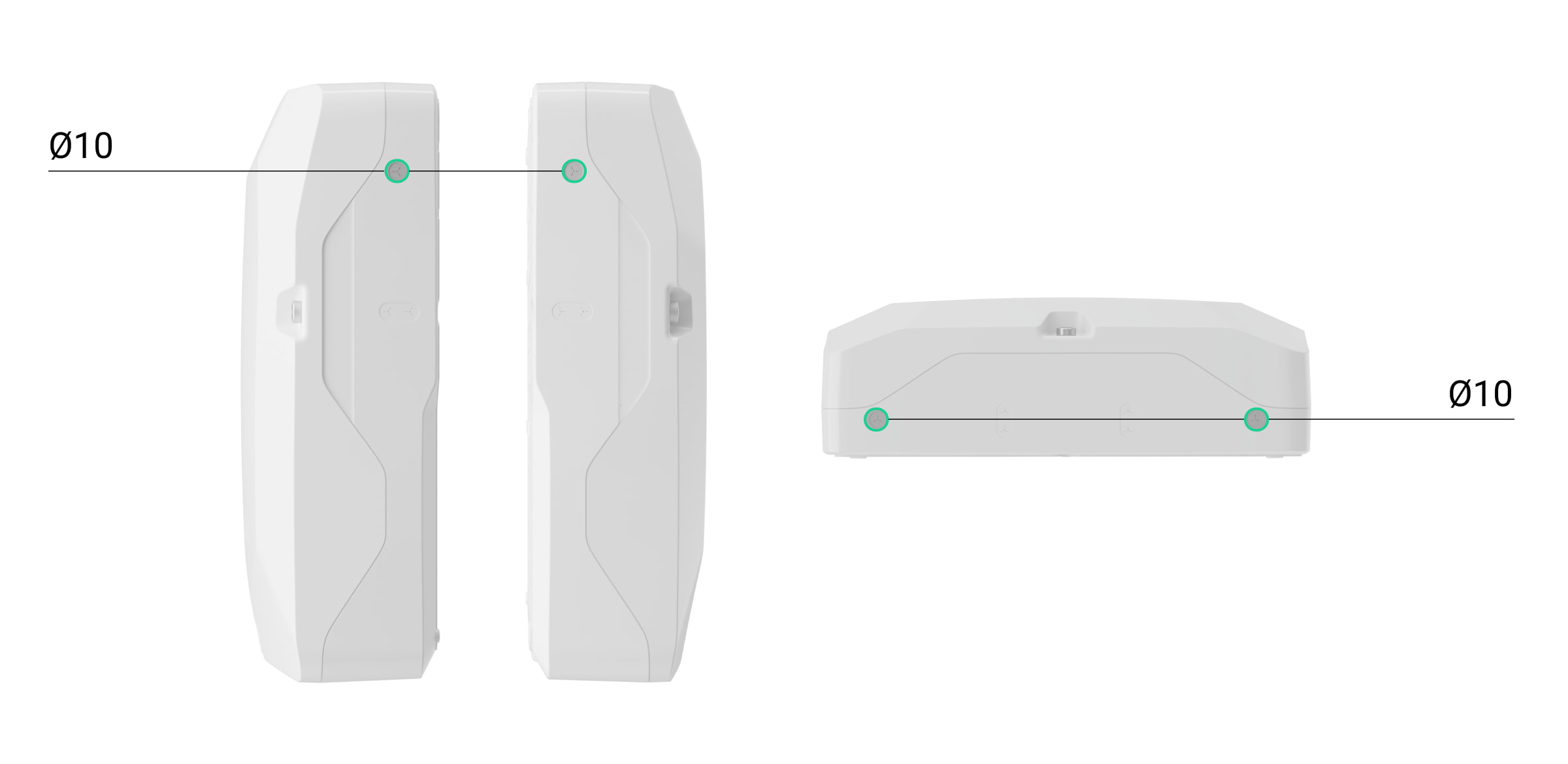
- Instale la guía luminosa y la placa LED incluidas en el kit completo del Superior MegaHub (without casing).
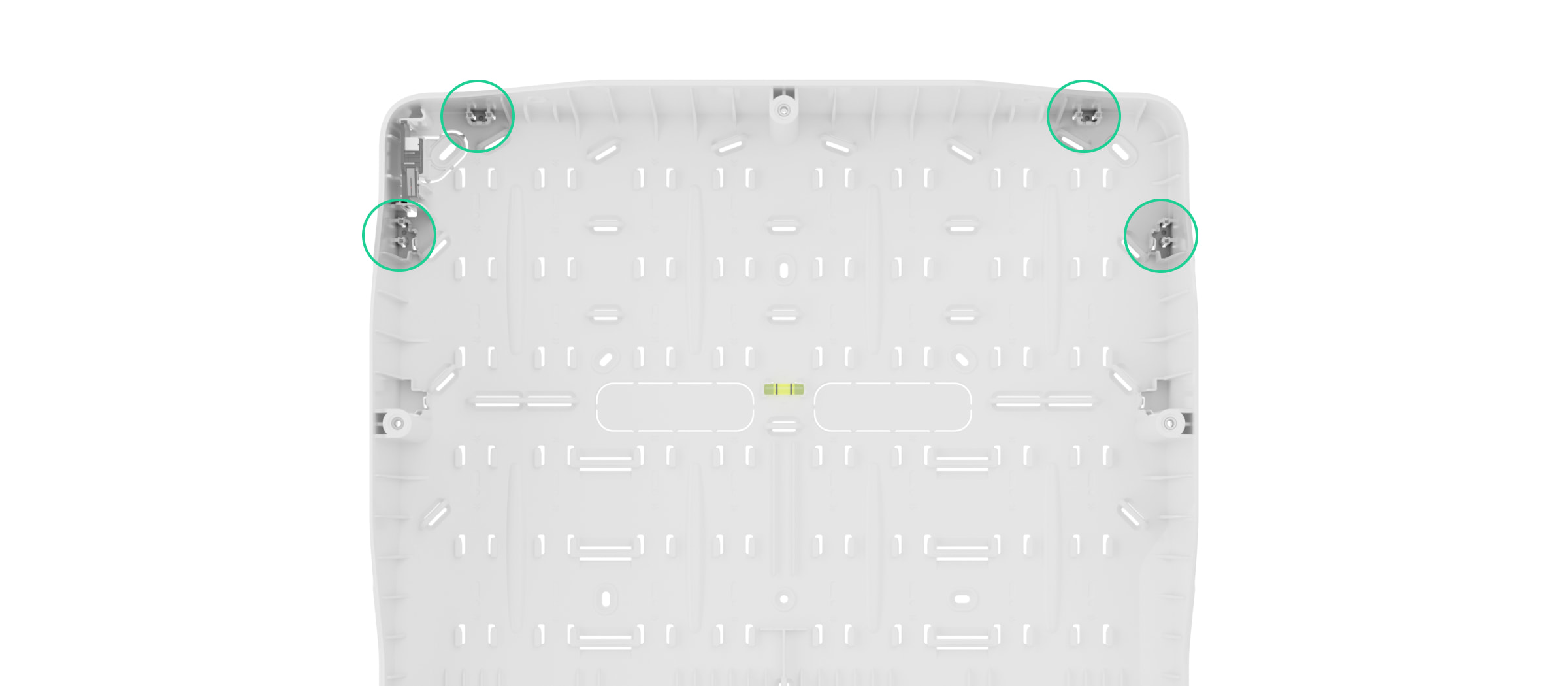
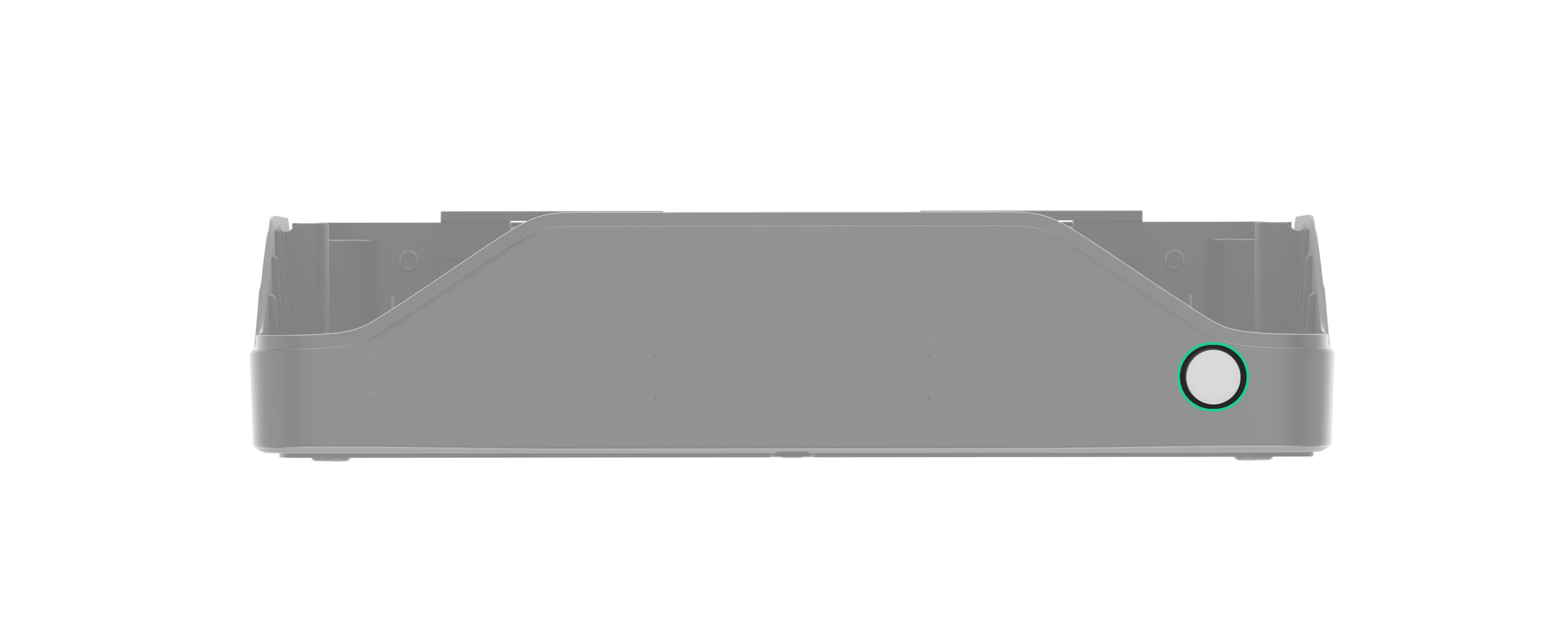
- Introduzca los cables de alimentación y Ethernet en la Case D (430) a través de los orificios preparados. Pase los cables ExternalAntenna si se utilizan las antenas.
- Utilizando todos los puntos de fijación, fije la Case D (430) a una superficie vertical en el lugar de instalación seleccionado con los tornillos suministrados. Un punto de fijación se encuentra en la pieza perforada encima del interruptor antisabotaje: si alguien intenta retirar la carcasa, se activará el interruptor antisabotaje.
- Fije tres soportes Module Holder (type A) utilizando los rieles de la Case.
- Instale la placa Superior MegaHub (without casing) en los soportes.
- Instale y conecte la placa antisabotaje de la Case D (430) al terminal correspondiente del hub.
- Conecte la placa LED al terminal correspondiente del hub.
- Si es necesario, conecte las antenas Ajax ExternalAntenna a los conectores correspondientes del hub.
Utilice solo la Ajax ExternalAntenna. Si se utiliza una antena externa de terceros, no se puede garantizar el correcto funcionamiento del dispositivo. Antes de la instalación, lea el manual de usuario de la ExternalAntenna.
- Instale la batería en los soportes previstos para ello en la Case D (430). Fije la batería con la cinta de velcro.
Consulte la documentación de la batería: algunas baterías solo deben montarse verticalmente (con los terminales hacia arriba). Cualquier otra posición de instalación puede provocar una rápida degradación de la batería.
- Conecte la batería de reserva al conector correspondiente del hub mediante el cable suministrado. Respete la polaridad correcta y el orden de conexión de los hilos.
Importante: el Superior MegaHub (without casing) no puede conectarse a fuentes de alimentación de terceros.
Utilice baterías de 12 V⎓ con una capacidad de 18 Ah. También puede utilizar una batería similar de diferente capacidad, siempre que sea del tamaño adecuado y su tiempo de carga no supere las 24 horas.
- Conecte el cable Ethernet al conector correspondiente del hub.
- Conecte el cable de alimentación a los terminales correspondientes del hub.
- Fije los cables con bridas.
- Inserte las tarjetas SIM en las ranuras correspondientes.
- Añada el hub al sistema.
- Instale la tapa en la carcasa y fíjela con los tornillos suministrados.
- Compruebe el estado de la carcasa del hub en la app Ajax PRO. Si se indica una alarma antisabotaje, asegúrese de que la Case D (430) esté bien cerrada.
Si falla la conexión Ethernet
Si no se establece la conexión Ethernet, desactive el filtrado por direcciones MAC y proxy y active el DHCP en la configuración del router. El hub recibirá automáticamente una dirección IP. Después, podrá asignar una dirección IP estática al hub en una app Ajax.
Si falla la conexión SIM
Para conectarse a la red móvil, es necesario instalar una tarjeta micro SIM con una solicitud de código PIN desactivada y fondos suficientes en su cuenta para pagar los servicios según el plan tarifario. Para desactivar la solicitud del código PIN, inserte la tarjeta SIM en su teléfono.
Si el hub no consigue conectarse a la red móvil, utilice Ethernet para configurar los parámetros de red, como la itinerancia, el punto de acceso APN, el nombre de usuario y la contraseña. Para obtener estos parámetros, póngase en contacto con el servicio de asistencia de su operador de telefonía móvil.
Añadir al sistema
Utilice las últimas versiones de las apps Ajax para acceder a todas las características disponibles y garantizar el correcto funcionamiento del sistema.
El Superior MegaHub (without casing) solo puede añadirse y configurarse en apps Ajax PRO. Solo los partners acreditados de Ajax Systems pueden vender, instalar y mantener los productos Superior.
Puede añadir el hub a un espacio existente o crear uno nuevo. Si necesita transferir el sistema de un hub a otro, consulte este artículo.
Antes de añadir el hub
- Instale la app Ajax PRO.
- Inicie sesión en su cuenta PRO o cree una nueva.
- Asegúrese de que la alimentación externa, la batería de reserva, el cable Ethernet y/o las tarjetas SIM estén conectados al hub.
- Asegúrese de que el hub esté encendido. De lo contrario, encienda el hub manteniendo pulsado el botón de encendido durante 3 segundos. Una vez encendido el hub, se iluminará el indicador LED de la placa del hub.
Añadir el hub con la creación de espacio
- Abra la app Ajax PRO.
- Vaya al menú con todos los espacios y pulse
 en la esquina superior derecha para crear un espacio.
 - Asigne un nombre al espacio y añada una imagen si es necesario.
- Escanee el código QR o introduzca manualmente el ID del hub. Encontrará el código QR con el ID en la placa del hub. También se duplica en el embalaje del hub.
- Pulse Añadir para crear el espacio con el hub.
Añadir el hub a un espacio existente
- Abra la app Ajax PRO. Seleccione un espacio al que desea añadir el hub.
- Vaya a la pestaña Dispositivos
 y pulse Añadir dispositivo.
 - Escanee el código QR o introduzca manualmente el ID del hub. Encontrará el código QR con el ID en la placa del hub. También se duplica en el embalaje del hub.
- Asigne un nombre al hub.
- Seleccione una estancia virtual o cree una si aún no se ha creado ninguna.
- Pulse Añadir, y comenzará la cuenta atrás.
Una vez añadido el hub a su cuenta, usted se convierte en el administrador del hub. Los administradores pueden invitar a otros usuarios al sistema y determinar sus derechos. Puede añadir hasta 1.000 usuarios al Superior MegaHub (without casing).
Cada cuenta PRO añadida al hub, así como el perfil de la empresa de monitorización, se considera un usuario del sistema.
Cambiar o eliminar el administrador de la lista de usuarios del hub no restablece los ajustes del sistema ni los dispositivos conectados.
Si ya hay usuarios en el hub, el administrador del hub, el PRO con permisos para configurar el sistema o la empresa de instalación que mantiene el hub seleccionado pueden añadir su cuenta. Se le notificará que el hub ya ha sido añadido a otra cuenta. Póngase en contacto con nuestro soporte técnico para determinar quién tiene permisos de administrador en el hub.
Adición de dispositivos al hub
Cree las estancias virtuales necesarias antes de añadir dispositivos al sistema. Las estancias son necesarias para agrupar dispositivos y aumentar el contenido informativo de las notificaciones. Los nombres de dispositivos y estancias se muestran en el texto de los eventos y alarmas del sistema Ajax.
Para más información sobre cómo añadir y configurar un dispositivo, consulte su manual de usuario, que puede encontrar en la página de Asistencia de Ajax.
Adición de dispositivos Jeweller
Para añadir un dispositivo inalámbrico al hub, en la app Ajax PRO:
- Vaya a la pestaña Dispositivos y pulse Añadir dispositivo.
- Escanee el código QR o introduzca manualmente el ID del dispositivo. Puede encontrar el código QR con el ID en la carcasa del dispositivo. También se duplica en el embalaje del dispositivo.
- Asigne un nombre al dispositivo.
- Seleccione una estancia virtual y un grupo de seguridad (si el Modo Grupo está activado).
- Pulse Añadir, y comenzará la cuenta atrás.
- Siga las instrucciones de la app para añadir el dispositivo.
- Repita los pasos 1–6 si necesita añadir más dispositivos.
El dispositivo se puede añadir al hub si se encuentra dentro del alcance de comunicación por radio del hub, en las mismas instalaciones protegidas.
Una vez añadido al hub, el dispositivo aparecerá en la lista de dispositivos del hub en una app Ajax. El intervalo para actualizar los estados de los dispositivos en la lista depende de la configuración de Jeweller/Fibra y es de 36 segundos por defecto.
Conexión de dispositivos Fibra
La tecnología de comunicación cableada Fibra permite crear segmentos de hasta 6.550 ft de longitud. El Superior MegaHub (without casing) cuenta con ocho líneas compatibles con todos los dispositivos Fibra, independientemente de su tipo. Los detectores de seguridad, los teclados y las sirenas se conectan a la misma línea y protegen una zona específica de la instalación. Se pueden conectar hasta 200 dispositivos a un haz o anillo de líneas Fibra.
Antes de instalar los dispositivos, asegúrese de haber elegido la ubicación óptima y de que cumple las condiciones especificadas en el manual de usuario del dispositivo. Para reducir la probabilidad de sabotaje, oculte los cables a la vista y colóquelos en un lugar inaccesible para los intrusos. Lo mejor es colocarlos en el interior de paredes, suelos o techos. Antes de la instalación final, ejecute el Test de intensidad de señal Fibra.
Para conectar un dispositivo cableado al hub:
- Desenergice y apague el hub. Desconecte la batería de reserva.
- Pase los cables de cuatro hilos por la carcasa. Conecte los cables a los terminales de línea del Superior MegaHub (without casing):
- Conecte el otro extremo del cable de cuatro hilos a los terminales del primer dispositivo de la línea, respetando la polaridad y el orden de conexión de los hilos. Fije firmemente el cable a los terminales del dispositivo.
- Si hay otros dispositivos conectados al segmento, prepare y conecte los cables del siguiente dispositivo a los terminales.
- Conecte otros dispositivos a la línea si es necesario.
- Instale una resistencia de terminación de 120 Ω para el último dispositivo de la línea utilizando la topología en serie. La resistencia de terminación se instala entre los terminales A y B del último dispositivo de la línea.
Con la topología en anillo, no es necesaria una resistencia de terminación. En este caso, conecte el último dispositivo de la línea a la línea Fibra siguiente del hub.
El valor nominal de las resistencias de terminación es de 120 Ω. Las resistencias de terminación están incluidas en el kit completo del Superior MegaHub (without casing).
- Conecte la alimentación al hub y enciéndalo.
- Añada dispositivos al sistema manualmente o mediante escaneo de líneas.
- Ejecute el Test de intensidad de señal Fibra para cada dispositivo conectado. La intensidad de señal recomendada es de dos o tres barras. En caso contrario, compruebe la conexión e integridad de los cables o desplace los dispositivos del sistema.
Adición de dispositivos Fibra
En la app Ajax PRO, hay dos formas de añadir dispositivos: manual y automáticamente. Puede añadir algunos dispositivos manualmente, por ejemplo, al sustituir un detector defectuoso por uno nuevo. El escaneo automático de líneas es útil cuando se añaden numerosos dispositivos.
- Vaya a la pestaña Dispositivos y pulse Añadir dispositivo.
- Escanee el código QR o introduzca manualmente el ID del dispositivo. Puede encontrar el código QR con el ID en la carcasa del dispositivo. También se duplica en el embalaje del dispositivo.
- Asigne un nombre al dispositivo.
- Seleccione una estancia virtual y un grupo de seguridad (si el Modo Grupo está activado).
- Pulse Añadir.
El dispositivo conectado al hub aparecerá en la lista de dispositivos del hub en una app Ajax.
El intervalo de actualización del estado del dispositivo depende de la configuración Fibra y es de 36 segundos por defecto.
Para que el instalador pueda nombrar correctamente el dispositivo o asignarlo a una estancia y grupo, hemos previsto dos métodos para identificar el dispositivo: por indicación LED y por activación de un dispositivo.
Seleccione cualquier dispositivo de esta lista. El indicador LED del dispositivo empezará a parpadear. Una vez identificado el dispositivo, añádalo al hub.
Para añadir un dispositivo al hub:
- Seleccione el dispositivo de la lista.
- Asigne un nombre al dispositivo.
- Especifique una estancia y un grupo si el Modo Grupo está activado.
- Pulse Guardar.
- El dispositivo añadido se eliminará de la lista de dispositivos disponibles para añadir.
Si ya se ha añadido el número máximo de dispositivos al hub, aparecerá una notificación de error cuando intente añadir otro dispositivo. Se puede añadir un total de 999 dispositivos al Superior MegaHub (without casing), incluidos 200 dispositivos cableados en un haz o anillo de línea Fibra.
Los dispositivos Ajax conectados funcionan con un solo hub. Una vez añadidos a un nuevo hub, estos dispositivos no se eliminan de la lista de dispositivos del antiguo hub. Esto debe hacerse a través de la app Ajax PRO.
Iconos
Los iconos muestran algunos de los estados del Superior MegaHub (without casing). Los iconos se muestran en la pestaña Dispositivos de una app Ajax.
| Ícono | Significado |
 |
Los servicios extra están activados en función del plan de suscripción. |
 |
El hub funciona en la red 2G. |
 |
El hub funciona en la red 4G (LTE). |
 |
Sin tarjetas SIM. Inserte al menos una tarjeta SIM. |
 |
Una tarjeta SIM está defectuosa o tiene activada la verificación de PIN. Compruebe la tarjeta SIM de su teléfono y desactive la solicitud de código PIN. |
 |
Nivel de carga de la batería del hub. Especificado como porcentaje en incrementos del 1%. |
 |
La batería de reserva no está conectada. |
 |
El hub está conectado directamente a la central receptora de alarmas. El icono no se muestra si la conexión directa no está disponible ni configurada. |
 |
El hub no está conectado directamente a la central receptora de alarmas. El icono no se muestra si la conexión directa no está disponible ni configurada. |
 |
El hub funciona en Modo ahorro de energía. |
 |
El hub ha perdido la conexión con el servidor Ajax Cloud. |
Estados
Los estados incluyen información sobre el hub y sus parámetros de funcionamiento. Los estados del Superior MegaHub (without casing) se pueden ver en apps Ajax:
- Vaya a la pestaña Dispositivos .
- Seleccione el Superior MegaHub (without casing) de la lista.
| Parámetro | Significado |
| Fallo de funcionamiento |
Pulse El campo solo se muestra si se detecta un fallo de funcionamiento. |
| Intensidad señal red móvil |
Intensidad de la señal de la red móvil SIM activa. Instale el hub en lugares donde la intensidad de la señal móvil sea de 2–3 barras. En lugares con mala recepción de señal, se recomienda instalar una Ajax ExternalAntenna. Si el hub está instalado en un lugar con una intensidad de señal débil o inestable, el hub no podrá llamar o enviar un SMS sobre un evento o alarma. |
| Antena externa para telefonía móvil | Estado de conexión de la antena externa:
Los daños en la antena externa solo se pueden detectar cuando Ajax ExternalAntenna está conectada y la carcasa del hub está cerrada correctamente. |
| Intensidad señal Wi-Fi | Intensidad de la señal Wi-Fi a través del canal de comunicación Wi-Fi. El valor recomendado es de 2–3 barras. |
| Antena externa para Jeweller | Estado de conexión de la antena externa:
Los daños en la antena externa solo se pueden detectar cuando Ajax ExternalAntenna está conectada y la carcasa del hub está cerrada correctamente. |
| Antena externa para Wings | Estado de conexión de la antena externa:
Los daños en la antena externa solo se pueden detectar cuando Ajax ExternalAntenna está conectada y la carcasa del hub está cerrada correctamente. |
| Conexión | Estado de la conexión entre el hub y Ajax Cloud:
Si el Superior MegaHub (without casing) no está conectado al servidor Ajax Cloud, el hub y todos los iconos de dispositivos conectados se vuelven semitransparentes en la lista de dispositivos. |
| Carga de batería |
Nivel de carga de la batería conectada. Especificado como porcentaje en incrementos del 1%. Si el nivel de carga es del 20% o inferior, el hub notificará a los usuarios que la carga de la batería es baja. |
| Tapa | Estado del interruptor antisabotaje que se activa cuando se desmonta o se abre la Ajax Case:
|
| Alimentación de las líneas | Estado de alimentación de las líneas Fibra del hub:
|
| Línea [número] / Anillo [número] | Estado de una sola línea o anillo en caso de fallo de funcionamiento:
La información sobre cada línea o anillo se muestra en una fila separada. |
| Alimentación externa | Estado de conexión de la alimentación externa:
|
| Red móvil | Estado de la conexión a Internet móvil del hub:
Si la intensidad de la señal móvil es de 1–3 barras y el hub tiene fondos suficientes y/o SMS/llamadas de bonificación, podrá llamar y enviar mensajes SMS aunque se muestre el estado No conectado. |
| Wi-Fi | Estado de la conexión a Internet del hub a través de Wi-Fi:
|
| Ethernet | Estado de la conexión a Internet del hub a través de Ethernet:
|
| SIM 1 |
Número de la tarjeta SIM instalada en la primera ranura. Para copiar el número, pulse sobre él. Si el número de teléfono aparece como un Número desconocido, el operador de telefonía móvil no lo ha guardado en la memoria de la tarjeta SIM. |
| SIM 2 |
Número de la tarjeta SIM instalada en la segunda ranura. Para copiar el número, pulse sobre él. Si el número de teléfono aparece como un Número desconocido, el operador de telefonía móvil no lo ha guardado en la memoria de la tarjeta SIM. |
| Ruido promedio (dBm) |
Nivel medio de ruido en el canal de radio. Se mide en el lugar de instalación del hub. Los dos primeros valores muestran el nivel de ruido en las frecuencias Jeweller, mientras que el tercero indica el nivel en las frecuencias Wings. El valor aceptable es de –80 dBm o inferior. Por ejemplo, –95 dBm se considera aceptable, mientras que –70 dBm no es válido. |
| Salto de frecuencia | Estado de la función de salto de frecuencia. |
| Central receptora de alarmas | Estado de la conexión directa del hub a la central receptora de alarmas:
Si aparece este campo, la empresa de monitorización utiliza una conexión directa para recibir alarmas y eventos del sistema. |
| Telefonía |
Estado de la función de telefonía. |
| Activación programada |
Estado de la función de activación programada. La función permite establecer la fecha y la hora en que el hub se despierta bajo demanda del modo ahorro de batería y se vuelve activo para la configuración y la gestión. Los estados disponibles son:
Pulse |
| Modelo del hub |
Nombre del modelo de hub. |
| Hardware | Versión de hardware del Superior MegaHub (without casing). No se actualiza. |
| Firmware |
Versión de firmware del Superior MegaHub (without casing). Se actualiza de forma remota. |
| ID dispositivo |
Identificador del Superior MegaHub (without casing) (ocho primeros dígitos del número de serie). El identificador aparece en el embalaje del dispositivo y en la placa bajo el código QR. |
| IMEI | Un número de serie único de 15 dígitos para identificar el módem del hub en la red GSM. Solo se muestra cuando hay una tarjeta SIM instalada en el hub. |
 para abrir una lista de fallos de funcionamiento del Superior MegaHub (without casing).
 para abrir los parámetros de la función. Los parámetros solo están disponibles en las
 Configuración
Para cambiar la configuración del Superior MegaHub (without casing), en una app Ajax:
- Vaya a la pestaña Dispositivos .
- Seleccione el Superior MegaHub (without casing) de la lista.
- Vaya a la Configuración
 .
. - Establezca los parámetros necesarios.
- Pulse Atrás para guardar la nueva configuración.
Nombre
El nombre del hub aparece en el texto de los SMS y de las notificaciones push. El nombre puede contener hasta 24 caracteres latinos o hasta 12 caracteres cirílicos.
Para cambiar el nombre, pulse sobre el icono del lápiz  e introduzca el nuevo nombre del hub.
Estancia
Seleccionar una estancia virtual a la que está asignado el hub. El nombre de la estancia aparece en el texto de los SMS y de las notificaciones push.
Seleccionar carcasa
Seleccionar el tipo de carcasa en la que está instalada la placa Superior MegaHub (without casing). La imagen de la carcasa se muestra en los ajustes y notificaciones relacionados con el dispositivo.
Ethernet
Configurar la conexión cableada a Internet.
- Conexión vía Ethernet: permite activar/desactiva el módulo Ethernet del hub.
- Tipo de conexión: permite seleccionar el método para que el hub obtenga una dirección IP. Si se selecciona DHCP, el hub obtiene automáticamente su dirección IP y otros parámetros de red. La opción Estático le permite configurar manualmente la dirección IP y otros parámetros de red para el hub.
- Dirección IP: la dirección IP del hub.
- Máscara de subred: la máscara de subred en la que opera el hub.
- Puerta de enlace: la puerta de enlace utilizada por el hub.
- DNS: DNS del hub.
Red móvil
Configurar la red móvil y las tarjetas SIM instaladas. En el menú principal, puede cambiar la configuración de ambas tarjetas SIM. En el submenú, es posible configurar los parámetros para cada tarjeta SIM por separado.
Configuración del módem
- Datos móviles: permite encender/apagar el módulo móvil del hub.
- Roaming: si este parámetro está activado, las tarjetas SIM pueden funcionar en modo itinerancia.
- Ignorar error de registro de red: cuando esta opción está habilitada, el hub ignora los errores al conectarse a la red a través de una tarjeta SIM. Habilite esta opción si la tarjeta SIM no puede conectarse a la red.
- Desactivar comprobación de comunicación con el operador: cuando esta opción está habilitada, el hub ignora los errores al conectarse con el operador de telefonía móvil. Habilite esta opción si la tarjeta SIM no puede conectarse a la red.
Tarjetas SIM
- SIM 1: muestra el número de la tarjeta SIM instalada. Si el número de teléfono aparece como Número desconocido, esto significa que el operador de telefonía móvil no lo ha guardado en la memoria de la tarjeta SIM. Pulse sobre el campo para abrir los parámetros de la tarjeta SIM.
- SIM 2: muestra el número de la tarjeta SIM instalada. Si el número de teléfono aparece como Número desconocido, esto significa que el operador de telefonía móvil no lo ha guardado en la memoria de la tarjeta SIM. Pulse sobre el campo para abrir los parámetros de la tarjeta SIM.
Ajustes de la tarjeta SIM
APN, Nombre de usuario y Contraseña: parámetros para conectar el hub a Internet a través de una tarjeta SIM. Para obtener los ajustes de su operador de telefonía móvil, comuníquese con el servicio de asistencia de su proveedor. Los ajustes de APN solo se aplican después de establecer correctamente una conexión a Internet con los nuevos parámetros. Si el intento de conexión falla, el hub sigue funcionando con los ajustes APN anteriores.
Tráfico de datos. El menú contiene información sobre el tráfico móvil utilizado por un sistema Ajax, permite restablecer las estadísticas y comprobar el saldo de la tarjeta SIM.
Los datos son calculados por el hub y pueden diferir de las estadísticas del operador. Esto se debe a que cada operador de telefonía móvil calcula el tráfico entrante y saliente de forma individual.
- Entrante: la cantidad de datos recibidos por el hub. Se muestra en KB o MB.
- Saliente: la cantidad de datos enviados por el hub. Se muestra en KB o MB.
Restablecer estadísticas: permite restablecer las estadísticas del tráfico entrante y saliente.
Comprobar saldo
Código USSD. Introduzca en este campo el código utilizado para comprobar el saldo. Por ejemplo, *111#. Para enviar una solicitud, pulse Comprobar saldo después de introducir el código. El resultado de la solicitud se mostrará bajo el botón de comprobación de saldo.
Método de comunicación
El parámetro permite seleccionar la antena preferida para la transmisión de datos móviles:
- Conmutación automática entre antenas: el hub dará prioridad a la Ajax ExternalAntenna si está disponible (conectada y no dañada).
- Externa: el hub no cambia a una antena interna e intenta utilizar solo la externa.
- Integrada: el hub utiliza una antena interna.
Wi-Fi
Configurar la conexión Wi-Fi a Internet. La lista general muestra todas las redes disponibles para el hub.
- Wi-Fi: permite activar/desactivar Wi-Fi en el hub. Una vez seleccionada la red, se abren sus parámetros.
- DHCP/Estático: permite seleccionar el método para que el hub obtenga una dirección IP. Si se selecciona DHCP, el hub obtiene automáticamente su dirección IP y otros parámetros de red. La opción Estático le permite configurar manualmente la dirección IP y otros parámetros de red para el hub.
- Dirección IP: la dirección IP del hub.
- Máscara de subred: la máscara de subred en la que opera el hub.
- Puerta de enlace: la puerta de enlace utilizada por el hub.
- DNS: DNS del hub.
- Olvidar red: si se selecciona esta opción, el hub eliminará los parámetros de la red y se desconectará de ella.
Códigos de acceso del teclado
El parámetro permite configurar códigos de teclado para personas que no están registradas en el sistema.
Puede crear un código para las personas que no estén añadidas al espacio. Esto es conveniente, por ejemplo, para facilitar a una empresa de limpieza el acceso a la gestión de la seguridad. Un usuario no registrado solo tiene que introducir el código de acceso en el teclado Ajax para armar o desarmar el sistema.
Para configurar el código de acceso para un usuario no registrado en el sistema:
- Pulse Añadir código.
- Establezca el Nombre de usuario y el Código de acceso.
- Pulse Añadir.
Para establecer un código de coacción, cambiar el código de acceso, configurar el acceso al grupo, el Modo Noche o el ID de código o desactivar o borrar temporalmente este código, selecciónelo en la lista y realice los cambios necesarios.
Los códigos de acceso creados son válidos para todos los teclados conectados al hub. El Superior MegaHub (without casing) admite hasta 1000 códigos de acceso.
El código de acceso debe contener de 4 a 6 dígitos.
El Superior MegaHub (without casing) admite más de 1 000 000 de variaciones de códigos.
Restricciones de longitud del código
Este parámetro solo está disponible en las apps Ajax PRO.
Establezca los requisitos para la longitud de los códigos utilizados para la autorización de usuarios y el acceso al sistema. Puede seleccionar la opción Flexible (de 4 a 6 símbolos) o definir la longitud fija del código: 4 símbolos, 5 símbolos o 6 símbolos.
Importante: al establecer la longitud de código fija, el sistema restablece todos los códigos de acceso configurados previamente.
La longitud de código fija es necesaria para la función de Cambio fácil del modo armado. Permite a los usuarios desarmar el sistema sin pulsar el botón  Desarmar del teclado una vez introducido el código o utilizado un dispositivo de acceso.
Test de zona de detección
Este parámetro permite ejecutar el Test de zona de detección para los dispositivos conectados. Con este test, puede comprobar el funcionamiento de los dispositivos y su zona de detección de alarma.
Test de dispositivos del sistema
Con este test, puede comprobar todos los detectores y garantizar su correcto funcionamiento. Cuando el sistema pasa al modo de test, no emite ninguna alarma ni la envía al software de monitorización. Esto permite activar cada detector o dispositivo sin provocar una falsa alarma. Sin embargo, el sistema sigue informando de fallos de funcionamiento y eventos de alarma antisabotaje al software de monitorización.
En el menú Test de dispositivos del sistema, puede establecer el tiempo de Salida automática del test, revisar los últimos resultados del test e iniciar/detener el test.
Jeweller/Fibra
Establecer el intervalo de ping entre el hub y los dispositivos conectados. El parámetro indica la frecuencia con la que el hub se comunica con los dispositivos y la rapidez con la que se detecta una pérdida de conexión.
- Intervalo de ping del dispositivo, seg: la frecuencia de sondeo de los dispositivos conectados por parte del hub; se establece en el rango de 12 a 300 segundos.El valor por defecto es de 36 segundos. El valor se configura tanto para dispositivos cableados como inalámbricos.
- Número de pings perdidos para determinar fallo de conexión: contador de paquetes no entregados. El valor se configura por separado para dispositivos inalámbricos y cableados y es de ocho paquetes por defecto.
No reduzca innecesariamente el valor del intervalo de ping por defecto.
El tiempo tras el cual el sistema envía un mensaje sobre una pérdida de conexión entre el hub y el dispositivo se calcula con la siguiente fórmula:
Intervalo de ping del dispositivo × Número de pings perdidos para determinar la pérdida de conexión
Cuanto más corto sea el periodo de ping, más rápido se enterará el hub de los eventos de los dispositivos conectados y más rápido recibirán los dispositivos los comandos del hub. La información sobre alarmas e intentos de sabotaje se transmite instantáneamente, independientemente del intervalo de ping. La reducción del periodo de ping afectará a la duración de la batería de los dispositivos inalámbricos.
El intervalo de ping limita el número máximo de dispositivos conectados:
| Intervalo, seg | Límite de dispositivos | Intervalo, seg | Límite de dispositivos |
| 12 | 39 | 168 | 559 |
| 24 | 79 | 180 | 599 |
| 36 (por defecto) | 119 | 192 | 639 |
| 48 | 159 | 204 | 679 |
| 60 | 199 | 216 | 719 |
| 72 | 239 | 228 | 759 |
| 84 | 279 | 240 | 799 |
| 96 | 319 | 252 | 839 |
| 108 | 359 | 264 | 879 |
| 120 | 399 | 276 | 919 |
| 132 | 439 | 288 | 959 |
| 144 | 479 | 300 | 999 |
| 156 | 519 |
El hub admite tanto dispositivos con la nueva versión de firmware (es decir, con la marca «999 ready») como dispositivos con la versión de firmware antigua. Sin embargo, no se pueden añadir al hub más de 250 dispositivos con el firmware antiguo. Los dispositivos restantes dentro del límite 999 deben tener la nueva versión de firmware.
Enviar alarma cuando el dispositivo conectado esté sin conexión: cuando está habilitado, los eventos de pérdida de conexión se envían como alarmas a todos los usuarios del sistema.
Detección de interferencias de radio: los siguientes ajustes garantizan que el sistema cumpla los requisitos de la norma EN 50131 (Grade 3). Hay dos opciones:
- Detección avanzada de radiointerferencias.
- Enviar evento de detección de interferencias de radio como alarma: si está habilitado, la notificación de un nivel alto de interferencias de radio se enviará como alarma a todos los usuarios del sistema.
Método de comunicación
El ajuste permite seleccionar la antena preferida para la comunicación con los dispositivos a través de los canales Jeweller y Wings:
- Conmutación automática entre antenas: el hub dará prioridad a la Ajax ExternalAntenna si está disponible (conectada y no dañada).
- Externa: el hub no cambia a una antena interna e intenta utilizar solo la externa.
- Integrada: el hub utiliza una antena interna.
Líneas
Un grupo de ajustes para dispositivos Fibra cableados.
Alimentación de las líneas: permite controlar la alimentación de las líneas del Superior MegaHub (without casing). Abre un menú donde puede activar o desactivar la alimentación de cada línea. Cuando el parámetro está activado, se suministra alimentación a los dispositivos Fibra conectados a la línea seleccionada. La alimentación está activada por defecto.
Líneas conectadas en anillo: permite crear un anillo en la app y luego conectar manualmente las líneas seleccionando las entradas correspondientes.
Test de alimentación de líneas: permite ejecutar el test de alimentación de líneas del Superior MegaHub (without casing). Simula el máximo consumo de energía posible: los detectores emiten alarmas, los teclados se activan y las sirenas se encienden.
Si el test se realiza correctamente, todos los dispositivos cableados tendrán energía suficiente en cualquier situación.
Cuando se ejecuta el test de alimentación de líneas, se activan las sirenas cableadas conectadas al hub.
Añadir todos los dispositivos Fibra: permite iniciar el escaneo de líneas Fibra. La función muestra todos los dispositivos cableados conectados al hub. Esto ayuda a configurar rápidamente nombres de dispositivos, grupos y estancias.
Parámetros de telefonía
Este parámetro solo está disponible en las apps Ajax PRO.
Los parámetros de telefonía permiten configurar el hub para que se comunique con la central receptora de alarmas a través del protocolo SIP.
En Ajax PRO Desktop, puede crear y aplicar una plantilla de parámetros de telefonía para ahorrar tiempo al configurar varios sistemas.
Servicio
Los ajustes de servicio del hub se dividen en dos grupos: configuración general y configuración avanzada.
Configuración general
Brillo de LED
Este parámetro permite configurar el brillo del indicador LED del hub.
Actualización del firmware
El menú contiene los parámetros de actualización del firmware del hub.
- Actualización automática de firmware permite configurar actualizaciones automáticas de OS Malevich. El parámetro está activado por defecto:
- Si está habilitado, el firmware se actualiza automáticamente cuando hay una nueva versión disponible. El sistema debe estar desarmado y la alimentación externa debe estar conectada al hub.
- Si está deshabilitado, el sistema no se actualiza automáticamente. Si hay una nueva versión de firmware disponible, la app le sugerirá actualizar OS Malevich.
- Comprobar si hay una nueva versión permite comprobar e instalar manualmente actualizaciones de firmware cuando estén disponibles o asignadas al hub. Esta opción solo está disponible si el parámetro de Actualización automática de firmware está habilitado.
Si el firmware del hub no está actualizado, puede producirse un error al añadir un dispositivo al hub. En este caso, el sistema le sugerirá que abra la sección Actualización de firmware en los ajustes de Servicio y compruebe si hay una nueva versión de firmware. Si está disponible, puede proceder a una actualización del firmware bajo demanda.
Registro del sistema del hub
Este parámetro permite seleccionar el canal de transmisión del registro del hub o desactivar la grabación del registro:
- Ethernet: los registros del sistema se transmiten a través del canal Ethernet.
- Wi-Fi: los registros del sistema se transmiten a través del canal Wi-Fi.
- Desactivado: el registro está desactivado.
Los registros son archivos que contienen información sobre el funcionamiento del sistema. No desactive los registros, ya que esta información puede ser útil en caso de errores del sistema.
Retardo de las notificaciones de pérdida de alimentación externa
Este parámetro permite configurar un tiempo de retardo para el envío de una notificación de pérdida de alimentación externa.
Puede seleccionar el tiempo de retardo de 1 minuto a 1 hora en incrementos de 1 minuto.
Número de eventos «Mientras hub estaba sin conexión»
En caso de que se produzca un error en la conexión con el servidor, los eventos se registran en el búfer del hub y se envían a las apps Ajax una vez que se restablece la conexión.
Este parámetro permite elegir el número de eventos recientes que el hub enviará a las apps Ajax tras volver al funcionamiento normal.
Puede seleccionar entre 100 (valor por defecto) y 1.000 eventos con un incremento de 50 eventos.
Configuración avanzada
Asistente de configuración PD 6662
El parámetro permite abrir una guía paso a paso para configurar el sistema de acuerdo con la norma de seguridad británica PD 6662:2017.
Conexión al servidor
Estos ajustes permiten configurar la conexión entre el hub y el servidor Ajax Cloud:
- Retardo de alarma de fallo de conexión con el servidor. El retardo es necesario para reducir el riesgo de notificaciones falsas de una pérdida de conexión con el servidor Ajax Cloud. Se activa tras tres pings fallidos del servidor por parte del hub. El retardo puede establecerse en un intervalo de 30 a 600 seg. El valor por defecto recomendado es de 300 seg.
- Intervalo de ping entre el hub y el servidor, seg. Indica la frecuencia de las solicitudes de ping del hub al servidor Ajax Cloud. Puede establecerse en un rango de 10 a 300 seg. El valor por defecto recomendado es de 60 seg.
El tiempo antes de que el hub envíe una notificación de pérdida de conexión con el servidor Ajax Cloud se calcula con la siguiente fórmula:
(Intervalo de ping × 3) + Filtro de tiempo.
Con los ajustes por defecto, Ajax Cloud detecta una pérdida de conexión con el hub en 8 minutos:
(60 seg × 3) + 300 seg = 8 min.
- Recibir eventos de pérdida de conexión con el servidor sin alarma. Las apps Ajax pueden notificar a los usuarios la pérdida de conexión entre el hub y el servidor de dos formas: con una notificación push estándar o con un sonido de sirena (activado por defecto). Cuando la opción está activa, la notificación llega como una notificación push estándar.
- Notificar la pérdida de conexión a través de canales. Un sistema Ajax puede notificar tanto a los usuarios como a la empresa de monitorización la pérdida de conexión entre el hub y el servidor Ajax Cloud, incluso a través de uno de los canales de comunicación.
En el menú puede seleccionar los canales de comunicación a través de los cuales el sistema notificará a los usuarios la pérdida de conexión, así como el retardo de transmisión de dichas notificaciones.
- Retardo de notificación de pérdida: el tiempo de retardo antes de que el sistema envíe una notificación de pérdida de conexión a través de uno de los canales de comunicación. El retardo puede establecerse en un rango de 3 a 30 minutos.
El tiempo que tarda el sistema en enviar una notificación de pérdida de conexión a través de uno de los canales de comunicación se calcula con la siguiente fórmula:
(Intervalo de ping × 3) + Filtro de tiempo + Retardo de notificación.
Sonidos y alertas
Estos ajustes se dividen en tres grupos.
Alertar con sirena
Si la tapa está abierta (hub o detector). Cuando el parámetro está activado, el hub activa las sirenas conectadas si la carcasa del hub, del detector o de cualquier otro dispositivo Ajax está abierta.
Si se pulsa el botón de pánico en la app. Cuando el parámetro está activado, el hub activa las sirenas conectadas si se ha pulsado el botón de pánico en una app Ajax.
Puede desactivar la reacción de la sirena al pulsar el botón de pánico del mando Ajax en sus ajustes en una app Ajax (Dispositivos  → Mando Ajax → Configuración
  ).
).
Reiniciar la señal de alarma por activación de cada detector. Si el parámetro está habilitado, cada nueva alarma del detector de intrusión reiniciará la alarma de la sirena. Puede desactivar este parámetro para que la sirena solo reaccione a las alarmas del primer detector que se activó.
Pitidos del teclado
Este parámetro solo está disponible en las apps Ajax PRO.
Los teclados añadidos al hub emitirán una señal sonora para informar a los usuarios de fallos de funcionamiento. Para activar las notificaciones sonoras, habilite las opciones Si algún dispositivo está sin conexión y Si algún dispositivo tiene batería baja.
Los teclados Ajax con las siguientes versiones de firmware o posteriores admiten notificaciones sonoras de fallo de funcionamiento:
- 5.57.1.1 para KeyPad Jeweller;
- 5.57.5.0 para KeyPad Plus Jeweller;
- 6.57.11.12 para Superior KeyPad Fibra.
Ajustes de la batería
Estos ajustes se dividen en los siguientes grupos:
- Ahorro de batería
- Maximizar la duración de la batería
- Detener la carga de la batería si está defectuosa
- Notificar si la batería no se carga
Este parámetro solo está disponible en las apps Ajax PRO.
Ahorro de batería
El parámetro Ahorro de batería de reserva del hub permite prolongar la duración de la batería de reserva cuando una alimentación externa no está disponible. Cuando este parámetro está activado, el hub cambia al modo de espera una vez que pierde la alimentación externa.
Para ahorrar la carga de la batería de reserva, el hub desactiva sus canales de comunicación (red móvil, Ethernet y Wi-Fi) cuando cambia al modo de espera. Por lo tanto, el hub en modo de espera no está conectado a Ajax Cloud ni a la CRA hasta que se produzca cualquier evento del sistema. En las apps Ajax, el hub y los dispositivos añadidos a él aparecerán en gris y no estarán disponibles para su configuración o control; el hub estará en el Modo ahorro de energía y los dispositivos añadidos a él estarán Sin conexión. El espacio en la lista de espacios se marcará con un estado adicional Modo ahorro de energía.
El modo de espera no afecta al funcionamiento del sistema. La activación de cualquier detector activa el hub durante un tiempo especificado para transmitir el evento a los usuarios y a la CRA. En modo de espera, el LED del hub parpadea en rojo cada 30 segundos y el brillo del LED disminuye al mínimo.
Si el hub está en modo de espera, solo es posible cambiar el modo de seguridad mediante un teclado o un mando Ajax. No está prevista la posibilidad de cambiar los modos de seguridad del sistema ni de configurar el hub en modo de espera mediante apps Ajax.
Habilite la opción de Ahorro de batería de reserva del hub para configurar el tiempo de funcionamiento del hub:
| Parámetro | Significado |
| Período de actividad | El tiempo durante el cual el hub permanece conectado a Ajax Cloud después de que se produzca cualquier evento del sistema está establecido en 10 minutos por defecto. Sin embargo, puede configurar este tiempo de 5 minutos a 1 hora. |
| Intervalo de ping del servidor | El tiempo entre conexiones del hub en modo de espera al servidor está establecido por defecto en 6 horas. Sin embargo, puede ajustar este tiempo de 1 hora a 24 horas. |
La función de Ahorro de batería permite prolongar la duración de la batería de reserva hasta 200 horas para el Superior MegaHub (without casing) cuando se utiliza una batería de reserva de 12 V⎓ con una capacidad de 18 Ah. Este tiempo depende de los parámetros del sistema y del número de dispositivos añadidos al hub.
Cuando la función de Ahorro de batería está habilitada, el sistema no cumple la norma EN 50131 (Grade 2, 3).
Importante: si hay al menos un repetidor añadido al hub a través de Ethernet en su sistema, el hub no cambiará al modo de espera. Esto es necesario para mantener la conexión con los dispositivos añadidos a través del repetidor.
Para los sistemas con módulos de voz: el operador de la CRA puede comunicarse a través de módulos de voz solo durante el Período de actividad del hub cuando éste permanece conectado a Ajax Cloud. Una llamada en curso no puede prolongar el período de actividad del hub; por lo tanto, la llamada finalizará automáticamente una vez que el hub cambie al Modo ahorro de energía.
Maximizar la duración de la batería
La función de Maximizar la duración de la batería prolonga la vida útil de la batería de reserva del hub. Cuando el parámetro está habilitado, la carga se detiene al 100% y se reanuda al 80% de carga de la batería.
Detener la carga de la batería si está defectuosa
Cuando este parámetro está activado, la batería deja de cargarse automáticamente si se produce un fallo de funcionamiento después de 40 horas de carga continua. Vuelva a conectar la batería para reanudar la carga.
Notificar si la batería no se carga
Cuando este parámetro está activado, recibirá una notificación si la batería no ha alcanzado una carga completa durante un periodo prolongado. Este parámetro está activado por defecto.
Configuración de detectores de incendio
Estos ajustes permiten configurar la función de Alarma de incendio interconectada, que activa las sirenas integradas de todos los detectores de incendio Ajax si se dispara al menos uno de ellos.
Comprobación de integridad del sistema
Este parámetro permite comprobar el estado de los detectores de seguridad, los dispositivos y los grupos seguidos antes de armar el sistema. La comprobación de la integridad del sistema está desactivada por defecto.
Confirmación de alarma
Este parámetro solo está disponible en las apps Ajax PRO.
Este es un evento especial que el hub envía a la CRA y a los usuarios del sistema si varios dispositivos especificados por un administrador se han activado en un periodo de tiempo determinado.
Al reaccionar a las alarmas confirmadas, la empresa de monitorización y la policía reducen el número de envíos innecesarios de patrullas.
Restauración posterior a la alarma
Este parámetro solo está disponible en las apps Ajax PRO.
Esta función impide que el sistema se arme si previamente se ha registrado una alarma. Para armar el sistema, un usuario autorizado o un PRO debe restaurarlo. Los tipos de alarmas que requieren la restauración del sistema se definen durante la configuración de la función.
La función elimina las situaciones en las que un usuario arma el sistema con detectores que generan falsas alarmas.
Proceso de armado/desarmado
Este parámetro solo está disponible en las apps Ajax PRO.
La primera opción de Cumplimiento de normas permite seleccionar una norma específica para configurar el sistema de acuerdo con los requisitos existentes. Una vez seleccionada la norma necesaria, el menú mostrará a continuación los parámetros de armado/desarmado correspondientes. Están disponibles las siguientes normas:
- EN 50131: norma europea para sistemas de alarma antiintrusión y de emergencia, que también describe el concepto de grados de seguridad.
- PD 6662: norma británica para sistemas de alarma antiintrusión y de emergencia, destinada a reducir el número de alarmas no confirmadas y garantizar que la policía solo reaccione ante amenazas reales.
- VdS: norma alemana para sistemas de alarma antiintrusión y de emergencia, que regula el proceso de armado/desarmado.
- ANSI/SIA CP-01-2019: norma americana para sistemas de seguridad que regula características y requisitos para reducir falsas alarmas causadas por usuarios o equipamiento.
EN 50131
Una vez activada la opción EN 50131, puede configurar los parámetros Armado en dos etapas, Reinicio del temporizador de salida y Error de salida en los ajustes de armado, así como establecer el Retardo de transmisión de alarma en los ajustes de desarmado.
PD 6662
Una vez seleccionada la opción PD 6662, el menú muestra el número de parámetros de armado/desarmado que permiten configurar el sistema de acuerdo con los requisitos de la norma.
Utilice la guía paso a paso correspondiente en la app Ajax PRO para configurar el sistema de forma rápida y práctica de acuerdo con PD 6662. Vaya a Hub → Configuración → Servicio → Asistente de configuración PD 6662 y siga las instrucciones de la app.
VdS
Una vez habilitada la opción VdS, todos los dispositivos del sistema funcionarán sin retardos al salir; sin embargo, los retardos al entrar seguirán vigentes.
El sistema comprueba automáticamente si todas las puertas y cerraduras están cerradas. La puerta se bloquea con el Elemento de bloqueo de terceros al armar el sistema. Además, el sistema comprueba si la puerta está cerrada para garantizar que el sistema está armado según el principio de inevitabilidad (en alemán: Zwangsläufigkeit).
El sistema no se puede armar si tiene fallos de funcionamiento. Si se produce algún fallo de funcionamiento o la puerta no está bloqueada, el sistema envía una notificación del evento de armado fallido.
ANSI/SIA CP-01-2019
Solo el Hub 2 (4G) Jeweller y el Hub 2 Plus Jeweller están certificados según ANSI/SIA CP-01-2019.
Una vez habilitada la opción ANSI/SIA CP-01-2019, puede configurar las opciones de Reinicio del temporizador de salida e Instalaciones no abandonadas para los parámetros de armado. En los ajustes de desarmado, puede seleccionar los dispositivos que deben señalar la Cancelación de alarma o Anulación de alarma y ajustar el tiempo en la Ventana de anulación de alarma.
Además, esta norma requiere habilitar varias funciones del sistema, como retardos al entrar/salir, zonificación cruzada, desactivación automática de dispositivos y pruebas del sistema. Estas funciones se configuran en la configuración del hub y de los dispositivos determinados.
Alarma diurna
Este parámetro solo está disponible en las apps Ajax PRO.
Alarma diurna es un modo de seguridad especial que permite monitorizar determinadas zonas de la instalación y controlar el acceso a ellas cuando el sistema está desarmado.
Desactivación automática de dispositivos
Este parámetro solo está disponible en las apps Ajax PRO.
Esta función permite ignorar alarmas y/u otros eventos de dispositivos sin eliminarlos del sistema. Los eventos de los dispositivos desactivados no se enviarán a los usuarios del sistema ni a la empresa de monitorización.
Existen tres tipos de desactivación automática de dispositivos: por temporizador, por número de alarmas y por número de eventos similares. También es posible desactivar manualmente un dispositivo específico.
Indicación LED
Este parámetro solo está disponible en las apps Ajax PRO.
Este parámetro permite seleccionar los estados y eventos del sistema que mostrará el indicador LED del hub. Se puede elegir una de dos opciones:
- Conexión entre el hub y el servidor: el indicador LED del hub muestra si el hub está conectado a la alimentación y a Internet.
- Alertas y fallos de funcionamiento: el indicador LED del hub muestra información sobre alertas y fallos de funcionamiento, cambios en el modo de seguridad y retardos al entrar/salir.
Para más información, consulte la sección Indicación.
Indicación posterior a la alarma
La sirena o el teclado pueden indicar alarmas en el sistema armado mediante indicación LED. Esta función permite a los usuarios y a las patrullas de seguridad ver que se ha activado una alarma en el sistema.
Manual de usuario
Si pulsa esta opción, se abrirá el manual de usuario del Superior MegaHub (without casing) en una app Ajax.
Transferir configuración a otro hub
Esta opción permite transferir automáticamente los dispositivos y ajustes a otro hub. Tenga en cuenta que se encuentra en la configuración del hub desde el que desea exportar los datos.
Eliminar hub
Esta opción permite eliminar del espacio el hub y los dispositivos añadidos a él. Mientras el espacio permanezca activo, el hub y los dispositivos conectados se borrarán del mismo. Otros usuarios de este espacio también pierden el acceso a estos dispositivos.
Configuración del espacio
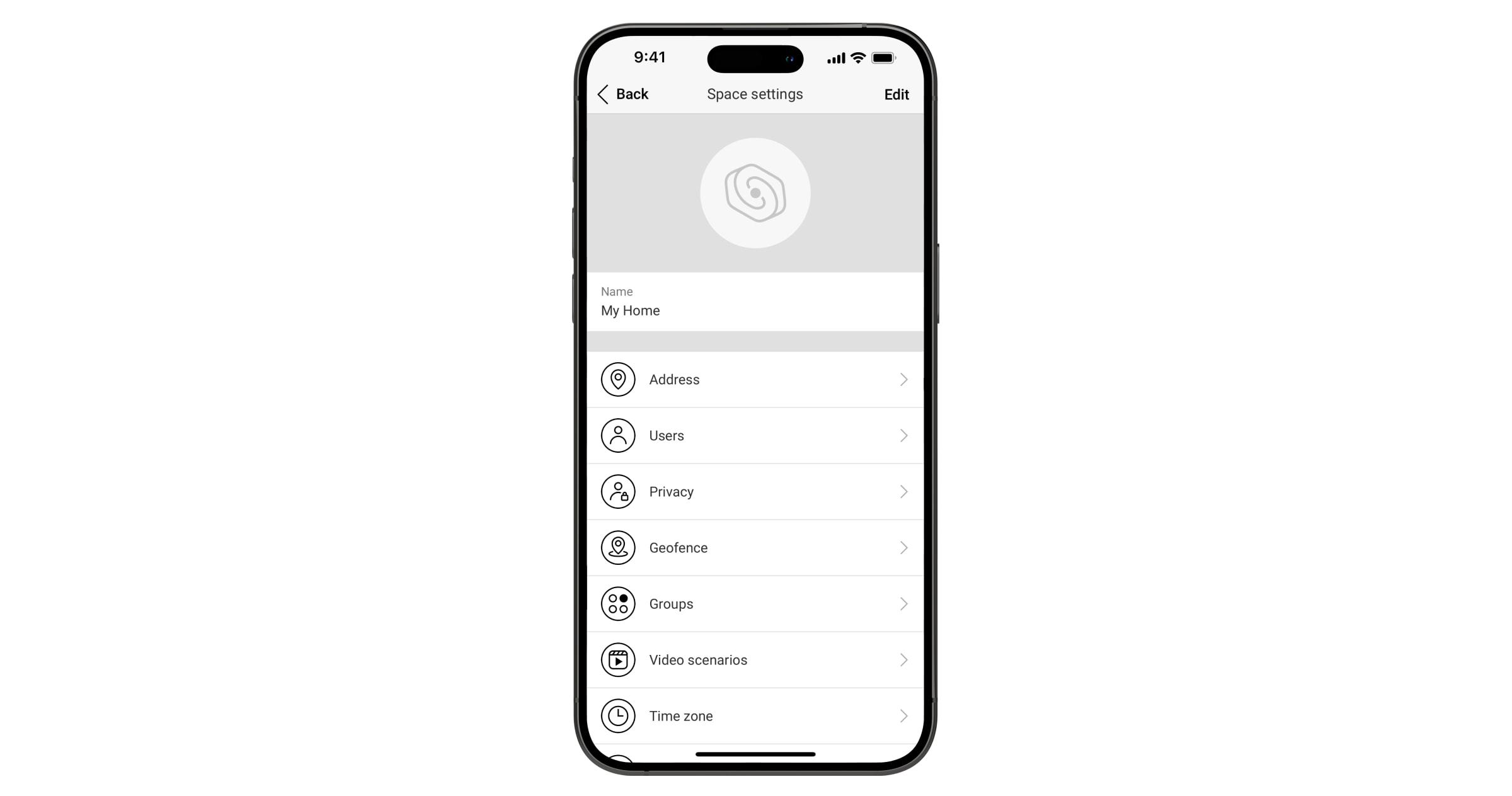
En los ajustes de espacio, puede configurar lo siguiente:
- Imagen y nombre
- Dirección
- Usuarios
- Privacidad
- Geofence
- Grupos
- Escenarios de vídeo
- Zona horaria
- Compañías de seguridad
- Instaladores/Empresas
Puede cambiar la configuración del espacio en una app Ajax:
- Seleccione un espacio si tiene varios o si utiliza la app Ajax PRO.
- Vaya a la pestaña de Control
 .
. - Vaya a la Configuración pulsando el icono del engranaje en la parte inferior de la pestaña.
- Establezca los parámetros necesarios.
- Pulse Atrás para guardar la nueva configuración.
Indicación
El Superior MegaHub (without casing) cuenta con dos modos de indicación LED:
- Conexión entre el hub y el servidor.
- Alertas y fallos de funcionamiento.
Conexión entre el hub y el servidor
El modo Conexión entre el hub y el servidor está activado por defecto. El LED del hub se ilumina en diferentes colores según el estado del sistema o evento, como rojo, blanco, morado, amarillo, azul o verde.
Los estados del Superior MegaHub (without casing) también se pueden monitorizar en apps Ajax.
| Evento | Indicación | Nota |
| Al menos dos canales de comunicación están conectados: Ethernet, Wi-Fi o móvil. | Se ilumina en blanco. | Cuando el hub funciona solo con una batería de reserva, el indicador LED parpadea cada 10 segundos. |
|
Un canal de comunicación está conectado: Ethernet, Wi-Fi o móvil. |
Se ilumina en verde. | Cuando el hub funciona solo con una batería de reserva, el indicador LED parpadea cada 10 segundos. |
| El hub no tiene conexión a Internet ni al servidor Ajax Cloud. | Se ilumina en rojo. | Cuando el hub funciona solo con una batería de reserva, el indicador LED parpadea cada 10 segundos. |
| La alimentación externa está desconectada (si hay una batería de reserva conectada). | Se enciende de forma continua durante 3 minutos y luego, parpadea cada 10 segundos. | El color de la indicación depende del número de canales de comunicación conectados. |
Si la indicación de eventos del sistema difiere de la especificada en este manual de usuario, póngase en contacto con el servicio de asistencia de Ajax.
Alertas y fallos de funcionamiento
Puede habilitar esta función en la configuración del hub en la app Ajax PRO (Hub → Configuración → Servicio → Indicación LED).
| Evento | Indicación | Nota |
| Cambios de estado del hub | ||
| Armado en dos etapas o Retardo al salir. | Parpadea en blanco una vez por segundo. | Uno de los dispositivos está realizando el Armado en dos etapas o el Retardo al salir. |
| Retardo al entrar. | Parpadea en verde una vez por segundo. | Uno de los dispositivos está realizando el Retardo al entrar. |
| Armado completado. | Se ilumina en blanco durante 2 segundos. | El hub (o uno de los grupos) cambia su estado de Desarmado a Armado. |
| Desarmado completado. | Se ilumina en verde durante 2 segundos. | El hub (o uno de los grupos) cambia su estado de Armado a Desarmado. |
| Alertas y fallos de funcionamiento | ||
| Alarma de emergencia confirmada. | Parpadea en rojo y morado secuencialmente durante 5 segundos. |
Existe un estado no restaurado tras una alarma de emergencia confirmada. La indicación solo se muestra si la opción de Alarma de emergencia confirmada está habilitada en los ajustes. |
| Alarma de emergencia única. | Se ilumina en rojo durante 5 segundos. |
Existe un estado no restaurado tras una alarma de emergencia. La indicación no se muestra si hay un estado de alarma de emergencia confirmada. La indicación solo se muestra si la opción de Alarma de emergencia única está habilitada en los ajustes. |
| El número de parpadeos corresponde al número del botón de emergencia que activó por primera vez una alarma de emergencia. | Parpadea en rojo. | Existe un estado no restaurado tras una alarma de emergencia confirmada o no confirmada. |
| Alarma de intrusión confirmada. | Parpadea en amarillo y morado secuencialmente durante 5 segundos. |
Existe un estado no restaurado tras una alarma de intrusión confirmada. La indicación solo se muestra si la opción de Alarma de intrusión confirmada está habilitada en los ajustes. |
| Alarma de intrusión única. | Se ilumina en amarillo durante 5 segundos. |
Existe un estado no restaurado tras una alarma de intrusión. La indicación no se muestra si hay un estado de alarma de intrusión confirmada. La indicación solo se muestra si la opción de Alarma de intrusión única está habilitada en los ajustes. |
| El número de parpadeos corresponde al número del dispositivo que activó por primera vez una alarma de intrusión. | Parpadea en amarillo. | Existe un estado no restaurado tras una alarma de intrusión confirmada o no confirmada. |
| Tapa abierta. | Parpadea en rojo y azul secuencialmente durante 5 segundos. |
El hub o cualquier dispositivo añadido a él tiene el estado de interruptor antisabotaje no restaurado o la tapa abierta. La indicación solo se muestra si la opción de Tapa abierta está habilitada en los ajustes. |
| Otros fallos de funcionamiento. | Parpadea en amarillo y azul secuencialmente durante 5 segundos. |
Existe un estado de fallo no restaurado, o el hub o cualquier dispositivo tiene un fallo de funcionamiento. La indicación solo se muestra si la opción de Otros fallos de funcionamiento está habilitada en los ajustes. |
| Desactivación temporal. | Se ilumina en azul oscuro durante 5 segundos. | Uno de los dispositivos está temporalmente desactivado o las notificaciones del estado de la tapa están desactivadas. |
| Desactivación automática. | Se ilumina en azul durante 5 segundos. | Uno de los dispositivos se ha desactivado automáticamente mediante un temporizador de apertura o el número de detecciones. |
|
Expiración del temporizador de alarma. |
Parpadea en verde y luego en azul en secuencia. | La indicación se muestra después de que haya expirado el temporizador de alarma (para confirmar una alarma). |
Cuando no hay eventos en el sistema, el indicador LED muestra dos estados del hub:
- Armado / parcialmente armado o Modo Noche activado: el LED se ilumina en blanco.
- Desarmado: el LED se ilumina en verde.
Cuando aparece la indicación de Alertas y fallos de funcionamiento
Los usuarios del Superior MegaHub (without casing) pueden ver la indicación de Alertas y fallos de funcionamiento después de haber:
- armado/desarmado el sistema utilizando el teclado Ajax;
- introducido el ID de usuario o el código personal correctos en el teclado y realizado una acción que ya se ha realizado (por ejemplo, el sistema está desarmado y se pulsa el botón de desarmado en el teclado);
- pulsado el botón del mando para armar/desarmar el sistema o activar el Modo Noche;
- armado/desarmado el sistema en apps Ajax.
Todos los usuarios pueden ver la indicación relacionada con los cambios de estado del hub.
Indicación de alertas
Si el sistema está desarmado y alguna de las indicaciones de la tabla está presente, el indicador LED parpadea en amarillo una vez por segundo.
Si hay varios eventos en el sistema, las indicaciones se muestran secuencialmente, en el mismo orden que se muestra en la tabla.
Fallos de funcionamiento
Si se detecta un fallo en el funcionamiento del hub (por ejemplo, la alimentación externa no está disponible), se muestra un contador de fallos de funcionamiento en el icono del dispositivo en una app Ajax.
Todos los fallos de funcionamiento pueden verse en los estados del hub. Los campos con fallos de funcionamiento se resaltarán en rojo.
Restablecer los ajustes de fábrica
Para restablecer el hub a los ajustes de fábrica:
- Encienda el hub si está apagado.
- Elimine todos los usuarios e instaladores del hub.
- Mantenga pulsado el botón de encendido durante 30 segundos, y el indicador LED de la placa del hub empezará a parpadear en rojo.
- Elimine el hub de su cuenta.
Mantenimiento
Compruebe regularmente el funcionamiento del Superior MegaHub (without casing) y de los dispositivos conectados. La frecuencia óptima de las comprobaciones es de una vez cada tres meses. Limpie la carcasa del hub de polvo, telarañas y otros contaminantes a medida que van apareciendo. Utilice un paño suave y seco que sea adecuado para el cuidado del equipamiento.
No utilice sustancias que contengan alcohol, acetona, gasolina u otros disolventes activos para limpiar el dispositivo.
Especificaciones técnicas
Garantía
La garantía para los productos de Limited Liability Company «Ajax Systems Manufacturing» es válida durante 2 años tras la compra.
Si el dispositivo no funciona correctamente, le recomendamos que se ponga en contacto con el soporte técnico de Ajax primero. En la mayoría de los casos, los problemas técnicos pueden resolverse en remoto.
Póngase en contacto con el soporte técnico:
Fabricado por «AS Manufacturing» LLC
