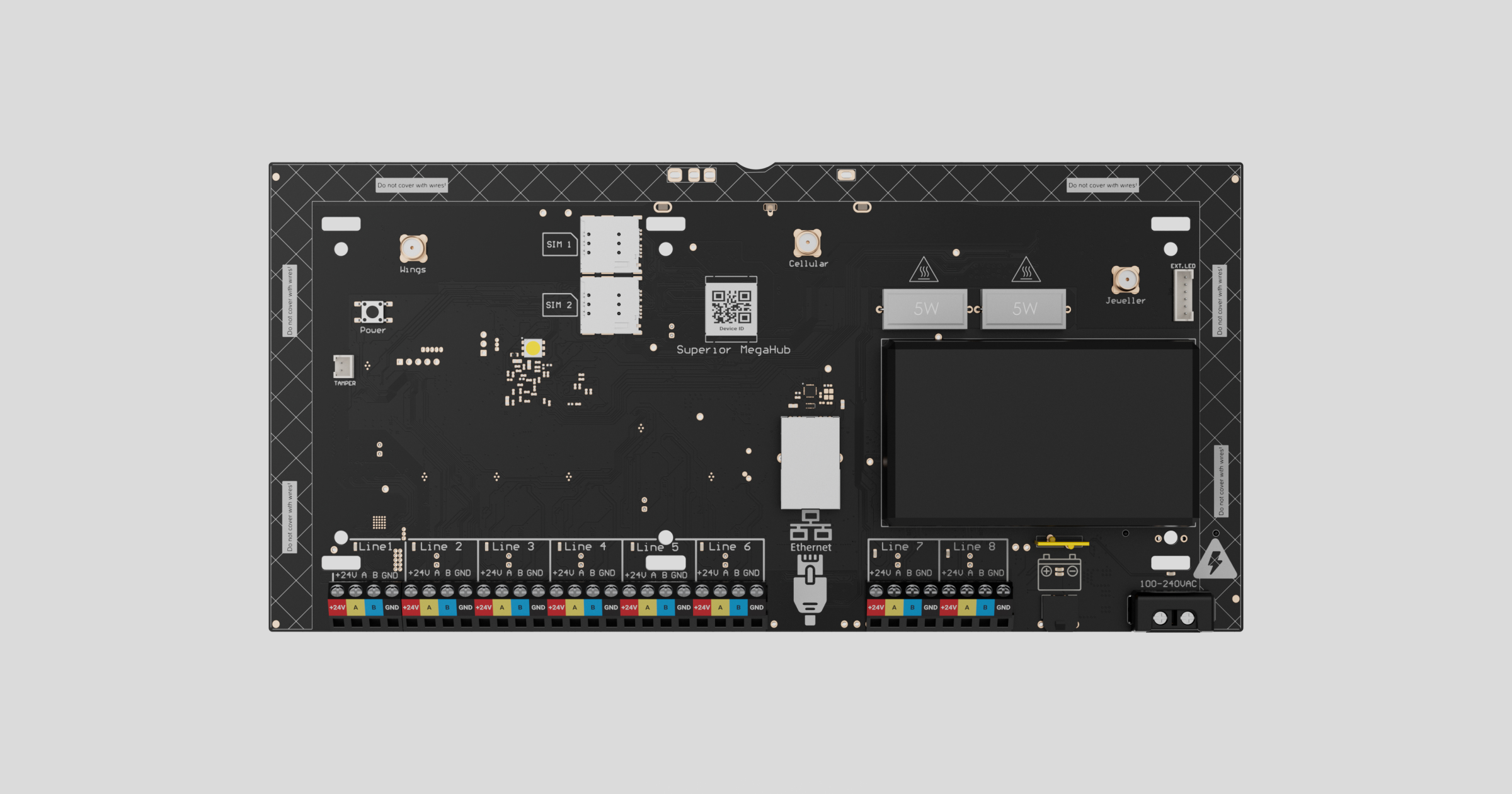
Superior MegaHub (without casing) is een hybride bedieningspaneel voor een Ajax-systeem, ontworpen als een paneel dat kan worden geïnstalleerd in een Ajax-behuizing en compatibel is met bekabelde en draadloze Ajax-apparaten. Het beheert aangesloten apparaten en communiceert met zowel gebruikers als het beveiligingsbedrijf. Het bedieningspaneel is ook verkrijgbaar in een standaard behuizing. Deze versie heet Superior MegaHub.
De hub heeft toegang tot het internet nodig om verbinding te maken met de Ajax Cloud-server. De beschikbare communicatiekanalen zijn ethernet, wifi en twee simkaarten. Voor een mobiele verbinding is Superior MegaHub (without casing) voorzien van een 2G/4G (LTE)-modem.
Superior MegaHub (without casing) heeft een aansluiting voor het bevestigen van een sabotagebeveiliging wanneer de hub in een compatibele Ajax-behuizing wordt geïnstalleerd. De sabotagebeveiliging beschermt de hub tegen demontage. Het apparaat wordt gevoed via een 100–240 V~ stroomnet en kan ook worden gevoed via een 12 V⎓ reservebatterij. De hub heeft een aansluiting voor een externe antenne voor mobiele, Jeweller- en Wings-communicatiekanalen.
Superior MegaHub (without casing) is een apparaat uit de Superior-productlijn. Alleen erkende Ajax Systems-partners mogen de Superior-producten verkopen, installeren en onderhouden.
Functionele elementen
Elementen van het paneel
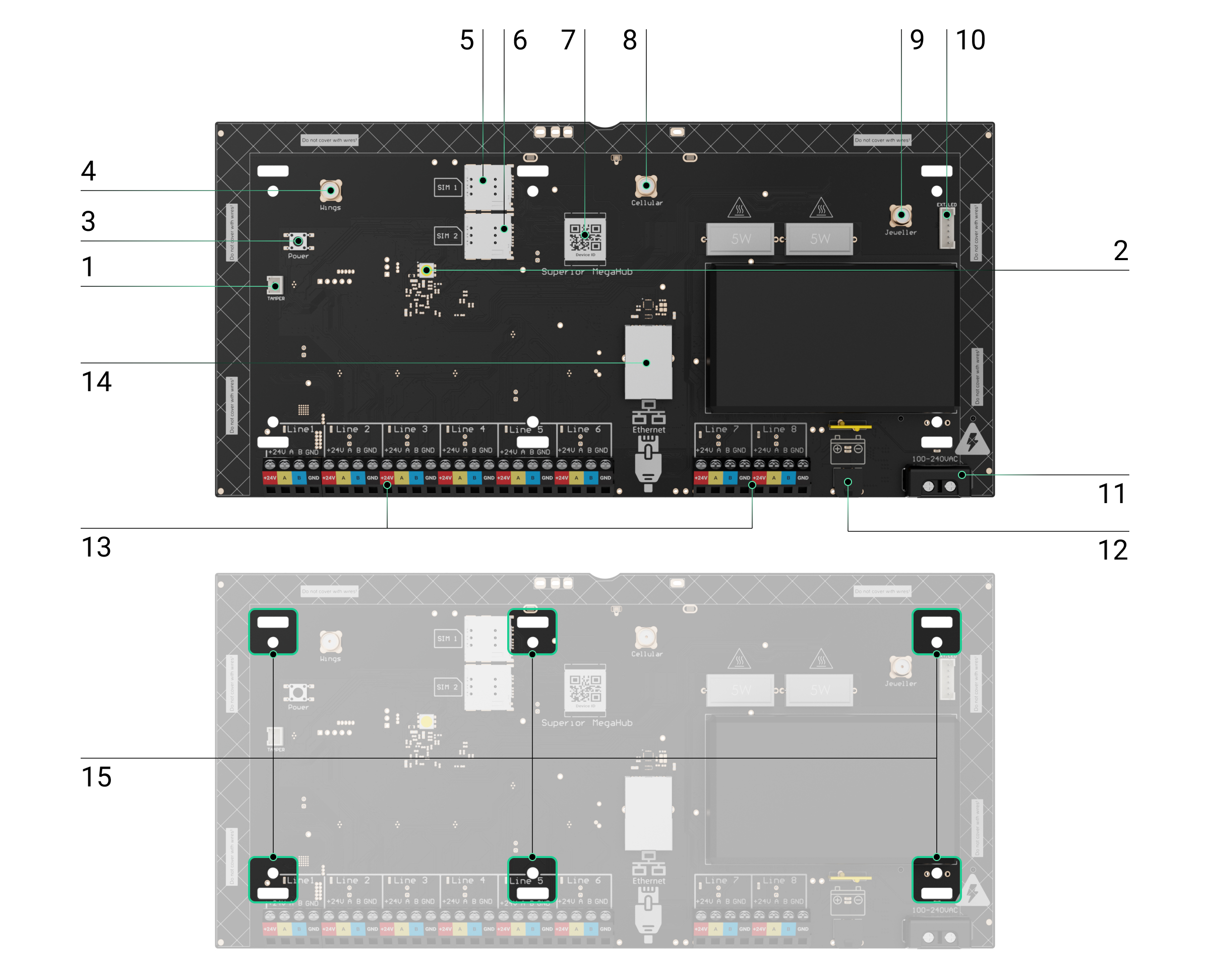
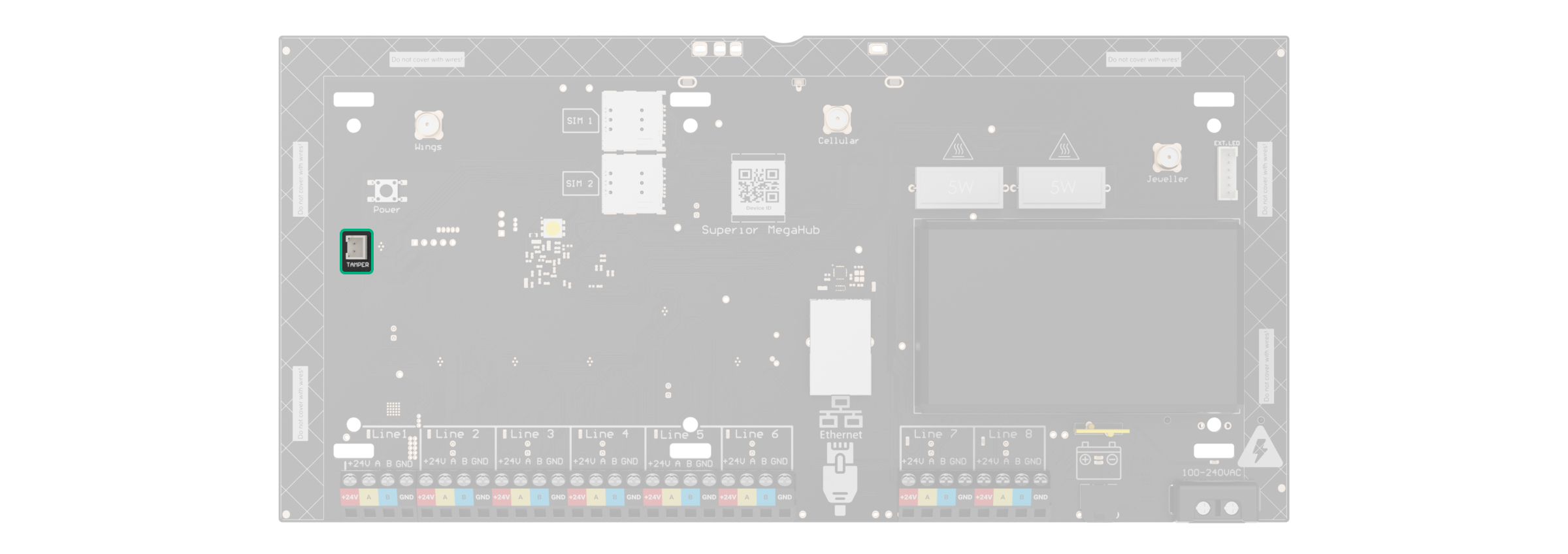
- Connector voor het bevestigen van de sabotagebeveiliging aan de hub. De sabotagebeveiliging hoort bij de volledige set van Ajax Case, die apart verkocht wordt.
- Led-indicatie om de status van de hub en aangesloten communicatiekanalen weer te geven.
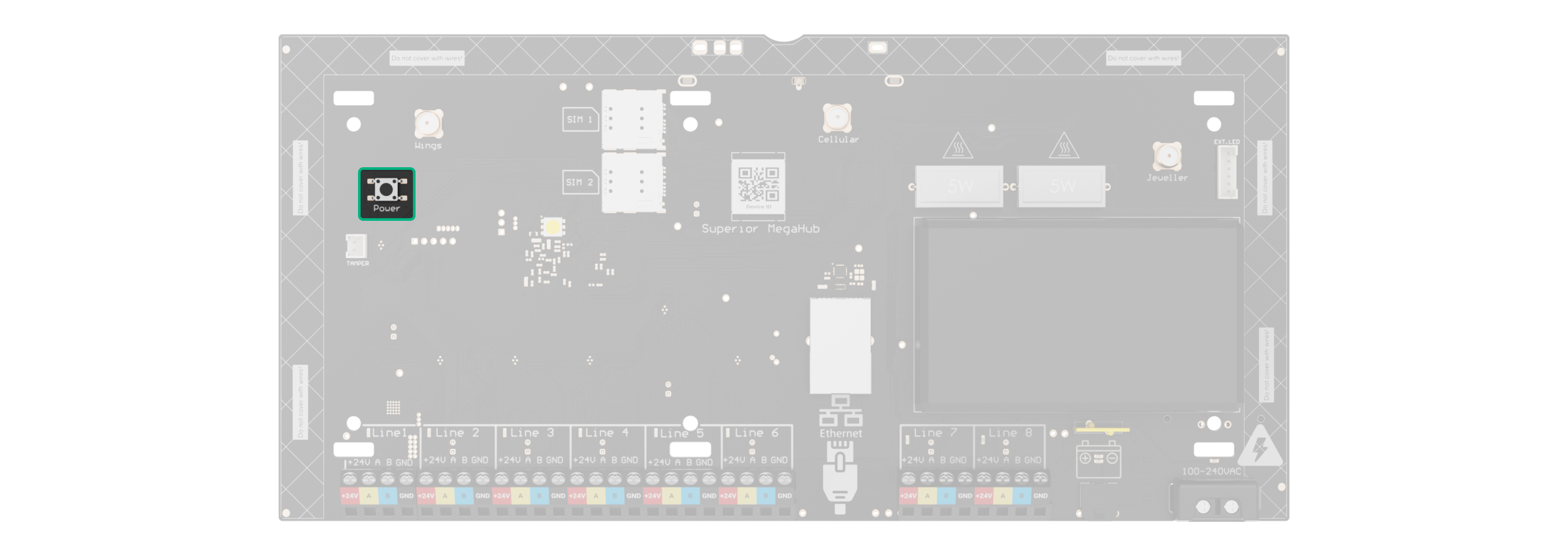
- Aan/uit-knop.
- Aansluiting voor een externe antenne voor het Wings-communicatiekanaal (vrouwelijke SMA-connector).
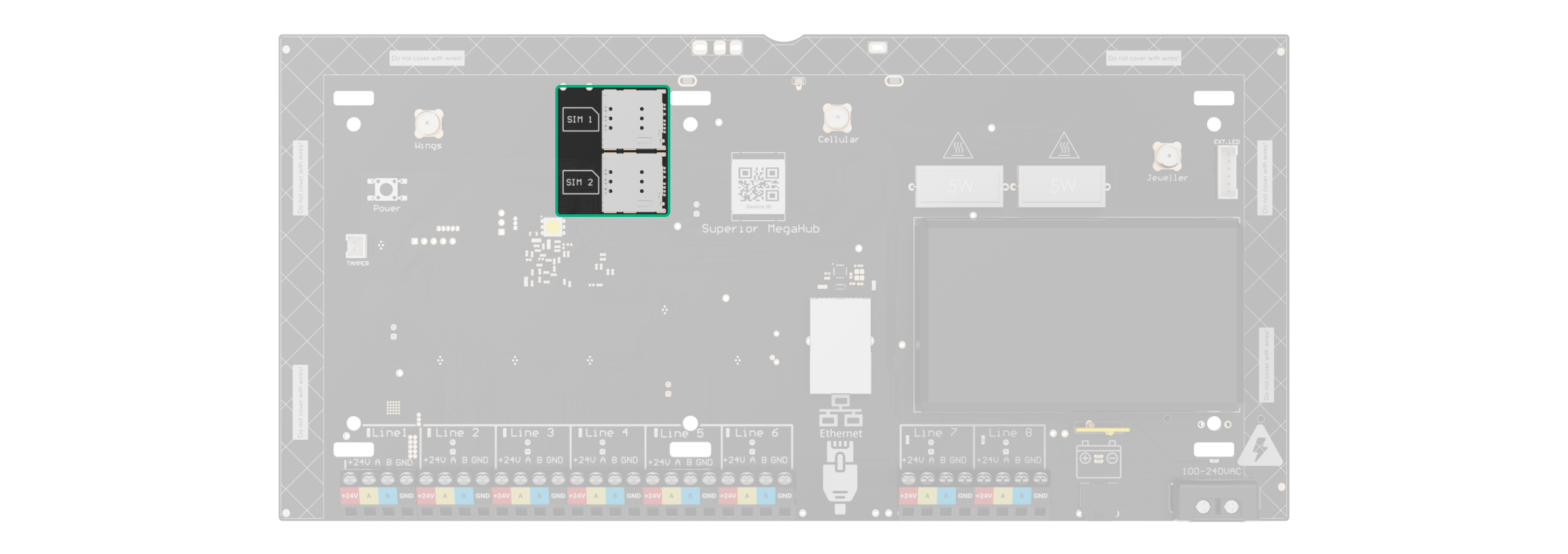
- Sleuf voor micro-simkaart 1.
- Sleuf voor micro-simkaart 2.
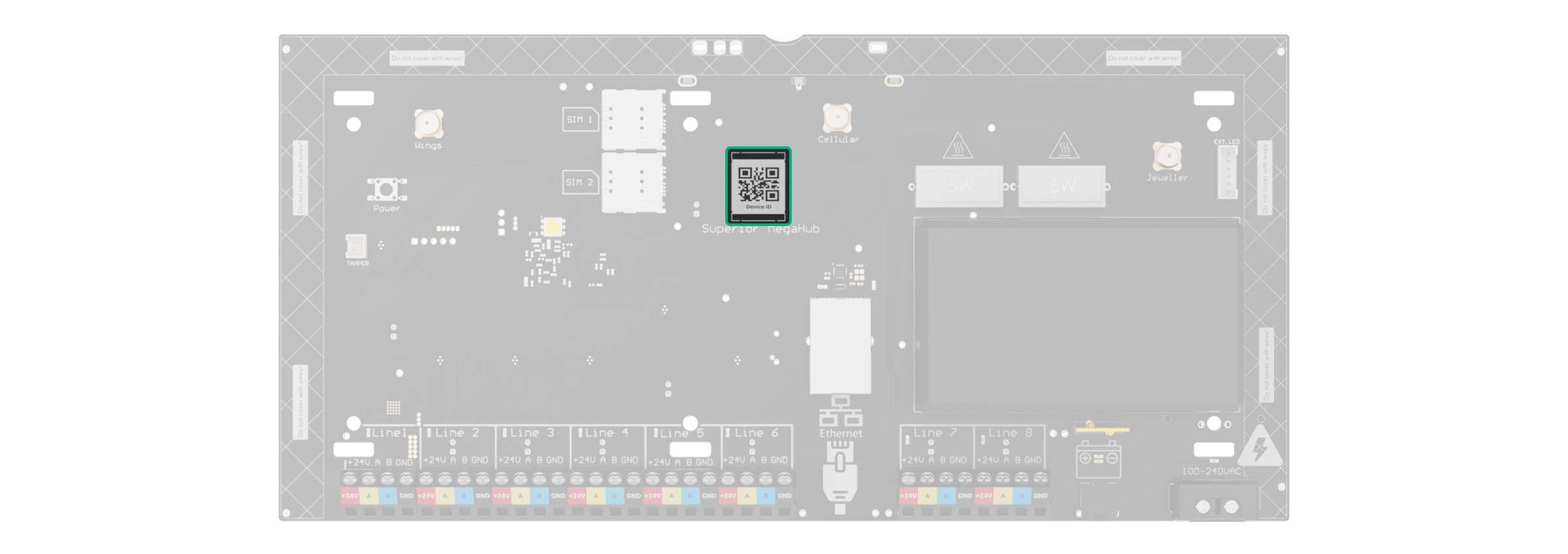
- QR-code en ID (serienummer) van het apparaat.
- Aansluiting voor een externe antenne voor het mobiele communicatiekanaal (vrouwelijke SMA-connector).
- Aansluiting voor een externe antenne voor het Jeweller-communicatiekanaal (vrouwelijke SMA-connector).
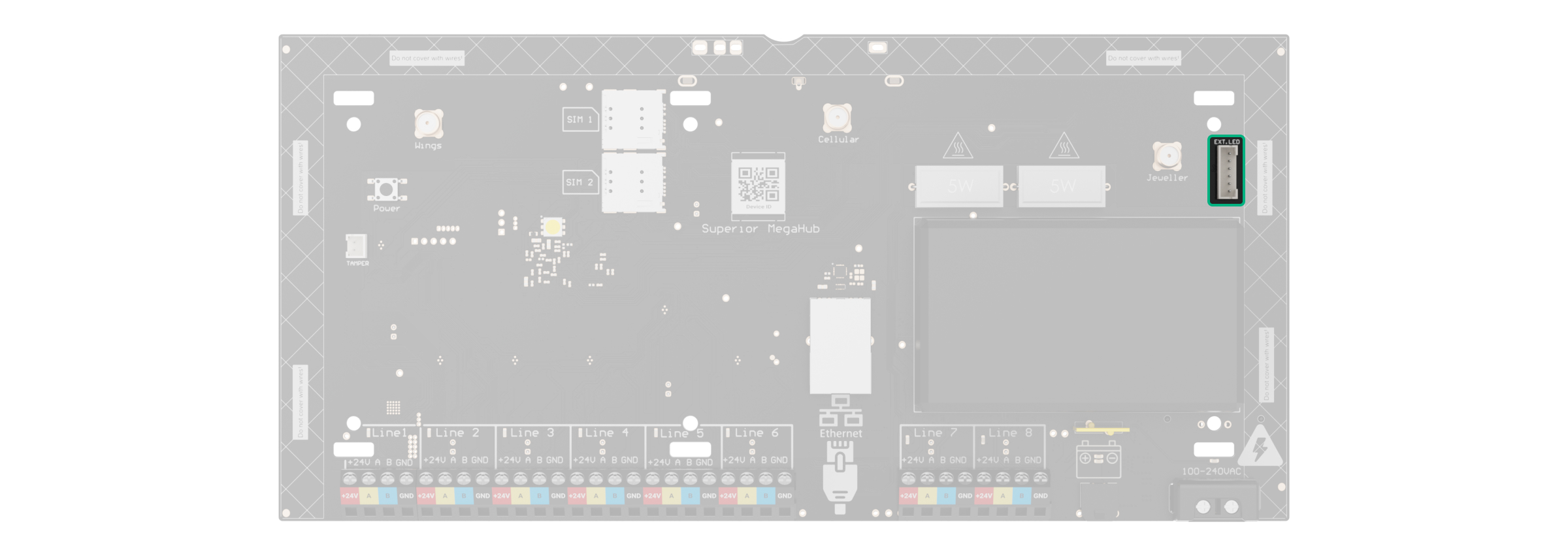
- Connector voor het bevestigen van de externe led op de hub. De externe led is inbegrepen in de volledige set van Superior MegaHub (without casing).
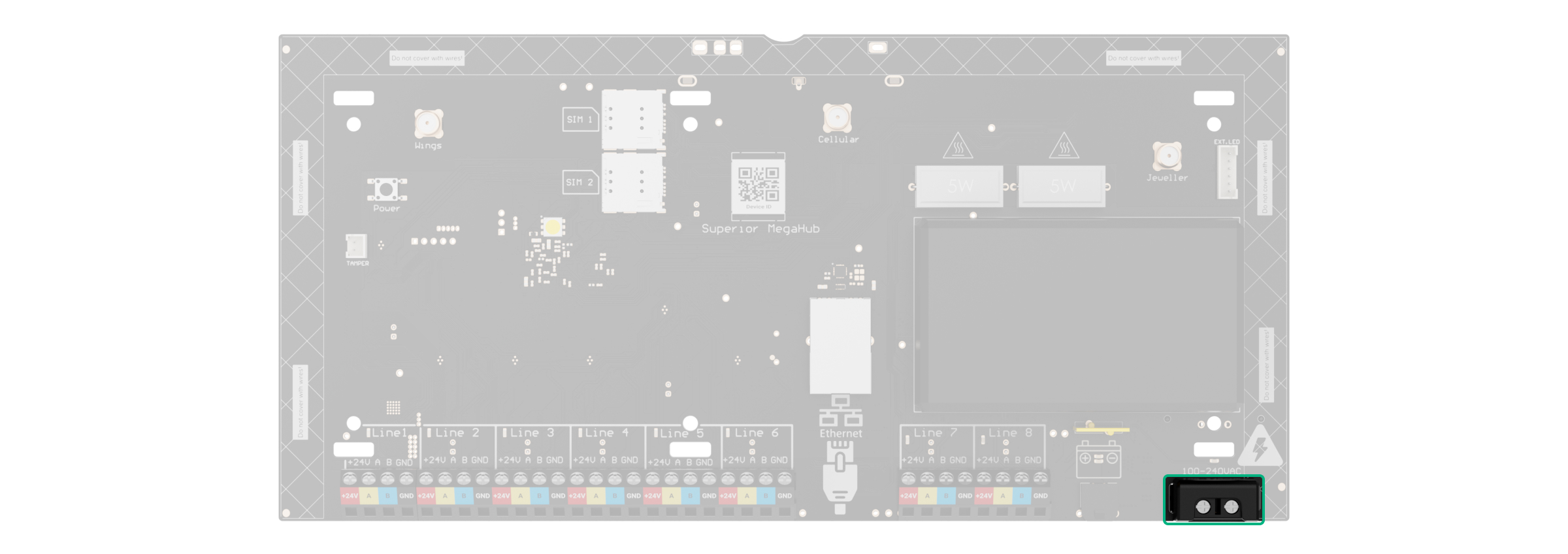
- Aansluitingen voor voedingskabels.
- Aansluiting van een reservebatterij van 12 V⎓.
- Fibra-kabelklemmen om bekabelde apparaten aan te sluiten.
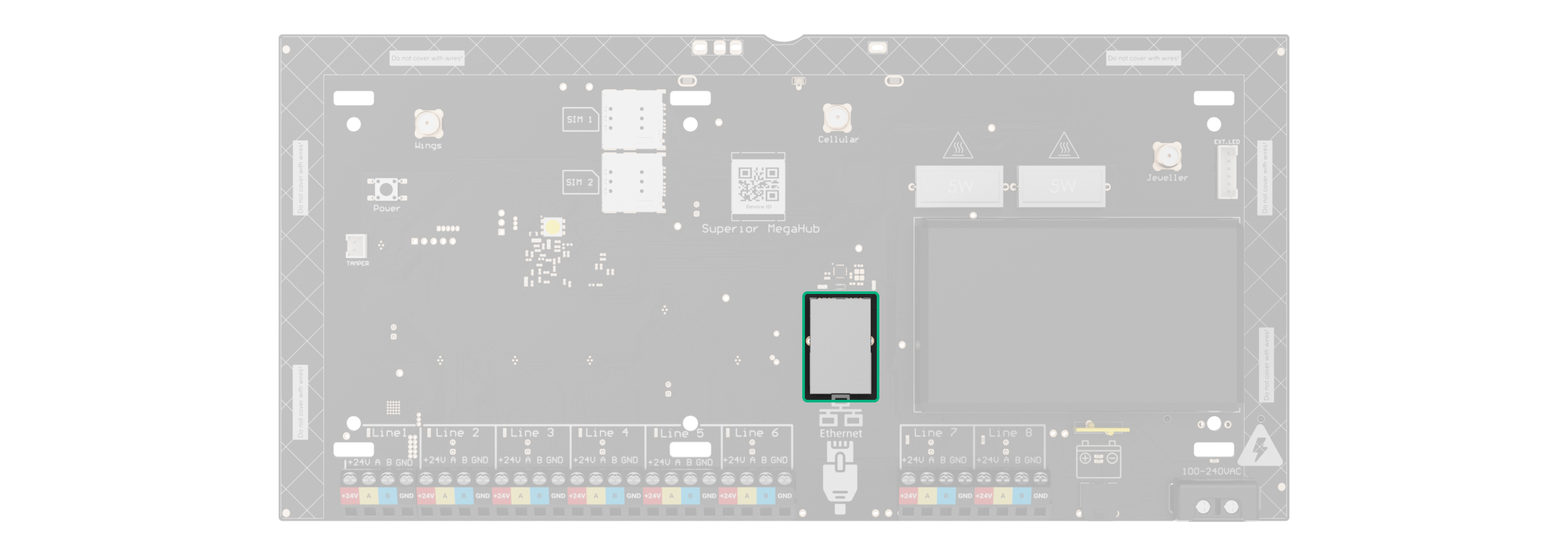
- Aansluiting voor een ethernetkabel.
- Montagegaten voor het installeren van het paneel van Superior MegaHub (without casing) in een Ajax Case met drie Module Holder (type A).
Fibra-kabelklemmen
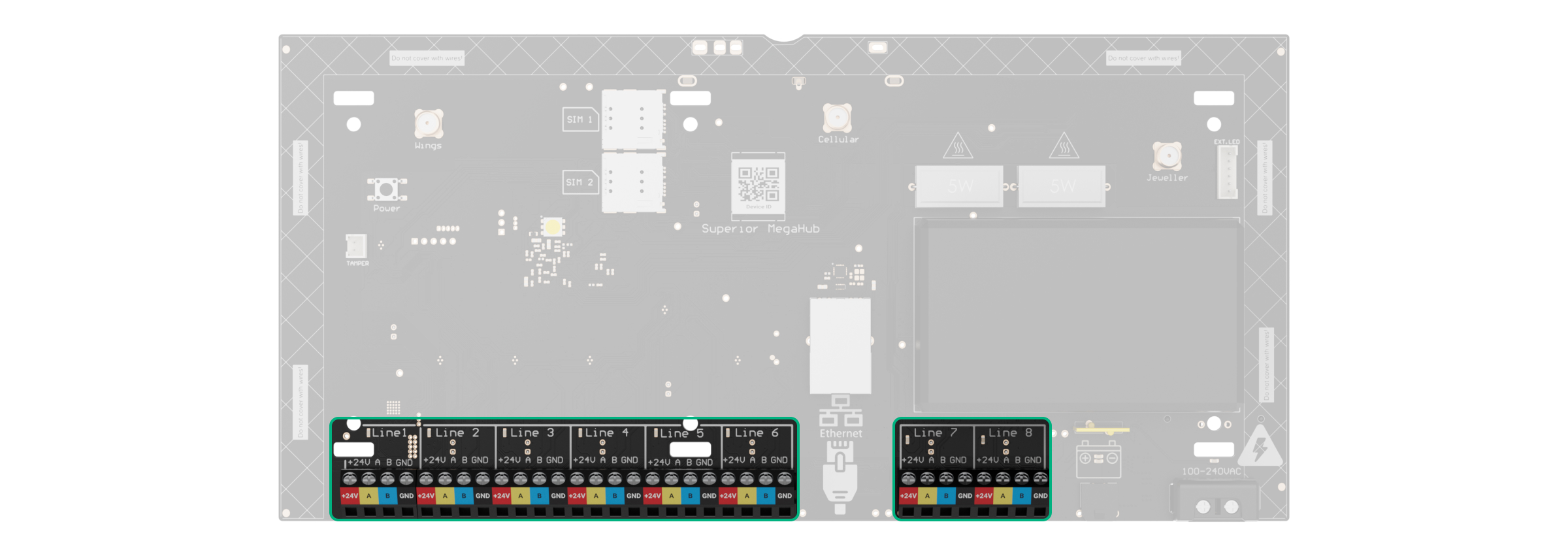
Superior MegaHub (without casing) heeft acht Fibra-bussen. De nummers 1 tot 8 worden aangegeven op het paneel van de hub. Elke Fibra-bus heeft een eigen led-indicatie die de huidige status weergeeft.
Fibra-kabelklemmen:
- +24 V — Voedingsaansluiting van 24 V⎓.
- A — eerste signaalklem.
- B — tweede signaalklem.
- GND — aardingsklem.

Bij het installeren van Fibra-apparaten moet u rekening houden met de polariteit en de volgorde van de kabelverbinding.
Werkingsprincipe
Superior MegaHub (without casing) is een hybride bedieningspaneel voor een Ajax-systeem. Het regelt de werking van aangesloten apparaten. De hub is toegevoegd aan een space: een virtuele entiteit waar verschillende zelfstandige apparaten die zich op hetzelfde fysieke object bevinden, samenkomen.
U kunt tot 999 bekabelde en draadloze Ajax-apparaten toevoegen aan Superior MegaHub (without casing). Verbonden apparaten beschermen tegen inbraak, brand en overstroming. Hiermee kunt u ook handmatig elektrische apparaten bedienen of via scenario’s: met een mobiele app, door op de paniekknop te drukken, door LightSwitch te activeren, of via het bediendeel met touchscreen.

De hub ondersteunt zowel apparaten met de nieuwe firmwareversie (d.w.z. met het label “999-ready”) als apparaten met de oude firmwareversie. Er kunnen echter maximaal 250 apparaten met de oude firmware aan de hub worden toegevoegd. De overige apparaten binnen de limiet van 999 moeten de nieuwe firmwareversie hebben.
Superior MegaHub met OS Malevich 2.37 ondersteunt tot 250 Jeweller-apparaten, inclusief apparaten met nieuwe of verouderde firmware. Dit is een tijdelijke limiet die in toekomstige updates zal worden verwijderd.
Om de werking van alle systeemapparaten te monitoren, gebruikt de hub versleutelde protocollen voor communicatie:
1. Superior Jeweller is een radioprotocol voor het verzenden van gebeurtenissen en alarmen van draadloze Ajax-apparaten. Het communicatiebereik bedraagt tot 8.200 ft in een open ruimte.
2. Wings is een radioprotocol voor het verzenden van grote gegevenspakketten. Het communicatiebereik bedraagt tot 8.200 ft in een open ruimte.
3. Fibra is een bekabeld protocol voor het verzenden van gebeurtenissen en alarmen van bekabelde Ajax-apparaten. Het communicatiebereik bedraagt tot 6.550 ft wanneer het apparaat is aangesloten via een U/UTP-getwist paar van cat. 5 kabel.
4. VoRF is een bedrijfseigen full-duplex communicatieprotocol voor audio dat een naadloos en veilig gesprek garandeert. Dit protocol wordt gebruikt door Ajax-spraakmodules. Het communicatiebereik bedraagt tot 5.550 ft in een open ruimte.
Als een apparaat wordt geactiveerd, slaat het systeem in minder dan een seconde alarm, ongeacht het communicatieprotocol. Bij een alarm activeert de hub de sirenes, start scenario’s en waarschuwt het beveiligingsbedrijf en alle gebruikers.
OS Malevich
Superior MegaHub (without casing) draait op het OS Malevich realtime besturingssysteem, dat beschermd is tegen virussen en cyberaanvallen.
OS Malevich voorziet een Ajax-systeem van nieuwe functies via draadloze updates. De update vereist geen tussenkomst van een installateur of gebruiker.
Wanneer het systeem is uitgeschakeld en een externe voeding en een reservebatterij zijn aangesloten, duurt de update maximaal 2 minuten.
Bescherming tegen sabotage
Superior MegaHub (without casing) beschikt over vier communicatiekanalen voor een verbinding met de Ajax Cloud-server: ethernet, wifi en twee simkaarten. Hierdoor kunt u het apparaat tegelijkertijd verbinden met vier verschillende communicatieproviders. Als een van de communicatiekanalen niet beschikbaar is, schakelt de hub automatisch over naar een ander kanaal en informeert deze het beveiligingsbedrijf en de systeemgebruikers.
De verbinding tussen de hub en de eraan toegevoegde apparaten is beveiligd met een geavanceerde versleuteling die de vertrouwelijkheid en integriteit van de gegevens waarborgt. Dit betekent dat alle gevoelige gegevens in het bericht versleuteld zijn en dat elk bericht een unieke authenticatietag bevat waarmee het systeem kan controleren dat de gegevens niet gewijzigd zijn tijdens de overdracht. Het systeem kan op een betrouwbare manier manipulatie detecteren en vervalste of gewijzigde berichten weigeren, wat een sterke bescherming tegen passieve en actieve aanvallen garandeert. Dit zorgt voor veilige communicatie tussen het apparaat en de hub, en betrouwbare beveiliging van het systeem en gegevens.
Superior MegaHub (without casing) gebruikt frequency hopping voor radiocommunicatie. Bij deze methode veranderen de hub en de eraan toegevoegde apparaten hun bedrijfsfrequentie volgens een vooraf gedefinieerd patroon. De volgorde valt binnen een gedefinieerde reeks kanalen en apparaten wisselen de frequentie tegelijkertijd met de hub. Zelfs als sommige kanalen worden beïnvloed door jamming, kunnen berichten succesvol op de andere kanalen worden verzonden. Frequency hopping verbetert de betrouwbaarheid en prestaties van het systeem, en zorgt ervoor dat het bestand is tegen opzettelijke pogingen tot interferentie en jamming.
Frequency hopping veroorzaakt geen vertragingen of pauzes tijdens radiocommunicatie en vermindert de snelheid van gegevensoverdracht niet. Als signaalversterkers aan het systeem zijn toegevoegd, wordt frequency hopping gebruikt voor de communicatie tussen “apparaat ↔ signaalversterker” en “signaalversterker ↔ hub”.
Het systeem gebruikt alleen frequency hopping voor radiocommunicatie als alle draadloze apparaten dit ondersteunen.
Als er maar één apparaat aan het systeem is toegevoegd dat frequency hopping niet ondersteunt, schakelen de hub en alle apparaten over naar de werkfrequenties van dat apparaat en gebruiken ze geen frequency hopping voor radiocommunicatie.
De hub controleert regelmatig de kwaliteit van de communicatie met alle aangesloten apparaten. Als een apparaat de verbinding met het bedieningspaneel verliest, ontvangen alle systeemgebruikers (afhankelijk van de instellingen) en het beveiligingsbedrijf een melding van het incident nadat de door een beheerder ingestelde tijd is verstreken.
De hub kan niet ongemerkt worden uitgeschakeld, zelfs niet als de locatie is uitgeschakeld. Als een indringer Ajax-Case probeert te openen terwijl het hub-paneel erin is geïnstalleerd, wordt de sabotagebeveiliging onmiddellijk geactiveerd. Vervolgens wordt er een alarmmelding verzonden naar het bewakingsbedrijf en alle gebruikers van het systeem.
De hub controleert regelmatig de verbinding met de Ajax Cloud. De polling-interval wordt bepaald in de instellingen van de hub. Als het minimale polling-interval is ingesteld, zal de server gebruikers en het beveiligingsbedrijf binnen 60 seconden na het verbreken van de verbinding op de hoogte stellen.
De reservebatterij kan worden aangesloten op de hub, waardoor de hub en bekabelde apparaten beschikken over een reserve voedingsbron en de werking van het systeem voor een bepaalde periode wordt gegarandeerd.
U kunt batterijen met verschillende capaciteiten gebruiken die passen bij de Ajax Case en een volledige oplaadtijd van maximaal 24 uur hebben. Het maximale laadvermogen van Superior MegaHub (without casing) bedraagt 0,9 A.
Videobewaking
Superior MegaHub (without casing) is compatibel met Ajax-camera’s en NVR’s, en met camera’s van derden die het RTSP-protocol of SDK-integratie ondersteunen.
U kunt het aantal camera’s en NVR’s dat aan een Ajax-space kan worden toegevoegd, berekenen met de Calculator voor video-apparaten.
Scenario’s
Met Superior MegaHub (without casing) kunt u tot 100 scenario’s maken en de impact van de menselijke factor op de beveiliging tot een minimum beperken. De scenario’s kunnen onder meer het volgende omvatten:
- het beheren van het gehele systeem of een afzonderlijke groep volgens een schema;
- het activeren van een rookmachine als inbrekers het gebouw zijn binnengekomen;
- de stroom uitschakelen en de noodverlichting inschakelen bij brand;
- het water afsluiten bij lekkage;
- het bedienen van verlichtingsapparaten, elektrische sloten, rolluiken en garagedeuren wanneer een beveiligingsmodus wordt gewijzigd nadat een knop is ingedrukt of een alarm is geactiveerd.
Scenario’s kunnen worden gebruikt om het aantal routinehandelingen te verminderen en de productiviteit te verhogen. De automatiseringsapparaten van Ajax reageren op veranderingen in temperatuur en luchtkwaliteit. U kunt bijvoorbeeld instellen dat de verwarming wordt ingeschakeld als de temperatuur te laag wordt, of het luchttoevoersysteem, de luchtbevochtiger en de airconditioning regelen om een aangenaam binnenklimaat te behouden.
Fotoverificatie
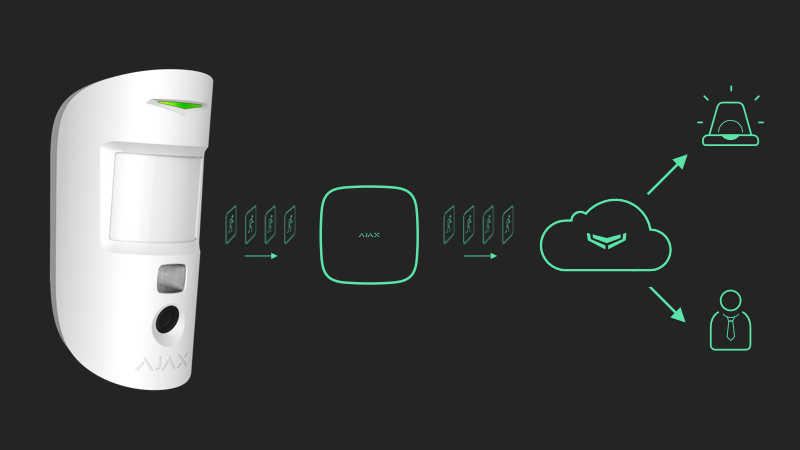
Superior MegaHub (without casing) ondersteunt bewegingsdetectoren met fotoverificatie. Wanneer de detectoren worden geactiveerd, maken ze een reeks foto’s die u kunt gebruiken om de situatie te controleren. Dit bespaart gebruikers onnodige stress en zorgt ervoor dat beveiligingsbedrijven niet onnodig patrouilles op pad hoeven te sturen.
Wanneer de detector is ingeschakeld en beweging detecteert, activeert deze de camera. Alleen gebruikers met toegang tot het logboek kunnen visuele gegevens bekijken. Als het systeem verbonden is met een meldkamer, kunnen bevoegde werknemers van het beveiligingsbedrijf ook visuele gegevens bekijken ter verificatie van het alarm.
Als de functie Photo on demand is geactiveerd, kunnen de detectoren een foto maken op aanvraag van een systeemgebruiker of een PRO-gebruiker met de juiste rechten. Gebeurtenissen waarbij foto’s worden vastgelegd, worden altijd opgenomen in het logboek van de hub.
De beelden zijn in elk stadium van de transmissie versleuteld. Ze worden opgeslagen op de Ajax Cloud- server en worden niet verwerkt of geanalyseerd.
Ajax-account
Om het systeem in te stellen, installeer de Ajax PRO app en log in op uw PRO-account of maak een nieuwe aan als u er nog geen heeft. Maak niet voor elke space een nieuw account aan, aangezien één account meerdere systemen kan beheren. Waar nodig kunt u voor elke space aparte toegangsrechten instellen.
Gebruikersinstellingen, systemen en waarden van aangesloten apparaten worden in een space opgeslagen. Het wijzigen van de beheerder van de space, toevoegen of verwijderen van gebruikers reset niet de instellingen van apparaten die op de space zijn aangesloten.
Superior MegaHub (without casing) kan alleen worden toegevoegd en geconfigureerd in de Ajax PRO-apps.
Selectie van een installatieplaats
Superior MegaHub (without casing) moet worden geïnstalleerd in Case E (395) (binnenkort beschikbaar) of Case D (430), deze worden apart verkocht. Case E (395) is ontworpen voor gebruik binnen en buiten, terwijl Case D (430) alleen geschikt is voor gebruik binnen. Het is raadzaam om de hub uit het zicht te installeren, bijvoorbeeld in de berging. Hiermee wordt het risico op sabotage of jamming van het systeem verkleind.
Installeer Ajax Case met de hub op een verticaal oppervlak. Hierdoor reageert de sabotagebeveiliging op de juiste manier als iemand de behuizing probeert los te maken. Raadpleeg voor de installatie de documentatie van de batterij, bepaalde batterijen mogen alleen verticaal worden gemonteerd (met de aansluitingen naar boven). Als de batterij op een andere manier geplaatst wordt kan dit leiden tot een snellere degradatie van de batterij.
Kies een locatie waar de hub via alle mogelijke communicatiekanalen kan worden aangesloten: ethernet, wifi en twee simkaarten. Zorg ervoor dat het mobiele signaal op de installatielocatie stabiel is en 2 – 3 streepjes bedraagt. Op plaatsen met een slechte signaalontvangst raden we aan om een Ajax ExternalAntenna te installeren. Bij een zwak mobiel signaal kan een correcte werking van het apparaat niet worden gegarandeerd.
Houd bij het kiezen van een installatielocatie rekening met de afstand tussen de hub en draadloze apparaten. U moet ook rekening houden met obstakels die het radiosignaal kunnen hinderen: muren, plafonds of grote objecten in de ruimte.
Om de signaalsterkte op de plaats van installatie van draadloze apparaten ruwweg te berekenen, gebruikt u onze Calculator van radiocommunicatiebereik. Gebruik de Fibra-voedingscalculator om het bereik van de bekabelde verbinding te berekenen.
Voer de signaalsterktetesten van Jeweller, Wings en Fibra uit. Op de gekozen installatielocatie moeten alle aangesloten apparaten een stabiele signaalsterkte van 2 – 3 streepjes hebben. Bij een signaalsterkte van 1 of 0 streepjes kan een stabiele werking van het systeem niet worden gegarandeerd.
Als het systeem apparaten heeft met een signaalsterkte van 1 of 0 streepjes, overweeg dan om de hub of het apparaat te verplaatsen. Als dit niet mogelijk is of als het apparaat na verplaatsing nog steeds een lage of onstabiele signaalsterkte heeft, gebruik dan signaalversterkers of Fibra-modules die de kabel verlengen.
Volg bij het ontwerpen van een project met een Ajax-systeem altijd deze aanbevelingen. Alleen professionals mogen een Ajax-systeem ontwerpen en installeren. Een lijst met erkende Ajax-partners is hier beschikbaar.
Installatie in Ajax Case
De hub moet worden geïnstalleerd in Case E (395) (binnenkort beschikbaar) of Case D (430), die afzonderlijk worden verkocht.
Het hub-paneel kan naast andere apparaten in een Ajax Case worden geplaatst. Gebruik de Case-configurator om de meest optimale plaatsing van uw Fibra-apparaten in de behuizing te bepalen.
U kunt slechts één Superior MegaHub (without casing) in één Ajax Case installeren.
De behuizing is voorzien van bevestigingspunten voor de modules, kabelkanalen en een sabotagebeveiliging die is verbonden met de aansluiting van de hub. Drie Module Holder (type A) zijn vereist om het hub-paneel in een Ajax Case te installeren. De onderstaande afbeeldingen tonen de opties voor het plaatsen van het hub-paneel in Ajax-behuizingen.
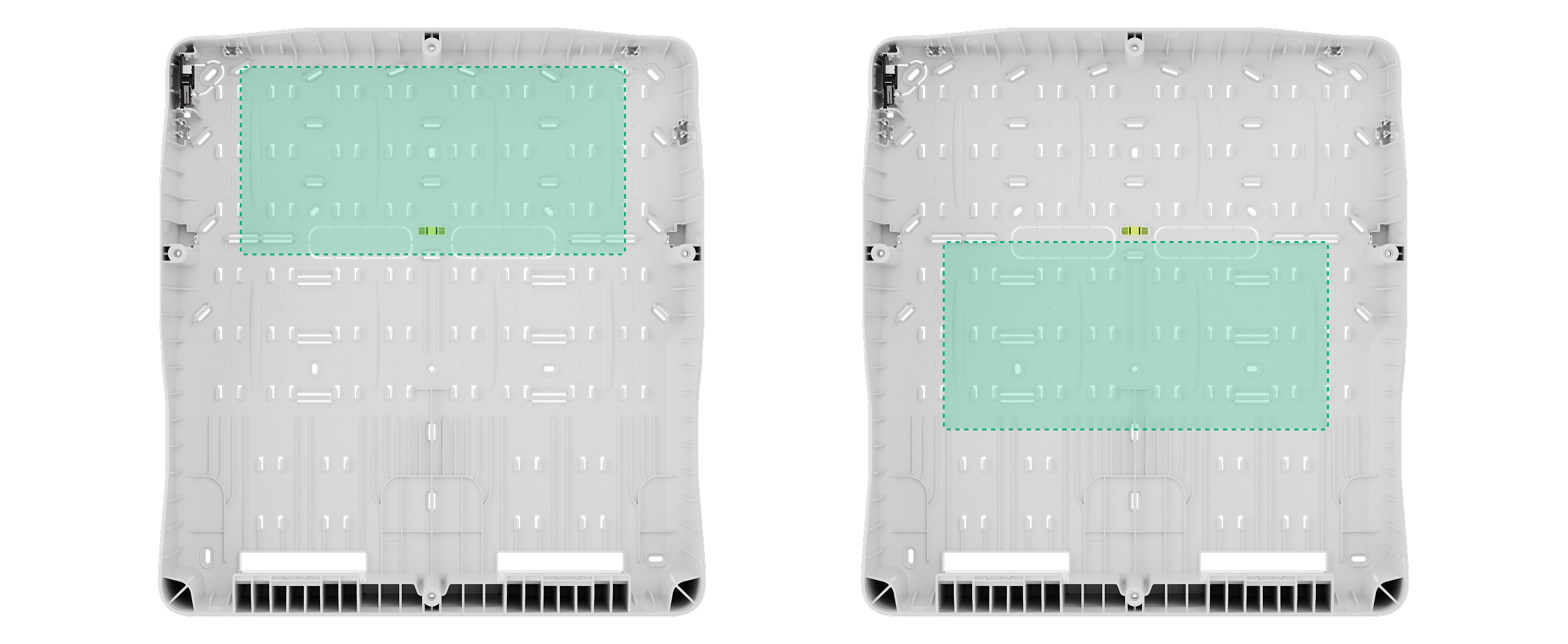
Opties voor het plaatsen van het hub-paneel in Case D (430)
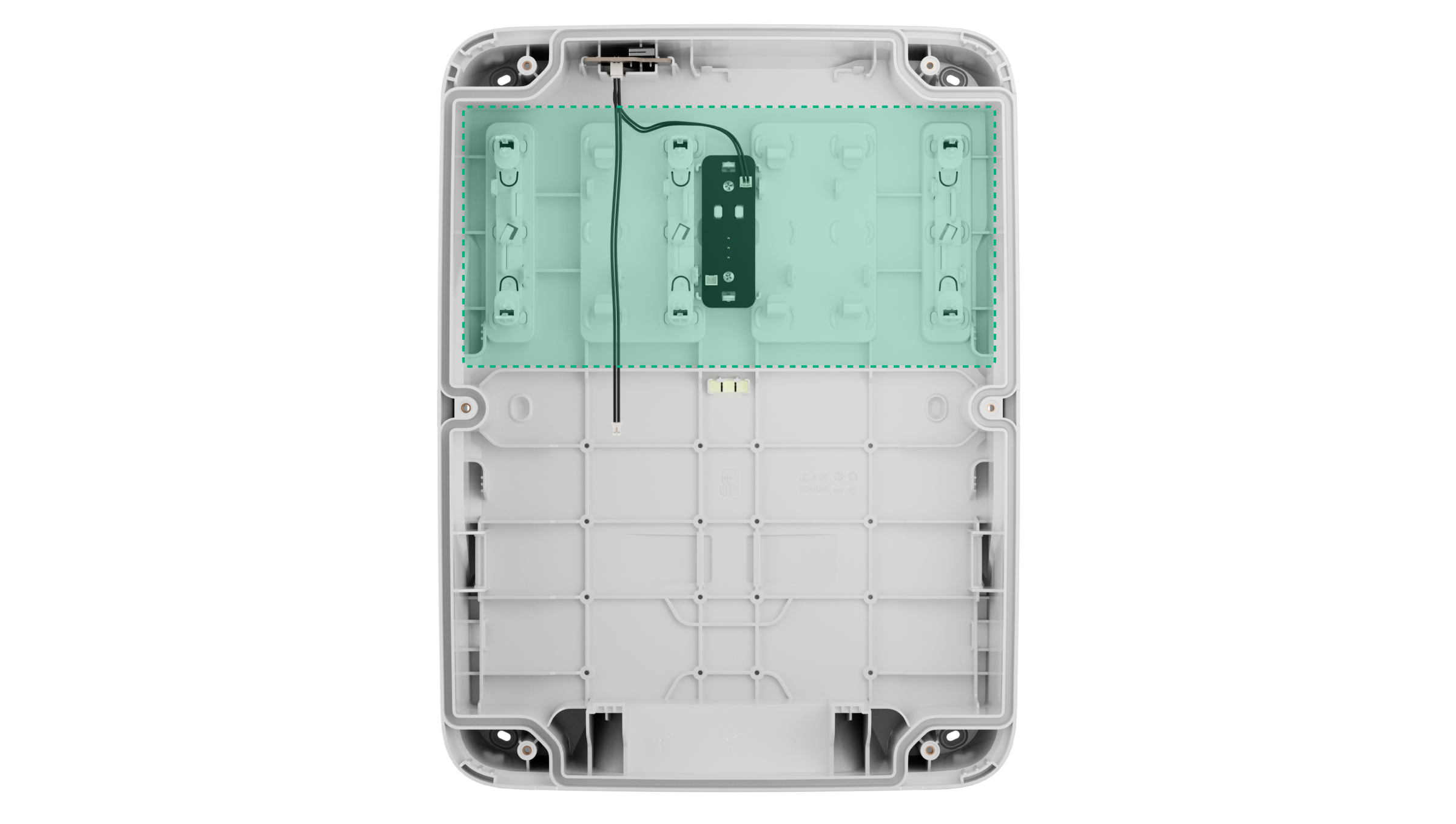
Optie voor het plaatsen van het hub-paneel in Case E (395)
Hoe u hub niet moet installeren
- Zonder Case D (430) of Case E (395) (binnenkort beschikbaar).
- Buiten zonder Case E (395) (binnenkort beschikbaar). Hierdoor kan het bedieningspaneel defect raken.
- In een zwarte Case E (395) (binnenkort beschikbaar) in direct zonlicht. Dit kan ertoe leiden dat de apparaten in de behuizing oververhit raken en dat hun elektrische componenten beschadigd raken. Kies een schaduwrijke plek voor de installatie.
- In de buurt van metalen voorwerpen en spiegels. Ze kunnen het radiosignaal verzwakken of belemmeren. Dit kan ervoor zorgen dat de verbinding tussen de hub en draadloze Ajax-apparaten wegvalt. Als het nodig is om de hub in dergelijke omstandigheden te installeren, gebruik dan ExternalAntenna om signaalverstoring te overwinnen.
- Op plaatsen met veel radioverstoring. Hierdoor kan de verbinding van de hub met draadloze Ajax-apparaten verloren gaan of kunnen valse meldingen over jamming van het systeem worden afgegeven. Gebruik indien nodig ExternalAntenna om de ontvangstplek te verplaatsen.
- Met een ander hub-paneel in Ajax Case.
-
Dichter dan 3 ft bij een router en voedingskabels. Dit kan ervoor zorgen dat de verbinding tussen de hub en draadloze apparaten wegvalt.
-
Dichter dan 3 ft bij Jeweller-apparaten. Dit kan leiden tot verbindingsverlies tussen de hub en deze apparaten.
- Op plaatsen waar de hub een signaalsterkte met de aangesloten apparaten 1 of 0 streepjes bedraagt. Dit kan leiden tot verbindingsverlies tussen de hub en deze apparaten. Gebruik indien nodig ExternalAntenna.
- Op plaatsen met temperatuur en vochtigheid die de toelaatbare grenzen overschrijden. Dit kan het bedieningspaneel beschadigen.
- Op plaatsen zonder mobiel signaal of met een signaalsterkte van 1 streepje. Op plaatsen met een slechte signaalontvangst raden we aan om een Ajax ExternalAntenna te installeren. Bij een zwak mobiel signaal kan een correcte werking van het apparaat niet worden gegarandeerd.
Het ontwerp
Om een correcte installatie en configuratie van het apparaat te garanderen, is het cruciaal om het systeem goed te ontwerpen. Tijdens de ontwerpfase moet rekening worden gehouden met factoren zoals het aantal en de types apparaten in het systeem, hun exacte locatie en installatieniveau, de lengte en het type Fibra-bussen, en andere relevante details. Voor tips over het ontwerpen van het Fibra-systeem, zie het artikel.
Topologieën
Fibra is een protocol voor gegevensoverdracht voor bekabelde Ajax-apparaten. Op het eerste oog lijkt Fibra op een busaansluiting: detectoren zijn met een vieraderige kabel verbonden met een bedieningspaneel. Ajax-systemen ondersteunen drie topologieën: bus (radiale bekabeling), ring en boom. Meer informatie over topologieën vindt u in dit artikel.
Het type en de lengte van de kabels
Als de bustopologie (radiale bekabeling) wordt gebruikt, bedraagt het maximale bereik van een bekabelde verbinding 6.550 ft, voor een Ringtopologie is dit tot 1,640 ft.
Aanbevolen kabeltypes:
- U/UTP cat.5 4×2×0,51 mm (24 AWG) kabel, koperen geleider.
- 4×0,22 mm² signaalkabel, koperen geleider.
Het bereik van de bekabelde verbinding kan variëren als u een ander soort kabel gebruikt. Er zijn geen andere kabeltypen getest.
Verificatie met de calculator (binnenkort beschikbaar)
Gebruik de Fibra-voedingscalculator om te controleren of het ontwerp correct is en het systeem in de praktijk werkt. Dit helpt om de communicatiekwaliteit en de kabellengte voor de bekabelde Fibra-apparaten te controleren bij het ontwerpen van het systeemproject.
De installatie voorbereiden
Kabelmanagement
Als u kabels gaat leggen, raadpleeg dan de elektrische en brandveiligheidsvoorschriften in uw regio. Volg deze normen en voorschriften zorgvuldig op. Tips voor het leggen van kabels vindt u in het artikel.
Kabels leggen
We raden u aan het deel Selectie van de installatielocatie zorgvuldig te lezen vóór de installatie. Wijk niet af van het systeemontwerp. Als u de basisinstallatievoorschriften en de aanbevelingen van deze handleiding niet naleeft, kan dit ertoe leiden dat Superior MegaHub (without casing) niet correct functioneert en dat de verbinding verloren gaat.
Signaalkabels voor Fibra-apparaten moeten op een afstand van minstens 20 inch van de voedingskabels worden gelegd wanneer ze parallel worden geleid. Als signaalkabels elkaar kruisen, moet de hoek 90° bedragen. Houd rekening met de toegestane buigradius van de kabel, deze zou door de fabrikant in de kabelspecificaties moeten zijn vermeld. Anders bestaat het risico de geleider te beschadigen of te breken. Tips voor het leggen van de kabels zijn in dit artikel te lezen.
Kabels voorbereiden voor aansluiting
Verwijder de isolatielaag en strip de kabel met een speciale kabelstripper. De uiteinden van de kabels die in de klemmen van het apparaat worden gestoken, moeten worden vertind of voorzien van een krimpkous. Dit zorgt voor een betrouwbare aansluiting en beschermt de geleider tegen oxidatie. Tips voor het voorbereiden van de kabels vindt u in dit artikel.
Installatie
Zorg, voordat u Superior MegaHub (without casing) installeert, dat u de optimale locatie heeft gekozen en dat die voldoet aan de eisen van deze handleiding. Om de kans op sabotage te verkleinen, moet u de kabels aan het zicht onttrekken en ze leiden op een plek die ontoegankelijk is voor inbrekers. Het is het beste om ze binnen muren, vloeren of plafonds te leiden. Voer vóór de definitieve installatie de Fibra-signaalsterktetest uit.
Draai bij het aansluiten van de aansluitklemmen van het apparaat de kabels niet in elkaar, maar soldeer ze. De uiteinden van de kabels die in de aansluitklemmen worden gestoken, moeten worden vertind of gekrompen met een speciale krimpkous. Dit zorgt voor een betrouwbare verbinding. Neem de veiligheidsprocedures en de regels voor elektrische installatie in acht bij het aansluiten van het bedieningspaneel en bekabelde apparaten.
- Maak de kabels die u wilt aansluiten op Superior MegaHub (without casing) spanningsloos.
- Schroef het deksel van de behuizing los en verwijder deze.
- Bereid de gaten voor het leiden van de kabels in Case D (430) van tevoren voor. Raadpleeg de gebruikershandleiding van de Case D (430).
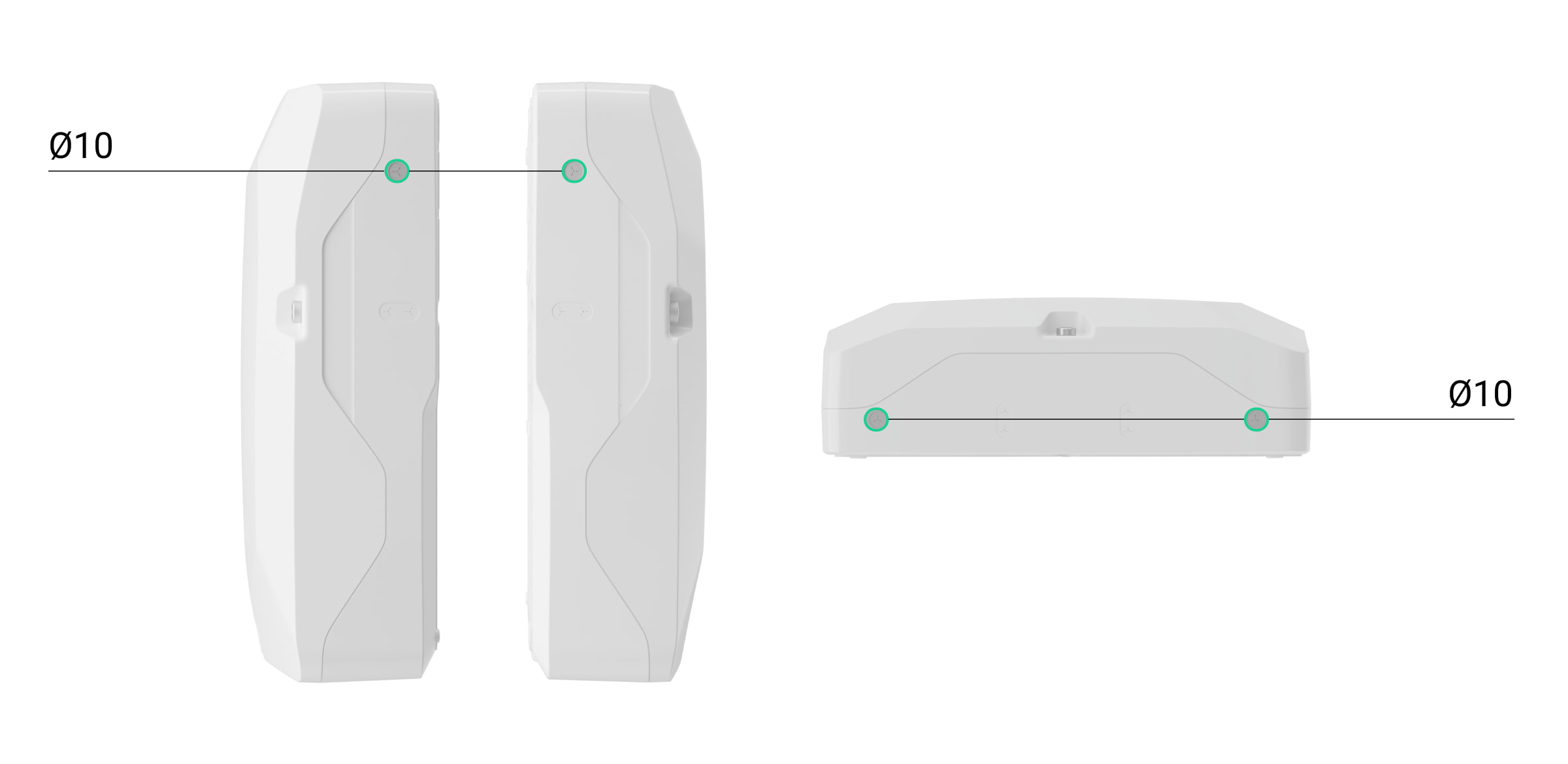
- Boor een gat van Ø10 mm voor de lichtgeleider in de bodem of zijkant van de behuizing, vlakbij waar het led-paneel wordt geïnstalleerd.
- Installeer de lichtgeleider en het led-paneel van de volledige set van Superior MegaHub (without casing).
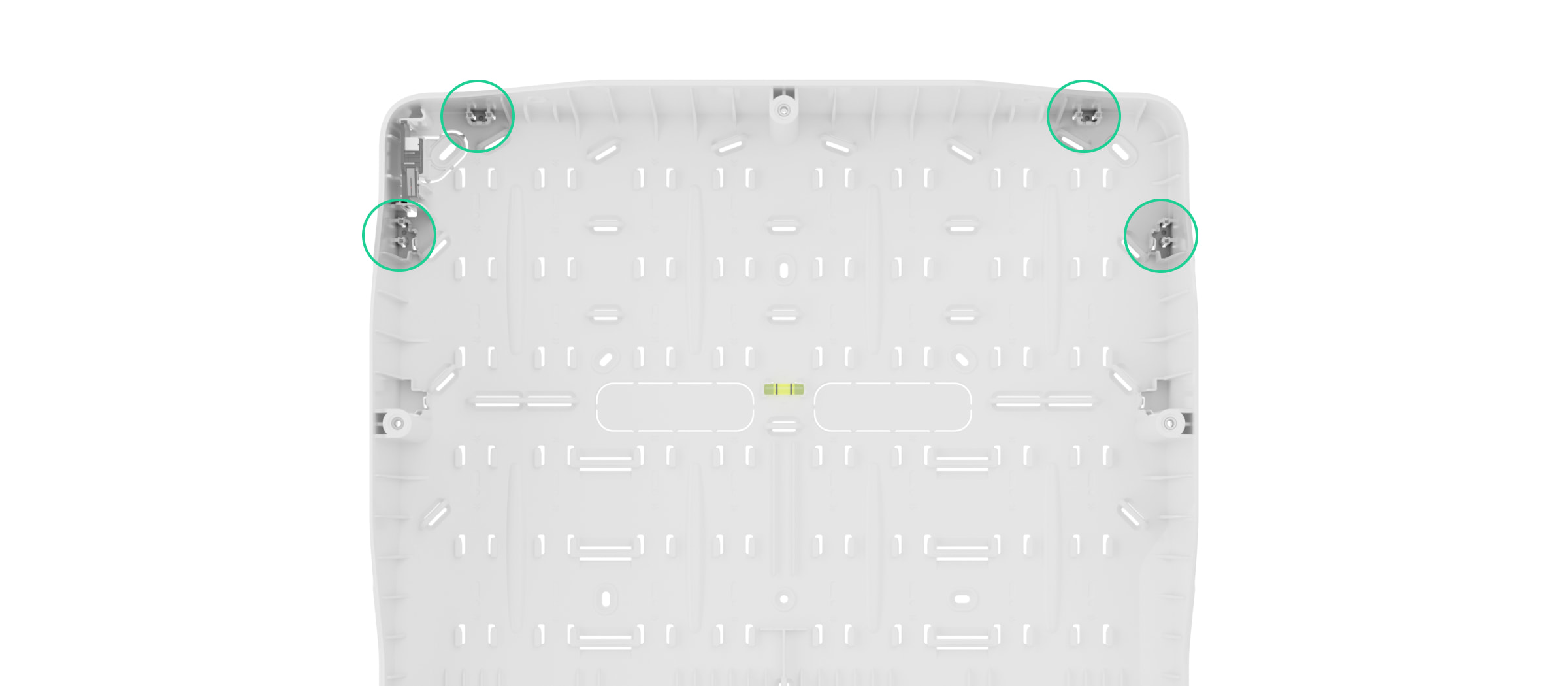
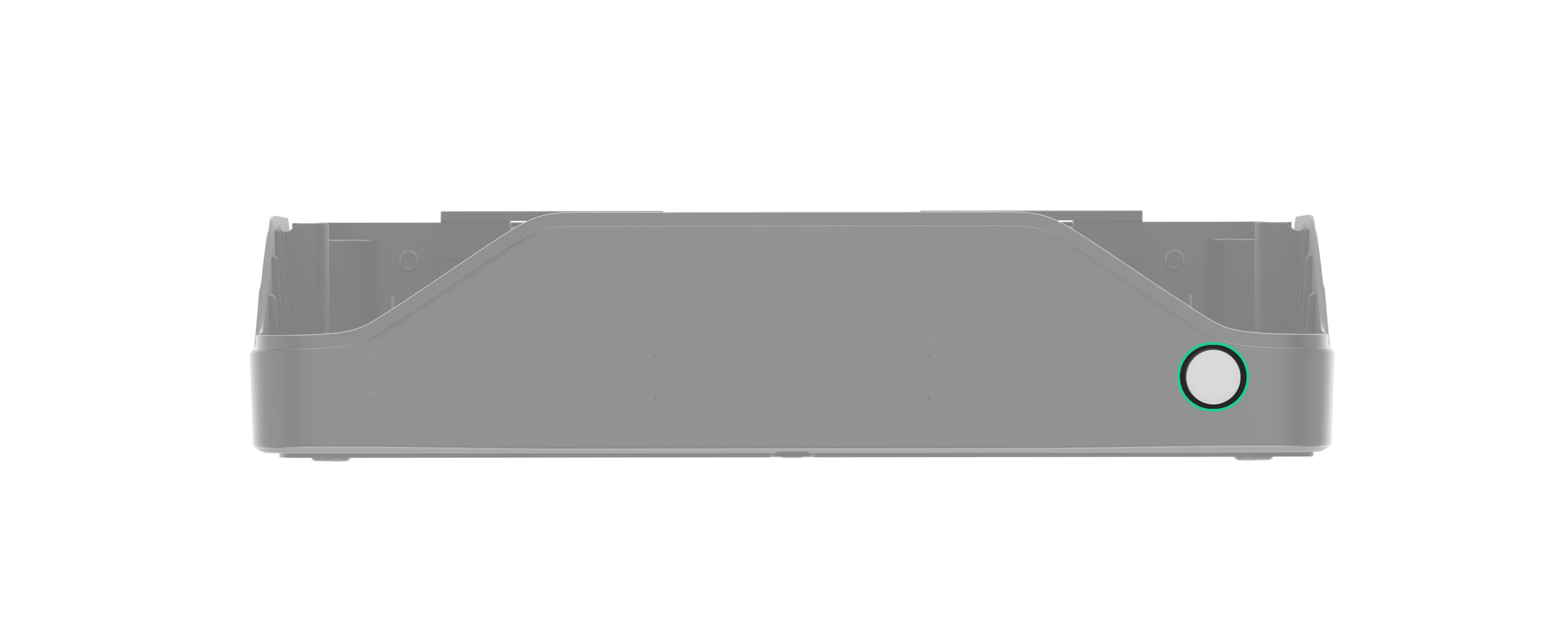
- Trek de voedings- en ethernetkabels door de voorbereide gaten in Case D (430). Sluit de kabels van ExternalAntenna aan als de antennes worden gebruikt.
- Gebruik alle bevestigingspunten om Case D (430) met de meegeleverde schroeven op een verticaal oppervlak te bevestigen op de geselecteerde installatielocatie. Een van deze bevestigingspunten bevindt zich in het geperforeerde gedeelte boven de sabotagebeveiliging: als iemand probeert de behuizing los te maken, wordt de sabotagebeveiliging geactiveerd.
- Bevestig drie Module Holder (type A) met de Case rails.
- Installeer het paneel van Superior MegaHub (without casing) op de houders.
- Installeer en sluit de sabotagebeveiliging van Case D (430) aan op de juiste aansluiting van de hub.
- Sluit het led-paneel aan op de juiste aansluiting van de hub.
- Sluit indien nodig Ajax ExternalAntenna-antennes aan op de juiste aansluitingen van de hub.
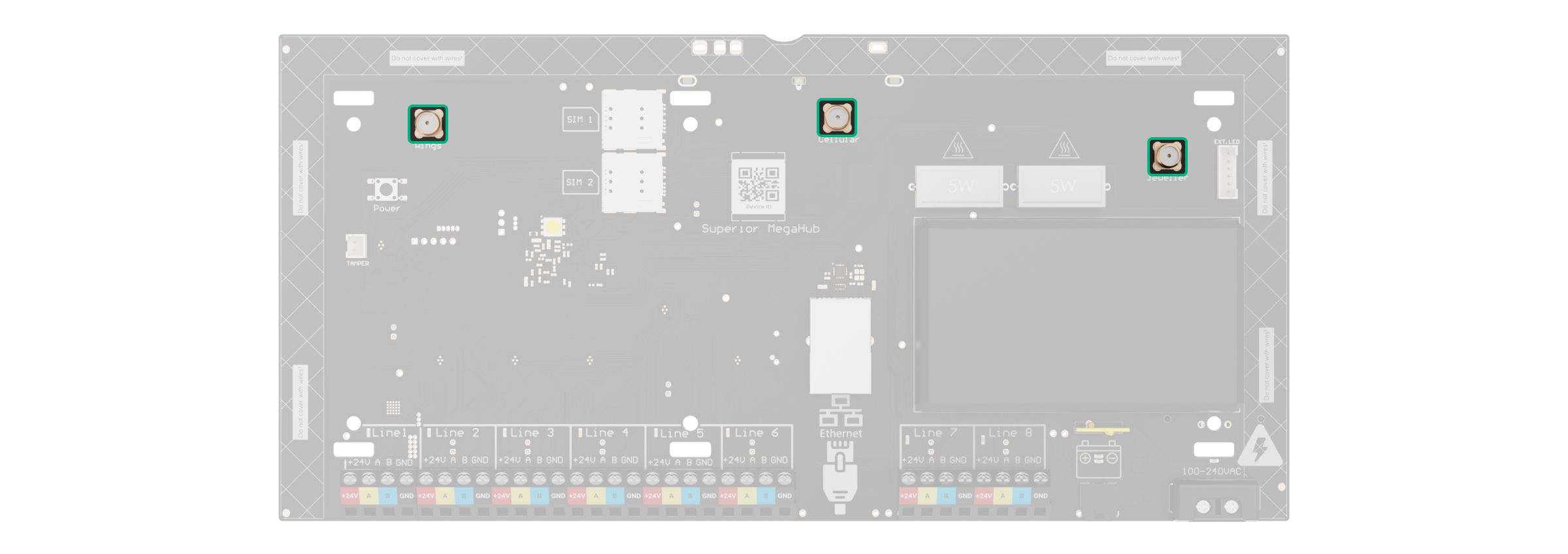
Gebruik alleen Ajax ExternalAntenna. Als een externe antenne van derden wordt gebruikt, kan een correcte werking van het apparaat niet worden gegarandeerd. Lees voor de installatie eerst de gebruikershandleiding van ExternalAntenna.
- Plaats de batterij in de daarvoor bestemde houders in Case D (430). Bevestig de batterij met de band.
Raadpleeg voor de installatie de documentatie van de batterij, bepaalde batterijen mogen alleen verticaal worden gemonteerd (met de aansluitingen naar boven). Als de batterij op een andere manier geplaatst wordt kan dit leiden tot een snellere degradatie van de batterij.
- Sluit de reservebatterij aan op de juiste aansluiting van de hub met de meegeleverde kabel. Houd u aan de juiste polariteit en de juiste volgorde voor het aansluiten van de kabels.
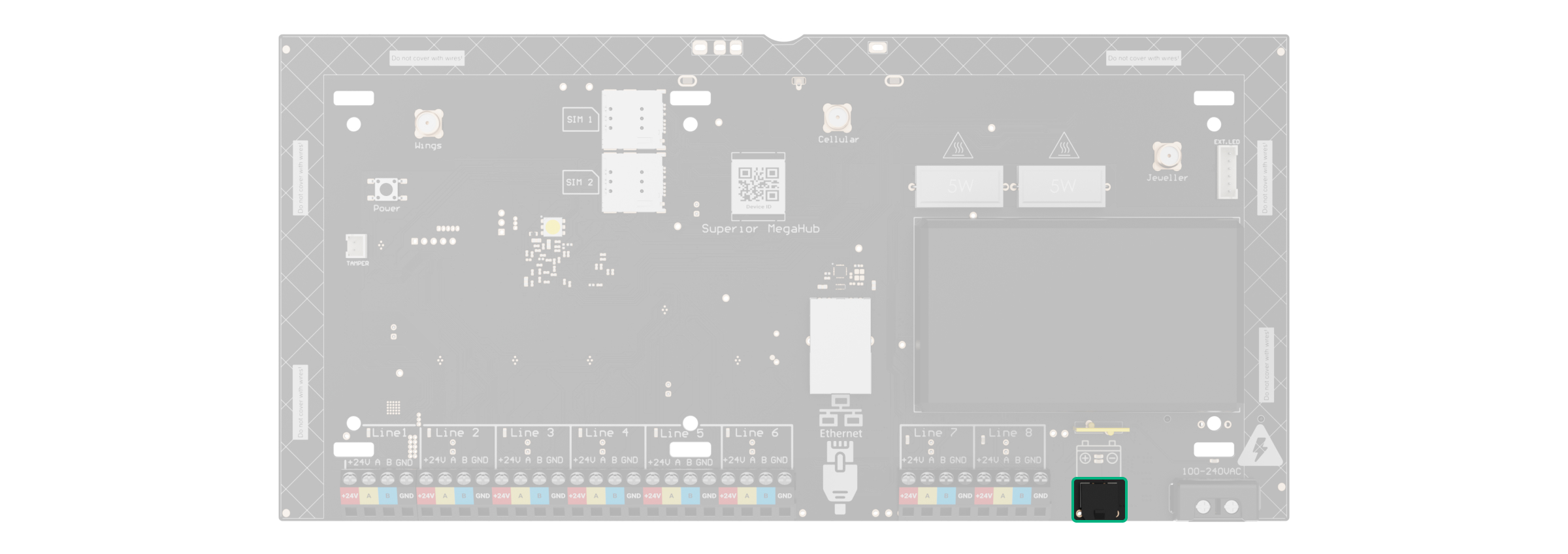
Let op: Superior MegaHub (without casing) kan niet worden aangesloten op voedingseenheden van derden.
Gebruik batterijen van 12 V⎓ met een capaciteit van 18 Ah. U kunt ook een vergelijkbare batterij met een andere capaciteit gebruiken als deze qua formaat past en de oplaadtijd niet langer is dan 24 uur.
- Sluit de ethernet-kabel aan op de juiste aansluiting van de hub.
- Sluit de voedingskabel aan op de juiste aansluitingen van de hub.
- Maak de kabel vast met kabelbinders.
- Plaats de simkaarten in de daarvoor bestemde sleuven.
- Voeg de hub toe aan het systeem.
- Plaats het deksel op de behuizing en zet deze vast met de meegeleverde schroeven.
- Controleer de status van de behuizing van de hub in de Ajax PRO-app. Als een sabotagealarm afgaat, controleer dan of Case D (430) goed gesloten is.
Als de ethernetverbinding mislukt
Als de ethernet-verbinding niet tot stand wordt gebracht, schakel dan de proxy- en MAC-adresfiltratie uit en activeer DHCP in de routerinstellingen. De hub ontvangt automatisch een IP-adres. Daarna kunt u een statisch IP-adres toewijzen aan de hub in een Ajax-app.
Als de verbinding van de simkaart mislukt
Om verbinding te kunnen maken met het mobiele netwerk, moet u een micro-simkaart zonder pincode installeren en zorgen dat u voldoende saldo heeft zodat u kunt voldoen aan de kosten van diensten die bepaald worden door uw mobiele provider. Plaats de simkaart in uw telefoon om de pincode uit te schakelen.
Als de hub geen verbinding kan maken met een mobiel netwerk, gebruik dan ethernet om de netwerkinstellingen in te stellen: roaming, APN-toegangspunt, gebruikersnaam en wachtwoord. Neem contact op met de klantenservice van uw mobiele provider om deze waarden te achterhalen.
Aan het systeem toevoegen
Gebruik de meest recente versies van de Ajax-apps om toegang te krijgen tot alle beschikbare functies en om een goede werking van het systeem te garanderen.
Superior MegaHub (without casing) kan alleen worden toegevoegd en geconfigureerd in Ajax PRO-apps. Alleen erkende Ajax Systems-partners mogen de Superior-producten verkopen, installeren en onderhouden.
U kunt de hub toevoegen aan een bestaande space of een nieuwe aanmaken. Als u het systeem van de ene hub naar de andere moet overzetten, raadpleeg dan dit artikel.
Voordat u de hub toevoegt
- Installeer de Ajax PRO-app.
- Log in op uw PRO account of maak een nieuw aan.
- Zorg ervoor dat een externe stroomvoorziening, reservebatterij, ethernetkabel en/of simkaarten op de hub zijn aangesloten.
- Zorg ervoor dat de hub is ingeschakeld. Zet de hub aan door de aan/uit-knop 3 seconden ingedrukt te houden. Zodra de hub is ingeschakeld, zal de led-indicator op het paneel van de hub aan gaan.
De hub toevoegen tijdens het aanmaken van een space
- Open een Ajax PRO-app.
- Ga naar het menu met alle spaces en druk op
 in de rechterbovenhoek om een space aan te maken.
 - Geef de ruimte een naam en voeg indien nodig een afbeelding toe.
- Scan de QR-code of voer de ID van de hub handmatig in. De QR-code met het ID-nummer vindt u op het paneel van de hub. De QR-code staat ook op de verpakking van de hub.
- Druk op Toevoegen om de space met de hub aan te maken.
De hub aan een bestaande space toevoegen
- Open een Ajax PRO-app. Selecteer de space waaraan u de hub wilt toevoegen.
- Ga naar het tabblad Apparaten
 en klik op Apparaat toevoegen.
 - Scan de QR-code of voer de ID van de hub handmatig in. De QR-code met het ID-nummer vindt u op het paneel van de hub. De QR-code staat ook op de verpakking van de hub.
- Geef de hub een naam.
- Selecteer een virtuele ruimte of maak er een aan als er nog geen ruimtes zijn aangemaakt.
- Druk op Toevoegen, en het aftellen begint.
Zodra de hub is toegevoegd aan uw account, wordt u de beheerder van de hub. Beheerders kunnen andere gebruikers uitnodigen in het beveiligingssysteem en hun rechten bepalen. U kunt tot 1.000 gebruikers toevoegen aan Superior MegaHub (without casing).
Elk PRO-account dat aan de hub wordt toegevoegd, evenals het profiel van het bewakingsbedrijf, wordt beschouwd als een systeemgebruiker.
Als u de beheerder wijzigt of verwijdert uit de lijst met gebruikers van de hub, worden de instellingen van het systeem of de aangesloten apparaten niet gereset.
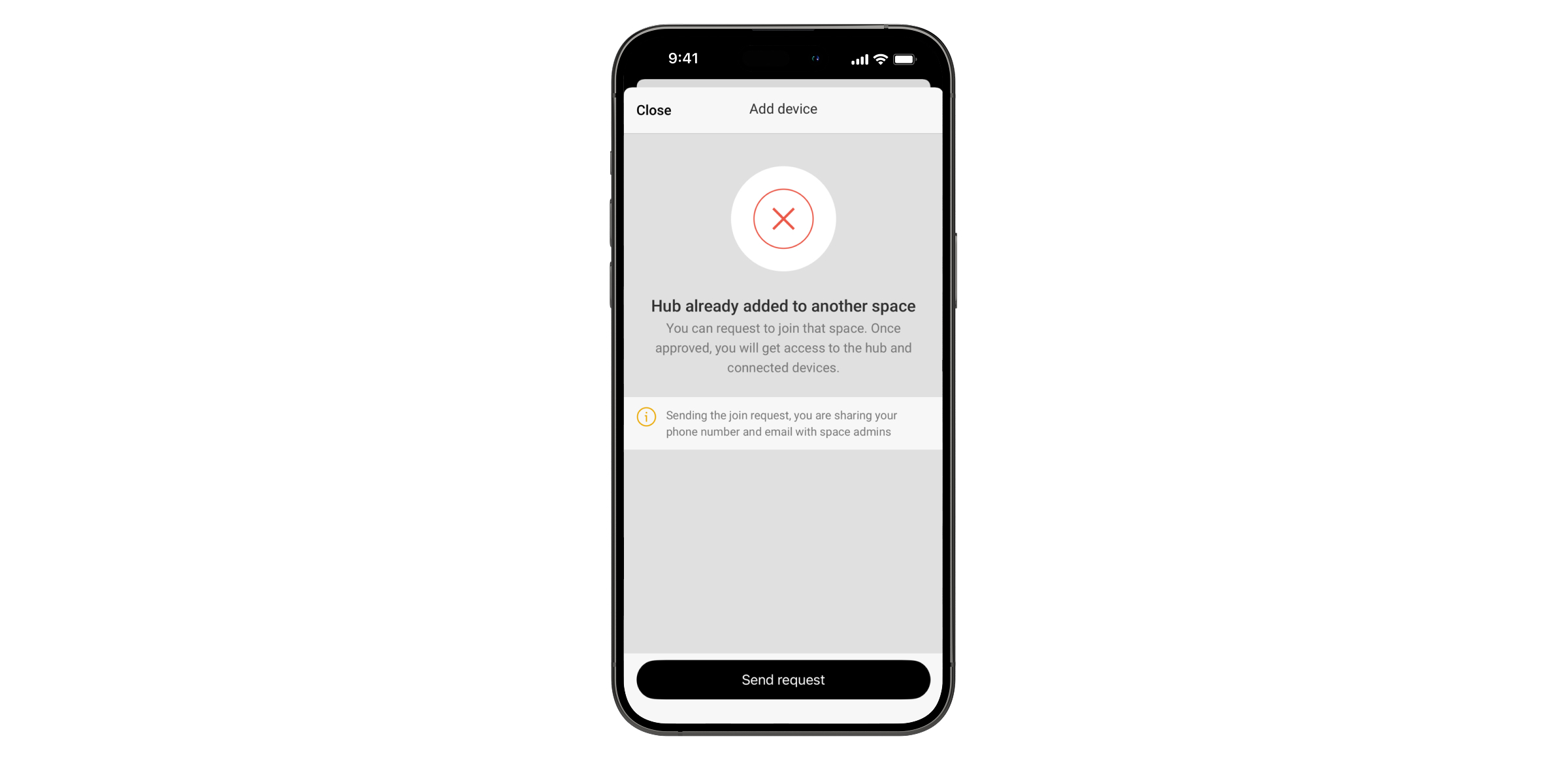
Als er al gebruikers op de hub staan, kan de beheerder van de hub, de PRO met rechten om het systeem te configureren, of het installatiebedrijf dat de geselecteerde hub onderhoudt uw account toevoegen. U krijgt een melding dat de hub al aan een andere account is toegevoegd. Neem contact op met onze Technische Ondersteuning om te bepalen wie beheerdersrechten heeft voor de hub.
Apparaten toevoegen aan de hub
Maak de benodigde virtuele ruimtes aan voordat u apparaten aan het systeem toevoegt. De ruimtes worden gebruikt om apparaten te groeperen en om de informatie-inhoud van meldingen te vergroten. De namen van apparaten en ruimtes worden weergegeven in de tekst over gebeurtenissen en alarmen van het Ajax-systeem.
Voor meer informatie over het toevoegen en configureren van een apparaat, raadpleeg de gebruikershandleiding, deze is te vinden op de Ajax Support-pagina.
Jeweller-apparaten toevoegen
Om een draadloos apparaat aan de hub toe te voegen, in de Ajax PRO-app:
- Ga naar het tabblad Apparaten en druk op Apparaat toevoegen.
- Scan de QR-code of voer het identificatienummer van het apparaat handmatig in. U vindt de QR-code met de ID op de behuizing van het apparaat. De QR-code staat ook op de verpakking van het apparaat.
- Geef het apparaat een naam.
- Selecteer een virtuele ruimte en een beveiligingsgroep (als de groepsmodus is ingeschakeld).
- Druk op Toevoegen, en het aftellen begint.
- Volg de instructies in de app om het apparaat toe te voegen.
- Herhaal stappen 1 – 6 als u meer apparaten wilt toevoegen.
Het apparaat kan aan de hub worden toegevoegd als het zich binnen het communicatiebereik van de hub bevindt, in hetzelfde beveiligde systeem.
Zodra het apparaat is toegevoegd aan de hub, verschijnt het in de lijst met hub-apparaten in de Ajax-app. Het interval voor het bijwerken van de status van apparaten in de lijst hangt af van de instellingen van Jeweller/Fibra en bedraagt standaard 36 seconden.
Fibra-apparaten aansluiten
Met de bekabelde Fibra-communicatietechnologie kunnen segmenten van 6.550 ft worden aangemaakt. Superior MegaHub (without casing) beschikt over acht bussen die compatibel zijn met alle Fibra-apparaten, ongeacht hun type. De beveiligingsdetectoren, bediendelen en sirenes worden op dezelfde bus aangesloten en beschermen een specifiek deel van de locatie. Er kunnen maximaal 200 apparaten worden aangesloten op een Fibra-bus of -ring.
Zorg, voordat u de apparaten installeert, dat u de optimale locatie heeft gekozen en dat deze voldoet aan de eisen die in de gebruikershandleiding van het apparaat zijn aangegeven. Om de kans op sabotage te verkleinen, moet u de kabels aan het zicht onttrekken en ze leiden langs een plek die niet toegankelijk is voor inbrekers. Het is het beste om ze binnen muren, vloeren of plafonds te leiden. Voer vóór de definitieve installatie de Fibra-signaalsterktetest uit.
Om een bekabeld apparaat aan de hub aan te sluiten:
- Schakel de hub uit en maak deze spanningsloos. Koppel de reservebatterij los.
- Leid de vieraderige kabels in de behuizing. Sluit de kabels aan op de kabelklemmen van Superior MegaHub (without casing):
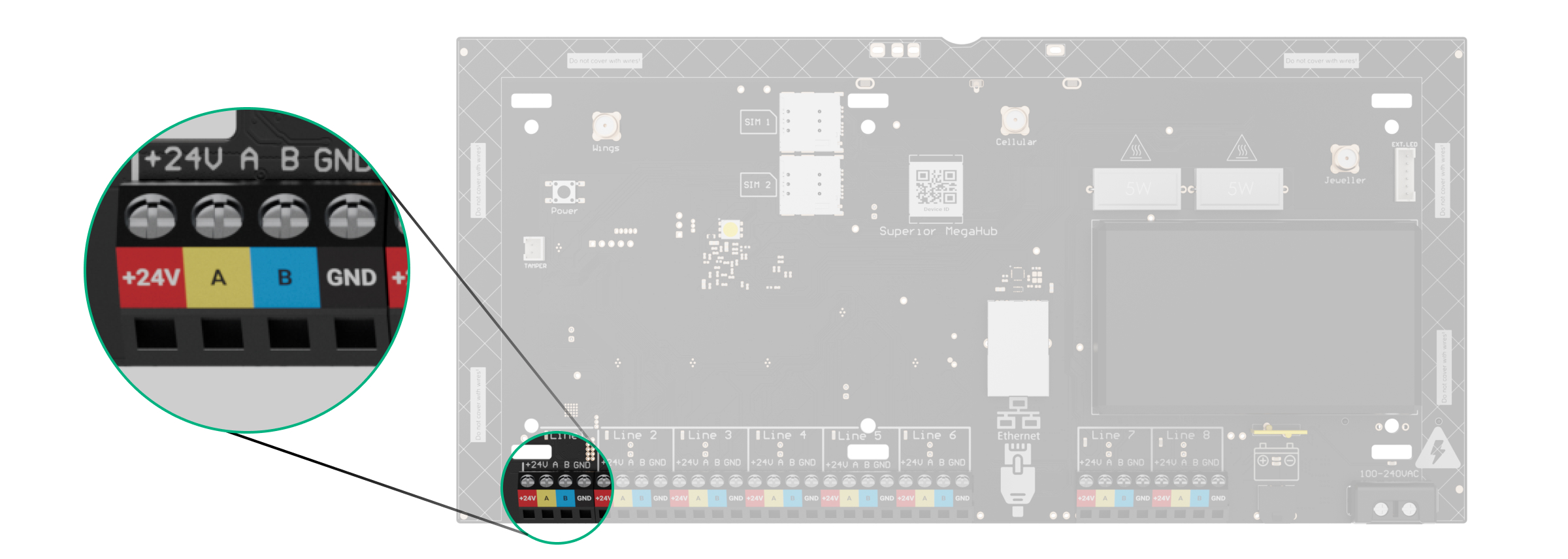
+24 V — Voedingsaansluiting van 24 V⎓.
A, B — signaalklemmen.
GND — aarde. - Sluit het andere uiteinde van de vieraderige kabel aan op de aansluitklemmen van het eerste apparaat in de bus en let daarbij op de polariteit en de volgorde van de bekabeling. Maak de kabel stevig vast aan de aansluitklemmen van het apparaat.
- Als er andere apparaten op het segment zijn aangesloten, bereid dan de kabels voor en sluit ze aan op de aansluitingen voor het volgende apparaat.
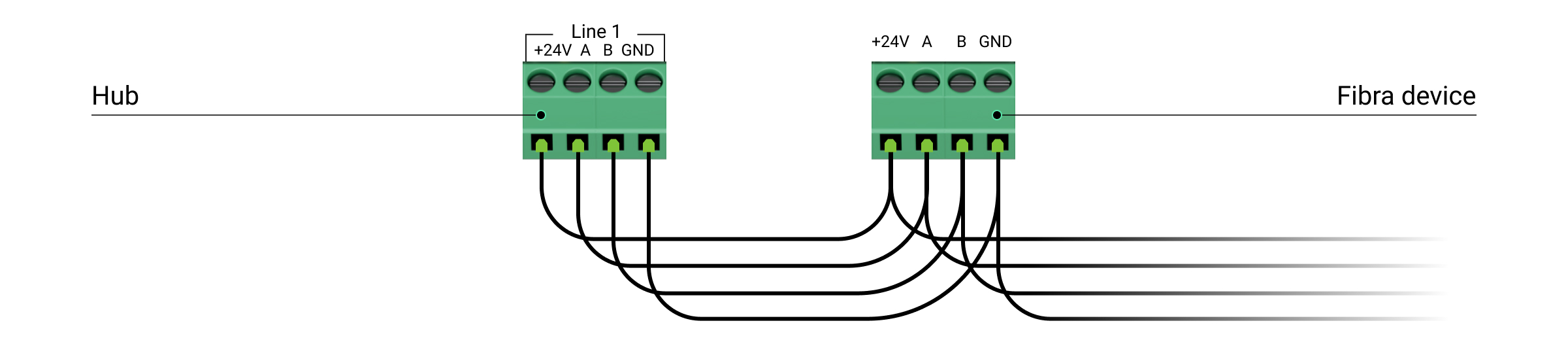
- Sluit indien nodig andere apparaten aan op de kabel.
- Installeer een 120 Ω afsluitweerstand voor het laatste apparaat op de kabel bij een bustopologie (radiale bekabeling). Er wordt een afsluitweerstand geïnstalleerd tussen aansluitklemmen A en B van het laatste apparaat op de bus.
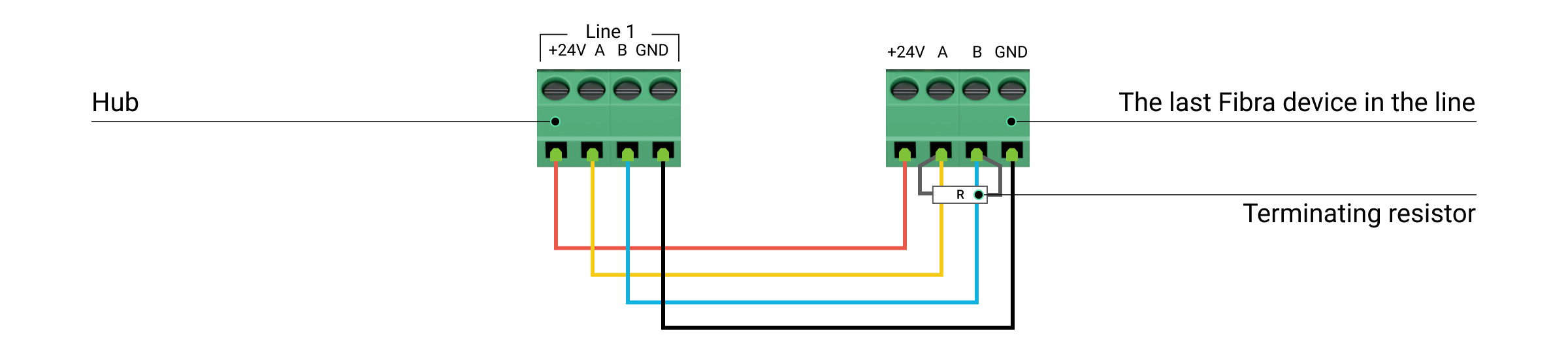
Voor een ringtopologie is er geen afsluitweerstand nodig. Sluit in dit geval het laatste apparaat op de kabel aan op de volgende Fibra-bus van de hub.
De nominale waarde van de afsluitweerstanden is 120 Ω. De afsluitweerstanden zijn inbegrepen in de complete set van Superior MegaHub (without casing).
- Verbind de voeding met de hub en zet deze aan.
- Voeg apparaten handmatig of via het scannen van bussen toe aan het systeem.
- Voer de Fibra-signaalsterktetest uit voor elk aangesloten apparaat. De aanbevolen signaalsterkte is twee of drie streepjes. Controleer anders de aansluiting en integriteit van de kabels of verplaats de systeemapparaten.
Fibra-apparaten toevoegen
In de Ajax PRO-app kunt u op twee manieren apparaten toevoegen: handmatig en automatisch. U kunt een paar apparaten handmatig toevoegen, bijvoorbeeld wanneer u een defecte detector vervangt door een nieuwe. Het automatisch scannen van bussen is handig wanneer u veel apparaten toevoegt.
- Ga naar het tabblad Apparaten en druk op Apparaat toevoegen.
- Scan de QR-code of voer het identificatienummer van het apparaat handmatig in. U vindt de QR-code met de ID op de behuizing van het apparaat. De QR-code staat ook op de verpakking van het apparaat.
- Geef het apparaat een naam.
- Selecteer een virtuele ruimte en een beveiligingsgroep (als de groepsmodus is ingeschakeld).
- Druk op Toevoegen.
Het apparaat dat verbonden is met de hub verschijnt in de lijst met apparaten van de hub in de Ajax-app.
Het interval voor het bijwerken van de status van het apparaat hangt af van de Fibra-instellingen en bedraagt standaard 36 seconden.
Om een installateur te helpen het apparaat de juiste naam te geven of het toe te wijzen aan een ruimte en groep, hebben we twee methoden voorzien om het apparaat te identificeren: via de led-indicatie en door een apparaat te activeren.
Selecteer een apparaat uit deze lijst. De led-indicatie van het apparaat begint dan te knipperen. Nadat het apparaat is geïdentificeerd, kunt u het toevoegen aan de hub.
Om een apparaat aan de hub toe te voegen:
- Selecteer het apparaat uit de lijst.
- Geef het apparaat een naam.
- Geef een ruimte en een groep op als de groepsmodus is ingeschakeld.
- Klik op Opslaan.
- Het toegevoegde apparaat wordt verwijderd uit de lijst met apparaten die kunnen worden toegevoegd.
Als het maximum aantal apparaten al aan de hub is toegevoegd, verschijnt er een foutmelding wanneer u probeert een ander apparaat toe te voegen. Er kunnen in totaal 999 apparaten worden toegevoegd aan Superior MegaHub (without casing), inclusief 200 bekabelde apparaten op één Fibra-bus of ring.
Aangesloten Ajax-apparaten werken slechts met één hub. Zodra ze zijn toegevoegd aan een nieuwe hub, worden deze apparaten verwijderd van de apparatenlijst van de oude hub. Dit moet gedaan worden via de Ajax PRO-app.
Pictogrammen
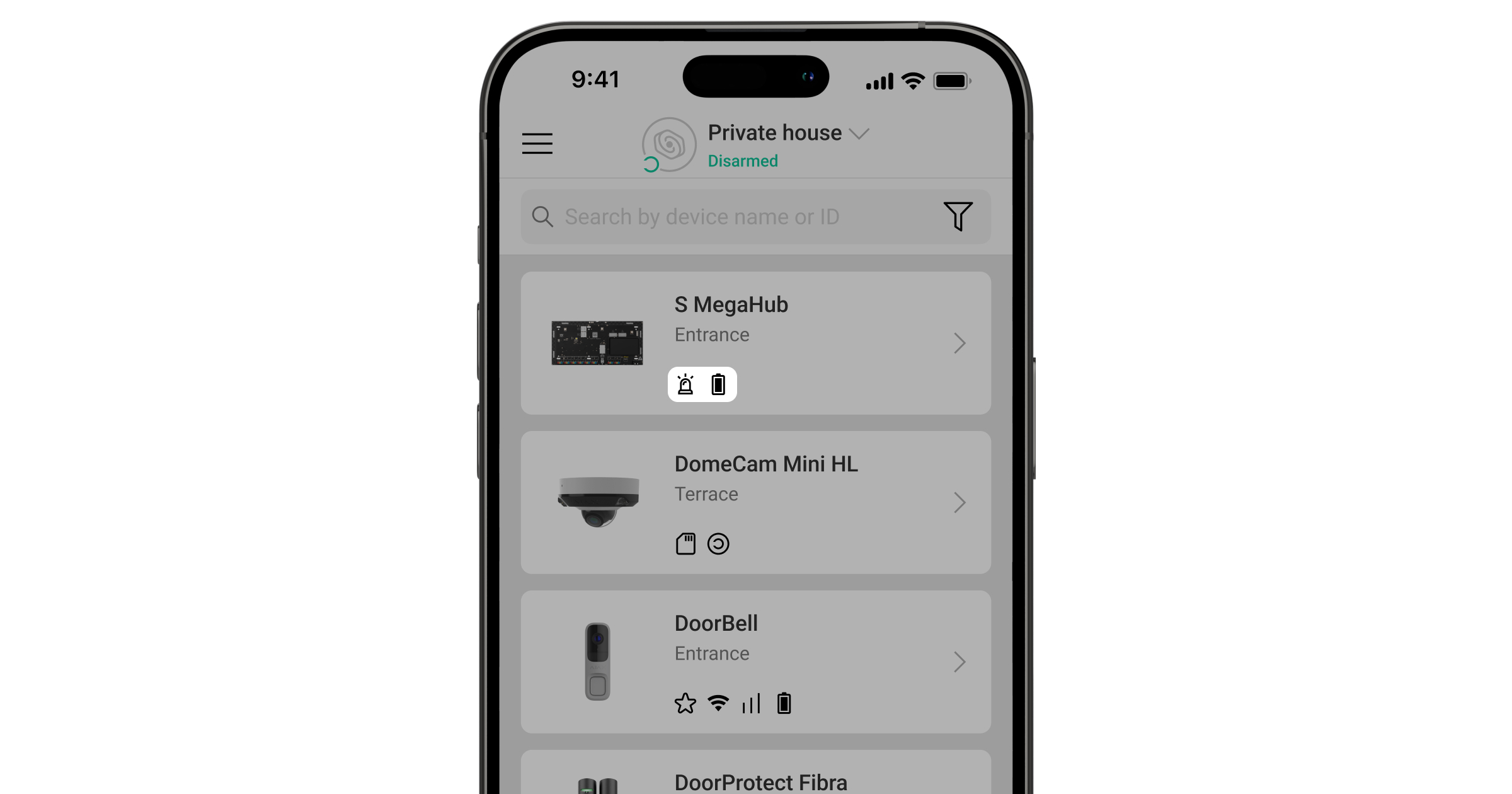
Pictogrammen geven sommige statussen van Superior MegaHub (without casing) weer. De pictogrammen worden weergegeven in het tabblad Apparaten in een Ajax-app.
| Pictogram | Betekenis |
 |
De extra services worden geactiveerd afhankelijk van het abonnement. |
 |
Hub werkt op het 2G-netwerk. |
 |
De hub werkt op het 4G (LTE) netwerk. |
 |
Geen simkaarten. Plaats minstens één simkaart. |
 |
Een simkaart is defect of de PIN-verificatie ervoor is ingeschakeld. Controleer de werking van de simkaart in een telefoon en schakel het opvragen van de pincode uit. |
 |
Batterijniveau van hub. Weergegeven in stappen van 1%. |
 |
De reservebatterij is niet aangesloten. |
 |
De hub is rechtstreeks verbonden met een meldkamer. Het pictogram wordt niet weergegeven als de directe verbinding niet beschikbaar of niet geconfigureerd is. |
 |
De hub is niet rechtstreeks verbonden met een meldkamer. Het pictogram wordt niet weergegeven als de directe verbinding niet beschikbaar of niet geconfigureerd is. |
 |
De hub staat in de spaarstand. |
 |
De hub heeft de verbinding met de Ajax Cloud-server verloren. |
Statussen
De statussen bevatten informatie over de hub en de bedrijfswaarden. De status van de Superior MegaHub (without casing) kan worden bekeken in Ajax-apps:
- Ga naar het tabblad Apparaten .
- Selecteer Superior MegaHub (without casing) uit de lijst.
| Waarde | Betekenis |
| Storing |
Druk op Het veld wordt alleen weergegeven als er een storing is gedetecteerd. |
| Signaalsterkte mobiel netwerk |
De signaalsterkte van het actieve mobiele netwerk van de simkaart. Installeer de hub op plaatsen waar de mobiele signaalsterkte 2 – 3 streepjes bedraagt. Op plaatsen met een slechte signaalontvangst raden we aan om een Ajax ExternalAntenna te installeren. Als de hub geïnstalleerd is op een plaats met een zwak of onstabiel signaal, kan de hub geen telefoonoproep of een sms-bericht versturen over een gebeurtenis of alarm. |
| Externe antenne voor mobiel | Status van de aansluiting voor een externe antenne:
Schade aan de externe antenne kan alleen worden gedetecteerd wanneer Ajax ExternalAntenna is aangesloten en de behuizing van de hub correct gesloten is. |
| Wifi-signaalsterkte | Wifi-signaalsterkte via het wifi-communicatiekanaal. De aanbevolen waarde is 2 – 3 streepjes. |
| Externe antenne voor Jeweller | Status van de aansluiting voor een externe antenne:
Schade aan de externe antenne kan alleen worden gedetecteerd wanneer Ajax ExternalAntenna is aangesloten en de behuizing van de hub correct gesloten is. |
| Externe antenne voor Wings | Status van de aansluiting voor een externe antenne:
Schade aan de externe antenne kan alleen worden gedetecteerd wanneer Ajax ExternalAntenna is aangesloten en de behuizing van de hub correct gesloten is. |
| Verbinding | Verbindingsstatus tussen de hub en Ajax Cloud:
Als Superior MegaHub (without casing) niet is verbonden met de Ajax Cloud-server, worden het hub-pictogram en alle pictogrammen van aangesloten apparaten semi-transparant weergegeven in de apparaatlijst. |
| Batterijlading |
De batterijlading van de verbonden batterij. Weergegeven in stappen van 1%. Bij een oplaadniveau van 20% en lager meldt de hub dat de batterij bijna leeg is. |
| Deksel | Status van de sabotagebeveiliging die wordt geactiveerd wanneer Ajax Case wordt geopend of gedemonteerd:
|
| Voeding bussen | Status van de voeding op de Fibra-bussen van de hub:
|
| Bus [nummer] / Ring [nummer] | Status van een enkele bus of ring bij een storing:
Informatie over elke bus of ring wordt in een afzonderlijke rij weergegeven. |
| Externe voeding | Verbindingsstatus van de externe voeding:
|
| Mobiel internet | Status van de mobiele internetverbinding van de hub:
Als de signaalsterkte van het mobiele netwerk 1 – 3 streepjes bedraagt en de hub voldoende tegoed en/of bonus sms-berichten/oproepen heeft, kan het bellen en sms-berichten verzenden, zelfs als de status Niet verbonden wordt weergegeven. |
| Wifi | Status van de internetverbinding van de hub via wifi:
|
| Ethernet | Status van de internetverbinding van de hub via ethernet:
|
| Simkaart 1 |
Het nummer van de simkaart die in de eerste sleuf is geplaatst. Klik erop om het nummer te kopiëren. Als het telefoonnummer wordt weergegeven als Onbekend nummer, heeft de mobiele operator het niet opgeslagen in het geheugen van de simkaart. |
| Simkaart 2 |
Het nummer van de simkaart die in de tweede sleuf is geplaatst. Klik erop om het nummer te kopiëren. Als het telefoonnummer wordt weergegeven als Onbekend nummer, heeft de mobiele operator het niet opgeslagen in het geheugen van de simkaart. |
| Gemiddelde ruis (dBm) |
Gemiddeld ruisniveau op het radiokanaal. Gemeten op de installatielocatie van de hub. De eerste twee waarden tonen het ruisniveau op de Jeweller-frequenties, het derde niveau dat op de Wings-frequenties. Een aanvaardbare waarde is 80 dBm of lager. Zo wordt 95 dBm als acceptabel beschouwd en 70 dBm als ongeldig. |
| Frequency hopping | Status van de functie frequency hopping. |
| Meldkamer | Status van de directe verbinding van de hub met de meldkamer:
Als dit veld wordt weergegeven, gebruikt het beveiligingsbedrijf een directe verbinding om gebeurtenissen en alarmen van het beveiligingssysteem te ontvangen. |
| Telefonie |
Status van de telefoniefunctie. |
| Geplande start |
De status van de geplande start. Met deze functie kunt u de datum en tijd instellen waarop de hub op verzoek uit de energiebesparende modus wordt gehaald en actief wordt voor configuratie en beheer. De beschikbare statussen zijn:
Druk op |
| Hub-model |
Naam van het model van de hub. |
| Hardware | Hardwareversie van Superior MegaHub (without casing). Kan niet worden bijgewerkt. |
| Firmware |
Firmwareversie van Superior MegaHub (without casing). Kan op afstand worden bijgewerkt. |
| Apparaat-ID |
Identificatiecode van Superior MegaHub (without casing) (de eerste acht cijfers van het serienummer). De identificatie staat op de doos van het apparaat en op het paneel onder de QR-code. |
| IMEI | Een uniek serienummer van 15 cijfers om de modem van de hub op een mobiel netwerk te identificeren. Dit wordt alleen weergegeven wanneer er een simkaart in de hub is geïnstalleerd. |
 om een lijst met Storingen van Superior MegaHub (without casing) te openen.
 om de instellingen van de functie te openen. De instellingen zijn alleen beschikbaar in
 Instellingen
Om de instellingen van Superior MegaHub (without casing) te wijzigen, in een Ajax-app:
- Ga naar het tabblad Apparaten .
- Selecteer Superior MegaHub (without casing) uit de lijst.
- Ga naar de Instellingen
 .
. - Stel de vereiste waarden in.
- Klik op Terug om de nieuwe instellingen op te slaan.
Naam
De naam van de hub wordt weergegeven in de tekst van het sms-bericht en de pushmelding. De naam kan uit maximaal 24 Cyrillische tekens of 12 Latijnse tekens bestaan.
Als u de naam wilt wijzigen, klikt u op het potloodpictogram  en voert u de nieuwe naam voor de hub in.
Ruimte
Selecteer de virtuele ruimte waaraan de hub is toegewezen. De naam van de ruimte wordt weergegeven in de tekst van het sms-bericht en de pushmelding.
Selecteer een behuizing
Selecteer het type behuizing waarin het paneel van Superior MegaHub (without casing) is geïnstalleerd. De afbeelding van de behuizing wordt weergegeven in de apparaatgerelateerde instellingen en meldingen.
Ethernet
Instellingen voor een bekabelde internetverbinding.
- Verbinding via Ethernet — schakelt de ethernet-module van de hub in en uit.
- Verbindingstype — selecteer een methode voor de hub om een IP-adres te verkrijgen. Als DHCP is geselecteerd, verkrijgt de hub automatisch een IP-adres en andere netwerkinstellingen. Met Statisch kunt u handmatig het IP-adres en andere netwerkinstellingen voor de hub instellen.
- IP-adres — IP-adres van de hub.
- Subnet Mask — subnetmask waarbinnen de hub opereert.
- Gateway — gateway gebruikt door de hub.
- DNS — de DNS van de hub.
Mobiel
Instellingen van het mobiele netwerk en de geïnstalleerde simkaarten. In het hoofdmenu kunt u de instellingen voor beide simkaarten wijzigen. In het submenu kunt u de instellingen voor elke simkaart afzonderlijk configureren.
Modeminstellingen
- Mobiel internet — schakelt mobiel internet voor de hub in of uit.
- Roaming — als deze instelling is ingeschakeld, kunnen simkaarten met roaming werken.
- Negeer netwerkregistratiefout — indien ingeschakeld, negeert de hub fouten wanneer geprobeerd wordt verbinding te maken via een simkaart. Activeer deze instelling als de simkaart geen verbinding kan maken met het netwerk.
- De communicatiecontrole met de provider uitschakelen — indien ingeschakeld, negeert de hub communicatiefouten van de provider. Activeer deze instelling als de simkaart geen verbinding kan maken met het netwerk.
Simkaarten
- SIM 1 — toont het nummer van de geïnstalleerde simkaart. Als het telefoonnummer wordt weergegeven als Onbekend nummer, betekent dit dat de mobiele provider het niet in het geheugen van de simkaart heeft opgeslagen. Druk op het veld om de instellingen van de simkaart te openen.
- SIM 2 — toont het nummer van de geïnstalleerde simkaart. Als het telefoonnummer wordt weergegeven als Onbekend nummer, betekent dit dat de mobiele provider het niet in het geheugen van de simkaart heeft opgeslagen. Druk op het veld om de instellingen van de simkaart te openen.
Instellingen van de simkaart
APN, Gebruikersnaam, en Wachtwoord — instellingen voor het verbinden van de hub met het internet via een simkaart. Als u de instellingen van uw mobiele provider te weten wilt komen, neem dan contact op met de ondersteuningsdienst van uw provider. APN-instellingen worden alleen toegepast nadat er een succesvolle internetverbinding met nieuwe waarden tot stand is gebracht. Als de verbindingspoging mislukt, blijft de hub werken op de vorige APN-instellingen.
Mobiel dataverbruik. Het menu bevat informatie over de mobiele data die door het Ajax-systeem wordt gebruikt, zodat u de statistieken opnieuw kunt instellen en het saldo van de simkaart kunt controleren.
De gegevens worden berekend door de hub en kunnen afwijken van de statistieken van de operator. Dit komt omdat elke mobiele provider het inkomende en uitgaande verkeer afzonderlijk berekent.
- Inkomend — de hoeveelheid gegevens die door de hub is ontvangen. Weergegeven in KB of MB.
- Uitgaand — de hoeveelheid data die door de hub is verzonden. Weergegeven in KB of MB.
Statistieken resetten — hiermee kunt u de statistieken voor binnenkomend en uitgaand verkeer resetten.
Saldo controleren
USSD-code. Voer in dit veld de code in die wordt gebruikt om het saldo te controleren. Bijvoorbeeld *111#. Om een verzoek te verzenden, druk op Saldo controleren nadat u de code heeft ingevoerd. Het resultaat van de aanvraag wordt weergegeven onder de knop Saldo controleren.
Communicatiemethode
Met deze instelling kunt u de voorkeursantenne voor mobiele gegevensoverdracht selecteren:
- Automatisch schakelen tussen antennes — de hub geeft de Ajax ExternalAntenna prioriteit indien deze beschikbaar is (verbonden en niet beschadigd).
- Extern — de hub schakelt niet over naar een interne antenne en probeert alleen de externe te gebruiken.
- Ingebouwd — de hub gebruikt een interne antenne.
Wifi
Instellingen voor een internetverbinding via wifi. De algemene lijst toont alle netwerken die beschikbaar zijn voor de hub.
- Wifi — hiermee kunt u de wifi op de hub in- en uitschakelen. Zodra het netwerk is geselecteerd, worden de instellingen geopend.
- DHCP/Statistisch — selecteer de methode waarmee de hub een IP-adres verkrijgt. Als DHCP is geselecteerd, verkrijgt de hub automatisch een IP-adres en andere netwerkinstellingen. Met Statisch kunt u handmatig het IP-adres en andere netwerkinstellingen voor de hub instellen.
- IP-adres — het IP-adres van de hub.
- Subnet Mask — het subnetmasker van de hub.
- Gateway — gateway gebruikt door de hub.
- DNS — de DNS van de hub.
- Vergeet dit netwerk — indien geselecteerd, verwijdert de hub de netwerkinstellingen en maakt er geen verbinding meer mee.
Toegangscodes voor bediendeel
Hiermee kunt u bediendeelcodes configureren voor personen die niet zijn aangemeld in het systeem.
U kunt een code aanmaken voor personen die niet aan de space zijn toegevoegd. Dit is bijvoorbeeld handig om een schoonmaakbedrijf toegang te geven tot het beveiligingsbeheer. Een niet-geregistreerde gebruiker hoeft alleen de toegangscode in te voeren op het Ajax-bediendeel om het systeem in of uit te schakelen.
Zo stelt u de toegangscode in voor een niet-geregistreerde gebruiker in het systeem:
- Druk Code toevoegen.
- Stel een Gebruikersnaam en Toegangscode in.
- Druk Toevoegen.
Om een dwangcode in te stellen, de toegangscode te wijzigen, toegang tot groepen, de Deelinschakeling of de code-ID te configureren, tijdelijk uit te schakelen of te wissen, selecteert u deze in de lijst en voert u de nodige wijzigingen uit.
De aangemaakte toegangscodes zijn geldig voor alle bediendelen die zijn verbonden met de hub. Superior MegaHub (without casing) ondersteunt tot 1000 toegangscodes.
De toegangscode moet uit 4 tot 6 cijfers bestaan.
Superior MegaHub (without casing) ondersteunt meer dan 1.000.000 codevarianten.
Beperkingen voor de lengte van codes
Deze instelling is alleen beschikbaar in de PRO Ajax-apps.
Stel de vereisten in voor de lengte van de codes die worden gebruikt om gebruikers te autoriseren en toegang te verlenen tot het systeem. U kunt de optie Flexibel (4 tot 6 symbolen) selecteren of de vaste codelengte definiëren: 4 symbolen, 5 symbolen, of 6 symbolen.
Opmerking: wanneer u een vaste codelengte instelt, worden alle eerder geconfigureerde toegangscodes door het systeem gereset.
De vaste codelengte is vereist voor de functie Eenvoudig wijzigen van ingeschakelde modus. Hiermee kunnen gebruikers het systeem uitschakelen zonder op de  Uitschakelknop op het bediendeel te drukken, zodra de code is ingevoerd of een toegangsapparaat is gebruikt.
Detectiezonetest
Met deze instelling kunt u de detectiezonetest uitvoeren voor aangesloten apparaten. Met deze test kunt u de werking van apparaten en hun detectiezone controleren.
Looptest
Met deze test kunt u alle detectoren controleren en hun correcte werking garanderen. Als de testmodus actief is, geeft het systeem geen alarm af en stuurt het geen meldingen naar bewakingssoftware. Hierdoor kan elke detector of elk apparaat worden geactiveerd zonder dat dit een vals alarm veroorzaakt. Het systeem meldt echter nog steeds storingen en sabotage aan de bewakingssoftware.
In het menu Looptest kunt u de functie Looptest automatisch afsluiten instellen, de meest recente testresultaten bekijken en de test starten of stoppen.
Jeweller/Fibra
Stel de polling-periode in tussen de hub en aangesloten apparaten. De instelling geeft aan hoe vaak de hub communiceert met de apparaten en hoe snel een verbroken verbinding wordt gedetecteerd.
- Ping-interval van het apparaat, sec — de pollfrequentie van verbonden apparaten door de hub, ingesteld in het bereik van 12 tot 300 seconden. De standaardwaarde is 36 seconden. De waarde kan worden geconfigureerd voor bekabelde en draadloze apparaten.
- Aantal onbeantwoorde pings om verbindingsfout te bepalen — mechanisme dat het aantal niet afgeleverde pakketten optelt. De waarde kan afzonderlijk worden geconfigureerd voor draadloze en bedrade apparaten en is standaard acht pakketten.
Verlaag de standaardwaarde voor de polling-interval als dit niet nodig is.
De tijd waarna het systeem een bericht stuurt over een verlies van verbinding tussen de hub en het apparaat, wordt berekend via de volgende formule:
Polling-interval van apparaat × Aantal gemiste polls om verbindingsfout te bepalen
Hoe korter de polling-periode, hoe sneller de hub op de hoogte is van de gebeurtenissen van aangesloten apparaten en hoe sneller apparaten opdrachten van de hub ontvangen. Informatie over alarmen en sabotage wordt onmiddellijk verzonden, ongeacht het ping-interval. Het verlagen van de polling-interval heeft invloed op de batterijduur van draadloze apparaten.
De polling-interval beperkt het maximale aantal verbonden apparaten:
| Interval, s | Apparaatlimiet | Interval, s | Apparaatlimiet |
| 12 | 39 | 168 | 559 |
| 24 | 79 | 180 | 599 |
| 36 (standaard) | 119 | 192 | 639 |
| 48 | 159 | 204 | 679 |
| 60 | 199 | 216 | 719 |
| 72 | 239 | 228 | 759 |
| 84 | 279 | 240 | 799 |
| 96 | 319 | 252 | 839 |
| 108 | 359 | 264 | 879 |
| 120 | 399 | 276 | 919 |
| 132 | 439 | 288 | 959 |
| 144 | 479 | 300 | 999 |
| 156 | 519 |
De hub ondersteunt zowel apparaten met de nieuwe firmwareversie (d.w.z. met het label “999-ready”) als apparaten met de oude firmwareversie. Er kunnen echter maximaal 250 apparaten met de oude firmware aan de hub worden toegevoegd. De overige apparaten binnen de limiet van 999 moeten de nieuwe firmwareversie hebben.
Stuur een alarm als het aangesloten apparaat offline gaat — indien ingeschakeld, worden gebeurtenissen over verbindingsverlies als alarmen naar alle systeemgebruikers verzonden.
Detectie van radioverstoring — de volgende instellingen zorgen ervoor dat het systeem voldoet aan de eisen van EN 50131 (Grade 3). Er zijn twee opties:
- Geavanceerde detectie van radioverstoring.
- Verzend gebeurtenis voor detectie van radioverstoring als alarm — indien ingeschakeld, zal de melding bij een hoog niveau van radioverstoring als alarm naar alle systeemgebruikers worden gestuurd.
Communicatiemethode
Met deze instelling kunt u de voorkeursantenne selecteren voor communicatie met apparaten via Jeweller- en Wings-kanalen:
- Automatisch schakelen tussen antennes — de hub geeft de Ajax ExternalAntenna prioriteit indien deze beschikbaar is (verbonden en niet beschadigd).
- Extern — de hub schakelt niet over naar een interne antenne en probeert alleen de externe te gebruiken.
- Ingebouwd — de hub gebruikt een interne antenne.
Bussen
Een groep instellingen voor bekabelde Fibra-apparaten.
Voeding bussen — hiermee kan de voeding van de bussen van Superior MegaHub (without casing) worden geregeld. Hiermee wordt een menu geopend waarin u de voeding van elke bus kunt in- of uitschakelen. Wanneer de instelling is ingeschakeld, wordt er stroom geleverd aan Fibra-apparaten die zijn aangesloten op de geselecteerde kabel. De voeding is standaard ingeschakeld.
Bussen verbonden aan ringen — hiermee kunt u een ring in de app aanmaken en vervolgens handmatig bussen verbinden door de relevante ingangen te selecteren.
Voedingstest Bussen — hiermee kan de voeding van de bussen van Superior MegaHub (without casing) worden getest. De test simuleert het maximale stroomverbruik: detectoren slaan alarm, bediendelen worden geactiveerd, sirenes worden ingeschakeld.
Als de test succesvol is, hebben alle bekabelde apparaten in elke situatie voldoende stroom.
Tijdens de voedingstest bussen worden de bekabelde sirenes die op de hub zijn aangesloten, geactiveerd.
Voeg alle Fibra-apparaten toe — scant de Fibra-bussen. De functie toont alle bekabelde apparaten die op de hub zijn aangesloten. Hiermee kunt u apparaten, groepen en ruimtes snel een naam geven.
Telefonie-instellingen
Deze instelling is alleen beschikbaar in de PRO Ajax-apps.
Met de telefonie-instellingen kunt u de hub configureren om via het SIP-protocol te communiceren met de meldkamer.
In Ajax PRO Desktop kan een sjabloon voor telefonie-instellingen worden gemaakt en toegepast om tijd te besparen bij het configureren van meerdere systemen.
Service
Deze instellingen zijn verdeeld in twee groepen: algemene instellingen en geavanceerde instellingen.
Algemene instellingen
Led-helderheid
Met deze instelling kunt u de helderheid van de led-indicatie van de hub instellen.
Firmware-update
Het menu bevat de instellingen voor het bijwerken van de firmware van de hub.
- Firmware-Auto-Update configureert automatische OS Malevich updates. Deze instelling is standaard ingeschakeld:
- Indien ingeschakeld, wordt de firmware automatisch bijgewerkt wanneer er een nieuwe versie beschikbaar is. Het systeem moet worden uitgeschakeld en er moet een externe voeding op de hub worden aangesloten.
- Indien uitgeschakeld, wordt het systeem niet automatisch bijgewerkt. Als er een nieuwe firmwareversie beschikbaar is, zal de app aanbieden om OS Malevich te updaten.
- Controleren op nieuwe versie. Hiermee kunt u handmatig firmware-updates controleren en installeren als deze beschikbaar zijn of aan de hub zijn toegewezen. Deze optie is alleen beschikbaar als de instelling Firmware-Auto-Update is ingeschakeld.
Als de firmware van de hub verouderd is, kan er een fout optreden wanneer u een apparaat aan de hub toevoegt. In dit geval vraagt het systeem u om de sectie Firmware-update in de Service-instellingen te openen en te controleren op een nieuwe firmwareversie. Indien er een update beschikbaar is, kunt u deze downloaden en installeren.
Systeem logboekregistratie
Met deze instelling kunt u het transmissiekanaal voor het logboek van de hub selecteren of registratie uitschakelen:
- Ethernet — logs van het systeem worden verzonden via het ethernetkanaal.
- Wifi — logs van het systeem worden verzonden via het wifi-kanaal.
- Uit — loggen is uitgeschakeld.
- Mobiel voor 10 minuten — systeemlogboeken worden via het mobiele kanaal verzonden. Houd er rekening mee dat het loggen via mobiel internet het mobiele dataverbruik aanzienlijk verhoogt. Deze instelling is beschikbaar voor hubs met OS Malevich 2.39 of nieuwer.
Logs zijn bestanden met informatie over de werking van het systeem. Schakel het loggen niet uit, aangezien deze informatie nuttig kan zijn bij systeemfouten.
Vertraging voor meldingen over extern stroomverlies
Met deze instelling kan een vertragingstijd worden ingesteld voor het verzenden van een melding bij extern stroomverlies.
U kunt de vertragingstijd selecteren van 1 minuut tot 1 uur in stappen van 1 minuut.
Aantal gebeurtenissen “terwijl hub offline was”
Bij een storing van de serververbinding worden gebeurtenissen opgeslagen in het geheugen van de hub en deze worden naar Ajax-apps gestuurd zodra de verbinding is hersteld.
Met deze instelling kunt u het aantal recente gebeurtenissen kiezen dat de hub naar de Ajax-apps stuurt zodra deze weer normaal functioneert.
U kunt kiezen tussen 100 (standaardwaarde) en 1.000 gebeurtenissen in stappen van 50.
Geavanceerde instellingen
PD 6662-instellingenwizard
De instelling opent een stapsgewijze handleiding voor het configureren van het systeem in overeenstemming met de Britse beveiligingsnorm PD 6662:2017.
Serververbinding
Met deze instellingen kunt u de verbinding tussen de hub en de Ajax Cloud-server configureren:
- Alarmvertraging bij mislukte verbinding met server. De vertraging is nodig om het risico op valse meldingen van een verbroken verbinding met de Ajax Cloud-server te verkleinen. Dit activeert na drie niet-geslaagde polls tussen de hub en de server. De vertraging wordt ingesteld tussen 30 en 600 seconden. De aanbevolen standaardwaarde is 300 s.
- Hub-server polling-interval, sec. Geeft de frequentie aan van pollingverzoeken van de hub naar de Ajax Cloud-server. Het kan worden ingesteld tussen 10 en 300 seconden. De aanbevolen waarde is 60 seconden.
De tijd voordat de hub een melding over het verlies van verbinding met de Ajax Cloud-server verzendt, wordt berekend via volgende formule:
(Polling-interval × 3) + Tijdsfilter.
Met de standaardinstellingen detecteert de Ajax Cloud het verlies van verbinding met de hub binnen 8 minuten:
(60 s × 3) + 300 s = 8 min.
- Ontvang een melding wanneer de serververbinding wegvalt zonder alarm. De Ajax-apps kunnen gebruikers op twee manieren informeren over het verlies van verbinding tussen de hub en de server: met een standaard pushmelding of met een sirenegeluid (standaard ingeschakeld). Als de optie actief is, wordt de melding gegeven met het standaardsignaal van een pushmelding.
- Melding van verbindingsverlies via kanalen. Het Ajax-systeem kan gebruikers en het beveiligingsbedrijf informeren bij een verbroken verbinding tussen de hub en de Ajax Cloud-server, zelfs via een van de communicatiekanalen.
In het menu kunt u de communicatiekanalen selecteren waarmee het systeem zal melden dat de verbinding wegvalt, evenals de vertraging van het verzenden van dergelijke meldingen.
- Vertraging van verbindingsverlies — de vertragingstijd voordat het systeem een melding over het verlies van verbinding via een van de communicatiekanalen verstuurt. De vertraging kan worden ingesteld tussen 3 en 30 minuten.
De tijd die het systeem nodig heeft om een melding bij een verbroken verbinding via een van de communicatiekanalen te verzenden, wordt berekend met de volgende formule:
(Polling-interval × 3) + tijdsfilter + Vertraging van verbindingsverlies.
Geluiden en alarmen
Deze instellingen zijn verdeeld in drie groepen.
Alarm met sirene
Als het deksel open is (hub of detector). Indien ingeschakeld, activeert de hub de aangesloten sirenes als de behuizing van de hub, detector of een ander Ajax-apparaat geopend wordt.
Als de paniekknop wordt ingedrukt (app). Indien ingeschakeld, activeert de hub aangesloten sirenes als de paniekknop wordt ingedrukt in de Ajax-app.
U kunt de reactie van de sirene op het indrukken van de paniekknop van de Ajax-sleutelhanger uitschakelen in de instellingen van de Ajax-app (Apparaten  → Ajax-sleutelhanger → Instellingen
  ).
).
Herstart het alarmsignaal bij activering van elke detector. Indien ingeschakeld, zal elk nieuw alarm van een inbraakdetector het alarm van de sirene herstarten. U kunt deze instelling uitschakelen zodat de sirene alleen reageert op het alarm van de eerste geactiveerde detector.
Piep met bediendeel
Deze instelling is alleen beschikbaar in de PRO Ajax-apps.
De bediendelen die op de hub zijn aangesloten geven een geluidssignaal om storingen aan te geven. Om de geluidsmeldingen te activeren, schakelt u de schakelaar in: Als een apparaat offline is en Als de batterij van een apparaat bijna leeg is.
Ajax-bediendelen met de volgende of nieuwere firmwareversies ondersteunen geluidsmeldingen bij een storing:
- 5.57.1.1 voor KeyPad Jeweller;
- 5.57.5.0 voor KeyPad Plus Jeweller;
- 6.57.11.12 voor Superior KeyPad Fibra.
Batterij-instellingen
Deze instellingen zijn verdeeld in de volgende groepen:
- Spaarstand batterij
- Maximaliseer de levensduur van de batterij
- Stop met het opladen van de batterij als deze defect is
- Meld als de batterij niet kan worden opgeladen
Deze instelling is alleen beschikbaar in de PRO Ajax-apps.
Spaarstand batterij
Met de instelling Bespaar de lading van de reservebatterij van de hub kunt u de levensduur van de back-upbatterij verlengen wanneer er geen externe voeding beschikbaar is. Wanneer deze instelling is ingeschakeld, schakelt de hub over naar stand-bymodus zodra deze de externe voeding verliest.
Om de reservebatterij te sparen schakelt de hub zijn verbindingskanalen (mobiel netwerk, ethernet of wifi) uit wanneer het overschakelt naar de stand-bymodus. Daarom is de hub in stand-bymodus niet verbonden met de Ajax Cloud en de meldkamer totdat er een systeemgebeurtenis plaatsvindt. In de Ajax-apps zijn de hub en de eraan toegevoegde apparaten grijs en kunnen ze niet worden geconfigureerd of beheerd; de hub bevindt zich in de Spaarstand en de eraan toegevoegde apparaten zijn Offline. De space in de lijst met spaces wordt gemarkeerd met de aanvullende status Spaarstand.
De stand-bymodus heeft geen invloed op de werking van het systeem. Elke detector die wordt geactiveerd, activeert de hub voor een bepaalde tijd zodat de gebeurtenis naar gebruikers en de meldkamer kan worden verzonden. Tijdens de stand-bymodus knippert de led van de hub om de 30 seconden rood en wordt de helderheid van de led tot het minimum beperkt.
Als de hub in de stand-bymodus staat, kan deze alleen met een Ajax-bediendeel of sleutelhanger worden overgeschakeld naar een andere modus. In de stand-bymodus kunt u de beveiligingsmodus van het systeem niet veranderen en de hub niet configureren met de Ajax-apps.
Schakel Bespaar de lading van de reservebatterij van de hub in om de bedrijfstijd van de hub te configureren:
| Instelling | Betekenis |
| Activiteitsduur | De periode dat de hub verbonden blijft met de Ajax Cloud na een systeemgebeurtenis is standaard ingesteld op 10 minuten. U kunt deze periode echter aanpassen van 5 minuten tot 1 uur. |
| Server polling-interval | De tijd tussen verbindingen van de hub in de stand-bymodus met de server bedraagt standaard 6 uur. U kunt deze periode echter aanpassen van 1 uur tot 24 uur. |
Met de functie Spaarstand batterij kan de duur van de reservebatterij worden verlengd tot 200 uur voor Superior MegaHub (without casing) wanneer een 12 V⎓ reservebatterij met een capaciteit van 18 Ah wordt gebruikt. Deze duur is afhankelijk van de systeemconfiguratie en het aantal apparaten dat aan de hub is toegevoegd.
Als de functie Spaarstand batterij is ingeschakeld, voldoet uw systeem niet aan EN 50131 (Grade 2, 3).
Opmerking: als uw systeem minstens één signaalversterker bevat die via ethernet aan de hub is toegevoegd, zal de hub niet overschakelen naar de stand-bymodus. Dit is nodig om de verbinding te behouden met apparaten die via de signaalversterker zijn toegevoegd.
Voor systemen met spraakmodules: de operator van een meldkamer kan alleen verbinding maken en communiceren via spraakmodules tijdens de Activiteitsduur van de hub wanneer de hub verbonden blijft met de Ajax Cloud. Een gaande oproep kan de activiteitsduur van de hub niet verlengen; daarom wordt deze automatisch beëindigd zodra de hub overschakelt naar de Spaarstand.
Maximaliseer de levensduur van de batterij
De functie Maximaliseer de levensduur van de batterij verlengt de levensduur van de reservebatterij van de hub. Wanneer de instelling is ingeschakeld, stopt het opladen bij 100% en wordt het hervat bij een batterijlading van 80%.
Stop met het opladen van de batterij als deze defect is
Indien ingeschakeld, stopt de batterij automatisch met opladen als er na 40 uur continu opladen een storing optreedt. Sluit de batterij opnieuw aan om de lading te herstellen.
Meld als de batterij niet kan worden opgeladen
Indien ingeschakeld, ontvangt u meldingen als de batterij voor een langere periode niet volledig is opgeladen. Deze instelling is standaard ingeschakeld.
Instellingen brandmelders
Met deze instellingen kunt u de functie Gekoppeld alarm voor brandmelders configureren, die de ingebouwde sirenes van alle Ajax-brandmelders activeert als er minstens één wordt geactiveerd.
Integriteitscontrole van het systeem
Deze instelling is verantwoordelijk voor het controleren van de status van beveiligingsdetectoren, apparaten en gevolgde groepen voordat het systeem wordt ingeschakeld. De integriteitscontrole van het systeem is standaard uitgeschakeld.
Alarmbevestiging
Deze instelling is alleen beschikbaar in de PRO Ajax-apps.
Dit is een speciale gebeurtenis die de hub naar de meldkamer en de systeemgebruikers stuurt als meerdere apparaten, ingesteld door de beheerder, binnen een bepaalde periode zijn geactiveerd.
Door alleen te reageren op bevestigde alarmen vermindert het beveiligingsbedrijf en de politie het risico op onnodige reacties.
Herstel na alarm
Deze instelling is alleen beschikbaar in de PRO Ajax-apps.
Deze functie voorkomt dat het systeem wordt ingeschakeld als er eerder een alarm is geregistreerd. Om het systeem te activeren, moet een geautoriseerde gebruiker of PRO het eerst herstellen. U kunt de soorten alarmen die systeemherstel vereisen wanneer u de functie configureert.
De functie voorkomt situaties waarin de gebruiker het systeem inschakelt als melders valse alarmen genereren.
In- en uitschakelproces
Deze instelling is alleen beschikbaar in de PRO Ajax-apps.
Met de eerste optie Naleving van normen kunt u een specifieke norm selecteren om het beveiligingssysteem in te stellen om te voldoen aan bepaalde vereisten. Zodra u de gewenste norm heeft geselecteerd, toont het menu hieronder de juiste instellingen voor het in- en uitschakelen. De volgende kleuren zijn beschikbaar:
- EN 50131 — Europese standaard voor inbraak- en alarmsystemen, die ook het concept van beveiligingsgraden beschrijft.
- PD 6662 — Britse norm voor inbraak- en noodalarmen, gericht op het verminderen van het aantal onbevestigde alarmen en ervoor te zorgen dat de politie alleen reageert op echte bedreigingen.
- VdS — Duitse norm voor inbraak- en noodalarmen, die het in-/uitschakelproces regelt.
- ANSI/SIA CP-01-2019 — Amerikaanse norm voor beveiligingssystemen die functies en vereisten regelt om valse alarmen veroorzaakt door gebruikers of apparatuur te verminderen.
EN 50131
Zodra EN 50131 is ingeschakeld, kunt u de waarden van de functies Inschakelen in twee fasen, Uitlooptijd opnieuw starten, en Uitloopfout configureren in de instellingen voor het inschakelen, en ook de Vertraging bij verzenden van alarm instellen in de instellingen voor het uitschakelen.
PD 6662
Nadat PD 6662 is geselecteerd, toont het menu het aantal instellingen voor in-/uitschakelen waarmee u het systeem kunt configureren om te voldoen aan de vereisten van de norm.
Gebruik de bijbehorende stapsgewijze handleiding in de Ajax PRO-app voor een snelle en gemakkelijke systeeminstallatie volgens PD 6662. Ga naar Hub → Instellingen → Service → PD 6662 Instelwizard en volg de aanwijzingen in de app.
VdS
Nadat VdS is ingeschakeld, werken alle apparaten in het systeem zonder uitloopvertragingen; echter, inloopvertragingen blijven van kracht.
Het systeem controleert automatisch of alle deuren en sloten gesloten zijn. De deur wordt vergrendeld met een extern blokkeerelement wanneer het systeem wordt ingeschakeld. Bovendien checkt het systeem of de deur is vergrendeld of dat het systeem is ingeschakeld volgens het principe voor onvermijdelijkheid (Duits: Zwangsläufigkeit).
Als er storingen zijn, kan het systeem niet worden ingeschakeld. Als er storingen optreden of de deur niet op vergrendeld is, meldt het systeem dat het inschakelen mislukt is.
ANSI/SIA CP-01-2019
Alleen Hub 2 (4G) Jeweller en Hub 2 Plus Jeweller zijn gecertificeerd volgens ANSI/SIA CP-01-2019.
Nadat ANSI/SIA CP-01-2019 is ingeschakeld, kunt u Uitlooptijd opnieuw starten en Niet-verlaten gebouwen configureren in de instellingen voor het inschakelen. Voor de instellingen bij het uitschakelen kunt u selecteren welke apparaten een melding moeten geven bij Alarmannulering of Alarm afbreken en de Tijd voor afbreken van een alarm aanpassen.
Deze norm vereist ook dat een aantal functies voor het systeem worden ingeschakeld, zoals Vertraging bij binnenkomst/vertrek, cross-zoning, Automatische deactivering van apparaten en systeemtesten. Deze functies worden geconfigureerd in de hub en de instellingen van het apparaat.
Dagalarm
Deze instelling is alleen beschikbaar in de PRO Ajax-apps.
Het Dagalarm is een speciale beveiligingsmodus waarmee bepaalde zones kunnen worden bewaakt en de toegang ertoe kan worden gecontroleerd wanneer het systeem is uitgeschakeld.
Automatische deactivering van het apparaten
Deze instelling is alleen beschikbaar in de PRO Ajax-apps.
Met deze functie kunt u alarmen en/of andere gebeurtenissen negeren zonder ze uit het systeem te verwijderen. Gebeurtenissen van uitgeschakelde apparaten worden niet verzonden naar systeemgebruikers en een beveiligingsbedrijf.
Er zijn drie soorten Automatische deactivering van apparaten: op timer, op aantal alarmen en op aantal vergelijkbare gebeurtenissen. Het is ook mogelijk om een specifiek apparaat handmatig uit te schakelen.
Led-indicatie
Deze instelling is alleen beschikbaar in de PRO Ajax-apps.
In dit menu kunt u de statussen van het systeem en gebeurtenissen kiezen die de led-indicatoren van de hub zullen weergeven. U kunt één van de twee volgende functies kiezen:
- Hub–serververbinding — de led-indicator van de hub geeft aan of een hub is verbonden met de voeding en het internet.
- Waarschuwingen en storingen — de led-indicator van de hub toont informatie over waarschuwingen en storingen van het systeem, veranderingen in beveiligingsmodi, en vertraging bij binnenkomst/vertrek.
Voor meer informatie, zie het deel Indicatie.
Indicatie na alarm
De sirene of het bediendeel kan alarmen in een ingeschakeld systeem aangeven via de led-indicatie. Met deze functie kunnen gebruikers en passerende beveiligingspatrouilles zien dat het systeem een alarm heeft geactiveerd.
Gebruikershandleiding
Als u op deze optie drukt, wordt de gebruikershandleiding van Superior MegaHub (without casing) geopend in een Ajax app.
Instellingen overdragen naar een andere hub
Met deze optie kunt u automatisch de apparaten en instellingen overzetten naar een andere hub. Zorg dat u zich in de instellingen bevindt van de hub waarvan u gegevens wilt exporteren.
Hub verwijderen
Met deze optie kunt u de hub en de eraan toegevoegde apparaten uit de space verwijderen. Zolang de space actief is, worden hub en aangesloten apparaten verwijderd. Andere gebruikers van deze space verliezen ook de toegang tot deze apparaten.
Space-instellingen
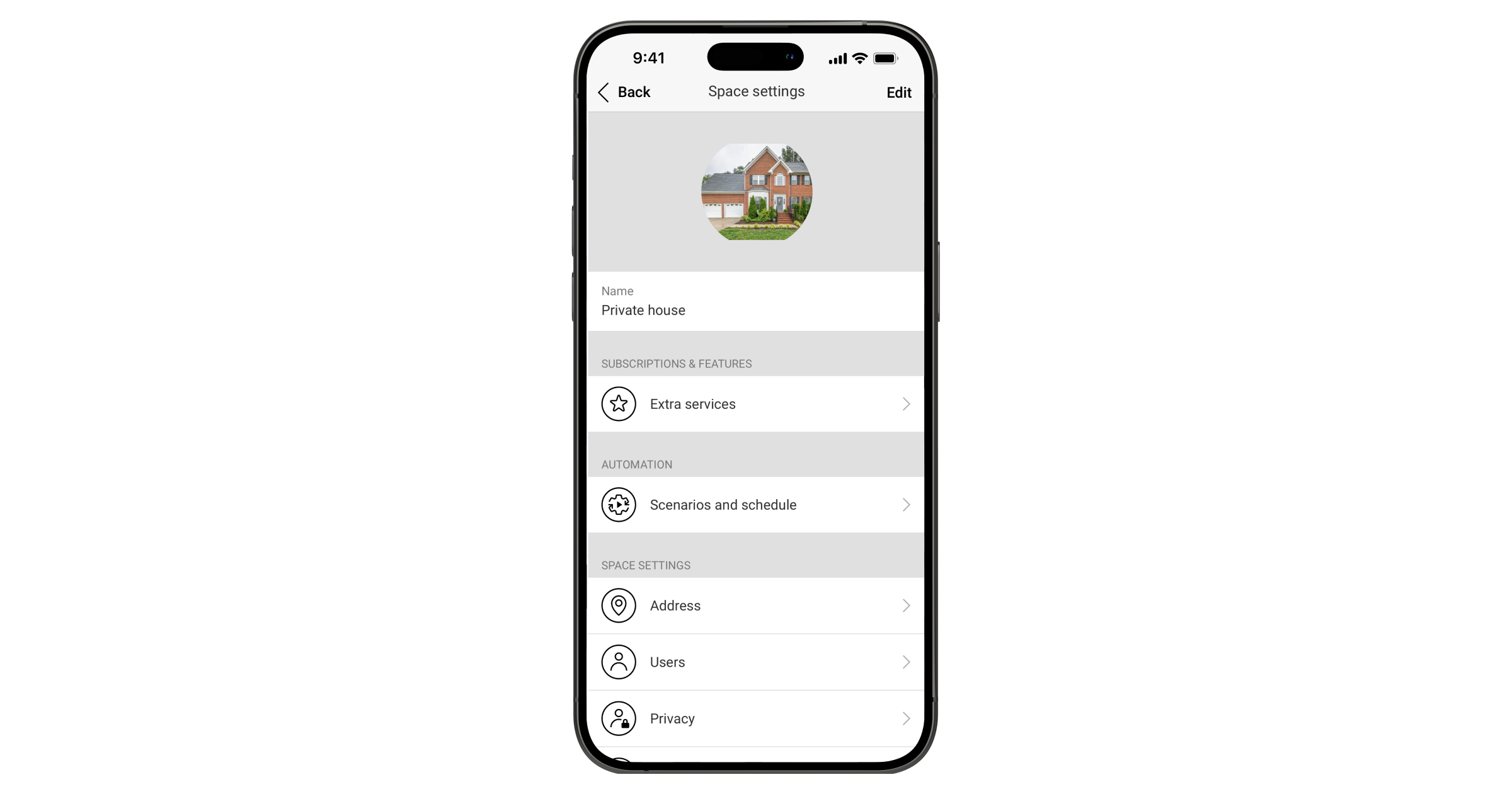
In de instellingen van de space kunt u het volgende configureren:
- Afbeelding en naam
- Adres
- Gebruikers
- Privacy
- Geofence
- Groepen
- Videoscenario’s
- Tijdzone
- Beveiligingsbedrijven
- Installateurs/Bedrijven
U kunt de space-instellingen wijzigen in een Ajax-app:
- Selecteer een space als u er meerdere heeft of als u de Ajax PRO-app gebruikt.
- Ga naar het tabblad Beheer
 .
. - Ga naar Instellingen door op het tandwielpictogram aan de onderkant van het tabblad te drukken.
- Stel de vereiste waarden in.
- Klik op Terug om de nieuwe instellingen op te slaan.
Indicatie
Superior MegaHub (without casing) heeft twee modi voor de led-indicatie:
- Hub – serververbinding.
- Waarschuwingen en storingen.
Hub – serververbinding
De modus Hub – serververbinding is standaard ingeschakeld. De led van de hub licht op in verschillende kleuren afhankelijk van de systeemstatus of gebeurtenis, zoals rood, wit, paars, geel, blauw of groen.
De status van Superior MegaHub (without casing) kan ook worden gecontroleerd in de Ajax-apps.
| Gebeurtenis | Indicatie | Opmerking |
| Er zijn minstens twee communicatiekanalen aangesloten: ethernet, wifi of mobiel. | Licht wit op. | Wanneer de hub alleen op de reservebatterij werkt, knippert de led-indicatie elke 10 seconden. |
|
Er is één communicatiekanaal verbonden: ethernet, wifi of mobiel. |
Licht groen op. | Wanneer de hub alleen op de reservebatterij werkt, knippert de led-indicatie elke 10 seconden. |
| De hub heeft geen verbinding met het internet of de Ajax Cloud-server. | Licht rood op. | Wanneer de hub alleen op de reservebatterij werkt, knippert de led-indicatie elke 10 seconden. |
| Externe voeding is losgekoppeld (als er een reservebatterij is aangesloten). | Brandt voor 3 minuten en knippert dan elke 10 seconden. | De kleur van de indicatie is afhankelijk van het aantal aangesloten communicatiekanalen. |
Als de indicatie afwijkt van wat in deze gebruikershandleiding is gespecificeerd, neem dan contact op met Ajax support.
Waarschuwingen en storingen
U kunt deze functie inschakelen in de instellingen van de hub in de Ajax PRO-app (Hub → Instellingen → Services → Led-indicatie).
| Gebeurtenis | Indicatie | Opmerking |
| Wijzigingen in de status van de hub | ||
| Inschakelen in twee fasen of Uitloopvertraging. | Knippert elke seconde wit. | Een van de apparaten is bezig met Inschakelen in twee fasen of een Uitloopvertraging. |
| Vertraging bij binnenkomst. | Knippert elke seconde groen. | Een van de apparaten voert een Inloopvertraging uit. |
| Het inschakelen is voltooid. | Brandt 2 seconden wit. | De hub (of een van de groepen) verandert zijn status van Uit– naar Ingeschakeld. |
| Uitschakelen is voltooid. | Brandt 2 seconden groen. | De hub (of een van de groepen) verandert zijn status van In– naar Uitgeschakeld. |
| Meldingen en storingen | ||
| Bevestigd noodalarm. | Knippert 5 seconden achtereenvolgens rood en paars. |
Er is een niet-herstelde status na een bevestigd overvalalarm. De indicatie wordt alleen weergegeven als herstel na Bevestigd noodalarm is ingeschakeld in de instellingen. |
| Enkelvoudig noodalarm. | Brandt 5 seconden rood. |
Er is een niet-herstelde status na een overvalalarm. De indicatie wordt niet weergegeven als er een overvalalarm bevestigd is. De indicatie wordt alleen weergegeven als herstel na Enkelvoudig noodalarm is ingeschakeld in de instellingen. |
| Het aantal knipperingen komt overeen met het nummer van de noodknop die als eerste een noodalarm activeerde. | Knippert rood. | Er is een niet herstelde status na het bevestigde of niet-bevestigde inbraakalarm. |
| Bevestigd inbraakalarm. | Knippert 5 seconden achtereenvolgens geel en paars. |
Er is een niet-herstelde status na het bevestigde inbraakalarm. De indicatie wordt alleen weergegeven als herstel na Bevestigd inbraakalarm is ingeschakeld in de instellingen. |
| Enkelvoudig inbraakalarm. | Brandt 5 seconden geel. |
Er is een niet-herstelde status na het inbraakalarm. De indicatie wordt niet weergegeven als er een bevestigd inbraakalarm is. De indicatie wordt alleen weergegeven als herstel na Enkelvoudig inbraakalarm is ingeschakeld in de instellingen. |
| Het aantal knipperingen komt overeen met het nummer van het apparaat dat als eerste een inbraakalarm activeerde. | Knippert geel. | Er is een niet herstelde status na het bevestigde of niet-bevestigde inbraakalarm. |
| Openen van het deksel. | Knippert 5 seconden achtereenvolgens rood en blauw. |
Het deksel is open of de sabotagebeveiliging is niet hersteld van een apparaat dat aan de hub is toegevoegd. De indicatie wordt alleen weergegeven als herstel na Dekselopening is ingeschakeld in de instellingen. |
| Andere storingen. | Knippert 5 seconden achtereenvolgens geel en blauw. |
De hub meldt een fout of een apparaat heeft een storing. De indicatie wordt alleen weergegeven als herstel na Andere storingen is ingeschakeld in de instellingen. |
| Tijdelijke deactivering. | Brandt 5 seconden donkerblauw. | Een van de apparaten is tijdelijk gedeactiveerd of de meldingen over de statussen van het deksel zijn uitgeschakeld. |
| Automatische deactivatie. | Brandt 5 seconden blauw. | Een van de apparaten is automatisch gedeactiveerd door een openingstimer of het aantal detecties. |
|
Verloop van de alarmtimer. |
Knippert achtereenvolgens groen en blauw. | De indicatie wordt weergegeven nadat de alarmtimer is verlopen (om een alarm te bevestigen). |
Wanneer er geen gebeurtenissen in het systeem zijn, toont de led-indicatie twee statussen van de hub:
- Ingeschakeld/gedeeltelijk ingeschakeld of Deelinschakeling ingeschakeld — de led brandt wit.
- Uitgeschakeld — de led licht groen op.
Wanneer de indicate Waarschuwingen en storingen wordt weergegeven
Gebruikers van Superior MegaHub (without casing) kunnen de indicatie over Waarschuwingen en storingen zien nadat ze:
- het systeem in-/uitschakelen met het Ajax-bediendeel;
- de juiste gebruikers-ID of persoonlijke code invoeren op het bediendeel en een actie uitvoeren die al is uitgevoerd (bijvoorbeeld, het systeem is uitgeschakeld en de uitschakelknop wordt ingedrukt op het bediendeel);
- de knop van de sleutelhanger indrukken om het systeem in/uit te schakelen of de Deelinschakeling te activeren;
- het systeem in-/uitschakelen via de Ajax-apps.
Alle gebruikers kunnen statuswijzigingen van de hub zien.
Alarmindicatie
Als het systeem is uitgeschakeld en een van de indicaties uit de tabel aanwezig is, knippert de gele led één keer per seconde.
Als er meerdere gebeurtenissen in het systeem zijn, worden de indicaties achtereenvolgens weergegeven, in dezelfde volgorde als in de tabel.
Storingen
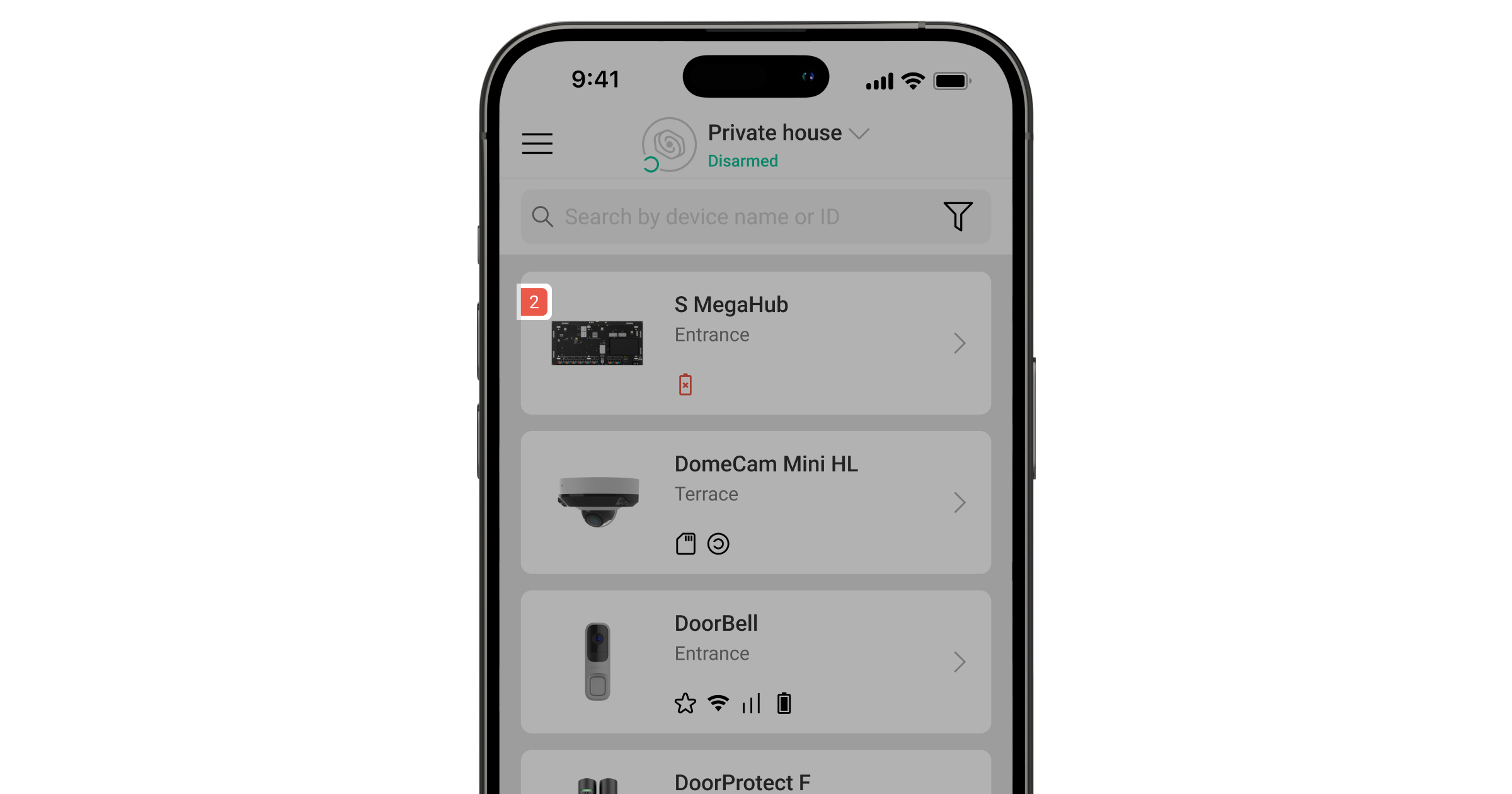
Als er een storing van de hub is gedetecteerd (bijv. er is geen externe voeding beschikbaar), wordt er een storingsteller weergegeven op het apparaatpictogram in de Ajax-app.
Alle storingen worden weergegeven in de statussen van de hub. Velden met storingen worden rood gemarkeerd.
De fabrieksinstellingen herstellen
Om de hub terug te zetten naar de fabrieksinstellingen:
- Schakel de hub in als deze is uitgeschakeld.
- Verwijder alle gebruikers en installateurs van de hub.
- Houd de aan/uit-knop gedurende 30 seconden ingedrukt, de led-indicatie op het paneel van de hub begint rood te knipperen.
- Verwijder de hub uit uw account.
Onderhoud
Controleer regelmatig de werking van Superior MegaHub (without casing) en aangesloten apparaten. De optimale testfrequentie is elke drie maanden. Verwijder regelmatig stof, spinnenwebben en ander vuil van de behuizing van de hub. Gebruik een zachte, droge doek die geschikt is voor het onderhoud van de apparatuur.
Gebruik geen middelen die alcohol, aceton, benzine of andere actieve oplosmiddelen bevatten om het apparaat te reinigen.
Technische specificaties
Garantie
De garantie op de producten van de Limited Liability Company, “Ajax Systems Manufacturing”, is 2 jaar geldig na aankoop.
Als het apparaat niet goed werkt, raden we aan om contact op te nemen met de technische ondersteuning van Ajax. In de meeste gevallen kunnen technische problemen op afstand worden opgelost.
Contact opnemen met de technische ondersteuning:
Gefabriceerd door “AS Manufacturing” LLC
