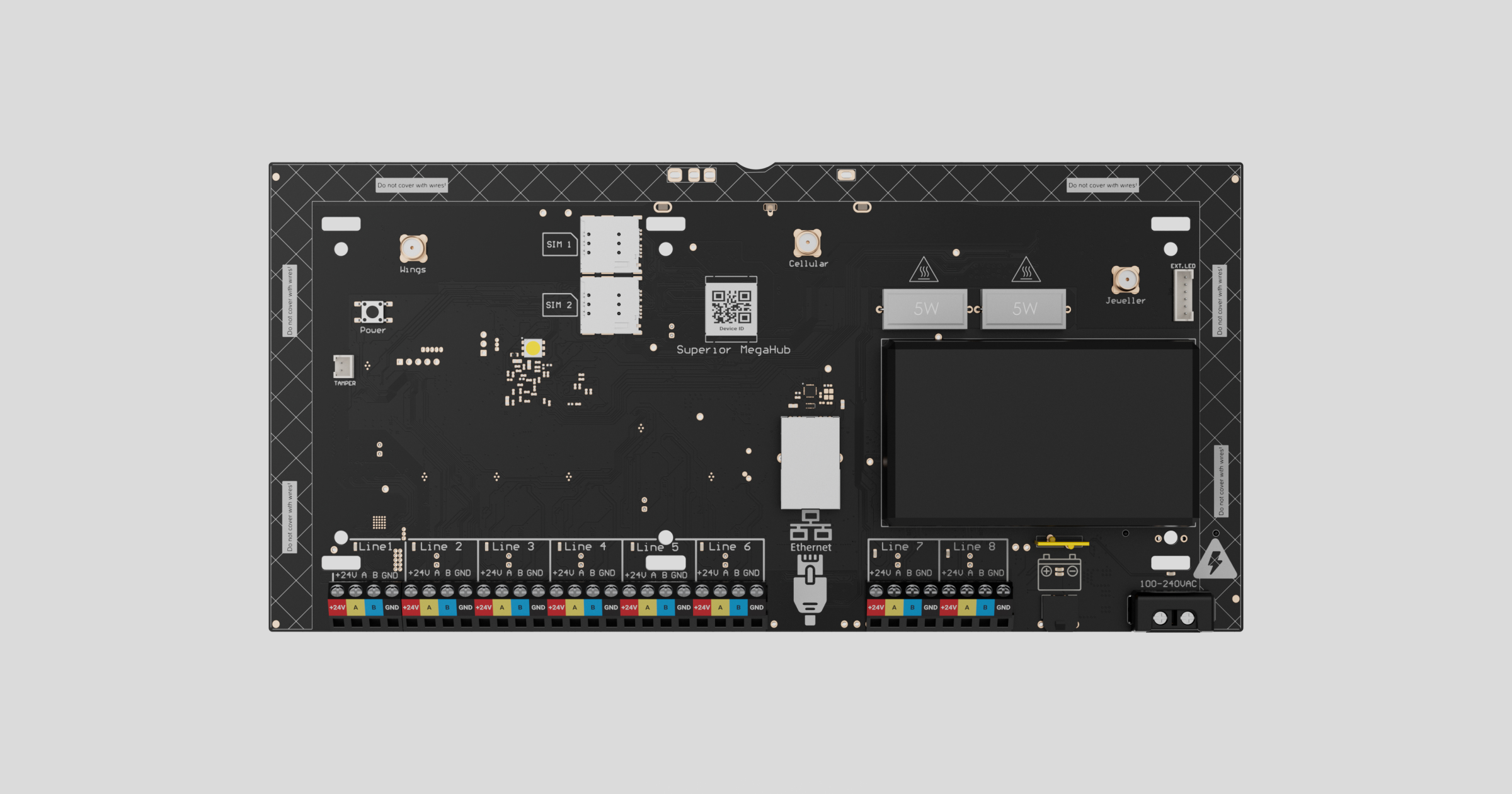
Superior MegaHub (without casing) jest hybrydowym panelem sterowania dla systemu Ajax, zaprojektowanym jako płytka, którą można zainstalować w obudowie Case Ajax i jest kompatybilny zarówno z przewodowymi, jak i bezprzewodowymi urządzeniami Ajax. Steruje działaniem podłączonych urządzeń i współdziała zarówno z użytkownikami, jak i agencją ochrony. Panel sterowania jest również dostępny w standardowej obudowie. Ta wersja nosi nazwę Superior MegaHub.
Hub wymaga dostępu do Internetu, aby połączyć się z serwerem Ajax Cloud. Dostępne kanały komunikacji to Ethernet, Wi-Fi oraz dwie karty SIM. Aby połączyć się z siecią komórkową, Superior MegaHub (without casing) jest wyposażony w modem 2G/4G (LTE).
Superior MegaHub (without casing) jest wyposażony w złącze do podłączenia płytki styku antysabotażowego, gdy hub jest zainstalowany w kompatybilnej obudowie Ajax. Płytka styku antysabotażowego chroni hub przed demontażem. Urządzenie jest zasilane z sieci 100–240 V~ i może być również zasilane przez baterię zapasową 12 V⎓. Hub jest wyposażony w zewnętrzne złącza antenowe dla kanałów komunikacji komórkowej, Jeweller i Wings.
Superior MegaHub (without casing) to urządzenie z linii produktów Superior. Tylko akredytowani partnerzy Ajax Systems mogą sprzedawać, instalować i administrować produktami Superior.
Elementy funkcjonalne
Elementy płytki
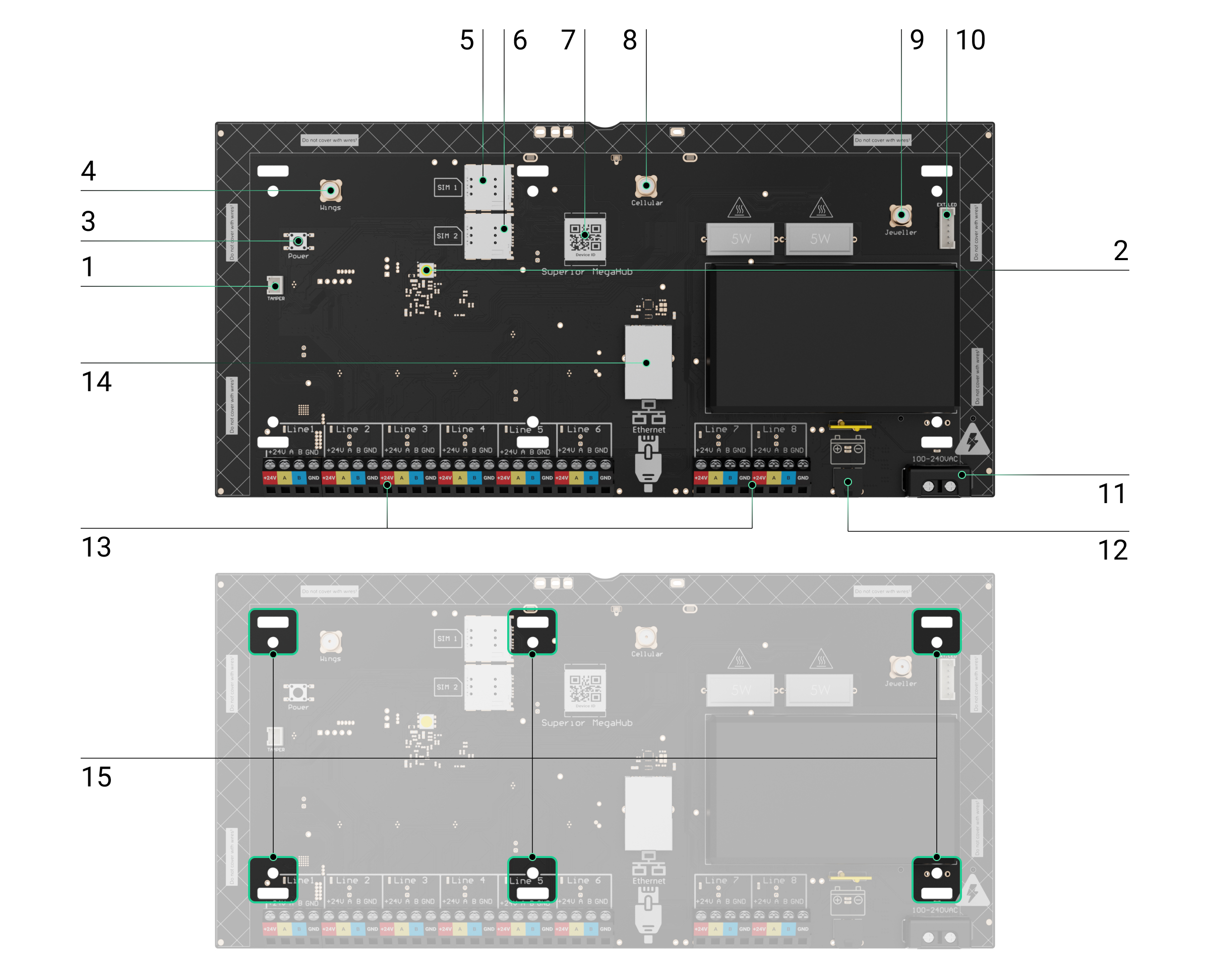
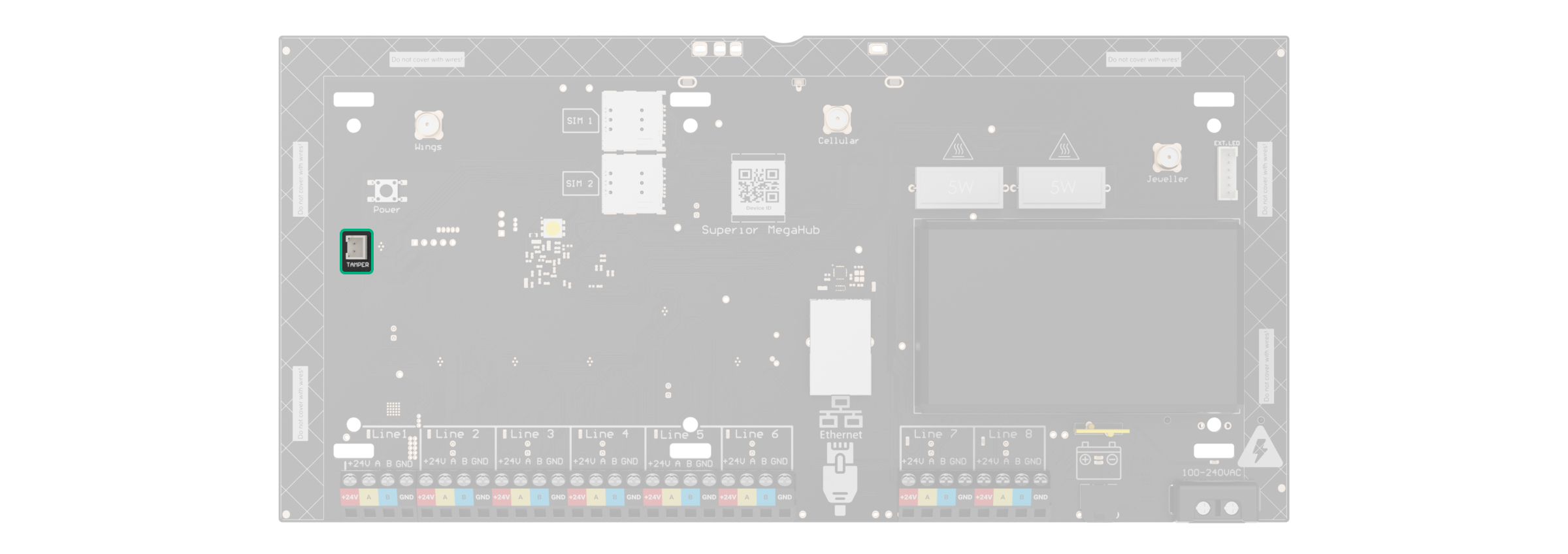
- Złącze do podłączenia płytki styku antysabotażowego do huba. Płytka styku antysabotażowego znajduje się w pełnym zestawie obudowy Ajax Case, który jest sprzedawany oddzielnie.
- Wskaźnik LED pokazujący stany huba i podłączonych kanałów komunikacyjnych.
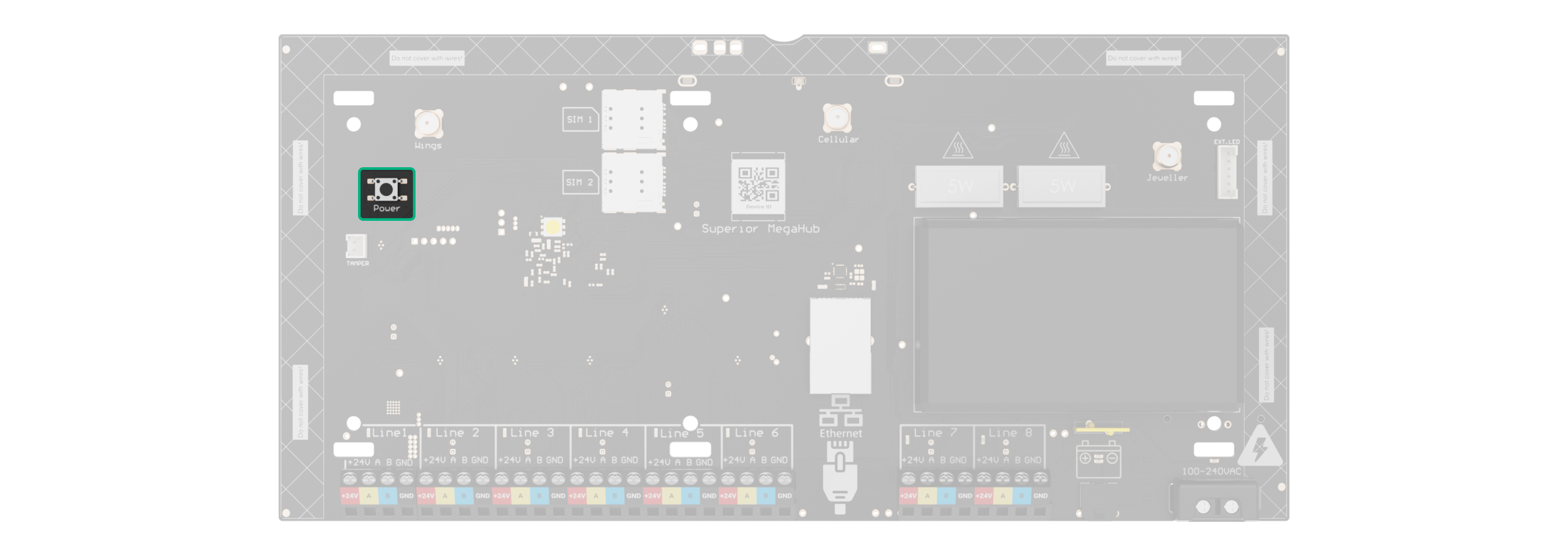
- Przycisk zasilania.
- Złącze anteny zewnętrznej dla kanału komunikacyjnego Wings (złącze żeńskie SMA).
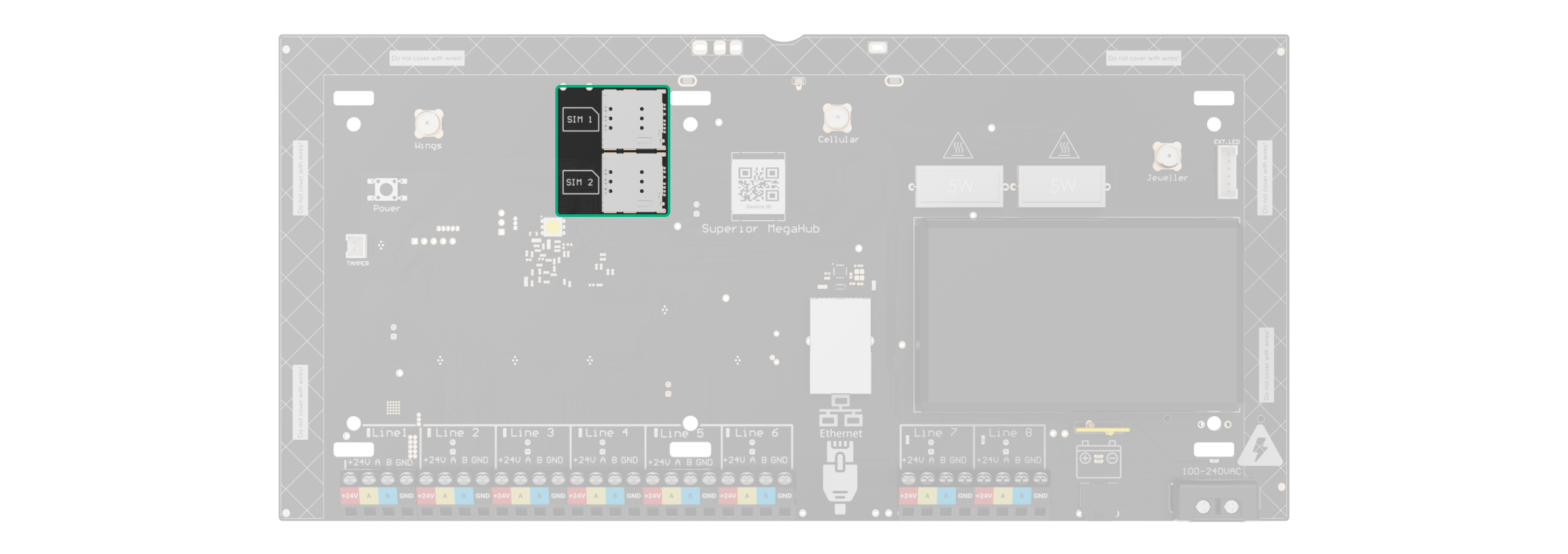
- Szczelina karty micro SIM 1.
- Szczelina karty micro SIM 2.
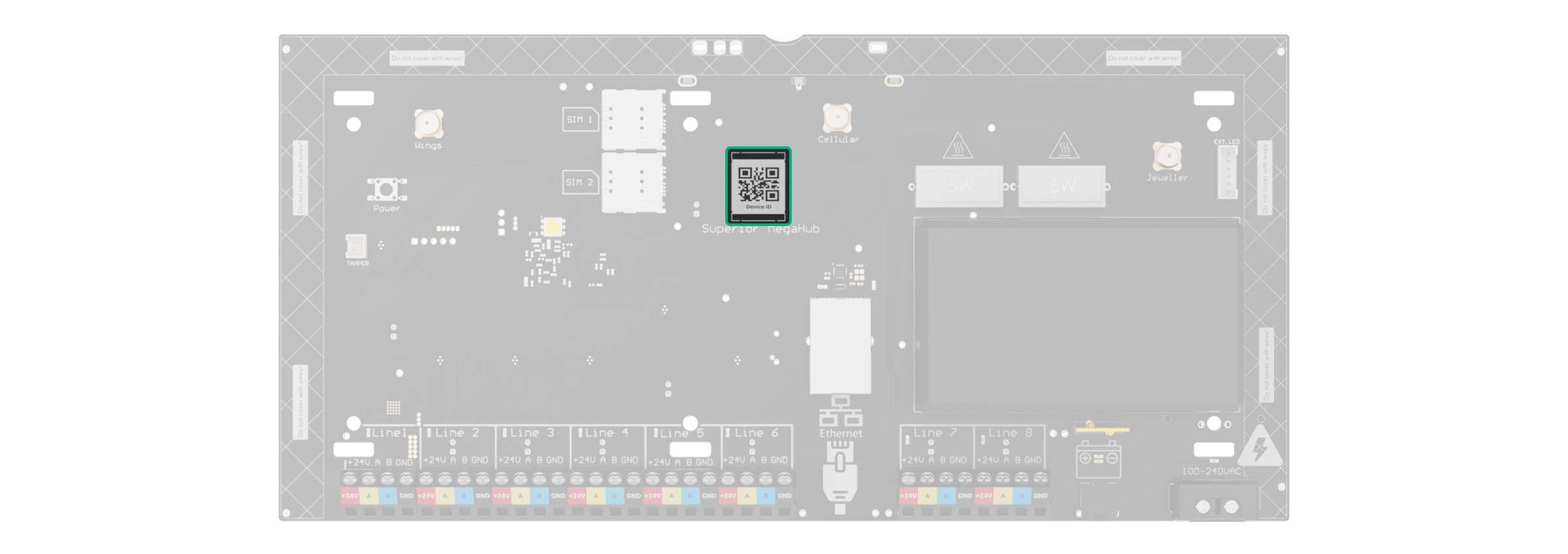
- Kod QR i ID (numer seryjny) urządzenia.
- Złącze anteny zewnętrznej dla kanału komunikacji komórkowej (złącze żeńskie SMA).
- Złącze anteny zewnętrznej dla kanału komunikacyjnego Jeweller (złącze żeńskie SMA).
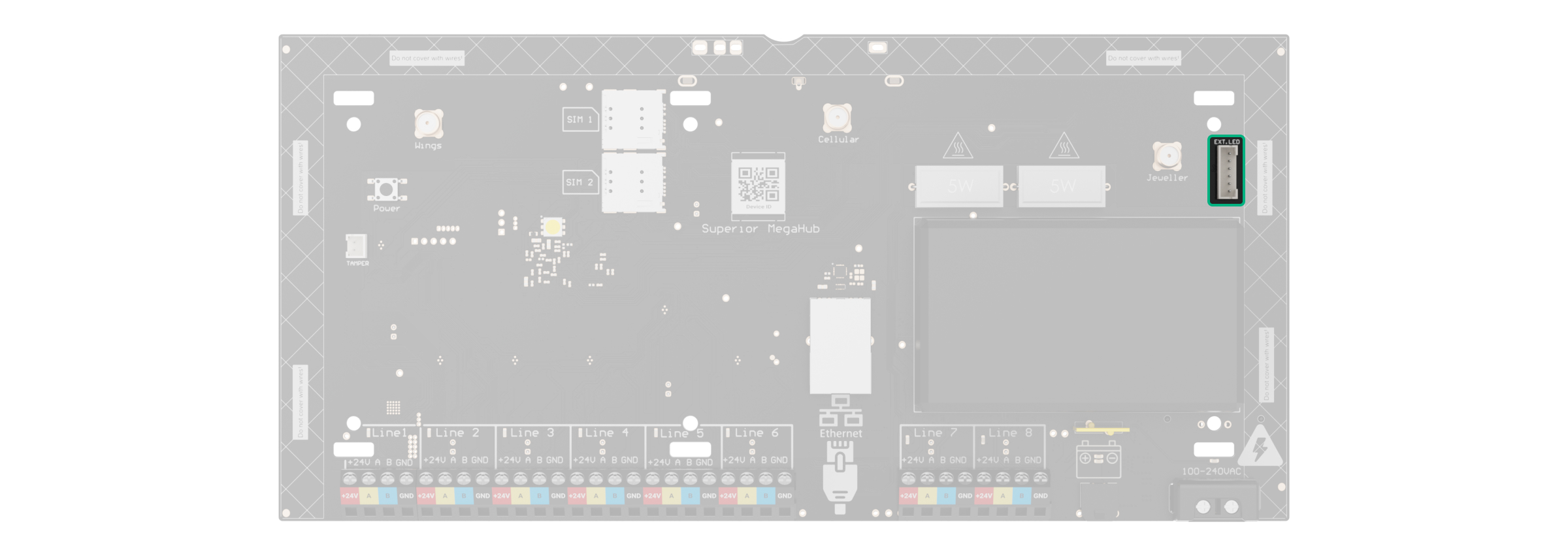
- Złącze do podłączenia zewnętrznej diody LED do huba. Zewnętrzna dioda LED jest zawarta w pełnym zestawie Superior MegaHub (without casing).
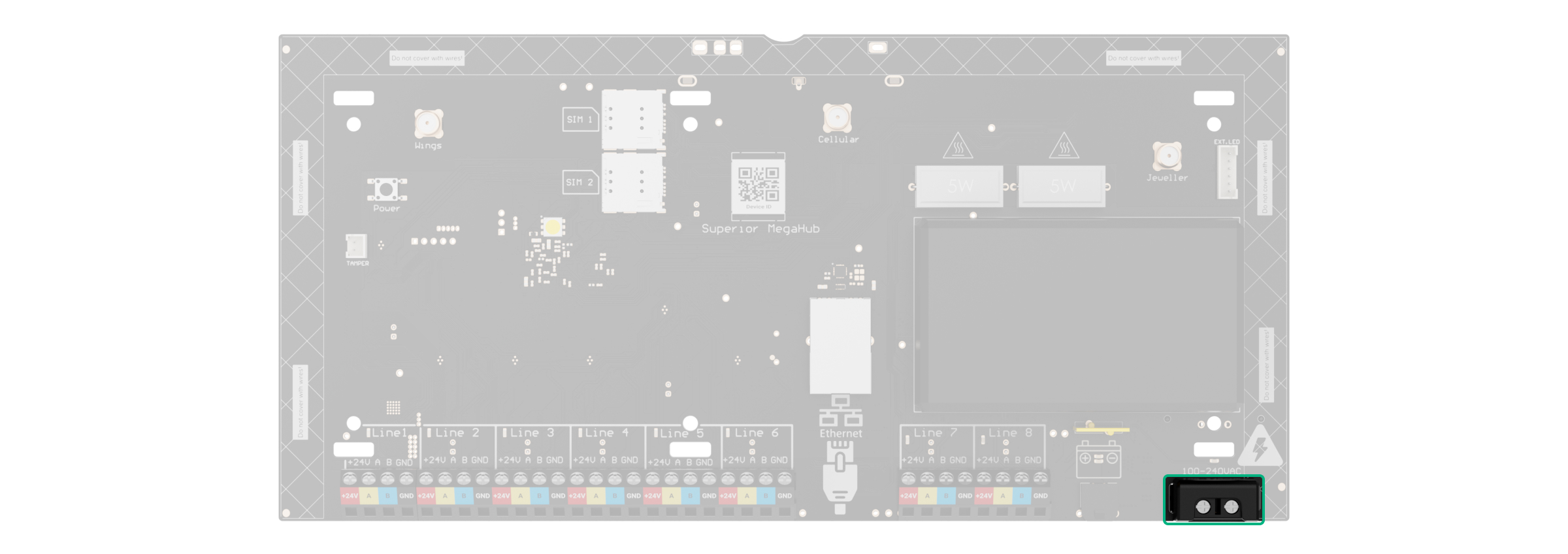
- Końcówki przewodu zasilającego.
- Złącze do podłączenia baterii zapasowej 12 V⎓.
- Zaciski linii Fibra do podłączania urządzeń przewodowych.
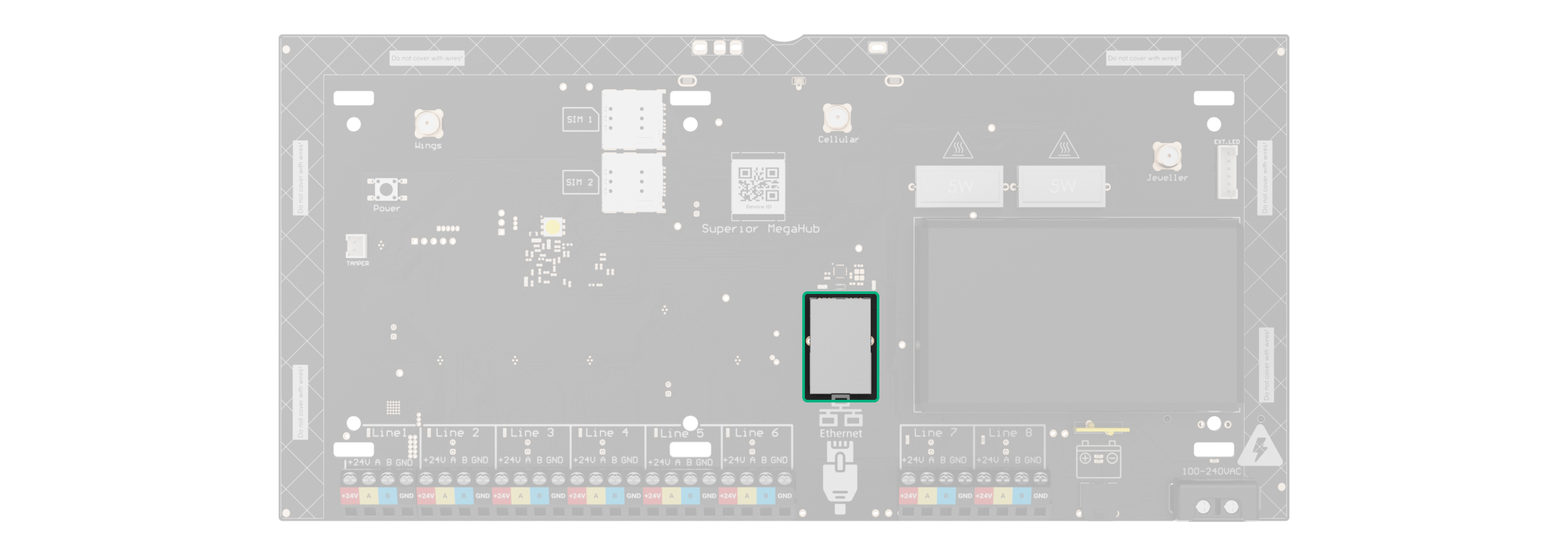
- Złącze przewodu Ethernet.
- Otwory montażowe do zainstalowania płytki Superior MegaHub (without casing) w obudowie Ajax za pomocą trzech Module Holder (type A).
Zaciski linii Fibra
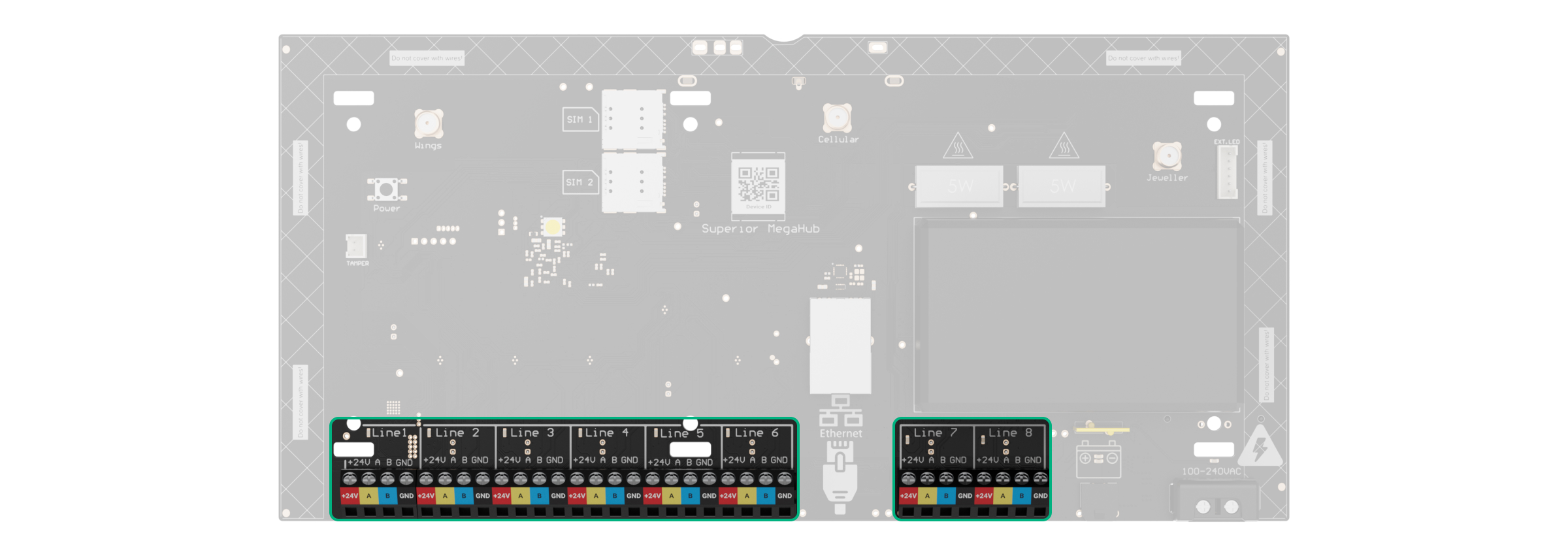
Superior MegaHub (without casing) ma osiem linii Fibra. Numery od 1 do 8 są wskazane na płytce panelu sterowania. Każda linia Fibra ma swój własny wskaźnik LED, który pokazuje jej aktualny stan.
Zaciski linii Fibra:
- +24 V — 24 V⎓ zacisk zasilania.
- A — pierwszy zacisk sygnałowy.
- B — drugi zacisk sygnałowy.
- GND — zacisk uziemiający zasilania.

Podczas instalacji urządzeń Fibra należy zachować polaryzację i kolejność podłączenia przewodów.
Zasada działania
Superior MegaHub (without casing) to hybrydowy panel sterowania systemu Ajax. Steruje pracą podłączonego urządzenia. Hub jest dodawany do przestrzeni, wirtualnego bytu, w którym zgromadzone są różne autonomiczne urządzenia znajdujące się w tym samym obiekcie fizycznym.
Do Superior MegaHub (without casing) można dodać maksymalnie 999 przewodowych i bezprzewodowych urządzeń Ajax. Podłączone urządzenia chronią przed włamaniem, pożarem i zalaniem. Umożliwiają również sterowanie urządzeniami elektrycznymi według scenariuszy lub ręcznie — w aplikacji mobilnej, poprzez naciśnięcie przycisku paniki, poprzez uruchomienie LightSwitch lub za pomocą klawiatury z ekranem dotykowym.

Hub obsługuje zarówno urządzenia z nową wersją oprogramowania (tj. oznaczone jako „999 ready”), jak i urządzenia ze starszą wersją oprogramowania. Do huba nie można jednak dodać więcej niż 250 urządzeń ze starszym oprogramowaniem sprzętowym. Pozostałe urządzenia w ramach limitu 999 muszą mieć nową wersję oprogramowania sprzętowego.
Superior MegaHub z OS Malevich 2.37 obsługuje do 250 urządzeń Jeweller, w tym te z ulepszonym i starszym oprogramowaniem sprzętowym. Jest to ograniczenie tymczasowe, które zostanie usunięte w przyszłych aktualizacjach.
Aby monitorować działanie wszystkich urządzeń systemowych, hub używa szyfrowanych protokołów do komunikacji z nimi:
1. Superior Jeweller to protokół radiowy do przesyłania zdarzeń i alarmów z bezprzewodowych urządzeń Ajax. Zasięg komunikacji wynosi do 8200 ft w otwartej przestrzeni.
2. Wings to protokół radiowy do przesyłania dużych pakietów danych. Zasięg komunikacji wynosi do 8200 ft w otwartej przestrzeni.
3. Fibra to protokół przewodowy do przesyłania zdarzeń i alarmów z przewodowych urządzeń Ajax. Zasięg komunikacji wynosi do 6550 ft, gdy urządzenie jest podłączone za pomocą skrętki U/UTP kat.5.
4. VoRF to zastrzeżony protokół komunikacji dźwiękowy w trybie pełnego dupleksu, który zapewnia bezproblemową i bezpieczną wymianę głosu. Protokół ten jest używany przez moduły głosowe Ajax. Zasięg komunikacji wynosi do 5550 ft w otwartej przestrzeni.
W przypadku wyzwolenia urządzenia system podnosi alarm w czasie krótszym niż sekunda, niezależnie od protokołu komunikacyjnego. W przypadku alarmu hub aktywuje syreny, uruchamia scenariusze i powiadamia firmę monitorującą oraz wszystkich użytkowników.
OS Malevich
Superior MegaHub (without casing) działa wykorzystując system operacyjny czasu rzeczywistego OS Malevich, zabezpieczony przed wirusami i atakami cybernetycznymi.
OS Malevich udostępnia systemowi Ajax nowe funkcje i funkcjonalności za pośrednictwem aktualizacji bezprzewodowych (OTA). Aktualizacja nie wymaga udziału instalatora ani użytkownika.
Gdy system jest rozbrojony, a podłączone jest zewnętrzne źródło zasilania i zapasowy akumulator, aktualizacja bezprzewodowa trwa do 2 minut.
Ochrona przed sabotażem
Superior MegaHub (without casing) oferuje cztery kanały komunikacyjne umożliwiające połączenie z serwerem Ajax Cloud: Ethernet, Wi-Fi i dwie karty SIM. Umożliwia jednoczesne połączenie urządzenia z czterema różnymi dostawcami usług komunikacyjnych. Jeżeli jeden z kanałów komunikacyjnych jest niedostępny, hub automatycznie przełączy się na inny i powiadomi o tym firmę monitorującą oraz użytkowników systemu.
Połączenie między hubem a dodanymi do niego urządzeniami jest chronione za pomocą zaawansowanego schematu szyfrowania, który gwarantuje poufność i integralność danych. Oznacza to, że wszystkie poufne dane w wiadomości są szyfrowane, a każda wiadomość zawiera unikalny znacznik uwierzytelniający, który pozwala systemowi zweryfikować, czy dane nie zostały zmodyfikowane podczas transmisji. System potrafi niezawodnie wykrywać manipulacje i odrzucać sfałszowane lub zmodyfikowane wiadomości, zapewniając silną ochronę przed atakami pasywnymi i aktywnymi. Zapewnia to bezpieczną komunikację między urządzeniem a hubem, a także niezawodną ochronę systemu i danych.
Superior MegaHub (without casing) wykorzystuje przeskakiwanie częstotliwości do komunikacji radiowej. Dzięki tej metodzie hub i dodane do niego urządzenia zmieniają częstotliwość pracy zgodnie z wcześniej zdefiniowanym wzorcem. Sekwencja przeskakiwania obejmuje określony zestaw kanałów w pasmach roboczych, a urządzenia przełączają częstotliwości synchronicznie z hubem. Nawet jeśli niektóre kanały zostały zakłócone, wiadomości mogą być z powodzeniem przesyłane innymi kanałami. Przeskakiwanie częstotliwości zwiększa niezawodność i wydajność systemu, zapewniając jego odporność na celowe zakłócenia i próby zagłuszania.
Przeskakiwanie częstotliwości nie powoduje opóźnień ani przerw w komunikacji radiowej i nie zmniejsza prędkości przesyłu danych. Jeśli podwajacze zasięgu zostaną dodane do systemu, przeskakiwanie częstotliwości jest używane dla komunikacji radiowych: „urządzenie ↔ podwajacz zasięgu” i „podwajacz zasięgu ↔ hub”.
System wykorzystuje przeskakiwanie częstotliwości w komunikacji radiowej tylko wtedy, gdy wszystkie urządzenia bezprzewodowe obsługują tę metodę.
Jeśli przynajmniej jedno urządzenie dodane do systemu nie obsługuje przeskakiwania częstotliwości, hub i wszystkie urządzenia przechodzą na częstotliwości robocze tego urządzenia i nie używają przeskakiwania częstotliwości do komunikacji radiowej.
Hub regularnie sprawdza jakość komunikacji ze wszystkimi podłączonymi urządzeniami. Jeśli jakiekolwiek urządzenie utraci połączenie z panelem sterowania, wszyscy użytkownicy systemu (w zależności od ustawień) oraz firma monitorująca otrzymają powiadomienie o zdarzeniu po upływie czasu określonego przez administratora.
Nikt nie może niepostrzeżenie wyłączyć huba, nawet gdy obiekt jest rozbrojony. Jeśli intruz spróbuje otworzyć obudowę Ajax z zainstalowaną płytą huba, przycisk styku antysabotażowego zostanie natychmiast wyzwolony. Powiadomienie o alarmie zostanie wysłane do agencji ochrony oraz do użytkowników systemu.
Hub regularnie sprawdza połączenie z Ajax Cloud. Interwał odpytywania jest określony w ustawieniach huba. Jeśli ustawiony jest minimalny interwał odpytywania, serwer powiadomi użytkowników i firmę monitorującą w ciągu 60 sekund od momentu utraty połączenia.
Bateria zapasowa może być podłączona do huba, zapewniając zasilanie zapasowe dla huba i urządzeń przewodowych oraz gwarantując operatywność systemu przez określony czas.
Możesz używać baterii o różnej pojemności, pasujących do rozmiaru obudowy Ajax Case, których czas pełnego ładowania nie przekracza 24 godzin. Maksymalny prąd ładowania baterii przez Superior MegaHub (without casing) wynosi 0,9 A.
Monitoring wideo
Superior MegaHub (without casing) jest kompatybilny z kamerami Ajax i rejestratorami NVR oraz z kamerami innych firm, które obsługują protokół RTSP lub integrację SDK.
Liczbę kamer i rejestratorów NVR, które można dodać do przestrzeni Ajax, można obliczyć za pomocą Kalkulator urządzeń wideo.
Scenariusze
Superior MegaHub (without casing) umożliwia stworzenie 100 scenariuszy i minimalizację wpływu czynnika ludzkiego na bezpieczeństwo. Scenariusze mogą obejmować:
- zarządzanie bezpieczeństwem całego obiektu lub wybranej grupy zgodnie z harmonogramem;
- uruchomienie maszyny do generowania dymu w przypadku wejścia intruzów na teren obiektu;
- odłączenie zasilania obiektu i włączenie oświetlenia awaryjnego w przypadku pożaru;
- odcięcie dopływu wody w przypadku wycieku;
- sterowanie urządzeniami oświetleniowymi, zamkami elektrycznymi, roletami i bramami garażowymi podczas zmiany trybu zabezpieczeń po naciśnięciu inteligentnego przycisku Ajax lub aktywacji alarmu czujnika.
Scenariusze mogą być stosowane w celu ograniczenia liczby rutynowych działań i zwiększenia produktywności. Urządzenia automatyzacji Ajax reagują na zmiany temperatury i jakości powietrza. Można na przykład ustawić włączanie ogrzewania przy niskich temperaturach lub kontrolować system dostarczania powietrza, nawilżacz i klimatyzację, aby utrzymać komfortowy mikroklimat.
Weryfikacja fotograficzna
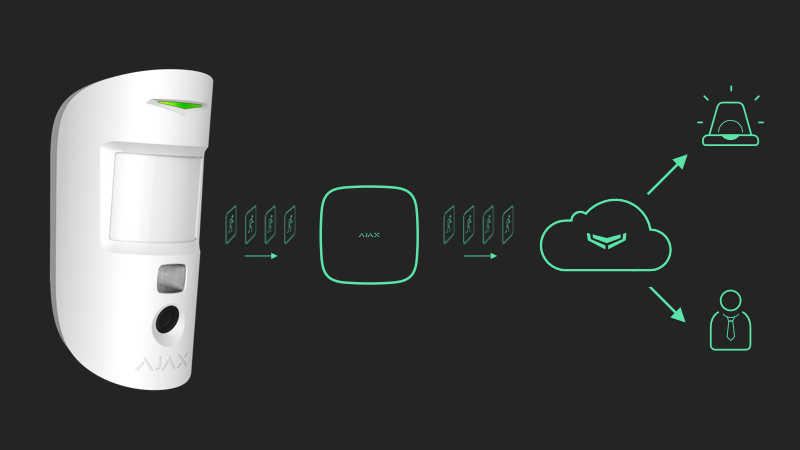
Superior MegaHub (without casing) obsługuje czujniki ruchu z weryfikacją fotograficzną. Po wykryciu alarmu czujniki wykonują serię zdjęć, dzięki którym możesz śledzić sytuację w obiekcie. Uwalnia to użytkowników od stresu, a firmy monitorujące od niepotrzebnego wysyłania patroli.
Gdy czujnik jest uzbrojony i wykryje ruch, kamera zostaje aktywowana. Tylko użytkownicy mający dostęp do kanału zdarzeń mogą przeglądać dane wizualne. Jeżeli system jest podłączony do stacji monitorowania, upoważnieni pracownicy firmy monitorującej mogą również przeglądać dane wizualne w celu weryfikacji alarmu.
Jeżeli funkcja Zdjęcie na żądanie jest włączona, czujniki mogą wykonywać zdjęcie na polecenie użytkownika systemu lub użytkownika PRO z odpowiednimi uprawnieniami. Wydarzenia związane z wykonywaniem zdjęć są zawsze rejestrowane w kanale wydarzeń huba.
Zdjęcia są chronione szyfrowaniem na każdym etapie przesyłania. Są one przechowywane na serwerze Ajax Cloud oraz nie są przetwarzane ani analizowane.
Konto Ajax
Aby skonfigurować system, zainstaluj aplikację Ajax PRO i zaloguj się na swoje konto PRO lub utwórz nowe, jeśli jeszcze go nie masz. Nie ma potrzeby tworzenia nowego konta dla każdej przestrzeni, ponieważ jedno konto umożliwia zarządzanie wieloma systemami alarmowymi. W razie potrzeby można skonfigurować osobne prawa dostępu dla każdej przestrzeni.
Ustawienia użytkownika, systemów oraz parametry podłączonych urządzeń są przechowywane w przestrzeni. Zmiana administratora przestrzeni, dodanie lub usunięcie użytkowników nie powodują resetowania ustawień urządzeń podłączonych do przestrzeni.
Superior MegaHub (without casing) można dodać i skonfigurować tylko w aplikacjach Ajax PRO.
Wybór miejsca instalacji
Superior MegaHub (without casing) należy zamontować w Case E (395) (wkrótce) lub Case D (430), które są sprzedawane oddzielnie. Case E (395) jest zaprojektowana do użytku wewnętrznego i zewnętrznego, podczas gdy Case D (430) jest przeznaczona tylko do użytku wewnętrznego. Zaleca się wybrać obiekt instalacji, gdzie hub będzie ukryty przed ciekawskimi spojrzeniami — na przykład w magazynie. Pomoże to zmniejszyć ryzyko sabotażu lub zagłuszania systemu.
Zainstaluj obudowę Ajax z hubem na pionowej powierzchni. Dzięki temu zapewniona zostanie prawidłowa reakcja przycisku styku antysabotażowego w przypadku próby odłączenia obudowy. Przed instalacją zapoznaj się z dokumentacją baterii — niektóre baterie można montować wyłącznie w pozycji pionowej (z zaciskami skierowanymi do góry). Inne położenie instalacji może spowodować szybkie pogorszenie stanu baterii.
Wybierz lokalizację, w której hub będzie mógł korzystać ze wszystkich możliwych kanałów komunikacyjnych: Ethernet, Wi-Fi i dwóch kart SIM. Upewnij się, że sygnał komórkowy w miejscu instalacji jest stabilny i osiąga 2–3 kreski. W miejscach o słabym odbiorze sygnału zaleca się zainstalowanie Ajax ExternalAntenna. Jeśli sygnał komórkowy jest słaby, nie można zagwarantować poprawnej pracy urządzenia.
Wybierając miejsce instalacji, należy wziąć pod uwagę odległość między hubem a urządzeniami bezprzewodowymi. Należy również wziąć pod uwagę obecność przeszkód, które mogą zakłócać sygnał radiowy: ścian, stropów lub dużych obiektów znajdujących się w pomieszczeniu.
Aby w przybliżeniu obliczyć siłę sygnału w miejscu instalacji urządzeń bezprzewodowych, należy skorzystać z naszego kalkulatora zasięgu komunikacji radiowej. Użyj kalkulatora zasilania Fibra, aby obliczyć zasięg połączenia przewodowego.
Uruchom testy siły sygnału Jeweller, Wings i Fibra. W wybranym miejscu instalacji należy zapewnić stabilną siłę sygnału na poziomie 2–3 kresek dla wszystkich podłączonych urządzeń. Przy poziomie sygnału równym 1 lub 0 kresek, stabilna praca systemu nie może być gwarantowana.
Jeśli w systemie są urządzenia o poziomie sygnału 1 lub 0 kresek, należy rozważyć zmianę lokalizacji huba lub urządzenia. Jeżeli nie jest to możliwe lub urządzenie po przeniesieniu nadal ma niską lub niestabilną siłę sygnału, należy zastosować podwajacze zasięgu lub moduły Fibra, które wydłużają linię.
Podczas projektowania systemu dla obiektu należy stosować się do tych zaleceń. Tylko profesjonaliści powinni zajmować się projektowaniem i instalacją systemu alarmowego Ajax. Lista autoryzowanych partnerów Ajax jest dostępna tutaj.
Instalowanie w obudowie Ajax Case
Hub należy zamontować w Case E (395) (dostępne wkrótce) lub Case D (430), które są sprzedawane oddzielnie.
Płytę huba można umieścić obok innych urządzeń w obudowie Ajax Case. Użyj Konfiguratora Case, aby określić optymalne rozmieszczenie urządzeń Fibra w obudowie.
Możesz zainstalować tylko jedną płytkę Superior MegaHub (without casing) w pojedynczej obudowie Ajax Case.
Obudowa zawiera uchwyty do modułów, przewody kablowe i płytkę styku antysabotażowego, która jest podłączona do złącza huba. Trzy Module Holder (type A) są wymagane do zamontowania płytki hub w obudowie Ajax. Poniższe ilustracje przedstawiają opcje umieszczenia płytki huba w obudowach Ajax.
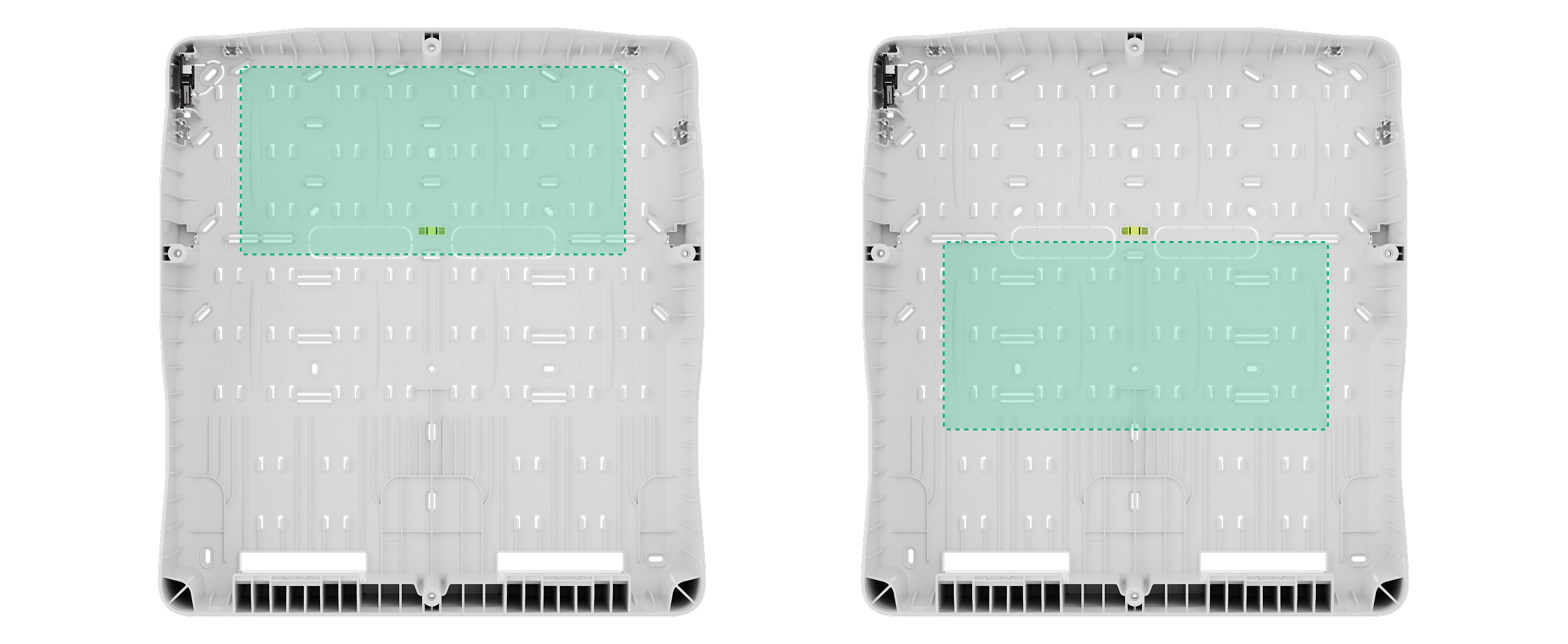
Opcje umieszczenia płytki huba w Case D (430)
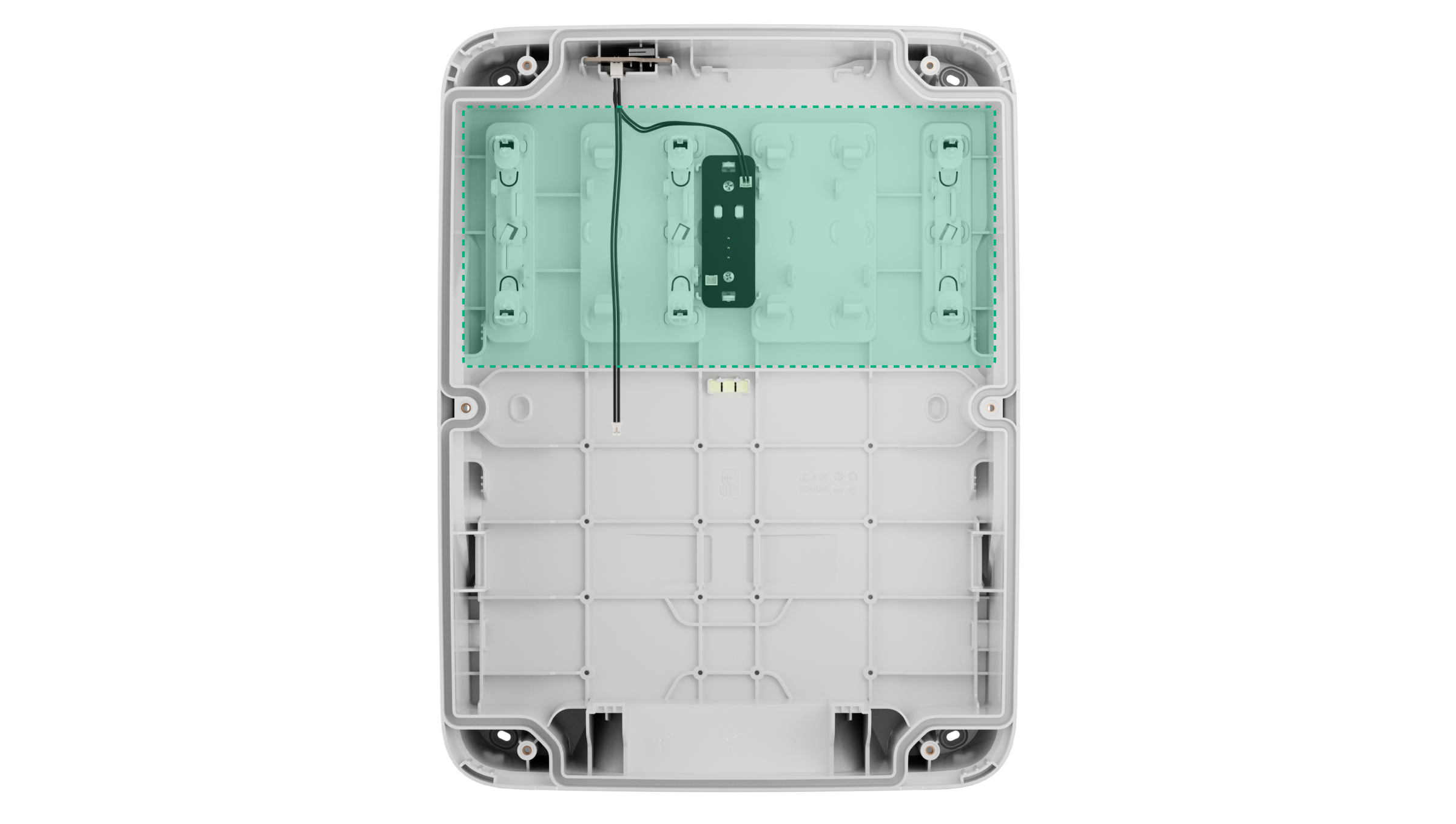
Opcja umieszczenia płytki huba w Case E (395)
Jak nie należy instalować huba
- Bez obudowy Case D (430) lub Case E (395) (dostępne niebawem).
- Na zewnątrz bez obudowy Case E (395) (dostępne wkrótce). Może to spowodować nieprawidłowe działanie panelu sterowania.
- W Case E (395) (dostępne niebawem) w kolorze czarnym w bezpośrednim świetle słonecznym. Może to spowodować przegrzanie urządzeń wewnątrz obudowy i uszkodzenie ich podzespołów elektrycznych. Wybierz zacienione miejsca do instalacji.
- W pobliżu metalowych przedmiotów i luster. Mogą one powodować tłumienie lub ekranowanie sygnału radiowego. Może to spowodować utratę połączenia pomiędzy hubem a bezprzewodowymi urządzeniami Ajax. Jeżeli zachodzi konieczność zainstalowania huba w takich warunkach, należy zastosować ExternalAntenna w celu pokonania zakłóceń sygnału.
- W miejscach o wysokim poziomie zakłóceń radiowych. Może to spowodować utratę połączenia między hubem a bezprzewodowymi urządzeniami Ajax lub fałszywe powiadomienia o zagłuszaniu systemu. Jeśli to konieczne, użyj ExternalAntenna, aby przenieść lokalizację odbioru.
- Z płytką kolejnego huba w obudowie Ajax.
-
Bliżej niż 3 ft do routera i przewodów zasilających. Może to spowodować utratę połączenia między hubem a urządzeniami bezprzewodowymi.
-
Bliżej niż 3 ft od urządzeń Jeweller. Może to spowodować utratę połączenia między hubem a tymi urządzeniami.
- W miejscach, gdzie hub będzie miał poziom sygnału 1 lub 0 kresek dla podłączonych urządzeń. Może to spowodować utratę połączenia między hubem a tymi urządzeniami. W razie potrzeby zastosuj ExternalAntenna.
- W miejscach o temperaturze i wilgotności poza dopuszczalnymi limitami. Może to spowodować uszkodzenie panelu sterowania.
- W miejscach bez sygnału komórkowego lub z siłą sygnału na poziomie jednej kreski. W miejscach o słabym odbiorze sygnału zaleca się zainstalowanie Ajax ExternalAntenna. Jeśli poziom sygnału sieci komórkowej jest niski, nie można zagwarantować prawidłowego działania urządzenia.
Projektowanie
Aby zapewnić prawidłową instalację i konfigurację urządzenia, kluczowe jest prawidłowe zaprojektowanie systemu. Na etapie projektowania należy uwzględnić takie czynniki, jak numer i rodzaje urządzeń w obiekcie, ich dokładna lokalizacja i wysokość instalacji, długość i rodzaj linii Fibra oraz inne istotne szczegóły. Aby uzyskać wskazówki dotyczące projektowania systemu Fibra, zapoznaj się z artykułem.
Topologie
Fibra to protokół przesyłu danych dla przewodowych urządzeń Ajax. W aspekcie fizycznym Fibra wygląda jak połączenie magistralowe: czujniki są połączone z panelem sterowania za pomocą czterożyłowego przewodu. Systemy Ajax wspierają trzy topologie — Promieniową (Okablowanie radialne), Pierścienia oraz Drzewa. Dowiedz się więcej o topologiach w tym artykule.
Długość i rodzaj przewodu
Jeżeli używana jest topologia Promieniowa (okablowanie radialne), maksymalny zasięg połączenia przewodowego wynosi 6550 ft, podczas gdy topologia Pierścienia umożliwia do 1640 ft.
Zalecane typy przewodów:
- Przewód U/UTP kat.5 4×2×0,51 mm (24 AWG), z żyłą miedzianą.
- 4×0,22 mm² przewód sygnałowy, żyła miedziana.
Zasięg połączenia przewodowego może być inny w przypadku użycia innego typu przewodu. Nie przetestowano jeszcze innych rodzajów przewodów.
Weryfikacja za pomocą kalkulatora (dostępne wkrótce)
Użyj Kalkulatora mocy zasilania Fibra, aby upewnić się, że projekt jest prawidłowy i system będzie działał w praktyce. Narzędzie to pomaga sprawdzić jakość komunikacji i długość kabla dla przewodowych urządzeń Fibra na etapie projektowania systemu.
Przygotowywanie do instalacji
Ułożenie przewodów
Przygotowując się do położenia przewodów, należy sprawdzić przepisy bezpieczeństwa elektrycznego i przeciwpożarowego obowiązujące w danym regionie. Należy ściśle przestrzegać odpowiednich norm i przepisów. Porady dotyczące układani przewodów znajdziesz w tym artykule.
Prowadzenie przewodów
Przed instalacją zalecamy dokładne zapoznanie się z sekcją Wybór miejsca instalacji przed instalacją. Należy unikać odstępstw od projektu systemu. Naruszenie podstawowych zasad instalacji Superior MegaHub (without casing) i zaleceń niniejszej instrukcji może spowodować nieprawidłowe działanie i utratę połączenia z urządzeniem.
Przewody sygnałowe urządzeń Fibra muszą być ułożone w odległości co najmniej 20 cali od kabli zasilających w przypadku prowadzenia ich równolegle. Jeśli przewody sygnałowe się przecinają, kąt musi wynosić 90°. Należy przestrzegać dopuszczalnego promienia gięcia kabla, który jest określony przez producenta w specyfikacji przewodu. W przeciwnym razie istnieje ryzyko uszkodzenia lub zniszczenia przewodnika. Wskazówki dotyczące prowadzenia przewodów są dostępne w tym artykule.
Przygotowanie przewodów do podłączenia
Należy usunąć warstwę izolacyjną i odsłonić przewód specjalnym ściągaczem izolacji. Końcówki przewodów włożone do zacisków urządzenia muszą być ocynowane lub zaciśnięte za pomocą tulejki. Zapewnia to niezawodne połączenie i chroni przewód przed utlenianiem. Wskazówki dotyczące przygotowania przewodów są dostępne w tym artykule.
Instalacja
Przed instalacją Superior MegaHub (without casing) należy upewnić się, że wybrano optymalną lokalizację urządzenia i że spełnia ona wymagania niniejszej instrukcji. Aby zmniejszyć prawdopodobieństwo sabotażu, ukryj przewód i poprowadź go w miejscu niedostępnym dla intruzów. Najlepiej prowadzić je w ścianach, podłogach lub sufitach. Przed ostateczną instalacją należy przeprowadzić Test siły sygnału Fibra.
Podłączając przewody do zacisków urządzenia, nie należy ich skręcać, lecz lutować. Końcówki przewodów, które będą podłączane do zacisków, muszą być ocynowane lub zaciśnięte specjalnymi tulejkami. Zapewni to niezawodne połączenie. Podczas podłączania panelu sterowania i urządzeń przewodowych należy przestrzegać procedur bezpieczeństwa i zasad instalacji elektrycznej.
- Odłącz zasilanie przewodów, które podłączysz do Superior MegaHub (without casing).
- Odkręć przednią pokrywę obudowy i zdejmij ją.
- Przygotuj wcześniej otwory do poprowadzenia przewodów w obudowie Case D (430). Odwołaj się do instrukcji użytkownika obudowy Case D (430).
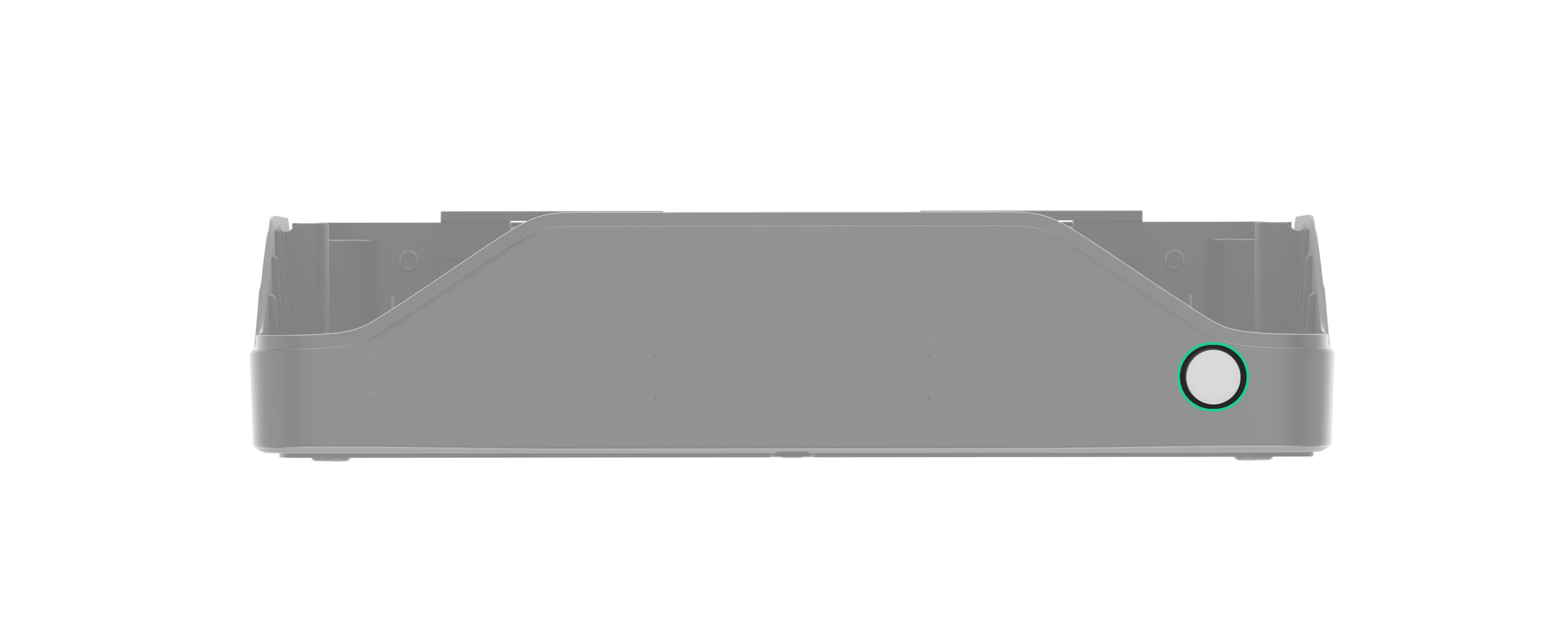
- Wywierć otwór Ø10 mm na wskaźnik świetlny w dolnej lub bocznej części obudowy, w pobliżu miejsca, w którym zostanie zainstalowana płytka LED.
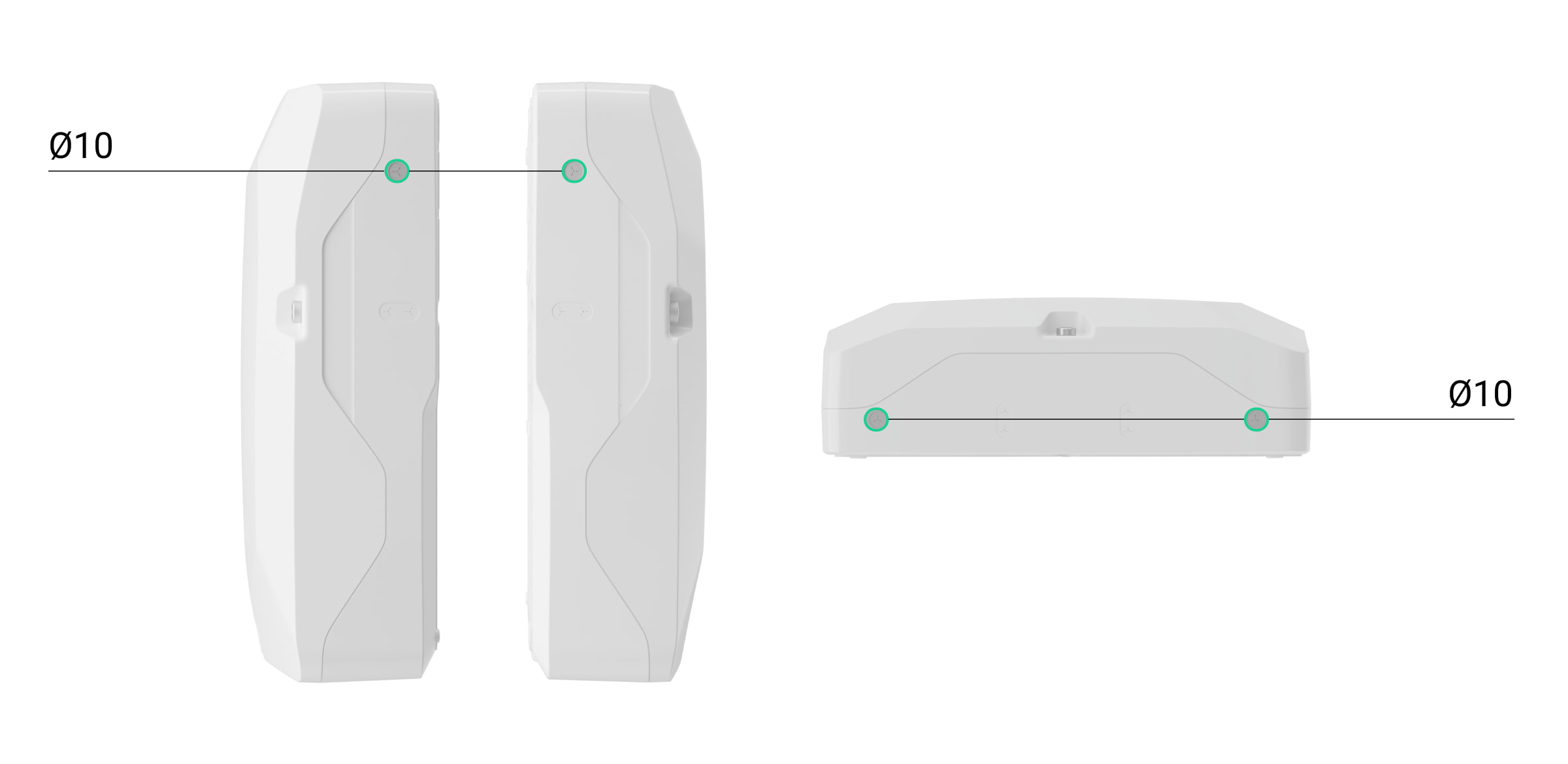
- Zainstaluj światłowód i płytkę LED dołączone do kompletnego zestawu Superior MegaHub (without casing).
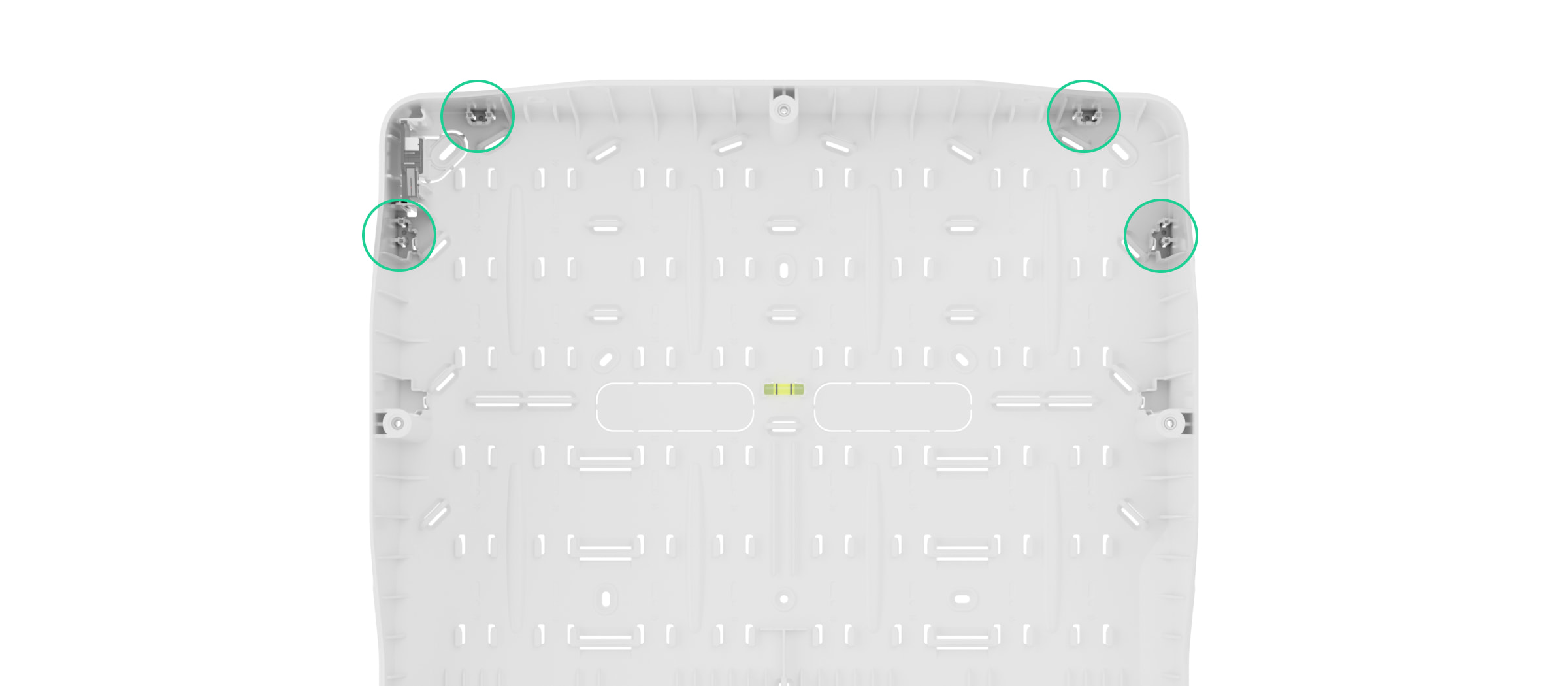
- Poprowadź przewód zasilania i kabel Ethernet do obudowy Case D (430) przez przygotowane otwory. Poprowadź przewody ExternalAntenna, jeśli używane są anteny.
- Używając wszystkich punktów mocowania, przymocuj Case D (430) do pionowej powierzchni w wybranym miejscu instalacji za pomocą dołączonych wkrętów. Jeden z punktów mocowania znajduje się w perforowanej części nad przyciskiem zabezpieczającym: jeśli ktoś spróbuje odłączyć obudowę, przycisk styku antysabotażowego zostanie wyzwolony.
- Zamontuj trzy uchwyty Module Holder (type A) na szynach obudowy Case.
- Zainstaluj płytkę Superior MegaHub (without casing) na uchwytach.
- Zainstaluj i podłącz płytkę styku antysabotażowego Case D (430) do odpowiedniego zacisku huba.
- Podłącz płytkę LED do odpowiedniego zacisku huba.
- W razie potrzeby podłącz anteny Ajax ExternalAntenna do odpowiednich złączy hubów.
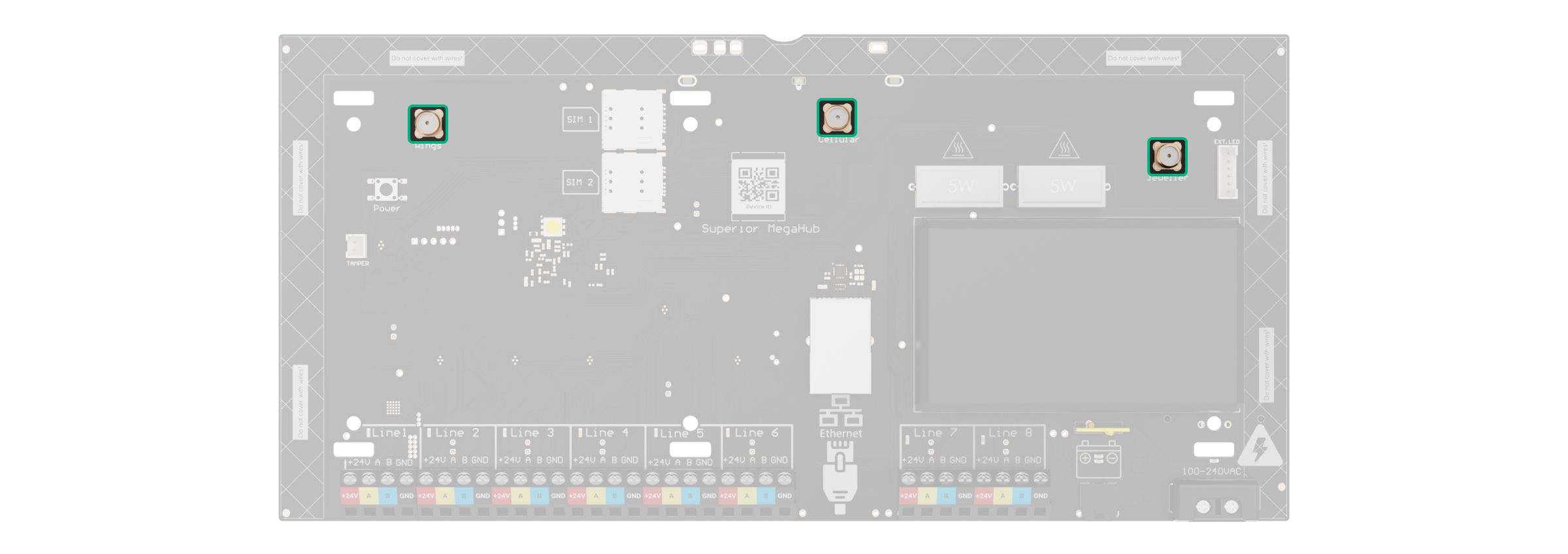
Korzystaj tylko z Ajax ExternalAntenna. W przypadku użycia zewnętrznej anteny innej firmy nie można zagwarantować prawidłowego działania urządzenia. Przed instalacją należy zapoznać się z instrukcją użytkownika ExternalAntenna.
- Umieść baterię w odpowiednich uchwytach dostarczonych wraz z Case D (430). Zabezpiecz baterię za pomocą paska na rzep.
Zapoznaj się z dokumentacją baterii — niektóre bateria można montować tylko w pozycji pionowej (z zaciskami skierowanymi do góry). Inne położenie instalacji może spowodować szybkie pogorszenie stanu baterii.
- Podłącz baterię zapasową do odpowiedniego złącza huba za pomocą dołączonego przewodu. Należy zachować prawidłową biegunowość i kolejność podłączania przewodów.
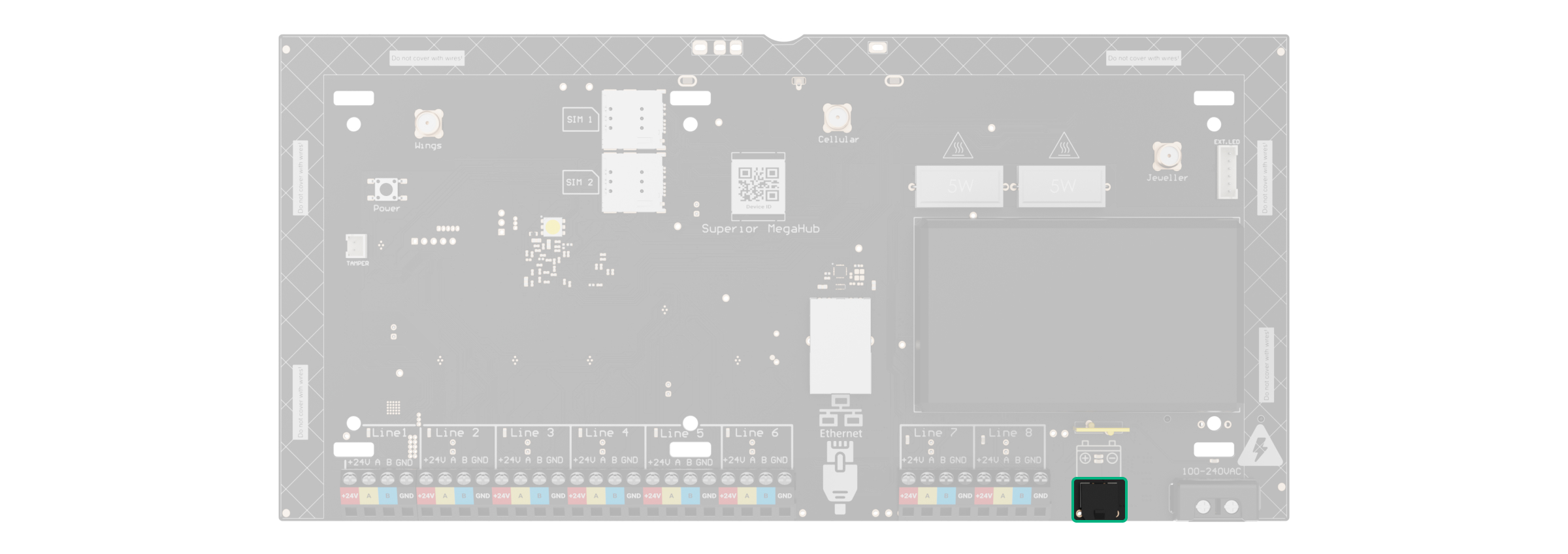
Uwaga: Superior MegaHub (without casing) nie może być podłączany do modułów zasilania innych firm.
Należy używać baterii 12 V⎓ o pojemności 18 Ah. Można również zastosować podobną baterię o innej pojemności, jeśli będzie miała odpowiednie wymiary i czas ładowania nie przekroczy 24 godzin.
- Podłącz przewód Ethernet do odpowiedniego złącza huba.
- Podłącz kabel zasilający do odpowiednich zacisków huba.
- Zabezpiecz przewodu opaskami zaciskowymi.
- Włóż karty SIM do odpowiednich gniazd.
- Dodaj hub do systemu.
- Umieść pokrywę na obudowie i przymocuj ją za pomocą dołączonych wkrętów.
- Sprawdź stan obudowy huba w aplikacji Ajax PRO. Jeśli sygnalizowany jest alarm sabotażowy, upewnij się, że obudowa Case D (430) jest szczelnie zamknięta.
Jeśli połączenie Ethernet nie działa
Jeśli połączenie Ethernet nie jest nawiązane, wyłącz proxy i filtrowanie adresów MAC oraz aktywuj DHCP w ustawieniach routera. Hub automatycznie otrzyma adres IP. Następnie możesz przypisać do huba statyczny adres IP w aplikacji Ajax.
Jeśli połączenie przez kartę SIM nie działa
Aby nawiązać połączenie z siecią komórkową, należy zainstalować kartę micro SIM z wyłączonym żądaniem kodu PIN i posiadać na koncie wystarczające środki na opłacenie usług zgodnie z planem taryfowym. Aby wyłączyć prośbę o podanie kodu PIN, włóż kartę SIM do telefonu.
Jeśli hub nie łączy się z siecią komórkową, użyj sieci Ethernet, aby skonfigurować parametry sieci, takie jak roaming, punkt dostępu APN, nazwę użytkownika i hasło. Aby uzyskać te parametry, należy skontaktować się z działem wsparcia technicznego operatora sieci komórkowej.
Dodawanie do systemu
Skorzystaj z najnowszych wersji aplikacji Ajax, aby uzyskać dostęp do wszystkich dostępnych funkcji i zapewnić prawidłowe działanie systemu.
Superior MegaHub (without casing) można dodać i skonfigurować tylko w aplikacjach Ajax PRO. Tylko akredytowani partnerzy Ajax Systems mogą sprzedawać, instalować i administrować produktami Superior.
Możesz dodać hub do istniejącej przestrzeni lub utworzyć nową. Jeśli musisz przenieść system z jednego huba do drugiego, zapoznaj się z tym artykułem.
Przed dodaniem huba
- Zainstaluj aplikację Ajax PRO.
- Zaloguj się na konto PRO lub utwórz nowe.
- Upewnij się, że do huba podłączone jest zewnętrzne źródło zasilania, zapasowa bateria, przewód Ethernet i/lub karty SIM.
- Sprawdź, czy hub jest włączony. Jeśli nie, włącz hub, przytrzymując przycisk zasilania przez 3 sekundy. Po włączeniu huba zaświeci się wskaźnik LED na płytce huba.
Dodawanie huba wraz z tworzeniem przestrzeni
- Otwórz aplikację Ajax PRO.
- Przejdź do menu ze wszystkimi przestrzeniami i naciśnij
 w prawym górnym rogu, aby utworzyć przestrzeń.
 - Przypisz nazwę do przestrzeni i dodaj obrazek, jeśli to konieczne.
- Zeskanuj kod QR lub wprowadź identyfikator huba ręcznie. Kod QR z identyfikatorem znajdziesz na płytce huba. Jest on również podany na opakowaniu huba.
- Naciśnij Dodaj, aby utworzyć przestrzeń z hubem.
Dodawanie huba do istniejącej przestrzeni
- Otwórz aplikację Ajax PRO. Wybierz przestrzeń, do której chcesz dodać hub.
- Przejdź do karty Urządzenia
 i naciśnij Dodaj urządzenie.
 - Zeskanuj kod QR lub wprowadź identyfikator huba ręcznie. Kod QR z identyfikatorem znajdziesz na płytce huba. Jest on również podany na opakowaniu huba.
- Przypisz nazwę do huba.
- Wybierz wirtualne pomieszczenie lub utwórz nowe, jeśli żadne pomieszczenie nie zostało jeszcze utworzone.
- Naciśnij Dodaj, a rozpocznie się odliczanie.
Po dodaniu huba do Twojego konta zostaniesz jego administratorem. Administratorzy mogą zapraszać innych użytkowników do systemu alarmowego i określać ich uprawnienia. Możesz dodać do 1000 użytkowników do Superior MegaHub (without casing).
Każde konto PRO dodane do huba, jak również profil firmy monitorującej, jest traktowane jako użytkownik systemu.
Zmiana lub usunięcie administratora z listy użytkowników huba nie powoduje zresetowania ustawień systemu ani podłączonych urządzeń.
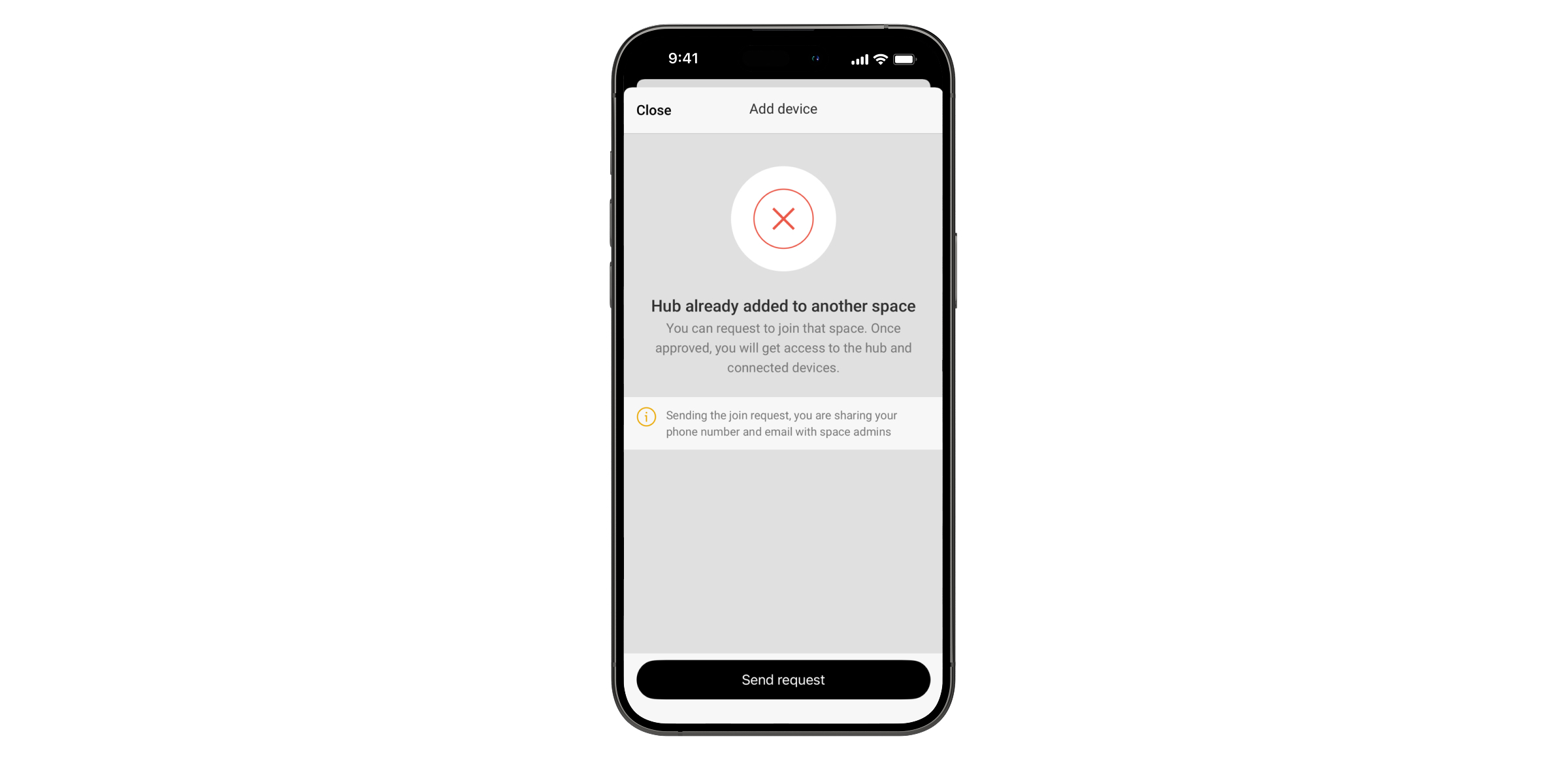
Jeśli do huba są już przypisani inni użytkownicy, jego administrator, PRO posiadający pełne uprawnienia lub firma instalacyjna obsługująca wybrany hub mogą dodać Twoje konto. Zostaniesz powiadomiony, że hub został już dodany do innego konta. Skontaktuj się z naszym działem wsparcia technicznego, aby ustalić, kto ma uprawnienia administratora w hubie.
Dodawanie urządzeń do huba
Utwórz niezbędne wirtualne pomieszczenia przed dodaniem urządzeń do systemu. Pomieszczenia są niezbędne do grupowania urządzeń i zwiększania zawartości informacyjnej powiadomień. Nazwy urządzeń i pomieszczeń są wyświetlane w tekście zdarzeń i alarmów systemu Ajax.
Więcej informacji na temat dodawania i konfigurowania urządzenia można znaleźć w jego podręczniku użytkownika, który można znaleźć na Stronie wsparcia Ajax.
Dodawanie urządzeń Jeweller
Aby dodać urządzenie bezprzewodowe do huba, w aplikacji Ajax PRO:
- Przejdź do karty Urządzenia i naciśnij Dodaj urządzenie.
- Zeskanuj kod QR lub wprowadź ID urządzenia ręcznie. Kod QR z identyfikatorem znajdziesz na obudowie urządzenia. Jest on również podany na opakowaniu urządzenia.
- Przypisz nazwę urządzeniu.
- Wybierz wirtualne pomieszczenie i grupę bezpieczeństwa (jeśli Tryb grupy jest włączony).
- Naciśnij Dodaj, a rozpocznie się odliczanie.
- Aby dodać urządzenie, postępuj zgodnie z instrukcjami w aplikacji.
- Jeśli chcesz dodać więcej urządzeń, powtórz kroki 1–6.
Aby można było dodać urządzenie do huba, urządzenie musi znajdować się w zasięgu komunikacji radiowej huba – w tym samym zabezpieczonym obiekcie.
Po podłączeniu do huba urządzenie pojawi się na liście urządzeń huba w aplikacji Ajax. Interwał aktualizacji stanów urządzeń na liście zależy od ustawień Jeweller/Fibra i domyślnie wynosi 36 sekund.
Podłączanie urządzeń Fibra
Technologia komunikacji przewodowej Fibra umożliwia tworzenie segmentów o długości do 6550 ft. Superior MegaHub (without casing) ma osiem linii kompatybilnych ze wszystkimi urządzeniami Fibra, niezależnie od ich typu. Czujniki alarmowe, klawiatury i sygnalizatory są podłączone do tej samej linii i chronią określony obszar obiektu. Do jednej wiązki lub pierścienia linii Fibra można podłączyć maksymalnie 200 urządzeń.
Przed zainstalowaniem urządzenia należy upewnić się, że wybrana lokalizacja jest optymalna i spełnia warunki określone w instrukcji obsługi urządzenia. Aby zmniejszyć prawdopodobieństwo sabotażu, należy ukryć przewody i poprowadzić je w miejscu niedostępnym dla intruzów. Najlepiej prowadzić je w ścianach, podłogach lub sufitach. Przed ostateczną instalacją uruchom Test siły sygnału Fibra.
Aby podłączyć urządzenie przewodowe do huba:
- Odłącz zasilanie i wyłącz hub. Odłącz baterię zapasową.
- Poprowadź przewody czterożyłowe do obudowy. Podłącz kable do zacisków liniowych Superior MegaHub (without casing):
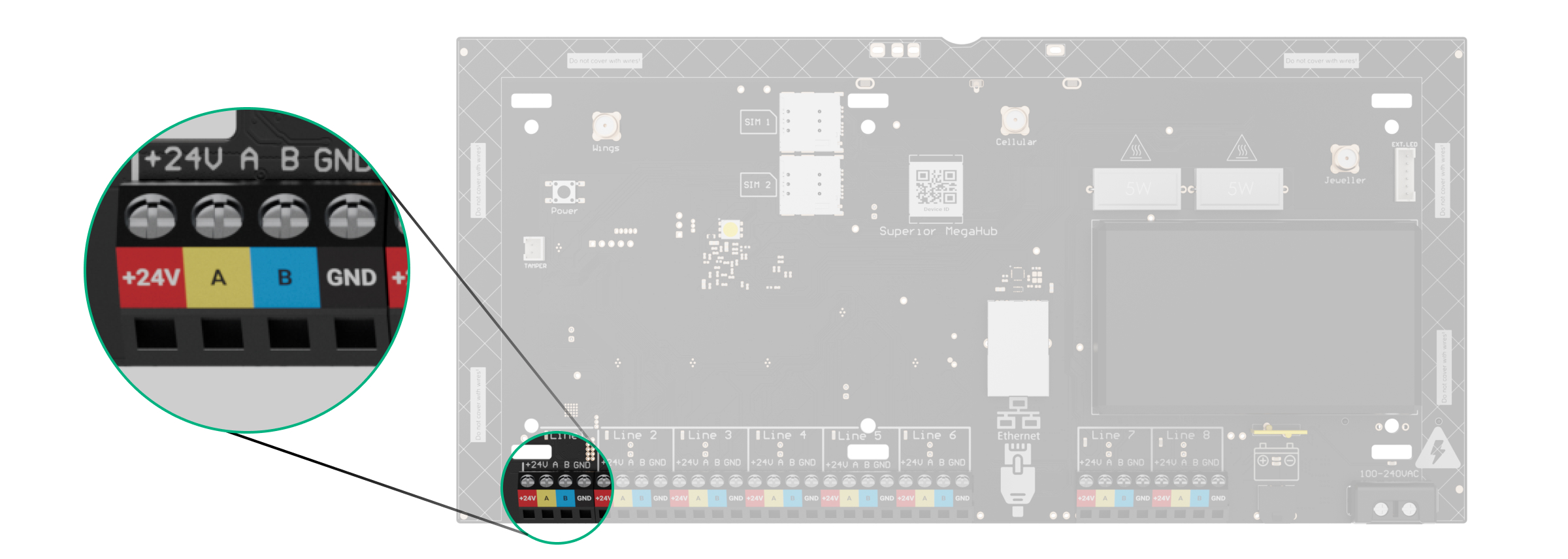
+24 V — zacisk zasilania 24 V⎓.
A, B — zaciski sygnałowe.
GND — uziemienie. - Podłącz drugi koniec czterożyłowego przewodu do zacisków pierwszego urządzenia w linii, zwracając uwagę na biegunowość i kolejność podłączania przewodów. Bezpiecznie przymocuj przewód do zacisków urządzenia.
- Jeżeli do segmentu podłączone są inne urządzenia, przygotuj i podłącz przewody do kolejnego urządzenia, tak aby pasowały do zacisków.
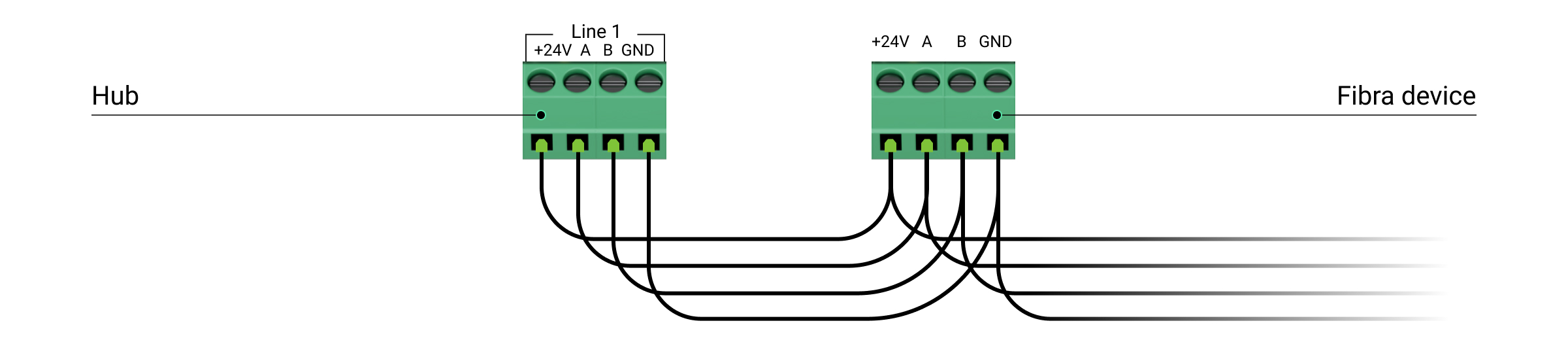
- W razie potrzeby podłącz kolejne urządzenia do linii.
- Zainstaluj rezystor końcowy 120 Ω dla ostatniego urządzenia w linii, używając Topologii promieniowej (okablowanie radialne). Rezystor końcowy instaluje się między zaciskami A i B ostatniego urządzenia w linii.
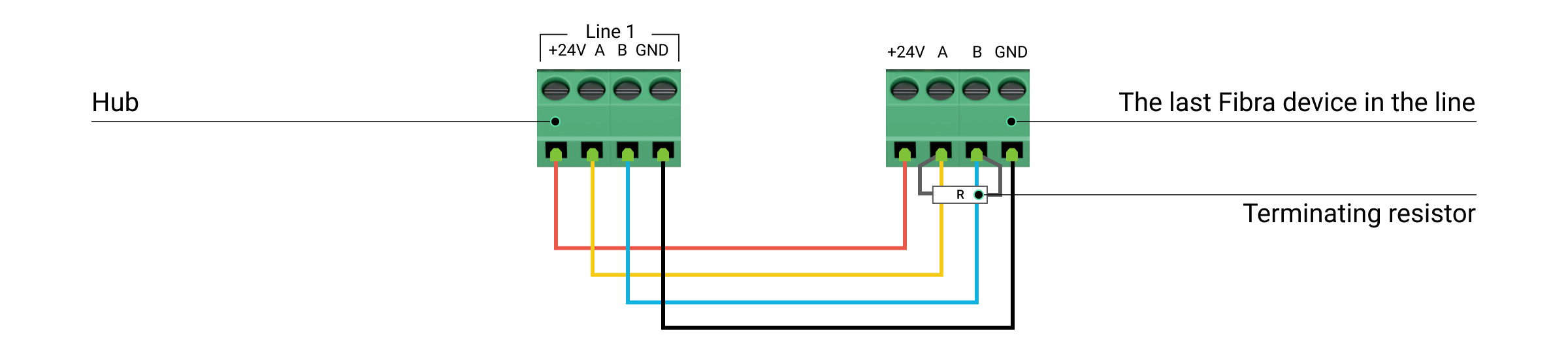
W Topologii pierścienia rezystor końcowy nie jest potrzebny. W tym przypadku należy podłączyć ostatnie urządzenie w linii do linii Fibra następnego huba.
Rezystancja nominalna rezystorów końcowych wynosi 120 Ω. Rezystory końcowe są zawarte w pełnym zestawie Superior MegaHub (without casing).
- Podłącz moduł zasilania do huba i włącz go.
- Dodaj urządzenia do systemu ręcznie lub poprzez skanowanie linii.
- Uruchom Test siły sygnału Fibra dla każdego podłączonego urządzenia. Zalecana siła sygnału to dwie lub trzy kreski. W przeciwnym razie sprawdź połączenie przewodowe i jego integralność lub przenieś urządzenia systemowe.
Dodawanie urządzeń Fibra
W aplikacji Ajax PRO istnieją dwa sposoby dodawania urządzeń: ręcznie i automatycznie. Możesz dodać kilka urządzeń ręcznie, na przykład gdy wymieniasz uszkodzony czujnik na nowy. Automatyczne skanowanie linii jest przydatne, gdy dodajesz wiele urządzeń.
- Przejdź do karty Urządzenia i naciśnij Dodaj urządzenie.
- Zeskanuj kod QR lub wprowadź ID urządzenia ręcznie. Kod QR z identyfikatorem znajdziesz na obudowie urządzenia. Jest on również podany na opakowaniu urządzenia.
- Przypisz nazwę urządzeniu.
- Wybierz wirtualne pomieszczenie i grupę bezpieczeństwa (jeśli tryb grupowy jest włączony).
- Naciśnij Dodaj.
Urządzenie podłączone do huba pojawi się na liście urządzeń huba w aplikacji Ajax.
Interwał aktualizacji stanu urządzenia zależy od ustawień Fibra i domyślnie wynosi 36 sekund.
Aby ułatwić instalatorowi prawidłowe nazwanie urządzenia lub przypisanie go do pomieszczenia lub grupy, udostępniliśmy dwie metody identyfikacji urządzenia: za pomocą wskaźnika LED i poprzez wyzwolenie urządzenia.
Wybierz dowolne urządzenie z tej listy. Wskaźnik LED urządzenia zacznie migać. Po zidentyfikowaniu urządzenia należy dodać je do huba.
Aby dodać urządzenie do huba:
- Wybierz urządzenie z listy.
- Przypisz nazwę urządzeniu.
- Określ pomieszczenie i grupę, jeśli tryb grupowy jest włączony.
- Naciśnij Zapisz.
- Dodane urządzenie zostanie usunięte z listy urządzeń dostępnych do dodania.
Jeśli do huba dodano już maksymalną liczbę urządzeń, podczas próby dodania kolejnego urządzenia pojawi się powiadomienie o błędzie. Do Superior MegaHub (without casing) można dodać łącznie 999 urządzeń, w tym 200 urządzeń przewodowych na jednej wiązce linii Fibra lub pierścieniu.
Połączone urządzenia Ajax współpracują tylko z jednym hubem. Po dodaniu do nowego huba urządzenia te nie są usuwane z listy urządzeń starego huba. Należy to zrobić za pomocą aplikacji Ajax PRO.
Ikony
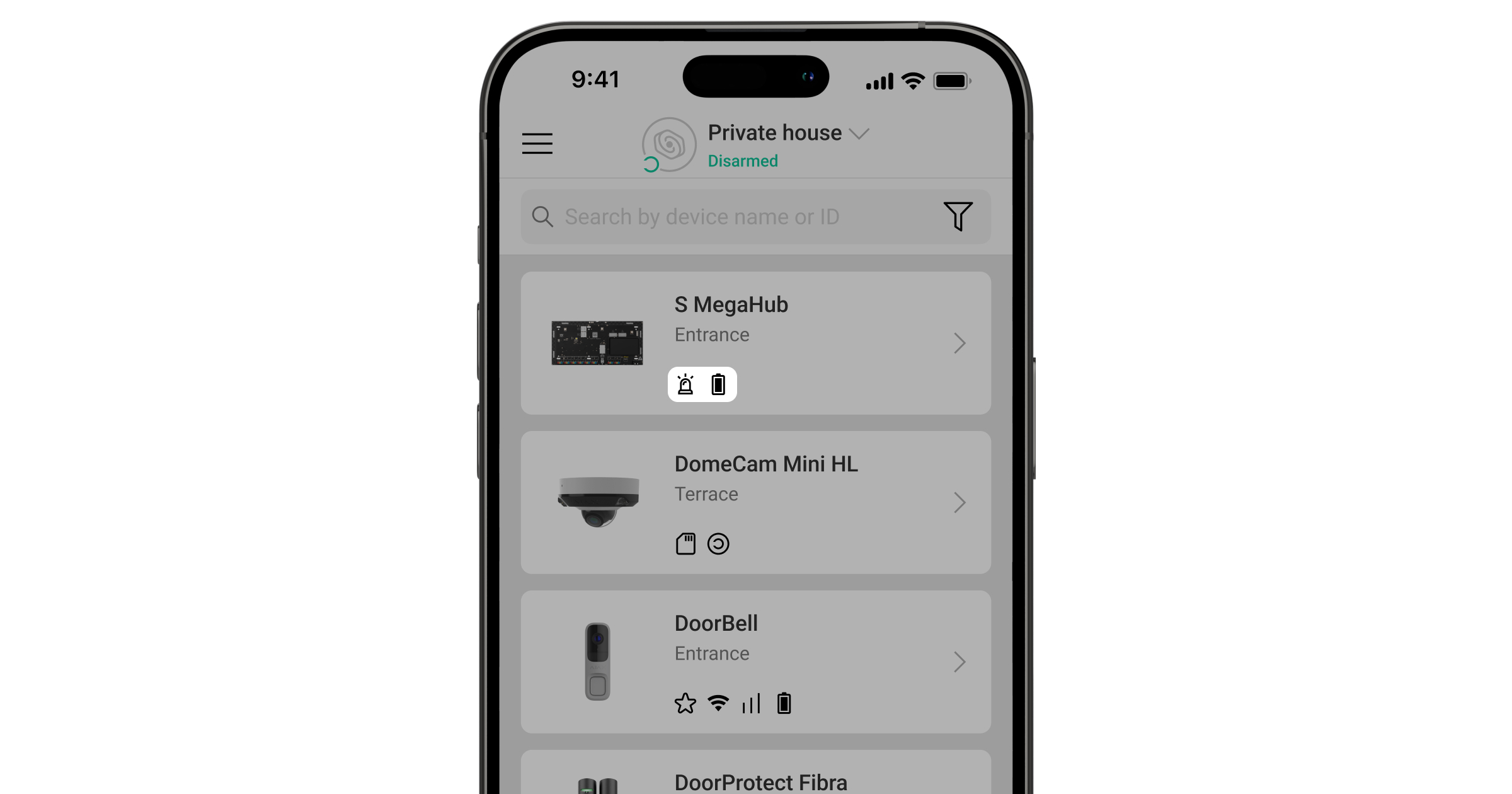
Ikony pokazują niektóre stany Superior MegaHub (without casing). Ikony są wyświetlane w zakładce Urządzenia w aplikacji Ajax.
| Ikona | Betekenis |
 |
Dodatkowe usługi są aktywowane zgodnie z planem subskrypcji. |
 |
Hub działa w sieci 2G. |
 |
Hub działa w sieci 4G (LTE). |
 |
Brak karty SIM. Włóż przynajmniej jedną kartę SIM. |
 |
Karta SIM jest uszkodzona lub włączona jest weryfikacja złącza PIN. Sprawdź działanie karty SIM w telefonie i wyłącz żądanie kodu PIN. |
 |
Stan naładowania akumulatora huba. Wyświetlany jako wartość procentowa z przyrostem 1%. |
 |
Bateria zapasowa nie jest podłączona. |
 |
Hub jest bezpośrednio połączony ze stacją monitorowania. Ikona nie jest wyświetlana, jeśli połączenie bezpośrednie nie jest dostępne ani skonfigurowane. |
 |
Hub nie jest bezpośrednio połączony ze stacją monitorowania. Ikona nie jest wyświetlana, jeśli połączenie bezpośrednie nie jest dostępne ani skonfigurowane. |
 |
Hub działa w Trybie oszczędzania. |
 |
Hub utracił połączenie z serwerem Ajax Cloud. |
Stany
Stany zawierają informacje o hubie i jego parametrach pracy. Stany Superior MegaHub (without casing) można przeglądać w aplikacjach Ajax:
- Przejdź do karty Urządzenia .
- Wybierz Superior MegaHub (without casing) z listy.
| Parametr | Znaczenie |
| Awaria |
Naciśnij Pole to jest wyświetlane tylko w przypadku wykrycia awarii. |
| Poziom sygnału komórkowego |
Siła sygnału aktywnej sieci komórkowej SIM. Zainstaluj hub w miejscu, w którym siła sygnału komórkowego wynosi 2–3 kreski. W miejscach o słabym odbiorze sygnału zaleca się zainstalowanie Ajax ExternalAntenna. Jeśli hub jest zainstalowany w miejscu o słabej lub niestabilnej sile sygnału, nie będzie mógł nawiązać połączenia ani wysłać wiadomości SMS o zdarzeniu lub alarmie. |
| Antena zewnętrzna do telefonów komórkowych | Status połączenia anteny zewnętrznej:
Uszkodzenie anteny zewnętrznej można wykryć tylko wtedy, gdy Ajax ExternalAntenna jest podłączona, a obudowa huba jest prawidłowo zamknięta. |
| Siła sygnału Wi-Fi | Poziom sygnału Wi-Fi za pośrednictwem kanału komunikacji Wi-Fi. Zalecana wartość to 2–3 kreski. |
| Antena zewnętrzna dla Jeweller | Status połączenia anteny zewnętrznej:
Uszkodzenie anteny zewnętrznej można wykryć tylko wtedy, gdy Ajax ExternalAntenna jest podłączona, a obudowa huba jest prawidłowo zamknięta. |
| Antena zewnętrzna dla Wings | Status połączenia anteny zewnętrznej:
Uszkodzenie anteny zewnętrznej można wykryć tylko wtedy, gdy Ajax ExternalAntenna jest podłączona, a obudowa huba jest prawidłowo zamknięta. |
| Połączenie | Status połączenia pomiędzy hubem a Ajax Cloud:
Jeśli Superior MegaHub (without casing) nie jest połączony z serwerem Ajax Cloud, ikony huba i wszystkich podłączonych urządzeń stają się półprzezroczyste na liście urządzeń. |
| Stan naładowania baterii |
Poziom naładowania podłączonej baterii. Wyświetlany jako wartość procentowa z przyrostem 1%. Jeśli poziom naładowania wynosi 20% lub mniej, hub powiadomi użytkowników o niskim poziomie naładowania baterii. |
| Pokrywa | Stan przycisku styku antysabotażowego, który jest wyzwalany, gdy obudowa Ajax Case zostaje zdemontowana lub otwarta:
|
| Źródło zasilania linii | Stan zasilania linii Fibra huba:
|
| Linia [numer] / Pierścień [numer] | Stan pojedynczej linii lub pierścienia w przypadku awarii:
Informacje o każdej linii lub pierścieniu wyświetlane są w osobnym wierszu. |
| Zasilanie | Stan połączenia zasilania zewnętrznego:
|
| Sieć komórkowa | Stan mobilnego połączenia internetowego huba:
Jeśli siła sygnału komórkowego wynosi od 1–3 kresek, a hub ma wystarczające środki i/lub dodatkowe SMS-y/połączenia, będzie mógł wykonywać połączenia i wysyłać wiadomości SMS nawet wtedy, gdy wyświetlany jest stan Nie podłączono. |
| Wi-Fi | Stan połączenia internetowego huba przez Wi-Fi:
|
| Ethernet | Stan połączenia internetowego huba poprzez Ethernet:
|
| SIM 1 |
Numer karty SIM zainstalowanej w pierwszym slocie. Aby skopiować numer, naciśnij na niego. Jeżeli numer telefonu jest wyświetlany jako Nieznany numer, oznacza to, że operator sieci komórkowej nie zapisał go w pamięci karty SIM. |
| SIM 2 |
Numer karty SIM zainstalowanej w drugim slocie. Aby skopiować numer, naciśnij na niego. Jeżeli numer telefonu jest wyświetlany jako Nieznany numer, oznacza to, że operator sieci komórkowej nie zapisał go w pamięci karty SIM. |
| Średni poziom zakłóceń (dBm) |
Średni poziom hałasu w kanale radiowym. Pomiary wykonano w miejscu montażu huba. Pierwsze dwie wartości pokazują poziom zakłóceń na częstotliwościach Jeweller, natomiast trzecia wskazuje poziom zakłóceń na częstotliwościach Wings. Dopuszczalna wartość to 80 dBm lub mniej. Na przykład 95 dBm jest uważane za dopuszczalne, a 70 dBm za nieprawidłowe. |
| Przeskakiwanie częstotliwości | Stan funkcji przeskakiwania częstotliwości. |
| Stacja monitorowania | Stan bezpośredniego połączenia huba ze stacją monitorowania:
Jeżeli pole to jest wyświetlone, firma monitorująca korzysta z bezpośredniego połączenia w celu odbierania alarmów i zdarzeń systemowych. |
| Telefonia |
Stan funkcji telefonii. |
| Planowe wybudzenie |
Stan funkcji zaplanowanego wybudzania. Funkcja ta umożliwia ustawienie daty i godziny, kiedy hub na żądanie wybudza się z trybu oszczędzania baterii i staje się aktywny w celu konfiguracji i zarządzania. Dostępne stany to:
Naciśnij |
| Model huba |
Nazwa modelu huba. |
| Sprzęt | Wersja oprogramowania sprzętowego Superior MegaHub (without casing). Nie można zaktualizować. |
| Oprogramowanie sprzętowe |
Wersja oprogramowania sprzętowego Superior MegaHub (without casing). Możliwość zdalnej aktualizacji. |
| Identyfikator urządzenia |
Identyfikator Superior MegaHub (without casing) (pierwsze osiem cyfr numeru seryjnego). Identyfikator znajduje się na opakowaniu urządzenia oraz na płytce pod kodem QR. |
| IMEI | Unikalny 15-cyfrowy numer seryjny identyfikujący modem huba w sieci GSM. Informacja ta jest wyświetlana tylko wtedy, gdy w hubie zainstalowana jest karta SIM. |
 , aby otworzyć listę awarii Superior MegaHub (without casing).
 , aby otworzyć ustawienia funkcji. Ustawienia są dostępne tylko w
 Prywatności
Aby zmienić ustawienia Superior MegaHub (without casing) w aplikacji Ajax:
- Przejdź do karty Urządzenia .
- Wybierz Superior MegaHub (without casing) z listy.
- Przejdź do Ustawień
 .
. - Ustaw wymagane parametry.
- Naciśnij Powrót, aby zapisać nowe ustawienia.
Nazwa
Nazwa huba jest wyświetlana w tekście wiadomości SMS i powiadomień push. Nazwa może zawierać do 24 znaków łacińskich lub do 12 znaków w cyrylicy.
Aby zmienić nazwę, naciśnij ikonę ołówka  i wpisz nową nazwę huba.
Pomieszczenie
Wybór wirtualnego pomieszczenia, do którego przypisany jest hub. Nazwa pomieszczenia jest wyświetlana w tekście wiadomości SMS i powiadomień push.
Wybierz obudowę
Wybór rodzaju obudowy, w której zostanie zainstalowana płytka Superior MegaHub (without casing). Obraz obudowy będzie wyświetlany w ustawieniach i powiadomieniach związanych z urządzeniem.
Ethernet
Ustawienia przewodowego połączenia internetowego.
- Połączenie przez Ethernet — umożliwia włączanie/wyłączanie modułu Ethernet huba.
- Typ połączenia — umożliwia wybranie metody, za pomocą której hub uzyska adres IP. Jeżeli wybrano opcję DHCP, hub automatycznie uzyska swój adres IP i inne ustawienia sieciowe. Opcja Statyczny umożliwia ręczne ustawienie adresu IP i innych ustawień sieciowych dla huba.
- Adres IP — adres IP huba.
- Maska podsieci — maska podsieci, w której działa hub.
- Brama — brama wykorzystywana przez hub.
- DNS — DNS huba.
Komórkowy
Ustawienia sieci komórkowej i zainstalowanych kart SIM. W menu głównym możesz zmienić ustawienia dla obu kart SIM. W podmenu możliwe jest skonfigurowanie ustawień dla każdej karty SIM osobno.
Ustawienia modemu
- Dane komórkowe — umożliwia włączanie/wyłączanie modułu komórkowego huba.
- Roaming — jeśli to ustawienie jest włączone, karty SIM mogą działać w trybie roamingu.
- Zignoruj błąd rejestracji sieci — gdy to ustawienie jest włączone, hub ignoruje błędy podczas łączenia się z siecią za pomocą karty SIM. Włącz to ustawienie, jeśli karta SIM nie może nawiązać połączenia z siecią.
- Wyłącz sprawdzanie komunikacji z operatorem — jeśli to ustawienie jest włączone, hub ignoruje błędy podczas łączenia się z operatorem komórkowym. Włącz to ustawienie, jeśli karta SIM nie może nawiązać połączenia z siecią.
Karty SIM
- SIM 1 — wyświetla numer zainstalowanej karty SIM. Jeżeli numer telefonu wyświetlany jest jako Nieznany numer, oznacza to, że operator sieci komórkowej nie zapisał go w pamięci karty SIM. Naciśnij pole, aby przejść do ustawień karty SIM.
- SIM 2 — wyświetla numer zainstalowanej karty SIM. Jeżeli numer telefonu wyświetlany jest jako Nieznany numer, oznacza to, że operator sieci komórkowej nie zapisał go w pamięci karty SIM. Naciśnij pole, aby przejść do ustawień karty SIM.
Ustawienia karty SIM
APN, Nazwa użytkownika i Hasło — ustawienia służące do podłączenia huba do Internetu za pomocą karty SIM. Aby uzyskać ustawienia swojego operatora komórkowego, skontaktuj się z działem wsparcia technicznego swojego dostawcy. Ustawienia APN zostaną zastosowane dopiero po nawiązaniu połączenia internetowego z nowymi parametrami. Jeśli próba połączenia nie powiedzie się, hub kontynuuje pracę z poprzednimi ustawieniami APN.
Wykorzystanie danych mobilnych. W menu znajdują się informacje o ruchu komórkowym wykorzystywanym przez system Ajax, umożliwiające wyzerowanie statystyk i sprawdzenie salda karty SIM.
Dane są obliczane przez hub i mogą różnić się od statystyk operatora. Dzieje się tak, ponieważ każdy operator sieci komórkowych oblicza ruch przychodzący i wychodzący indywidualnie.
- Przychodzące — ilość danych odebranych przez hub. Wyświetlane w KB lub MB.
- Wychodzące — ilość danych wysłanych przez hub. Wyświetlane w KB lub MB.
Zresetuj statystykę — umożliwia zresetowanie statystyk ruchu przychodzącego i wychodzącego.
Sprawdzenie stanu konta
Kod USSD. W polu wprowadź kod, który jest używany do sprawdzania salda. Na przykład: *111#. Aby wysłać prośbę, dotknij Sprawdź saldo po wpisaniu kodu. Wynik żądania zostanie wyświetlony pod przyciskiem sprawdzania salda.
Sposób komunikacji
Ustawienie umożliwia wybór preferowanej anteny do transmisji danych komórkowych:
- Automatyczne przełączanie między antenami — hub będzie priorytetowo traktować Ajax ExternalAntenna, jeśli będzie dostępna (podłączona i nieuszkodzona).
- Zewnętrzna — hub nie przełącza się na antenę wewnętrzną i próbuje używać wyłącznie anteny zewnętrznej.
- Wbudowana — hub wykorzystuje antenę wewnętrzną.
Wi-Fi
Ustawienia połączenia internetowego Wi-Fi. Ogólna lista wyświetla wszystkie sieci dostępne dla huba.
- Wi-Fi — umożliwia włączanie/wyłączanie Wi-Fi na hubie. Po wybraniu sieci otwierają się jej ustawienia.
- DHCP/Statyczne — umożliwia wybór metody, za pomocą której hub uzyska adres IP. Jeżeli wybrano opcję DHCP, hub automatycznie uzyska swój adres IP i inne ustawienia sieciowe. Opcja Statyczny umożliwia ręczne ustawienie adresu IP i innych ustawień sieciowych dla huba.
- Adres IP — adres IP huba.
- Maska podsieci — maska podsieci, w której działa hub.
- Brama — brama używana przez hub.
- DNS — DNS huba.
- Zapomnij tę sieć — po wybraniu tej opcji hub usunie ustawienia sieci i odłączy się od niej.
Kody dostępu z klawiatury
Ustawienie to pozwala na skonfigurowanie kodów klawiatury dla osób niezarejestrowanych w systemie.
Możesz utworzyć kod dla osób, które nie zostały dodane do przestrzeni. Jest to wygodne, na przykład w celu zapewnienia firmie sprzątającej dostępu do zarządzania bezpieczeństwem. Niezarejestrowany użytkownik musi jedynie wpisać kod dostępu na klawiaturze Ajax, aby uzbroić lub rozbroić system.
Aby ustawić kod dostępu dla niezarejestrowanego użytkownika w systemie:
- Naciśnij Dodaj kod.
- Ustaw Nazwę użytkownika i Kod dostępu.
- Naciśnij Dodaj.
Aby ustawić kod pod przymusem, zmienić kod dostępu, skonfigurować dostęp grupowy, Tryb nocny lub identyfikator kodu lub tymczasowo wyłączyć lub usunąć ten kod, wybierz go z listy i wprowadź niezbędne zmiany.
Utworzone kody dostępu obowiązują dla wszystkich klawiatur podłączonych do huba. Superior MegaHub (without casing) obsługuje do 1000 kodów dostępu.
Kod dostępu musi zawierać od 4 do 6 cyfr.
Superior MegaHub (without casing) obsługuje ponad 1 000 000 wariantów kodu.
Ograniczenia długości kodu
To ustawienie jest dostępne tylko w aplikacjach PRO Ajax.
Ustaw wymagania dotyczące długości kodów używanych do autoryzacji użytkownika i dostępu do systemu. Możesz wybrać opcję Elastyczny (4 do 6 symboli) lub ustawić stałą długość kodu: 4 symbole, 5 symboli lub 6 symboli.
Uwaga: po ustawieniu stałej długości kodu system zresetuje wszystkie wcześniej skonfigurowane kody dostępu.
Stała długość kodu jest wymagana dla funkcji Uproszczona zmiana trybu uzbrojenia. Umożliwia użytkownikom rozbrojenie systemu bez naciskania przycisku  Rozbrojenie na klawiaturze po wprowadzeniu kodu lub użyciu urządzenia dostępowego.
Test strefy wykrywania czujnika
To ustawienie pozwala na uruchomienie Testu strefy wykrywania dla podłączonych urządzeń. Za pomocą tego testu można sprawdzić działanie urządzeń i ich strefę wykrywania alarmów.
Test przejścia
Za pomocą tego testu można sprawdzić wszystkie czujniki i upewnić się, że działają prawidłowo. Gdy system zostanie przełączony w tryb testowy, nie uruchamia alarmu ani nie wysyła go do oprogramowania monitorującego. Dzięki temu każdy czujnik lub urządzenie może zostać wyzwolone bez wywoływania fałszywego alarmu. Jednak system nadal zgłasza awarie i zdarzenia alarmu sabotażowego do oprogramowania monitorującego.
W menu Testu przejścia można ustawić czas Automatycznego wyjścia z testu przejścia, przejrzeć najnowsze wyniki testu oraz uruchomić/zatrzymać test.
Jeweller/Fibra
Ustawienie okresu odpytywania pomiędzy hubem a podłączonymi urządzeniami. Ustawienie to wskazuje, jak często hub komunikuje się z urządzeniami i jak szybko wykrywana jest utrata połączenia.
- Interwał odpytywania urządzenia, sek — częstotliwość odpytywania podłączonych urządzeń przez hub; ustawiana w zakresie od 12 do 300 sekund. Domyślna wartość to 36 sekund. Wartość ta jest konfigurowana zarówno dla urządzeń przewodowych, jak i bezprzewodowych.
- Liczba pominiętych pingów, aby określić awarię połączenia — licznik niedostarczonych pakietów. Wartość ta jest konfigurowana osobno dla urządzeń przewodowych i bezprzewodowych i domyślnie wynosi osiem pakietów.
Nie należy niepotrzebnie zmniejszać domyślnej wartości interwału odpytywania.
Czas, po którym system wysyła komunikat o utracie połączenia pomiędzy hubem a urządzeniem, oblicza się według następującego wzoru:
Interwał odpytywania urządzenia × liczba nieodebranych odpytywań w celu określenia awarii połączenia
Im krótszy będzie okres odpytywania, tym szybciej hub dowie się o zdarzeniach związanych z podłączonym urządzeniem i tym szybciej urządzenia odbiorą polecenia huba. Informacje o alarmach i próbach sabotażu są przesyłane natychmiast, bez względu na interwał odpytywania. Skrócenie czasu odpytywania wpłynie na czas pracy baterii urządzeń bezprzewodowych.
Interwał odpytywania ogranicza maksymalną liczbę podłączonych urządzeń:
| Interwał, sek | Limit urządzeń | Interwał, sek | Limit urządzeń |
| 12 | 39 | 168 | 559 |
| 24 | 79 | 180 | 599 |
| 36 (domyślnie) | 119 | 192 | 639 |
| 48 | 159 | 204 | 679 |
| 60 | 199 | 216 | 719 |
| 72 | 239 | 228 | 759 |
| 84 | 279 | 240 | 799 |
| 96 | 319 | 252 | 839 |
| 108 | 359 | 264 | 879 |
| 120 | 399 | 276 | 919 |
| 132 | 439 | 288 | 959 |
| 144 | 479 | 300 | 999 |
| 156 | 519 |
Hub obsługuje zarówno urządzenia z nową wersją oprogramowania (tj. oznaczone jako „999 ready”), jak i urządzenia ze starszą wersją oprogramowania. Do huba nie można jednak dodać więcej niż 250 urządzeń ze starszym oprogramowaniem sprzętowym. Pozostałe urządzenia w ramach limitu 999 muszą mieć nową wersję oprogramowania sprzętowego.
Wyślij alarm, gdy podłączone urządzenie przejdzie w tryb offline — jeśli włączone, zdarzenia o utracie połączenia są wysyłane jako alarmy do wszystkich użytkowników systemu.
Wykrywanie zakłóceń radiowych — poniższe ustawienia zapewniają zgodność systemu z wymaganiami normy EN 50131 (Grade 3). Dostępne są dwie opcje:
- Zaawansowane wykrywanie zakłóceń radiowych.
- Wyślij zdarzenie wykrycia zakłóceń radiowych jako alarm — jeśli włączone, powiadomienie o wysokim poziomie zakłóceń radiowych zostanie wysłane jako alarm do wszystkich użytkowników systemu.
Sposób komunikacji
Ustawienie pozwala wybrać preferowaną antenę do komunikacji z urządzeniami za pośrednictwem kanałów Jeweller i Wings:
- Automatyczne przełączanie między antenami — hub będzie priorytetowo traktować Ajax ExternalAntenna, jeśli będzie dostępna (podłączona i nieuszkodzona).
- Zewnętrzna — hub nie przełącza się na antenę wewnętrzną i próbuje używać wyłącznie anteny zewnętrznej.
- Wbudowana — hub wykorzystuje antenę wewnętrzną.
Linie
Grupa ustawień dla przewodowych urządzeń Fibra.
Zasilanie linii — umożliwia sterowanie zasilaniem linii Superior MegaHub (without casing). Otwiera menu, w którym można włączyć lub wyłączyć zasilanie każdej linii. Po włączeniu tego ustawienia zasilanie jest dostarczane do urządzeń Fibra podłączonych do wybranej linii. Domyślnie zasilanie jest włączone.
Linie połączone w topologii Pierścienia — umożliwia utworzenie pierścienia w aplikacji, a następnie ręczne połączenie linii poprzez wybranie odpowiednich wejść.
Test mocy linii — umożliwia przeprowadzenie testu zasilania linii Superior MegaHub (without casing). Symuluje maksymalne możliwe zużycie prądu: czujniki uruchamiają alarmy, klawiatury są aktywowane, a syreny włączane.
Jeśli test wypadnie pomyślnie, wszystkie urządzenia przewodowe będą miały wystarczającą moc w każdej sytuacji.
Podczas testu zasilania sieciowego aktywowane są przewodowe syreny podłączone do huba.
Dodaj wszystkie urządzenia Fibra — umożliwia uruchomienie skanowania linii Fibra. Funkcja ta wyświetla wszystkie urządzenia przewodowe podłączone do huba. Pomaga szybko skonfigurować nazwy urządzeń, grup i pomieszczeń.
Ustawienia telefonii
To ustawienie jest dostępne tylko w aplikacjach PRO Ajax.
Ustawienia telefonii umożliwiają skonfigurowanie huba do komunikacji ze stacją monitorowania poprzez protokół SIP.
W Ajax PRO Desktop możesz utworzyć i zastosować szablon ustawień telefonicznych, aby zaoszczędzić czas podczas konfigurowania wielu systemów.
Opcje systemowe
Ustawienia usługi huba są podzielone na dwie grupy: ustawienia ogólne i ustawienia zaawansowane.
Ustawienia ogólne
Jasność LED
To ustawienie umożliwia konfigurację jasności wskaźnika LED huba.
Aktualizacja oprogramowania sprzętowego
Menu zawiera ustawienia aktualizacji oprogramowania sprzętowego huba.
- Automatyczna aktualizacja oprogramowania sprzętowego konfiguruje automatyczne aktualizacje OS Malevich. To ustawienie jest domyślnie włączone:
- Jeśli opcja ta jest włączona, oprogramowanie sprzętowe jest automatycznie aktualizowane, gdy dostępna jest nowa wersja. System musi być rozbrojony, a do huba musi być podłączone zewnętrzne źródło zasilania.
- Jeśli wyłączone, system nie jest aktualizowany automatycznie. Jeśli dostępna jest nowa wersja oprogramowania sprzętowego, aplikacja wyświetli monit o aktualizację systemu OS Malevich.
- Sprawdź, czy dostępna jest nowa wersja umożliwia ręczne sprawdzanie i instalowanie aktualizacji oprogramowania sprzętowego, jeśli są dostępne lub przypisane do huba. Opcja ta jest dostępna tylko wtedy, gdy włączone jest ustawienie Automatycznej aktualizacji oprogramowania sprzętowego.
Jeśli oprogramowanie układowe huba jest nieaktualne, podczas dodawania urządzenia do huba może wystąpić błąd. W takim przypadku system poprosi o otwarcie sekcji Aktualizacja oprogramowania sprzętowego w Ustawieniach usługi i sprawdzenie nowej wersji oprogramowania sprzętowego. Jeżeli jest dostępna, możesz wykonać aktualizację oprogramowania sprzętowego na żądanie.
Logi systemowe huba
To ustawienie umożliwia wybranie kanału transmisji dziennika huba lub wyłączenie nagrywania dziennika:
- Ethernet — logi systemowe przesyłane są poprzez kanał Ethernet.
- Wi-Fi — logi systemowe przesyłane są poprzez kanał Wi-Fi.
- Wyłączone — rejestrowanie jest wyłączone.
- Sieć komórkowa przez 10 minut — logi systemowe są przesyłane przez sieć komórkową. Należy pamiętać, że rejestrowanie danych komórkowych znacznie zwiększa zużycie danych mobilnych. To ustawienie jest dostępne dla hubów z systemem OS Malevich 2.39 lub nowszym.
Logi to pliki zawierające informacje o działaniu systemu. Nie wyłączaj dzienników, gdyż informacje te mogą okazać się pomocne w przypadku błędów systemowych.
Opóźnianie powiadomień o utracie zasilania zewnętrznego
To ustawienie umożliwia skonfigurowanie czasu opóźnienia wysłania powiadomienia o zaniku zasilania zewnętrznego.
Można wybrać czas opóźnienia od 1 minuty do 1 godziny w odstępach 1-minutowych.
Liczba zdarzeń „Gdy hub jest offline”
W przypadku zerwania połączenia z serwerem zdarzenia są rejestrowane w buforze huba i dostarczane do aplikacji Ajax po przywróceniu połączenia.
To ustawienie pozwala wybrać liczbę ostatnich zdarzeń, które hub wyśle do aplikacji Ajax po powrocie do normalnego działania.
Można wybrać od 100 (wartość domyślna) do 1000 zdarzeń z przyrostem co 50 zdarzeń.
Ustawienia zaawansowane
Kreator ustawień PD 6662
Ustawienie umożliwia otwarcie przewodnika krok po kroku dotyczącego konfiguracji systemu zgodnie z brytyjską normą bezpieczeństwa PD 6662:2017.
Połączenie z serwerem
Te ustawienia umożliwiają konfigurację połączenia między hubem a serwerem Ajax Cloud:
- Opóźnienie alarmu awarii połączenia z serwerem. Opóźnienie jest konieczne w celu ograniczenia ryzyka fałszywych powiadomień o utracie połączenia z serwerem Ajax Cloud. Jest aktywowany po trzech nieudanych odpytywaniach hub-serwer. Opóźnienie można ustawić w zakresie od 30 do 600 sek. Zalecana wartość domyślna to 300 sek.
- Interwał odpytywania hub-serwer, sek. Wskazuje częstotliwość żądań odpytywania z huba do serwera Ajax Cloud. Może być ustawiona w zakresie od 10 do 300 sek. Zalecana wartość domyślna to 60 sek.
Czas, po którym hub wyśle powiadomienie o utracie połączenia z serwerem Ajax Cloud, oblicza się według następującego wzoru:
(Interwał odpytywania × 3) + Filtr czasowy.
Przy ustawieniach domyślnych Ajax Cloud wykrywa utratę połączenia z hubem w ciągu 8 minut:
(60 sek × 3) + 300 sek = 8 min.
- Otrzymuj powiadomienia o utracie połączenia z serwerem bez alarmu. Aplikacje Ajax mogą powiadamiać użytkowników o utracie połączenia między hubem a serwerem na dwa sposoby: za pomocą standardowego powiadomienia push lub dźwięku syreny (domyślnie włączone). Gdy opcja ta jest aktywna, powiadomienie przychodzi w formie standardowego powiadomienia push.
- Powiadomienie o utracie połączenia przez kanały. System Ajax może powiadomić zarówno użytkowników, jak i firmę monitorującą o utracie połączenia między hubem a serwerem Ajax Cloud, nawet za pośrednictwem jednego z kanałów komunikacyjnych.
W menu można wybrać kanały komunikacji, za których pośrednictwem system będzie powiadamiał użytkowników o utracie połączenia, a także opóźnienie transmisji takich powiadomień.
- Opóźnienie powiadomienia o utracie — czas opóźnienia przed wysłaniem przez system powiadomienia o utracie połączenia za pośrednictwem jednego z kanałów komunikacyjnych. Opóźnienie można ustawić w zakresie od 3 do 30 minut.
Czas, w którym system wyśle powiadomienie o utracie połączenia za pośrednictwem jednego z kanałów komunikacyjnych, obliczany jest według następującego wzoru:
(Interwał odpytywania x 3) + Filtr czasowy + Opóźnienie powiadomienia o utracie.
Dźwięki i alerty
Ustawienia te dzielą się na trzy grupy.
Alarm z syreną
Jeśli pokrywa huba lub dowolnego czujnika jest otwarta. Po włączeniu tego ustawienia hub aktywuje podłączone syreny, jeśli obudowa huba, czujnika lub innego urządzenia Ajax jest otwarta.
Po naciśnięciu przycisku napadowego w aplikacji. Po włączeniu tej opcji, hub aktywuje podłączone syreny, gdy w aplikacji Ajax zostanie naciśnięty przycisk napadowy.
Możesz wyłączyć reakcję syreny na naciśnięcie przycisku napadowego na breloku Ajax w ustawieniach aplikacji Ajax (Urządzenia  → Brelok Ajax → Ustawienia
  ).
).
Ponowne uruchomienie sygnału alarmowego po wyzwoleniu każdego czujnika. Jeżeli ustawienie to jest włączone, każdy nowy alarm z czujnika włamaniowego będzie ponownie uruchamiał alarm syreny. Możesz wyłączyć to ustawienie, tak aby syrena reagowała tylko na alarmy z pierwszego wyzwolonego czujnika.
Sygnał dźwiękowy z klawiaturą
To ustawienie jest dostępne tylko w aplikacjach PRO Ajax.
Klawiatury dołączone do huba będą emitować sygnał dźwiękowy w celu poinformowania użytkowników o awariach. Aby aktywować powiadomienia dźwiękowe, włącz przełączniki: Jeśli jakiekolwiek urządzenie jest offline i Jeśli poziom naładowania baterii dowolnego urządzenia jest niski.
Klawiatury Ajax z następującymi lub nowszymi wersjami oprogramowania sprzętowego obsługują dźwiękowe powiadomienia o awarii:
- 5.57.1.1 dla KeyPad Jeweller;
- 5.57.5.0 dla KeyPad Plus Jeweller;
- 6.57.11.12 dla Superior KeyPad Fibra.
Ustawienia baterii
Ustawienia te są podzielone na następujące grupy:
- Oszczędzanie baterii
- Maksymalizacja żywotność baterii
- Zatrzymuje ładowanie baterii w przypadku awarii
- Powiadomienie, jeśli bateria nie ładuje się
To ustawienie jest dostępne tylko w aplikacjach PRO Ajax.
Oszczędzanie baterii
Ustawienie Oszczędzania baterii zapasowej huba umożliwia wydłużenie żywotności baterii zapasowej, gdy zewnętrzne źródło zasilania jest niedostępne. Gdy to ustawienie jest włączone, hub przełącza się w tryb gotowości po utracie zasilania zewnętrznego.
Aby oszczędzać baterię zapasową, hub wyłącza kanały połączeń (sieć komórkowa, Ethernet i Wi-Fi), gdy przełącza się w tryb czuwania. Dlatego hub w trybie czuwania nie jest połączony z Ajax Cloud i stacją monitorowania, dopóki nie wystąpi dowolne zdarzenie systemowe. W aplikacjach Ajax, hub i dodane do niego urządzenia są wyżarzone i nie można ich konfigurować ani nimi zarządzać. Hub znajduje się w Trybie oszczędzania, a dodane do niego urządzenia są w trybie Offline. Przestrzeń na liście przestrzeni zostanie oznaczona dodatkowym stanem Trybu czuwania.
Tryb czuwania nie ma wpływu na działanie systemu. Każde wyzwolenie czujnika powoduje aktywację huba na określony czas w celu przesłania zdarzenia do użytkowników i stacji monitorującej. W trybie czuwania dioda LED huba miga na czerwono co 30 sekund, a jasność diody LED jest zredukowana do minimum.
Jeśli hub znajduje się w trybie czuwania, przełączanie trybów bezpieczeństwa jest możliwe wyłącznie za pomocą klawiatury Ajax lub breloka. Przełączanie trybów bezpieczeństw systemu i konfigurowanie huba w trybie czuwania za pomocą aplikacji Ajax nie jest możliwe.
Włącz opcję Oszczędzanie baterii zapasowej huba, aby skonfigurować czas działania huba:
| Ustawienie | Znaczenie |
| Okres aktywności | Czas, przez który hub pozostaje połączony z chmurą Ajax po wystąpieniu dowolnego zdarzenia systemowego, jest domyślnie ustawiony na 10 minut. Można jednak skonfigurować ten czas w zakresie od 5 minut do 1 godziny. |
| Interwał odpytywania serwera | Czas między połączeniami huba z serwerem w trybie czuwania jest domyślnie ustawiony na 6 godzin. Można jednak dostosować ten czas od 1 godziny do 24 godzin. |
Funkcja Oszczędzania baterii umożliwia wydłużenie czasu pracy baterii zapasowej do 200 godzin dla Superior MegaHub (without casing) przy zastosowaniu baterii zapasowej 12 V⎓ o pojemności 18 Ah. Czas ten zależy od konfiguracji systemu i liczby urządzeń dodanych do huba.
Gdy funkcja Oszczędzania baterii jest włączona, system nie jest zgodny z normą EN 50131 (Grade 2, 3).
Uwaga: jeśli w systemie został dodany przynajmniej jeden podwajacz zasięgu dodany do huba za pośrednictwem sieci Ethernet, to hub nie przełączy się w tryb czuwania. Jest to konieczne w celu utrzymania połączenia z urządzeniami dodanymi za pomocą podwajacza zasięgu.
W przypadku systemów z modułami głosowymi: operator stacji monitorowania może komunikować się za pomocą modułów głosowych tylko podczas Okresu aktywności huba, gdy hub pozostaje połączony z chmurą Ajax Cloud. Trwające połączenie nie może wydłużyć okresu aktywności huba, dlatego połączenie zakończy się automatycznie po przełączeniu huba w Tryb oszczędzania.
Maksymalizacja żywotność baterii
Funkcja Maksymalizuj żywotność baterii wydłuża żywotność zapasowej baterii huba. Gdy to ustawienie jest włączone, ładowanie zatrzymuje się przy 100% i jest wznawiane przy 80% naładowania baterii.
Zatrzymuje ładowanie baterii w przypadku awarii
Gdy ustawienie jest włączone, bateria przestaje ładować się automatycznie, jeśli wystąpi awaria po 40 godzinach ciągłego ładowania. Podłącz ponownie baterię, aby przywrócić ładowanie.
Powiadomienie, jeśli bateria nie ładuje się
Gdy to ustawienie jest włączone, otrzymasz powiadomienie, jeśli bateria nie osiągnie pełnego naładowania przez dłuższy czas. To ustawienie jest domyślnie włączone.
Ustawienia czujnika pożarowego
Ustawienia te umożliwiają skonfigurowanie funkcji Alarm połączonych czujników pożarowych, która aktywuje wbudowane syreny wszystkich czujników pożarowych Ajax, jeśli przynajmniej jeden z nich zostanie wyzwolony.
Sprawdzenie integralności systemu
Ustawienie to umożliwia sprawdzenie stanu czujników alarmowych, urządzeń i następujących grup przed uzbrojeniem systemu. Funkcja sprawdzenia integralności systemu jest domyślnie włączona.
Potwierdzenie alarmu
To ustawienie jest dostępne tylko w aplikacjach PRO Ajax.
Jest to specjalne zdarzenie, które hub wysyła do stacji monitorowania i użytkowników systemu, jeśli w określonym przedziale czasu zostanie wyzwolone kilka urządzeń wskazanych przez administratora.
Reagując na potwierdzone alarmy, firma monitorująca i policja redukują liczbę niepotrzebnych interwencji.
Przywracanie po alarmie
To ustawienie jest dostępne tylko w aplikacjach PRO Ajax.
Funkcja ta zapobiega uzbrojeniu systemu, jeśli wcześniej zarejestrowano alarm. Aby uzbroić system, autoryzowany użytkownik lub PRO musi go przywrócić. Typy alarmów, które wymagają przywrócenia systemu, definiuje się podczas konfiguracji funkcji.
Funkcja ta eliminuje sytuacje, gdy użytkownik uzbraja system za pomocą czujników generujących fałszywe alarmy.
Proces uzbrojenia/rozbrojenia
To ustawienie jest dostępne tylko w aplikacjach PRO Ajax.
Pierwsza opcja Zgodność ze standardem umożliwia wybór konkretnego standardu w celu skonfigurowania systemu zgodnie z istniejącymi wymaganiami. Po wybraniu wymaganego standardu menu wyświetli poniżej odpowiednie ustawienia uzbrojenia/rozbrojenia. Dostępne są następujące standardy:
- EN 50131 — europejska norma dotycząca systemów antywłamaniowych i napadowych, która opisuje również koncepcję stopni bezpieczeństwa.
- PD 6662 — brytyjska norma dotycząca alarmów antywłamaniowych i awaryjnych, której celem jest ograniczenie liczby niepotwierdzonych alarmów i zapewnienie, że policja reaguje tylko na rzeczywiste zagrożenia.
- VdS — niemiecka norma dotycząca systemów alarmowych antywłamaniowych i napadowych, która reguluje proces uzbrajania/rozbrajania.
- ANSI/SIA CP-01-2019 — amerykańska norma dotycząca systemów alarmowych, która reguluje funkcje i wymagania mające na celu redukcję fałszywych alarmów powodowanych przez użytkowników lub sprzęt.
EN 50131
Po włączeniu EN 50131 można skonfigurować parametry Uzbrajanie dwuetapowe, Ponowne uruchomienie czasu wyjścia i Błąd wyjścia w ustawieniach uzbrajania, a także ustawić Opóźnienie transmisji alarmu w ustawieniach rozbrajania.
PD 6662
Po wybraniu PD 6662 w menu wyświetlana jest liczba ustawień uzbrajania/rozbrajania, które umożliwiają skonfigurowanie systemu zgodnie ze standardowymi wymaganiami.
Aby szybko i wygodnie skonfigurować system zgodnie z PD 6662, skorzystaj z odpowiedniego przewodnika krok po kroku w aplikacji Ajax PRO. Przejdź do Hub → Ustawienia → Opcje systemowe → Ustawienia Wizard PD 6662 i postępuj zgodnie z instrukcjami aplikacji.
VdS
Po włączeniu VdS wszystkie urządzenia w systemie będą działać bez opóźnień na wyjściu; jednak opóźnienia na wejściu nadal będą obowiązywać.
System automatycznie sprawdza, czy wszystkie drzwi i zamki są zamknięte. Drzwi są zablokowane za pomocą Elementu blokującego, gdy system jest uzbrojony. Dodatkowo system sprawdza, czy drzwi są zablokowane, aby upewnić się, że system jest uzbrojony zgodnie z zasadą współzależności (niem. Zwangsläufigkeit).
System nie może zostać uzbrojony, jeśli ma awarie. Jeśli wystąpią jakiekolwiek awarie, lub drzwi nie zostaną zablokowane, system wyśle powiadomienie o nieudanym zdarzeniu uzbrojenia.
ANSI/SIA CP-01-2019
Tylko Hub 2 (4G) Jeweller i Hub 2 Plus Jeweller są certyfikowane zgodnie z normą ANSI/SIA CP-01-2019.
Po włączeniu funkcji ANSI/SIA CP-01-2019 w ustawieniach uzbrajania można skonfigurować Ponowne rozpoczęcie czasu na wyjście i Niezamieszkane obiekty. W ustawieniach rozbrajania można wybrać, które urządzenia powinny sygnalizować Anulowanie alarmu lub Przerwanie alarmu oraz skonfigurować limit czasu dla Okna przerwania alarmu.
Ponadto norma ta wymaga włączenia kilku funkcji systemowych, takich jak opóźnienia wejścia/wyjścia, przekraczanie stref, automatyczne wyłączanie urządzeń i testowanie systemu. Funkcje te są konfigurowane w hubie oraz w ustawieniach konkretnych urządzeń.
Alarm dzienny
To ustawienie jest dostępne tylko w aplikacjach PRO Ajax.
Alarm dzienny to specjalny tryb bezpieczeństwa, który umożliwia monitorowanie określonych obszarów obiektu i kontrolowanie dostępu do nich, gdy system jest rozbrojony.
Automatyczna dezaktywacja urządzenia
To ustawienie jest dostępne tylko w aplikacjach PRO Ajax.
Funkcja ta pozwala ignorować alarmy i/lub inne zdarzenia urządzenia bez usuwania ich z systemu. Zdarzenia z wyłączonych urządzeń nie będą wysyłane do użytkowników systemu ani do firmy monitorującej.
Istnieją trzy typy automatycznego wyłączania urządzenia: według timera, według liczby alarmów i według liczby podobnych zdarzeń. Możliwe jest również ręczne wyłączenie konkretnego urządzenia.
Wskaźnik LED
To ustawienie jest dostępne tylko w aplikacjach PRO Ajax.
To ustawienie pozwala wybrać stany i zdarzenia systemowe, które będą wyświetlane przez wskaźnik LED huba. Można wybrać jedną z dwóch opcji:
- Połączenie hub-serwer — wskaźnik LED huba pokazuje, czy hub jest podłączony do zasilania i internetu.
- Alerty i usterki — wskaźnik LED huba wyświetla informacje o alertach systemowych i awariach, zmianach trybu bezpieczeństwa oraz opóźnieniach przy wejściu/wyjściu.
Więcej informacji można znaleźć w sekcji Wskazania.
Wskazanie po alarmie
Syrena lub klawiatura mogą wskazywać alarmy w uzbrojonym systemie za pomocą sygnalizacji LED. Funkcja ta umożliwia użytkownikom systemu i patrolom ochrony sprawdzenie, czy alarm został aktywowany.
Instrukcja użytkownika
Po kliknięciu tej opcji instrukcja użytkownika Superior MegaHub (without casing) zostanie otwarta w aplikacji Ajax.
Przenoszenie ustawień do innego huba
Opcja ta umożliwia automatyczne przeniesienie urządzeń i ustawień do innego huba. Pamiętaj, że znajdujesz się w ustawieniach huba, z którego chcesz eksportować dane.
Usuń hub
Opcja ta umożliwia usunięcie huba i dodanych do niego urządzeń z przestrzeni. Dopóki przestrzeń pozostaje aktywna, hub i podłączone do niego urządzenia zostaną z niej usunięte. Inni użytkownicy tej przestrzeni również utracą dostęp do tych urządzeń.
Ustawienia przestrzeni
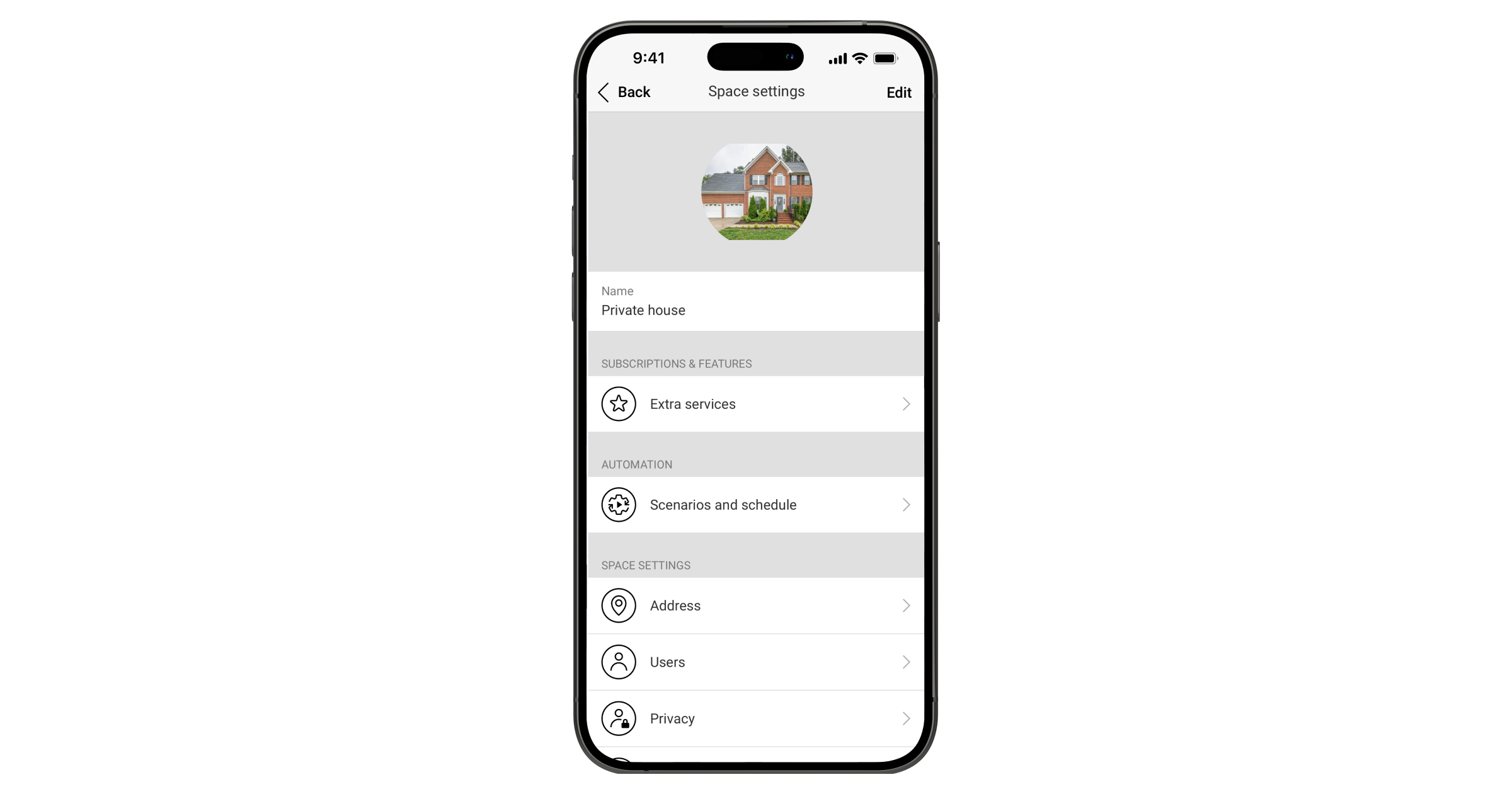
W ustawieniach przestrzeni możesz skonfigurować następujące elementy:
- Obraz i nazwa
- Adres
- Użytkownicy
- Prywatność
- Geofence
- Grupy
- Scenariusze wideo
- Strefa czasowa
- Agencje ochrony
- Instalatorzy/Firmy
Możesz zmienić ustawienia przestrzeni w aplikacji Ajax:
- Wybierz przestrzeń, jeśli masz ich kilka lub jeśli używasz aplikacji Ajax PRO.
- Przejdź do karty Sterowanie
 .
. - Przejdź do Ustawień, naciskając ikonę koła zębatego w dolnej części karty.
- Ustaw wymagane parametry.
- Naciśnij Powrót, aby zapisać nowe ustawienia.
Wskazanie
Superior MegaHub (without casing) ma dwa tryby sygnalizacji LED:
- Połączenie hub-serwer.
- Alerty i usterki.
Połączenie hub-serwer
Tryb połączenia hub-serwer jest domyślnie włączony. Diody LED huba świecą się w różnych kolorach, w zależności od stanu systemu lub zdarzenia, np. na czerwono, biało, fioletowo, żółto, niebiesko lub zielono.
Stany Superior MegaHub (without casing) można również monitorować w aplikacjach Ajax.
| Zdarzenie | Wskazanie | Uwaga |
| Podłączone są co najmniej dwa kanały komunikacyjne: Ethernet, Wi-Fi lub sieć komórkowa. | Świeci się na biało. | Gdy hub działa wyłącznie na zasilaniu z baterii zapasowej, wskaźnik LED miga co 10 sekund. |
|
Podłączany jest jeden kanał komunikacyjny: Ethernet, Wi-Fi lub komórkowy. |
Świeci się na zielono. | Gdy hub działa wyłącznie na zasilaniu z baterii zapasowej, wskaźnik LED miga co 10 sekund. |
| Hub nie ma połączenia z internetem ani serwerem Ajax Cloud. | Zapala się na czerwono. | Gdy hub działa wyłącznie na zasilaniu z baterii zapasowej, wskaźnik LED miga co 10 sekund. |
| Zewnętrzne źródło zasilania jest odłączone (jeśli podłączona jest bateria zapasowa). | Zapala się i świeci nieprzerwanie przez 3 minuty, a następnie miga co 10 sekund. | Kolor wskaźnika zależy od liczby podłączonych kanałów komunikacyjnych. |
Jeśli wskazanie zdarzenia systemowego różni się od podanego w niniejszej instrukcji użytkownika, należy skontaktować się z Wsparciem Ajax.
Alerty i usterki
Możesz włączyć tę funkcję w ustawieniach huba w aplikacji Ajax PRO (Hub → Ustawienia → Usługi → Wskaźnik LED).
| Zdarzenie | Wskazanie | Uwaga |
| Zmiany stanu huba | ||
| Uzbrojenie dwuetapowe lub Opóźnienie wyjścia. | Miga na biało raz na sekundę. | Jedno z urządzeń wykonuje Uzbrajanie dwuetapowe lub Opóźnienie wyjścia. |
| Opóźnienia wejścia. | Miga na zielono raz na sekundę. | Jedno z urządzeń wykonuje Opóźnienie wejścia. |
| Uzbrajanie zakończone. | Zapala się na biało na 2 sekundy. | Hub (lub jedna z grup) zmienia swój stan z Rozbrojony na Uzbrojony. |
| Rozbrajanie zakończone. | Zapala się na zielono na 2 sekundy. | Hub (lub jedna z grup) zmienia swój stan z Uzbrojony na Rozbrojony. |
| Alerty i awarie | ||
| Potwierdzony alarm przycisku napadowego. | Miga na czerwono i fioletowo kolejno przez 5 sekund. |
Występuje nieprzywrócony stan po potwierdzonym alarmie napadowym. Wskazanie jest wyświetlane tylko wtedy, gdy w ustawieniach włączona jest opcja przywracania po Potwierdzonym alarmie napadowym. |
| Pojedynczy alarm przycisku napadowego. | Zapala się na czerwono na 5 sekund. |
Występuje nieprzywrócony stan po alarmie napadowym. Wskazanie nie jest wyświetlane, jeśli występuje stan potwierdzonego alarmu napadowego. Wskazanie jest wyświetlane tylko wtedy, gdy w ustawieniach włączona jest opcja przywracania po Pojedynczym alarmie napadowym. |
| Liczba mignięć odpowiada numerowi urządzenia napadowego, które jako pierwsze uruchomiło alarm napadowy. | Miga na czerwono. | Występuje nieprzywrócony stan po potwierdzonym lub niepotwierdzonym alarmie przycisku napadowego. |
| Potwierdzony alarm wtargnięcia. | Miga kolejno na żółto i fioletowo przez 5 sekund. |
Występuje nieprzywrócony stan po potwierdzonym alarmie włamaniowym. Wskazanie jest wyświetlane tylko wtedy, gdy w ustawieniach włączona jest opcja przywracania po Potwierdzonym alarmie włamaniowym. |
| Pojedynczy alarm włamaniowy. | Zapala się na żółto na 5 sekund. |
Występuje nieprzywrócony stan po alarmie włamaniowym. Wskazanie nie jest wyświetlane, jeśli występuje stan potwierdzonego alarmu włamaniowego. Wskazanie jest wyświetlane tylko wtedy, gdy w ustawieniach jest włączona opcja przywrócenia po Pojedynczym alarmie włamaniowy. |
| Liczba mignięć odpowiada numerowi urządzenia, które jako pierwsze aktywowało alarm włamaniowy. | Miga na żółto. | Występuje nieprzywrócony stan po potwierdzonym lub niepotwierdzonym alarmie wtargnięcia. |
| Otwarcie pokrywy. | Miga kolejno na czerwono i niebiesko przez 5 sekund. |
Hub lub dowolne urządzenie do niego dodane ma nierozłączony stan przycisku styku antysabotażowego lub otwartą pokrywę. Wskazanie jest wyświetlane tylko wtedy, gdy w ustawieniach włączona jest opcja przywracania po Otwarciu pokrywy. |
| Inne awarie. | Miga kolejno na żółto i niebiesko przez 5 sekund. |
Występuje nierozwiązany stan błędu lub hub albo dowolne urządzenie ma awarię. Wskazanie jest wyświetlane tylko wtedy, gdy w ustawieniach włączona jest opcja przywracania po Innych awariach. |
| Tymczasowe dezaktywacja. | Zapala się na ciemnoniebiesko na 5 sekund. | Jedno z urządzeń jest tymczasowo wyłączone lub powiadomienia o stanie pokrywy są wyłączone. |
| Automatyczna dezaktywacja. | Zapala się na niebiesko na 5 sekund. | Jedno z urządzeń jest automatycznie dezaktywowane przez timer otwarcia lub liczbę wykryć. |
|
Wygaśnięcie timera alarmu. |
Miga kolejno na zielono, a następnie na niebiesko. | Wskaźnik jest wyświetlany po wygaśnięciu timera alarmu (w celu potwierdzenia alarmu). |
Jeżeli w systemie nie ma żadnych zdarzeń, wskaźnik LED wyświetla dwa stany huba:
- Uzbrojony / częściowo uzbrojony lub Tryb nocny włączony — dioda LED zapala się na biało.
- Rozbrojony — dioda LED zapala się na zielono.
Gdy wyświetlany jest wskaźnik Alerty i usterki
Superior MegaHub (without casing) mogą zobaczyć wskazanie Alerty i usterki po ich:
- uzbrojenie/rozbrojenie systemu za pomocą klawiatury Ajax;
- wprowadzeniu na klawiaturze prawidłowego identyfikatora użytkownika lub kodu osobistego i wykonaniu czynności, która miała już miejsce (na przykład rozbrojenie systemu i naciśnięcie przycisku rozbrojenia na klawiaturze);
- naciśnięciu przycisku breloka, aby uzbroić/rozbroić system lub aktywować Tryb nocny;
- uzbrojeniu/rozbrojeniu systemu w aplikacjach Ajax.
Wszyscy użytkownicy mogą zobaczyć wskazanie dotyczące zmian stanu huba.
Sygnalizacja alertu
Jeśli system jest rozbrojony i występuje którykolwiek z wskaźników z tabeli, wskaźnik LED miga żółtym światłem raz na sekundę.
Jeżeli w systemie występuje wiele zdarzeń, wskazania są wyświetlane kolejno, w kolejności pokazanej w tabeli.
Awarie
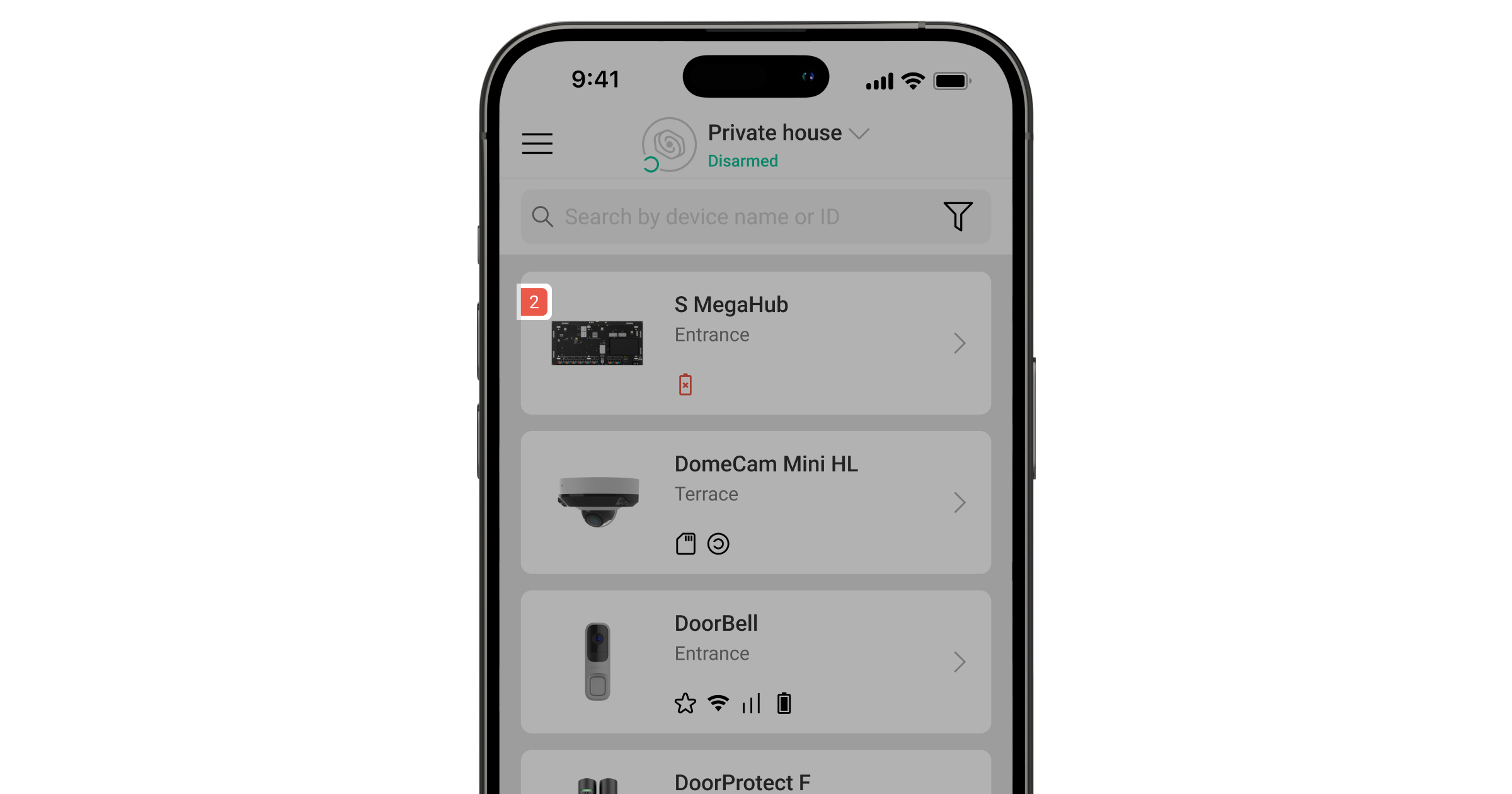
Jeśli zostanie wykryta awaria huba (np. brak zewnętrznego źródła zasilania), na ikonie urządzenia w aplikacji Ajax wyświetli się licznik awarii.
Wszystkie awarie można zobaczyć w stanach huba. Pola z usterkami zostaną zaznaczone na czerwono.
Przywracanie ustawień fabrycznych
Aby przywrócić ustawienia fabryczne huba:
- Włącz hub, jeśli jest wyłączony.
- Usuń wszystkich użytkowników i instalatorów z huba.
- Przytrzymaj przycisk zasilania przez 30 sekund, a dioda LED na płycie huba zacznie migać na czerwono.
- Usuń hub ze swojego konta.
Konserwacja
Regularnie sprawdzaj działanie Superior MegaHub (without casing) i podłączonych do niego urządzeń. Optymalna częstotliwość kontroli to raz na trzy miesiące. Oczyść obudowę huba z kurzu, pajęczyn i innych zanieczyszczeń, gdy tylko się pojawią. Używaj miękkiej, suchej ściereczki, odpowiedniej do pielęgnacji sprzętu.
Do czyszczenia urządzenia nie należy używać substancji zawierających alkohol, aceton, benzynę ani innych aktywnych rozpuszczalników.
Dane techniczne
Gwarancja
Gwarancja dla produktów spółki z ograniczoną odpowiedzialnością „Ajax Systems Manufacturing” jest ważna 2 lata po zakupie.
Jeśli urządzenie nie działa prawidłowo, zalecamy skontaktowanie się z Działem wsparcia technicznego Ajax. W większości przypadków problemy techniczne można rozwiązać zdalnie.
Kontakt ze wsparciem technicznym:
Producent: „AS Manufacturing” LLC
