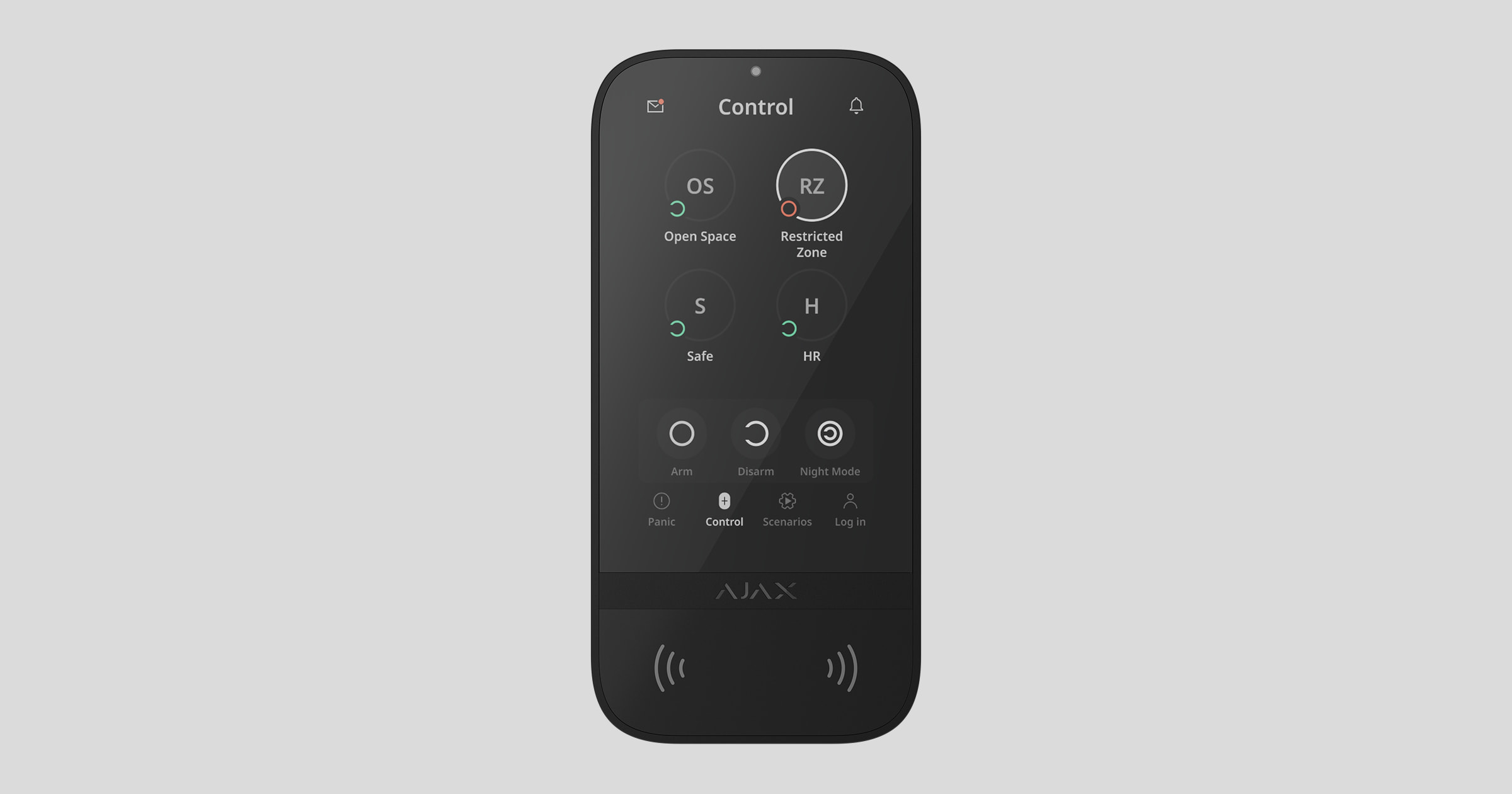
Superior KeyPad TouchScreen G3 Jeweller è una tastiera wireless con touch screen progettata per la gestione dei sistemi Ajax. Gli utenti possono eseguire autorizzazione utilizzando gli smartphone, i portachiavi Tag, le carte Pass e i codici. Il dispositivo è progettato per l’uso solo in ambienti interni.
Superior KeyPad TouchScreen G3 Jeweller comunica con un hub tramite due protocolli radio sicuri. La tastiera utilizza il protocollo Jeweller per trasmettere allarmi ed eventi e il protocollo Wings per aggiornare il firmware, trasmettere l’elenco dei gruppi, delle stanze e altre informazioni aggiuntive. Il raggio di comunicazione è fino a 8,202 ft in campo aperto. Il raggio massimo dipende dal modello dell’hub.

I prodotti Superior sono disponibili esclusivamente per i partner accreditati Ajax Systems per vendita, installazione e manutenzione, creando un canale di entrate protetto e ad alto valore.
Le linee di prodotti Superior e Baseline sono compatibili tra loro. Questo apre numerose possibilità di progettare sistemi di qualsiasi configurazione.
Elementi funzionali
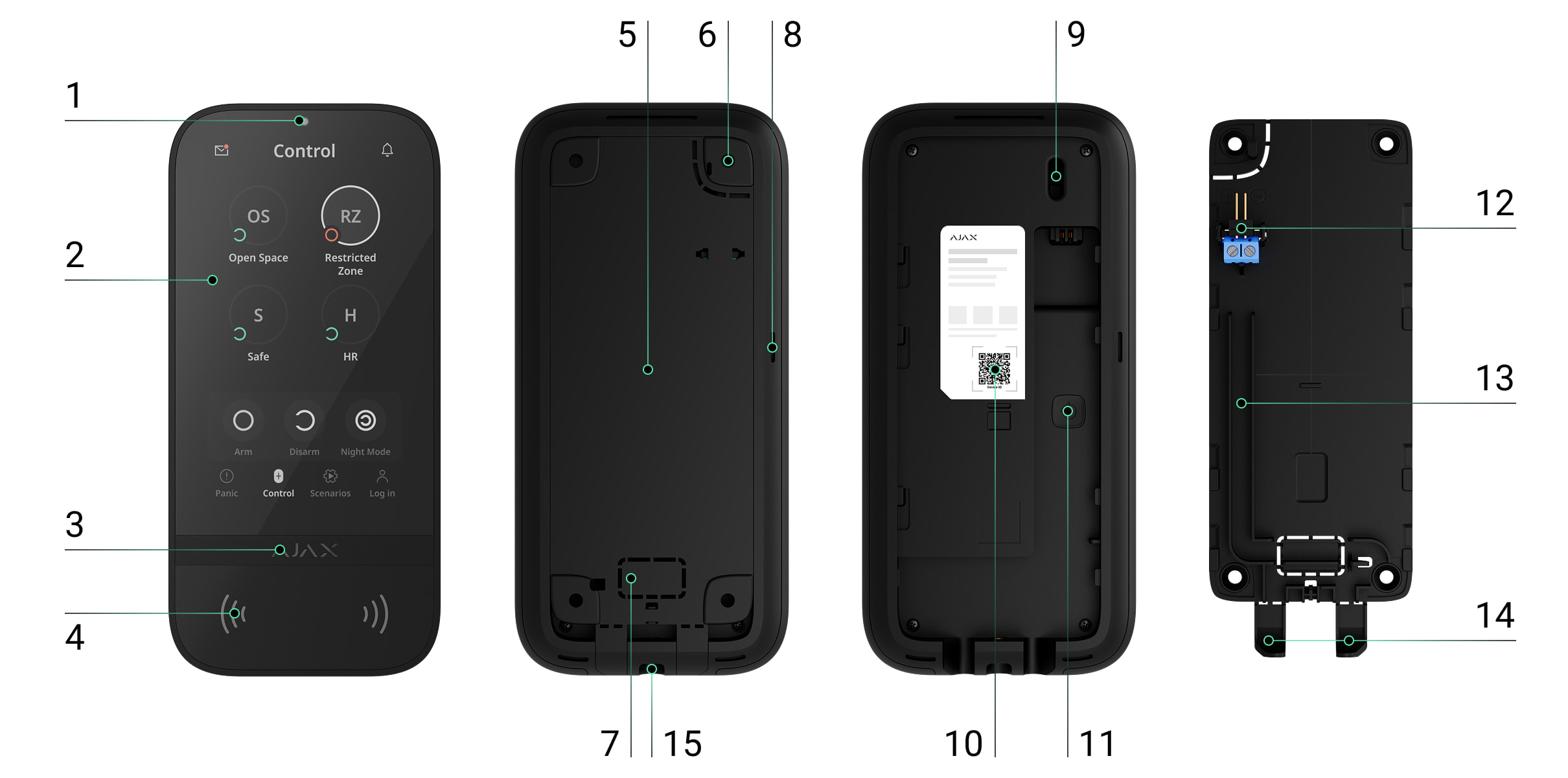
- Sensore di luce ambientale per regolare automaticamente la luminosità della retroilluminazione.
- Display touch IPS con diagonale da 5 pollici.
- Logo Ajax con indicatore LED.
- Lettore di carte/telecomandi/Bluetooth.
- Pannello di montaggio SmartBracket. Per rimuovere il pannello, farlo scorrere verso il basso.
- Parte forata del pannello di montaggio per attivare il tamper antisabotaggio in caso di tentativo di distacco della tastiera dalla superficie. Fare attenzione a non romperla.
- Parte perforata del pannello di montaggio per il passaggio dei cavi attraverso la parete.
- Buzzer integrato.
- Tamper antisabotaggio.
- Codice QR con l’ID del dispositivo per aggiungere la tastiera al sistema Ajax.
- Pulsante di accensione.
- Morsetti per il collegamento di un alimentatore esterno (non incluso). Quando necessario, i morsetti possono essere rimossi dai supporti.
- Canalina passacavi per il passaggio del cavo proveniente dall’alimentatore di terze parti.
- Parte perforata del pannello di montaggio per il passaggio dei cavi dal basso.
- Foro per il fissaggio del pannello di montaggio SmartBracket con una vite di fissaggio.
Hub e ripetitori compatibili
Per il funzionamento della tastiera è necessario un hub Ajax con OS Malevich 2.35 e versioni successive.
Principio di funzionamento
La tastiera Superior KeyPad TouchScreen G3 Jeweller è dotata di un buzzer integrato, di uno schermo touch e di un lettore per l’autorizzazione senza contatto. La tastiera può essere utilizzata per cambiare le modalità di sicurezza e controllare i dispositivi di automazione, così come per notificare gli utenti degli allarmi del sistema.
La tastiera regola automaticamente la luminosità della retroilluminazione e si attiva all’avvicinamento. La sensibilità è regolabile nell’app. L’interfaccia di Superior KeyPad TouchScreen G3 Jeweller somiglia a quella dell’app Ajax Security System. È possibile scegliere tra l’interfaccia scura e quella chiara. Il touch screen da 5 pollici consente un rapido accesso alle modalità di sicurezza dell’intero sistema o di aree specifiche, nonché al controllo degli scenari di automazione. Lo schermo indica anche i malfunzionamenti del sistema quando è attivata l’opzione verifica dell’integrità del sistema.
Il buzzer integrato del Superior KeyPad TouchScreen G3 Jeweller fornisce avvisi audio basati sulle impostazioni del sistema, notificando agli utenti che:
- allarmi;
- cambio della modalità di sicurezza;
- ritardi all’ingresso/uscita;
- attivazione dei rilevatori di apertura.
La tastiera funziona con batterie preinstallate e può anche essere alimentata da un alimentatore di terze parti nell’intervallo di tensione da 10,5 a 14 V⎓ e con una corrente minima di esercizio di 0,5 A. Quando è collegata un’alimentazione esterna, le batterie preinstallate fungono da fonte di energia di riserva.
Controllo di sicurezza
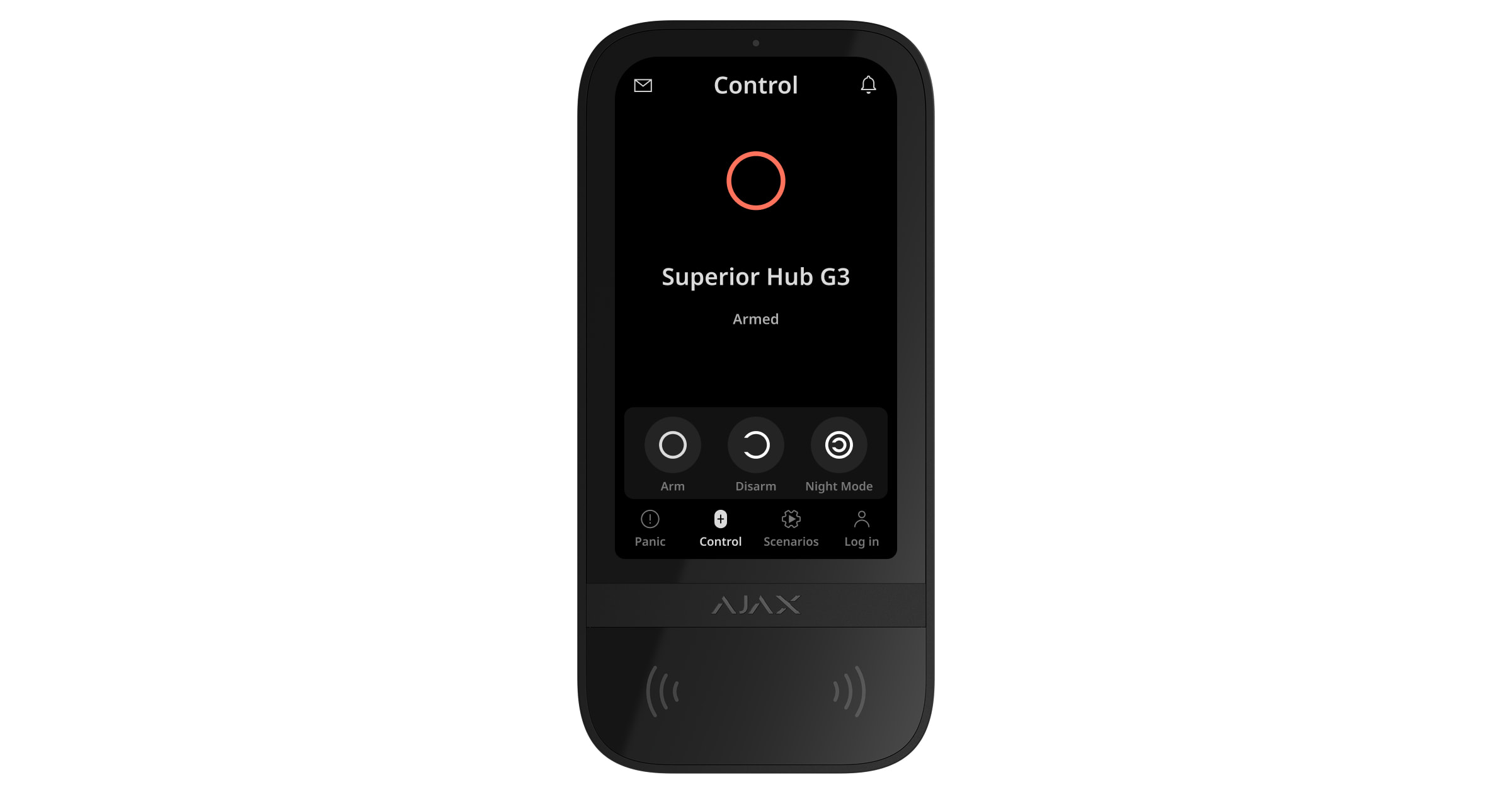
Superior KeyPad TouchScreen G3 Jeweller può inserire e disinserire l’intero sistema o aree specifiche e attivare la Modalità notturna. Utilizzare la scheda Controllo  per modificare la modalità di sicurezza. Gli utenti possono autenticarsi in Superior KeyPad TouchScreen G3 Jeweller tramite:
- Smartphone. L’autenticazione è possibile tramite l’app Ajax Security System sugli smartphone che supportano Bluetooth Low Energy (BLE). BLE è un protocollo radio a bassa potenza che consente agli smartphone di funzionare come alternativa a Tag o Pass per l’autenticazione degli utenti. La tastiera supporta gli smartphone Android e iOS con la versione BLE 4.2 e successive.
- Carte o portachiavi. Per identificare gli utenti in modo rapido e sicuro, Superior KeyPad TouchScreen G3 Jeweller utilizza la tecnologia DESFire®. DESFire® è conforme alla normativa internazionale ISO 14443 e combina la crittografia da 128-bit con la protezione contro la riproduzione.
- Codici. Superior KeyPad TouchScreen G3 Jeweller supporta codici tastiera generali, codici utente personali e codici per utenti non registrati.
Codici di accesso
- Il codice tastiera è un codice generale assegnato alla tastiera. Quando viene utilizzato, tutti gli eventi vengono visualizzati nelle app Ajax sotto il nome della tastiera.
- Codice utente è un codice personale impostato per gli utenti aggiunti all’hub. Quando utilizzati, tutti gli eventi appaiono nelle app Ajax sotto il rispettivo nome utente.
- Codice di accesso tastiera è un codice creato per una persona non registrata. Quando viene utilizzato, gli eventi appaiono nelle app Ajax sotto il nome associato a questo codice.
- Il codice G.P.G. è un codice di accesso temporaneo per le guardie giurate (G.P.G.), attivato dopo l’allarme per una durata specificata. Quando il codice viene attivato e utilizzato, gli eventi appaiono nelle app Ajax con il titolo associato a questo codice.
Il numero supportato di codici utente, codici di accesso per tastiera e codici G.P.G. dipende dal modello di hub.
I diritti di accesso e i codici possono essere gestiti direttamente nelle app Ajax. Se un codice viene compromesso, può essere modificato da remoto senza richiedere l’intervento di un installatore. Se un utente perde Pass, Tag o smartphone, un amministratore o un PRO con diritti di configurazione del sistema può bloccare istantaneamente il dispositivo perso nell’app. Nel frattempo, l’utente può comunque controllare il sistema tramite un codice personale.
Codice di coercizione
Superior KeyPad TouchScreen G3 Jeweller supporta un codice di coercizione che consente agli utenti di inviare un allarme in modo discreto, apparentemente disinserendo il sistema. Quando viene inserito il codice di coercizione, il sistema non attiva le sirene né visualizza avvisi visibili nelle app Ajax. Tuttavia, un allarme silenzioso viene immediatamente trasmesso all’istituto di vigilanza e agli altri utenti del sistema di sicurezza, notificando loro l’emergenza.
Controllo di sicurezza per aree
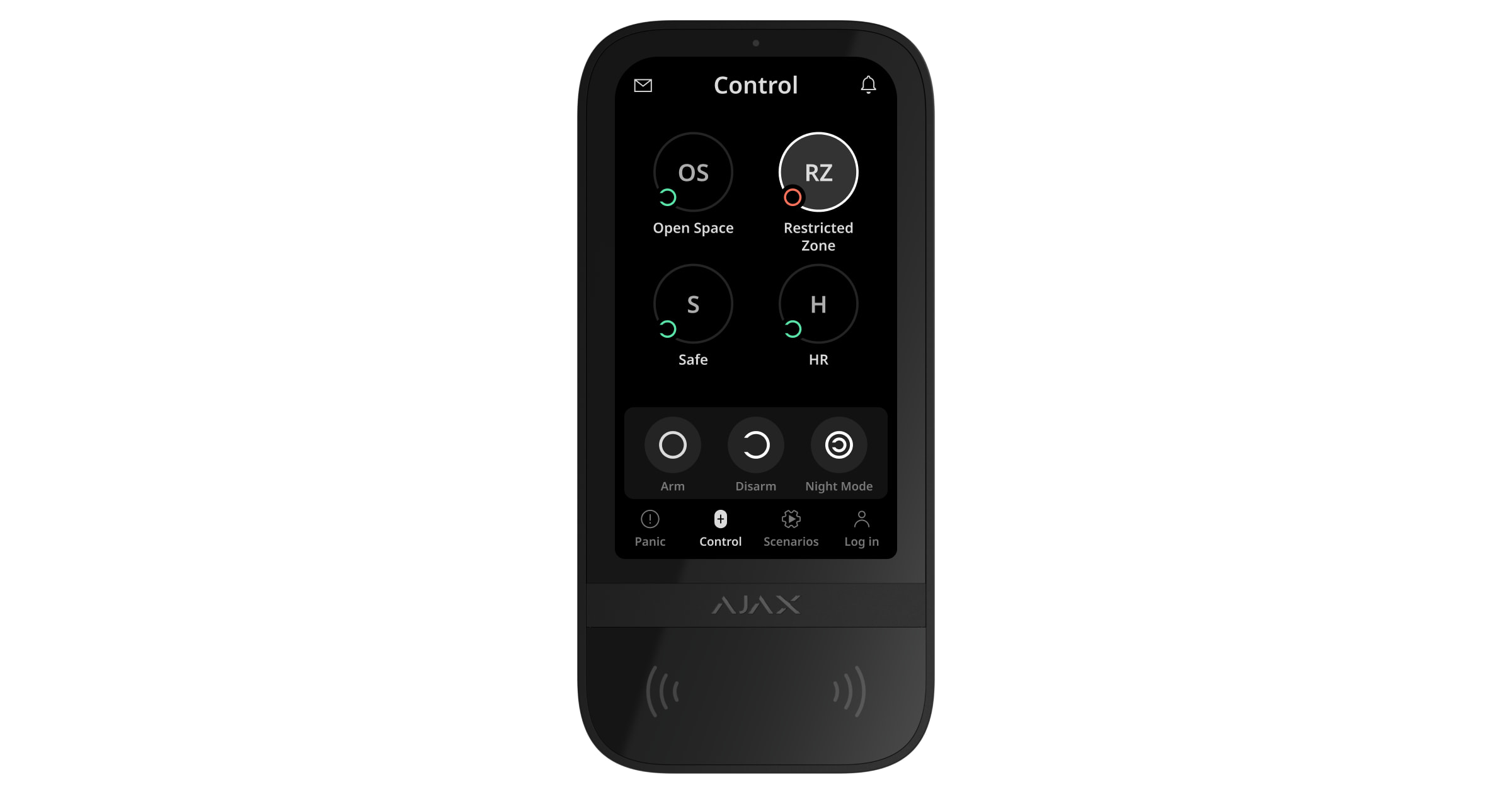
Superior KeyPad TouchScreen G3 Jeweller consente di controllare la sicurezza delle aree quando Modalità aree è attivata. Nelle impostazioni della tastiera è possibile specificare quali aree verranno visualizzate (aree della tastiera). Per impostazione predefinita, tutte le aree sono visibili sullo schermo della tastiera nella scheda Controllo . Maggiori informazioni sulla gestione della sicurezza delle aree, sono disponibili in questa sezione.
Se la funzione Aree seguite è configurata per le aree, la loro modalità di sicurezza può cambiare automaticamente a seconda delle loro impostazioni e degli stati degli iniziatori.
.
Pre-autorizzazione dell’utente
La funzione di pre-autorizzazione è essenziale per impedire l’accesso non autorizzato all’unità centrale e allo stato attuale del sistema. La funzione può essere attivata separatamente per le schede Controllo e Scenari  nelle impostazioni della tastiera.
Quando la pre-autorizzazione è attivata per le schede designate, su di esse viene visualizzata una schermata per l’inserimento del codice. Prima di eseguire qualsiasi azione, gli utenti devono autenticarsi inserendo un codice o avvicinando un dispositivo di accesso alla tastiera. Un’eccezione si applica alla scheda Allarme  , che rimane accessibile a tutti gli utenti, consentendo loro di inviare un segnale di emergenza senza autenticazione.
Blocco automatico in caso di accesso non autorizzato
Se viene inserito un codice errato o viene utilizzato un dispositivo di accesso non verificato per tre volte di seguito entro 1 minuto, la tastiera si blocca per il tempo specificato nelle sue impostazioni. Durante questo periodo, l’hub ignora tutte le immissioni di codici e i dispositivi di accesso, informando gli utenti del sistema di sicurezza del tentativo di accesso non autorizzato. Superior KeyPad TouchScreen G3 Jeweller spegne il lettore e blocca l’accesso a tutte le schede. Lo schermo della tastiera mostra una notifica corrispondente.
Un PRO o un utente con diritti di configurazione del sistema può sbloccare la tastiera tramite l’app prima della scadenza del tempo di blocco specificato.
Inserimento in due fasi
Superior KeyPad TouchScreen G3 Jeweller supporta l’inserimento in due fasi e può essere utilizzato per iniziare il processo, ma non può servire come dispositivo di seconda fase. Il procedimento di inserimento in due fasi utilizzando Tag, Pass o uno smartphone funziona in modo simile all’inserimento con un codice personale o generale inserito sulla tastiera.
Pulsanti di emergenza
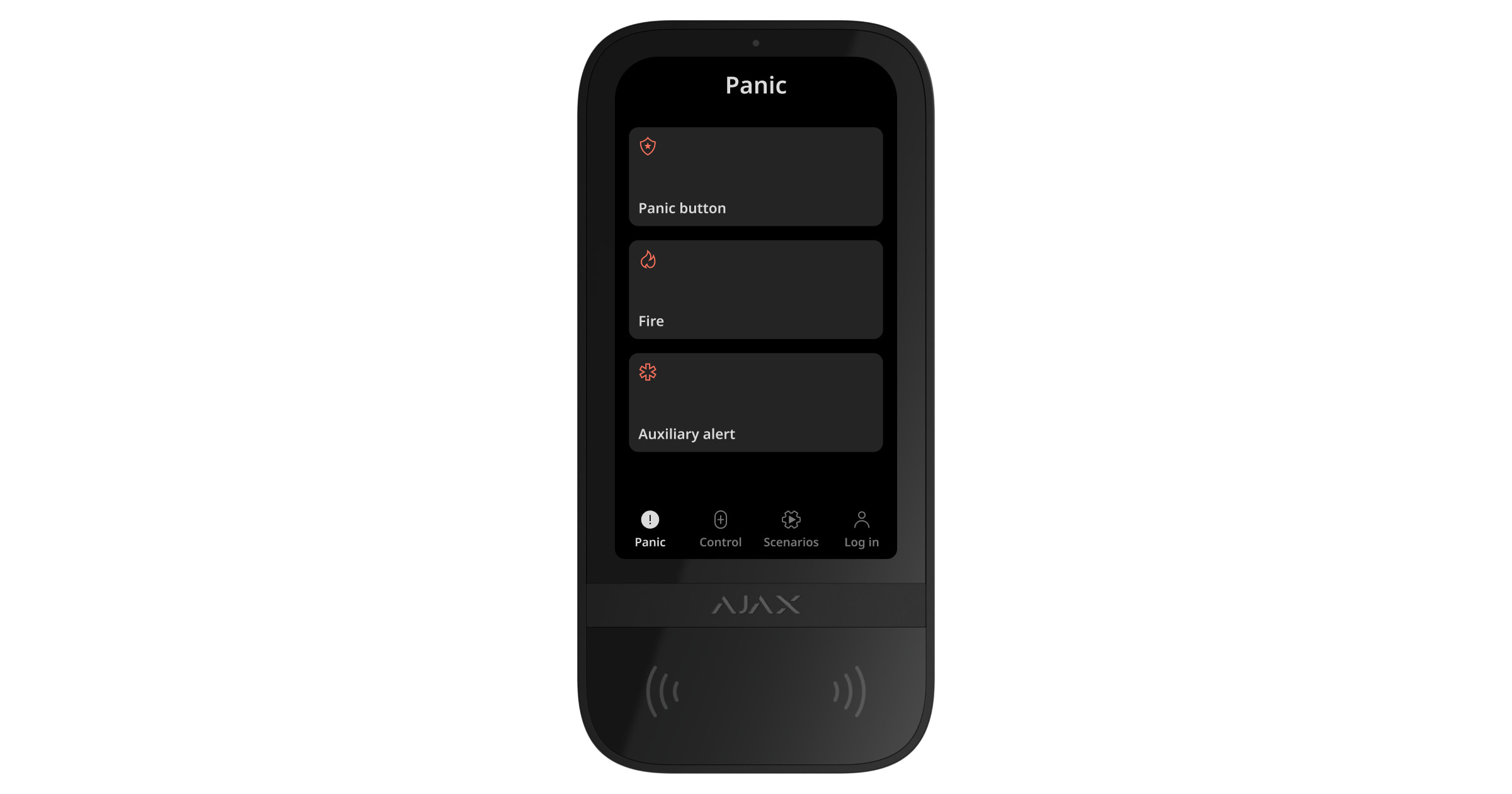
Per le emergenze, la tastiera è dotata della scheda Panico  con tre pulsanti:
- Pulsante antipanico;
- Incendio;
- Aiuto d’urgenza.
In un’app Ajax, un amministratore o un PRO con diritti di configurazione del sistema può personalizzare i pulsanti visualizzati nella scheda Panico . Sono disponibili due opzioni nelle impostazioni Superior KeyPad TouchScreen G3 Jeweller: solo il Pulsante antipanico (per impostazione predefinita) o tutti e tre i pulsanti. Il testo delle notifiche nell’app e i codici degli eventi trasmessi alla centrale ricezione allarmi (CRA) dipendono dal tipo di pulsante selezionato.
È anche possibile attivare la protezione dalla pressione accidentale per evitare falsi allarmi. Una volta attivato, l’utente deve confermare la trasmissione dell’allarme premendo il pulsante Invia sullo schermo della tastiera. Dopo aver premuto un pulsante di emergenza, viene visualizzata la schermata di conferma.
Premendo i pulsanti di emergenza è possibile attivare Scenari di allarme all’interno di un sistema Ajax.
Gestione degli scenari
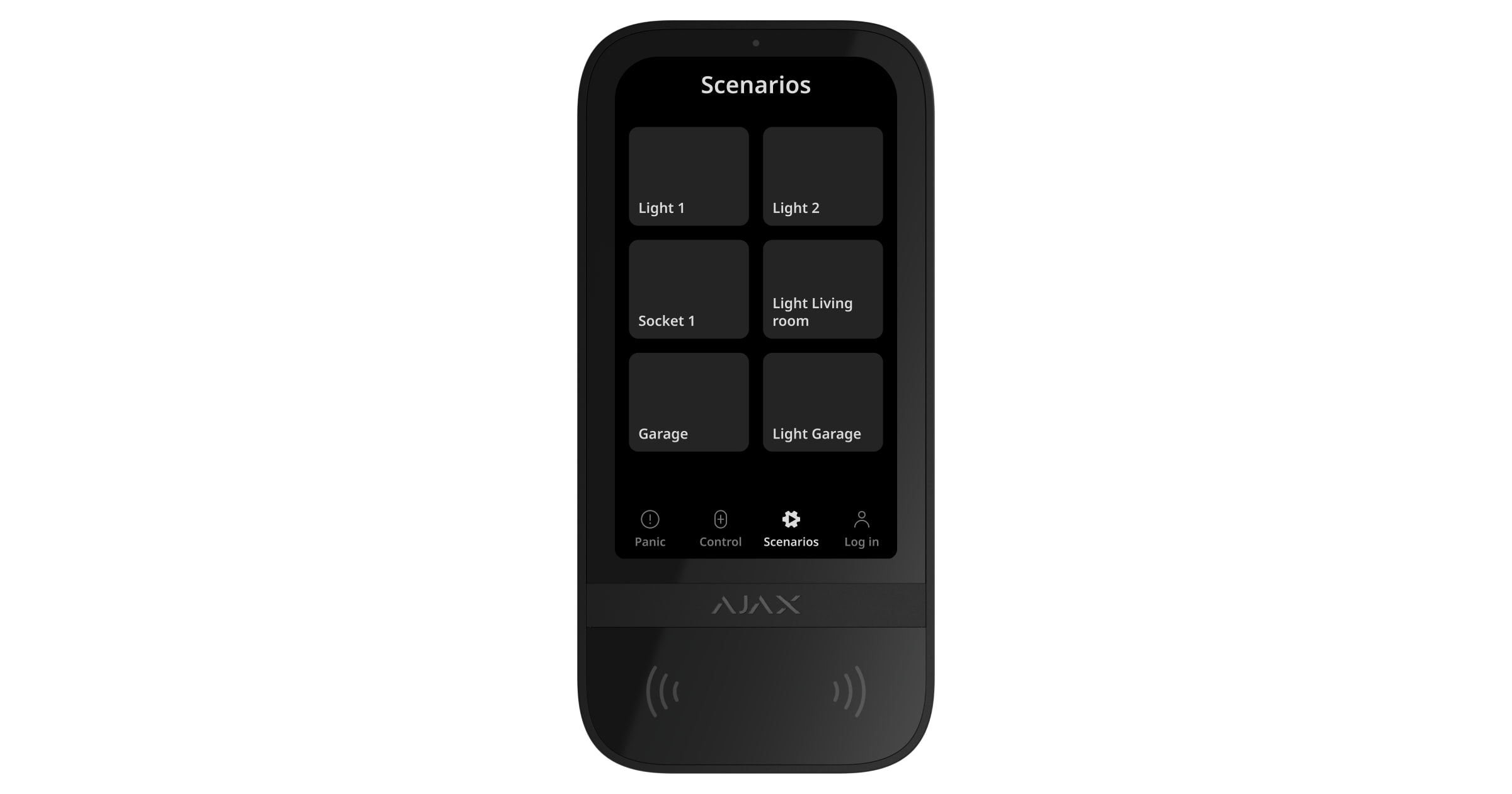
La tastiera dispone di una scheda Scenari dedicata, che può contenere fino a sei pulsanti che controllano un dispositivo di automazione o un gruppo di dispositivi. Gli scenari di gruppo consentono un controllo simultaneo più comodo su più interruttori, relè o prese.
Creare scenario di automazione direttamente nelle impostazioni della tastiera e gestirli utilizzando Superior KeyPad TouchScreen G3 Jeweller.
A partire da OS Malevich 2.38, il sistema registra quale utente autorizzato ha avviato uno scenario di automazione dalla tastiera. Queste informazioni vengono visualizzate nel registro degli eventi dell’hub.
Indicazione di malfunzionamenti e modalità di sicurezza
Superior KeyPad TouchScreen G3 Jeweller informa gli utenti sui malfunzionamenti del sistema e sulla modalità di sicurezza corrente tramite:
- Schermo: mostra lo stato del sistema quando è attivo;
- Logo: si illumina in rosso in modo continuo o solo quando il sistema o un’area è inserita, a seconda delle impostazioni;
- Indicazione sonora: i segnali acustici integrati segnalano allarmi, apertura delle porte e ritardi all’ingresso/uscita.
Riconoscimento degli ultimi eventi
Superior KeyPad TouchScreen G3 Jeweller visualizza fino a 100 eventi di sistema più recenti dall’ultima verifica. Gli eventi sono raggruppati e ordinati in base alla data della loro occorrenza.
L’evento contiene le seguenti informazioni:
- nome del dispositivo;
- azione;
- stanza;
- tempo attuale (HH:MM).
Per attivare la visualizzazione degli ultimi eventi sulla tastiera:
- Aprire l’app Ajax. Selezionare uno spazio con il dispositivo aggiunto.
- Andare alla sezione Dispositivi
 .
. - Selezionare Superior KeyPad TouchScreen G3 Jeweller e andare alle sue Impostazioni premendo l’icona dell’ingranaggio
 .
. - Selezionare la sezione Centro notifiche della tastiera.
- Attivare l’interruttore Sezione di riconoscimento dell’evento.
- Premere Indietro per salvare le nuove impostazioni.
Per visualizzare gli ultimi eventi sullo schermo della tastiera:
- Andare alla scheda Controllo .
- Premere l’icona
 per visualizzare un elenco degli ultimi eventi. L’icona avrà un badge rosso nell’angolo in alto a destra se ci sono nuovi eventi.
 - Premere il pulsante Contrassegnare tutti come letti per cancellare l’elenco degli ultimi eventi. Gli eventi rimarranno nel registro degli eventi nelle app Ajax.
Contrassegnando tutti gli eventi come letti, si cancella l’elenco degli ultimi eventi della tastiera attualmente in uso. Altre tastiere aggiunte allo stesso hub continueranno a visualizzare gli ultimi eventi.
Silenziamento dell’allarme antincendio
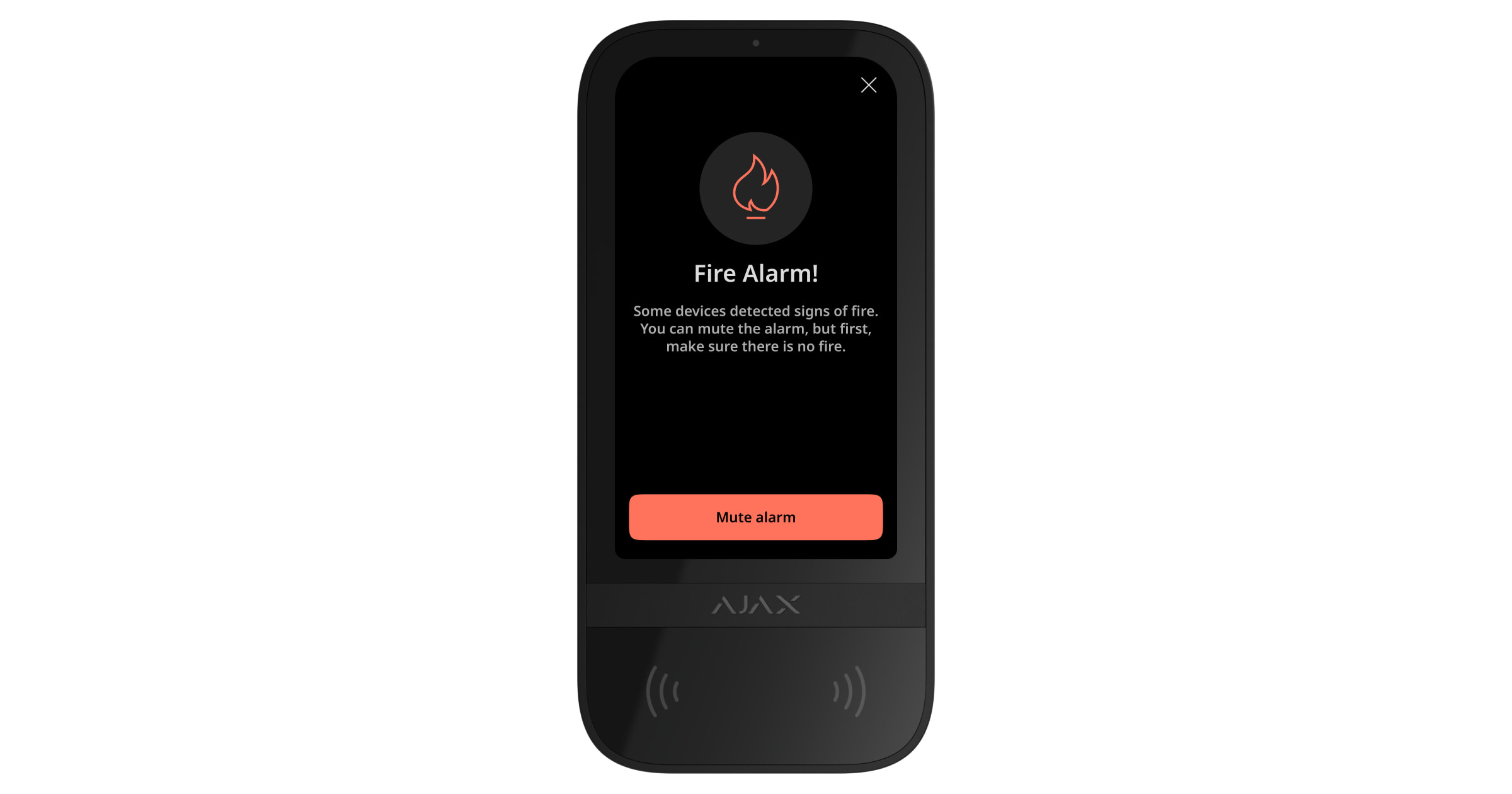
In caso di allarme antincendio nel sistema, è possibile silenziarlo utilizzando Superior KeyPad TouchScreen G3 Jeweller.
La pressione del pulsante di emergenza Incendio nella scheda Panico non attiva l’Allarme interconnesso degli rilevatori antincendio (se attivato). Invece, quando un segnale di emergenza viene inviato tramite la tastiera, una notifica corrispondente viene trasmessa alle app Ajax e alla CRA.
Quando la funzione Silenzia allarme incendio è attivata, tutti i dispositivi Superior KeyPad TouchScreen G3 Jeweller nel sistema visualizzeranno una schermata con informazioni sull’allarme antincendio e un pulsante di silenziamento dell’audio. Se il pulsante di silenziamento dell’audio è già stato premuto su un’altra tastiera, sui restanti schermi Superior KeyPad TouchScreen G3 Jeweller viene visualizzata una notifica corrispondente. Gli utenti possono chiudere la schermata di silenziamento dell’allarme antincendio e continuare a utilizzare le altre funzioni della tastiera. Per riaprire lo schermo di silenziamento, basta premere l’icona  sullo schermo di Superior KeyPad TouchScreen G3 Jeweller.

Se l’allarme antincendio viene attivato da ManualCallPoint Jeweller e i livelli di CO o fumo sono critici, l’allarme non può essere silenziato tramite la tastiera.
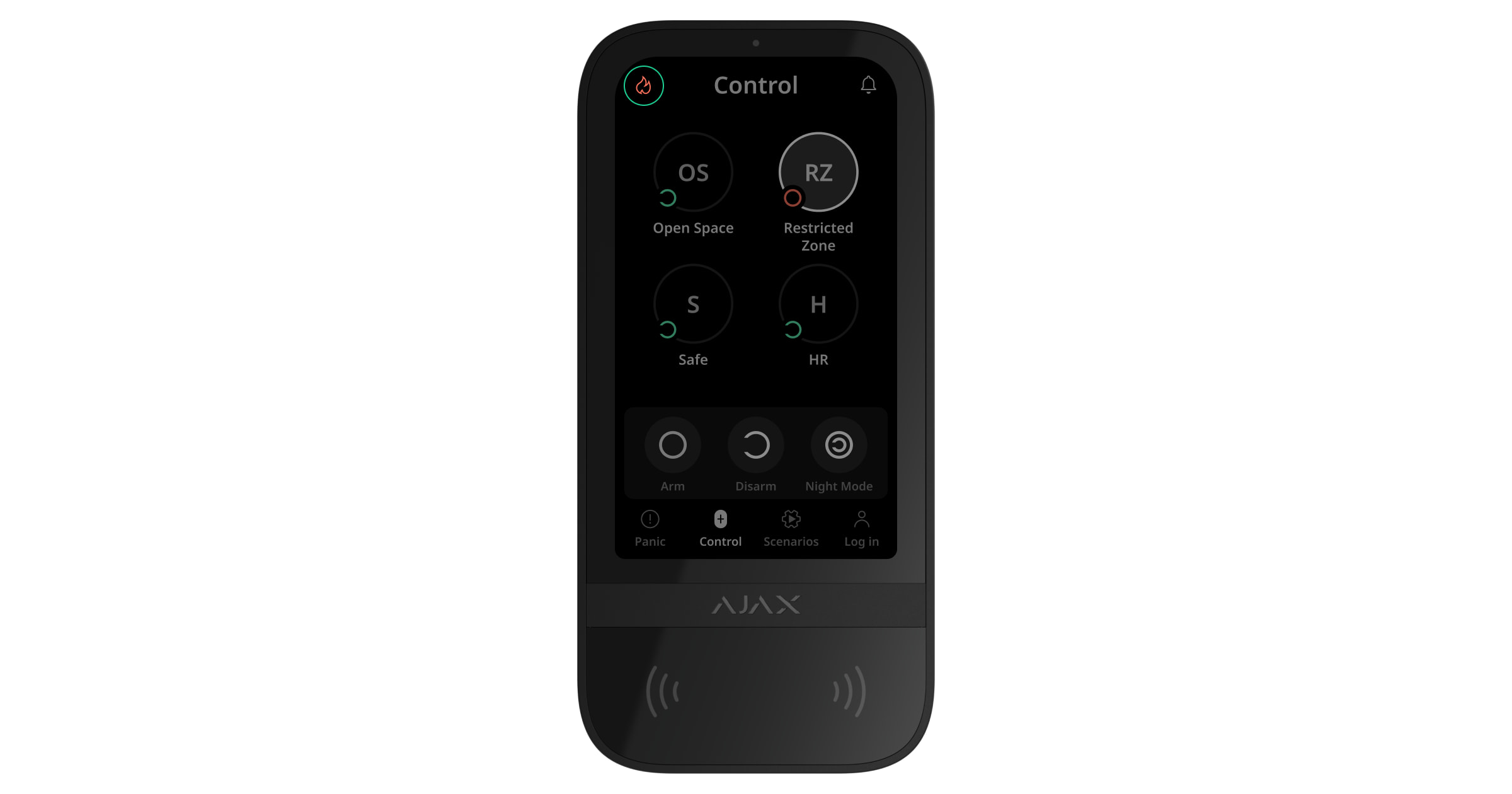
Per visualizzare immediatamente la schermata di silenziamento dell’allarme antincendio sulla tastiera Superior KeyPad TouchScreen G3 Jeweller, attivare l’opzione Schermo sempre attivo nelle Impostazioni di schermo e collegare una fonte di alimentazione esterna.
Altrimenti, lo schermo di silenziamento verrà visualizzato solo al risveglio della tastiera.
Protocollo di trasferimento dati Superior Jeweller
Superior Jeweller è un protocollo radio aggiornato per i dispositivi Superior, che garantisce la conformità agli standard di Grade 3 (EN 50131). Supporta la cifratura avanzata e il salto di frequenza. Il salto di frequenza completo è disponibile solo se tutti i dispositivi del sistema utilizzano Superior Jeweller. Se almeno un dispositivo utilizza il protocollo Jeweller standard, il sistema sarà limitato a Grade 2: la crittografia rimane, ma il salto di frequenza è disattivato. I dispositivi Superior possono anche operare sul protocollo Jeweller standard, a seconda dell’hub.
Protocollo di trasferimento dati Wings
Wings è una tecnologia di comunicazione wireless proprietaria per trasmettere pacchetti di dati di grandi dimensioni. Il dispositivo utilizza Wings per trasmettere le foto e caricare gli aggiornamenti del firmware.
Comunicazione crittografata avanzata
La comunicazione tra Superior KeyPad TouchScreen G3 Jeweller e l’hub è protetta tramite cifratura avanzata, che assicura sia la riservatezza che l’integrità dei dati trasmessi. Questo significa che tutti i dati sensibili nel messaggio sono crittografati e ogni messaggio include un tag di autenticazione unico che consente al sistema di verificare che i dati non siano stati modificati durante la trasmissione. Grazie a questa architettura, il sistema è in grado di rilevare eventuali sabotaggi e di rifiutare messaggi falsificati o alterati, garantendo una protezione robusta contro attacchi attivi e passivi. Questo garantisce una comunicazione sicura tra il dispositivo e l’hub, nonché una protezione affidabile del sistema e dei dati.
Salto di frequenza
Per soddisfare i requisiti di Grade 3, Superior KeyPad TouchScreen G3 Jeweller utilizza il salto di frequenza per la comunicazione radio con l’hub (o con il ripetitore). Secondo questo metodo, l’hub e i dispositivi aggiunti a esso cambiano la loro frequenza di funzionamento secondo uno schema definito. La sequenza di salto copre un insieme definito di canali all’interno delle bande operative e i dispositivi passano alle frequenze in modo sincrono con l’hub. Anche se alcuni canali sono soggetti a inibizione, i messaggi possono essere trasmessi con successo tramite altri canali. Il salto di frequenza migliora l’affidabilità e le prestazioni del sistema e garantisce la sua resistenza all’interferenza intenzionale e ai tentativi di inibizione.
Il salto di frequenza non causa ritardi o pause durante la comunicazione radio e non riduce la velocità di trasferimento dei dati. Se i ripetitori vengono aggiunti al sistema, il salto di frequenza viene utilizzato per tutte le comunicazioni radio: “dispositivo ↔ ripetitore” e “ripetitore ↔ hub”.
Il sistema utilizza il salto di frequenza per la comunicazione radio solo se tutti i dispositivi wireless supportano questo metodo.
Se almeno un dispositivo aggiunto al sistema non supporta il salto di frequenza, l’hub e tutti i dispositivi passano alle frequenze operative di quel dispositivo e non utilizzano il salto di frequenza per la comunicazione radio.
Invio di eventi alla centrale ricezione allarmi
I sistemi Ajax possono trasmettere allarmi sia all’app di monitoraggio Ajax PRO Desktop sia alla centrale ricezione allarmi (CRA) usando protocolli come SurGard (Contact ID), SIA (DC-09), ADEMCO 685 e altri protocolli supportati.
Superior KeyPad TouchScreen G3 Jeweller può trasmettere i seguenti eventi:
- Inserimento del codice di coercizione.
- Pressione del pulsante antipanico. Ogni pulsante ha il proprio codice evento.
- Blocco della tastiera a causa di un tentativo di accesso non autorizzato.
- Allarme/ripristino del tamper antisabotaggio.
- Perdita/ripristino della connessione con l’hub o il ripetitore.
- Inserimento/disinserimento del sistema.
- Tentativo di inserimento non riuscito (se la funzione Verifica dell’integrità del sistema è attivata).
- Disattivazione forzata/attivazione della tastiera.
- Disattivazione unica/attivazione della tastiera.
Quando si riceve un allarme, l’operatore della CRA sa esattamente cosa è successo e dove inviare le guardie giurate. L’indirizzabilità dei dispositivi Ajax permette di inviare eventi all’app Ajax PRO Desktop o alla CRA indicando il tipo di dispositivo, il suo nome, l’area di sicurezza e la stanza virtuale in cui si trova. L’elenco dei parametri trasmessi può variare a seconda del tipo della CRA e del protocollo di comunicazione selezionato.
L’ID e il numero del dispositivo possono essere trovati nei suoi stati in un’app Ajax.
Aggiunta al sistema
Superior KeyPad TouchScreen G3 Jeweller non è compatibile con Hub (2G) Jeweller, Hub (4G) Jeweller, Hub Plus Jeweller e unità centrali di terze parti.
Per collegare Superior KeyPad TouchScreen G3 Jeweller all’hub, la tastiera deve trovarsi nello stesso impianto protetto come il sistema — entro il raggio della rete radio dell’hub. Per far funzionare la tastiera tramite il ripetitore ReX 2 Jeweller, è necessario prima aggiungere la tastiera all’hub e poi collegarla a ReX 2 Jeweller nelle impostazioni del ripetitore.
L’hub e il dispositivo devono funzionare alla stessa frequenza radio per essere compatibili. L’intervallo di frequenza radio del dispositivo potrebbe variare a seconda della regione. Si consiglia di acquistare e utilizzare dispositivi Ajax nella stessa regione. Per confermare la gamma di frequenze supportata, contattare il nostro servizio di assistenza tecnica.
Prima di aggiungere un dispositivo
- Installare un’app Ajax.
- Accedere a un account o creare uno nuovo.
- Selezionare uno spazio o creare uno nuovo.
La funzionalità spazio è disponibile per le app delle seguenti versioni e successive:
- Ajax Security System 3.0 per iOS.
- Ajax Security System 3.0 per Android.
- Ajax PRO: Tool for Engineers 2.0 per iOS.
- Ajax PRO: Tool for Engineers 2.0 per Android.
- Ajax PRO Desktop 4.0 per macOS.
- Ajax PRO Desktop 4.0 per Windows.
- Aggiungere almeno una stanza virtuale.
- Aggiungere un hub compatibile allo spazio. Assicurarsi che l’hub sia acceso e abbia accesso a Internet tramite Ethernet, Wi-Fi e/o rete cellulare.
- Assicurarsi che lo spazio sia disinserito e che l’hub non stia avviando un aggiornamento controllando gli stati nell’app Ajax.
Solo un PRO o un amministratore di spazio con i diritti di configurazione del sistema può aggiungere un dispositivo all’hub.
Connessione all’hub
- Aprire l’app Ajax. Selezionare l’hub a cui si desidera aggiungere la tastiera.
- Andare alla scheda Dispositivi . Fare clic su Aggiungi dispositivo.
- Inserire un nome per il dispositivo, quindi scansionare o inserire manualmente il codice QR (presente sulla tastiera e sulla scatola). Selezionare una stanza e un’area (se la Modalità aree è attivata).
- Premere Aggiungere.
- Accendere la tastiera tenendo premuto il pulsante di accensione per 3 secondi.
Se la connessione non riesce, spegnere la tastiera e riprovare dopo 5 secondi.
Se all’hub è stato aggiunto il numero massimo di dispositivi (a seconda del modello di hub), si riceverà una notifica quando si tenterà di aggiungere un nuovo dispositivo.
Una volta connessa all’hub, la tastiera appare nell’elenco dei dispositivi dell’hub nelle app Ajax. La frequenza di aggiornamento degli stati del dispositivo dipende dalle impostazioni Jeweller o Jeweller/Fibra, con un intervallo predefinito di 36 secondi.
Superior KeyPad TouchScreen G3 Jeweller può funzionare solo con un hub alla volta. Quando viene connessa a un nuovo hub, interrompe la comunicazione con quello precedente. Tuttavia, l’aggiunta della tastiera a un nuovo hub non la rimuove automaticamente dall’elenco dei dispositivi dell’hub precedente: questa operazione deve essere eseguita manualmente tramite un’app Ajax.
Malfunzionamenti
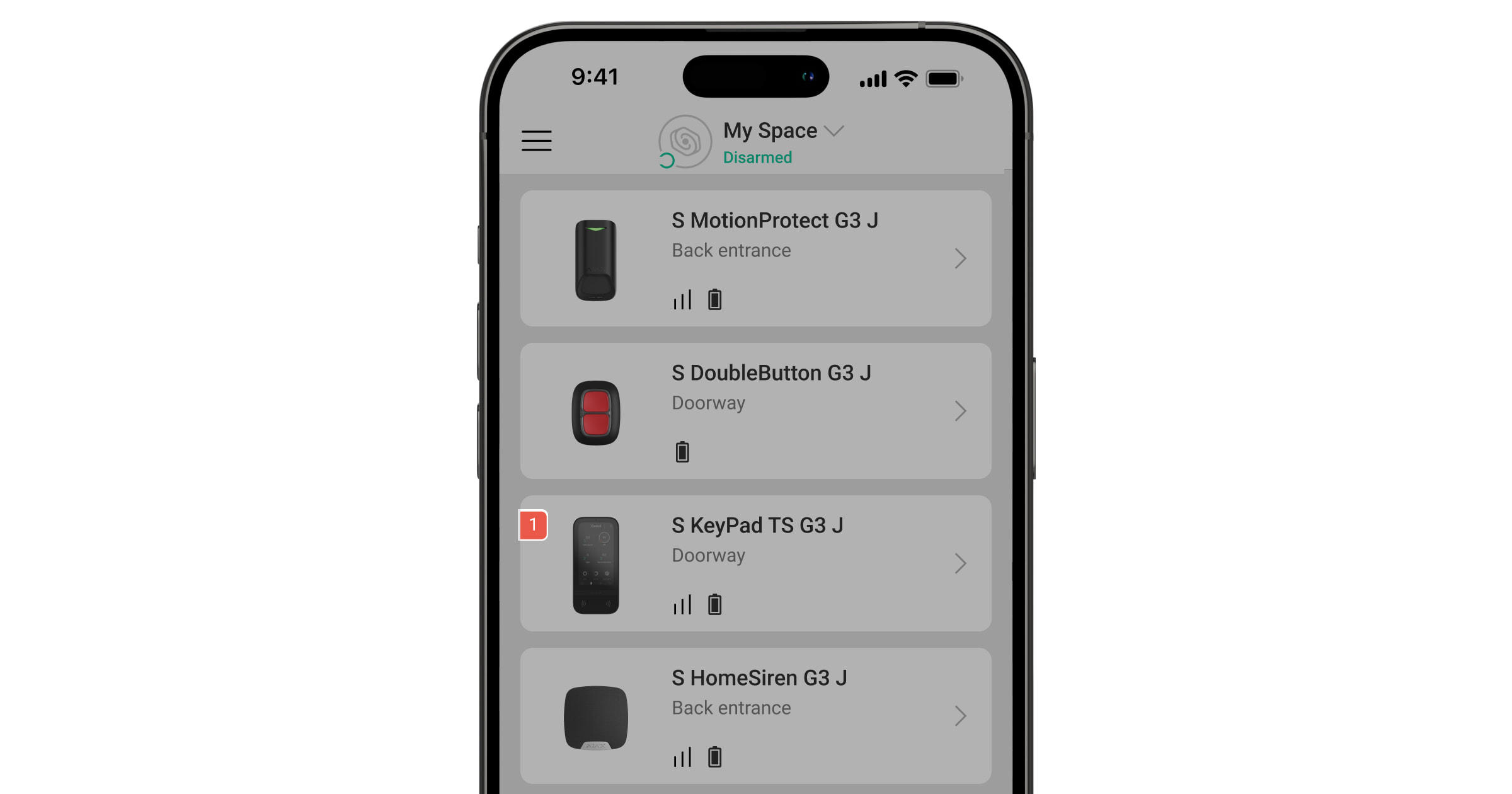
Quando viene rilevato un malfunzionamento di Superior KeyPad TouchScreen G3 Jeweller, l’app Ajax visualizza un contatore sull’icona del dispositivo. Tutti i malfunzionamenti sono indicati negli stati della tastiera, con i campi interessati evidenziati in rosso.
Un malfunzionamento viene visualizzato se:
- la custodia del dispositivo è aperta (il tamper antisabotaggio si è attivato);
- non c’è connessione con l’hub o con il ripetitore tramite Jeweller;
- non c’è connessione con l’hub o con il ripetitore tramite Wings;
- la batteria della tastiera è bassa;
- la temperatura della tastiera è al di fuori dell’intervallo accettabile.
Icone
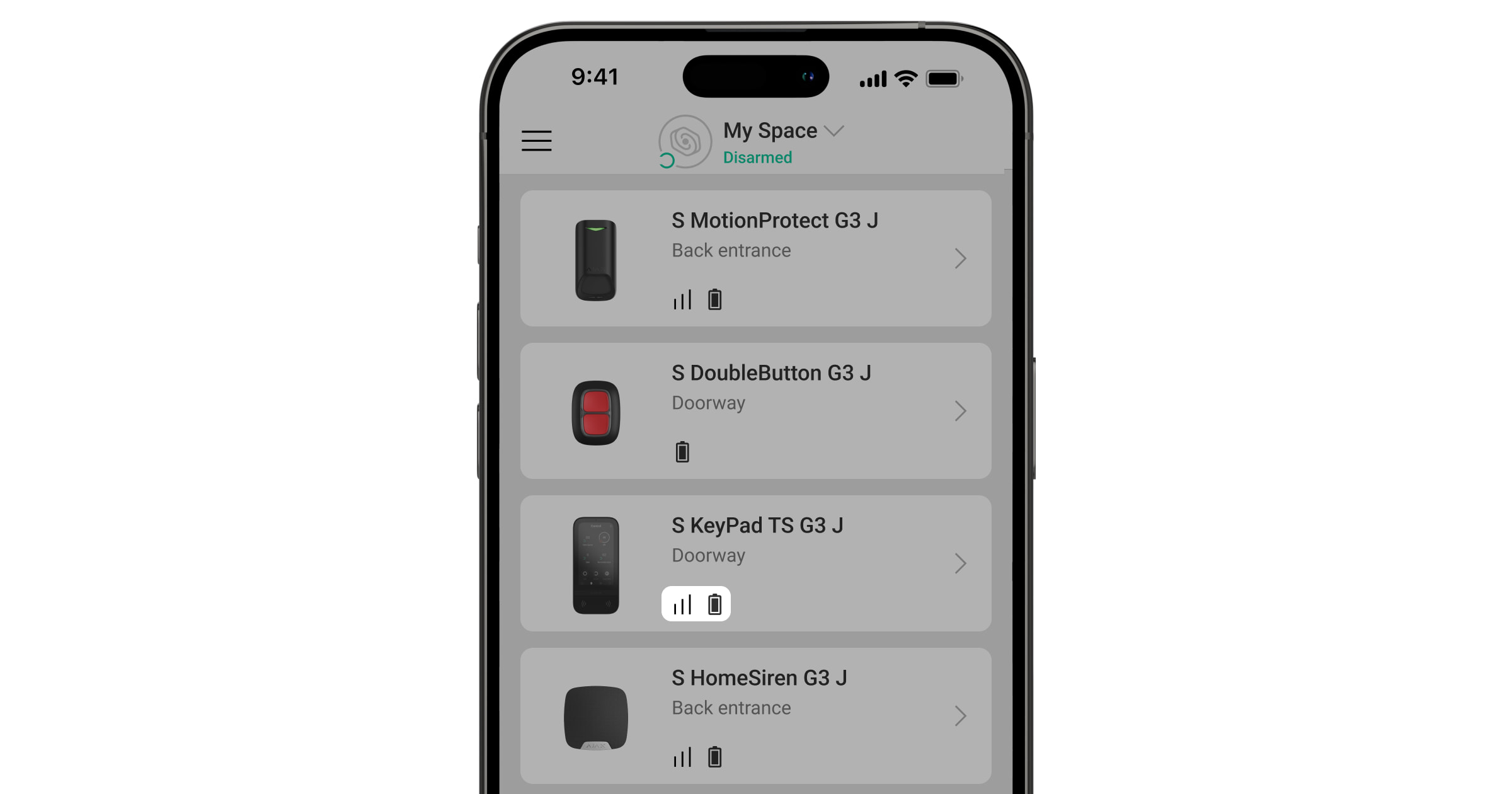
Icone nell’app
Le icone nell’app mostrano alcuni stati della tastiera. Per accedervi:
- Accedere a un’app Ajax.
- Selezionare l’hub.
- Andare alla scheda Dispositivi .
| Icona | Significato |
 |
Intensità segnale di Jeweller. Visualizza l’intensità segnale tra l’hub e il dispositivo. Il valore raccomandato è di 2–3 tacche. |
 |
Il livello della batteria della tastiera è OK. |
 |
La tastiera non funziona correttamente. L’elenco dei malfunzionamenti è disponibile negli stati della tastiera. |
 |
Visualizzato quando il modulo Bluetooth della tastiera è attivato. |
 |
La configurazione del Bluetooth non è terminata. La descrizione è disponibile negli stati della tastiera. |
 |
È disponibile un aggiornamento del firmware. Bisogna accedere agli stati della tastiera o alle sue impostazioni per trovare la descrizione e lanciare un aggiornamento. L’icona non è disponibile nell’app Ajax Security System con la versione 3.0 e successive per iOS e Android. Per aggiornare il firmware, collegare l’alimentatore esterno alla tastiera Superior KeyPad TouchScreen G3 Jeweller. |
 |
Visualizzato quando la tastiera funziona tramite un ripetitore. |
 |
Lettura pass/tag è attivata nelle impostazioni della tastiera. |
 |
Campanello all’apertura è attivato nelle impostazioni della tastiera. |
 |
Il dispositivo è in modalità Test di attenuazione del segnale. |
 |
Il dispositivo è disattivato permanentemente. |
 |
Le notifiche di allarme antisabotaggio sono disattivate permanentemente. |
 |
Il dispositivo è disattivato fino al primo disinserimento del sistema. |
 |
Le notifiche di allarme antisabotaggio sono disattivate fino al primo disinserimento del sistema. |
 |
Il dispositivo ha perso la connessione con l’hub o l’hub ha perso la connessione con il server Ajax Cloud. |
 |
Il dispositivo non è stato trasferito al nuovo hub. |
Icone sullo schermo
Le icone vengono visualizzate nella parte superiore dello schermo e informano su stati o eventi specifici del sistema.
| Icona | Significato |
 |
Dopo un allarme è necessario il ripristino del sistema. L’utente può inviare una richiesta o ripristinare il sistema a seconda del tipo di account. Per farlo, fare clic sull’icona e selezionare il pulsante richiesto sullo schermo. |
 |
Silenziare allarme antincendio. Appare dopo aver chiuso la schermata di silenziamento dell’allarme antincendio. Gli utenti possono fare clic sull’icona in qualsiasi momento e disattivare l’allarme antincendio, incluso l’allarme antincendio interconnesso. Se l’allarme antincendio viene attivato da ManualCallPoint Jeweller e i livelli di CO o fumo sono critici, l’allarme non può essere silenziato tramite la tastiera. |
|
Il Campanello all’apertura di è disattivato. Fare clic sull’icona per attivare. Appare sullo schermo quando le impostazioni richieste sono regolate. |
 |
Il Campanello all’apertura è attivato. Fare clic sull’icona per disattivare. Appare sullo schermo quando le impostazioni richieste sono regolate. |
Stati
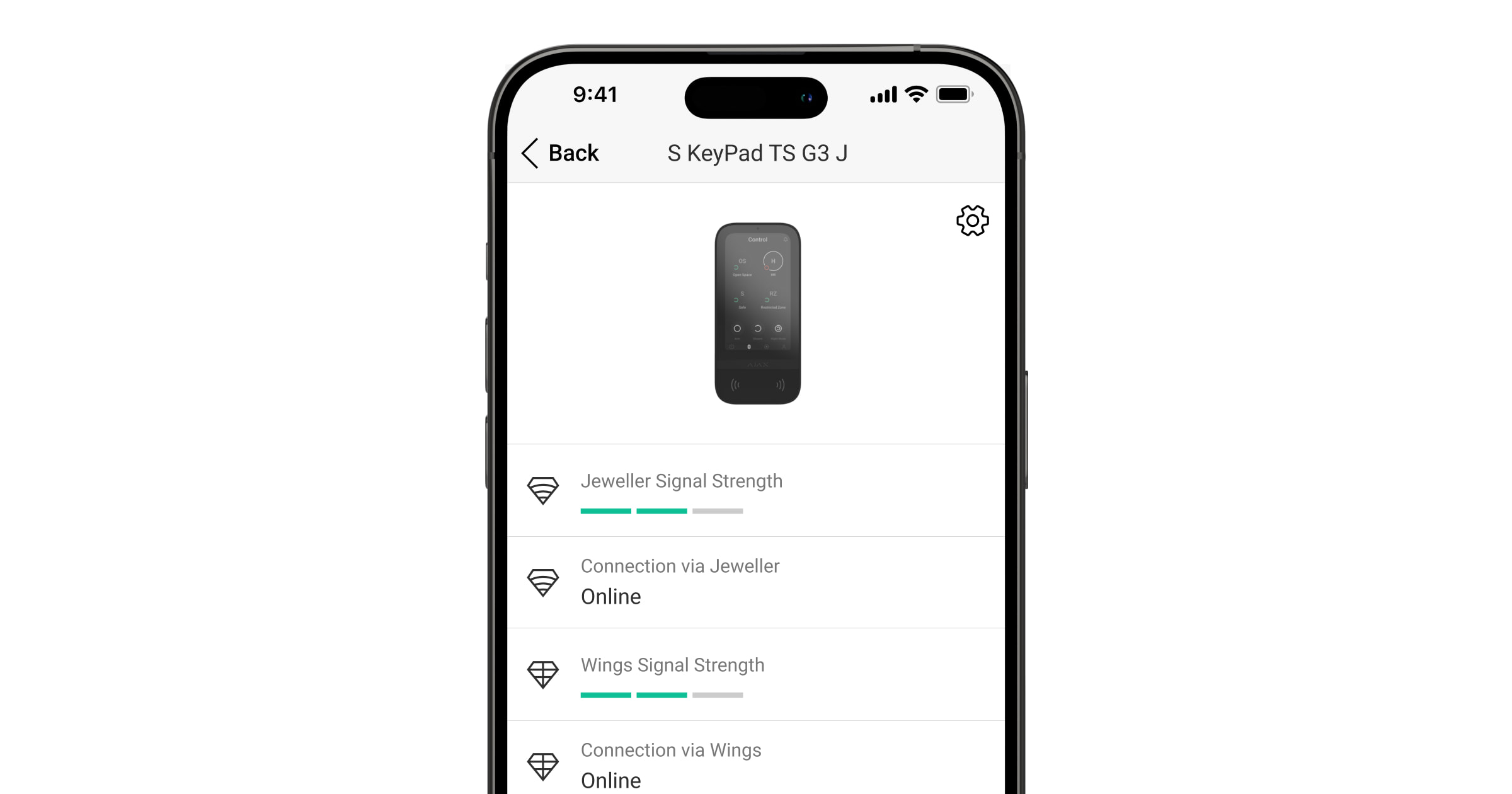
Gli stati forniscono informazioni sul dispositivo e i suoi parametri di funzionamento. Gli stati di Superior KeyPad TouchScreen G3 Jeweller si trovano in un’app:
- Andare alla sezione Dispositivi .
- Selezionare Superior KeyPad TouchScreen G3 Jeweller nell’elenco.
| Parametro | Significato |
| Importazione dati | Visualizza l’errore durante il trasferimento dei dati al nuovo hub:
|
| Malfunzionamento |
Facendo clic su Il campo appare se viene rilevato un malfunzionamento. |
Nuova versione firmware disponibile  |
Facendo clic su Il campo viene visualizzato se è disponibile una nuova versione del firmware. Lo stato non viene visualizzato nell’app Ajax Security System con la versione 3.0 e successive per iOS e Android. Per aggiornare il firmware, collegare un’alimentazione esterna a Superior KeyPad TouchScreen G3 Jeweller. |
Avviso  |
Facendo clic su si apre l’elenco delle impostazioni e delle autorizzazioni che devono essere concesse all’app per il corretto funzionamento della tastiera. |
| Intensità segnale di Jeweller |
Intensità del segnale tra l’hub o il ripetitore e il dispositivo tramite il canale Jeweller. Il valore raccomandato è di 2–3 tacche. Jeweller è un protocollo per la trasmissione di eventi e allarmi di Superior KeyPad TouchScreen G3 Jeweller. |
| Connessione tramite Jeweller | Stato di connessione tramite il canale Jeweller tra il dispositivo e l’hub (o il ripetitore):
|
| Intensità segnale di Wings |
Intensità del segnale tra l’hub o il ripetitore e il dispositivo tramite il canale Wings. Il valore raccomandato è di 2–3 tacche. Wings è un protocollo per aggiornare un firmware e trasmettere l’elenco delle aree, delle stanze e altre informazioni aggiuntive. |
| Connessione tramite Wings | Stato della connessione tramite il canale Wings tra l’hub o il ripetitore e il dispositivo:
|
| Potenza trasmettitore |
Visualizza la potenza selezionata del trasmettitore. Il parametro appare quando si seleziona la funzione Max o Attenuazione nel menu Test di attenuazione del segnale. |
| Carica batterie | La carica della batteria del dispositivo:
Quando le batterie sono scariche, le app Ajax e l’istituto di vigilanza riceveranno le notifiche appropriate. Dopo aver inviato una notifica di batteria scarica, la tastiera può funzionare fino a 2 settimane. |
| Stato coperchio | Lo stato del tamper antisabotaggio della tastiera che risponde al distacco o all’apertura della custodia del dispositivo:
|
| Alimentazione esterna | Stato di connessione dell’alimentazione esterna della tastiera:
|
| Schermo sempre attivo | Visualizzato quando l’opzione Schermo sempre attivo è attivata nelle impostazioni della tastiera e l’alimentazione esterna è collegata. |
| Indicazione sonora degli allarmi | Mostra lo stato dell’impostazione Attiva il buzzer della tastiera se viene rilevato un allarme nel sistema. |
| Durata allarme |
Durata del segnale acustico in caso di allarme. Impostabile in incrementi di 3 secondi. Visualizzato quando è attivata la funzione Attiva il buzzer della tastiera se viene rilevato un allarme nel sistema. |
| Lettura pass/tag | Visualizza se il lettore di carte e portachiavi è attivato. |
| Bluetooth | Visualizza se il modulo Bluetooth della tastiera è attivato per il controllo del sistema con uno smartphone. |
| Cambio facile della modalità sicurezza | Mostra la configurazione della funzione Cambio facile della modalità sicurezza:
|
| Cifratura avanzata | Lo stato della comunicazione con cifratura avanzata tra il dispositivo e l’hub o il ripetitore:
|
| Impostazioni segnale acustico | |
| Inserito/Disinserito | Quando la funzione è attivata, la tastiera notifica l’inserimento e il disinserimento emettendo un breve segnale acustico. |
| Attivazione/disattivazione modalità notturna | Quando è attivata, la tastiera avvisa quando la Modalità notturna è attivata/disattivata emettendo un beep breve. |
| Silenziare il dispositivo durante l’inserimento del codice sulla tastiera | Quando la funzione è attivata, il dispositivo smette di emettere i ritardi o qualsiasi altra segnalazione quando l’utente inizia a inserire il codice sulla tastiera. |
| Ritardi all’ingresso | Quando la funzione è attivata, la tastiera emette un breve segnale acustico per segnalare il Ritardo all’ingresso. |
| Ritardi all’uscita | Quando la funzione è attivata, la tastiera emette un breve segnale acustico per segnalare il Ritardi all’uscita. |
| Ritardi all’ingresso in modalità notturna | Quando la funzione è attivata, la tastiera emette un breve segnale acustico per segnalare il Ritardo all’ingresso in Modalità notturna. |
| Ritardi all’uscita in modalità notturna | Quando la funzione è attivata, la tastiera emette un breve segnale acustico per segnalare il Ritardi all’uscita in Modalità notturna. |
| Campanello all’apertura o alla pressione del pulsante del videocitofono |
Quando la funzione è attivata, la tastiera notifica l’attivazione dei rilevatori di apertura con il sistema in modalità Disinserito. |
| Volume del segnale | Viene visualizzato se le notifiche di inserimento/disinserimento, ritardo all’ingresso/uscita e apertura sono attivate. Mostra il livello del volume del buzzer per le notifiche. |
| Disattivazione forzata | Mostra lo stato della funzione di disattivazione forzata della tastiera:
|
| Disattivazione unica | Mostra lo stato della funzione di disattivazione unica della tastiera:
|
| Firmware | Versione del firmware della tastiera. |
| ID dispositivo | ID della tastiera. Disponibile anche sul codice QR sulla custodia del dispositivo e sull’imballaggio. |
| Dispositivo n. | Numero del loop del dispositivo (zona). |
Impostazioni
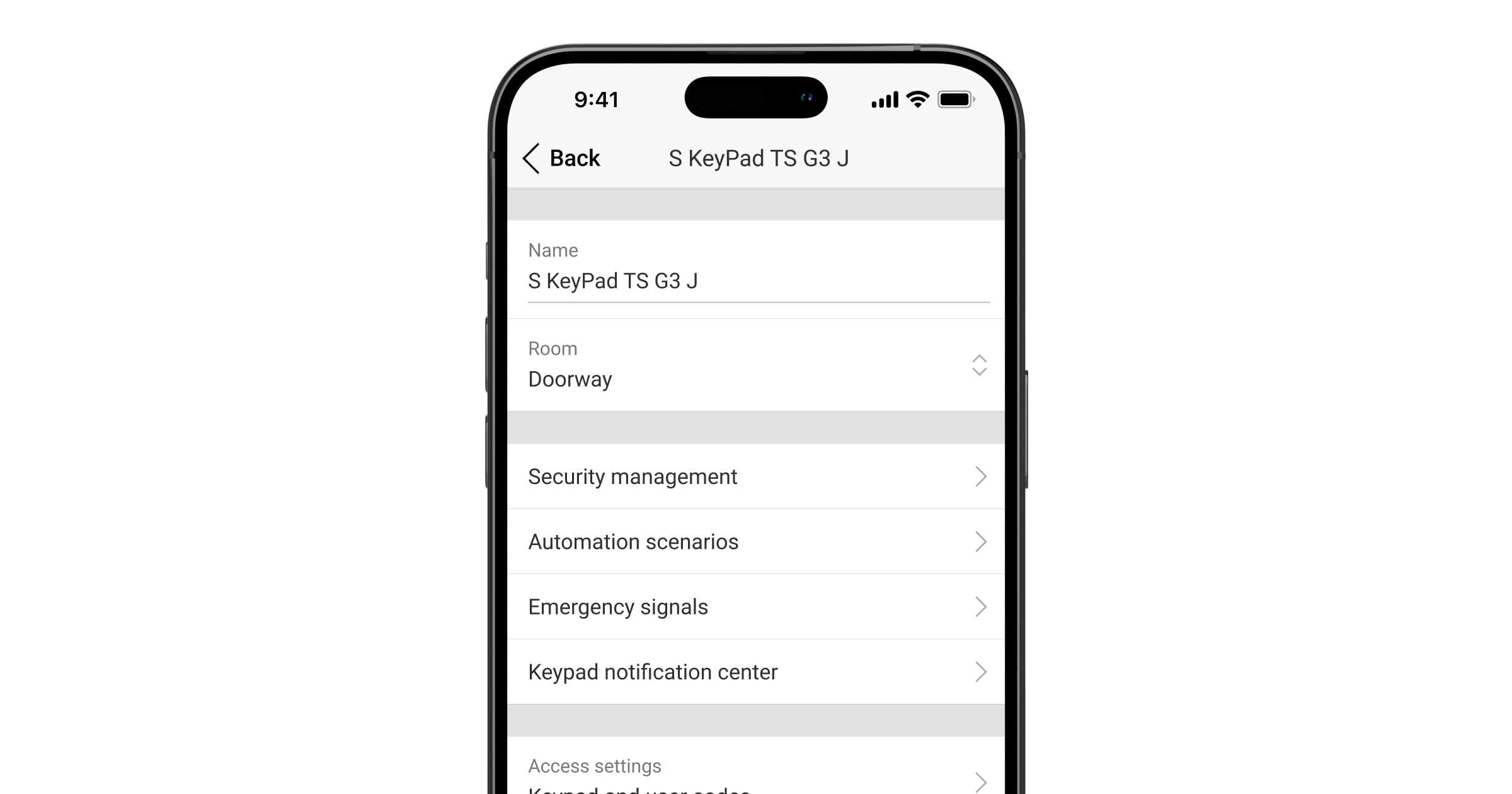
Per modificare le impostazioni della tastiera Superior KeyPad TouchScreen G3 Jeweller in un’app Ajax:
- Andare alla scheda Dispositivi .
- Selezionare Superior KeyPad TouchScreen G3 Jeweller nell’elenco.
- Andare alle Impostazioni facendo clic sull’icona .
- Impostare i parametri richiesti.
- Fare clic su Indietro per salvare le nuove impostazioni.
| Parametro | Significato |
| Nome |
Nome della tastiera. Visualizzato nell’elenco dei dispositivi dell’hub, nei messaggi SMS e nelle notifiche del registro degli eventi. Per cambiare il nome del dispositivo, fare clic sul campo di testo. Il nome può contenere fino a 12 caratteri cirillici o fino a 24 caratteri latini. |
| Stanza |
Selezione della stanza virtuale a cui è assegnata Superior KeyPad TouchScreen G3 Jeweller. Il nome della stanza viene visualizzato nel testo degli SMS e delle notifiche nel registro degli eventi. |
| Opzioni accesso | Selezione del metodo di inserimento/disinserimento:
Per attivare i Codici di accesso alla tastiera impostati per le persone non registrate nel sistema, selezionare le opzioni sulla tastiera: Solo codici tastiera o Codici tastiera e utente. |
| Codice tastiera | Selezione di un codice generale per il controllo della sicurezza. Contiene da 4 a 6 cifre. |
| Codice di coercizione |
Selezione di un codice di coercizione generale per l’allarme silenzioso. Contiene da 4 a 6 cifre. |
| Campo di rilevamento dello schermo | Configurazione della distanza alla quale la tastiera reagisce all’avvicinamento e accende uno schermo:
Selezione della sensibilità ottimale con cui la tastiera risponderà all’avvicinamento, come preferite. |
| Silenziare allarme antincendio |
Quando attivata, gli utenti possono silenziare l’allarme dei rilevatori antincendio Ajax (anche Interconnessi) utilizzando una tastiera. Se l’allarme antincendio viene attivato da ManualCallPoint Jeweller e i livelli di CO o fumo sono critici, l’allarme non può essere silenziato tramite la tastiera. |
| Lettura pass/tag | Quando la funzione è attivata, la modalità di sicurezza può essere controllata con dispositivi di accesso Pass e Tag. |
| Bluetooth | Quando la funzione è attivata, la modalità di sicurezza può essere controllata con lo smartphone. |
| Sensibilità Bluetooth | Regolazione della sensibilità del modulo Bluetooth della tastiera:
Disponibile se l’opzione Bluetooth è attivata. |
| Blocco automatico in caso di accesso non autorizzato |
Se la funzione è attivata, la tastiera viene bloccata per il tempo prestabilito se viene inserito un codice errato o se vengono utilizzati i dispositivi di accesso non verificati per più di tre volte di seguito entro 1 minuto. PRO o un utente con diritti di configurazione del sistema possono sbloccare la tastiera tramite l’app prima della scadenza del tempo di blocco specificato. |
| Tempo blocco automatico, min | Selezione del periodo di blocco della tastiera dopo tentativi di accesso non autorizzato:
Disponibile se è attivato il pulsante Blocco automatico accesso non autorizzato. |
| Gestione del campanello con tastiera |
Se attivata, l’utente può attivare/disattivare dallo schermo della tastiera le notifiche relative all’attivazione dei rilevatori di apertura. Attivare Campanello all’apertura nelle impostazioni della tastiera e per almeno un rilevatore bistabile. |
| Aggiornamento del firmware |
Il dispositivo passa alla modalità di aggiornamento del firmware. Per aggiornare il firmware, collegare un’alimentazione esterna a Superior KeyPad TouchScreen G3 Jeweller. |
| Test intensità segnale di Jeweller |
Il dispositivo passa alla modalità di Test intensità segnale di Jeweller. |
| Test intensità segnale di Wings |
Il dispositivo passa alla modalità Test intensità segnale di Wings. |
| Test di attenuazione del segnale |
Il dispositivo passa alla modalità Test di attenuazione del segnale. |
| Ripristino pass/tag |
Consente di eliminare dalla memoria del dispositivo tutti gli hub abbinati a Tag o Pass. |
| Manuale utente | Apre il manuale utente di Superior KeyPad TouchScreen G3 Jeweller nell’app Ajax. |
| Disattivazione forzata |
Permette all’utente di disattivare il dispositivo senza rimuoverlo dal sistema. Sono disponibili tre opzioni:
|
| Disattivazione unica |
Permette all’utente di disattivare gli eventi del dispositivo fino al primo disinserimento. Sono disponibili tre opzioni:
|
| Eliminare dispositivo | Disaccoppia il dispositivo dall’hub e cancella le impostazioni del dispositivo. |
Gestione della sicurezza
| Parametro | Significato |
| Schermo di controllo |
Attiva/disattiva il controllo di sicurezza dalla tastiera. Se disattivata, la scheda Controllo |
| Aree condivise |
Selezione delle aree che saranno condivisi e resi disponibili per la gestione da parte di tutti gli utenti autorizzati. Per impostazione predefinita, tutte le aree di sistema e i gruppi creati dopo aver aggiunto Superior KeyPad TouchScreen G3 Jeweller all’hub vengono condivisi. Disponibile se è attivata la Modalità aree. |
| Pre-autorizzazione | Se attivata, per avere accesso all’unità centrale e allo stato attuale del sistema, l’utente deve prima autenticarsi: immettere un codice o presentare un dispositivo di accesso personale. |
| Conferma dell’autorizzazione con un codice |
Se la funzione è attivata, l’autorizzazione del sistema tramite dispositivi di accesso richiede la conferma dell’azione con un codice utente o un codice della tastiera. L’utente può anche scegliere l’ora di conferma dell’azione. |
| Inserimento senza codice* |
Se attivata, l’utente può inserire il sistema senza inserire un codice o presentare il dispositivo di accesso personale. Se la funzione è disattivata, inserire un codice o avvicinare il dispositivo di accesso per inserire il sistema. Lo schermo per inserire il codice appare dopo aver premuto il pulsante Inserire Disponibile se le opzioni Conferma dell’autorizzazione con un codice e Pre-autorizzazione sono disattivate. |
| Cambio facile della modalità sicurezza | Quando la funzione è attivata, gli utenti possono commutare la modalità di sicurezza del sistema (o dell’area) utilizzando i dispositivi di accesso senza conferma con i pulsanti della tastiera:
|
| Mostra l’elenco dei malfunzionamenti sullo schermo |
Quando attivato, l’elenco dei malfunzionamenti che impediscono l’inserimento apparirà sullo schermo della tastiera. Attivare la verifica dell’integrità del sistema per questo. La visualizzazione dell’elenco potrebbe richiedere del tempo. Questo riduce il tempo di funzionamento della tastiera con le batterie preinstallate. |
 .
.* — quando è attivata, rende il sistema non conforme alla normativa EN 50131 (Grade 2 e 3).
Scenari di automazione
| Parametro | Significato |
| Gestione degli scenari |
Attiva/disattiva la gestione degli scenari dalla tastiera. Se disattivata, la scheda Scenari |
| Scenari di tastiera |
Il menu consente di creare fino a sei scenari per controllare un dispositivo di automazione o un gruppo di dispositivi. Una volta salvate le impostazioni, sullo schermo della tastiera vengono visualizzati i pulsanti per la gestione degli scenari (scheda Scenari Un utente o un PRO con diritti di configurazione del sistema può aggiungere o eliminare e attivare/disattivare scenari. Gli scenari disattivati non vengono visualizzati nella scheda Scenari |
| Pre-autorizzazione | Se attivata, per poter accedere alla gestione degli scenari, l’utente deve prima autenticarsi: immettere un codice o presentare un dispositivo di accesso personale. |
Segnali di emergenza
| Parametro | Significato |
| Pulsani di emergenza |
Se attivata, l’utente può inviare un segnale di emergenza o chiedere aiuto dalla tastiera Panico Se disattivata, la scheda Panico |
| Tipo di allarme | Selezione del numero di pulsanti da visualizzare nella scheda Panico . Sono disponibili due opzioni:
|
| Protezione dall’attivazione accidentale | Se attivata, l’invio di un allarme richiede un’ulteriore conferma da parte dell’utente. |
| Allarme con sirena | |
| Se viene premuto il pulsante antipanico | Se attivata, le sirene aggiunte al sistema vengono attivate quando viene premuto il Pulsante antipanico. |
| Se viene premuto il pulsante di allarme antincendio |
Se attivata, le sirene aggiunte al sistema vengono attivate quando viene premuto il pulsante Incendio. L’interruttore viene visualizzato se nel menu Tipo di allarme è attivata un’opzione con tre pulsanti. |
| Se viene premuto il pulsante di aiuto d’urgenza |
Se attivata, le sirene aggiunte al sistema vengono attivate quando viene premuto il pulsante Aiuto d’urgenza. L’interruttore viene visualizzato se nel menu Tipo di allarme è attivata un’opzione con tre pulsanti. |
Centro notifiche della tastiera
| Parametro | Significato |
| Sezione di riconoscimento dell’evento |
Se attivata, l’elenco degli ultimi eventi appare sullo schermo della tastiera. L’icona |
Impostazioni di schermo
| Parametro | Significato |
| Regolazione automatica | L’opzione è attivata per impostazione predefinita. La luminosità della retroilluminazione dello schermo viene regolata automaticamente in base al livello di luce ambientale. |
| Regolazione manuale della luminosità |
Selezione del livello di retroilluminazione dello schermo: da 0 a 100% (0 — retroilluminazione minima, 100 — retroilluminazione massima). Impostabile in incrementi di 10%. La retroilluminazione è attiva solo quando lo schermo è attivo. La regolazione manuale è disponibile quando il pulsante Regolazione automatica è disattivato. |
| Tema | Regolazione dell’aspetto dell’interfaccia:
|
| Schermo sempre attivo |
Lo schermo della tastiera rimane sempre attivato quando il pulsante è attivato e l’alimentazione esterna è collegata. Il pulsante è disattivato per impostazione predefinita. In questo caso, la tastiera entra in modalità di sospensione dopo un certo periodo di tempo dall’ultima interazione con lo schermo. |
| Indicazione modalità di inserimento | Impostazione dell’indicazione LED della tastiera:
|
| Lingua |
Configurazione della lingua dell’interfaccia della tastiera. L’inglese è impostato per impostazione predefinita. Per cambiare la lingua, selezionare quella desiderata e fare clic su Salva. |
Indicazione sonora
Superior KeyPad TouchScreen G3 Jeweller ha un buzzer integrato che svolge le seguenti funzioni in base alle impostazioni:
- Indica lo stato di sicurezza e anche i Ritardi all’ingresso/uscita.
- Сampanello all’apertura.
- Avviso in caso di allarme.
Non si consiglia di utilizzare Superior KeyPad TouchScreen G3 Jeweller al posto di una sirena. Il buzzer della tastiera è destinato esclusivamente a notifiche aggiuntive. Nel frattempo, le sirene Ajax sono progettate per scoraggiare gli intrusi e attirare l’attenzione. Una sirena installata correttamente è più difficile da smontare a causa della sua posizione di montaggio elevata rispetto a una tastiera all’altezza degli occhi.
| Parametro | Significato |
| Impostazioni segnale acustico |
|
| Segnale acustico su cambio modalità armata | |
| Inserito/Disinserito |
Quando abilitato: viene inviata una notifica acustica se la modalità di sicurezza viene modificata tramite la tastiera, un altro dispositivo o un’app. Se disattivato: viene inviata una notifica acustica se la modalità di sicurezza viene modificata solo tramite la tastiera. Il volume del segnale acustico dipende dal volume configurato dei pulsanti. |
| Attivazione/disattivazione modalità notturna |
Se abilitato: viene inviata una notifica acustica se la Modalità notturna viene attivata/disattivata tramite la tastiera, un altro dispositivo o un’app. Se disattivato: viene inviata una notifica acustica se la Modalità notturna viene attivata/disattivata solo tramite la tastiera. Il volume del segnale acustico dipende dall’impostazione del volume dei pulsanti. |
| Silenziare il dispositivo durante l’inserimento del codice sulla tastiera | Quando questa funzione è attivata, la tastiera smette di suonare quando l’utente inizia a inserire il codice. |
| Beep sui ritardi | |
| Ritardi all’ingresso |
Quando la funzione è attivata, il buzzer integrato emette beep per segnalare il Ritardo all’ingresso. |
| Ritardi all’uscita |
Quando la funzione è attivata, il buzzer integrato emette beep per segnalare il Ritardo all’uscita. |
| Ritardi all’ingresso in modalità notturna |
Quando la funzione è attivata, il buzzer integrato emette dei beep relativi a un Ritardo all’ingresso nella Modalità notturna. |
| Ritardi all’uscita in modalità notturna |
Quando la funzione è attivata, il buzzer integrato emette beep relativi a un Ritardo all’uscita in Modalità notturna. |
| Beep rapido sui ritardi | |
| Beep rapido allo scadere del Ritardo all’ingresso | Notifica all’utente che il Ritardo all’ingresso sta per scadere. È possibile scegliere tra 4 opzioni per l’avvio del beep rapido:
|
| Beep rapido allo scadere del Ritardo all’uscita | Notifica all’utente che il Ritardo all’uscita sta per scadere. È possibile scegliere tra 4 opzioni per l’avvio del beep rapido:
|
| Segnale acustico quando disarmato | |
| Campanello all’apertura o alla pressione del pulsante del videocitofono |
Quando la funzione è attivata, il buzzer integrato informa gli utenti con un beep che i rilevatori di apertura sono stati attivati nella modalità Disinserito. |
| Volume del segnale | Selezione del livello di volume del buzzer integrato per le notifiche di inserimento/disinserimento, ritardo all’ingresso/uscita e apertura:
|
| Pulsanti | |
| Volume | Regolazione del volume di notifica del buzzer per le interazioni con lo schermo della tastiera. |
| Reazione agli allarmi | |
| Allarme sonoro | Impostazione della modalità in cui il buzzer integrato attiva un allarme:
|
| Attiva il buzzer della tastiera se viene rilevato un allarme nel sistema | Se la funzione è attivata, il buzzer integrato segnala un allarme nel sistema. |
| Allarmi in modalità aree |
Selezione dell’area (tra quelle condivise) di cui la tastiera dovrà notificare l’allarme. La funzione Tutte le aree condivise è attivata per impostazione predefinita. Se la tastiera ha una sola area condivisa e viene eliminata, l’impostazione torna al valore iniziale. Disponibile se è attivata la Modalità aree. |
| Durata allarme |
Durata del segnale acustico in caso di allarme: da 3 secondi a 3 minuti. Si consiglia di collegare l’alimentazione esterna alla tastiera per ottenere una durata del segnale acustico superiore a 30 secondi. |
È importante regolare i ritardi all’ingresso/uscita nelle impostazioni dei rilevatori corrispondenti, non nelle impostazioni della tastiera.
Aggiornamento del firmware
L’aggiornamento del firmware Superior KeyPad TouchScreen G3 Jeweller può essere installato quando è disponibile una nuova versione. È possibile scoprirlo nell’elenco dei dispositivi delle app Ajax PRO: Tool for Engineers e Ajax PRO Desktop. Se è disponibile un aggiornamento, la tastiera corrispondente avrà un’icona . Un amministratore o un PRO con accesso alle impostazioni del sistema può eseguire un aggiornamento negli stati o nelle impostazioni della tastiera Superior KeyPad TouchScreen G3 Jeweller. Un aggiornamento richiede fino a 1 o 2 ore (se la tastiera funziona tramite ReX 2 Jeweller).
Per aggiornare il firmware, collegare un alimentatore esterno a Superior KeyPad TouchScreen G3 Jeweller. Senza un alimentatore esterno, l’aggiornamento non verrà avviato.
Se Superior KeyPad TouchScreen G3 Jeweller non è alimentata da un alimentatore esterno nel luogo di installazione, è possibile utilizzare un pannello di montaggio SmartBracket separato per Superior KeyPad TouchScreen G3 Jeweller. Per fare ciò, rimuovere la tastiera dal pannello di montaggio principale e installarla su un pannello di riserva collegato a un alimentatore esterno con una tensione di 10,5–14 V⎓ e una corrente di 0,5 A o superiore.
Il pannello di montaggio può essere acquistato separatamente da partner autorizzati Ajax Systems.
Impostazione della risposta della tastiera agli allarmi del dispositivo
Superior KeyPad TouchScreen G3 Jeweller può rispondere agli allarmi provenienti da ciascun dispositivo del sistema con un buzzer integrato. La funzione è utile se non è necessario attivare il buzzer in caso di allarme di un dispositivo specifico. Ad esempio, questo può essere applicato all’attivazione del rilevatore di allagamento LeaksProtect Jeweller.
Per impostazione predefinita, la risposta della tastiera è attivata per gli allarmi di tutti i dispositivi del sistema.
Per impostare la risposta della tastiera all’allarme di un dispositivo:
- Aprire l’app Ajax.
- Andare alla sezione Dispositivi .
- Selezionare dall’elenco il dispositivo per il quale si desidera configurare la risposta della tastiera.
- Andare alle Impostazioni del dispositivo facendo clic sull’icona .
- Trovare l’opzione Allarme con sirena e selezionare gli interruttori che la attiveranno. Attivare o disattivare la funzione.
- Ripetere i passaggi 3–5 per gli altri dispositivi del sistema.
Impostazione della risposta della tastiera agli allarmi antisabotaggio
Superior KeyPad TouchScreen G3 Jeweller può rispondere agli allarmi antisabotaggio provenienti da ciascun dispositivo del sistema con un buzzer integrato. Quando la funzione è attivata, il buzzer integrato della tastiera emetterà un segnale acustico all’attivazione del tamper antisabotaggio del dispositivo.
Per impostare la risposta della tastiera a un allarme antisabotaggio:
- Aprire l’app Ajax.
- Andare alla sezione Dispositivi .
- Selezionare l’hub e andare alle sue Impostazioni .
- Selezionare il menu Servizi.
- Andare alla sezione Suoni e avvisi.
- Attivare la funzione Se l’hub o il coperchio del rilevatore è aperto.
- Fare clic su Indietro per salvare le nuove impostazioni.
Il tamper antisabotaggio risponde all’apertura e alla chiusura della custodia indipendentemente dalla modalità di sicurezza del dispositivo o del sistema.
Impostazione della risposta della tastiera alla pressione del pulsante antipanico nelle app Ajax
È possibile configurare la risposta della tastiera all’allarme quando viene premuto il pulsante antipanico nelle app Ajax. A tal fine, seguire i seguenti passaggi:
- Aprire l’app Ajax.
- Andare alla sezione Dispositivi .
- Selezionare l’hub e andare alle sue Impostazioni .
- Selezionare il menu Servizi.
- Andare alla sezione Suoni e avvisi.
- Attivare la funzione Se nell’app viene premuto il pulsante antipanico.
- Fare clic su Indietro per salvare le nuove impostazioni.
Impostazione dell’indicazione della tastiera dopo l’allarme

La tastiera può informare dell’attivazione nel sistema inserito utilizzando l’indicazione LED.
Questa opzione funziona come segue:
- Il sistema registra l’allarme.
- La tastiera emette un segnale di allarme (se attivato). La durata e il volume del segnale acustico dipendono dalle impostazioni del dispositivo.
- Il LED della tastiera lampeggia due volte (una volta ogni 3 secondi) finché il sistema non viene disinserito.
Grazie a questa funzione, gli utenti del sistema e le pattuglie dell’istituto di vigilanza possono capire che l’allarme si è verificato.
L’indicazione di Superior KeyPad TouchScreen G3 Jeweller dopo l’allarme non funziona per i rilevatori sempre attivi, se il rilevatore è stato attivato quando il sistema era disinserito.
Per attivare l’indicazione dopo allarme di Superior KeyPad TouchScreen G3 Jeweller, nell’app Ajax PRO:
- Andare alle impostazioni dell’hub:
- Hub → Impostazioni → Servizi → Indicazione LED.
- Hub → Impostazioni
- Specificare quali eventi Superior KeyPad TouchScreen G3 Jeweller segnalerà lampeggiando due volte con l’indicatore LED prima che il sistema venga disinserito:
- Allarme intrusione/emergenza confermato.
- Allarme intrusione/emergenza singolo.
- Apertura del coperchio.
- Selezionare Superior KeyPad TouchScreen G3 Jeweller richiesta nel menu Dispositivi.
- Fare clic su Indietro. Le modifiche saranno salvate automaticamente.
Come impostare il Campanello
Se è abilitata la Gestione del campanello con la tastiera, Superior KeyPad TouchScreen G3 Jeweller avvisa con un breve segnale acustico se i rilevatori di apertura vengono attivati quando il sistema è disinserito. La funzionalità è utilizzata, per esempio, nei negozi, per avvisare i dipendenti dell’ingresso di qualcuno nell’edificio.
La configurazione delle notifiche avviene in due fasi: impostazione della tastiera e impostazione dei rilevatori di apertura. Questo articolo fornisce ulteriori informazioni sulla funzione di Campanello all’apertura e su come impostare i rilevatori.
Per impostare la risposta della tastiera:
- Aprire l’app Ajax.
- Andare alla sezione Dispositivi .
- Selezionare Superior KeyPad TouchScreen G3 Jeweller e andare alle sue Impostazioni .
- Andare al menu Indicazione sonora → Impostazioni segnale acustico.
- Attivare la funzione Campanello all’apertura o alla pressione del pulsante del videocitofono nella categoria Segnale acustico quando disarmato.
- Impostare il volume delle notifiche richiesto.
- Fare clic su Indietro per salvare le nuove impostazioni.
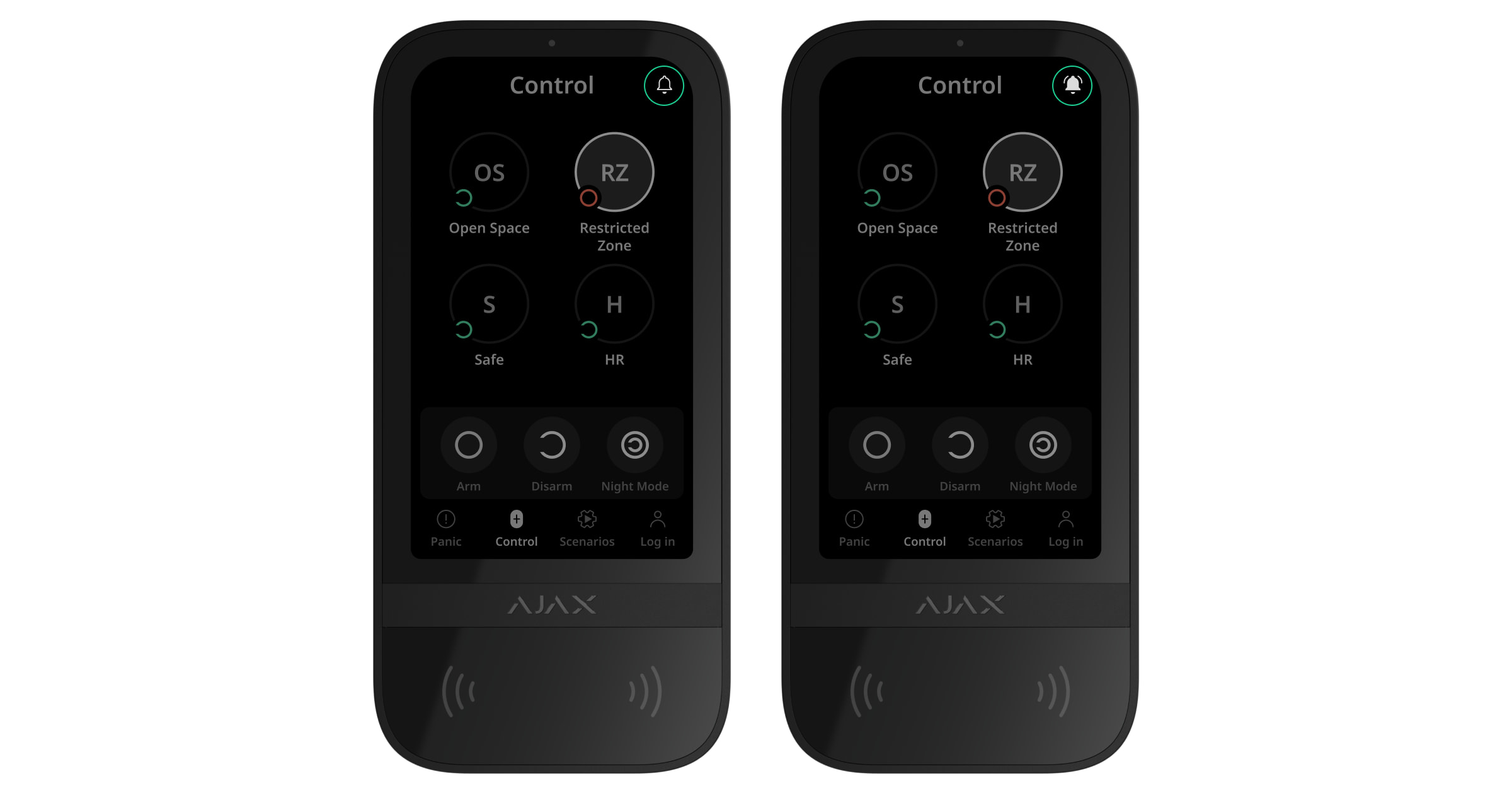
Se le impostazioni sono corrette, apparirà un’icona a forma di campana nella scheda Controllo dell’app Ajax. Fare clic su di essa per attivare o disattivare il Campanello all’apertura.
Per impostare il controllo del campanello dallo schermo della tastiera:
- Aprire l’app Ajax.
- Andare alla sezione Dispositivi .
- Selezionare Superior KeyPad TouchScreen G3 Jeweller e andare alle sue Impostazioni .
- Attivate la funzione Attivazione campanello all’apertura con tastiera.
Se le impostazioni sono corrette, appare un’icona campana nella scheda Controllo sullo schermo della tastiera. Fare clic su di essa per attivare o disattivare il Campanello all’apertura.
Impostazione dei codici
Per impostare la tastiera e i codici di coercizione della tastiera:
- In un’app Ajax, andare alla scheda Dispositivi .
- Selezionare la tastiera per la quale si desidera impostare un codice di accesso.
- Andare alla sezione Impostazioni .
- Selezionare la funzione Solo codici tastiera o Codici tastiera e utente nel menu Opzioni accesso.
- Trovare il menu Codice tastiera e fare clic su di esso.
- Impostare il codice della tastiera. Deve contenere da 4 a 6 cifre.
- Premere Fatto.
- Trovare il menu Codice coercizione e fare clic su di esso.
- Impostare il codice di coercizione della tastiera. Deve contenere da 4 a 6 cifre.
- Premere Fatto.
Per impostare un codice personale e un codice personale di coercizione:
- Selezionare l’hub nell’app Ajax.
- Andare al menu Impostazioni .
- Aprire il menu Utenti.
- Trovare il proprio account nell’elenco e fare clic su di esso.
- Andare alla sezione Impostazioni codice di accesso.
- Inserire il Codice utente. Deve contenere da 4 a 6 cifre.
- Premere Salva.
- Inserire il Codice coercizione. Deve contenere da 4 a 6 cifre.
- Premere Salva.
- Fare clic su Indietro per salvare le nuove impostazioni.
Per impostare un codice di accesso per un utente senza account:
- Selezionare l’hub nell’app Ajax.
- Andare al menu Impostazioni .
- Andare al menu Codici di accesso tastiera.
- Fare clic su Aggiungi codice. Impostare Nome e Codice di accesso. Deve contenere da 4 a 6 cifre.
- Fare clic su Aggiungi per salvare i dati.
Per impostare il codice di coercizione per un utente senza account:
- Selezionare il menu Codici di accesso tastiera nelle impostazioni dell’hub.
- Selezionare l’utente non registrato necessario.
- Fare clic su Aggiungi codice coercizione. Impostare il codice. Deve contenere da 4 a 6 cifre.
- Fare clic su Fatto.
Per gli utenti non registrati è possibile modificare l’accesso alla gestione della sicurezza. Prima di tutto, attivare la Modalità aree. Quindi, selezionare il menu Codici di accesso tastiera nelle impostazioni dell’hub, individuare l’utente richiesto e impostare i parametri appropriati nel menu Gestione della sicurezza.
Solo un PRO con i diritti di configurazione del sistema può creare e configurare i codici G.P.G. nelle app Ajax PRO. Per maggiori informazioni sulla configurazione di questa funzionalità, consultare questo articolo.
I codici G.P.G. sono supportati dagli hub (tranne il modello Hub) con OS Malevich 2.17 e successive.
Aggiunta di carte e portachiavi
Superior KeyPad TouchScreen G3 Jeweller può funzionare con portachiavi Tag, carte Pass, e dispositivi di terze parti che supportano la tecnologia DESFire®.
Prima di aggiungere dispositivi di terze parti che supportano DESFire®, assicurarsi che dispongano di memoria libera sufficiente per gestire la nuova tastiera. Preferibilmente, il dispositivo di terze parti dovrebbe essere pre-formattato.
Questo articolo fornisce informazioni su come resettare Tag o Pass.
Il numero massimo di Pass e Tag connessi dipende dal modello di hub. I Pass e Tag collegati non influiscono sul limite totale di dispositivi dell’hub.
| Modello di hub | Numero di dispositivi Tag o Pass |
| Hub 2 (2G) | 50 |
| Hub 2 (4G) | 50 |
| Hub 2 Plus | 200 |
| Superior Hub Hybrid (2G) | 50 |
| Superior Hub Hybrid (4G) | 50 |
| Superior Hub G3 Jeweller | 200 |
| Superior Hub Hybrid 2 | 200 |
| Hub BP Jeweller | 50 |
Come aggiungere un Tag o un Pass al sistema
- Aprire l’app Ajax.
- Selezionare l’hub a cui si vuole aggiungere un Tag o un Pass.
- Andare alla sezione Dispositivi .
Assicurarsi che la funzione Lettura pass/tag sia attivata in almeno una delle impostazioni della tastiera.
- Fare clic su Aggiungi dispositivo.
- Selezionare Aggiungi pass/tag.
- Specificare il tipo (Tag o Pass), il colore, il nome del dispositivo e l’utente (se necessario).
- Fare clic su Avanti. Dopo di che, l’hub passerà alla modalità di registrazione del dispositivo.
- Andare a qualsiasi tastiera compatibile con la Lettura pass/tag abilitata e attivarla.
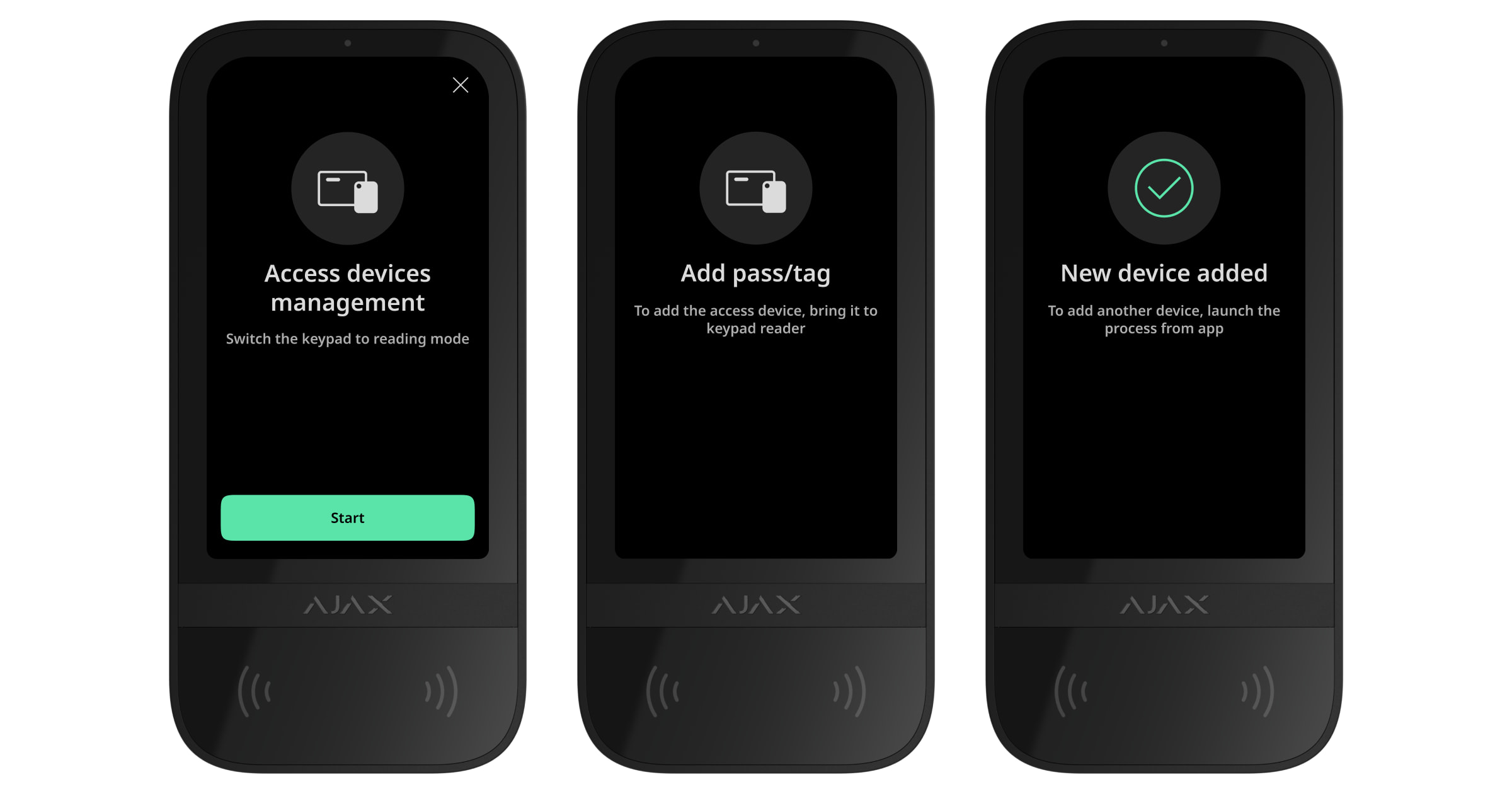
Dopo l’attivazione, Superior KeyPad TouchScreen G3 Jeweller visualizzerà una schermata per passare la tastiera alla modalità di registrazione dei dispositivi di accesso. Fare clic sul pulsante Start.
Uno schermo si aggiorna automaticamente se l’alimentazione esterna è collegata e l’opzione Schermo sempre attivo è attivata nelle impostazioni della tastiera.
Lo schermo per passare la tastiera alla modalità di registrazione apparirà su tutte le tastiere Superior KeyPad TouchScreen G3 Jeweller del sistema. Quando un amministratore o un PRO con diritti di configurazione del sistema inizia a registrare Tag/Pass su una tastiera, le altre torneranno allo stato iniziale.
- Avvicinare Pass o Tag con il lato largo al lettore della tastiera per alcuni secondi. È contrassegnato con icone a forma di onda sulla custodia. Quando l’aggiunta è avvenuta con successo, si riceve una notifica nell’app Ajax e sullo schermo della tastiera.
Se la connessione non funziona, riprovare dopo 5 secondi. Si prega di notare che se il numero massimo di dispositivi Tag o Pass è già stato aggiunto all’hub, quando si aggiunge un nuovo dispositivo si riceverà una notifica corrispondente nell’app Ajax.
Tag e Pass possono funzionare con diversi hub allo stesso tempo. Il numero massimo di hub è 13. Se è stato superato il limite di Tag o Pass abbinati all’hub, si riceverà una notifica corrispondente. Per abbinare un portachiavi/carta di questo tipo a un nuovo hub, è necessario resettarli.
Se è necessario aggiungere un altro Tag o Pass, fare clic su Aggiungi un altro pass/tag nell’app. Ripetere i passaggi 6–9.
Come eliminare un Tag o un Pass dall’hub
Il reset cancella tutte le impostazioni e i collegamenti dei portachiavi e delle carte. In questo caso, Tag e Pass reimpostati vengono rimossi solo dall’hub da cui è stato fatto il reset. Su altri hub, Tag o Pass sono ancora visualizzati nell’app, ma non possono essere utilizzati per gestire le modalità di sicurezza. Questi dispositivi devono essere rimossi manualmente.
- Aprire l’app Ajax.
- Selezionare l’hub.
- Andare alla scheda Dispositivi .
- Selezionare una tastiera compatibile dall’elenco dei dispositivi.
Assicurarsi che la funzione Lettura pass/tag sia attivata nelle impostazioni della tastiera.
- Per accedere alle impostazioni della tastiera, fare clic sull’icona .
- Fare clic sul menu Reimposta pass/tag.
- Fare clic su Continua.
- Andare a qualsiasi tastiera compatibile con la Lettura pass/tag abilitata e attivarla.
Dopo l’attivazione, Superior KeyPad TouchScreen G3 Jeweller visualizzerà una schermata per commutare la tastiera in modalità di ripristino dei dispositivi di accesso. Fare clic sul pulsante Start.
Lo schermo si aggiorna automaticamente se è collegato un alimentatore esterno e l’opzione Schermo sempre attivo è attivata nelle impostazioni della tastiera.
La schermata per commutare la tastiera in modalità di ripristino apparirà su tutti i dispositivi Superior KeyPad TouchScreen G3 Jeweller del sistema. Quando un amministratore o un PRO con diritti di configurazione del sistema inizia a reimpostare Tag/Pass su una tastiera, le altre torneranno allo stato iniziale.
- Avvicinare Pass o Tag con il lato largo al lettore della tastiera per alcuni secondi. È contrassegnato con icone a forma di onda sulla custodia. Se la formattazione è riuscita, si riceverà una notifica nell’app Ajax e sullo schermo della tastiera. Se la formattazione non riesce, riprovare.
- Se devi reimpostare un altro Pass o Tag, fare clic su Reimposta un altro pass/tag nell’app. Ripetere il passaggio 9.
Impostazione Bluetooth
Superior KeyPad TouchScreen G3 Jeweller supporta il controllo delle modalità di sicurezza avvicinando uno smartphone al sensore. La gestione della sicurezza viene stabilita tramite un canale di comunicazione Bluetooth. Questo metodo è comodo, sicuro e veloce, in quanto non è necessario inserire un codice, aggiungere un telefono alla tastiera o utilizzare Tag o Pass che potrebbero essere persi.
L’autenticazione Bluetooth è disponibile solo per gli utenti di Ajax Security System.
Per attivare l’autenticazione Bluetooth nell’app
- Collegare Superior KeyPad TouchScreen G3 Jeweller all’hub.
- Attivare il sensore Bluetooth della tastiera:
Dispositivi
→ Superior KeyPad TouchScreen G3 Jeweller → Impostazioni → Attivare l’interruttore Bluetooth. - Fare clic su Indietro per salvare le impostazioni.
Per impostare l’autenticazione Bluetooth
- Aprire l’app Ajax Security System e selezionare l’hub a cui è stata aggiunta la tastiera Superior KeyPad TouchScreen G3 Jeweller con autenticazione Bluetooth attivata. Per impostazione predefinita, l’autenticazione con Bluetooth è disponibile per tutti gli utenti di tale sistema.
Per vietare l’autenticazione Bluetooth a determinati utenti:
- Nella scheda Dispositivi
 , selezionare l’hub e andare alle sue impostazioni
  .
. - Aprire il menu Utenti e selezionare l’utente necessario dall’elenco.
- Nella sezione Autorizzazioni, disattivare la funzione Gestione della sicurezza tramite Bluetooth.
- Nella scheda Dispositivi
- Consentire all’app Ajax Security System di utilizzare Bluetooth se non è stato concesso in precedenza. In questo caso, l’avviso appare negli Stati di Superior KeyPad TouchScreen G3 Jeweller. Premendo il simbolo si apre la finestra con le spiegazioni sulle operazioni da eseguire. Attivare la funzione Gestione della sicurezza con il telefono in fondo alla finestra aperta.
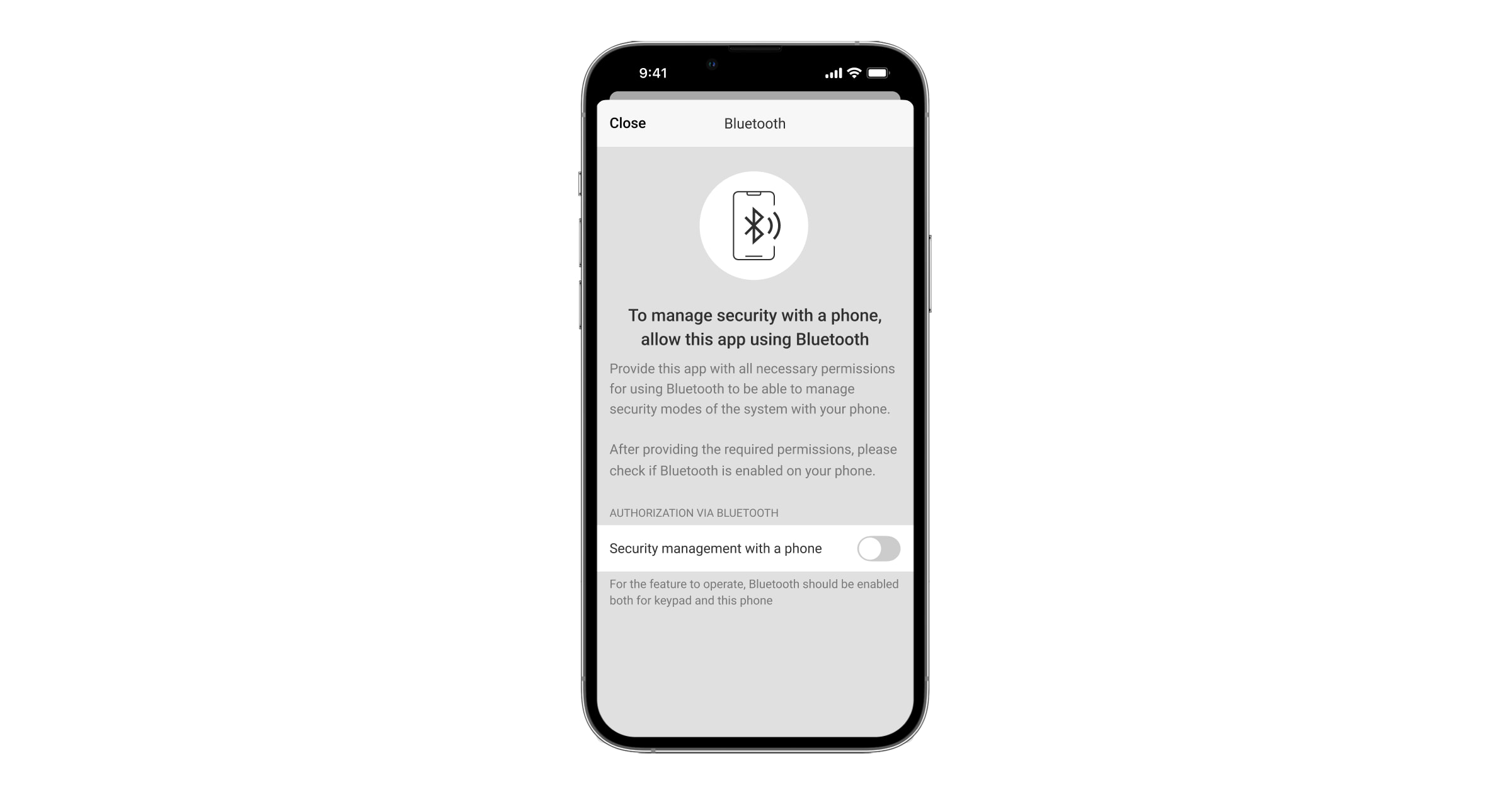
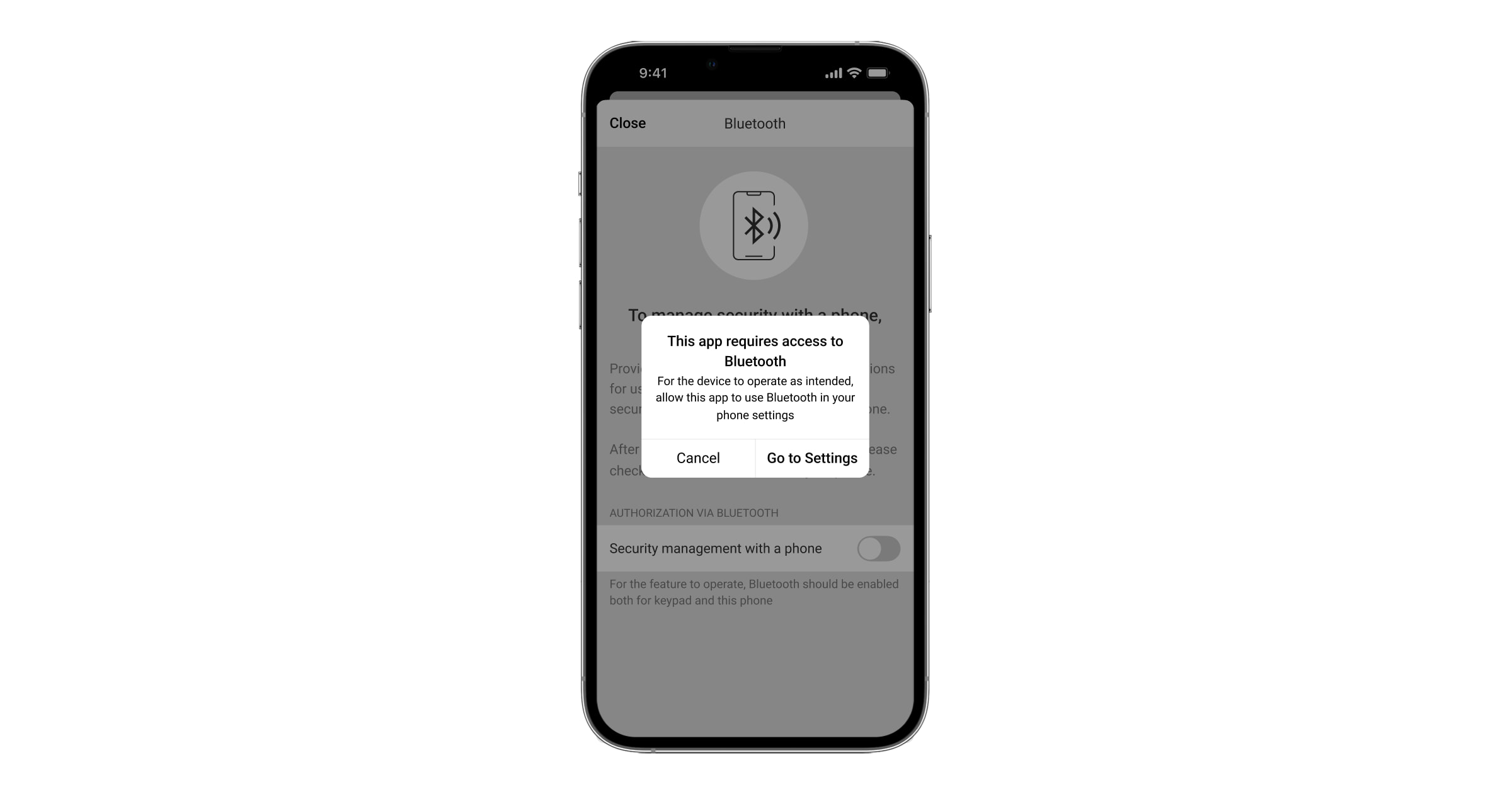
Concedere all’app l’autorizzazione a trovare e connettersi ai dispositivi vicini. La finestra a comparsa per gli smartphone Android e iOS può essere diversa.
Inoltre, nelle impostazioni dell’app è possibile attivare la funzione Gestione della sicurezza con il telefono:
- Fare clic sull’icona
 nell’angolo superiore sinistro dello schermo, selezionare il menu Impostazioni app.
 - Aprire il menu Impostazioni di sistema e attivare Gestione della sicurezza con il telefono.
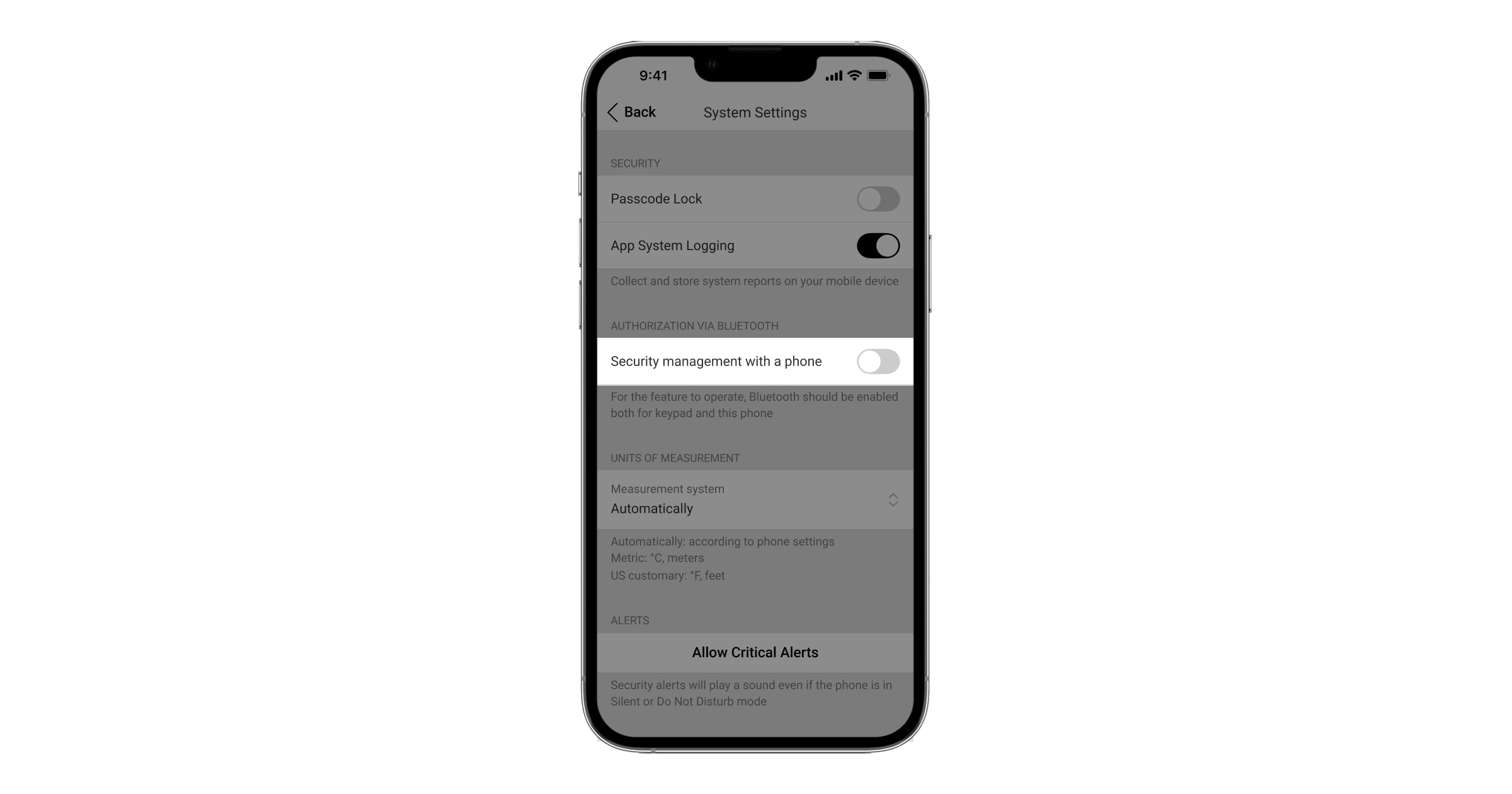
- Fare clic sull’icona
- Si consiglia di configurare Geofence per ottenere prestazioni stabili dell’autenticazione Bluetooth. L’avviso appare negli Stati di Superior KeyPad TouchScreen G3 Jeweller quando la funzione Geofence è disattivata e l’app non può utilizzare la posizione dello smartphone. Premendo il simbolo si apre la finestra con le spiegazioni sulle operazioni da eseguire.
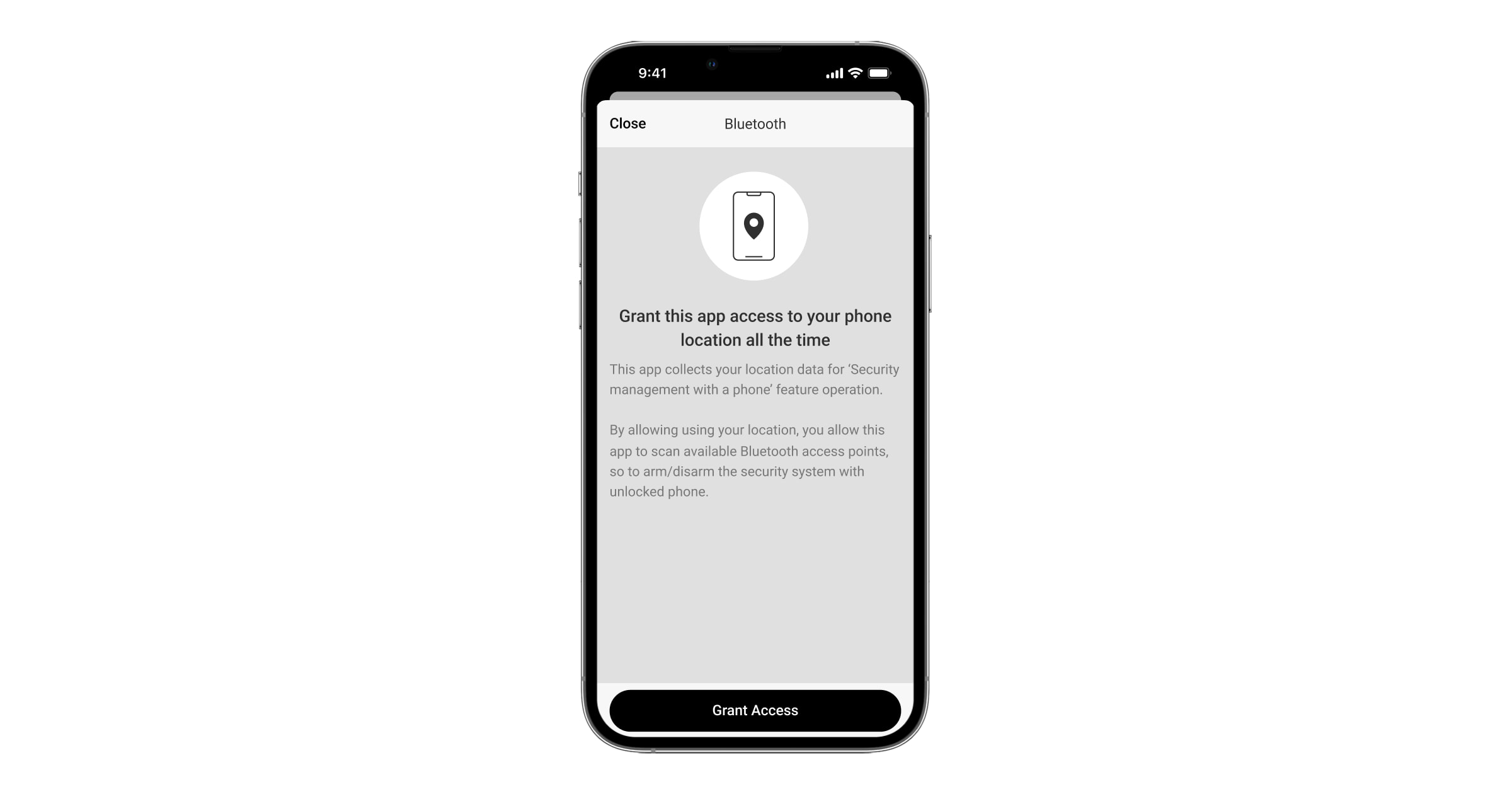
L’autenticazione Bluetooth può essere instabile se l’opzione Geofence è disattivata. È necessario avviare e ridurre a icona l’app se il sistema passa alla Modalità Sleep.
È possibile controllare il sistema più velocemente tramite Bluetooth, quando l’opzione Geofence è attivata e configurata. È sufficiente sbloccare lo smartphone e avvicinarlo al sensore della tastiera.
- Attivare la funzione Mantieni attiva l’app per gestire la sicurezza tramite Bluetooth. Per farlo, accedere a Dispositivi → Hub → Impostazioni → Geofence.
- Assicurarsi che il Bluetooth sia attivato sullo smartphone. Se è disattivato, l’avviso appare negli Stati della tastiera. Premendo il simbolo si apre la finestra con le spiegazioni sulle operazioni da eseguire.
- Attivare il pulsante Servizio Keep-Alive nelle impostazioni dell’app per smartphone Android. Per farlo, nell’angolo superiore sinistro dello schermo, fare clic su → Impostazioni app → Impostazioni di sistema.
Pre-autorizzazione
Quando la funzione è attivata, l’accesso al pannello di controllo e allo stato attuale del sistema è bloccato. Per sbloccarlo, l’utente deve autenticarsi: immettere un codice appropriato oppure avvicinare un dispositivo di accesso personale alla tastiera.
Se la pre-autorizzazione è attivata, la funzione Inserimento senza codice non è disponibile nelle impostazioni della tastiera.
È possibile autenticarsi in due modi:
- Nella scheda Controllo . Dopo aver effettuato l’accesso, l’utente vedrà le aree condivise del sistema (se è attivata la Modalità aree). Sono specificate nelle impostazioni della tastiera: Gestione della sicurezza → Aree condivise. Per impostazione predefinita, tutte le aree di sistema sono condivise.
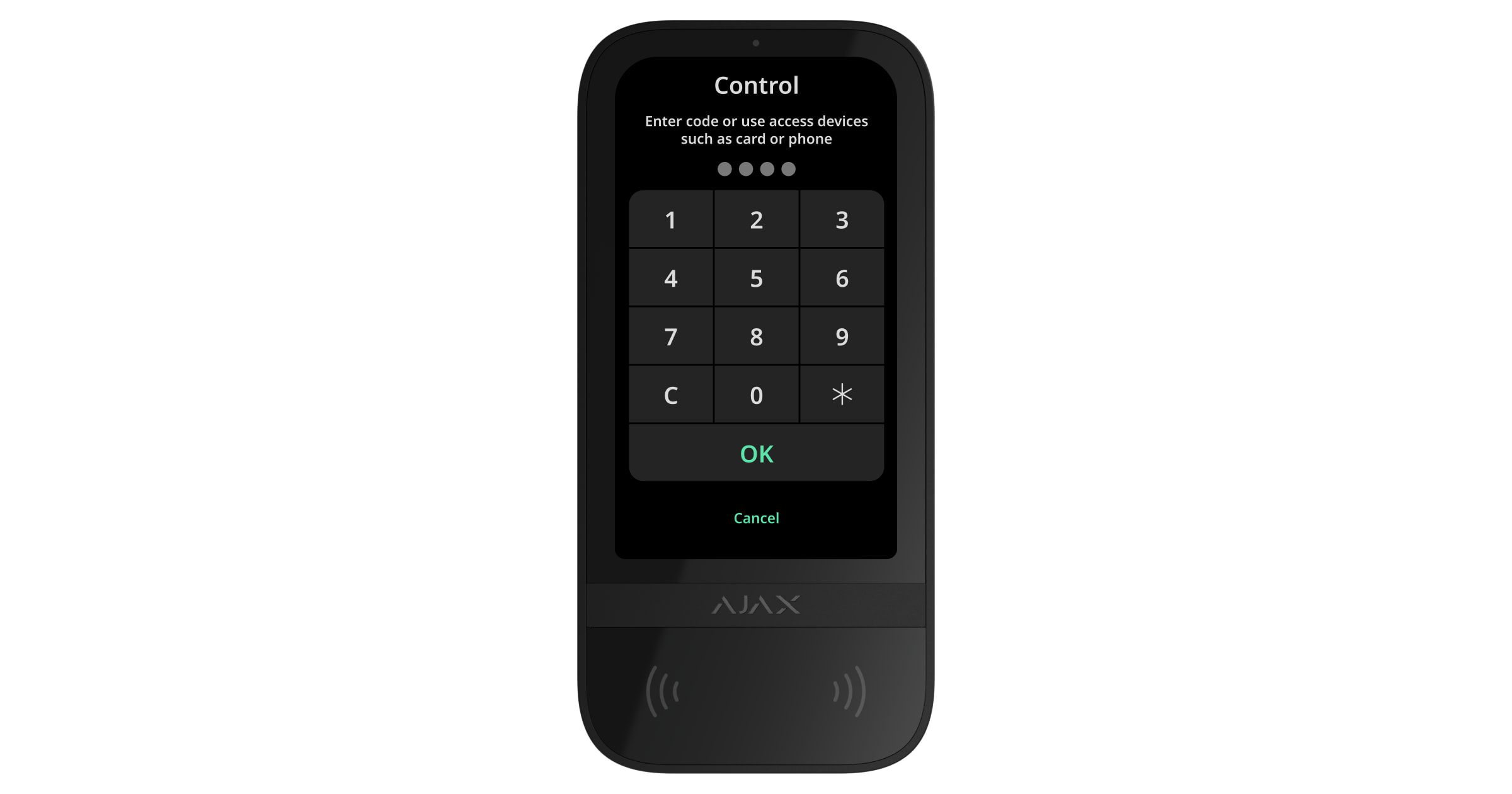
- Nella scheda Accesso
 . Dopo aver effettuato l’accesso, l’utente vedrà le aree disponibili che erano nascoste dall’elenco delle aree condivise.
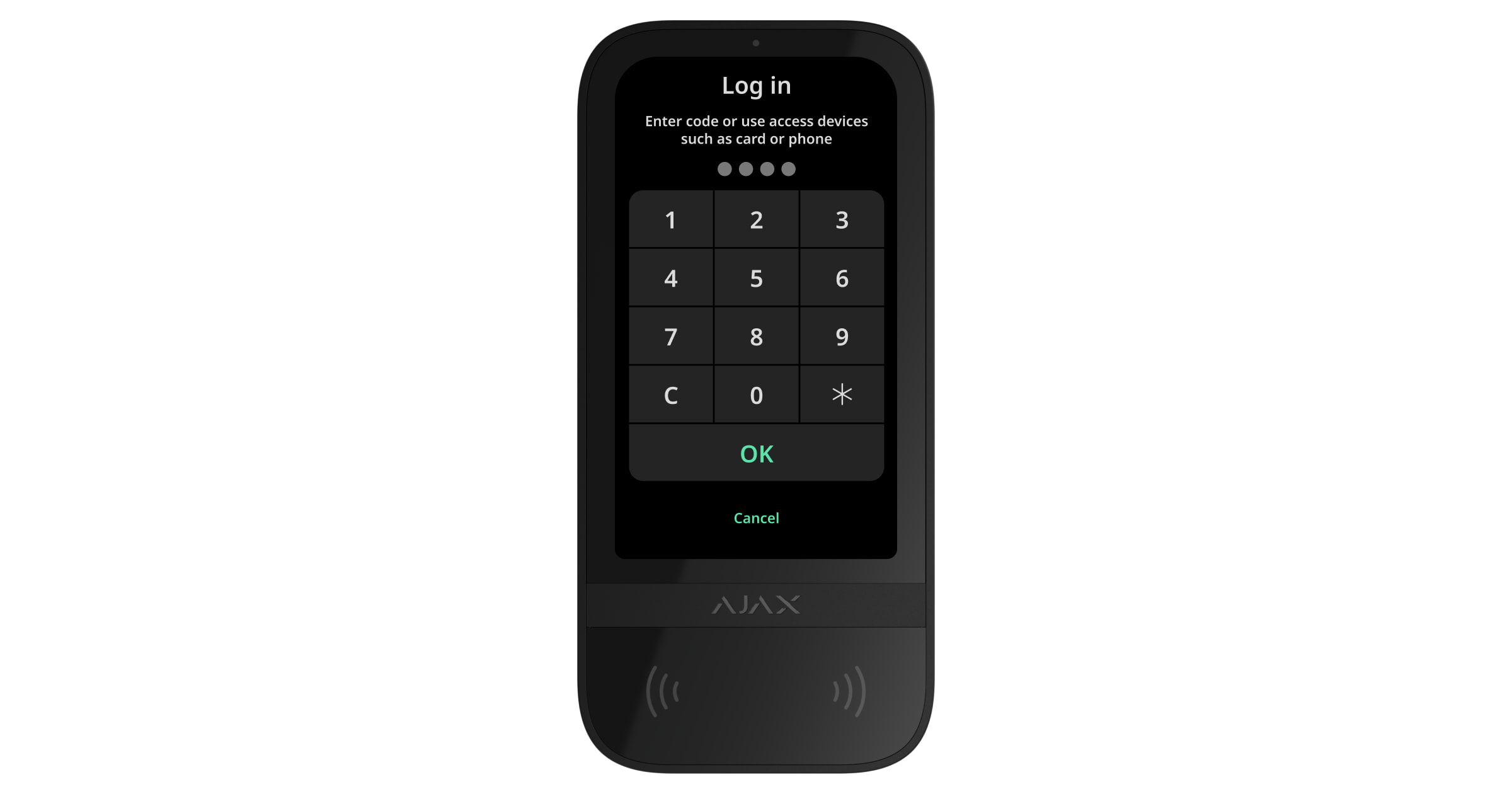
Lo schermo della tastiera torna alla schermata iniziale dopo 10 secondi dall’ultima interazione con essa. Inserire nuovamente il codice o presentare un dispositivo di accesso personale per controllare il sistema con Superior KeyPad TouchScreen G3 Jeweller.
- Inserire il codice tastiera o il codice coercizione tastiera (se necessario).
- Premere OK.
Ad esempio: 1234 → OK.
I numeri inseriti in modo non corretto possono essere cancellati premendo il pulsante  .
.
- Inserisci l’ID utente.
- Premi il
 .
. - Inserire il codice personale o il codice coercizione personale (se necessario).
- Premere OK.
Ad esempio: 4 → → 1234 → OK.
- Inserire il codice di accesso o il codice di accesso di emergenza (se necessario) di un utente non registrato.
- Premere OK.
Ad esempio: 1234 → OK.
- Inserire il Codice G.P.G.
- Premere OK.
Ad esempio: 1234 → OK.
Presentare Tag o Pass verificato al lettore della tastiera. È contrassegnato con icone a forma di onda sulla custodia. Questa sezione fornisce informazioni su come aggiungere una carta/portachiavi al sistema.
Presentare al lettore della tastiera uno smartphone verificato con Bluetooth attivato e schermo sbloccato. È contrassegnato con icone a forma di onda sulla custodia. Questa sezione fornisce informazioni su come regolare le impostazioni Bluetooth per la tastiera.
Controllo della sicurezza
Utilizzando codici, Tag/Pass o uno smartphone, è possibile controllare la Modalità notturna e la sicurezza dell’intero sistema o di aree separate. L’utente o il PRO con i diritti di configurazione del sistema può impostare i codici di accesso. Questa sezione fornisce informazioni su come aggiungere Tag o Pass a un hub. Per il controllo con uno smartphone, regolare i parametri Bluetooth nelle impostazioni della tastiera. Attivare il Bluetooth dello smartphone, la Posizione e sbloccare lo schermo.
La tastiera Superior KeyPad TouchScreen G3 Jeweller si blocca per il periodo specificato nelle impostazioni se viene inserito un codice errato oppure se un dispositivo di accesso non verificato viene avvicinato per tre volte consecutive entro 1 minuto. Le notifiche corrispondenti sono inviate agli utenti e alla centrale ricezione allarmi dell’istituto di vigilanza. Un utente o un PRO con i diritti di configurazione del sistema può sbloccare Superior KeyPad TouchScreen G3 Jeweller nelle app Ajax.
Se la Modalità aree è disattivata, un’icona appropriata sullo schermo della tastiera indica la modalità di sicurezza corrente:
 — Inserito.
 — Disinserito.
 — Modalità notturna.
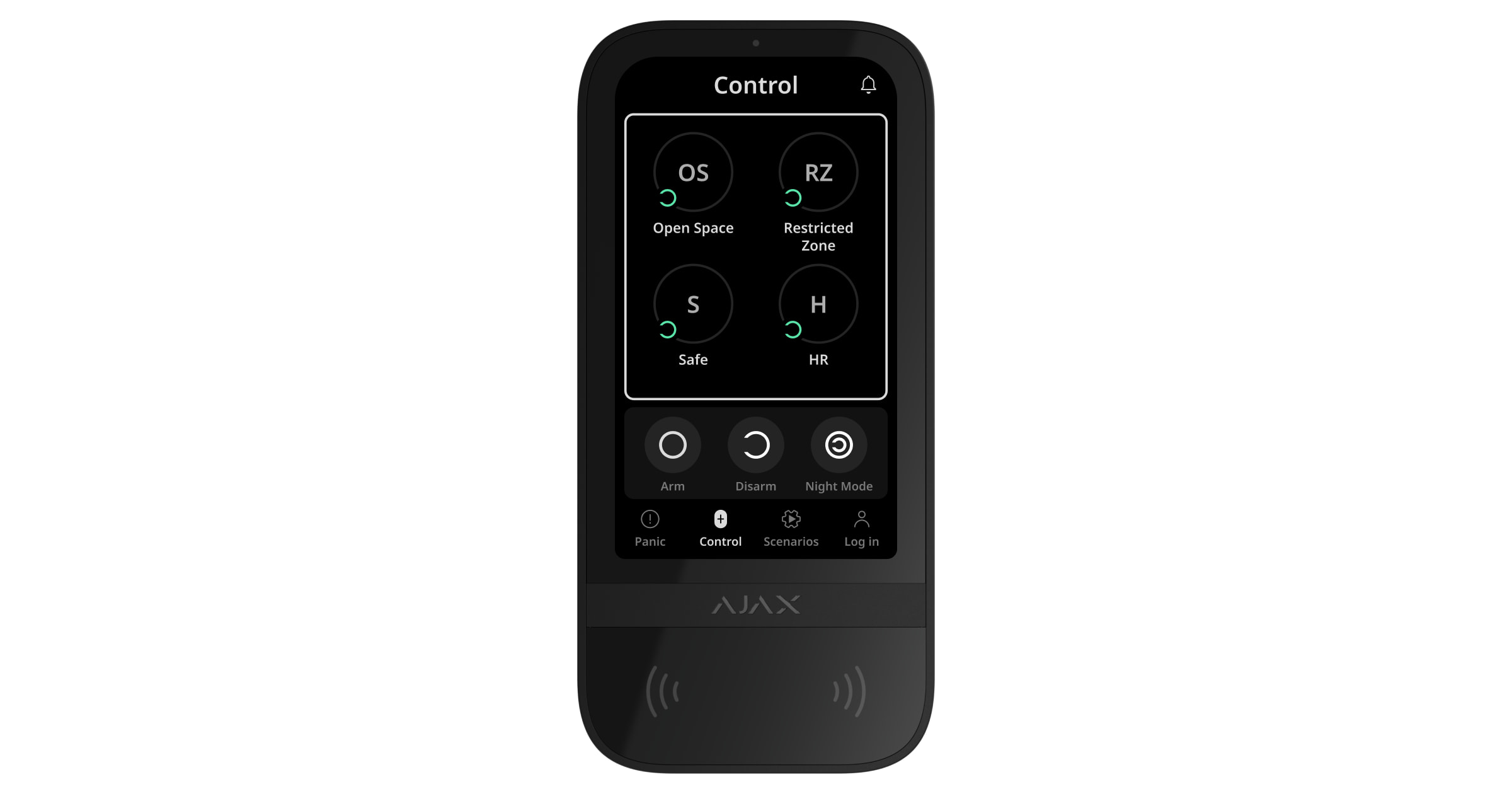
Se la Modalità aree è attivata, gli utenti vedono separatamente la modalità di sicurezza di ciascun’area. L’area è inserita se il contorno del suo pulsante è bianco e contrassegnato con l’icona . L’area è disinserita se il contorno del suo pulsante è grigio e contrassegnato con l’icona .
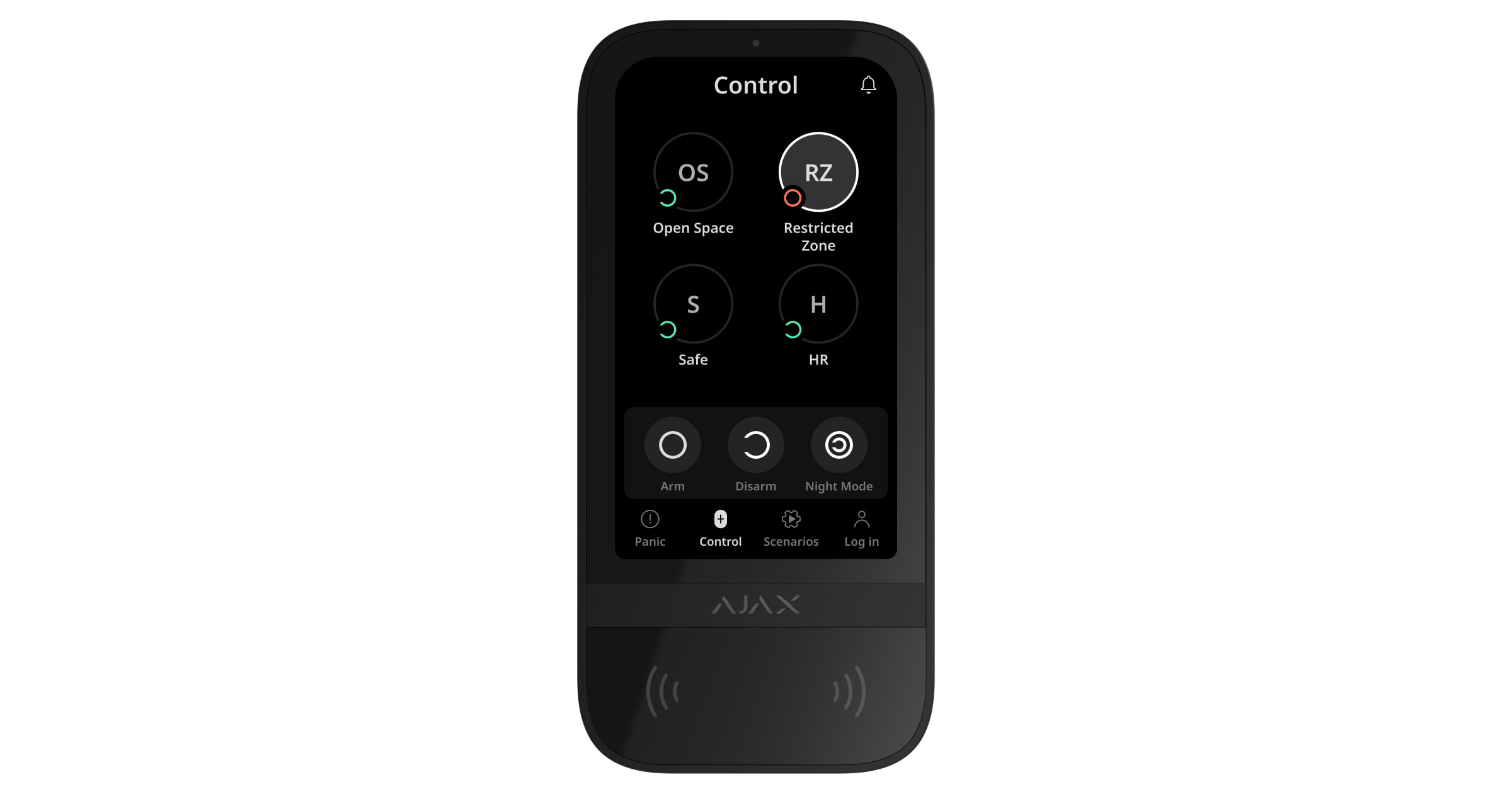
I pulsanti dei gruppi in Modalità notturna sono incorniciati da un quadrato bianco sullo schermo della tastiera.
Se viene utilizzato un codice personale o di accesso, Tag/Pass o uno smartphone, il nome dell’utente che ha cambiato la modalità di sicurezza viene visualizzato nel registro degli eventi dell’hub e nell’elenco delle notifiche. Quando si utilizza un codice generale, il sistema mostra il nome della tastiera da cui è stata cambiata la modalità di sicurezza.
La sequenza di passaggi per cambiare la modalità di sicurezza con la tastiera dipende dall’attivazione della pre-autorizzazione utente nelle impostazioni di Superior KeyPad TouchScreen G3 Jeweller.
Se la pre-autorizzazione è attivata
- La tastiera si attiva avvicinandosi ad essa oppure tenendo la mano davanti al sensore. Eseguire pre-autorizzazione.
- Nella scheda Controllo , premere il pulsante Inserire / Disinserire / Modalità notturna .
- La tastiera si attiva avvicinandosi ad essa oppure tenendo la mano davanti al sensore. Eseguire pre-autorizzazione.
- Nella scheda Controllo , selezionare le aree da inserire o disinserire.
Le aree condivise della tastiera saranno disponibili dopo l’autenticazione nella scheda Controllo . In questo caso, se si preme il pulsante Inserire / Disinserire / Modalità notturna sullo schermo della tastiera, la modalità di sicurezza cambierà solo per le aree condivise di tastiere.
Autenticarsi nella scheda Accesso per modificare la modalità di sicurezza de le aree disponibili per l’utente.
Per disinserire il sistema con un codice di coercizione:
- La tastiera si attiva avvicinandosi ad essa oppure tenendo la mano davanti al sensore. Eseguire la pre-autorizzazione con un codice di coercizione appropriato.
- Premere il pulsante Disinserire nella scheda Controllo .
Se la pre-autorizzazione è disattivata
- La tastiera si attiva avvicinandosi ad essa oppure tenendo la mano davanti al sensore.
- Nella scheda Controllo , premere il pulsante Inserire / Disinserire / Modalità notturna .
- Inserire un codice appropriato, presentare Tag/Pass o smartphone.
- La tastiera si attiva avvicinandosi ad essa oppure tenendo la mano davanti al sensore.
- Nella scheda Controllo , selezionare le aree da inserire o disinserire.
- Inserire un codice appropriato, presentare Tag/Pass o lo smartphone.
- Per cambiare la modalità di sicurezza per le aree disponibili per l’utente, autenticarsi prima con un codice, un portachiavi/carta o uno smartphone nella scheda Accesso . Selezionare le aree da inserire o disinserire.
Se si preme il pulsante Inserire / Disinserire / Modalità notturna sullo schermo della tastiera, la modalità di sicurezza cambierà per tutte le aree visualizzate.
Per disinserire il sistema con un codice di coercizione:
- La tastiera si attiva avvicinandosi ad essa oppure tenendo la mano davanti al sensore.
- Premere il pulsante Disinserire nella scheda Controllo .
- Inserire un codice di coercizione appropriato.
Esempio di inserimento dei codici
| Codice | Esempio | Nota |
|
Codice tastiera Codice di coercizione di tastiera |
1234 → OK | I numeri inseriti in modo errato possono essere cancellati con il pulsante  . . |
|
Codice utente Codice di coercizione (utente) |
2 → → 1234 → OK |
Inserire prima l’ID utente, premere il pulsante I numeri inseriti in modo errato possono essere cancellati con il pulsante |
|
Codice dell’utente non registrato Codice di coercizione per l’utente non registrato |
1234 → OK | I numeri inseriti in modo errato possono essere cancellati con il pulsante . |
| Codice G.P.G. | 1234 → OK | I numeri inseriti in modo errato possono essere cancellati con il pulsante . |
Cambio facile della modalità sicurezza
La funzione Cambio facile della modalità sicurezza consente di cambiare la modalità di sicurezza in quella opposta tramite Tag/Pass o smartphone, senza la conferma con i pulsanti Inserire o Disinserire . Andare alle impostazioni della tastiera per attivare la funzione.
Per cambiare la modalità di sicurezza in quella opposta
- La tastiera si attiva avvicinandosi ad essa oppure tenendo la mano davanti al sensore. Eseguire la pre-autorizzazione, se necessario.
- Presentare Tag/Pass o lo smartphone.
Inserimento in due fasi
Superior KeyPad TouchScreen G3 Jeweller può partecipare all’inserimento in due fasi, ma non può essere usata come dispositivo di seconda fase. Il processo di inserimento in due fasi utilizzando Tag, Pass o lo smartphone è simile a quello di quando si usa il codice personale o generale sulla tastiera.
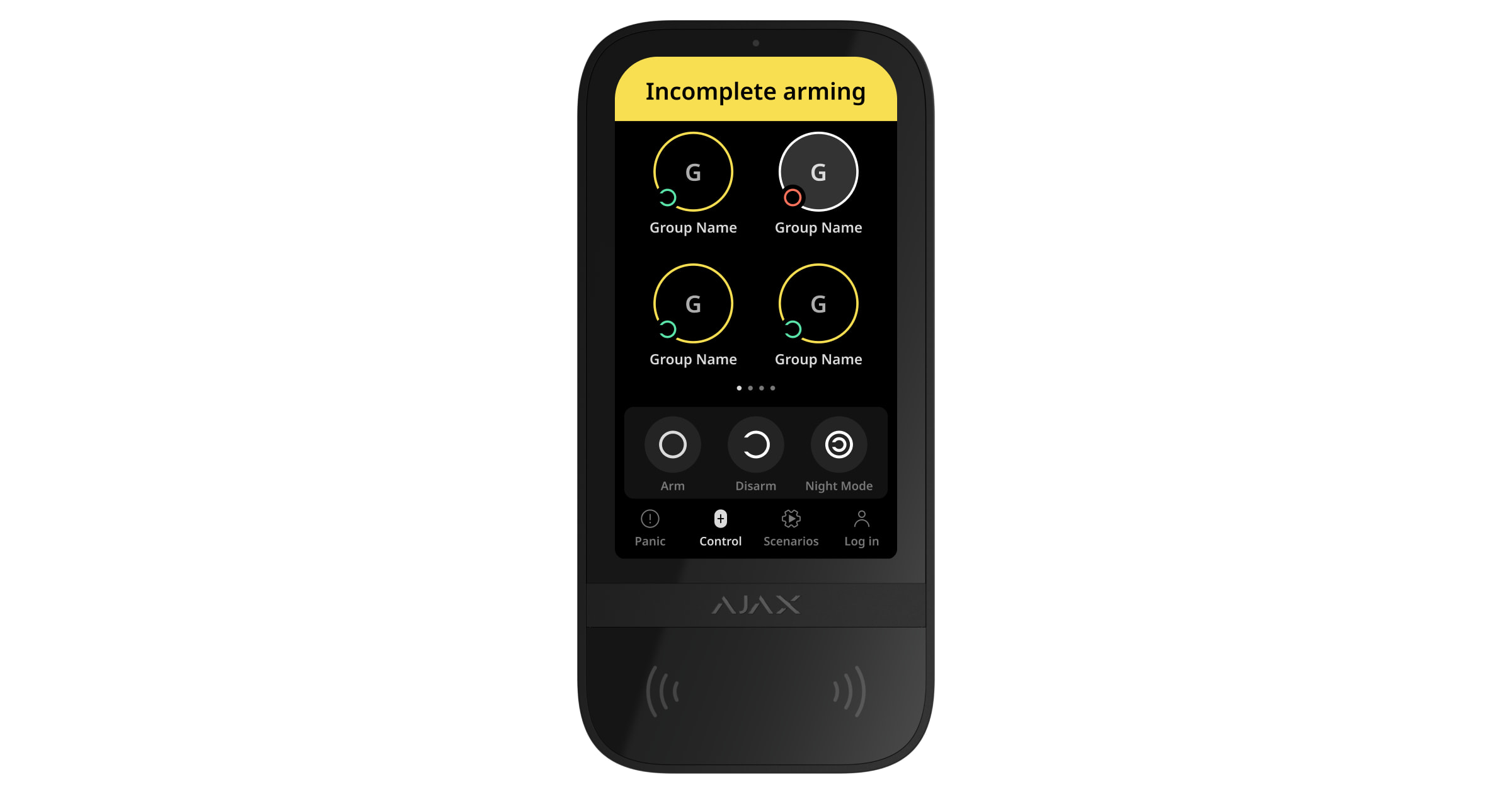
Gli utenti del sistema possono vedere sullo schermo della tastiera se l’inserimento è iniziato o non completato. Se la Modalità aree è attivata, il colore dei pulsanti dell’area dipende dallo stato corrente:
- Grigio: disinserito, processo di inserimento non avviato.
- Verde: processo di inserimento avviato.
- Giallo: l’inserimento è incompleto.
- Bianco: inserito.
Gestione degli scenari con la tastiera
Superior KeyPad TouchScreen G3 Jeweller consente agli utenti di creare fino a sei scenari di due tipi. Il tipo di scenario Sull’azione preimpostata consente di controllare uno o più dispositivi di automazione e Ajax WaterStop Jeweller. Il tipo di scenario Sul cambio di stato consente agli utenti di cambiare lo stato di un singolo dispositivo di automazione o di Ajax WaterStop Jeweller dalla scheda Scenari della tastiera.
A partire da OS Malevich 2.38, il sistema registra quale utente autorizzato ha avviato uno scenario di automazione dalla tastiera. Queste informazioni vengono visualizzate nel registro degli eventi dell’hub.
- Aprire l’app Ajax. Selezionare lo spazio con almeno una tastiera Superior KeyPad TouchScreen G3 Jeweller e un dispositivo di automazione. Se necessario, aggiungerne uno.
- Andare alla scheda Dispositivi .
- Selezionare Superior KeyPad TouchScreen G3 Jeweller dall’elenco e andare al menu Impostazioni .
- Andare al menu Scenari di automazione. Attivare la funzione Gestione degli scenari.
- Aprire il menu Scenari di tastiera.
- Premere Aggiungi scenario.
- Selezionare il tipo di scenario Scenario con azione preimpostata.
- Selezionare uno o più dispositivi di automazione. Premere Successivo.
- Inserire il nome dello scenario nel campo Nome.
- Selezionare l’azione preferita del dispositivo durante l’esecuzione dello scenario.
- Premere Salva.
- Premere Indietro per tornare al menu Scenari di automazione.
- Se necessario, attivare l’opzione Pre-autorizzazione.
Gli scenari creati vengono visualizzati nell’app: Superior KeyPad TouchScreen G3 Jeweller → Impostazioni → Scenari di automazione → Scenari di tastiera. È possibile disattivarli, regolare le impostazioni o eliminarli in qualsiasi momento.
Per eliminare uno scenario:
- Andare alle Impostazioni di Superior KeyPad TouchScreen G3 Jeweller.
- Aprire il menu Scenari di automazione → Scenari di tastiera.
- Selezionare lo scenario che si desidera eliminare.
- Premere Successivo.
- Premere Cancella scenario.
L’utente può visualizzare e gestire gli scenari di automazione dopo l’autenticazione quando è attivata la funzione Pre-autorizzazione. Accedere alla scheda Scenari , inserire il codice o avvicinare un dispositivo di accesso personale alla tastiera.
Per eseguire uno scenario, premere un pulsante appropriato nella scheda Scenari .
Lo schermo di Superior KeyPad TouchScreen G3 Jeweller mostra solo gli scenari attivati nelle impostazioni della tastiera.
Indicazione
Superior KeyPad TouchScreen G3 Jeweller informa gli utenti su allarmi, ritardi all’ingresso/uscita, modalità di sicurezza corrente, malfunzionamenti e altri stati del sistema con:
- schermo;
- logo con indicatore LED;
- buzzer integrato.
L’indicazione di Superior KeyPad TouchScreen G3 Jeweller viene mostrata sullo schermo solo quando è attiva. Le icone che indicano alcuni stati del sistema o della tastiera vengono visualizzate nella parte superiore della scheda Controllo . Ad esempio, possono indicare un allarme antincendio, il ripristino del sistema dopo un allarme e il campanello all’apertura. Le informazioni sulla modalità di sicurezza verranno aggiornate anche se vengono modificate da un altro dispositivo: portachiavi, un’altra tastiera o nell’app.
| Evento | Indicazione | Nota |
| Allarme | Il buzzer integrato emette un segnale acustico. |
Se l’opzione Attiva il buzzer della tastiera se viene rilevato un allarme nel sistema è attivata. La durata del segnale acustico dipende dalle impostazioni della tastiera. |
| È stato rilevato un allarme nel sistema inserito | L’indicatore LED lampeggia due volte circa ogni 3 secondi finché il sistema non viene disinserito. |
Per attivarlo, abilitare l’Indicazione dopo l’allarme nelle impostazioni dell’hub. Specificare Superior KeyPad TouchScreen G3 Jeweller come dispositivo per informare sugli allarmi di altri dispositivi. L’indicazione si accende dopo che il buzzer integrato ha terminato di emettere il segnale di allarme. |
| Accensione del dispositivo/Caricamento della configurazione di sistema aggiornata sulla tastiera | Durante il caricamento dei dati, sullo schermo viene visualizzata una notifica appropriata. | |
| Spegnimento del dispositivo | L’indicatore LED si accende per 1 secondo, poi lampeggia tre volte. | |
| Sistema o area inseriti | Il buzzer integrato emette un breve beep. | Se le notifiche per Inserimento/Disinserimento sono attivate. |
| Sistema o area impostati su Modalità notturna | Il buzzer integrato emette un breve beep. | Se le notifiche per Attivazione/disattivazione modalità notturna sono attivate. |
| Il sistema è disinserito |
Il buzzer integrato emette due brevi beep. L’indicatore LED si illumina costantemente di verde se l’alimentazione esterna è collegata. |
Se le notifiche per Inserimento/Disinserimento sono attivate. |
| Sistema in modalità di inserimento |
L’indicatore LED si accende di rosso per un breve periodo ogni 3 secondi se l’alimentazione esterna non è collegata. L’indicatore LED si illumina costantemente di rosso se l’alimentazione esterna è collegata. |
Se Indicazione modalità di inserimento è attivata. L’indicazione si accende quando la tastiera passa in Modalità Sleep (lo schermo si spegne). |
| È stato inserito un codice errato |
Sullo schermo viene visualizzata una notifica corrispondente. Il buzzer integrato emette un breve beep (se regolato). |
Il volume del beep dipende dal volume configurato dei pulsanti. |
| Errore durante l’aggiunta di una carta/portachiavi |
Sullo schermo viene visualizzata una notifica corrispondente. L’indicatore LED si illumina una volta di rosso. Il buzzer integrato emette un lungo beep. |
Il volume del beep dipende dal volume configurato dei pulsanti. |
| Carta/portachiavi aggiunti con successo |
Sullo schermo viene visualizzata una notifica corrispondente. Il buzzer integrato emette un breve beep. |
Il volume del beep dipende dal volume configurato dei pulsanti. |
| Batteria scarica | L’indicatore LED si accende e si spegne gradualmente quando viene attivato il tamper antisabotaggio, viene generato un allarme o il sistema viene inserito o disinserito (se l’indicazione è attivata). | |
| Attivazione del tamper antisabotaggio | L’indicatore LED si illumina di rosso per 1 secondo. | |
| Test intensità segnale di Jeweller/Wings | L’indicatore LED si illumina di verde durante il test. | Si accende dopo l’avvio di un test appropriato nelle impostazioni della tastiera. |
| Aggiornamento del firmware | L’indicatore LED si illumina periodicamente di verde durante l’aggiornamento del firmware. | Si accende dopo l’avvio dell’aggiornamento del firmware negli Stati della tastiera. |
| Silenziare l’allarme antincendio interconnesso |
Sullo schermo viene visualizzata una notifica corrispondente. Il buzzer integrato emette un segnale acustico. |
|
| La tastiera è disattivata | Sullo schermo viene visualizzata una notifica corrispondente. | Se per le impostazioni della tastiera Disattivazione forzata o Disattivazione unica è selezionata l’opzione Interamente. |
| È necessario il ripristino del sistema | Viene visualizzata la schermata appropriata per ripristinare il sistema o inviare una richiesta di ripristino dopo l’allarme. |
La funzione Ripristino dopo l’allarme deve essere regolata nel sistema. La schermata viene visualizzata quando il sistema viene inserito o commutato in Modalità notturna, se in precedenza si è verificato un allarme o un malfunzionamento. Gli amministratori o i PRO con i diritti di configurazione del sistema possono ripristinare il sistema. Altri utenti possono inviare una richiesta di ripristino. |
| Conteggio dei Ritardi all’ingresso/uscita (se Beep sui ritardi è attivato) |
L’indicatore LED e il beep si attivano contemporaneamente se la funzione Beep rapido sui ritardi è attivata. | L’indicatore LED si illumina di rosso per Ritardi all’ingresso e di verde per Ritardi all’uscita. |
Notifiche sonore di malfunzionamenti
Se un dispositivo è offline o la batteria è scarica, Superior KeyPad TouchScreen G3 Jeweller può notificare gli utenti del sistema tramite un segnale acustico. Anche l’indicatore LED della tastiera lampeggerà. Le notifiche di malfunzionamento verranno visualizzate nel registro degli eventi, negli SMS o nelle notifiche push.
Per attivare le notifiche sonore dei malfunzionamenti, utilizzare le app Ajax PRO e Ajax PRO Desktop:
- Fare clic su Dispositivi , scegliere hub e aprire le sue impostazioni :
Andare alla sezione Servizi → Suoni e avvisi.
- Attivare le opzioni: Se la batteria di un qualsiasi dispositivo è scarica e Se un qualsiasi dispositivo è offline.
- Fare clic su Indietro per salvare le impostazioni.
| Evento | Indicazione | Nota |
| Se un qualsiasi dispositivo è offline |
Due brevi segnali acustici, l’indicatore LED lampeggia due volte. Il beep si attiva una volta al minuto fino a quando tutti i dispositivi del sistema non sono online. |
Gli utenti possono ritardare l’indicazione sonora per 12 ore. |
| Se Superior KeyPad TouchScreen G3 Jeweller è offline |
Due brevi segnali acustici, l’indicatore LED lampeggia due volte. Il beep si attiva una volta al minuto fino a quando la tastiera del sistema non è online. |
Il ritardo dell’indicazione sonora non è possibile. |
| Se la batteria di un qualsiasi dispositivo è scarica |
Tre brevi segnali acustici, l’indicatore LED lampeggia tre volte. Emette un beep ogni minuto finché la batteria non viene ripristinata o il dispositivo rimosso. |
Gli utenti possono ritardare l’indicazione sonora per 4 ore. |
Le notifiche sonore dei malfunzionamenti appaiono quando l’indicazione della tastiera è terminata. Se si verificano più malfunzionamenti nel sistema, la tastiera notificherà per prima cosa la perdita di connessione tra il dispositivo e l’hub.
Test di funzionamento
Il sistema di sicurezza Ajax offre diversi tipi di test per aiutarvi a scegliere il luogo giusto per l’installazione dei dispositivi. I test non iniziano immediatamente. Tuttavia, il tempo di attesa non supera la durata di un intervallo di ping tra l’hub e il dispositivo. L’intervallo di ping può essere verificato e configurato nelle impostazioni dell’hub (Hub → Impostazioni → Jeweller o Jeweller/Fibra).
Per eseguire un test, in un’app Ajax:
- Selezionare lo spazio richiesto.
- Andare alla scheda Dispositivi .
- Selezionare Superior KeyPad TouchScreen G3 Jeweller dall’elenco.
- Andare alla sezione Impostazioni .
- Selezionare un test:
- Eseguire il test.
Posizionamento del dispositivo
Il dispositivo è progettato solo per l’uso in ambienti interni.
Quando si sceglie il luogo di installazione del dispositivo, bisogna considerare i parametri che ne influenzano il funzionamento:
- Intensità segnale di Jeweller e Wings.
- Distanza tra la tastiera e l’hub o il ripetitore.
- Presenza di ostacoli per il passaggio del segnale radio: pareti, grandi oggetti situati nella stanza.
Considerate le raccomandazioni per il posizionamento quando sviluppate un progetto per il sistema di sicurezza del vostro impianto. Il sistema di sicurezza deve essere progettato e installato da professionisti. L’elenco dei partner consigliati è disponibile qui.
Superior KeyPad TouchScreen G3 Jeweller è ideale per essere installata all’interno vicino all’ingresso. Ciò consente di disinserire il sistema prima che scadano i ritardi di ingresso e di inserire rapidamente il sistema quando si lascia il locale.
L’altezza di installazione consigliata è tra 4,3–4,9 ft dal pavimento. Installare la tastiera su una superficie piana e verticale. In questo modo si garantisce che Superior KeyPad TouchScreen G3 Jeweller sia saldamente fissata alla superficie e si evitano falsi allarmi antisabotaggio.
Intensità segnale
L’intensità segnale di Jeweller e Wings è determinata dal numero di pacchetti di dati non consegnati o danneggiati in un determinato periodo. L’icona nella sezione Dispositivi indica l’intensità segnale:
- Tre tacche: intensità segnale perfetta.
- Due tacche: buona intensità segnale.
- Una tacca: bassa intensità segnale, il funzionamento stabile non è garantito.
- Icona barrata: nessun segnale.
Controllare l’intensità segnale di Jeweller e Wings prima dell’installazione finale. Con un livello di segnale di una tacca o zero, il funzionamento stabile del dispositivo non è garantito. In questo caso, provare a ricollocare il dispositivo, uno spostamento di anche soli 7,9 in può migliorare l’intensità segnale. Se c’è ancora un segnale basso o instabile dopo lo spostamento, utilizzare un ripetitore ReX 2 Jeweller. Superior KeyPad TouchScreen G3 Jeweller non è compatibile con il ripetitore ReX.
Dove non è possibile installare la tastiera
- All’esterno. Ciò può comportare al funzionamento incorretto della tastiera.
- Nei luoghi in cui parti di abbigliamento (ad esempio accanto a un appendiabiti), cavi di alimentazione o cavi Ethernet possono ostacolare la tastiera. Può provocare falsi allarmi della tastiera.
- In prossimità di oggetti metallici o specchi che possono attenuare o schermare il segnale.
- All’interno di locali con temperatura e umidità al di fuori dei limiti consentiti. Ciò potrebbe danneggiare la tastiera.
- A una distanza inferiore a 3,3 ft dall’hub o dal ripetitore. Ciò può causare la perdita di comunicazione con la tastiera.
- In un luogo con una bassa intensità del segnale. Ciò può causare la perdita di connessione con l’hub.
- Vicino ai rilevatori di rottura vetro. Il suono del buzzer integrato potrebbe far scattare un allarme.
- In luoghi dove il segnale acustico può essere attenuato (dentro ai mobili, dietro a tende spesse, ecc.).
Installazione
Prima di installare Superior KeyPad TouchScreen G3 Jeweller, assicurarsi di aver scelto una posizione ottimale e conforme ai requisiti di questo manuale.
Per montare una tastiera:
- Rimuovere il pannello di montaggio SmartBracket dalla tastiera. Svitare prima la vite di fissaggio e far scorrere il pannello verso il basso.
- Fissare il pannello SmartBracket con nastro biadesivo nel punto di installazione selezionato.
Il nastro biadesivo può essere utilizzato solo per un’installazione temporanea. Il dispositivo fissato con il nastro adesivo può staccarsi dalla superficie e cadere in qualsiasi momento. Finché il dispositivo è fissato con il nastro, il tamper antisabotaggio non verrà attivato se viene staccato dalla superficie.
SmartBracket presenta delle marcature sul lato interno per facilitare l’installazione. L’intersezione di due linee indica il centro del dispositivo (non del pannello di fissaggio). Orientarli durante l’installazione della tastiera.

- Fissare la tastiera su SmartBracket. L’indicatore LED del dispositivo lampeggia. È un segnale che indica che la custodia della tastiera è chiusa.
Se l’indicatore LED non si accende durante il posizionamento su SmartBracket, verificare lo stato del tamper antisabotaggio nell’app Ajax, l’integrità del fissaggio e la tenuta del fissaggio della tastiera sul pannello.
-
Eseguire i test dell’intensità del segnale Jeweller e Wings. L’intensità segnale consigliata è di due o tre tacche. Se l’intensità segnale è bassa (una sola tacca) non possiamo garantire un funzionamento stabile del dispositivo. In questo caso, provare a ricollocare il dispositivo, uno spostamento di anche soli 7,9 in può migliorare l’intensità segnale. Se c’è ancora un segnale basso o instabile dopo lo spostamento, utilizzare un ripetitore ReX 2 Jeweller.
- Eseguire il Test di attenuazione del segnale. Durante il test, l’intensità segnale può essere ridotta e aumentata per simulare diverse condizioni nel luogo di installazione. Se il luogo di installazione è scelto correttamente, la tastiera avrà un’intensità segnale stabile di 2–3 tacche.
- Se i test sono stati superati con successo, rimuovere la tastiera da SmartBracket.
- Fissare il pannello di montaggio SmartBracket alla superficie usando le viti in dotazione. Utilizzare tutti i punti di fissaggio.
Se si usano altri metodi di fissaggio, assicurarsi che non danneggino o deformino il pannello.
- Collocare la tastiera sul pannello di montaggio SmartBracket.
- Serrare la vite di fissaggio sul fondo della custodia della tastiera. La vite è necessaria per un fissaggio più affidabile e per proteggere la tastiera da un smontaggio rapido.

Collegamento di un alimentatore di terze parti
Quando si collega un alimentatore di terze parti e si utilizza Superior KeyPad TouchScreen G3 Jeweller, attenersi alle regole generali di sicurezza elettrica per l’utilizzo di apparecchi elettrici e ai requisiti delle normative sulla sicurezza elettrica.
Superior KeyPad TouchScreen G3 Jeweller è dotata di morsetti per il collegamento di un alimentatore da 10,5 V–14 V⎓. I parametri elettrici consigliati per l’alimentatore sono: 12 V⎓ con una corrente di almeno 0,5 A.
Si consiglia di collegare un’alimentazione esterna quando è necessario mantenere sempre attivo lo schermo ed evitare un rapido consumo della batteria, ad esempio utilizzando la tastiera in locali con basse temperature. Inoltre, per l’aggiornamento del firmware della tastiera è necessaria un’alimentazione esterna.
Quando l’alimentazione esterna è collegata, le batterie preinstallate vengono utilizzate come fonte di alimentazione di riserva. Non rimuoverle durante il collegamento dell’alimentazione.
Prima di installare il dispositivo, assicurarsi di controllare che i cavi non presentino danni all’isolamento. Utilizzare solo una fonte di alimentazione con messa a terra. Non smontare il dispositivo quando è sotto tensione. Non utilizzare il dispositivo se il cavo di alimentazione risulta danneggiato.
Per collegare un alimentatore di terze parti:
- Rimuovere il pannello di montaggio SmartBracket. Aprire con cautela la parte perforata della custodia per preparare i fori per il cavo:
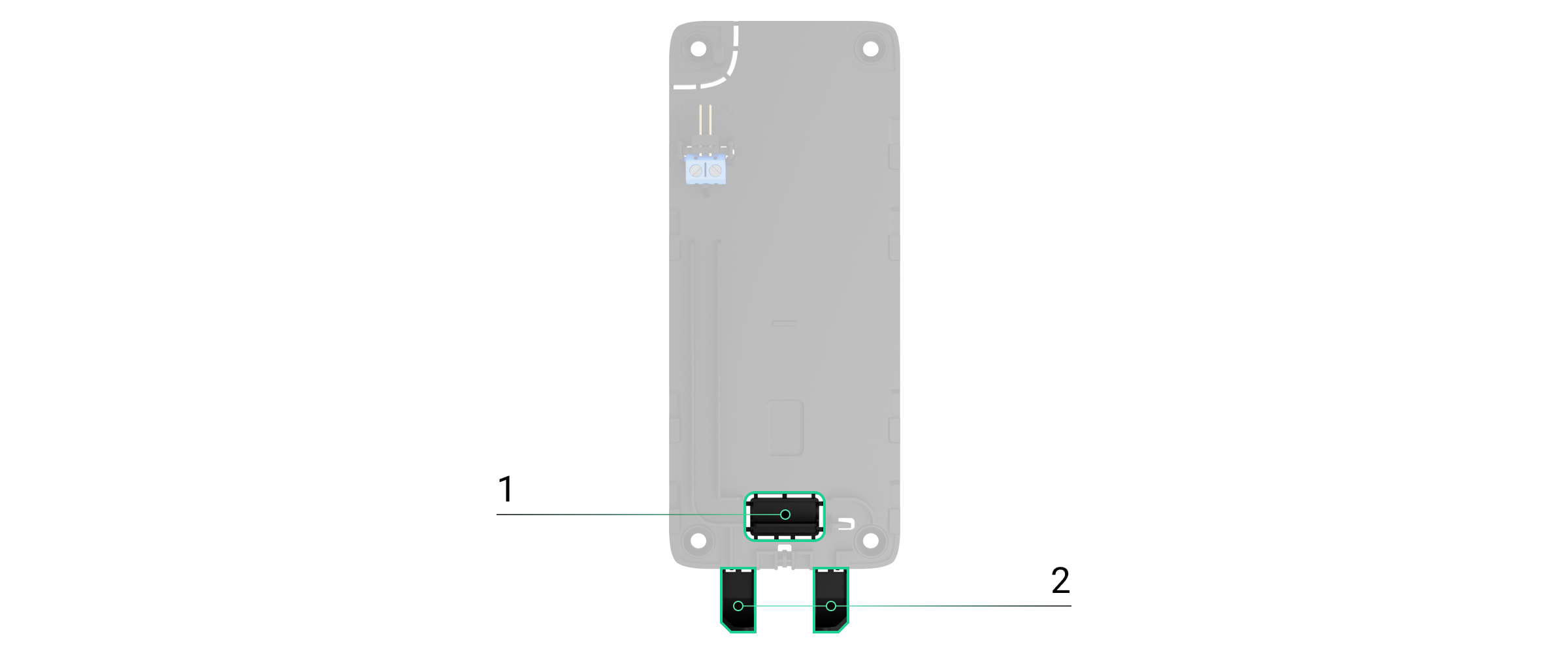
1 — per far uscire il cavo attraverso la parete.
2 — per far uscire il cavo dal basso. Basta rompere una delle parti perforate. - Diseccitare il cavo di alimentazione esterna.
- Collegare il cavo ai morsetti rispettando la polarità (contrassegnata sulla plastica).
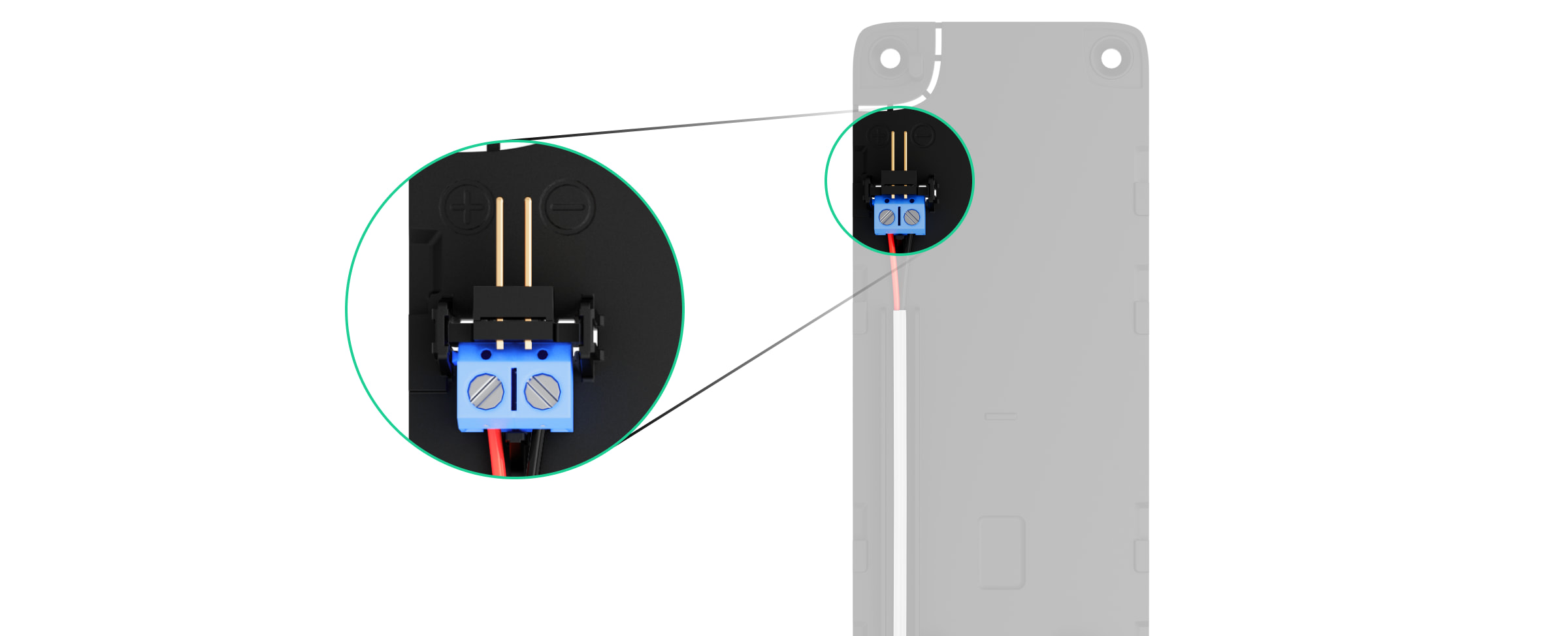
- Instradare il cavo nella canalina passacavi. Un esempio di come far uscire il cavo dalla parte inferiore della tastiera:

- Accendere la tastiera e posizionarla sul pannello di montaggio.
- Controllare lo stato delle batterie e dell’alimentazione esterna in un’app Ajax e il funzionamento complessivo del dispositivo.
Per un sistema conforme agli standard INCERT, non collegare l’alimentatore di terze parti alla tastiera Superior KeyPad TouchScreen G3 Jeweller.
Manutenzione
Controllare regolarmente il funzionamento di Superior KeyPad TouchScreen G3 Jeweller. La frequenza migliore per il controllo è una volta ogni tre mesi. Mantenere pulita la custodia del dispositivo rimuovendo polvere, ragnatele e altre contaminazioni appena compaiono. Utilizzare un panno morbido e asciutto, adatto alla manutenzione delle apparecchiature.
Durante la pulizia del dispositivo, evitare l’uso di sostanze contenenti alcol, acetone, benzina o altri solventi attivi. Pulire delicatamente lo schermo touch.
Il dispositivo funziona fino a 1,5 anni con le batterie preinstallate: un valore calcolato in base alle impostazioni predefinite e a un massimo di 4 interazioni giornaliere con la tastiera.
Il sistema invierà un avviso anticipato quando sarà il momento di sostituire le batterie. Quando si modifica la modalità di sicurezza, il LED si accende e si spegne lentamente.
Specifiche tecniche
Garanzia
La garanzia per i prodotti della Limited Liability Company “Ajax Systems Manufacturing” è valida per 2 anni a partire dalla data di acquisto.
Se il dispositivo non funziona correttamente, si consiglia di contattare prima il supporto tecnico, poiché nella maggior parte dei casi i problemi tecnici possono essere risolti da remoto.
Contattare il supporto tecnico:
Produttore: “AS Manufacturing” LLC
