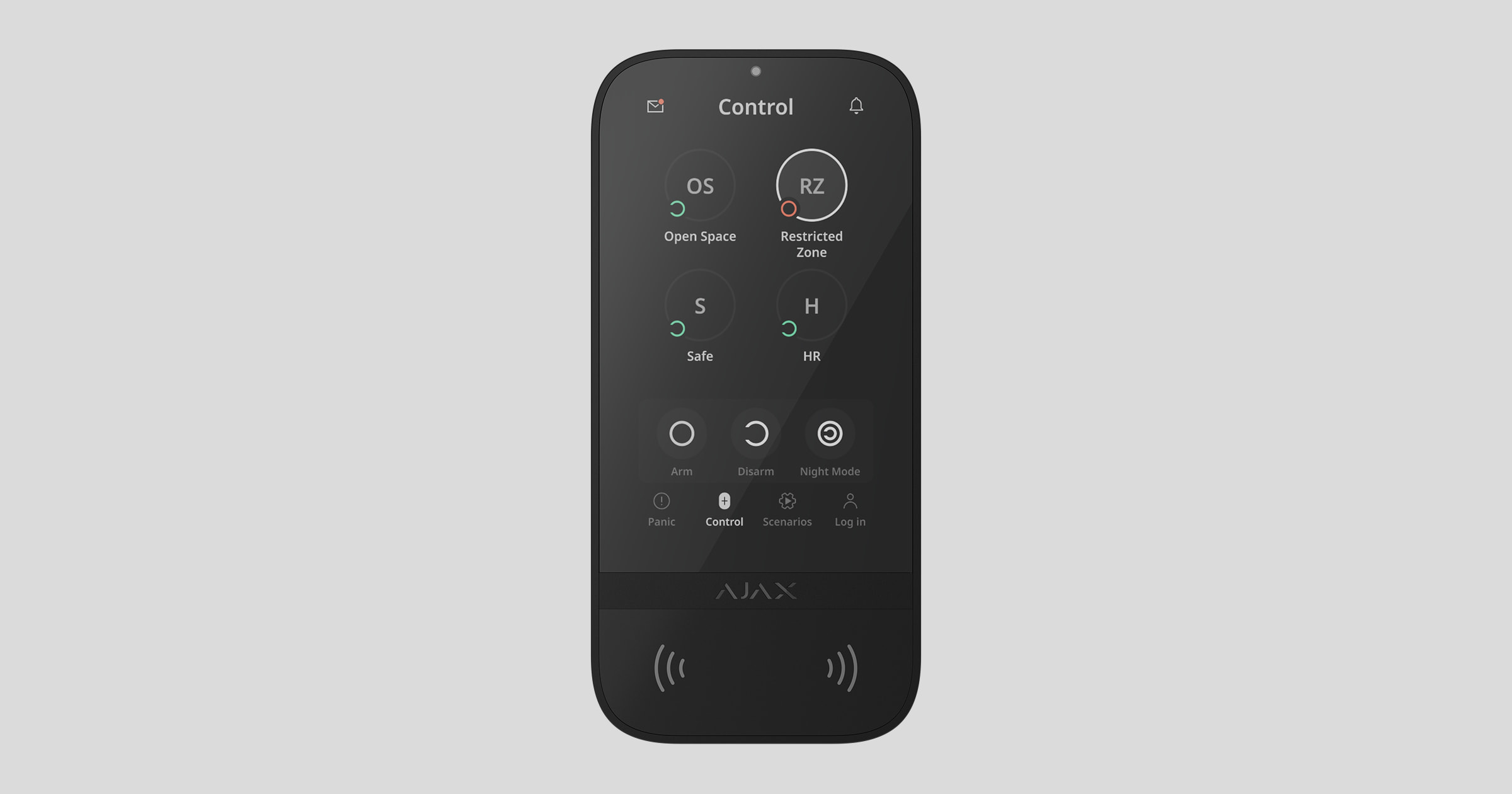
El Superior KeyPad TouchScreen G3 Jeweller es un teclado inalámbrico con pantalla táctil diseñado para gestionar sistemas Ajax. Los usuarios pueden autenticarse mediante smartphones, mandos Tag, tarjetas Pass y códigos. El dispositivo está diseñado solo para uso en interiores.
El Superior KeyPad TouchScreen G3 Jeweller se comunica con un hub a través de dos protocolos de radio seguros. El teclado utiliza el protocolo Jeweller para transmitir alarmas y eventos, y el protocolo Wings para actualizar el firmware, transmitir la lista de grupos, estancias y otra información adicional. El alcance de comunicación es de hasta 8.202 ft, sin obstáculos. El alcance máximo depende del modelo de hub.

Los productos Superior están disponibles exclusivamente para partners acreditados de Ajax Systems para ventas, instalación y mantenimiento, creando un canal de ingresos protegido y de alto valor.
Las líneas de productos Superior y Baseline son mutuamente compatibles. Esto aporta múltiples posibilidades para construir sistemas de cualquier configuración.
Elementos funcionales
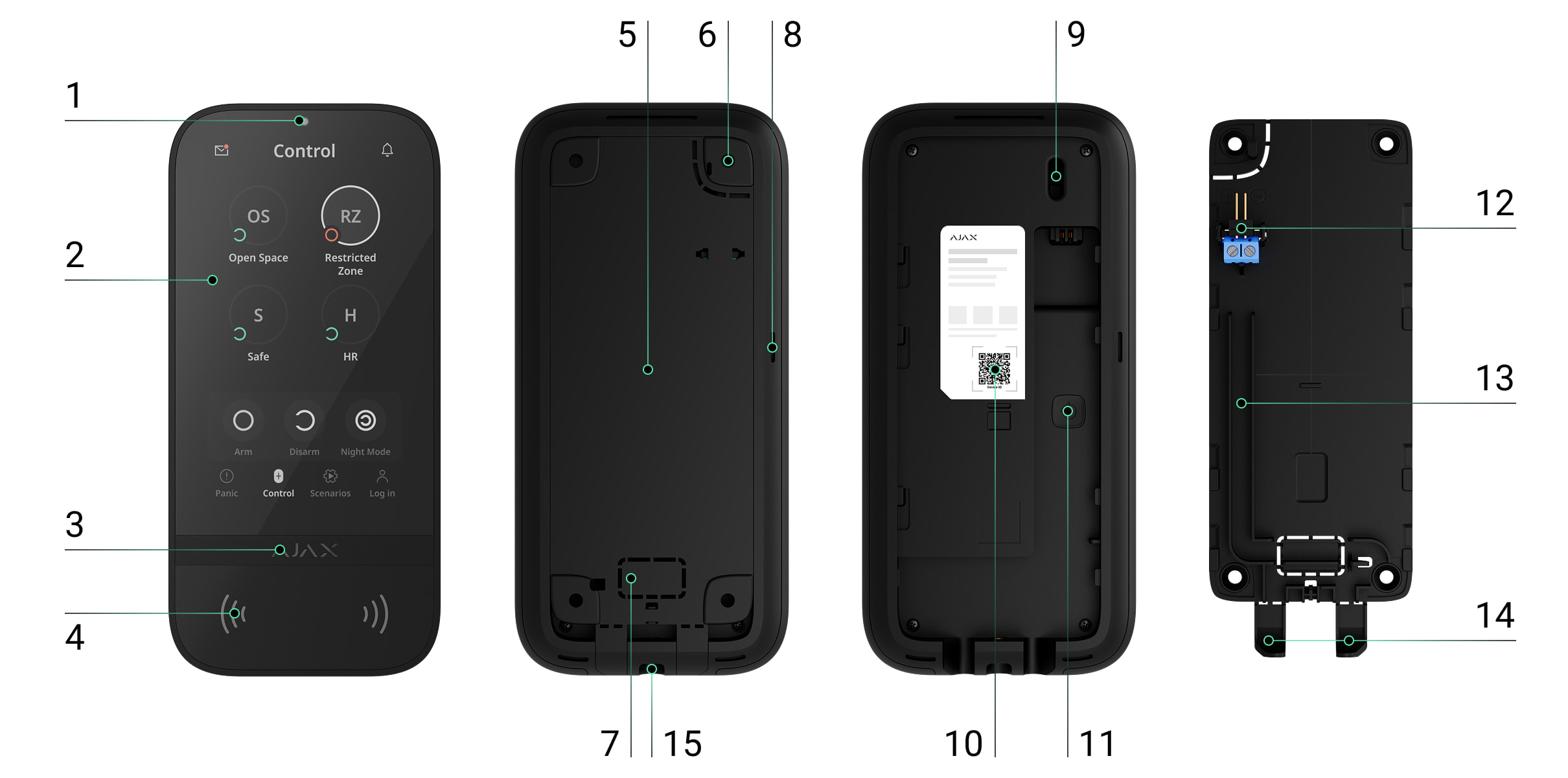
- Sensor de luz ambiental para ajustar automáticamente el brillo de la retroiluminación.
- Pantalla táctil IPS con una diagonal de 5 pulgadas.
- Logo Ajax con indicador LED.
- Lector de tarjetas/mandos/Bluetooth.
- Panel de montaje SmartBracket. Para retirar el panel, deslícelo hacia abajo.
- Pieza perforada del panel de montaje para activar el interruptor antisabotaje ante cualquier intento de arrancar el teclado de la superficie. No la rompa.
- Pieza perforada del panel de montaje para pasar los cables a través de la pared.
- Zumbador integrado.
- Interruptor antisabotaje.
- Código QR con el ID del dispositivo para añadir el teclado al sistema Ajax.
- Botón de encendido.
- Terminales para conectar una fuente de alimentación externa (no incluida). Los terminales pueden retirarse de los soportes cuando sea necesario.
- Conducto de cables para enrutar el cable desde la fuente de alimentación de terceros.
- Pieza perforada del panel de montaje para pasar los cables desde la parte inferior.
- Orificio para fijar el panel de montaje SmartBracket con un tornillo de fijación.
Hubs y repetidores compatibles
Se requiere un hub Ajax con OS Malevich 2.35 y posterior para que el teclado funcione.
Principio de funcionamiento
El Superior KeyPad TouchScreen G3 Jeweller cuenta con un zumbador, una pantalla táctil y un lector para autorización sin contacto. El teclado puede utilizarse para cambiar los modos de seguridad y controlar los dispositivos de automatización, así como para notificar a los usuarios las alarmas del sistema.
El teclado ajusta automáticamente el brillo de la retroiluminación y se activa al acercarse. La sensibilidad es ajustable en la app. La interfaz del Superior KeyPad TouchScreen G3 Jeweller es similar a la de la app Ajax Security System. Hay modos diurno y nocturno para elegir. La pantalla táctil de 5 pulgadas permite acceder rápidamente a los modos de seguridad de todo el sistema o de grupos específicos, así como al control de escenarios de automatización. La pantalla también indica fallos en el funcionamiento del sistema cuando la opción de comprobación de integridad del sistema está habilitada.
El zumbador integrado del Superior KeyPad TouchScreen G3 Jeweller proporciona alertas de audio basadas en la configuración del sistema, notificando a los usuarios sobre:
- alarmas;
- cambio de modo de seguridad;
- retardos al entrar/salir;
- activación de los detectores de apertura.
El teclado funciona con baterías preinstaladas y también puede alimentarse con una fuente de alimentación de terceros dentro de un rango de tensión de 10.5–14 V⎓ y una corriente de funcionamiento mínima de 0.5 A. Cuando se conecta alimentación externa, las baterías preinstaladas sirven como fuente de energía de reserva.
Control de seguridad
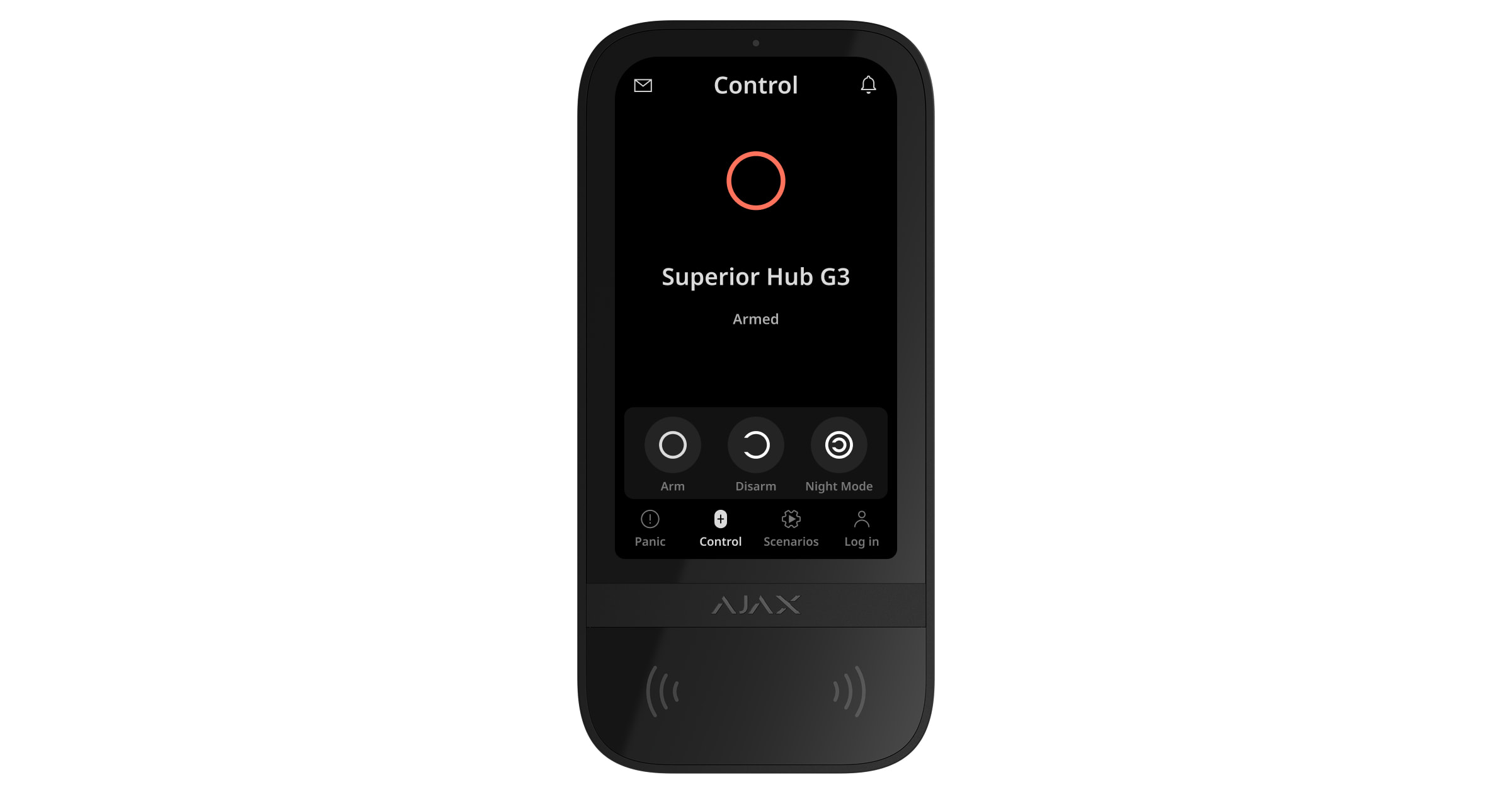
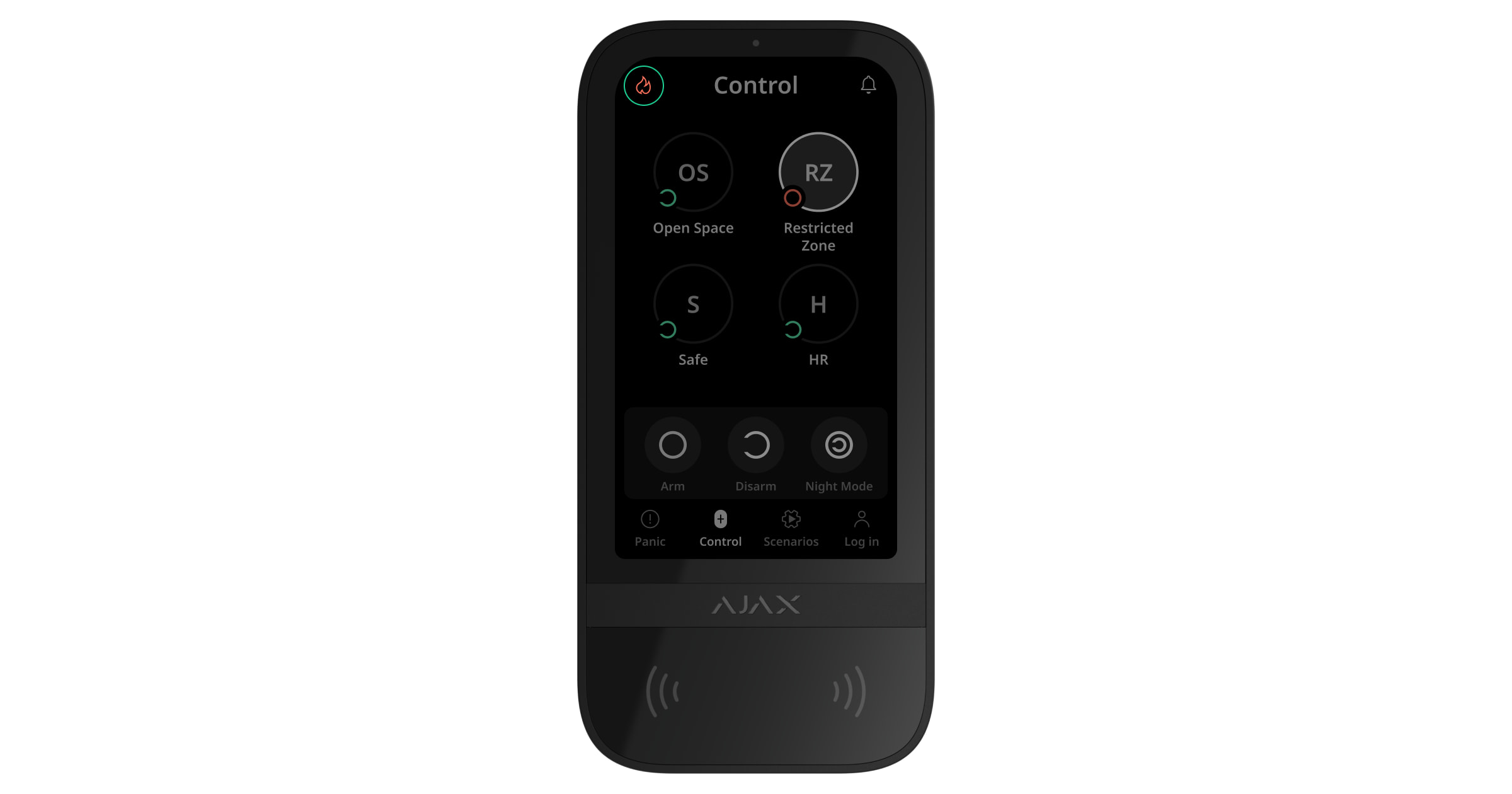
El Superior KeyPad TouchScreen G3 Jeweller se puede utilizar para armar y desarmar todo el sistema o grupos específicos y activar el Modo Noche. Utilice la pestaña Control  para cambiar el modo de seguridad. Los usuarios pueden autenticarse en el Superior KeyPad TouchScreen G3 Jeweller a través de:
- Smartphones. La autenticación es posible a través de la app Ajax Security System en smartphones compatibles con Bluetooth Low Energy (BLE). BLE es un protocolo de radio de bajo consumo que permite a los smartphones funcionar como alternativa a Tag o Pass para la autenticación de usuarios. El teclado admite smartphones Android e iOS con BLE versión 4.2 y posterior.
- Tarjetas o mandos. Para identificar a los usuarios de forma rápida y segura, el Superior KeyPad TouchScreen G3 Jeweller utiliza la tecnología DESFire®. DESFire® se basa en la norma internacional ISO 14443 y combina el cifrado de 128 bits y la protección contra el copiado.
- Códigos. El Superior KeyPad TouchScreen G3 Jeweller admite códigos de teclado generales, códigos de usuario personales y códigos para usuarios no registrados.
Códigos de acceso
- El código del teclado es un código general asignado al teclado. Cuando se utiliza, todos los eventos aparecen en las apps Ajax bajo el nombre del teclado.
- Código de usuario es un código personal configurado para los usuarios conectados al hub. Cuando se utiliza, todos los eventos aparecen en las apps Ajax bajo el nombre del usuario correspondiente.
- El código de acceso del teclado es un código creado para una persona no registrada. Cuando se utiliza, los eventos aparecen en las apps Ajax con el nombre asociado a este código.
- El código URR es un código de acceso temporal para las unidades de respuesta rápida (URR), que se activa tras la alarma durante un tiempo determinado. Cuando el código se activa y se utiliza, los eventos aparecen en las apps Ajax bajo el nombre asociado a este código.
El número de códigos de usuario, códigos de acceso del teclado y códigos URR admitidos depende del modelo de hub.
Los permisos y los códigos de acceso pueden gestionarse directamente en las apps Ajax. Si un código está comprometido, puede cambiarse en remoto sin necesidad de que acuda un instalador. Si un usuario pierde su Pass, Tag o smartphone, un administrador o un PRO con permisos de configuración del sistema puede bloquear instantáneamente el dispositivo perdido en una app Ajax. Mientras tanto, el usuario puede seguir controlando el sistema mediante un código personal.
Código de coacción
El Superior KeyPad TouchScreen G3 Jeweller admite un código de coacción que permite a los usuarios enviar discretamente una alarma mientras aparentan desarmar el sistema. Cuando se introduce el código de coacción, el sistema no activa las sirenas ni muestra ninguna alerta visible en las apps Ajax. Sin embargo, una alarma silenciosa se transmite inmediatamente a la compañía de seguridad y a otros usuarios del sistema de seguridad, notificándoles la emergencia.
Control de seguridad para grupos
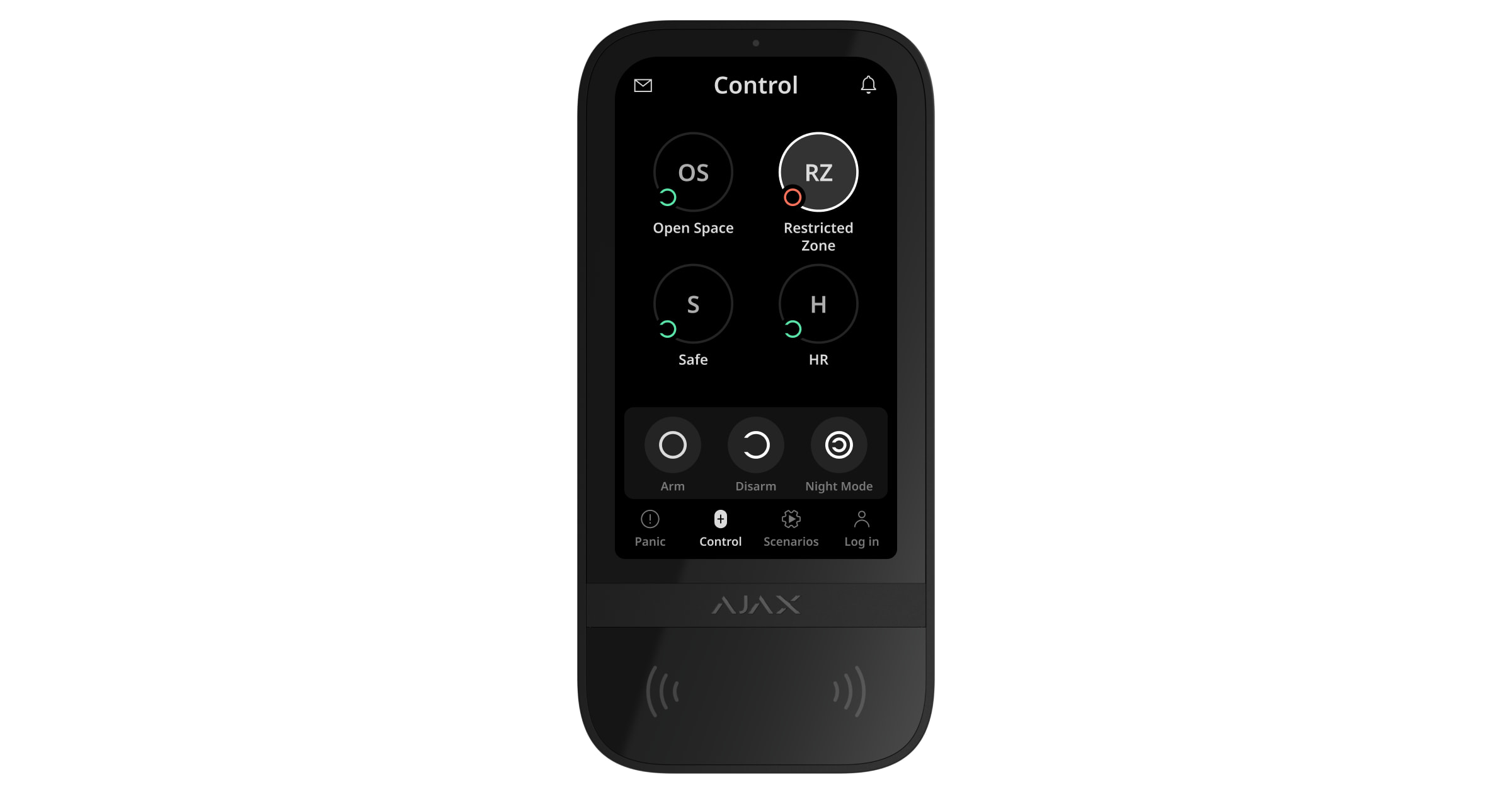
El Superior KeyPad TouchScreen G3 Jeweller permite controlar la seguridad de los grupos cuando el Modo Grupo está activado. En la configuración del teclado, puede especificar qué grupos se mostrarán (grupos de teclado). Por defecto, todos los grupos son visibles en la pantalla del teclado en la pestaña Control . Para obtener más información sobre cómo gestionar la seguridad de los grupos, consulte esta sección.
Si la función de Grupo seguido está configurada para grupos, su modo de seguridad cambiará automáticamente en función de sus ajustes y de los estados de los iniciadores.
.
Preautorización del usuario
La función de preautorización es esencial para evitar el acceso no autorizado al panel de control y al estado actual del sistema. La función puede activarse por separado para las pestañas Control y Escenarios  en la configuración del teclado.
Cuando se activa la preautorización para las pestañas designadas, aparece en ellas una pantalla de introducción de código. Los usuarios deben autenticarse introduciendo un código o acercando un dispositivo de acceso al teclado antes de realizar cualquier acción. Una excepción se aplica a la pestaña Alarma  , que sigue siendo accesible a todos los usuarios, lo que les permite enviar una señal de emergencia sin autenticación.
Autobloqueo de acceso no autorizado
Si se introduce un código incorrecto o se utiliza un dispositivo de acceso no verificado tres veces en un minuto, el teclado se bloqueará durante el tiempo especificado en su configuración. Durante este periodo, el hub ignora todas las entradas de código y dispositivos de acceso, al tiempo que informa a los usuarios del sistema de seguridad sobre el intento de acceso no autorizado. El Superior KeyPad TouchScreen G3 Jeweller apaga el lector y bloquea el acceso a todas las pestañas. La pantalla del teclado muestra la notificación correspondiente.
Un PRO o un usuario con permisos de configuración del sistema puede desbloquear el teclado a través de la app antes de que expire el tiempo de bloqueo especificado.
Armado en dos etapas
El Superior KeyPad TouchScreen G3 Jeweller admite el armado en dos etapas y puede utilizarse para iniciar el proceso, pero no puede servir como dispositivo de segunda etapa. El procedimiento de armado en dos etapas mediante Tag, Pass o un smartphone funciona de forma similar al armado con un código personal o general introducido en el teclado.
Botones de emergencia
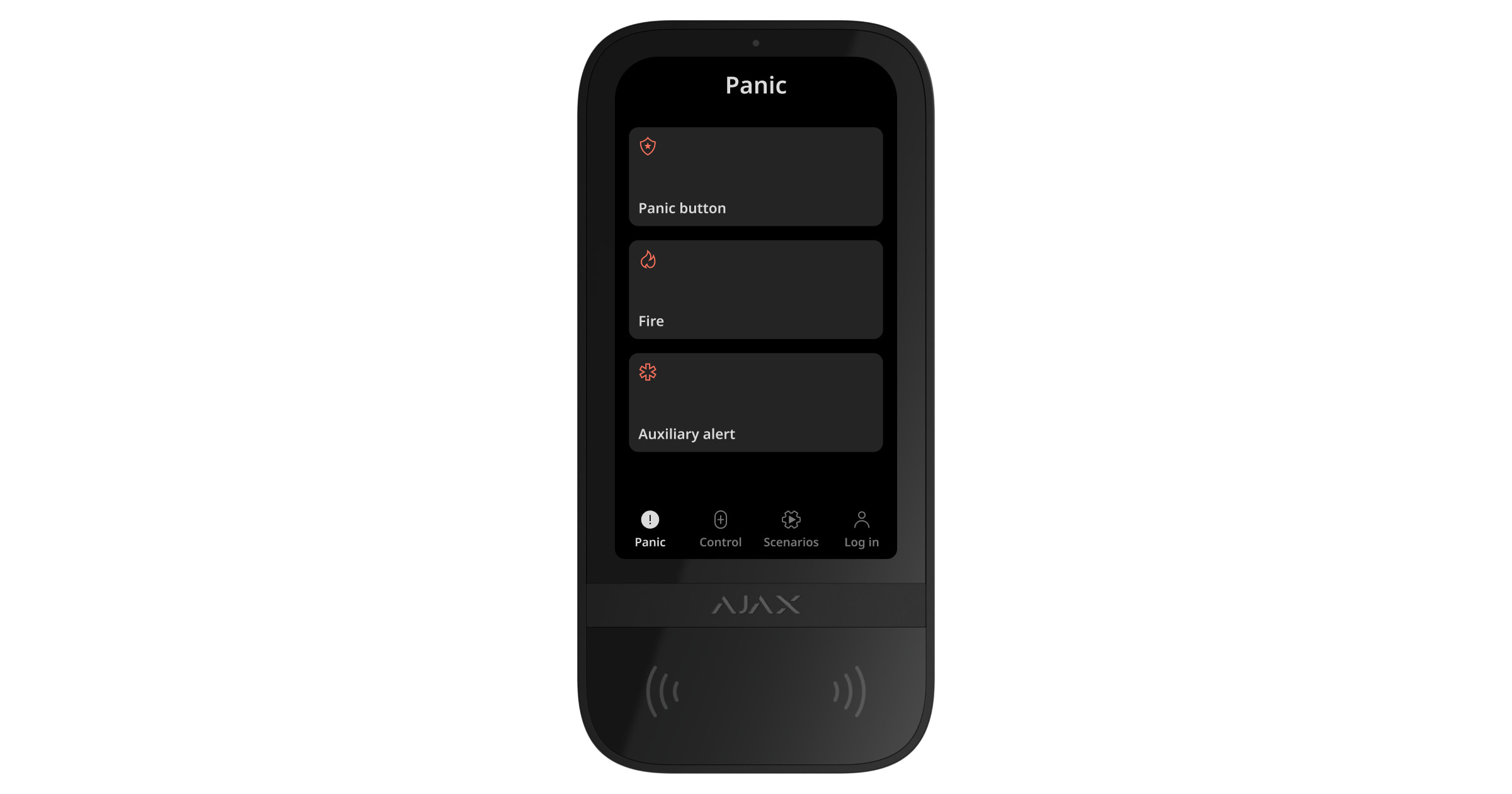
Para emergencias, el teclado dispone de la pestaña Pánico  con tres botones:
- Botón de pánico;
- Incendio;
- Ayuda urgente.
En una app Ajax, un administrador o un PRO con permisos de configuración del sistema puede personalizar los botones que aparecen en la pestaña Pánico . Hay dos opciones disponibles en la configuración del Superior KeyPad TouchScreen G3 Jeweller: solo el Botón de pánico (por defecto) o los tres botones. El texto de las notificaciones en la app y los códigos de evento transmitidos a la central receptora de alarmas (CRA) dependen del tipo de botón seleccionado.
También puede activar la protección contra pulsación accidental para evitar falsas alarmas. Cuando se activa, el usuario debe confirmar la transmisión de la alarma pulsando el botón Enviar en la pantalla del teclado. La pantalla de confirmación aparece después de pulsar cualquier botón de emergencia.
Pulsar botones de emergencia puede desencadenar Escenarios de alarma dentro de un sistema Ajax.
Gestión de escenarios
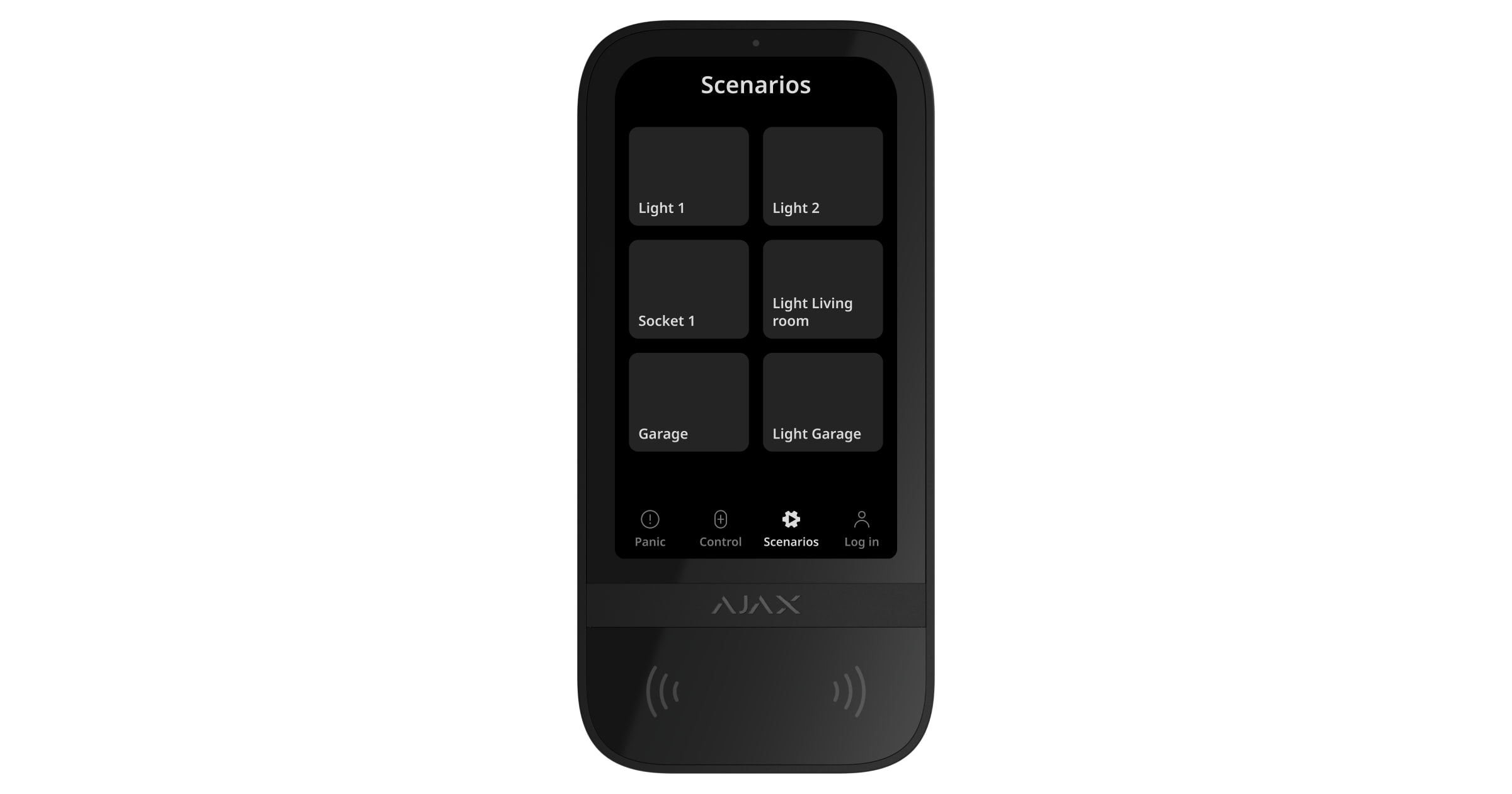
El teclado cuenta con una pestaña dedicada a Escenarios, que puede contener hasta seis botones que controlan un dispositivo de automatización o un grupo de dispositivos. Los escenarios de grupo proporcionan un control simultáneo más práctico sobre varios interruptores, relés o enchufes.
Cree escenarios de automatización directamente en la configuración del teclado y gestiónelos con el Superior KeyPad TouchScreen G3 Jeweller.
A partir de OS Malevich 2.38, el sistema registra qué usuario autorizado inició un escenario de automatización desde el teclado. Esta información se muestra en el historial de eventos del hub.
Indicación de fallos de funcionamiento y del modo de seguridad
El Superior KeyPad TouchScreen G3 Jeweller informa a los usuarios sobre fallos de funcionamiento del sistema y el modo de seguridad actual a través de:
- Pantalla — muestra el estado del sistema cuando está activa;
- Logo — se ilumina en rojo continuamente o solo cuando el sistema o un grupo está armado, según la configuración;
- Indicación sonora — el zumbador integrado señala alarmas, apertura de puertas y retardos al entrar/salir.
Confirmación de los últimos eventos
El Superior KeyPad TouchScreen G3 Jeweller muestra hasta 100 eventos más recientes del sistema desde la última comprobación. Los eventos están agrupados y ordenados por la fecha de su ocurrencia.
Un evento contiene la siguiente información:
- nombre del dispositivo;
- acción;
- estancia;
- hora exacta (HH:MM).
Para activar la visualización de los últimos eventos en el teclado:
- Abra una app Ajax. Seleccione un espacio con el dispositivo añadido.
- Vaya a la pestaña Dispositivos
 .
. - Seleccione el Superior KeyPad TouchScreen G3 Jeweller y vaya a su Configuración pulsando sobre el icono de engranaje
 .
. - Seleccione la sección Centro de notificaciones del teclado.
- Habilite la opción de Sección de confirmación de eventos.
- Pulse Atrás para guardar la nueva configuración.
Para ver los últimos eventos en la pantalla del teclado:
- Vaya a la pestaña de Control .
- Pulse el icono
 para ver una lista de los últimos eventos. El icono tendrá una insignia roja en la esquina superior derecha si hay nuevos eventos.
 - Pulse el botón Marcar todo como leído para borrar la lista de los últimos eventos. Los eventos permanecerán en el historial de eventos en las apps Ajax.
Marcar todos los eventos como leídos borra la lista de los últimos eventos en el teclado actualmente en uso. Otros teclados añadidos al mismo hub seguirán mostrando los últimos eventos.
Silenciar alarma de incendio
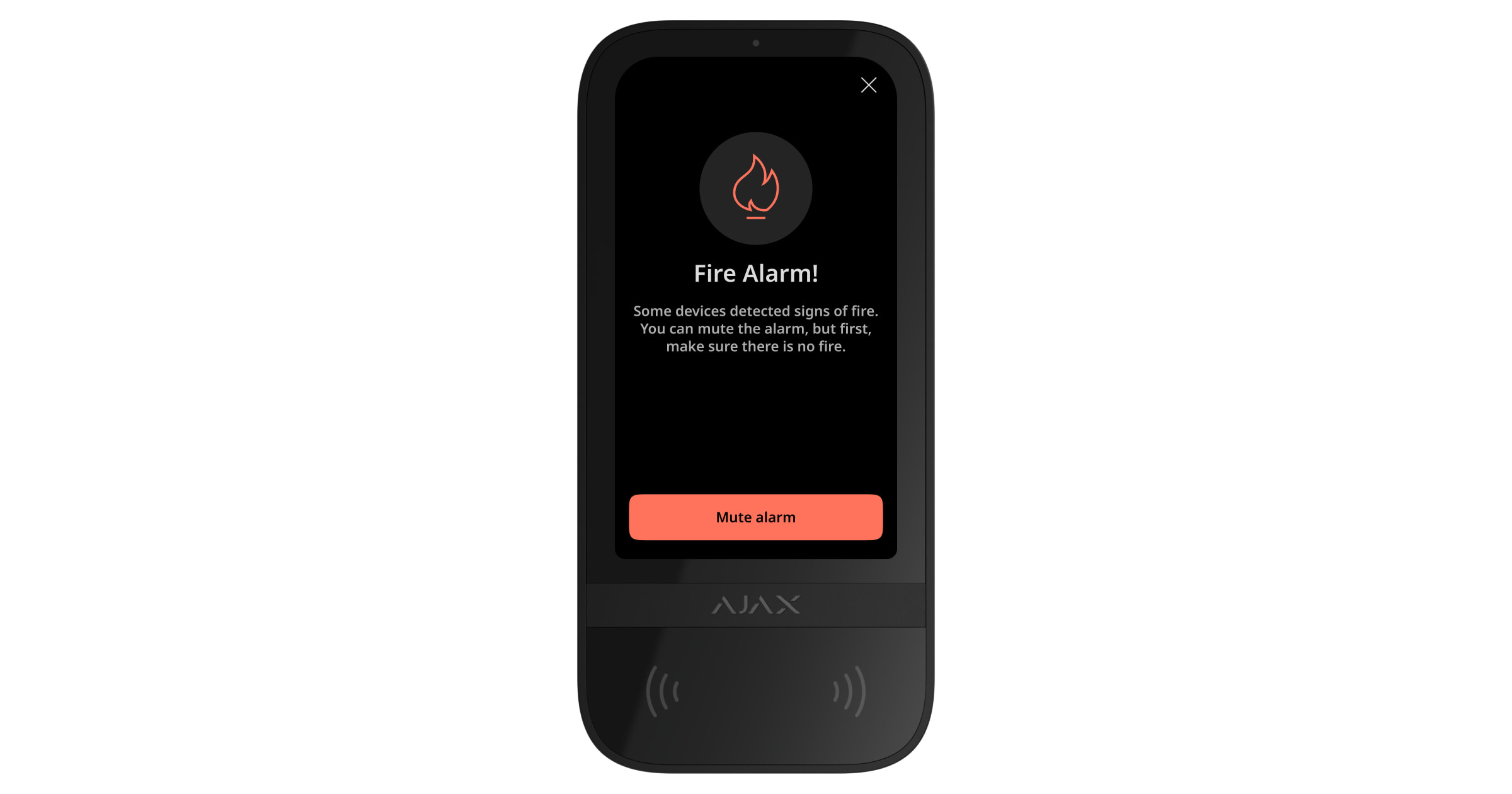
En caso de alarma de incendio en el sistema, puede silenciarla utilizando el Superior KeyPad TouchScreen G3 Jeweller.
Al pulsar el botón de emergencia de Incendio en la pestaña de Pánico no se activa la Alarma de incendio interconectada (si está activada). En su lugar, cuando se envía una señal de emergencia a través del teclado, se transmite una notificación correspondiente a las apps Ajax y a la CRA.
Cuando la función de Silenciar alarma de incendio está activada, todos los dispositivos Superior KeyPad TouchScreen G3 Jeweller del sistema mostrarán una pantalla con información sobre la alarma de incendio y un botón para silenciarla. Si ya se ha pulsado el botón de silenciamiento en otro teclado, aparecerá la notificación correspondiente en el resto de pantallas del Superior KeyPad TouchScreen G3 Jeweller. Los usuarios pueden cerrar la pantalla de silenciamiento de la alarma de incendio y seguir utilizando otras funciones del teclado. Para volver a abrir la pantalla de silenciamiento, basta con tocar el icono  en la pantalla del Superior KeyPad TouchScreen G3 Jeweller.

Si la alarma de incendio se activa mediante ManualCallPoint Jeweller y los niveles de CO o de humo son críticos, la alarma no se puede silenciar mediante el teclado.
Para mostrar instantáneamente la pantalla de silenciamiento de la alarma de incendio en el Superior KeyPad TouchScreen G3 Jeweller, active la opción Pantalla siempre activa en los Ajustes pantalla y conecte una alimentación externa.
De lo contrario, la pantalla de silenciamiento solo se mostrará cuando el teclado se despierte.
Protocolo de transmisión de datos Superior Jeweller
Superior Jeweller es un protocolo de radio mejorado para dispositivos Superior, que garantiza el cumplimiento de la norma Grade 3 (EN 50131). Aplica cifrado avanzado y salto de frecuencia. El salto de frecuencia completo solo está disponible cuando todos los dispositivos del sistema utilizan Superior Jeweller. Si al menos un dispositivo funciona con el protocolo Jeweller normal, el sistema estará limitado al Grade 2: el cifrado se mantiene, pero el salto está desactivado. Los dispositivos Superior también pueden funcionar con el protocolo Jeweller normal, según el hub.
Protocolo de transferencia de datos Wings
Wings es una tecnología patentada de comunicación inalámbrica para la transmisión de grandes paquetes de datos. El dispositivo utiliza Wings para transmitir fotos y cargar actualizaciones de firmware.
Comunicación cifrada avanzada
La comunicación entre el Superior KeyPad TouchScreen G3 Jeweller y el hub está protegida por un algoritmo de cifrado avanzado que garantiza la confidencialidad y la integridad de los datos. Esto significa que todos los datos sensibles del mensaje están cifrados, y cada mensaje incluye un código de autenticación único que permite al sistema comprobar que los datos no han sido modificados durante la transmisión. El sistema puede detectar manipulaciones y rechazar mensajes falsificados o alterados, garantizando una protección robusta contra ataques tanto pasivos como activos. Esto garantiza una comunicación segura entre el dispositivo y el hub, así como una protección fiable del sistema y de los datos.
Salto de frecuencia
Para cumplir con los requisitos de Grade 3, el Superior KeyPad TouchScreen G3 Jeweller utiliza el salto de frecuencia para la comunicación por radio con el hub (o el repetidor de señal de radio). Al utilizar este método, el hub y los dispositivos añadidos a él cambian su frecuencia de funcionamiento según un patrón especificado. La secuencia de saltos abarca un conjunto definido de canales dentro de las bandas operativas, y los dispositivos cambian de frecuencia de forma sincronizada con el hub. Aunque algunos canales se vean afectados por inhibición, los mensajes pueden transmitirse con éxito a través de otros canales. El salto de frecuencia aumenta la fiabilidad y el rendimiento del sistema, y garantiza su resistencia a las interferencias intencionadas y a los intentos de inhibición.
El salto de frecuencia no crea retardos ni pausas durante la comunicación por radio y no reduce la velocidad de transmisión de datos. Si se añaden repetidores al sistema, se utiliza el salto de frecuencia para todas las comunicaciones por radio: «dispositivo ↔ repetidor» y «repetidor ↔ hub».
El sistema utiliza el salto de frecuencia para la comunicación por radio solo si todos los dispositivos inalámbricos admiten este método.
Si al menos un dispositivo añadido al sistema no admite el salto de frecuencia, el hub y todos los dispositivos cambian a las frecuencias de funcionamiento de ese dispositivo y no utilizan el salto de frecuencia para la comunicación por radio.
Transmisión de eventos a la CRA
Los sistemas Ajax pueden transmitir alarmas tanto a la app de monitorización Ajax PRO Desktop como a la central receptora de alarmas (CRA) utilizando SurGard (Contact ID), SIA (DC-09), ADEMCO 685 y otros protocolos soportados.
El Superior KeyPad TouchScreen G3 Jeweller puede transmitir los siguientes eventos:
- Introducción del código de coacción.
- Pulsación del botón de pánico. Cada botón tiene su propio código de evento.
- Bloqueo del teclado debido a un intento de acceso no autorizado.
- Alarma antisabotaje/recuperación.
- Pérdida/restablecimiento de la conexión con el hub o el repetidor de señal de radio.
- Armado/desarmado del sistema.
- Intento de armado fallido (si la comprobación de integridad del sistema está activada).
- Desactivación permanente/activación del teclado.
- Desactivación temporal única/activación del teclado.
Cuando se recibe una alarma, el operador de la central receptora de alarmas sabe exactamente lo que ha ocurrido y adónde enviar una unidad de respuesta rápida. La direccionabilidad de los dispositivos Ajax permite enviar eventos a Ajax PRO Desktop o a la CRA con el tipo de dispositivo, su nombre, grupo de seguridad y estancia virtual. La lista de parámetros transmitidos puede variar en función del tipo de la CRA y del protocolo de comunicación seleccionado.
El ID y el número del dispositivo se pueden encontrar en sus estados en una app Ajax.
Añadir al sistema
El Superior KeyPad TouchScreen G3 Jeweller no es compatible con Hub (2G) Jeweller, Hub (4G) Jeweller, Hub Plus Jeweller y paneles de control de seguridad de terceros.
Para conectar el Superior KeyPad TouchScreen G3 Jeweller al hub, el teclado debe estar situado en la misma instalación protegida que el sistema, dentro del alcance de la red de radio del hub. Para que el teclado funcione a través del repetidor de señal de radio ReX 2 Jeweller, primero debe añadir el teclado al hub y, a continuación, conectarlo al ReX 2 Jeweller en la configuración del repetidor.
El hub y el dispositivo deben funcionar en la misma frecuencia de radio para ser compatibles. El rango de frecuencias de radio del dispositivo puede variar según la región. Recomendamos adquirir y utilizar dispositivos Ajax dentro de la misma región. Para confirmar la gama de frecuencias admitida, póngase en contacto con nuestro servicio de asistencia técnica.
Antes de añadir un dispositivo
- Instale una app Ajax.
- Inicie sesión en su cuenta o cree una nueva.
- Seleccione un espacio o cree uno nuevo.
La funcionalidad de espacio está disponible para apps de las siguientes versiones y posteriores:
- Ajax Security System 3.0 para iOS.
- Ajax Security System 3.0 para Android.
- Ajax PRO: Tool for Engineers 2.0 para iOS.
- Ajax PRO: Tool for Engineers 2.0 para Android.
- Ajax PRO Desktop 4.0 para macOS.
- Ajax PRO Desktop 4.0 para Windows.
- Añada al menos una estancia virtual.
- Añada un hub compatible al espacio. Asegúrese de que el hub esté encendido y tenga acceso a Internet a través de Ethernet, Wi-Fi y/o una red móvil.
- Asegúrese de que el espacio esté desarmado y el hub no se esté actualizando comprobando sus estados en una app Ajax.
Solo un PRO o un administrador de espacio con permisos de configuración del sistema puede añadir un dispositivo al hub.
Conexión al hub
- Abra una app Ajax. Seleccione el hub donde desea añadir el teclado.
- Vaya a la pestaña Dispositivos . Haga clic en Añadir dispositivo.
- Introduzca un nombre para el dispositivo y, a continuación, escanee o introduzca manualmente el código QR (se encuentra en el teclado y en la caja de embalaje). Seleccione una estancia y un grupo (si está activado el Modo Grupo).
- Pulse Añadir.
- Encienda el teclado manteniendo pulsado el botón de encendido durante 3 segundos.
Si la conexión falla, apague el teclado y vuelva a intentarlo pasados 5 segundos.
Tenga en cuenta que si se ha añadido el número máximo de dispositivos al hub (según el modelo de hub), recibirá una notificación cuando intente añadir un nuevo dispositivo.
Una vez conectado al hub, el teclado aparece en la lista de dispositivos del hub en las apps Ajax. La frecuencia de actualización de los estados de los dispositivos depende de la configuración de Jeweller o Jeweller/Fibra, con un intervalo por defecto de 36 segundos.
El Superior KeyPad TouchScreen G3 Jeweller solo puede funcionar con un hub a la vez. Cuando se conecta a un nuevo hub, deja de comunicarse con el anterior. Sin embargo, añadir el teclado a un nuevo hub no lo elimina automáticamente de la lista de dispositivos del hub antiguo, esto debe hacerse manualmente a través de una app Ajax.
Fallos de funcionamiento
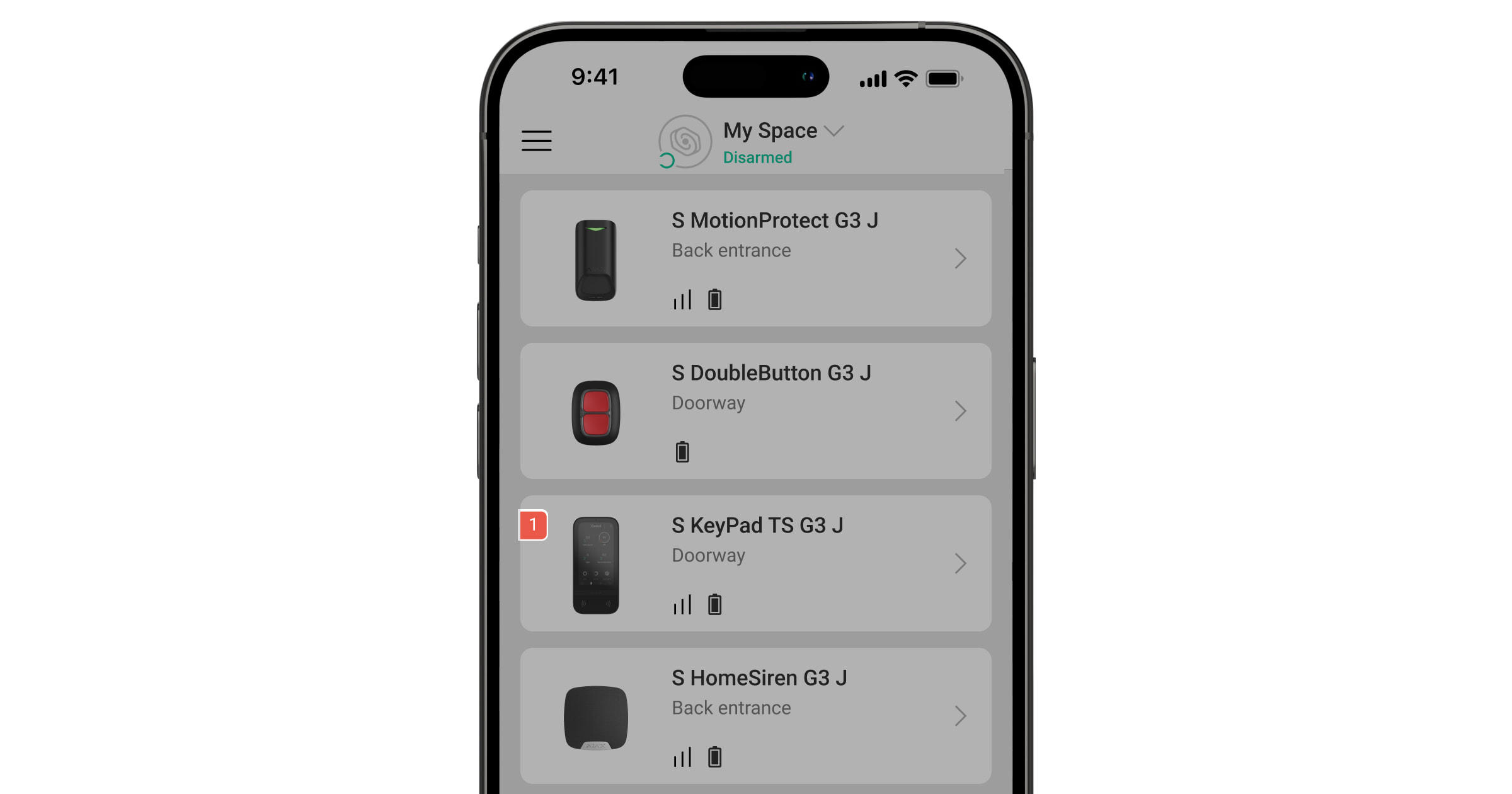
Cuando se detecta un fallo de funcionamiento del Superior KeyPad TouchScreen G3 Jeweller, las apps Ajax muestran un contador en el icono del dispositivo. Todos los fallos de funcionamiento se indican en los estados del teclado, con los campos afectados resaltados en rojo.
Se muestra un fallo de funcionamiento si ocurre lo siguiente:
- la carcasa del teclado está abierta (interruptor antisabotaje activado);
- no hay conexión con el hub o el repetidor vía Jeweller;
- no hay conexión con el hub o el repetidor vía Wings;
- la batería del teclado está baja;
- la temperatura del teclado está fuera del rango permisible.
Iconos
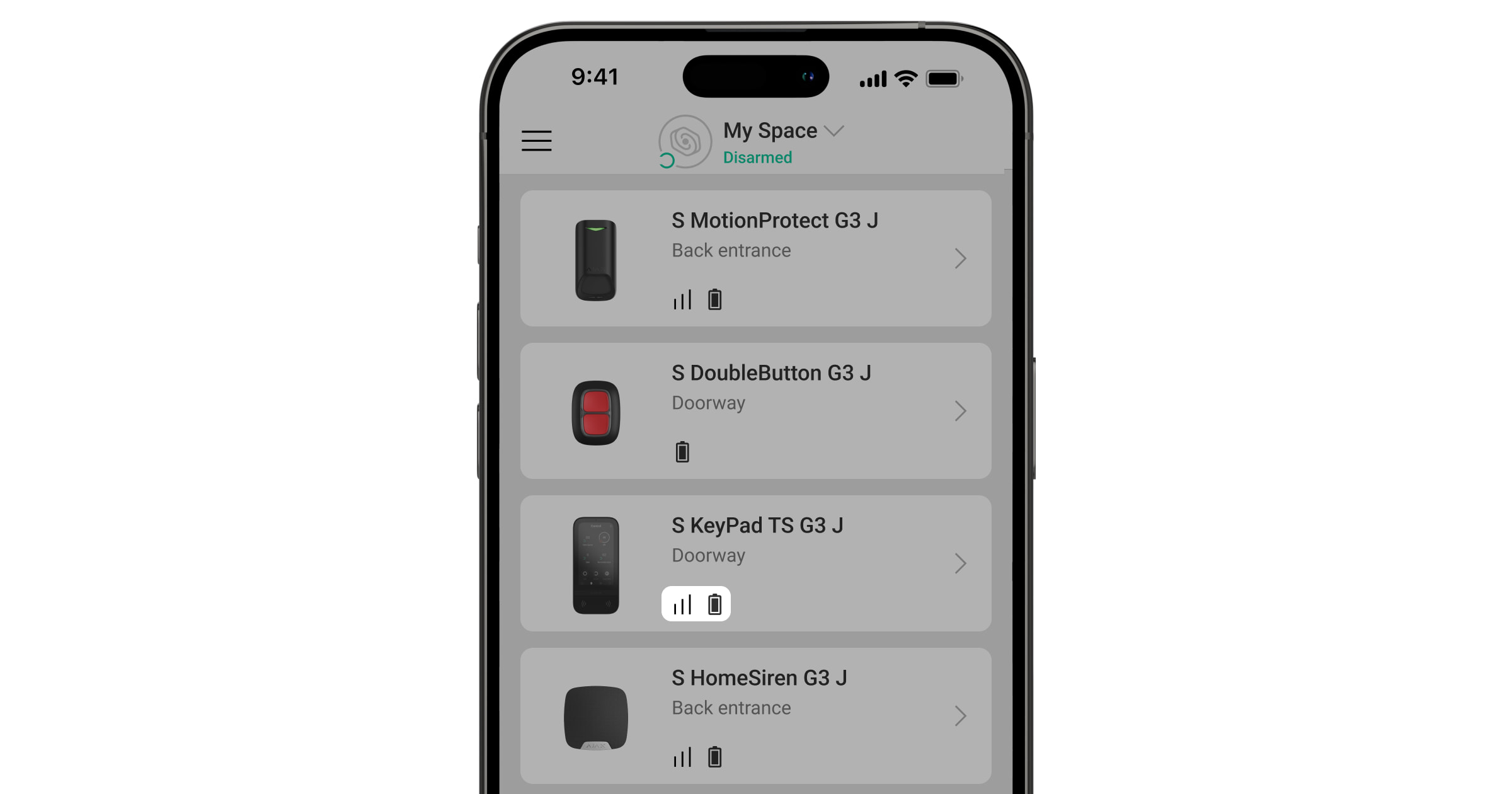
Iconos en la app
Los iconos en la app muestran algunos de los estados del teclado. Para acceder a ellos:
- Inicie sesión en una app Ajax.
- Seleccione el hub.
- Vaya a la pestaña Dispositivos .
| Ícono | Significado |
 |
Intensidad de la señal Jeweller. Muestra la intensidad de la señal entre el hub y el dispositivo. El valor recomendado es de 2–3 barras. |
 |
El nivel de batería del teclado es correcto. |
 |
El teclado tiene un fallo de funcionamiento. La lista de fallos de funcionamiento está disponible en los estados del teclado. |
 |
Se muestra cuando el módulo Bluetooth del teclado está activado. |
 |
Configuración de Bluetooth incompleta. La descripción está disponible en los estados del teclado. |
 |
Hay disponible una actualización del firmware. Vaya a los estados o ajustes del teclado para encontrar la descripción y lanzar una actualización. El icono no está disponible en la app Ajax Security System con la versión 3.0 y posterior para iOS y Android. Para actualizar el firmware, conecte la alimentación externa al Superior KeyPad TouchScreen G3 Jeweller. |
 |
Se muestra cuando el teclado funciona a través de un repetidor de señal de radio. |
 |
La Lectura de pass/tag está activada en los ajustes del teclado. |
 |
La Campanilla al abrir está activada en los ajustes del teclado. |
 |
El dispositivo está en el modo de test de atenuación de señal. |
 |
El dispositivo se ha desactivado permanentemente. |
 |
Las notificaciones de alarma antisabotaje se han desactivado permanentemente. |
 |
El dispositivo se ha desactivado hasta el primer desarmado del sistema. |
 |
Las notificaciones de alarma antisabotaje se han desactivado hasta el primer desarmado del sistema. |
 |
El dispositivo ha perdido la conexión con el hub o el hub ha perdido la conexión con el servidor Ajax Cloud. |
 |
El dispositivo no se ha transferido al nuevo hub. |
Iconos en la pantalla
Los iconos aparecen en la parte superior de la pantalla e informan sobre estados o eventos específicos del sistema.
| Ícono | Significado |
 |
Se requiere la restauración del sistema después de una alarma. El usuario puede enviar una solicitud o restaurar el sistema en función de su tipo de cuenta. Para ello, haga clic en el icono y seleccione el botón deseado en la pantalla. |
 |
Silenciar alarma de incendio. Aparece después de cerrar la pantalla de silenciamiento de la alarma de incendio. Los usuarios pueden hacer clic en el icono en cualquier momento y silenciar la alarma de incendio, incluida la alarma de incendio interconectada. Si la alarma de incendio se activa mediante ManualCallPoint Jeweller y los niveles de CO o de humo son críticos, la alarma no se puede silenciar mediante el teclado. |
|
La Campanilla al abrir está desactivada. Haga clic en el icono para activarla. Aparece en la pantalla cuando se ajustan los parámetros necesarios. |
 |
La Campanilla al abrir está activada. Haga clic en el icono para desactivarla. Aparece en la pantalla cuando se ajustan los parámetros necesarios. |
Estados
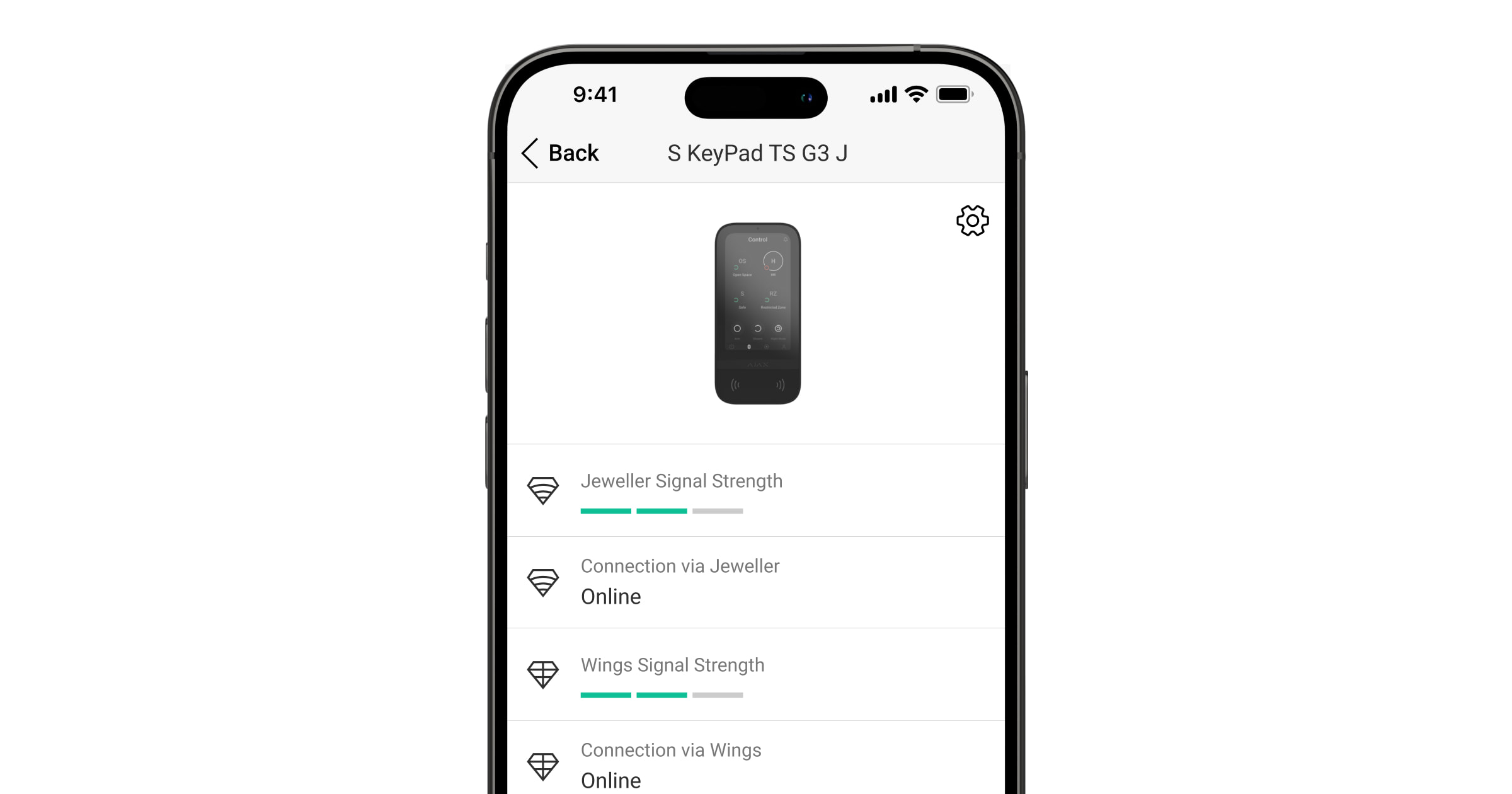
Los estados proporcionan información sobre el dispositivo y sus parámetros de funcionamiento. Los estados del Superior KeyPad TouchScreen G3 Jeweller se pueden encontrar en una app Ajax:
- Vaya a la pestaña Dispositivos .
- Seleccione el Superior KeyPad TouchScreen G3 Jeweller de la lista.
| Parámetro | Significado |
| Importación de datos | Muestra el error al transferir datos al nuevo hub:
|
| Fallo de funcionamiento |
Al hacer clic en El campo solo se muestra si se detecta un fallo de funcionamiento. |
Nueva versión de firmware disponible  |
Al hacer clic en El campo se muestra si hay una nueva versión de firmware disponible. El estado no se muestra en la app Ajax Security System con la versión 3.0 y posterior para iOS y Android. Para actualizar el firmware, conecte una alimentación externa al Superior KeyPad TouchScreen G3 Jeweller. |
Advertencia  |
Al hacer clic en , se abre la lista de parámetros y permisos que la app necesita para el correcto funcionamiento del teclado. |
| Intensidad señal Jeweller |
Intensidad de la señal entre el hub o el repetidor y el dispositivo en el canal Jeweller. El valor recomendado es de 2–3 barras. Jeweller es un protocolo para transmitir eventos y alarmas del Superior KeyPad TouchScreen G3 Jeweller. |
| Conexión vía Jeweller | Estado de la conexión en el canal Jeweller entre el dispositivo y el hub (o el repetidor):
|
| Intensidad señal Wings |
Intensidad de la señal entre el hub o el repetidor y el dispositivo en el canal Wings. El valor recomendado es de 2–3 barras. Wings es un protocolo para actualizar un firmware y transmitir la lista de los grupos, estancias y otra información adicional. |
| Conexión vía Wings | Estado de la conexión entre el hub o el repetidor y el dispositivo en el canal Wings:
|
| Potencia transmisor |
Muestra la potencia seleccionada del transmisor. El parámetro aparece cuando se selecciona la opción Máx. o Atenuación en el menú Test de atenuación de señal. |
| Carga de batería | Nivel de batería del dispositivo:
Cuando las baterías estén bajas, las apps Ajax y la compañía de seguridad recibirán las notificaciones oportunas. Después de enviar una notificación de batería baja, el teclado puede funcionar hasta 2 semanas. |
| Tapa | Estado del interruptor antisabotaje del teclado que reacciona ante cualquier intento de arrancar el dispositivo de la superficie o de abrir su carcasa:
|
| Alimentación externa | Estado de la conexión de la alimentación externa del teclado:
|
| Pantalla siempre activa | Se muestra cuando la opción Pantalla siempre activa está activada en los ajustes del teclado y la alimentación externa está conectada. |
| Indicación sonora de alarmas | Muestra el estado del parámetro Activar el zumbador del teclado si se detecta una alarma en el sistema. |
| Duración alarma |
Duración de la señal sonora en caso de alarma. Se establece en incrementos de 3 segundos. Se muestra cuando la opción de Activar el zumbador del teclado si se detecta una alarma en el sistema está habilitada. |
| Lectura de pass/tag | Muestra si el lector de tarjetas y mandos está activado. |
| Bluetooth | Muestra si el módulo Bluetooth del teclado está activado para controlar el sistema con un smartphone. |
| Cambio fácil del modo armado | Muestra la configuración para la función de Cambio fácil del modo armado:
|
| Cifrado avanzado | Estado de la comunicación con cifrado avanzado entre el dispositivo y el hub o el repetidor de señal de radio:
|
| Configuración de pitidos | |
| Armado/desarmado | Cuando está habilitado, el teclado notifica el armado y el desarmado con un breve pitido. |
| Activación/desactivación del Modo Noche | Cuando está habilitado, el teclado notifica la activación/desactivación del Modo Noche emitiendo un breve pitido. |
| Silenciar el dispositivo al introducir un código en el teclado | Si está habilitado, el dispositivo deja de emitir los pitidos de retardo o cualquier otra notificación una vez que el usuario comienza a introducir el código en el teclado. |
| Retardos al entrar | Cuando está habilitado, el teclado emite un pitido sobre los Retardos al entrar. |
| Retardos al salir | Cuando está habilitado, el teclado emite un pitido sobre los Retardos al salir. |
| Retardos al entrar en Modo Noche | Cuando está habilitado, el teclado emite un pitido sobre los Retardos al entrar en Modo Noche. |
| Retardos al salir en Modo Noche | Cuando está habilitado, el teclado emite un pitido sobre los Retardos al salir en Modo Noche. |
| Campanilla al abrir o pulsar el botón del timbre |
Cuando está habilitado, el teclado notifica la activación de detectores de apertura en el modo Desarmado del sistema. |
| Volumen del pitido | Se muestra si las notificaciones de armado/desarmado, retardo al entrar/salir y apertura están activadas. Muestra el nivel de volumen del zumbador para las notificaciones. |
| Desactivación permanente | Muestra el estado de la función de desactivación permanente del teclado:
|
| Desactivación temporal única | Muestra el estado de la función de desactivación temporal única del teclado:
|
| Firmware | Versión del firmware del teclado. |
| ID dispositivo | ID del teclado. También disponible en el código QR en la carcasa del dispositivo y en su caja de embalaje. |
| Dispositivo № | Número del bucle (zona) del dispositivo. |
Configuración
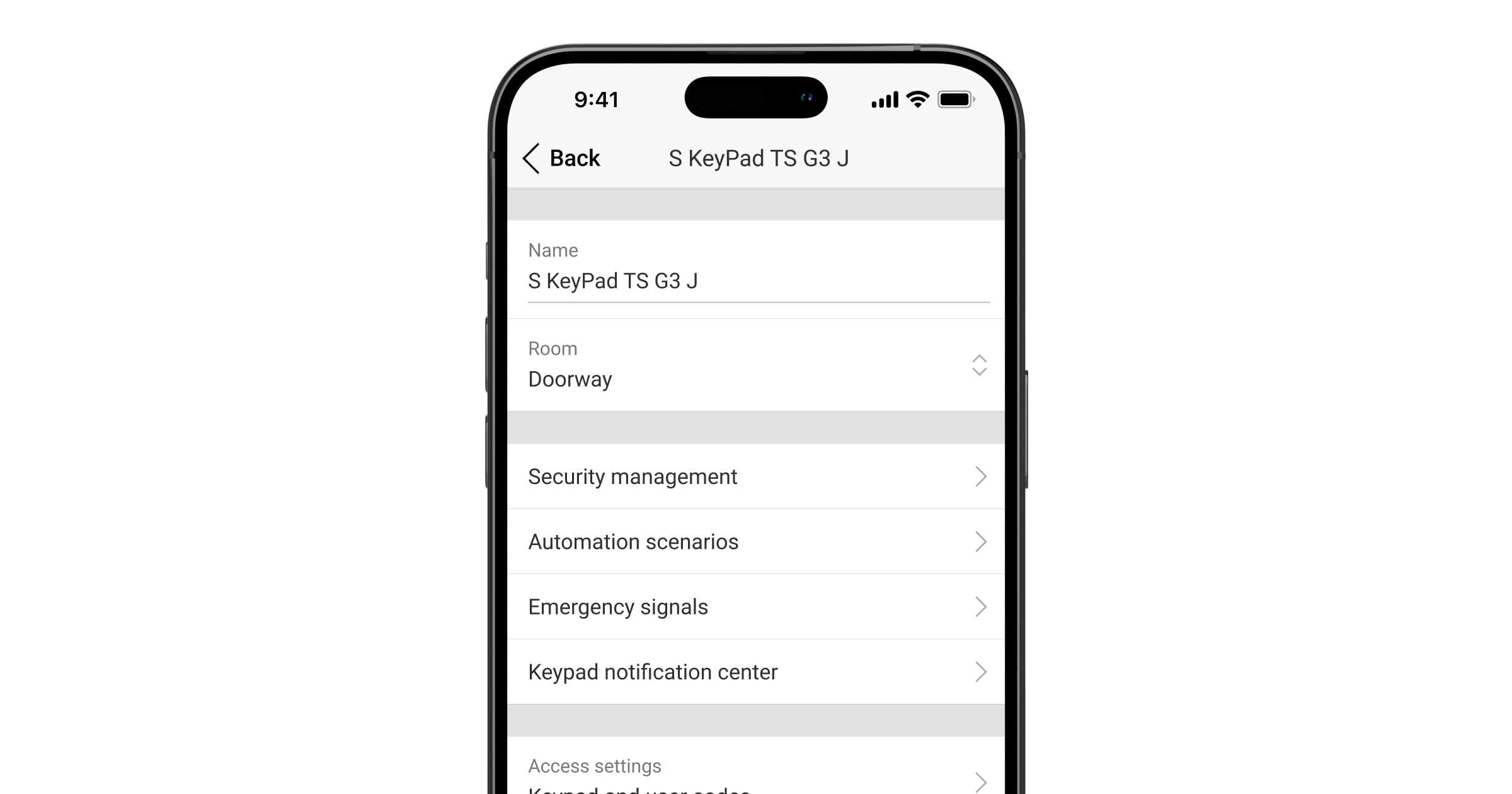
Para cambiar la configuración del Superior KeyPad TouchScreen G3 Jeweller en una app Ajax:
- Vaya a la pestaña Dispositivos .
- Seleccione el Superior KeyPad TouchScreen G3 Jeweller de la lista.
- Vaya a la Configuración haciendo clic en el icono .
- Establezca los parámetros necesarios.
- Haga clic en Atrás para guardar la nueva configuración.
| Parámetro | Significado |
| Nombre |
Nombre del teclado. Se muestra en la lista de dispositivos del hub, el texto de los SMS y las notificaciones en el historial de eventos. Para cambiar el nombre del dispositivo, haga clic en el campo de texto. El nombre puede contener hasta 12 caracteres cirílicos o hasta 24 caracteres latinos. |
| Estancia |
Seleccionar la estancia virtual a la que el Superior KeyPad TouchScreen G3 Jeweller está asignado. El nombre de la estancia se muestra en el texto de los SMS y de las notificaciones en el historial de eventos. |
| Opciones de acceso | Seleccionar el método de armado/desarmado:
Para activar los Códigos de acceso del teclado configurados para personas que no están registradas en el sistema, seleccione las opciones en el teclado: Solo códigos del teclado o Códigos del teclado y de usuario. |
| Código del teclado | Seleccionar un código general para el control de seguridad. Contiene de 4 a 6 dígitos. |
| Código de coacción |
Seleccionar un código de coacción general para la alarma silenciosa. Contiene de 4 a 6 dígitos. |
| Alcance para activar pantalla | Configurar una distancia a la que el teclado reacciona al acercarse y enciende una pantalla:
Seleccione la sensibilidad óptima con la que el teclado reaccionará a la aproximación según sus preferencias. |
| Silenciar alarma de incendio |
Cuando está habilitado, los usuarios pueden silenciar la alarma de los detectores de incendio Ajax (incluso Interconectados) con un teclado. Si la alarma de incendio se activa mediante ManualCallPoint Jeweller y los niveles de CO o de humo son críticos, la alarma no se puede silenciar mediante el teclado. |
| Lectura de pass/tag | Cuando está habilitado, el modo de seguridad se puede controlar con dispositivos de acceso Pass y Tag. |
| Bluetooth | Cuando está habilitado, el modo de seguridad se puede controlar con un smartphone. |
| Sensibilidad de Bluetooth | Ajustar la sensibilidad del módulo Bluetooth del teclado:
Disponible si la opción Bluetooth está activada. |
| Autobloqueo de acceso no autorizado |
Cuando está habilitado, el teclado se bloqueará durante un tiempo preestablecido al introducir un código incorrecto o al utilizar dispositivos de acceso no verificados más de tres veces seguidas en 1 minuto. Un PRO o un usuario con permisos para configurar el sistema puede desbloquear el teclado a través de la app antes de que transcurra el tiempo de bloqueo establecido. |
| Tiempo de autobloqueo, min | Seleccionar el período de bloqueo del teclado tras intentos de acceso no autorizados:
Disponible si está activado el Autobloqueo de acceso no autorizado. |
| Gestionar Campanilla con teclado |
Cuando está habilitado, el usuario puede activar/desactivar desde la pantalla del teclado las notificaciones sobre la activación de los detectores de apertura. Habilite adicionalmente la Campanilla al abrir en los ajustes del teclado y para al menos un detector biestable. |
| Actualización del firmware |
Cambia el dispositivo al modo de actualización del firmware. Para actualizar el firmware, conecte una alimentación externa al Superior KeyPad TouchScreen G3 Jeweller. |
| Test de intensidad señal Jeweller |
Cambia el dispositivo al modo de Test de intensidad señal Jeweller. |
| Test de intensidad de señal Wings |
Cambia el dispositivo al modo Test de intensidad de señal Wings. |
| Test de atenuación de señal |
Cambia el dispositivo al modo de test de atenuación de señal. |
| Restablecer pass/tag |
Permite eliminar de la memoria del dispositivo todos los hubs relacionados con un Tag o un Pass. |
| Guía del usuario | Abre el manual de usuario del Superior KeyPad TouchScreen G3 Jeweller en una app Ajax. |
| Desactivación permanente |
Permite al usuario desactivar el dispositivo sin eliminarlo del sistema. Hay tres opciones disponibles:
|
| Desactivación temporal única |
Permite al usuario desactivar los eventos del dispositivo hasta el primer desarmado. Hay tres opciones disponibles:
|
| Eliminar dispositivo | Desvincula el dispositivo, lo desconecta del hub y elimina su configuración. |
Gestión de la seguridad
| Parámetro | Significado |
| Pantalla de control |
Activa/desactiva el control de seguridad desde el teclado. Cuando está deshabilitado, la pestaña Control |
| Grupos compartidos |
Seleccionar qué grupos serán compartidos y estarán disponibles para ser gestionados por todos los usuarios autorizados. Todos los grupos del sistema y los grupos creados después de añadir el Superior KeyPad TouchScreen G3 Jeweller al hub se comparten por defecto. Disponible si el Modo Grupo está activado. |
| Preautorización | Cuando está habilitado, para tener acceso al panel de control y al estado actual del sistema, el usuario debe autenticarse primero: introducir un código o acercar un dispositivo de acceso personal. |
| Confirmación de autorización con código de acceso |
Cuando está habilitado, la autorización en el sistema mediante dispositivos de acceso requiere la confirmación de la acción con un código de usuario o código de teclado. El usuario también puede elegir la hora de confirmación de la acción. |
| Armar sin código* |
Cuando está habilitado, el usuario puede armar el sistema sin introducir un código ni acercar el dispositivo de acceso personal. Si está deshabilitado, introduzca un código o acerque el dispositivo de acceso para armar el sistema. La pantalla para introducir el código aparece después de pulsar el botón Armar Disponible si la opción Confirmación de autorización con código de acceso y Preautorización está desactivada. |
| Cambio fácil del modo armado | Cuando está habilitado, los usuarios pueden cambiar el modo armado del sistema (o de grupo) utilizando dispositivos de acceso sin confirmación con los botones del teclado:
|
| Mostrar lista de fallos en una pantalla |
Cuando está habilitado, la lista de fallos de funcionamiento que impiden el armado aparecerá en la pantalla del teclado. Habilite la comprobación de integridad del sistema para esto. La lista puede tardar un poco en aparecer. Esto reduce el tiempo de funcionamiento del teclado con las baterías preinstaladas. |
 .
.* — cuando está habilitado, hace que su sistema no cumpla la norma EN 50131 (Grade 2 y 3).
Escenarios de automatización
| Parámetro | Significado |
| Gestión de escenarios |
Activa/desactiva la gestión de escenarios desde el teclado. Cuando está deshabilitado, la pestaña Escenarios |
| Escenarios de teclado |
El menú le permite crear hasta seis escenarios para controlar un dispositivo de automatización o un grupo de dispositivos. Cuando se guardan los ajustes, en la pantalla del teclado aparecen botones para gestionar los escenarios (pestaña Escenarios Un usuario o un PRO con permisos para configurar el sistema puede añadir o eliminar y activar/desactivar escenarios. Los escenarios desactivados no aparecen en la pestaña Escenarios |
| Preautorización | Cuando está habilitado, para tener acceso a la gestión de escenarios, el usuario debe autenticarse primero: introducir un código o acercar un dispositivo de acceso personal. |
Señales de alarma
| Parámetro | Significado |
| Botones de emergencia en pantalla |
Cuando está habilitado, el usuario puede enviar una señal de emergencia o pedir ayuda desde la pestaña Pánico Cuando está deshabilitado, la pestaña Pánico |
| Tipo de botón | Seleccionar el número de botones a mostrar en la pestaña Pánico . Hay dos opciones disponibles:
|
| Protección contra pulsación accidental | Cuando está habilitado, el envío de una alarma requiere una confirmación adicional por parte del usuario. |
| Alertar con sirena | |
| Al presionar el botón pánico | Cuando está habilitado, las sirenas añadidas al sistema se activan cuando se pulsa el Botón de pánico. |
| Al presionar el botón de alarma de incendio |
Cuando está habilitado, las sirenas añadidas al sistema se activan cuando se pulsa el botón de Incendio. El conmutador se muestra si se activa una opción con tres botones en el menú Tipo de botón. |
| Al presionar el botón de ayuda urgente |
Cuando está habilitado, las sirenas añadidas al sistema se activan cuando se pulsa el botón de Ayuda urgente. El conmutador se muestra si se activa una opción con tres botones en el menú Tipo de botón. |
Centro de notificaciones del teclado
| Parámetro | Significado |
| Sección de confirmación de eventos |
Cuando está habilitado, la lista de los últimos eventos aparece en la pantalla del teclado. El icono |
Ajustes pantalla
| Parámetro | Significado |
| Ajuste automático | La opción está habilitada por defecto. El brillo de la retroiluminación de la pantalla se ajusta automáticamente en función del nivel de luz ambiental. |
| Ajuste manual del brillo |
Seleccionar el nivel de retroiluminación de la pantalla: de 0 a 100% (0 — la retroiluminación es mínima, 100 — la retroiluminación es máxima). Se establece en incrementos del 10%. La retroiluminación está encendida solo cuando la pantalla está activa. El ajuste manual está disponible cuando la opción de Ajuste automático está deshabilitada. |
| Modo | Configurar el modo de la interfaz:
|
| Pantalla siempre activa |
La pantalla del teclado permanece siempre activada cuando la opción está habilitada y la alimentación externa está conectada. La opción está deshabilitada por defecto. En este caso, el teclado entra en reposo después de un cierto tiempo desde la última interacción con la pantalla. |
| Indicación de modo armado | Configurar la indicación LED del teclado:
|
| Idioma |
Configurar el idioma de la interfaz del teclado. El inglés está configurado por defecto. Para cambiar el idioma, seleccione el que desee y haga clic en Guardar. |
Indicación sonora
El Superior KeyPad TouchScreen G3 Jeweller tiene un zumbador integrado que realiza las siguientes funciones en función de la configuración:
- Indica el estado de seguridad y también los Retardos al entrar/salir.
- Campanilla al abrir.
- Informa de las alarmas.
No recomendamos utilizar el Superior KeyPad TouchScreen G3 Jeweller en lugar de una sirena. El zumbador del teclado solo sirve para notificaciones adicionales. Por su parte, las sirenas Ajax están diseñadas para disuadir a los intrusos y llamar la atención. Una sirena correctamente instalada es más difícil de desmontar debido a su posición de montaje elevada en comparación con un teclado colocado a la altura de los ojos.
| Parámetro | Significado |
| Configuración de pitidos |
|
| Pitido al cambiar el modo armado | |
| Armado/desarmado |
Cuando está habilitado: se envía una notificación sonora si se cambia el modo de seguridad a través del teclado, otro dispositivo o una app. Cuando está deshabilitado: se envía una notificación sonora si se cambia el modo de seguridad solo a través del teclado. El volumen del pitido depende del volumen configurado de los botones. |
| Activación/desactivación del Modo Noche |
Cuando está habilitado: se envía una notificación sonora si se activa/desactiva el Modo Noche a través del teclado, otro dispositivo o una app. Cuando está deshabilitado: se envía una notificación sonora si el Modo Noche se activa/desactiva solo a través del teclado. El volumen del pitido depende de la configuración de volumen de los botones. |
| Silenciar el dispositivo al introducir un código en el teclado | Cuando esta opción está habilitada, el teclado deja de emitir pitidos una vez que el usuario empieza a introducir el código en él. |
| Pitido en los retardos | |
| Retardos al entrar |
Cuando está habilitado, el zumbador integrado emite un pitido sobre un Retardo al entrar. |
| Retardos al salir |
Cuando está habilitado, el zumbador integrado emite un pitido sobre un retardo al salir. |
| Retardos al entrar en Modo Noche |
Cuando está habilitado, el zumbador integrado emite un pitido sobre un Retardo al entrar en Modo Noche. |
| Retardos al salir en Modo Noche |
Cuando está habilitado, el zumbador integrado emite un pitido sobre un retardo al salir en Modo Noche. |
| Pitido rápido en los retardos | |
| Pitido rápido al expirar el retardo al entrar | Notifica a un usuario que el tiempo de Retardo al entrar se está agotando. Puede elegir entre 4 opciones cuándo debe comenzar el pitido rápido:
|
| Pitido rápido al expirar el retardo al salir | Notifica al usuario que el tiempo de Retardo al salir se está agotando. Puede elegir entre 4 opciones cuándo debe comenzar el pitido rápido:
|
| Pitido al desarmarse | |
| Campanilla al abrir o pulsar el botón del timbre |
Cuando está habilitado, el zumbador integrado le informa con un breve pitido de que los detectores de apertura están activados en el modo de sistema Desarmado. |
| Volumen del pitido | Seleccionar el nivel de volumen del zumbador integrado para notificaciones sobre armado/desarmado, retardo al entrar/salir y apertura:
|
| Botones | |
| Volumen | Ajustar el volumen de notificación del zumbador para interacciones con la pantalla del teclado. |
| Reacción ante alarmas | |
| Alarma sonora | Establecer el modo en el que el zumbador integrado activa una alarma:
|
| Activar el zumbador del teclado si se detecta una alarma en el sistema | Cuando está habilitado, el zumbador integrado notifica una alarma en el sistema. |
| Alarmas en Modo Grupo |
Seleccionar el grupo (de los compartidos) cuya alarma notificará el teclado. La opción de Todos los grupos compartidos está activada por defecto. Si el teclado solo tiene un grupo compartido y se elimina, el parámetro volverá a su valor inicial. Aparece si el Modo Grupo está activado. |
| Duración alarma |
Duración de la señal sonora en caso de alarma: de 3 segundos a 3 minutos. Se recomienda la conexión de una alimentación externa al teclado para una duración de la señal sonora superior a 30 segundos. |
Los retardos al entrar/salir se pueden establecer en la configuración de los detectores correspondientes, no en la del teclado.
Actualización del firmware
La actualización del firmware del Superior KeyPad TouchScreen G3 Jeweller puede instalarse cuando haya una nueva versión disponible. Puede obtener información al respecto en la lista de dispositivos en las apps Ajax PRO: Tool for Engineers y Ajax PRO Desktop. Si hay una actualización disponible, el teclado correspondiente tendrá un icono . Un administrador o un PRO con acceso a la configuración del sistema puede iniciar una actualización en los estados o ajustes del Superior KeyPad TouchScreen G3 Jeweller. Una actualización tarda hasta 1 o 2 horas (si el teclado funciona a través del ReX 2 Jeweller).
Para actualizar el firmware, conecte una alimentación externa al Superior KeyPad TouchScreen G3 Jeweller. Sin una alimentación externa, no se iniciará la actualización.
Si el Superior KeyPad TouchScreen G3 Jeweller no recibe alimentación de una fuente de energía externa en el lugar de instalación, puede utilizar un panel de montaje SmartBracket separado para el Superior KeyPad TouchScreen G3 Jeweller. Para ello, retire el teclado del panel de montaje principal e instálelo en un panel de reserva conectado a una alimentación externa con una tensión de 10.5–14 V⎓ y una corriente de 0.5 A o superior.
El panel de montaje puede adquirirse por separado a través de los partners autorizados de Ajax Systems.
Configurar la reacción del teclado a las alarmas del dispositivo
El Superior KeyPad TouchScreen G3 Jeweller puede reaccionar a las alarmas de cada detector del sistema con un zumbador integrado. La función es útil cuando no es necesario activar el zumbador para la alarma de un dispositivo específico. Por ejemplo, puede aplicarse a la activación del detector de inundación LeaksProtect Jeweller.
Por defecto, la reacción del teclado está activada para las alarmas de todos los dispositivos del sistema.
Para configurar la reacción del teclado ante la alarma de un dispositivo:
- Abra una app Ajax.
- Vaya a la pestaña Dispositivos .
- Seleccione en la lista el dispositivo para el que desea configurar la reacción del teclado.
- Vaya a la Configuración del dispositivo haciendo clic en el icono .
- Busque la opción de Alertar con sirena y seleccione los conmutadores que la activarán. Habilite o deshabilite la función.
- Repita los pasos 3–5 para el resto de dispositivos del sistema.
Configurar la reacción del teclado ante la alarma antisabotaje
El Superior KeyPad TouchScreen G3 Jeweller puede reaccionar ante las alarmas antisabotaje de cada dispositivo del sistema con un zumbador integrado. Cuando la función está habilitada, el zumbador integrado en el teclado emitirá una señal sonora al accionar el interruptor antisabotaje del dispositivo.
Para configurar la reacción del teclado a una alarma antisabotaje:
- Abra una app Ajax.
- Vaya a la pestaña Dispositivos .
- Seleccione el hub y vaya a su Configuración .
- Seleccione el menú Servicio.
- Vaya a la sección de Sonidos y alertas.
- Habilite la opción de Si la tapa está abierta (hub o detector).
- Haga clic en Atrás para guardar la nueva configuración.
El interruptor antisabotaje reacciona a la apertura y al cierre de la carcasa, independientemente del modo de armado del dispositivo o del sistema.
Configurar la reacción del teclado al pulsar el botón de pánico en apps Ajax
Puede configurar la reacción del teclado a la alarma cuando se pulsa el botón de pánico en las apps Ajax. Para ello, sigue estos pasos:
- Abra una app Ajax.
- Vaya a la pestaña Dispositivos .
- Seleccione el hub y vaya a su Configuración .
- Seleccione el menú Servicio.
- Vaya a la sección de Sonidos y alertas.
- Habilite la opción de Si se pulsa botón de pánico en la app.
- Haga clic en Atrás para guardar la nueva configuración.
Configurar la indicación del teclado posterior a la alarma

El teclado puede informar sobre la activación en el sistema armado a través de la indicación LED.
La opción funciona de la siguiente manera:
- El sistema registra la alarma.
- El teclado reproduce una señal de alarma (si está habilitado). La duración y el volumen de la señal dependen de la configuración del dispositivo.
- El LED del teclado parpadea dos veces (una vez cada 3 segundos) hasta que se desarme el sistema.
Gracias a esta función, los usuarios del sistema y las patrullas de las compañías de seguridad pueden entender que se ha producido la alarma.
La indicación del Superior KeyPad TouchScreen G3 Jeweller posterior a la alarma no funciona para detectores siempre activos, si el detector se ha activado cuando el sistema estaba desarmado.
Para activar la indicación posterior a la alarma del Superior KeyPad TouchScreen G3 Jeweller, en la app Ajax PRO:
- Vaya a la configuración del hub:
- Hub → Configuración → Servicio → Indicación LED.
- Hub → Configuración
- Especifique de qué eventos informará el Superior KeyPad TouchScreen G3 Jeweller mediante un doble parpadeo del indicador LED antes de que se desarme el sistema:
- Alarma de intrusión/emergencia confirmada.
- Alarma de intrusión/emergencia única.
- Tapa abierta.
- Seleccione el Superior KeyPad TouchScreen G3 Jeweller requerido en el menú Dispositivos.
- Haga clic en Atrás. Se aplicarán todos los parámetros.
Cómo configurar la Campanilla
Si la opción de Gestionar Campanilla con teclado está habilitada, el Superior KeyPad TouchScreen G3 Jeweller le notificará con un breve pitido si los detectores de apertura se activan cuando el sistema está desarmado. La función se utiliza, por ejemplo, en las tiendas, para avisar a los empleados de que alguien ha entrado en el edificio.
Las notificaciones se configuran en dos etapas: configuración del teclado y configuración de los detectores de apertura. En este artículo encontrará más información sobre la Campanilla y sobre cómo configurar los detectores.
Para configurar la reacción del teclado:
- Abra una app Ajax.
- Vaya a la pestaña Dispositivos .
- Seleccione el Superior KeyPad TouchScreen G3 Jeweller y vaya a su Configuración .
- Vaya al menú Indicación sonora → Configuración de pitidos.
- Habilite la opción de Campanilla al abrir o pulsar el botón del timbre en la categoría Pitido al desarmarse.
- Establezca el volumen de notificaciones necesario.
- Haga clic en Atrás para guardar la configuración.
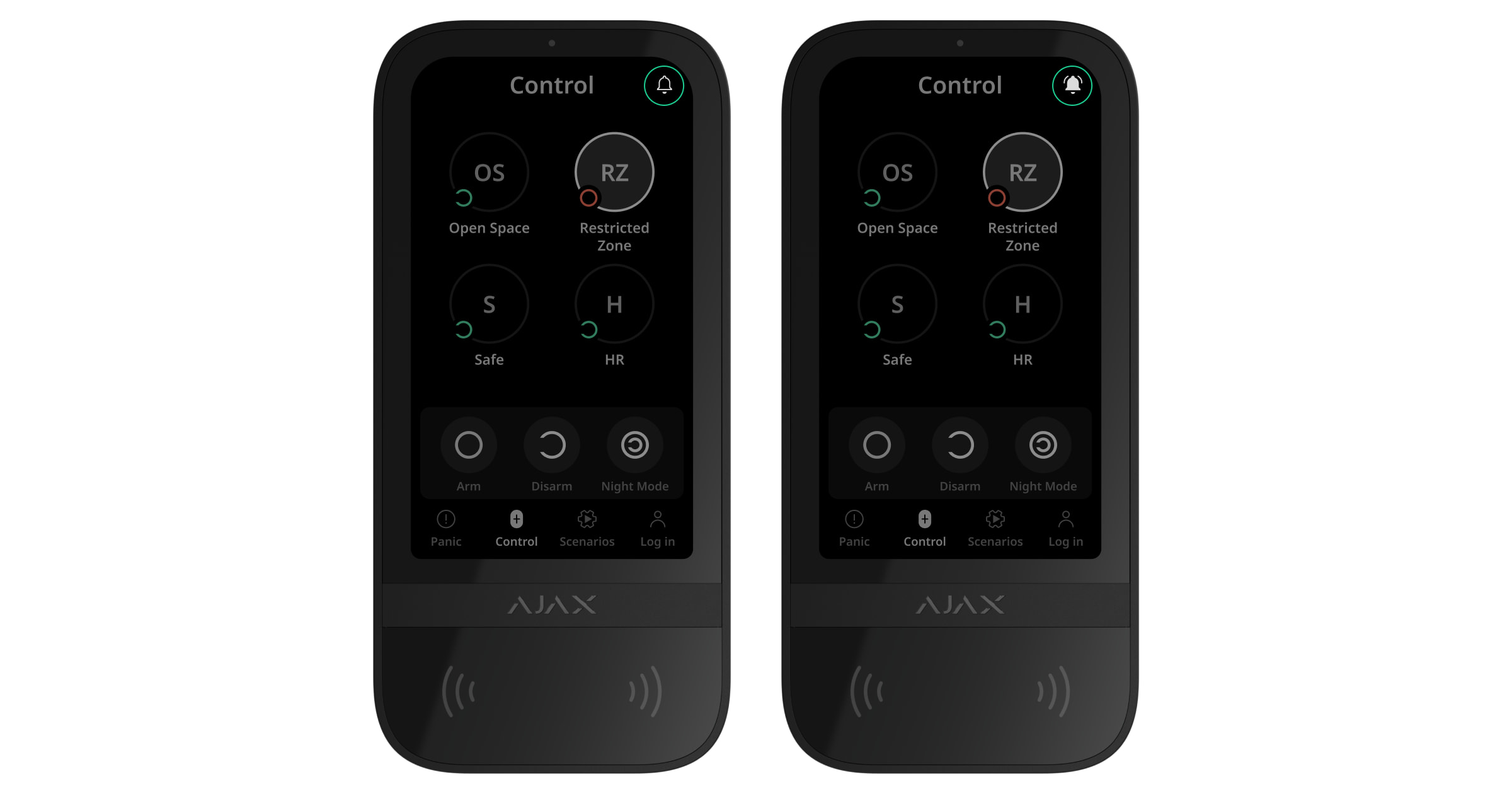
Si los ajustes se han realizado correctamente, aparecerá un icono de campana en la pestaña Control de una app Ajax. Haga clic en él para activar o desactivar la campanilla al abrir.
Para configurar el control de la campanilla desde la pantalla del teclado:
- Abra una app Ajax.
- Vaya a la pestaña Dispositivos .
- Seleccione el Superior KeyPad TouchScreen G3 Jeweller y vaya a su Configuración .
- Habilite la opción de Gestionar Campanilla con teclado.
Si los ajustes se han realizado correctamente, aparecerá un icono de campana en la pestaña Control de la pantalla del teclado. Haga clic en él para activar/desactivar la campanilla al abrir.
Configuración de códigos
Para configurar el código del teclado y el código de coacción del teclado:
- En una app Ajax, vaya a la pestaña Dispositivos .
- Seleccione el teclado para el que desea configurar un código de acceso.
- Vaya a su Configuración .
- En el menú de Opciones de acceso, seleccione la opción de Solo códigos del teclado o Códigos del teclado y de usuario.
- Busque el menú Código del teclado y haga clic en él.
- Establezca el código del teclado. Contiene de 4 a 6 dígitos.
- Pulse Hecho.
- Busque el menú Código de coacción y haga clic en él.
- Establezca el código de coacción del teclado. Contiene de 4 a 6 dígitos.
- Pulse Hecho.
Para establecer un código personal y un código personal de coacción:
- Seleccione el hub en una app Ajax.
- Vaya al menú Configuración .
- Abra el menú Usuarios.
- Busque su cuenta en la lista y haga clic en ella.
- Vaya al menú de Configuración códigos de acceso.
- Establezca el Código de usuario. Contiene de 4 a 6 dígitos.
- Pulse Guardar.
- Establezca el Código de coacción. Contiene de 4 a 6 dígitos.
- Pulse Guardar.
- Haga clic en Atrás para guardar la configuración.
Para establecer un código de acceso para un usuario sin cuenta:
- Seleccione el hub en una app Ajax.
- Vaya al menú Configuración .
- Vaya al menú Códigos de acceso del teclado.
- Haga clic en Añadir código. Establezca el Nombre y el Código de acceso. Contiene de 4 a 6 dígitos.
- Haga clic en Añadir para guardar los datos.
Para establecer un código de coacción para un usuario sin cuenta:
- Seleccione el menú Códigos de acceso del teclado en la configuración del hub.
- Seleccione el usuario no registrado necesario.
- Haga clic en Añadir código de coacción. Establezca el código. Contiene de 4 a 6 dígitos.
- Haga clic en Hecho.
Para los usuarios no registrados, puede configurar el acceso a la gestión de la seguridad. Primero, active el Modo Grupo. Luego, seleccione el menú Códigos de acceso del teclado en la configuración del hub, busque el usuario necesario y configure los parámetros correspondientes en el menú Gestión de la seguridad.
Solo un PRO con permisos para configurar el sistema puede crear y configurar los códigos URR en las apps Ajax PRO. Puede encontrar más información sobre la configuración de esta función en este artículo.
Los códigos URR son soportados por hubs (excepto el modelo Hub) con OS Malevich 2.17 y posterior.
Añadir tarjetas y mandos
El Superior KeyPad TouchScreen G3 Jeweller puede funcionar con mandos Tag, tarjetas Pass y dispositivos de terceros que admitan la tecnología DESFire®.
Antes de añadir dispositivos de terceros que soporten DESFire®, asegúrese de que tienen suficiente memoria libre para gestionar el nuevo teclado. A ser posible, el dispositivo de terceros debe estar preformateado.
En este artículo encontrará información sobre cómo restablecer Tag o Pass.
El número máximo de dispositivos Pass y Tag conectados depende del modelo de hub. Los dispositivos Pass y Tag conectados no afectan al límite total de dispositivos del hub.
| Modelo del hub | Número de dispositivos Tag o Pass |
| Hub 2 (2G) | 50 |
| Hub 2 (4G) | 50 |
| Hub 2 Plus | 200 |
| Superior Hub Hybrid (2G) | 50 |
| Superior Hub Hybrid (4G) | 50 |
| Superior Hub G3 Jeweller | 200 |
| Superior Hub Hybrid 2 | 200 |
| Hub BP Jeweller | 50 |
Cómo añadir un Tag o Pass al sistema
- Abra una app Ajax.
- Seleccione el hub al que desea añadir un Tag o un Pass.
- Vaya a la pestaña Dispositivos .
Asegúrese de que la función de Lectura de pass/tag esté habilitada en la configuración de al menos un teclado.
- Haga clic en Añadir dispositivo.
- Seleccione Añadir pass/tag.
- Especifique el tipo (Tag o Pass), el color, el nombre del dispositivo y el usuario (si es necesario).
- Haga clic en Siguiente. Después de eso, el hub cambiará al modo de registro de dispositivos.
- Vaya a cualquier teclado compatible que tenga habilitada la Lectura de pass/tag y actívelo.
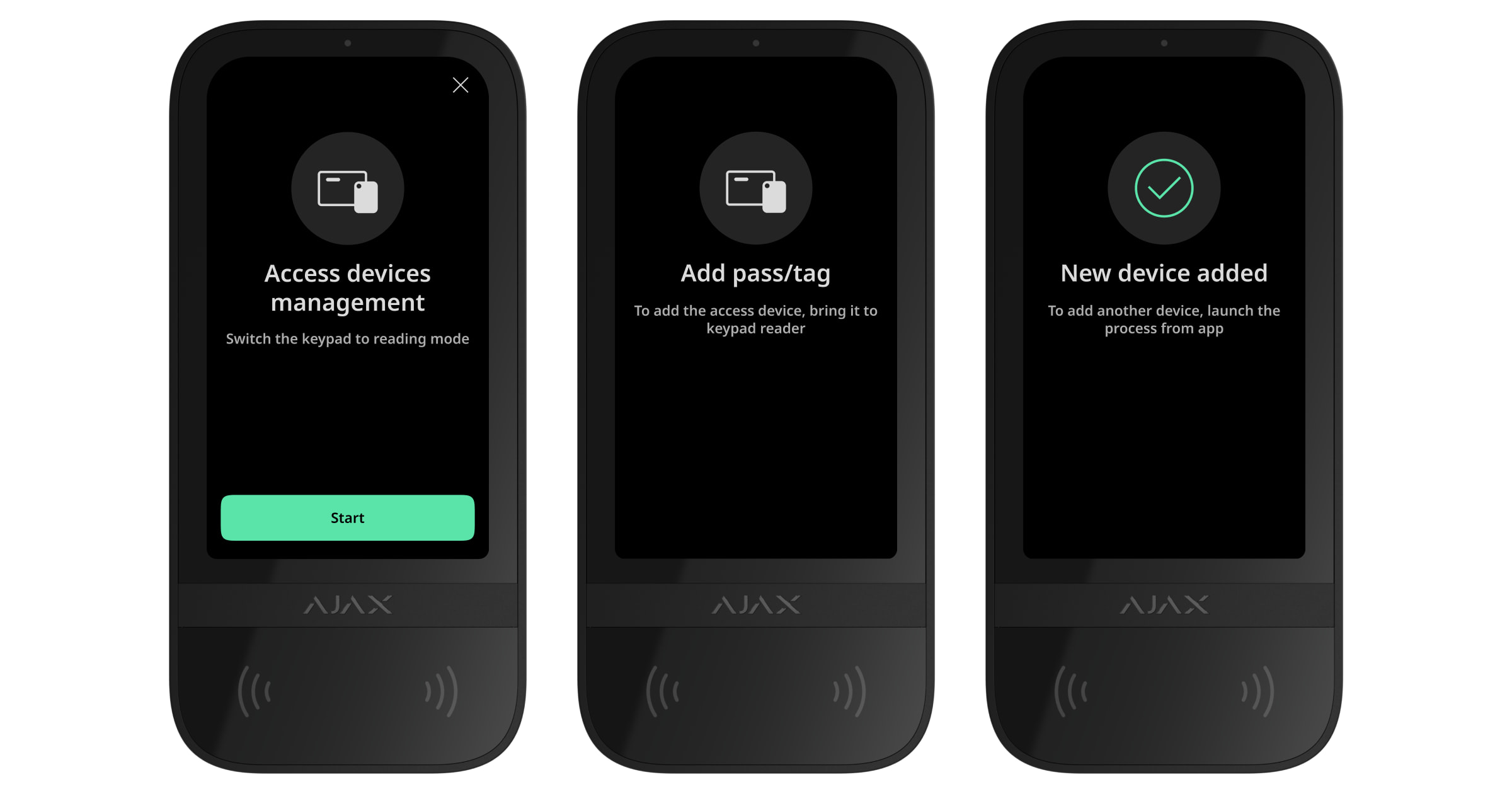
Después de la activación, el Superior KeyPad TouchScreen G3 Jeweller mostrará una pantalla para cambiar el teclado al modo de registro de dispositivos de acceso. Haga clic en el botón Iniciar.
Una pantalla se actualiza automáticamente si la alimentación externa está conectada y la opción de Pantalla siempre activa está habilitada en los ajustes del teclado.
La pantalla para cambiar el teclado al modo de registro aparecerá en todos los Superior KeyPad TouchScreen G3 Jeweller del sistema. Cuando un administrador o un PRO con permisos para configurar el sistema empieza a registrar Tag/Pass en un teclado, el resto cambiará a su estado inicial.
- Acerque el Pass o el Tag con el lado ancho al lector del teclado durante unos segundos. Está marcado con iconos de onda en la carcasa. Si la adición se realiza correctamente, recibirá una notificación en una app Ajax y en la pantalla del teclado.
Si la conexión falla, inténtelo de nuevo en 5 segundos. Tenga en cuenta que si ya ha añadido al hub el número máximo de dispositivos Tag o Pass, recibirá la notificación correspondiente en una app Ajax al añadir un nuevo dispositivo.
Tanto el Tag como el Pass pueden funcionar con varios hubs al mismo tiempo. El número máximo de hubs es de 13. Si ya ha añadido a un hub el número máximo de dispositivos, recibirá la notificación correspondiente al intentar vincular otro Tag o Pass. Para vincular dicho mando/tarjeta a un nuevo hub, tendrá que restablecerlo.
Si necesita añadir otro Tag o Pass, haga clic en Añadir otro pass/tag en la app. Repita los pasos 6–9.
Cómo eliminar un Tag o un Pass del hub
El restablecimiento borrará todos los ajustes y vinculaciones de mandos y tarjetas. En este caso, el Tag y el Pass restablecidos solo se eliminan del hub desde el que se ha realizado el restablecimiento. En otros hubs, el Tag o el Pass siguen apareciendo en la app, pero no se pueden utilizar para gestionar los modos de seguridad. Estos dispositivos deben eliminarse manualmente.
- Abra una app Ajax.
- Seleccione el hub.
- Vaya a la pestaña Dispositivos .
- Seleccione un teclado compatible de la lista de dispositivos.
Asegúrese de que la función de Lectura de pass/tag esté habilitada en la configuración del teclado.
- Vaya a la configuración del teclado pulsando el icono .
- Haga clic en el menú Restablecer pass/tag.
- Haga clic en Continuar.
- Vaya a cualquier teclado compatible que tenga habilitada la Lectura de pass/tag y actívelo.
Después de la activación, el Superior KeyPad TouchScreen G3 Jeweller mostrará una pantalla para cambiar el teclado al modo de restablecimiento de los dispositivos de acceso. Haga clic en el botón Iniciar.
Una pantalla se actualiza automáticamente si la alimentación externa está conectada y la opción de Pantalla siempre activa está habilitada en los ajustes del teclado.
La pantalla para cambiar el teclado al modo de restablecimiento aparecerá en todos los dispositivos Superior KeyPad TouchScreen G3 Jeweller del sistema. Cuando un administrador o un PRO con permisos para configurar el sistema inicia el restablecimiento del Tag/Pass en un teclado, el resto cambiará al estado inicial.
- Coloque el Pass o el Tag con el lado ancho en el lector del teclado durante unos segundos. Está marcado con iconos de onda en la carcasa. Si el formateo se realiza correctamente, recibirá una notificación en una app Ajax y en la pantalla del teclado. Si el formateo falla, inténtelo de nuevo.
- Si necesita restablecer otro Tag o Pass, haga clic en Restablecer otro pass/tag en la app. Repita el paso 9.
Configuración de Bluetooth
El Superior KeyPad TouchScreen G3 Jeweller permite controlar los modos de seguridad acercando un smartphone al sensor. La gestión de la seguridad se lleva a cabo a través de un canal de comunicación Bluetooth. Este método es práctico, seguro y rápido, ya que no hay necesidad de introducir un código de acceso, añadir un teléfono al teclado o utilizar un Tag o un Pass que podrían perderse.
La autenticación Bluetooth solo está disponible para los usuarios de la app Ajax Security System.
Para activar la autenticación Bluetooth en la app
- Conecte el Superior KeyPad TouchScreen G3 Jeweller al hub.
- Active el sensor Bluetooth del teclado:
Dispositivos
→ Superior KeyPad TouchScreen G3 Jeweller → Configuración → Habilite la opción Bluetooth. - Haga clic en Atrás para guardar la configuración.
Para configurar la autenticación Bluetooth
- Abra la app Ajax Security System y seleccione el hub al que está añadido el Superior KeyPad TouchScreen G3 Jeweller con autenticación Bluetooth activada. Por defecto, la autenticación vía Bluetooth está disponible para todos los usuarios de dicho sistema.
Para prohibir la autenticación Bluetooth a determinados usuarios:
- En la pestaña Dispositivos
 , seleccione el hub y vaya a su configuración
  .
. - Abra el menú Usuarios y seleccione el usuario necesario de la lista.
- En la sección de Permisos, deshabilite la opción de Gestión de seguridad vía Bluetooth.
- En la pestaña Dispositivos
- Permita que la app Ajax Security System utilice Bluetooth si no ha concedido dicho permiso previamente. En este caso, aparecerá la advertencia en los Estados del Superior KeyPad TouchScreen G3 Jeweller. Al pulsar el símbolo , se abrirá una ventana con las explicaciones de lo que debe hacer. Habilite la opción de Gestión de la seguridad con un teléfono en la parte inferior de la ventana abierta.
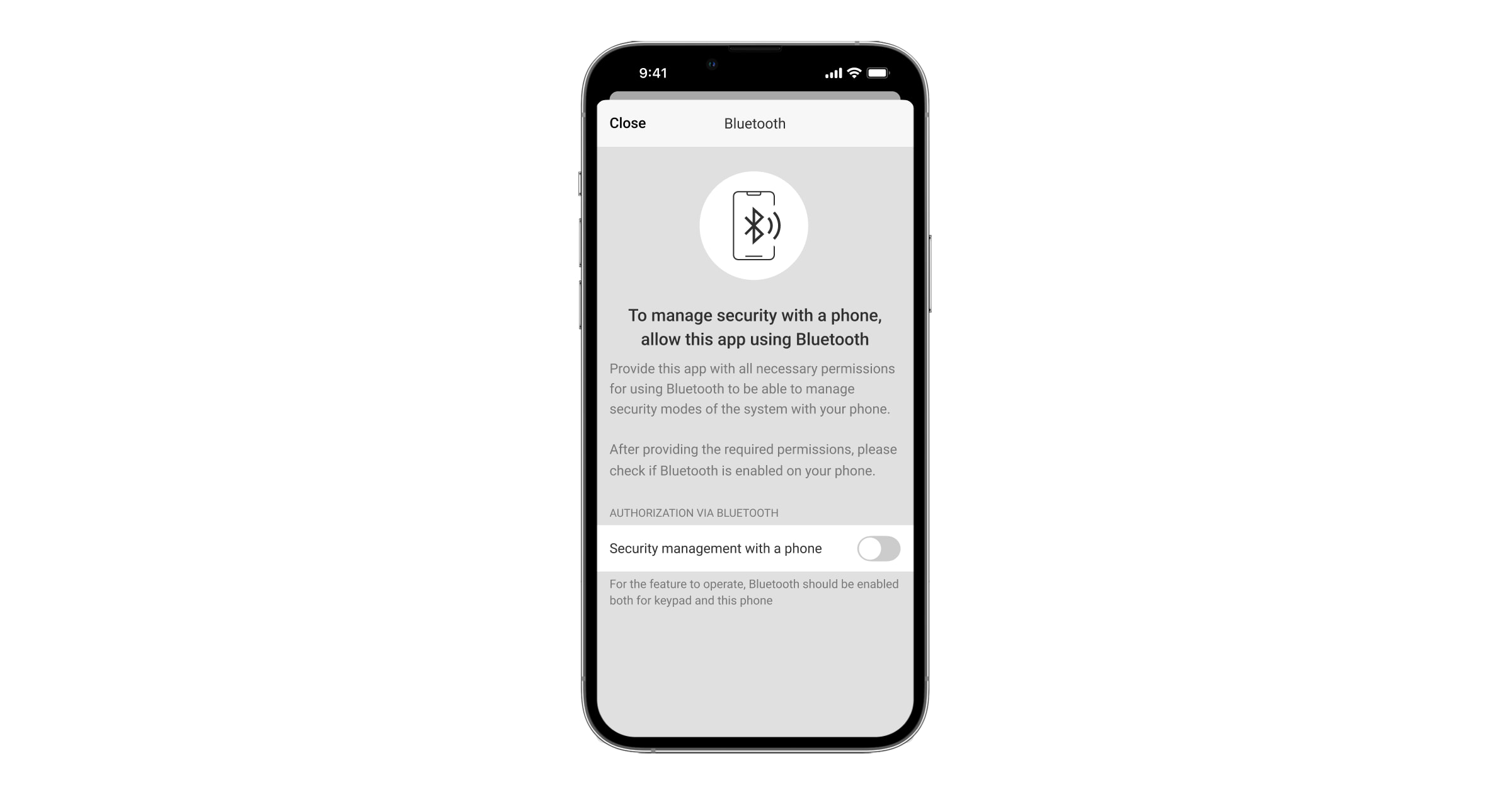
Permita que la app busque los dispositivos cercanos y se conecte a ellos. La ventana emergente para smartphones Android e iOS puede diferir.
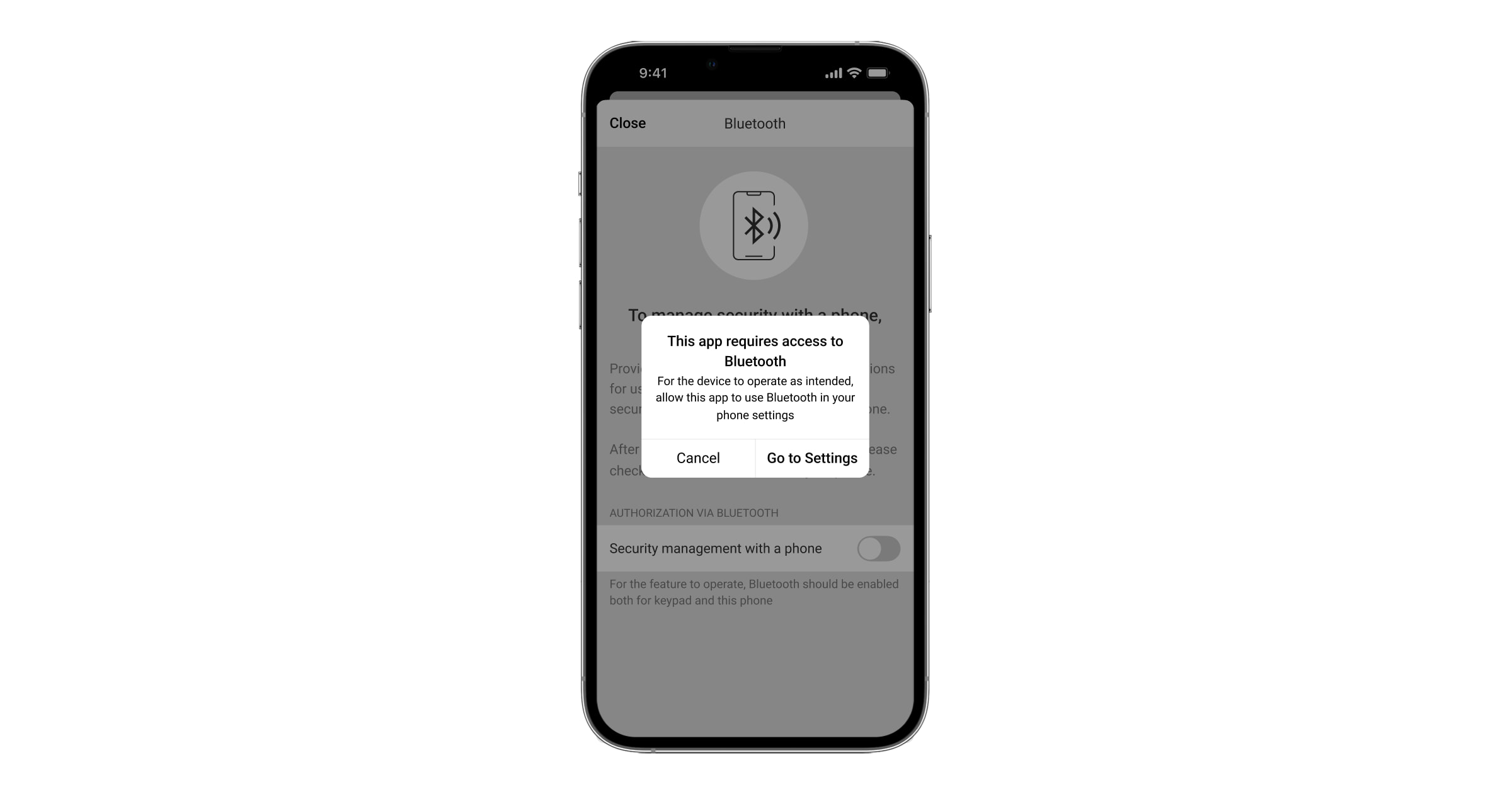
También puede habilitar la opción de Gestión de la seguridad con un teléfono en los ajustes de la app:
- Haga clic en el icono
 en la esquina superior izquierda de la pantalla y seleccione el menú Ajustes app.
 - Abra el menú Configuración del sistema y habilite la opción Gestión de la seguridad con un teléfono.
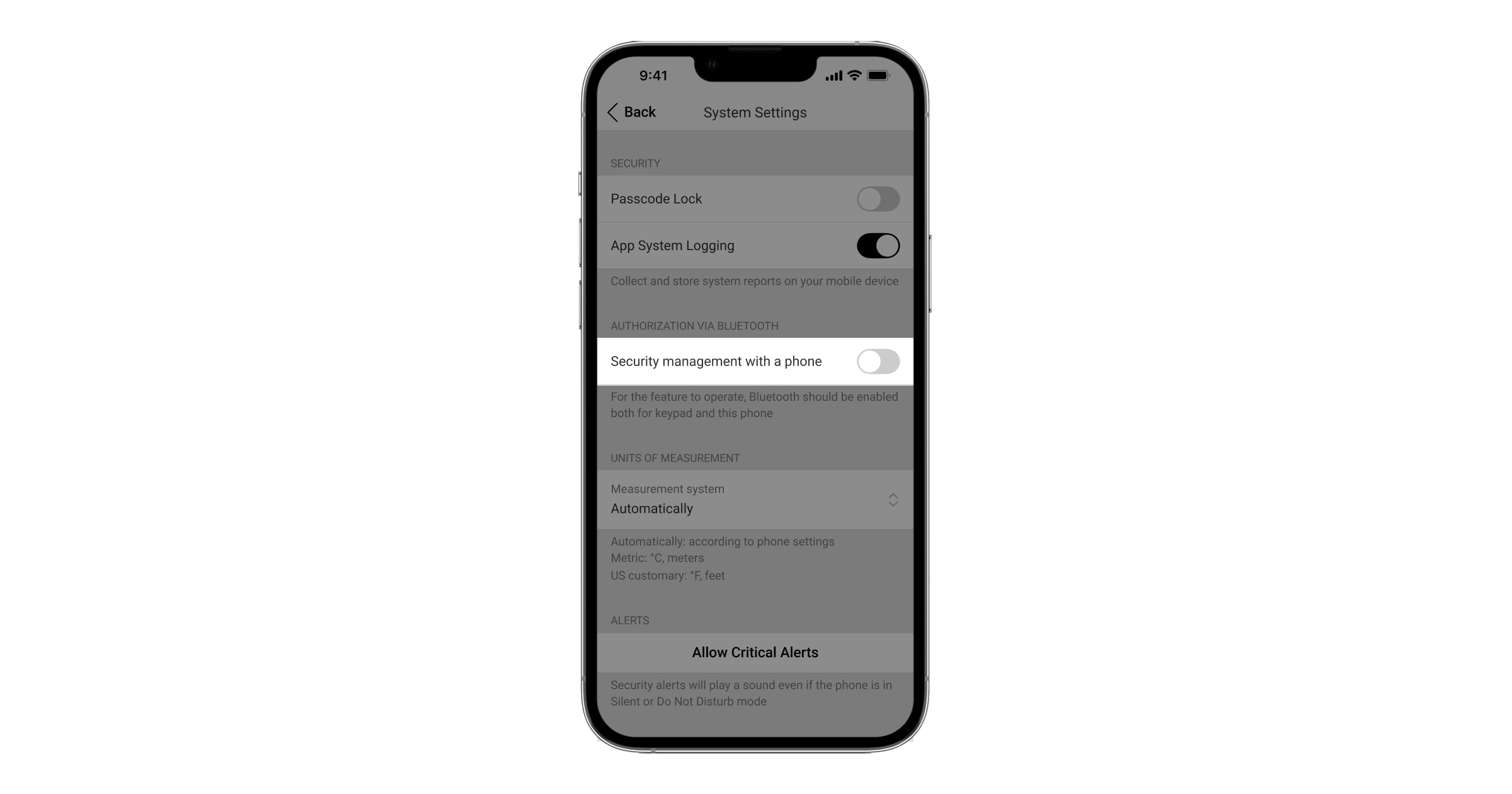
- Haga clic en el icono
- Para un funcionamiento estable de la autenticación Bluetooth, recomendamos configurar la función de Geofence. La advertencia aparecerá en los Estados del Superior KeyPad TouchScreen G3 Jeweller si la opción de Geofence está deshabilitada y la app no puede utilizar la ubicación del smartphone. Al pulsar el símbolo , se abrirá una ventana con las explicaciones de lo que debe hacer.
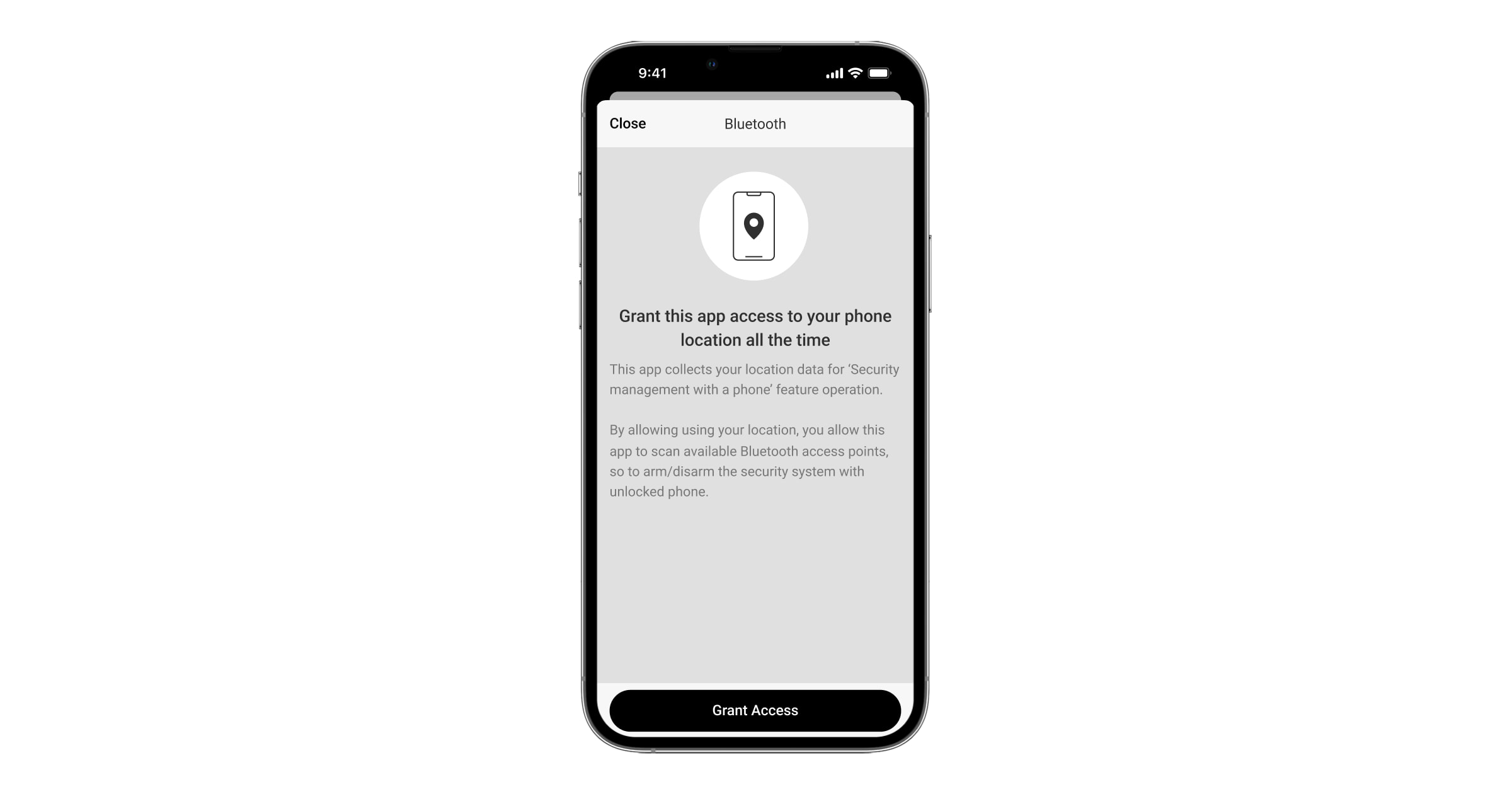
La autenticación Bluetooth puede ser inestable si la opción Geofence está desactivada. Tendrá que iniciar y minimizar la app si el sistema la cambia al modo de suspensión.
Puede controlar el sistema más rápido a través de Bluetooth, cuando la opción Geofence está activada y configurada. Basta con desbloquear el teléfono y acercarlo al sensor del teclado.
- Habilite la opción de Activar en segundo plano para gestionar la seguridad vía Bluetooth. Para ello, vaya a Dispositivos → Hub → Configuración → Geofence.
- Asegúrese de que Bluetooth esté activado en su smartphone. Si está desactivado, aparecerá la advertencia en los Estados del teclado. Al pulsar el símbolo , se abrirá una ventana con las explicaciones de lo que debe hacer.
- Habilite la opción Servicio Keep-Alive en los ajustes de la app para smartphones Android. Para ello, en la esquina superior izquierda de la pantalla, haga clic en → Ajustes app → Configuración del sistema.
Preautorización
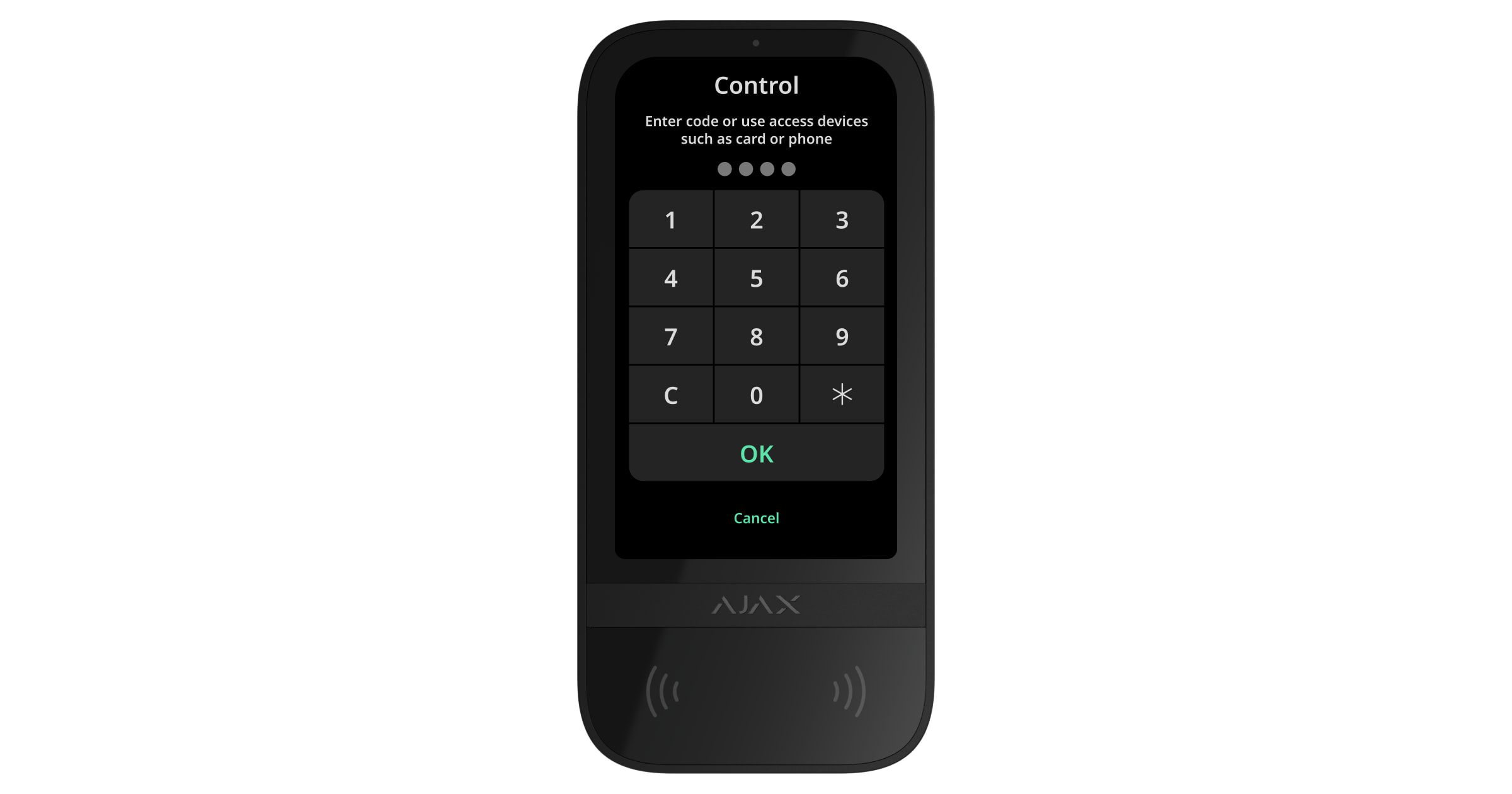
Cuando la función está habilitada, se bloquea el acceso al panel de control y al estado actual del sistema. Para desbloquearlo, el usuario debe autenticarse: introducir un código apropiado o acercar un dispositivo de acceso personal al teclado.
Si la preautorización está activada, la función Armar sin código no está disponible en la configuración del teclado.
Puede autenticarse de dos maneras:
- En la pestaña de Control . Tras iniciar sesión, el usuario verá los grupos compartidos del sistema (si el Modo Grupo está activado). Se especifican en la configuración del teclado: Gestión de la seguridad → Grupos compartidos. Por defecto, todos los grupos del sistema son compartidos.
- En la pestaña Iniciar sesión
 . Tras iniciar sesión, el usuario verá los grupos disponibles que estaban ocultos en la lista de grupos compartidos.
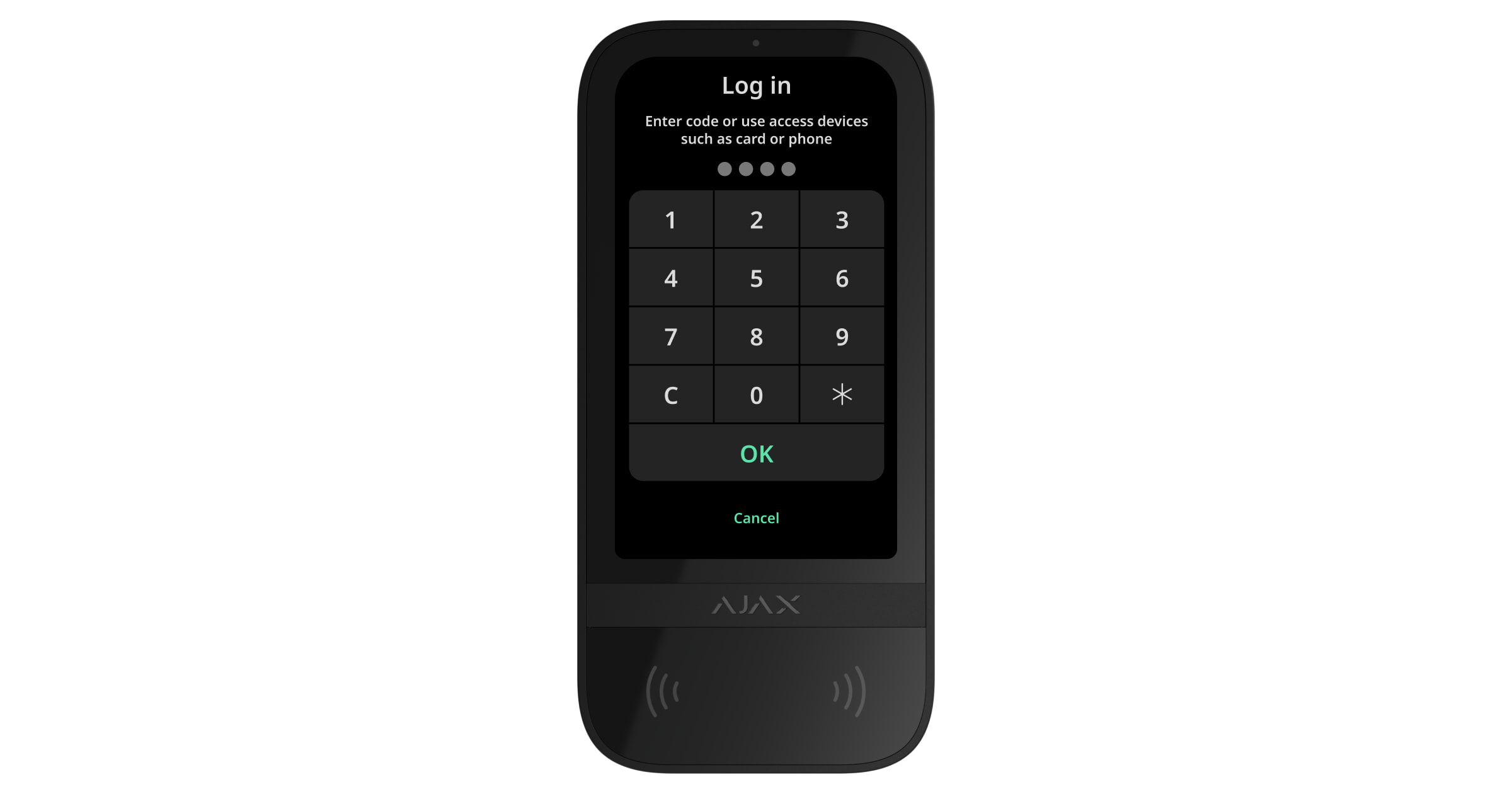
La pantalla del teclado cambia a la pantalla inicial transcurridos 10 segundos desde la última interacción con él. Introduzca el código o acerque nuevamente un dispositivo de acceso personal para controlar el sistema con el Superior KeyPad TouchScreen G3 Jeweller.
- Introduzca el código del teclado o el código de coacción del teclado (si es necesario).
- Pulse OK.
Por ejemplo: 1234 → OK.
Los números introducidos incorrectamente pueden borrarse con el botón  .
.
- Introduzca el ID de usuario.
- Pulse
 .
. - Introduzca el código personal o el código personal de coacción (si es necesario).
- Pulse OK.
Por ejemplo: 4 → → 1234 → OK.
- Introduzca el código de acceso o el código de acceso de coacción (si es necesario) de un usuario no registrado.
- Pulse OK.
Por ejemplo: 1234 → OK.
- Introduzca el código URR.
- Pulse OK.
Por ejemplo: 1234 → OK.
Acerque el Tag o el Pass verificados al lector del teclado. Está marcado con iconos de onda en la carcasa. Este capítulo proporciona información sobre cómo añadir una tarjeta/mando al sistema.
Acerque al lector de teclado un smartphone verificado con Bluetooth activado y pantalla desbloqueada. Está marcado con iconos de onda en la carcasa. Este capítulo proporciona información sobre cómo configurar los ajustes Bluetooth para el teclado.
Control de la seguridad
Mediante códigos, Tag/Pass o un smartphone, puede controlar el Modo Noche y la seguridad de todo el sistema o de grupos separados. Un usuario o un PRO con permisos para configurar el sistema puede establecer códigos de acceso. Este capítulo proporciona información sobre cómo añadir un Tag o Pass al hub. Para controlar con un smartphone, ajuste los parámetros Bluetooth correspondientes en la configuración del teclado. Active el Bluetooth y la Ubicación del smartphone y desbloquee la pantalla.
El Superior KeyPad TouchScreen G3 Jeweller se bloquea durante el tiempo establecido en los ajustes si se introduce un código incorrecto o se acerca un dispositivo de acceso no verificado tres veces seguidas en el plazo de 1 minuto. Las notificaciones correspondientes se envían a los usuarios y a la central receptora de alarmas. Un usuario o un PRO con permisos para configurar el sistema puede desbloquear el Superior KeyPad TouchScreen G3 Jeweller en apps Ajax.
Si el Modo Grupo está desactivado, un icono apropiado en la pantalla del teclado indica el modo de seguridad actual:
 — Armado.
 — Desarmado.
 — Modo Noche.
Si el Modo Grupo está activado, los usuarios ven el modo de seguridad de cada grupo por separado. El grupo está armado si el contorno de su botón es blanco y está marcado con el icono . El grupo está desarmado si el contorno de su botón es gris y está marcado con el icono .
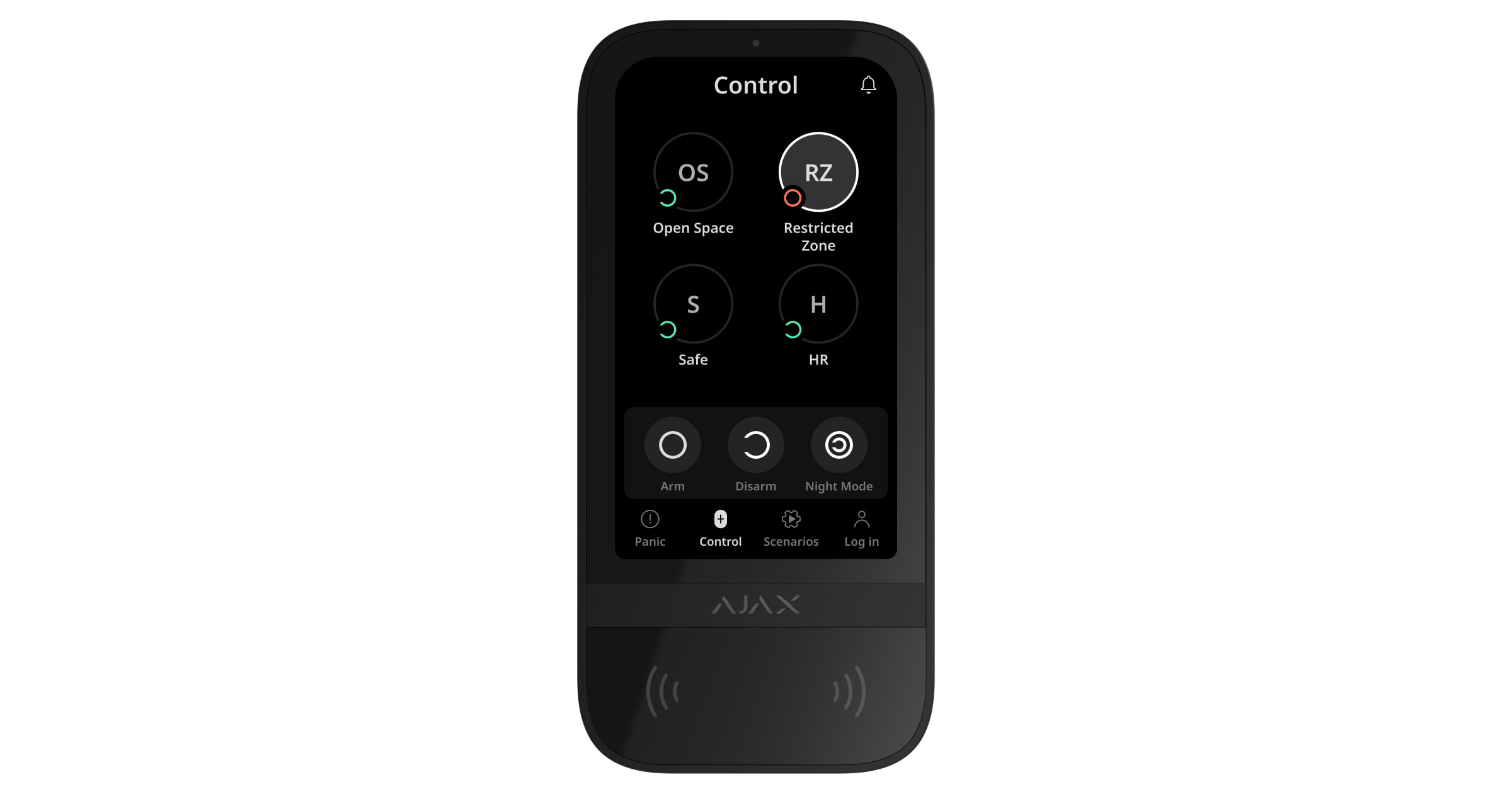
Los botones de los grupos en Modo Noche aparecen enmarcados en un cuadrado blanco en la pantalla del teclado.
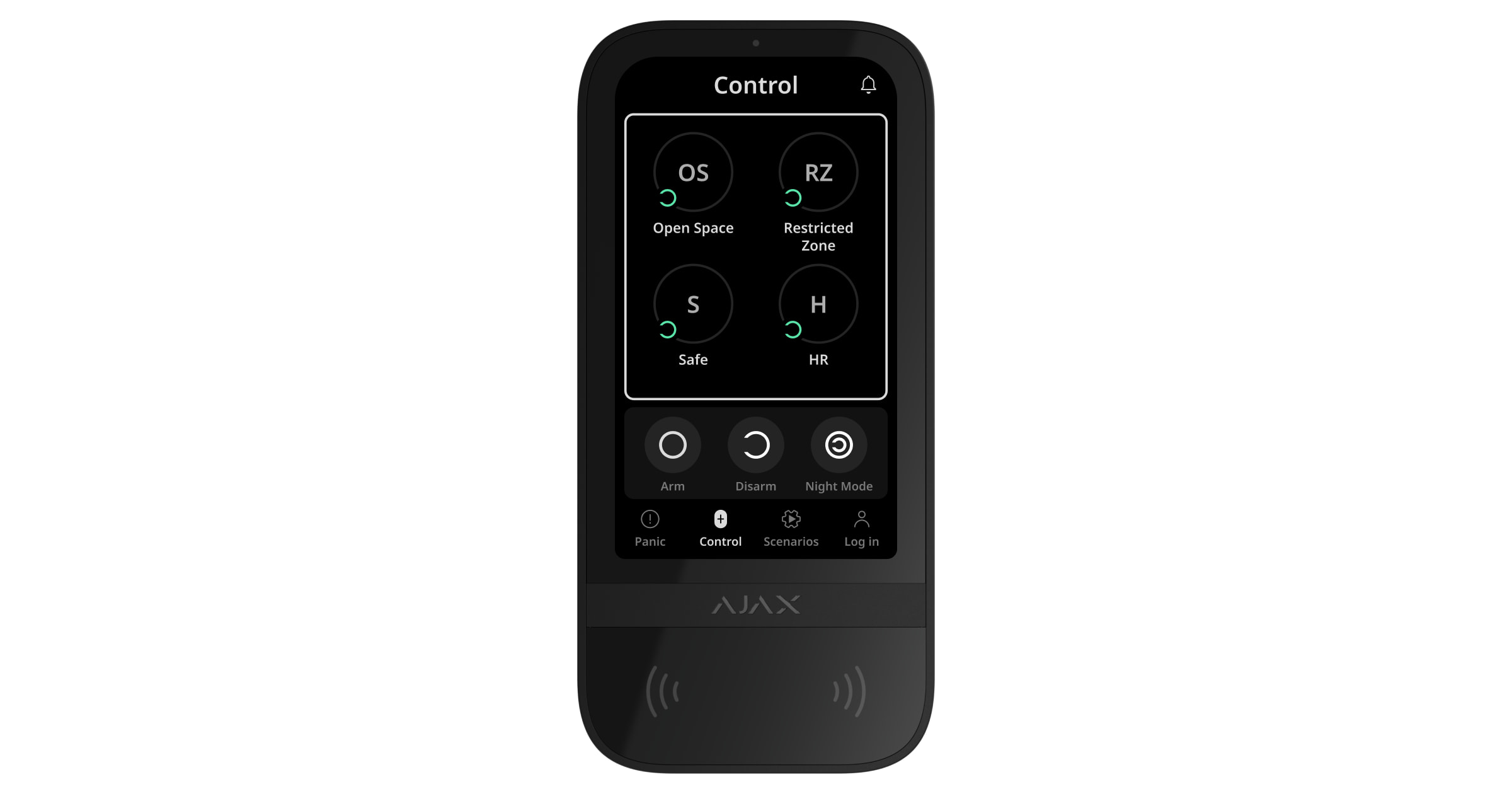
Si se utiliza un código personal o de acceso, un Tag/Pass o un smartphone, el nombre del usuario que ha cambiado el modo de seguridad se muestra en el historial de eventos del hub y en la lista de notificaciones. Si se utiliza un código común, se muestra el nombre del teclado desde el que se ha cambiado el modo de seguridad.
La secuencia de pasos para cambiar el modo de seguridad con el teclado depende de si la preautorización del usuario está habilitada en la configuración del Superior KeyPad TouchScreen G3 Jeweller.
Si la preautorización está habilitada
- Active el teclado acercándose o colocando la mano delante del sensor. Realice la preautorización.
- En la pestaña Control , pulse el botón Armar / Desarmar / Modo Noche .
- Active el teclado acercándose o colocando la mano delante del sensor. Realice la preautorización.
- En la pestaña Control , pulse los grupos que desee armar o desarmar.
Los grupos de teclado compartidos estarán disponibles tras la autenticación en la pestaña Control . Si pulsa el botón Armar / Desarmar / Modo Noche en la pantalla del teclado en este caso, el modo de seguridad cambiará solo para los grupos de teclado compartidos.
Autentíquese en la pestaña Iniciar sesión para cambiar el modo de seguridad de los grupos disponibles para el usuario.
Para desarmar el sistema con un código de coacción:
- Active el teclado acercándose o colocando la mano delante del sensor. Realice la preautorización con un código de coacción adecuado.
- Pulse el botón Desarmar en la pestaña de Control .
Si la preautorización está desactivada
- Active el teclado acercándose o colocando la mano delante del sensor.
- En la pestaña de Control , pulse el botón Armar / Desarmar / Modo Noche .
- Introduzca un código apropiado, acerque el Tag/Pass o el smartphone.
- Active el teclado acercándose o colocando la mano delante del sensor.
- En la pestaña Control , pulse los grupos que desee armar o desarmar.
- Introduzca un código apropiado, acerque el Tag/Pass o el smartphone.
- Para cambiar el modo de seguridad de los grupos disponibles para el usuario, autentifíquese primero con un código, mando/tarjeta o smartphone en la pestaña Iniciar sesión . Pulse los grupos que desea armar o desarmar.
Si pulsa el botón Armar / Desarmar / Modo Noche en la pantalla del teclado, el modo de seguridad cambiará para todos los grupos visualizados.
Para desarmar el sistema con un código de coacción:
- Active el teclado acercándose o colocando la mano delante del sensor.
- Pulse el botón Desarmar en la pestaña de Control .
- Introduzca un código de coacción apropiado.
Ejemplo de introducción de códigos
| Código | Ejemplo | Nota |
|
Código del teclado Código de coacción del teclado |
1234 → OK | Los números introducidos incorrectamente pueden borrarse con el botón  . . |
|
Código de usuario Código de coacción del usuario |
2 → → 1234 → OK |
Introduzca primero el ID de usuario, pulse el botón Los números introducidos incorrectamente pueden borrarse con el botón |
|
Código de usuario no registrado Código de coacción de usuario no registrado |
1234 → OK | Los números introducidos incorrectamente pueden borrarse con el botón . |
| Código URR | 1234 → OK | Los números introducidos incorrectamente pueden borrarse con el botón . |
Cambio fácil del modo armado
La función de Cambio fácil del modo armado le permite cambiar el modo de seguridad al contrario mediante Tag/Pass o smartphone, sin confirmación con los botones Armar o Desarmar . Vaya a la configuración del teclado para activar la función.
Para cambiar el modo de seguridad al contrario
- Active el teclado acercándose o colocando la mano delante del sensor. Realice la preautorización si es necesario.
- Acerque el Tag/Pass o el smartphone.
Armado en dos etapas
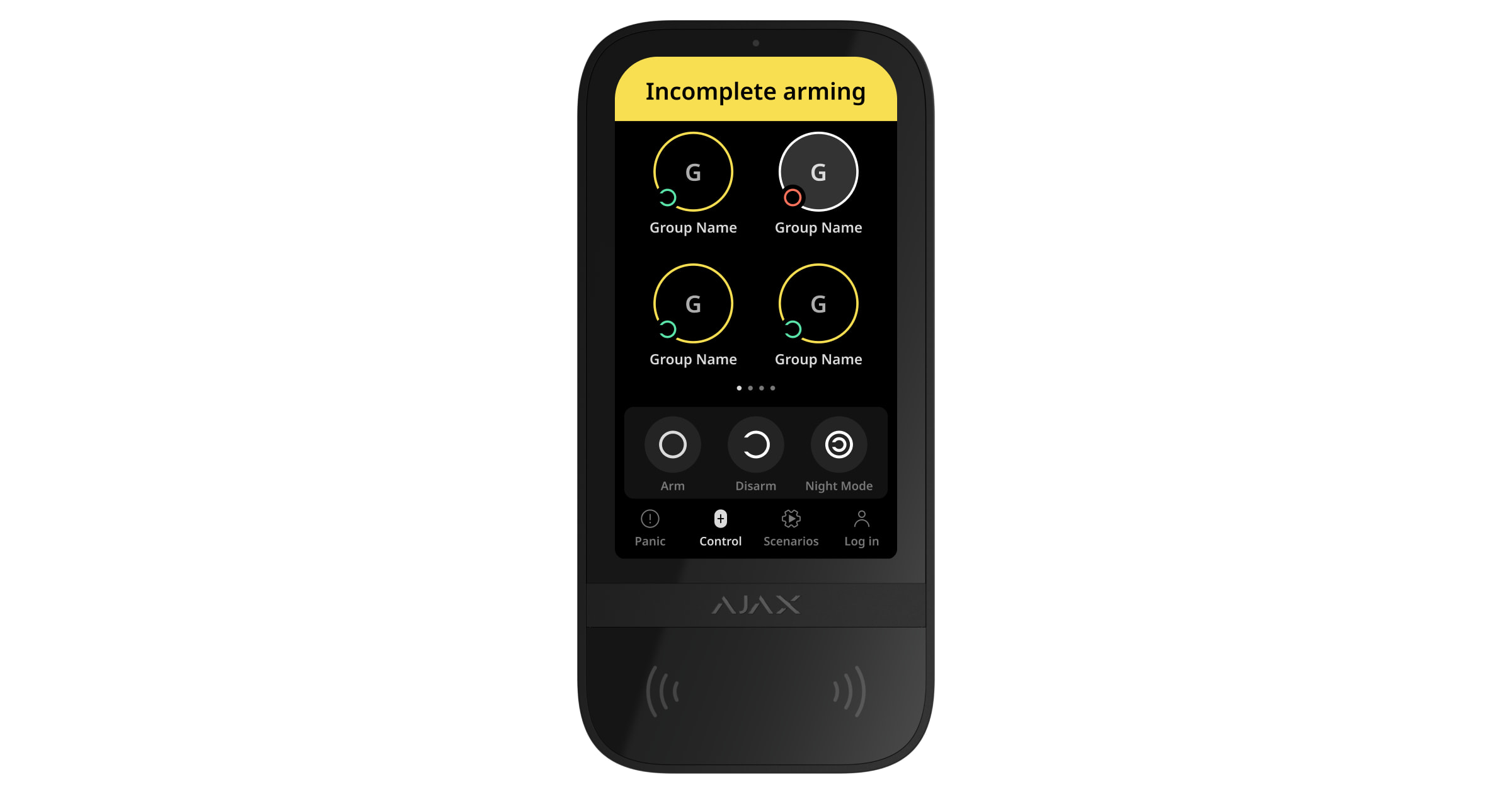
El Superior KeyPad TouchScreen G3 Jeweller puede participar en el armado en dos etapas, pero no puede utilizarse como dispositivo de segunda etapa. El proceso de armado en dos etapas mediante Tag, Pass o un smartphone es similar al uso de un código personal o común en el teclado.
Los usuarios del sistema pueden ver si el armado está iniciado o incompleto en la pantalla del teclado. Si el Modo Grupo está activado, el color de los botones de grupo depende del estado actual:
- Gris — desarmado, proceso de armado no iniciado.
- Verde — proceso de armado iniciado.
- Amarillo — armado incompleto.
- Blanco — armado.
Gestión de escenarios con el teclado
El Superior KeyPad TouchScreen G3 Jeweller permite a los usuarios crear hasta seis escenarios de dos tipos. El tipo de escenario Acción predefinida permite el control de uno o más dispositivos de automatización y del Ajax WaterStop Jeweller. El tipo de escenario Al cambiar de estado permite a los usuarios cambiar el estado de un único dispositivo de automatización o del Ajax WaterStop Jeweller desde la pestaña Escenarios del teclado.
A partir de OS Malevich 2.38, el sistema registra qué usuario autorizado inició un escenario de automatización desde el teclado. Esta información se muestra en el historial de eventos del hub.
- Abra una app Ajax. Seleccione el espacio con al menos un Superior KeyPad TouchScreen G3 Jeweller y un dispositivo de automatización. Añada uno, si es necesario.
- Vaya a la pestaña Dispositivos .
- Seleccione el Superior KeyPad TouchScreen G3 Jeweller de la lista y vaya al menú Configuración .
- Vaya al menú Escenarios de automatización. Habilite la opción de Gestionar escenarios.
- Abra el menú Escenarios de teclado.
- Pulse Añadir escenario.
- Seleccione el tipo de escenario Acción predefinida.
- Seleccione uno o más dispositivos de automatización. Pulse Siguiente.
- Introduzca el nombre del escenario en el campo Nombre.
- Seleccione la acción preferida del dispositivo durante la ejecución del escenario.
- Pulse Guardar.
- Pulse Atrás para volver al menú Escenarios de automatización.
- Si es necesario, active la opción Preautorización.
Los escenarios creados se muestran en la app: Superior KeyPad TouchScreen G3 Jeweller → Configuración → Escenarios de automatización → Escenarios de teclado. Puede desactivarlos, cambiar la configuración o eliminarlos en cualquier momento.
Para eliminar un escenario:
- Vaya a la Configuración del Superior KeyPad TouchScreen G3 Jeweller.
- Abra el menú Escenarios de automatización → Escenarios de teclado.
- Seleccione el escenario que desea eliminar.
- Pulse Siguiente.
- Pulse Eliminar escenario.
El usuario puede ver y gestionar escenarios de automatización después de la autenticación cuando la función de Preautorización está habilitada. Vaya a la pestaña Escenarios , introduzca el código o acerque un dispositivo de acceso personal al teclado.
Para ejecutar un escenario, pulse un botón apropiado en la pestaña Escenarios .
El Superior KeyPad TouchScreen G3 Jeweller solo muestra los escenarios activados en la configuración del teclado.
Indicación
El Superior KeyPad TouchScreen G3 Jeweller informa a los usuarios sobre alarmas, retardos al entrar/salir, modo de seguridad actual, fallos de funcionamiento y otros estados del sistema mediante:
- pantalla;
- logo con indicador LED;
- zumbador integrado.
La indicación del Superior KeyPad TouchScreen G3 Jeweller se muestra en la pantalla solo cuando está activa. En la parte superior de la pestaña Control se muestran iconos que indican algunos estados del sistema o del teclado. Por ejemplo, pueden indicar una alarma de incendio, la restauración del sistema tras una alarma y la campanilla al abrir. La información sobre el modo de seguridad se actualizará aunque se modifique mediante otro dispositivo: mando, otro teclado o en la app.
| Evento | Indicación | Nota |
| Alarma | El zumbador integrado emite una señal sonora. |
Si la opción de Activar el zumbador del teclado si se detecta una alarma en el sistema está habilitada. La duración de la señal sonora depende de la configuración del teclado. |
| Se ha detectado una alarma en el sistema armado | El indicador LED parpadea dos veces aproximadamente cada 3 segundos hasta que se desarma el sistema. |
Para activar, habilite la indicación posterior a la alarma en los ajustes del hub. Además, especifique el Superior KeyPad TouchScreen G3 Jeweller como dispositivo para informar sobre las alarmas de otros dispositivos. La indicación se enciende después de que el zumbador integrado haya terminado de reproducir la señal de alarma. |
| Encendido del dispositivo/Carga de la configuración actualizada del sistema en el teclado | Se muestra una notificación apropiada en la pantalla mientras se cargan los datos. | |
| Apagado del dispositivo | El indicador LED se ilumina durante 1 segundo y, a continuación, parpadea tres veces. | |
| El sistema o el grupo está armado | El zumbador integrado emite un pitido corto. | Si las notificaciones de Armado/desarmado están activadas. |
| El sistema o el grupo cambia al Modo Noche | El zumbador integrado emite un pitido corto. | Si las notificaciones de Activación/desactivación del Modo Noche están activadas. |
| Sistema desarmado |
El zumbador integrado emite dos pitidos cortos. El indicador LED se ilumina constantemente en verde si la alimentación externa está conectada. |
Si las notificaciones de Armado/desarmado están activadas. |
| Sistema en modo armado |
El indicador LED se ilumina en rojo brevemente cada 3 segundos si la alimentación externa no está conectada. El indicador LED se ilumina constantemente en rojo si la alimentación externa está conectada. |
Si la Indicación de modo armado está activada. La indicación se enciende cuando el teclado cambia al modo suspendido (la pantalla se apaga). |
| Se ha introducido un código incorrecto |
Se muestra una notificación apropiada en la pantalla. El zumbador integrado emite un pitido corto (si está configurado). |
El volumen del pitido depende del volumen configurado de los botones. |
| Error al añadir una tarjeta/mando |
Se muestra una notificación apropiada en la pantalla. El indicador LED se enciende en rojo una vez. El zumbador integrado emite un pitido largo. |
El volumen del pitido depende del volumen configurado de los botones. |
| Tarjeta/mando añadido correctamente |
Se muestra una notificación apropiada en la pantalla. El zumbador integrado emite un pitido corto. |
El volumen del pitido depende del volumen configurado de los botones. |
| Batería baja | El indicador LED se enciende y apaga suavemente cuando se dispara el interruptor antisabotaje, se activa una alarma o el sistema está armado o desarmado (si la indicación está activada). | |
| Activación del interruptor antisabotaje | El indicador LED se ilumina en rojo durante 1 segundo. | |
| Test de intensidad señal Jeweller/Wings | El indicador LED se ilumina en verde durante el test. | Se enciende después de iniciar un test apropiado en la configuración del teclado. |
| Actualización del firmware | El indicador LED se ilumina periódicamente en verde mientras se actualiza el firmware. | Se enciende después de lanzar la actualización del firmware en los Estados del teclado. |
| Silenciamiento de alarma de incendio interconectada |
Se muestra una notificación apropiada en la pantalla. El zumbador integrado emite una señal sonora. |
|
| El teclado está desactivado | Se muestra una notificación apropiada en la pantalla. | Si se selecciona la opción Totalmente para los ajustes de teclado Desactivación permanente o Desactivación temporal única. |
| Es necesario restaurar el sistema | Aparece en pantalla un menú apropiado para restaurar el sistema o enviar una solicitud de restauración del sistema tras la alarma. |
La función de Restauración posterior a la alarma debe configurarse en el sistema. La pantalla aparece al armar o cambiar el sistema al Modo Noche si antes se ha producido una alarma o un fallo de funcionamiento en el sistema. Los administradores o los PRO con permisos para configurar el sistema pueden restaurar el sistema. Otros usuarios pueden enviar una solicitud de restauración. |
| Recuento de Retardos al entrar/salir (si la opción de Pitido en los retardos está habilitada) |
El indicador LED y los sonidos de pitido se encienden simultáneamente si la función de Pitido rápido en los retardos está habilitada. | El indicador LED se ilumina en rojo para los Retardos al entrar y en verde para los Retardos al salir. |
Notificaciones sonoras de fallos de funcionamiento
Si algún dispositivo está sin conexión o la batería está baja, el Superior KeyPad TouchScreen G3 Jeweller puede notificar a los usuarios del sistema con un sonido audible. El indicador LED del teclado también parpadeará. Las notificaciones de fallos de funcionamiento se mostrarán en el historial de eventos, SMS o notificación push.
Para activar las notificaciones sonoras de fallos de funcionamiento, utilice las apps Ajax PRO y Ajax PRO Desktop:
- Haga clic en Dispositivos , seleccione el hub y abra su configuración :
Haga clic en Servicio → Sonidos y alertas.
- Habilite las opciones: Si algún dispositivo tiene batería baja y Si algún dispositivo está sin conexión.
- Haga clic en Atrás para guardar la configuración.
| Evento | Indicación | Nota |
| Si algún dispositivo está sin conexión |
Dos señales sonoras cortas, el indicador LED parpadea dos veces. Se emite un pitido por minuto hasta que todos los dispositivos del sistema están en línea. |
Los usuarios pueden retrasar la indicación sonora durante 12 horas. |
| Si el Superior KeyPad TouchScreen G3 Jeweller está sin conexión |
Dos señales sonoras cortas, el indicador LED parpadea dos veces. Se emite un pitido por minuto hasta que el teclado del sistema está en línea. |
No es posible retrasar la indicación sonora. |
| Si algún dispositivo tiene batería baja |
Tres señales sonoras cortas, el indicador LED parpadea tres veces. Se emite un pitido por minuto hasta que se restablece la batería o se retira el dispositivo. |
Los usuarios pueden retrasar la indicación sonora durante 4 horas. |
Las notificaciones sonoras de fallos de funcionamiento aparecen cuando finaliza la indicación del teclado. Si se producen varios fallos de funcionamiento en el sistema, el teclado notificará primero la pérdida de conexión entre el dispositivo y el hub.
Pruebas de funcionamiento
El sistema Ajax ofrece varios tipos de tests para ayudar a seleccionar el lugar correcto de instalación de los dispositivos. Los tests no se inician inmediatamente. Sin embargo, el tiempo de espera no supera la duración de un intervalo de ping entre el hub y el dispositivo. El intervalo de ping puede comprobarse y configurarse en los ajustes del hub (Hub → Configuración → Jeweller o Jeweller/Fibra).
Para iniciar un test, en una app Ajax:
- Seleccione el espacio necesario.
- Vaya a la pestaña Dispositivos .
- Seleccione el Superior KeyPad TouchScreen G3 Jeweller de la lista.
- Vaya a la Configuración .
- Seleccione un test:
- Inicie el test.
Colocación del dispositivo
El dispositivo está diseñado solo para uso en interiores.
Al elegir un lugar para instalar el dispositivo, tenga en cuenta los parámetros que afectan a su funcionamiento:
- Intensidad de la señal Jeweller y Wings.
- Distancia entre el teclado y el hub o el repetidor.
- Presencia de obstáculos para el paso de la señal de radio: paredes, entrepisos, objetos grandes situados en la estancia.
Al elaborar un proyecto de sistema de seguridad para su instalación, siga las recomendaciones de colocación. El sistema de seguridad debe ser diseñado e instalado por profesionales. Aquí encontrará una lista de partners recomendados.
Lo mejor es colocar el Superior KeyPad TouchScreen G3 Jeweller en interiores, cerca de la entrada. Esto permite desarmar el sistema antes de que expiren los retardos al entrar y armarlo rápidamente al salir de las instalaciones.
La altura de instalación recomendada es de 4.3–4.9 ft sobre el suelo. Instale el teclado en una superficie plana y vertical. Esto garantiza que el Superior KeyPad TouchScreen G3 Jeweller esté bien fijado a la superficie y ayuda a evitar falsas alarmas antisabotaje.
Intensidad de la señal
La intensidad de la señal Jeweller y Wings está determinada por el número de paquetes de datos no entregados o dañados durante un período de tiempo determinado. El icono en la pestaña Dispositivos indica la intensidad de la señal:
- Tres barras: excelente intensidad de la señal.
- Dos barras: buena intensidad de la señal.
- Una barra: baja intensidad de la señal, no se garantiza un funcionamiento estable.
- Icono tachado: sin señal.
Antes de la instalación final, compruebe la intensidad de la señal Jeweller y Wings. Con una intensidad de señal de una o cero barras, no garantizamos el funcionamiento estable del dispositivo. Considere la posibilidad de reubicar el dispositivo, ya que cambiar su posición incluso 7.9 inch puede mejorar considerablemente la intensidad de la señal. Si la señal sigue siendo mala o inestable después de la reubicación, utilice un repetidor de señal de radio ReX 2 Jeweller. El Superior KeyPad TouchScreen G3 Jeweller no es compatible con los repetidores de señal de radio ReX.
Dónde no se puede instalar el teclado
- En exteriores. Esto puede provocar fallos en el teclado.
- En lugares donde partes de la ropa (por ejemplo, junto al colgador), cables de alimentación o cable Ethernet pueden obstruir el teclado. Esto puede provocar una activación falsa del teclado.
- Cerca de objetos metálicos o espejos que causen atenuación y apantallamiento de la señal.
- Dentro de las instalaciones con temperatura y humedad fuera de los límites permisibles. Esto puede dañar el teclado.
- A menos de 3.3 ft del hub o del repetidor de señal de radio. Esto puede provocar una pérdida de comunicación con el teclado.
- En un lugar con un nivel de señal bajo. Esto puede provocar la pérdida de la conexión con el hub.
- Cerca de los detectores de rotura de cristal. El sonido del zumbador integrado puede activar una alarma.
- En lugares donde la señal sonora pueda atenuarse (dentro de muebles, detrás de cortinas gruesas, etc.).
Instalación
Antes de instalar el Superior KeyPad TouchScreen G3 Jeweller asegúrese de haber seleccionado la ubicación óptima que cumpla con los requisitos de este manual.
Para montar un teclado:
- Retire el panel de montaje SmartBracket del teclado. Desatornille primero el tornillo de fijación y deslice el panel hacia abajo.
- Fije el panel SmartBracket con cinta adhesiva de doble cara en el lugar de instalación seleccionado.
La cinta de doble cara solo puede utilizarse para una instalación temporal. El dispositivo fijado por la cinta adhesiva puede despegarse de la superficie en cualquier momento. Mientras el dispositivo esté fijado con cinta adhesiva, el interruptor antisabotaje no se activará cuando el dispositivo se separe de la superficie.
El SmartBracket tiene marcas en el lado interior para facilitar la instalación. La intersección de dos líneas marca el centro del dispositivo (no el panel de fijación). Úselas como referencia al instalar el teclado.

- Coloque el teclado en el SmartBracket. El indicador LED del dispositivo parpadeará. Es una señal que indica que la carcasa del teclado está cerrada.
Si el indicador LED no se enciende durante la colocación en el SmartBracket, compruebe el estado del interruptor antisabotaje en una app Ajax, la integridad del soporte y la estanqueidad de la fijación del teclado en el panel.
-
Haga los tests de intensidad de señal Jeweller y Wings. La intensidad de señal recomendada es de dos o tres barras. Si la intensidad de la señal es baja (una sola barra), no garantizamos un funcionamiento estable del dispositivo. Considere la posibilidad de reubicar el dispositivo, ya que cambiar su posición incluso 7.9 inch puede mejorar considerablemente la intensidad de la señal. Si la señal sigue siendo mala o inestable después de la reubicación, utilice un repetidor de señal de radio ReX 2 Jeweller.
- Ejecute el Test de atenuación de señal. Durante el test, la intensidad de la señal puede reducirse y aumentarse para simular diferentes condiciones en el lugar de instalación. Si el lugar de instalación se elige correctamente, el teclado tendrá una intensidad de señal estable de 2–3 barras.
- Si el teclado ha pasado los tests con éxito, retírelo del SmartBracket.
- Fije el panel SmartBracket a la superficie con los tornillos del kit. Utilice todos los puntos de fijación.
Cuando utilice otros elementos de fijación, asegúrese de que no dañen ni deformen el panel.
- Coloque el teclado en el panel de montaje SmartBracket.
- Apriete el tornillo de fijación en la parte inferior de la carcasa del teclado. El tornillo es necesario para una fijación más fiable y para proteger el teclado de un desmontaje rápido.

Conexión de una fuente de alimentación de terceros
Al conectar una fuente de alimentación de terceros y utilizar el Superior KeyPad TouchScreen G3 Jeweller, siga las normas generales de seguridad eléctrica para el uso de aparatos eléctricos y los requisitos de las normas de seguridad eléctrica.
El Superior KeyPad TouchScreen G3 Jeweller está equipado con terminales para conectar una fuente de alimentación de 10.5–14 V⎓. Los parámetros eléctricos recomendados para la fuente de alimentación son: 12 V⎓ con una corriente de al menos 0.5 A.
Recomendamos conectar una alimentación externa cuando necesite mantener una pantalla siempre activa y evitar una descarga rápida de la batería, por ejemplo, cuando utilice el teclado en locales con bajas temperaturas. También se necesita una alimentación externa para actualizar el firmware del teclado.
Cuando la alimentación externa está conectada, las baterías preinstaladas sirven como fuente de energía de reserva. No las retire mientras conecta la alimentación.
Antes de instalar el dispositivo, asegúrese de comprobar que los cables no presentan daños en el aislamiento. Utilice solo una fuente de energía con conexión a tierra. No desmonte el dispositivo mientras esté bajo tensión. No utilice el dispositivo con un cable de alimentación dañado.
Para conectar una fuente de alimentación de terceros:
- Retire el panel de montaje SmartBracket. Rompa con cuidado la pieza perforada de la carcasa para preparar los orificios para el cable:
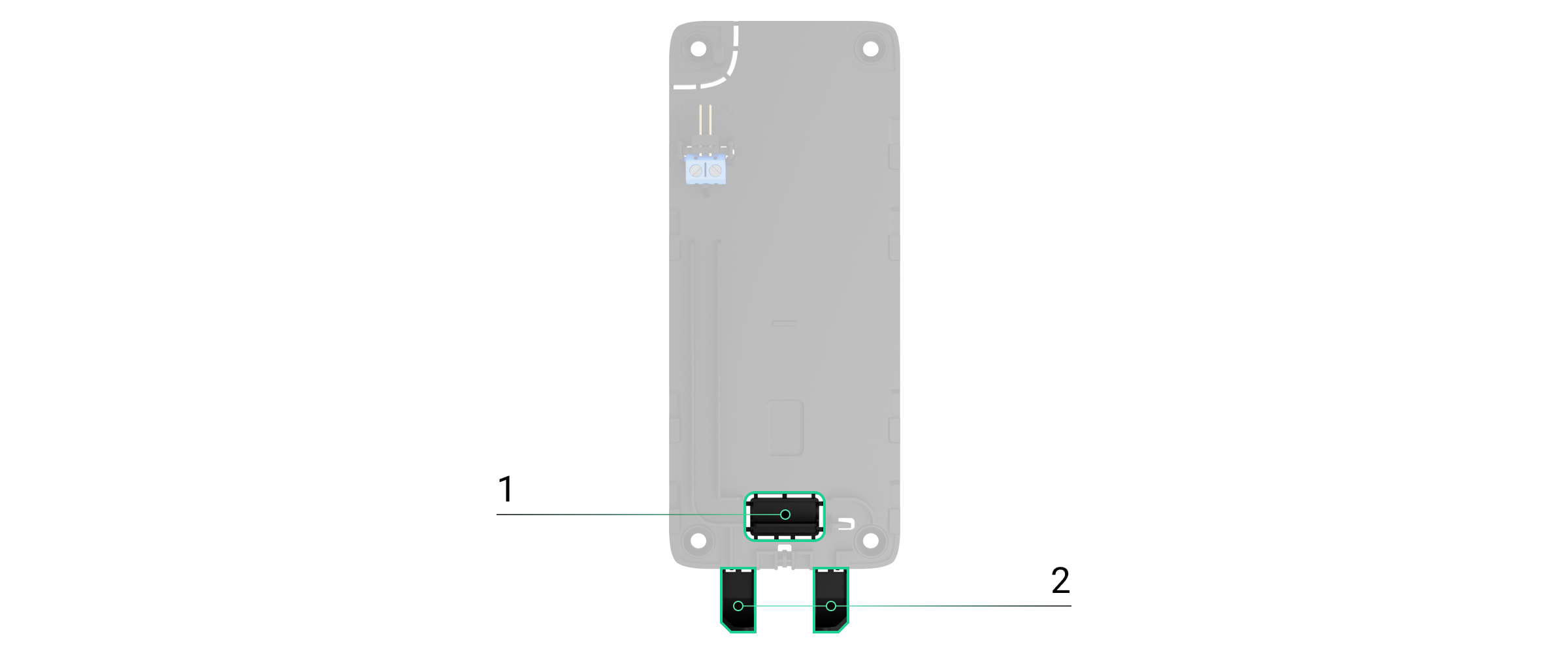
1 — para pasar el cable a través de la pared.
2 — para pasar el cable por la parte inferior. Basta con romper una de las piezas perforadas. - Desenergice el cable de alimentación externa.
- Conecte el cable a los terminales respetando la polaridad (marcada en el plástico).
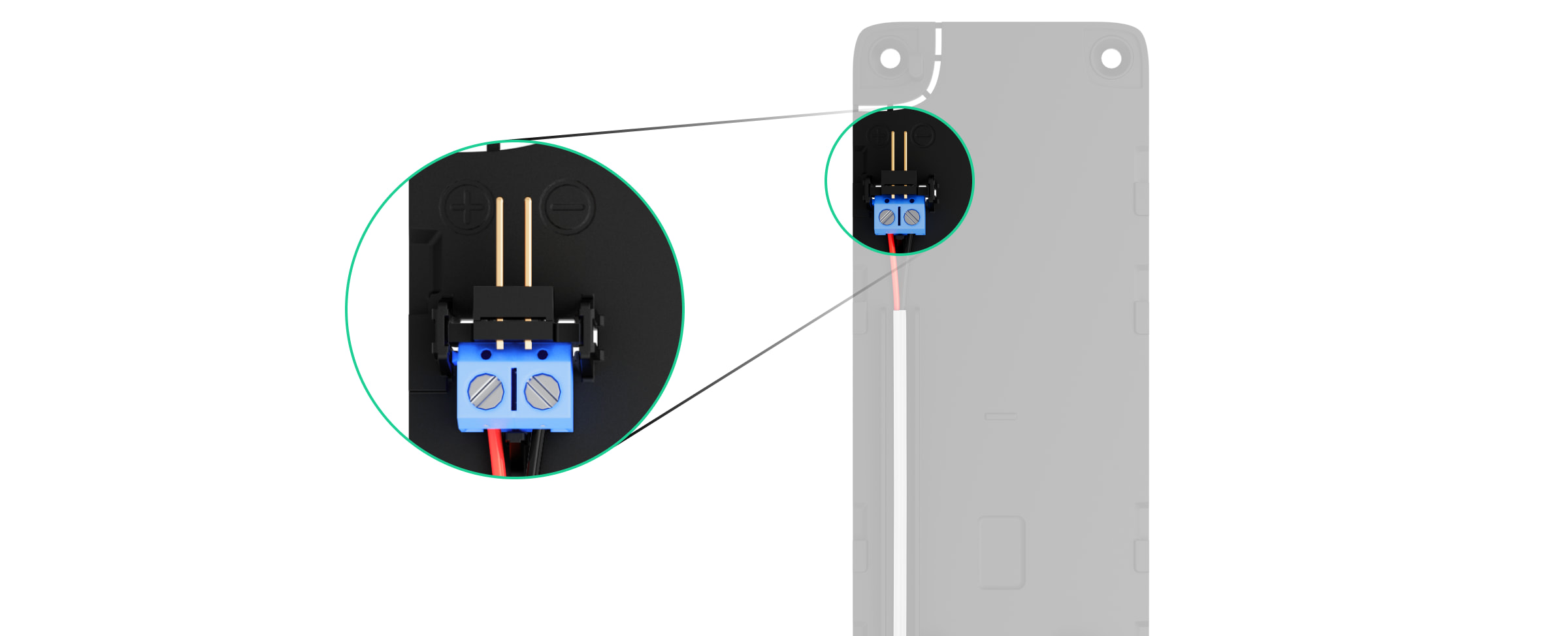
- Pase el cable por el conducto de cables. Un ejemplo de cómo pasar el cable desde la parte inferior del teclado:

- Encienda el teclado y colóquelo en el panel de montaje.
- Compruebe el estado de las baterías y de la alimentación externa en una app Ajax y el funcionamiento general del dispositivo.
Para un sistema que cumpla con INCERT, no conecte la alimentación de terceros al Superior KeyPad TouchScreen G3 Jeweller.
Maintenance
Compruebe regularmente el funcionamiento del Superior KeyPad TouchScreen G3 Jeweller. La frecuencia óptima de las comprobaciones es de una vez cada tres meses. Limpie la carcasa del dispositivo de polvo, telarañas y otros contaminantes a medida que vayan apareciendo. Utilice toallitas suaves y secas adecuadas para el mantenimiento del equipamiento.
No utilice sustancias que contengan alcohol, acetona, gasolina y otros disolventes activos para limpiar el dispositivo. Limpie suavemente la pantalla táctil.
El dispositivo funciona hasta 1.5 años con las baterías preinstaladas, un valor calculado según los ajustes por defecto y hasta 4 interacciones diarias con el teclado.
El sistema enviará una alerta temprana cuando llegue el momento de cambiar las baterías. Al cambiar el modo de seguridad, el LED se encenderá lentamente y se apagará.
Technical specifications
Garantía
La garantía para los productos de Limited Liability Company «Ajax Systems Manufacturing» es válida durante 2 años tras la compra.
Si el dispositivo no funciona correctamente, le recomendamos que contacte primero con el servicio de asistencia, ya que la mayoría de los problemas técnicos pueden resolverse en remoto.
Póngase en contacto con el soporte técnico:
Fabricado por «AS Manufacturing» LLC
