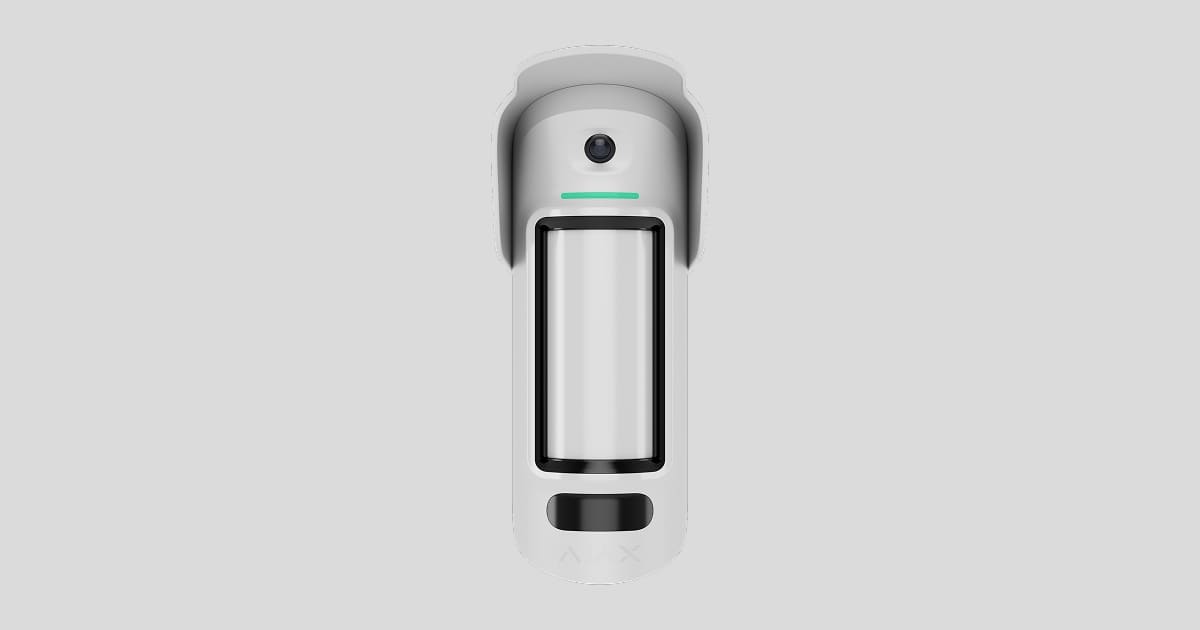
El CurtainCam Outdoor HighMount (PhOD) Jeweller es un detector inalámbrico de movimiento tipo cortina que admite las funciones de Foto por alarma, Foto bajo demanda, Foto por escenario, Foto por programación y Foto por armado/desarmado.
Detecta el movimiento a una distancia de hasta 49 ft. El dispositivo está equipado con un sensor PIR y utiliza un barrido de radiofrecuencia con un sensor de microondas de banda K para filtrar las interferencias infrarrojas. Además, cuenta con un sistema antienmascaramiento que detecta los intentos de bloquear el campo de visión del detector. El dispositivo está diseñado para su instalación en exteriores e interiores.
El CurtainCam Outdoor HighMount (PhOD) Jeweller se comunica con un hub a través de dos protocolos de radio seguros. El detector utiliza Jeweller para transmitir alarmas o eventos y Wings para transmitir fotos y actualizar el firmware. El alcance de comunicación es de hasta 5.550 ft, sin obstáculos.
Elementos funcionales
Detector
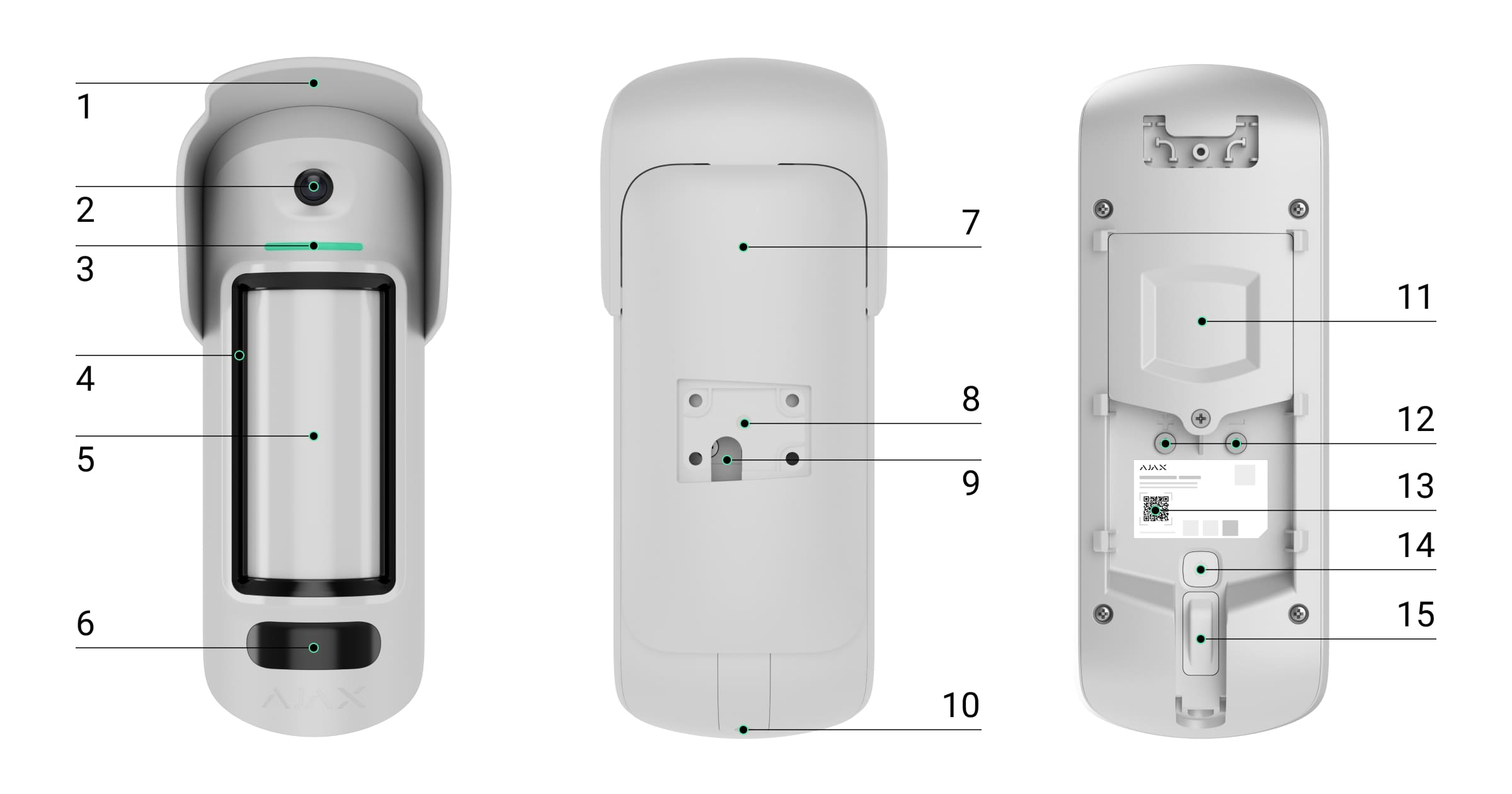
- Visera para proteger la cámara y los sensores antienmascaramiento de la lluvia y la nieve.
- Cámara.
- Indicador LED.
- Sensor de enmascaramiento.
- Lente del sensor de movimiento.
- Iluminación infrarroja (IR). Se utiliza para tomar fotos en condiciones de poca luz.
- Panel de montaje SmartBracket. Para retirar el panel, deslícelo hacia abajo.
- Hueco para montar el SmartBracket en el soporte giratorio.
- Orificio para pasar un cable de alimentación externa.
- Tornillo de fijación. Se utiliza para fijar el dispositivo en el panel de montaje SmartBracket.
- Tapa del compartimento de las baterías.
- Terminales para conectar la alimentación externa.
- Código QR con el ID del dispositivo. Se utiliza para añadir el dispositivo al hub.
- Botón de encendido.
- Interruptor antisabotaje.
Soporte giratorio
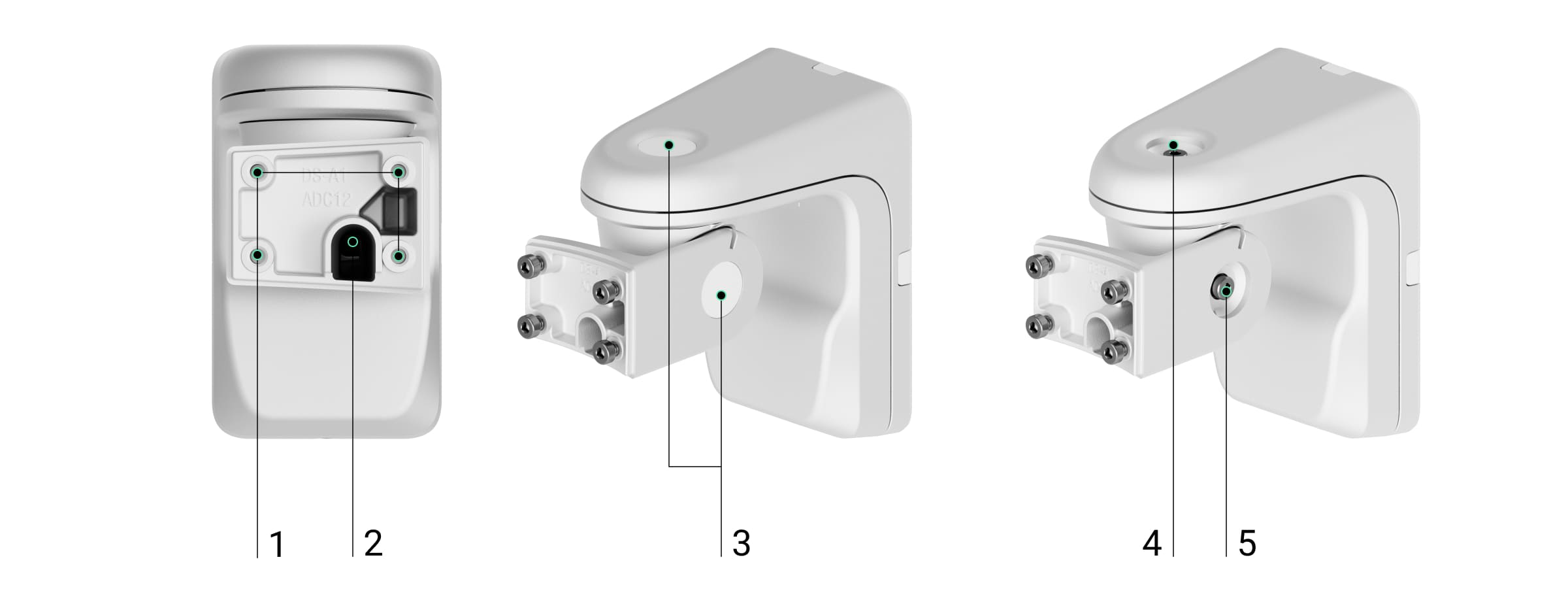
- Puntos de fijación para fijar el panel de montaje SmartBracket al soporte giratorio con tornillos.
- Conducto para pasar un cable de alimentación externa a través del soporte giratorio.
- Tapones de estanqueidad de goma para proteger los tornillos que ajustan los ángulos de posicionamiento del detector.
- Tornillo superior para ajustar y fijar la posición horizontal del detector.
- Tornillo lateral para ajustar y fijar el ángulo de inclinación del detector.
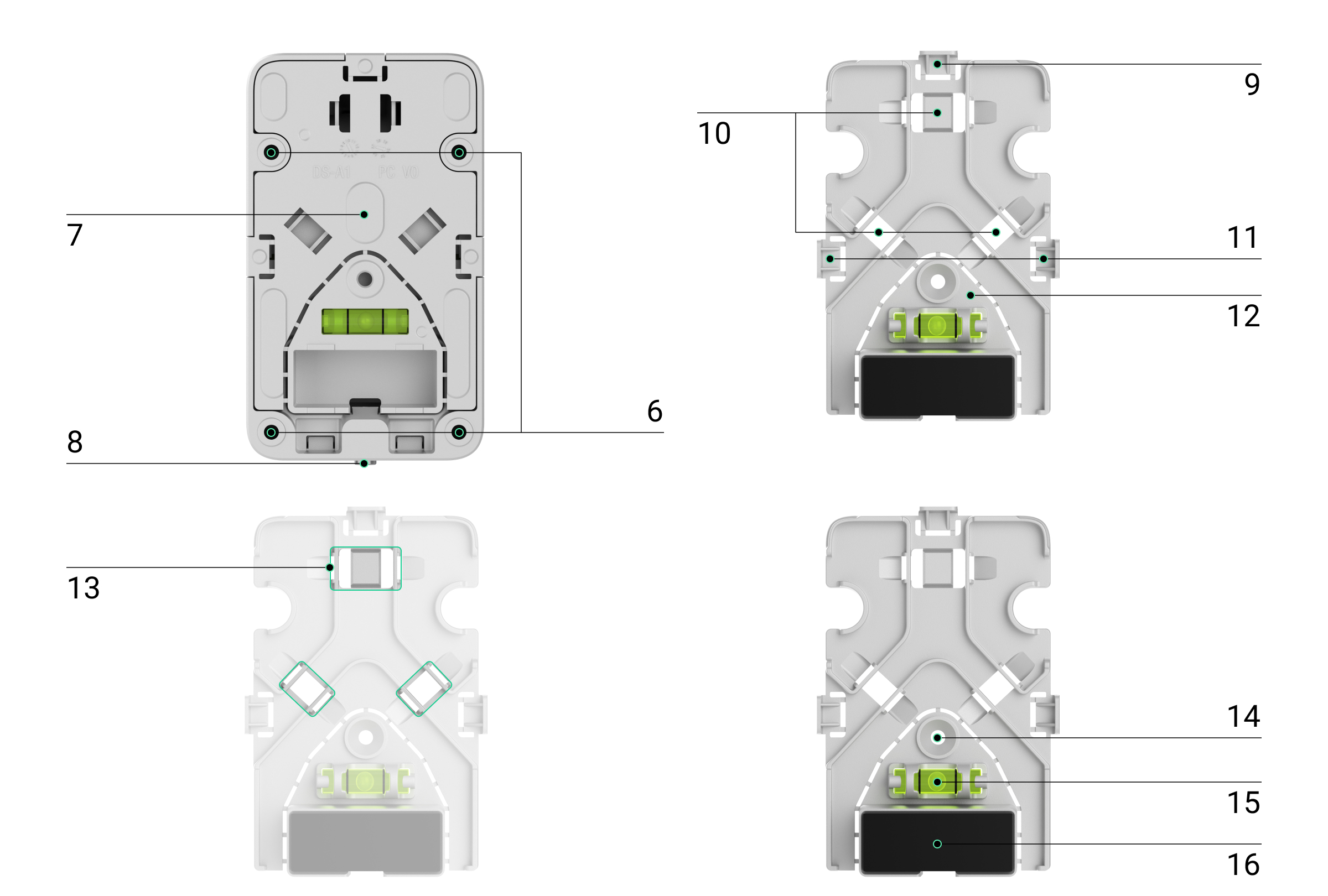
- Orificios para fijar el soporte giratorio a la superficie.
- Panel de plástico del soporte giratorio. Dispone de un nivel de burbuja, un imán y elementos para la organización de cables.
- Tornillo de fijación. Se utiliza para fijar los elementos del soporte giratorio.
- Pieza perforada del panel de plástico para pasar el cable desde la parte superior del soporte giratorio.
- Puntos para pasar el cable a través de la pared.
- Piezas perforadas del panel de plástico para pasar el cable desde los laterales del soporte giratorio.
- Pieza perforada con imán del panel de plástico. Se utiliza para activar el magnetómetro del dispositivo en caso de cualquier intento de inclinar o desplazar el detector o de arrancarlo de la superficie. No la rompa.
- Elementos de fijación para fijar los cables con bridas.
- Orificio para fijar el panel de plástico a la superficie.
- Nivel de burbuja para comprobar el ángulo de inclinación del soporte durante la instalación.
- Imán. Se utiliza para activar el magnetómetro del dispositivo en caso de cualquier intento de inclinar o desplazar el detector o de arrancarlo de la superficie.
Hubs y repetidores compatibles
Se requiere un hub Ajax con OS Malevich 2.35 y versiones posteriores para que el dispositivo funcione.
Principio de funcionamiento
El CurtainCam Outdoor HighMount (PhOD) Jeweller es un detector inalámbrico de movimiento tipo cortina que admite fotoverificación. Está equipado con dos sensores IR, un sensor de microondas de banda K adicional, una cámara y un sistema antienmascaramiento.
El dispositivo detecta el movimiento con sensores IR captando objetos en movimiento con temperaturas cercanas a la del cuerpo humano. Tras detectar el movimiento mediante sensores IR, el detector inicia un barrido RF adicional de la zona de detección con el sensor de microondas de banda K integrado para filtrar las falsas alarmas.
Cuando se detecta el movimiento, el CurtainCam Outdoor HighMount (PhOD) Jeweller toma una serie de imágenes, lo que permite evaluar la situación en el lugar en dinámica. Esto evita preocupaciones a los usuarios y envíos innecesarios de patrullas a las compañías de seguridad.
En caso de alarma, el detector envía instantáneamente una alarma al hub, activando las sirenas conectadas al sistema, iniciando escenarios y notificando a los usuarios y a la compañía de seguridad. Todas las alarmas y eventos del CurtainCam Outdoor HighMount (PhOD) Jeweller se registran en el historial de eventos de las apps Ajax.
Los usuarios y la empresa de monitorización saben exactamente dónde se ha detectado movimiento. Las notificaciones contienen el nombre del espacio (el nombre de la instalación protegida), el nombre del dispositivo y la estancia virtual a la que está asignado el dispositivo.
Protección contra falsas alarmas
El CurtainCam Outdoor HighMount (PhOD) Jeweller utiliza el algoritmo SmartDetect para evitar falsas alarmas. Este algoritmo permite al detector analizar el diagrama térmico leído por el sensor, incluida la intensidad de la radiación infrarroja, el tamaño del punto de calor, el tiempo pasado en la zona de detección y otros parámetros.
Tras el análisis del algoritmo, el detector realiza un barrido RF adicional de la zona de detección con un sensor de microondas de banda K integrado para eliminar falsas alarmas debidas a interferencias IR, como corrientes de aire, cortinas y persianas calentadas, ventiladores, chimeneas, unidades de aire acondicionado, etc. En función del resultado, la alarma se activará o no.
Compensación de temperatura
Gracias a la compensación de temperatura, el detector reacciona al movimiento aunque la temperatura de la instalación sea cercana a la del cuerpo humano. Más información sobre la compensación de temperatura en el artículo.
Inmunidad a mascotas
El CurtainCam Outdoor HighMount (PhOD) Jeweller no admite la función de Inmunidad a mascotas.
Sistema antienmascaramiento
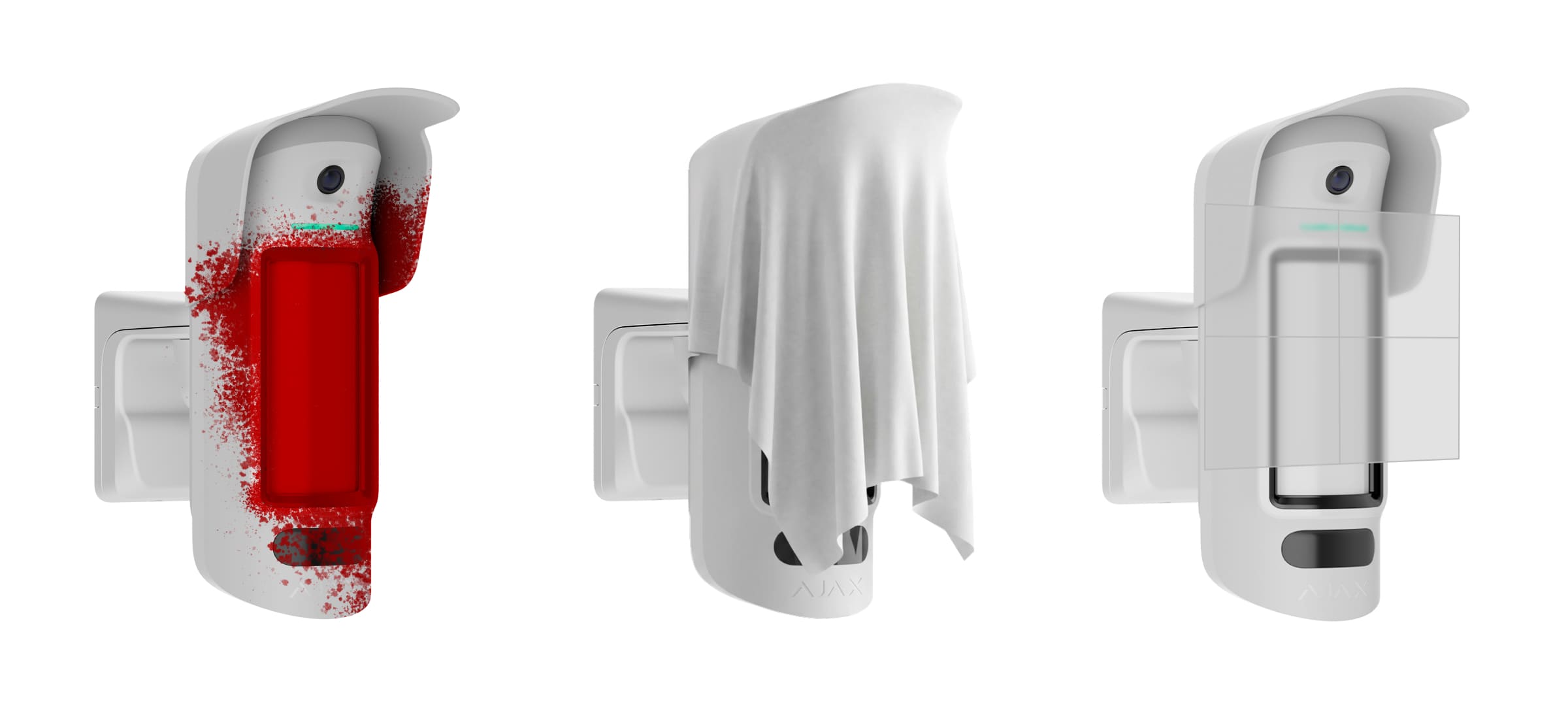
El enmascaramiento es un intento de bloquear la vista del detector. El CurtainCam Outdoor HighMount (PhOD) Jeweller detecta los siguientes tipos de enmascaramiento:
- Colocar un obstáculo delante de la zona sensible del sensor de movimiento del detector.
- Pintura sobre la zona sensible del sensor de movimiento del detector.
- Cinta adhesiva en la zona sensible del sensor de movimiento del detector.
El sistema notifica el enmascaramiento a los usuarios y a la empresa de monitorización. El tiempo máximo de detección del enmascaramiento es de 180 hasta seg (en función del tipo de obstáculo y de la distancia al mismo).

Si la función de Antienmascaramiento está habilitada, siempre está activa y funciona independientemente del modo de seguridad.
Protocolos de transferencia de datos Jeweller y Wings
Jeweller y Wings son protocolos inalámbricos de transferencia de datos que proporcionan una comunicación bidireccional, rápida y fiable entre el hub y los dispositivos. El detector utiliza Jeweller para transmitir alarmas y eventos y Wings para transmitir fotos y actualizar el firmware.
Actualización del firmware
Si hay disponible una nueva versión de firmware para el CurtainCam Outdoor HighMount (PhOD) Jeweller, el icono  aparece en las apps Ajax en la pestaña Dispositivos
  . Un administrador o un PRO con acceso a la configuración del sistema puede iniciar una actualización a través de los estados o ajustes del dispositivo. Siga las instrucciones en pantalla para actualizar el firmware correctamente.
Transmisión de eventos a la CRA
El sistema Ajax puede transmitir alarmas a la app de monitorización Ajax PRO Desktop y a la central receptora de alarmas (CRA) en los formatos SurGard (Contact ID), SIA (DC-09), ADEMCO 685 y otros protocolos.
El CurtainCam Outdoor HighMount (PhOD) Jeweller puede transmitir los siguientes eventos:
- Alarma de movimiento.
- Alarma de enmascaramiento.
- Alarma de que se ha movido el dispositivo: el magnetómetro ha detectado intentos de inclinar o desplazar el detector o de arrancarlo de la superficie.
- Alarma antisabotaje. Recuperación del interruptor antisabotaje.
- Pérdida y restablecimiento de la conexión con el hub.
- Desactivación permanente/activación del dispositivo.
- Desactivación temporal única/activación del dispositivo.
Cuando se recibe una alarma, el operador de la CRA sabe qué ha pasado y dónde enviar una unidad de respuesta rápida. La direccionabilidad de los dispositivos Ajax permite enviar eventos a Ajax PRO Desktop o al software de monitorización con el tipo de dispositivo, su nombre, grupo de seguridad y estancia virtual especificados. La lista de parámetros transmitidos puede variar en función del tipo de la CRA y del protocolo de comunicación seleccionado.
Puede encontrar el ID del dispositivo y el número de bucle (zona) en los estados del dispositivo.
Verificación fotográfica
La verificación fotográfica permite evaluar lo que ocurre en el sitio protegido con una cámara integrada. El dispositivo puede tomar de 1 a 5 imágenes con una resolución de 320 × 240 píxeles y hasta 3 imágenes con una resolución de 640 × 480 píxeles.
Con la verificación fotográfica, puede recibir confirmaciones visuales de las alarmas del CurtainCam Outdoor HighMount (PhOD) Jeweller y de otros dispositivos Ajax. También puede comprobar la situación, por ejemplo, averiguar qué están haciendo los niños, comprobar si su mascota está bien o simplemente monitorizar la situación en casa.
El detector tiene una iluminación infrarroja para tomar fotos en la oscuridad, que se enciende en condiciones de poca luz. El CurtainCam Outdoor HighMount (PhOD) Jeweller toma fotos en blanco y negro cuando se dispara en estas condiciones.
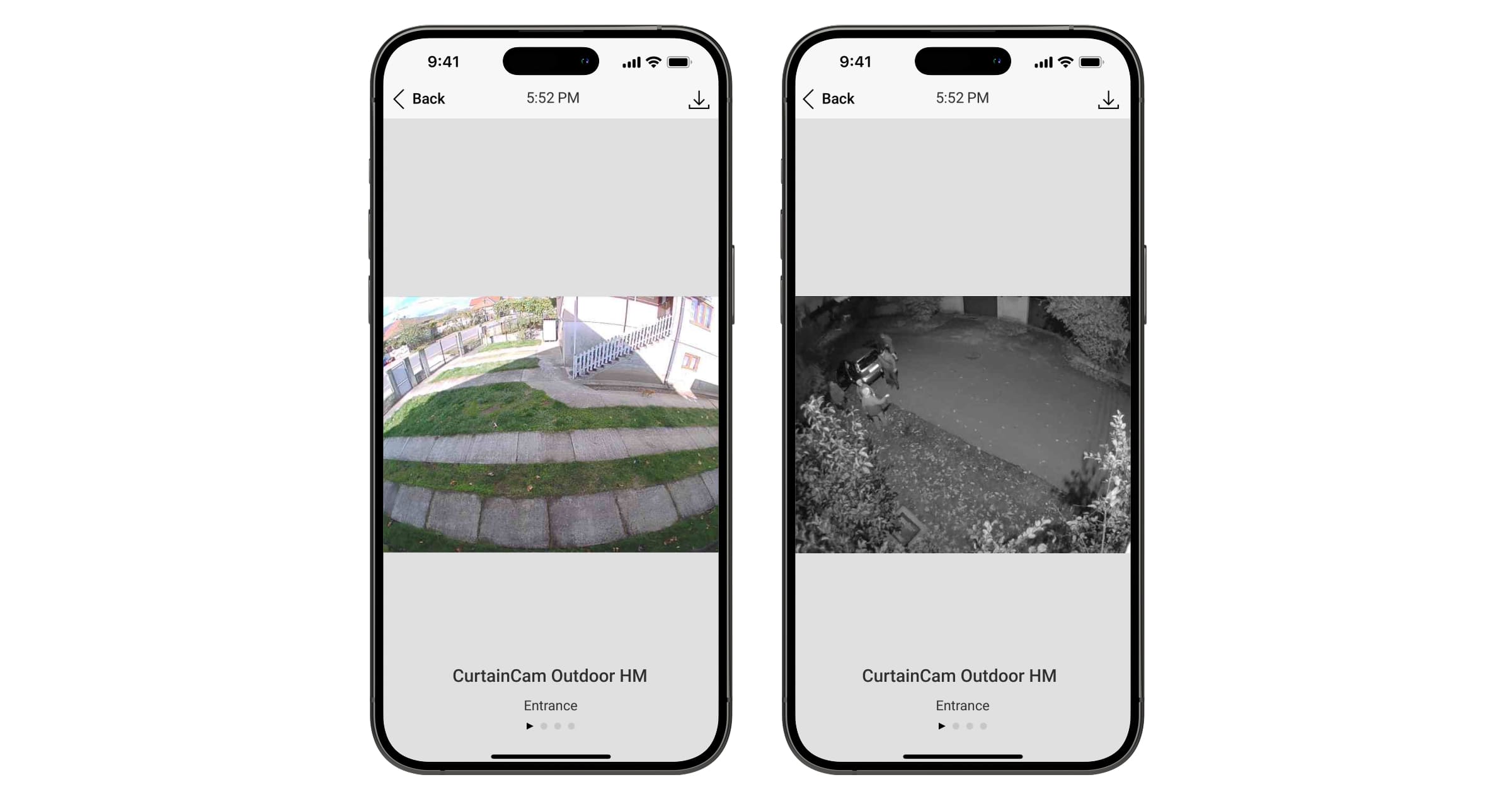
Existen varios tipos de fotoverificación: foto por alarma, foto bajo demanda, foto por escenario, foto por programación y foto por armado/desarmado.
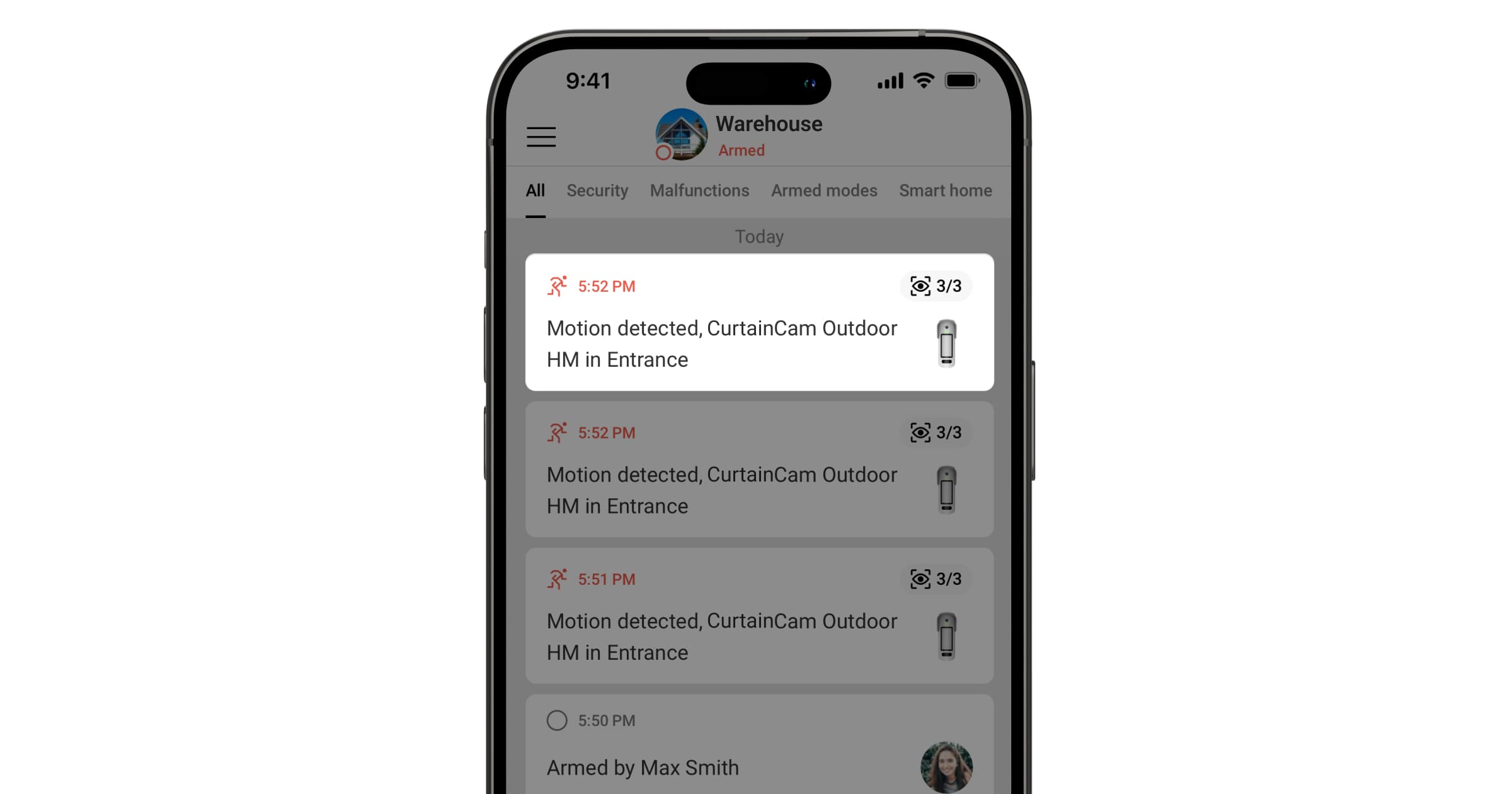
Las fotos pueden visualizarse en la app como una imagen o una serie animada (si se toma más de 1 foto). El número de imágenes de la serie se puede configurar en las apps Ajax. Para ver las fotos recibidas, pulse sobre la notificación correspondiente del CurtainCam Outdoor HighMount (PhOD) Jeweller en el historial de eventos.
Los usuarios pueden ver las imágenes de la serie animada fotograma a fotograma, deslizándolas hacia la izquierda.
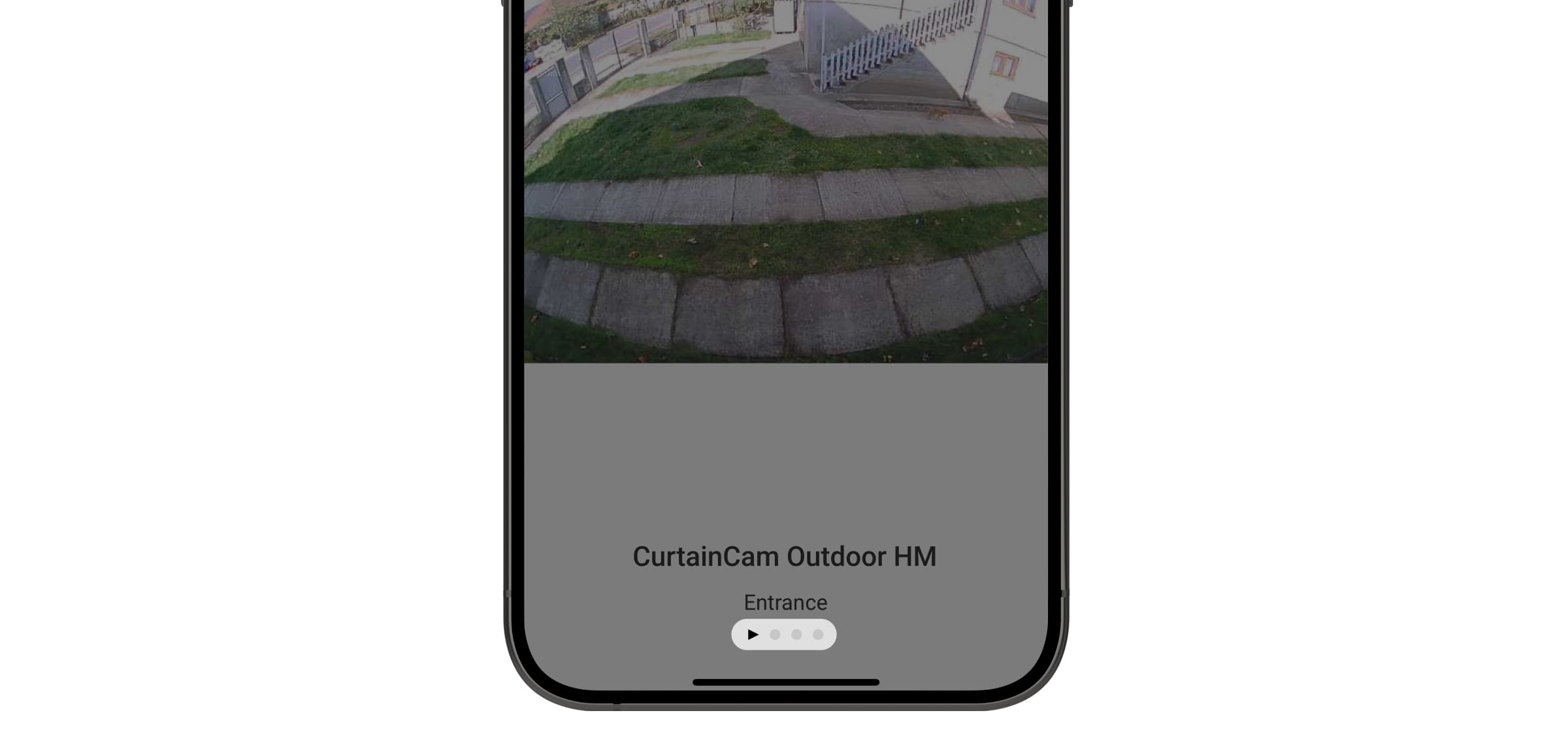
Puede guardar el resultado de la verificación fotográfica como un vídeo o una foto pulsando el icono de descarga.
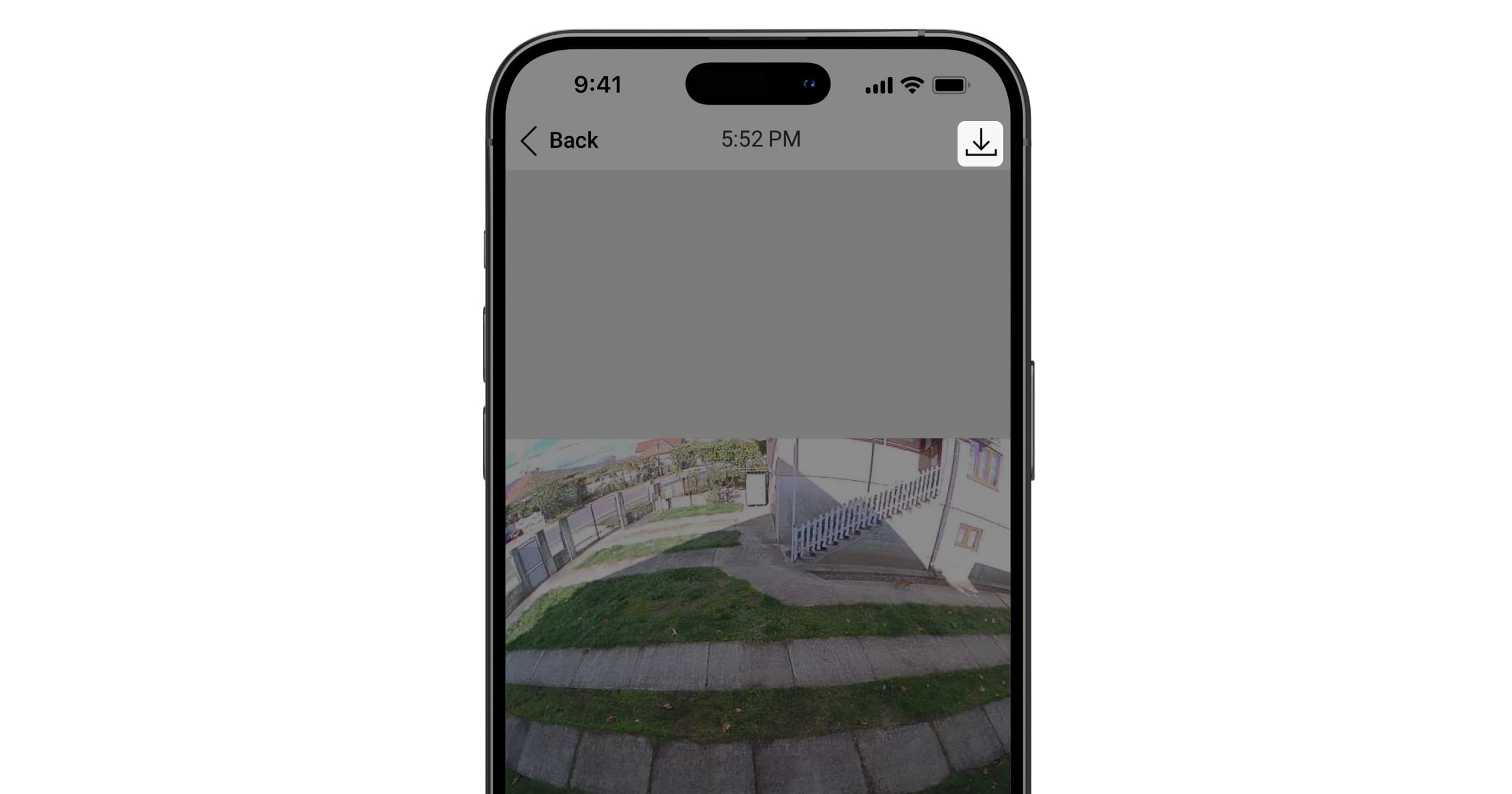
Foto por alarma
El detector toma fotos por alarma solo si se detecta el movimiento y solo cuando el modo armado está activado. Por defecto, la función de Foto por alarma está habilitada para todos los detectores. El número de imágenes y su resolución pueden modificarse en los ajustes del dispositivo. Las fotos por alarma están disponibles para todos los usuarios con acceso al historial de eventos.
El detector no cambia al modo armado instantáneamente. El tiempo de conmutación depende del retardo al salir (especificado en los ajustes del dispositivo) y del intervalo de ping entre el hub y el detector. El intervalo de ping está especificado en la configuración de Jeweller o Jeweller/Fibra; su valor por defecto es de 36 segundos. En el primer caso, el retardo lo establece un usuario o un PRO con permisos de administrador. En el segundo caso, el retardo se produce porque el hub tarda un intervalo de ping en notificar al detector el cambio de modo de seguridad.
Foto por enmascaramiento
La opción de Tomar foto si se detecta enmascaramiento permite a los usuarios recibir fotos de la cámara integrada si se detecta enmascaramiento. La opción está habilitada por defecto. La resolución de la foto y el número de imágenes dependen de los parámetros seleccionados para la función de Foto por alarma. Las fotos por enmascaramiento están disponibles para todos los usuarios con acceso al historial de eventos. Si la opción está habilitada, el dispositivo tomará una foto por enmascaramiento, independientemente del modo de seguridad.
Foto por alarma antisabotaje
La opción de Tomar foto si la tapa está abierta permite a los usuarios recibir fotos de la cámara integrada si se activa el interruptor antisabotaje del detector. La opción está deshabilitada por defecto. La resolución de la foto y el número de imágenes dependen de los parámetros seleccionados para la función de Foto por alarma. Las fotos por alarma antisabotaje están disponibles para todos los usuarios con acceso al historial de eventos. Si la opción está habilitada, el dispositivo tomará una foto por alarma antisabotaje, independientemente del modo de seguridad.
Foto por el movimiento del dispositivo
La opción de Tomar foto si se ha movido el dispositivo permite a los usuarios recibir fotos de la cámara integrada si el dispositivo fue movido. La opción está deshabilitada por defecto. La resolución de la foto y el número de imágenes dependen de los parámetros seleccionados para la función de Foto por alarma. Las fotos por el movimiento del dispositivo están disponibles para todos los usuarios con acceso al historial de eventos. Si la opción está habilitada, el dispositivo tomará una foto por movimiento del dispositivo, independientemente del modo de seguridad.
Foto bajo demanda
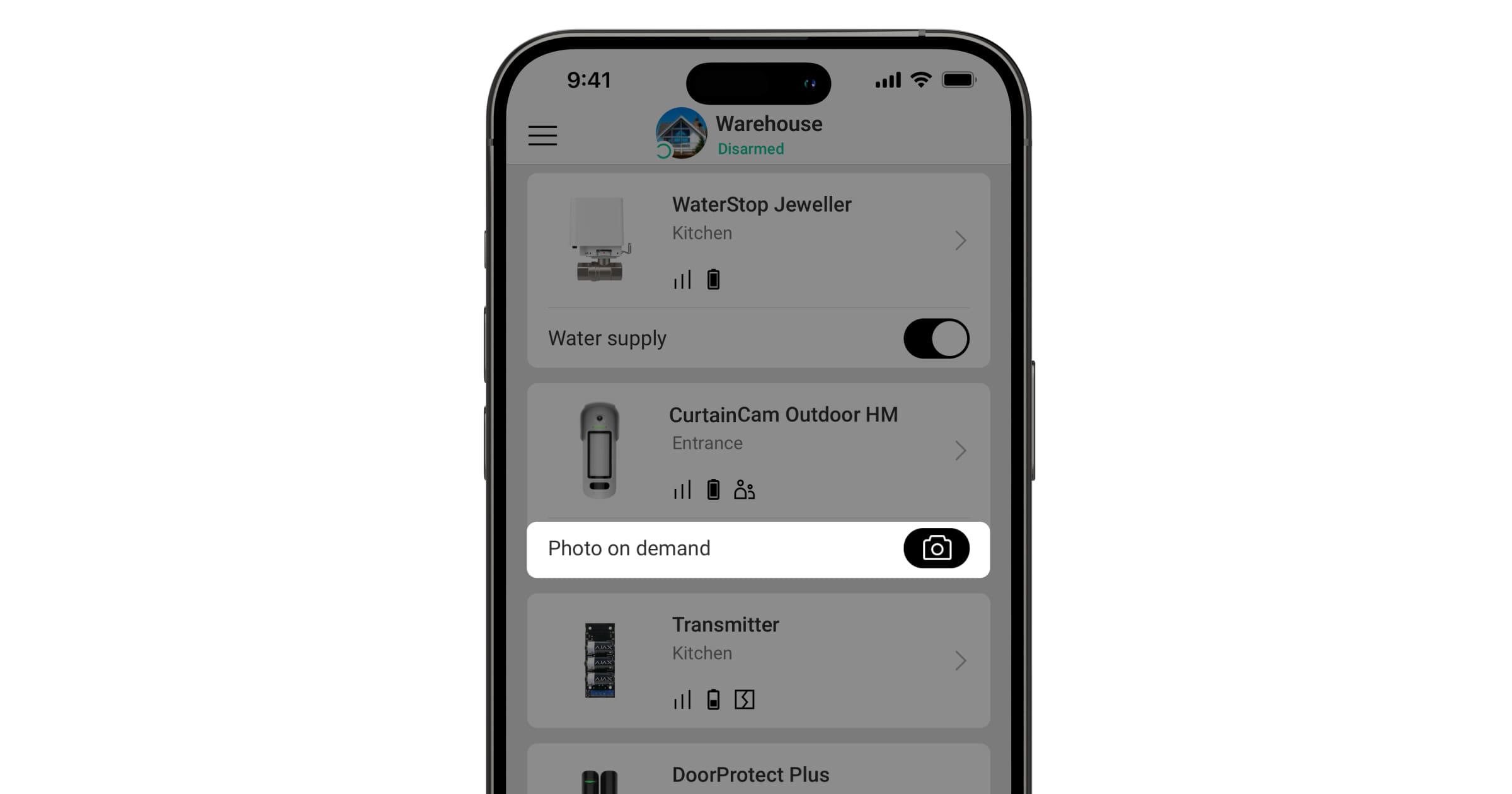
La función de Foto bajo demanda permite a los usuarios tomar fotos utilizando las cámaras integradas de los detectores que admiten la verificación fotográfica. Con esta función, puede comprobar la situación en el sitio: averiguar qué están haciendo los niños, comprobar si su mascota está bien o simplemente monitorizar la situación en casa. En función de la configuración, las fotos se pueden tomar en cualquier momento o cuando el CurtainCam Outdoor HighMount (PhOD) Jeweller está armado.
Por defecto, la función de Foto bajo demanda está deshabilitada para todos los usuarios. Los usuarios con permiso a gestionar los ajustes de privacidad (configuración del espacio, sección Privacidad) determinan quién puede tomar y ver fotos bajo demanda y qué detectores que admiten la fotoverificación pueden tomar fotos. Los usuarios PRO no pueden gestionar los ajustes de privacidad, pero pueden tomar fotos bajo demanda si se les ha concedido dicho permiso.
Los ajustes de privacidad no se aplican a las fotos tomadas por los detectores activados en caso de alarma. Todos los usuarios del sistema que tengan acceso al historial de eventos pueden ver las fotos tomadas en caso de alarma.
Las fotos bajo demanda no se envían a la central receptora de alarmas.
Los usuarios de Ajax PRO Desktop pueden tomar y ver fotos bajo demanda solo desde su cuenta personal si un administrador les ha concedido los permisos de acceso adecuados. La toma y visualización de fotos bajo demanda no está disponible para el perfil de compañía de seguridad en la app Ajax PRO Desktop.
Foto por escenario
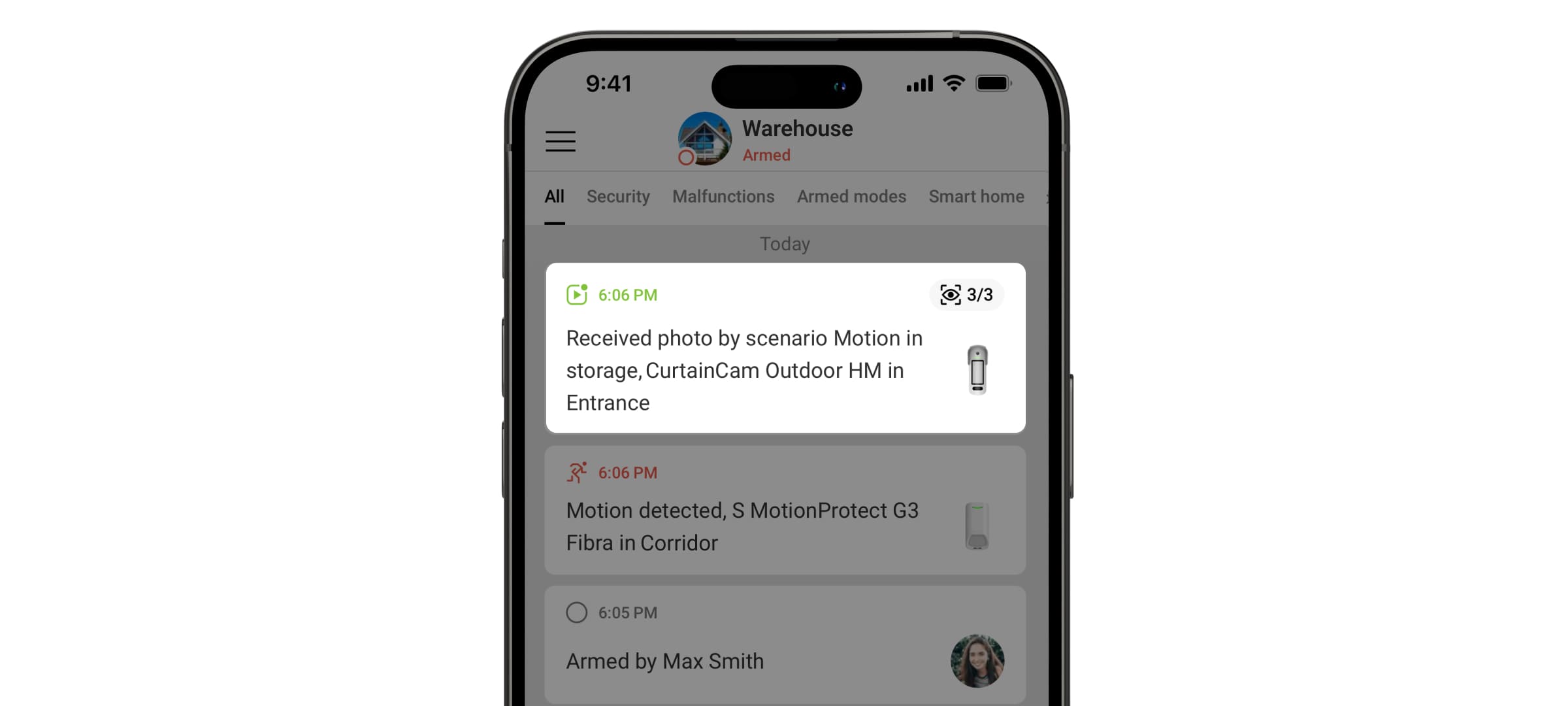
La función de Foto por escenario permite crear un escenario para los detectores de movimiento que admiten fotoverificación. Estos detectores tomarán fotos en caso de alarmas de los dispositivos Ajax especificados.
Por defecto, la opción de Permitir fotos por escenario está deshabilitada para todos los detectores. Un administrador o un usuario con acceso a los ajustes de privacidad puede habilitarla.
En la configuración del sistema, también puede definir exactamente cuándo un detector con fotoverificación puede tomar fotos según un escenario: siempre o cuando el dispositivo está armado.
Las fotos por escenario están disponibles para todos los usuarios del sistema que tengan acceso al historial de eventos. El evento de tomar una foto después de la alarma de los dispositivos especificados se envía a la CRA a través de SIA DC-09 (SIA-DCS) y otros protocolos patentados. El código del evento es 730.
Si el software de monitorización admite la verificación fotográfica, las fotos por escenario están disponibles para los ingenieros de la CRA. Las fotos por escenario también están disponibles en la app Ajax PRO Desktop.

Las fotos por escenario no se enviarán a la CRA si solo se utiliza una conexión directa con la CRA.
Foto por programación
La función de Foto por programación permite crear un escenario para los detectores de movimiento que admitan la verificación fotográfica. Estos detectores tomarán fotos por programación.
Antes de crear un escenario programado, habilite la opción de Permitir fotos por escenario. Un administrador o un usuario con acceso a los ajustes de privacidad puede habilitar esta opción.
Puede definir con precisión cuándo un detector con fotoverificación puede tomar fotos según un escenario programado: siempre o cuando está armado.
Las fotos tomadas por programación están disponibles para todos los usuarios del sistema que tengan acceso al historial de eventos. El evento de tomar una foto se envía a la CRA a través de SIA DC-09 (SIA-DCS) y otros protocolos patentados. El código del evento es 731.
Si el software de monitorización admite la verificación fotográfica, las fotos por programación están disponibles para los ingenieros de la CRA. Estas fotos también están disponibles en la app Ajax PRO Desktop.
Las fotos tomadas por programación no se envían a la CRA si solo se utiliza una conexión directa con la CRA.
Foto por armado/desarmado
La función de Foto por armado/desarmado permite a los usuarios recibir fotos de una cámara integrada cuando cambia el estado de seguridad. Con esta función, puede comprobar la situación en la instalación cuando el sistema está armado, desarmado o conmutado al Modo Noche.
Antes de crear un escenario de armado/desarmado, habilite la opción de Permitir fotos por escenario. Un administrador del espacio o un usuario con acceso a los ajustes de privacidad puede habilitar esta opción.
Esta función permite configurar las condiciones en las que los detectores seleccionados toman fotos: al armar, al desarmar, cuando el Modo Noche está activado o cuando el Modo Noche está desactivado. Además, puede configurar si desea considerar o ignorar los retardos al entrar/salir.
Las fotos por armado/desarmado están disponibles para todos los usuarios del sistema con acceso al historial de eventos. El evento de tomar una foto se envía a la CRA a través de SIA DC-09 (SIA-DCS) y otros protocolos patentados. El código del evento es 732.
Si el software de monitorización admite la verificación fotográfica, los ingenieros de la CRA pueden acceder a las fotos por armado/desarmado. Estas fotos también están disponibles en Ajax PRO Desktop.
Las fotos por armado/desarmado no se enviarán a la CRA si solo se utiliza una conexión directa con la CRA.
Seleccionar el lugar de instalación
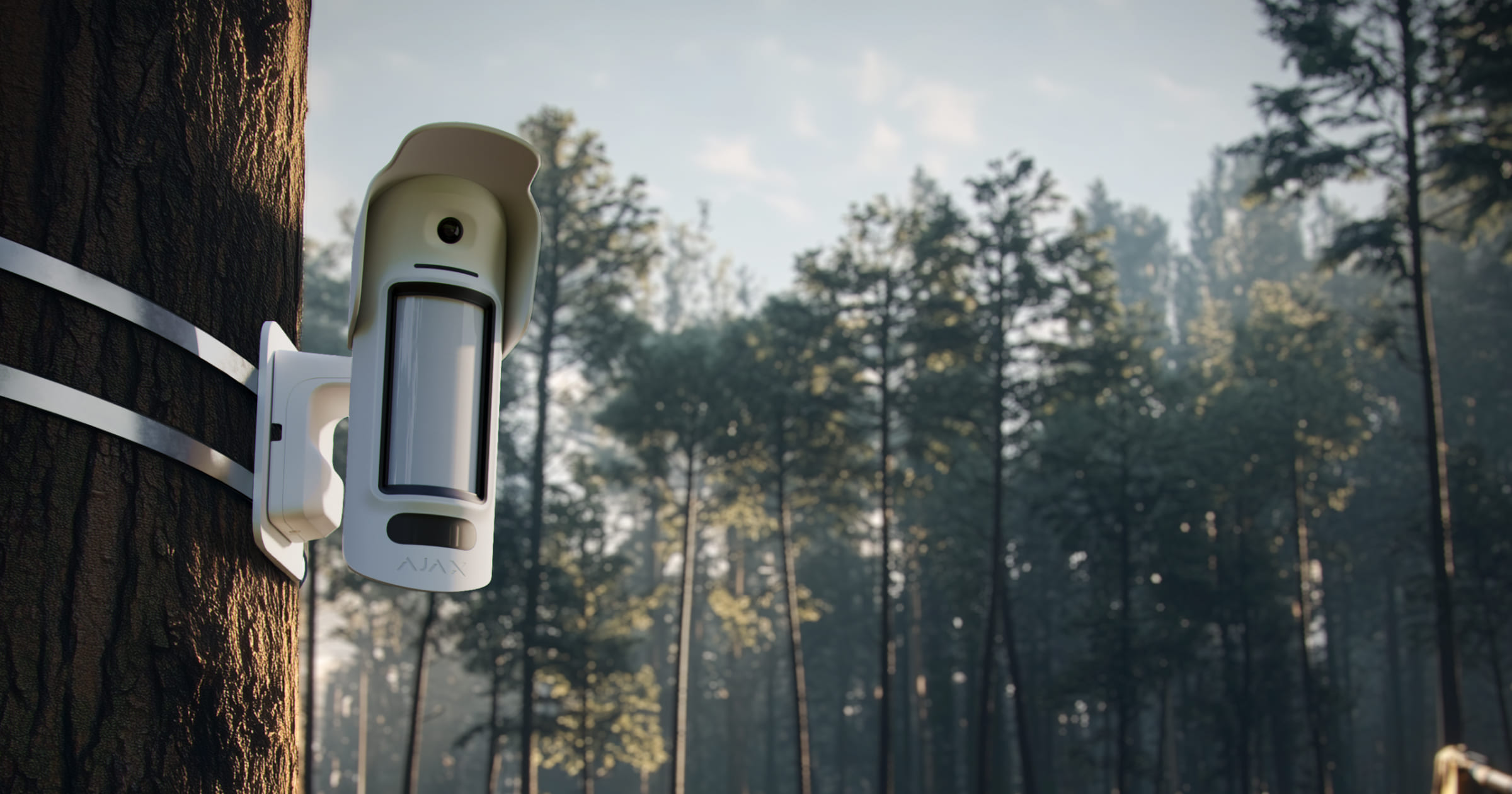
El CurtainCam Outdoor HighMount (PhOD) Jeweller es apto para proteger el área alrededor de la instalación protegida. Permite proteger el perímetro, dejando espacio para la libre circulación en el interior. El dispositivo puede proteger puertas, ventanas, portones, vallas, arcos y otros lugares donde sea necesario proteger un perímetro o un pasillo. El dispositivo es apto para su instalación tanto en exteriores como en interiores.
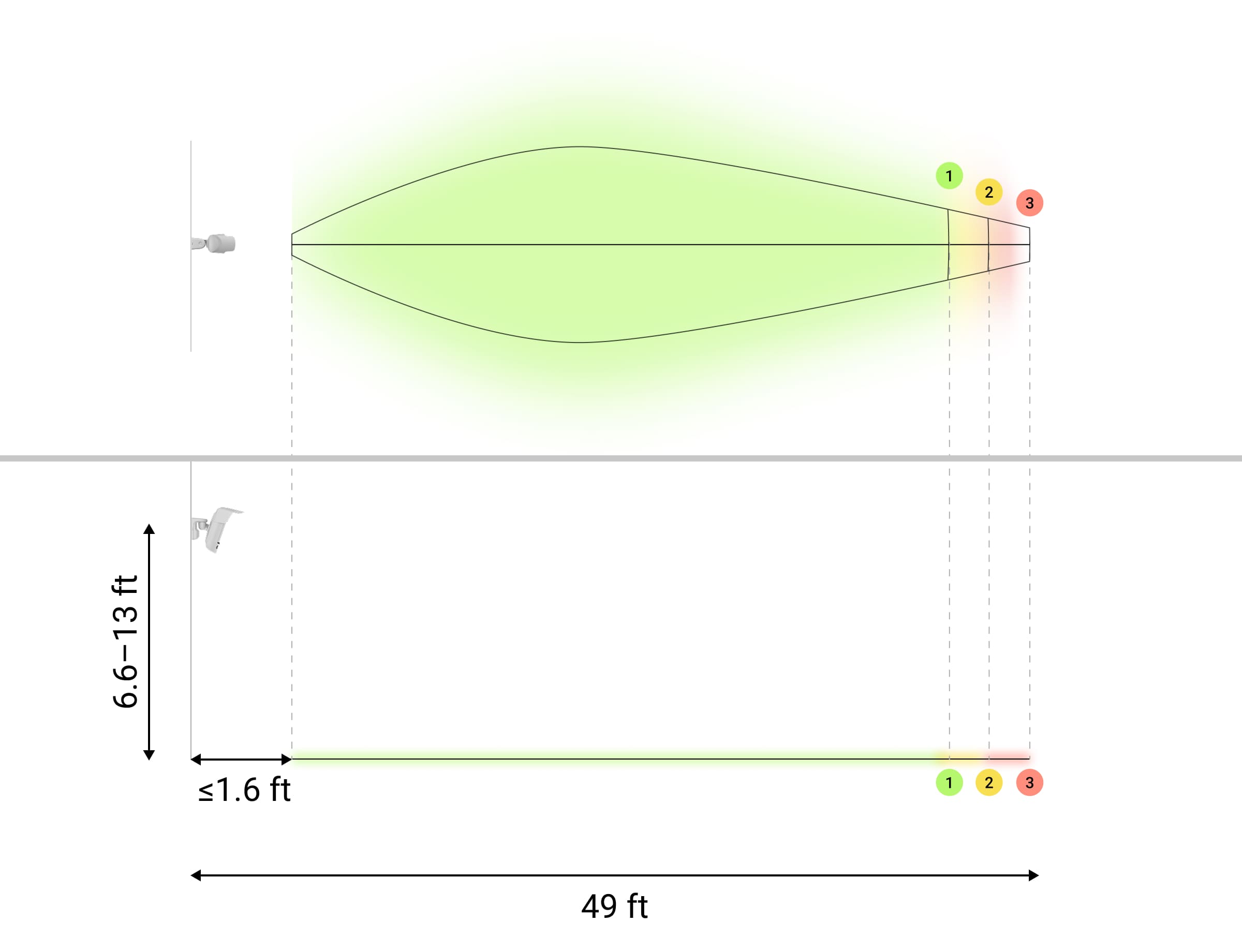
El dispositivo está diseñado para su instalación a una altura de 6.6–13.1 ft. El dispositivo debe montarse en una superficie plana y estable, como la pared de una casa o una valla sólida. Si instala el dispositivo sobre una superficie inestable, se producirán falsas alarmas.
En función de la altura de instalación, el ángulo de inclinación y la posición horizontal del dispositivo deben ajustarse mediante el soporte giratorio. Esto es necesario para garantizar que los sensores de movimiento y la cámara del detector tengan los campos de visión correctos. La dirección de los sensores del detector debe ser perpendicular a una supuesta trayectoria de intrusión en la instalación.
Al elegir dónde colocar el CurtainCam Outdoor HighMount (PhOD) Jeweller, tenga en cuenta los parámetros que afectan a su funcionamiento:
- Intensidad de la señal Jeweller y Wings.
- Zona de detección de movimiento.
- La distancia entre el CurtainCam Outdoor HighMount (PhOD) Jeweller y otro detector con un sensor de microondas de banda K debe ser de al menos 8 inch.
- La presencia de objetos o estructuras que pueden obstruir la vista del detector.
Tenga en cuenta las recomendaciones de colocación a la hora de desarrollar un proyecto de sistema. Solo los especialistas deben diseñar e instalar sistemas Ajax. Aquí encontrará una lista de partners recomendados.
Intensidad de la señal
La intensidad de la señal viene determinada por el número de paquetes de datos no entregados o dañados durante un periodo de tiempo determinado. El icono  en la pestaña Dispositivos en las apps Ajax indica la intensidad de la señal:
- tres barras: intensidad de la señal excelente;
- dos barras: intensidad de la señal buena;
- una barra: intensidad de la señal baja, no se garantiza un funcionamiento estable;
- icono tachado: sin señal.
Antes de la instalación final, compruebe la intensidad de la señal Jeweller y Wings. Con una intensidad de señal de una o cero barras, no garantizamos que el dispositivo funcione correctamente. Reubique el dispositivo, ya que cambiar su posición incluso 8 inch puede mejorar considerablemente la intensidad de la señal. Si la señal sigue siendo mala o inestable después de la reubicación, utilice un repetidor de señal de radio.
Consulte la sección Pruebas de funcionamiento para saber cómo ejecutar los tests de intensidad de señal Jeweller y Wings.
Zona de detección de movimiento
La ubicación del detector determina la zona a monitorizar y la eficacia del sistema de seguridad. Al seleccionar el lugar de instalación, tenga en cuenta la dirección de los sensores y de la cámara del detector, los ángulos de visión y la presencia de obstáculos a la vista del detector. La colocación incorrecta del detector puede causar falsas alarmas.
El CurtainCam Outdoor HighMount (PhOD) Jeweller detecta el movimiento a una distancia de hasta 49 ft. La dirección de los sensores del detector debe ser perpendicular a la trayectoria de entrada prevista en las instalaciones. Asegúrese de que ninguna estructura u objeto bloquee la vista del detector.
El detector dispone de dos zonas de detección de movimiento: pre-alarma y principal. La zona de detección previa a la alarma cubre un área más amplia y se utiliza para la detección temprana de amenazas potenciales: la cámara estará lista para tomar una foto cuando un intruso cruce la zona de detección principal. La zona principal cubre un área más estrecha. Cuando un intruso cruza esta zona, se activa una alarma y la cámara toma una foto.
Tenga en cuenta que para capturar a un intruso en fotos, el dispositivo puede empezar a tomar fotos cuando se detecta una amenaza en la zona de detección anticipada. Sin embargo, el dispositivo no activará una alarma hasta que el intruso cruce la zona de detección principal.
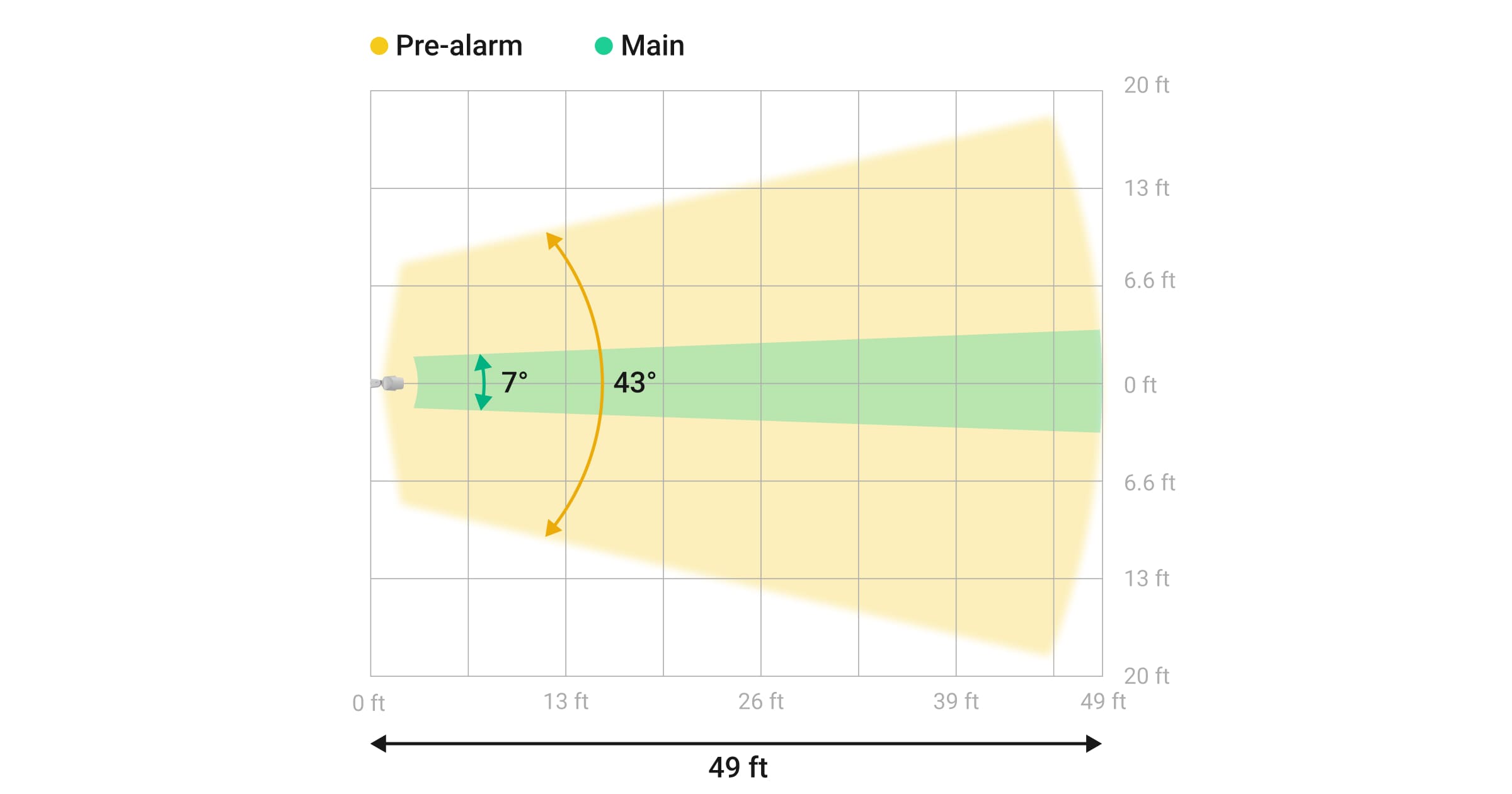
Características horizontales de la zona de detección de movimiento
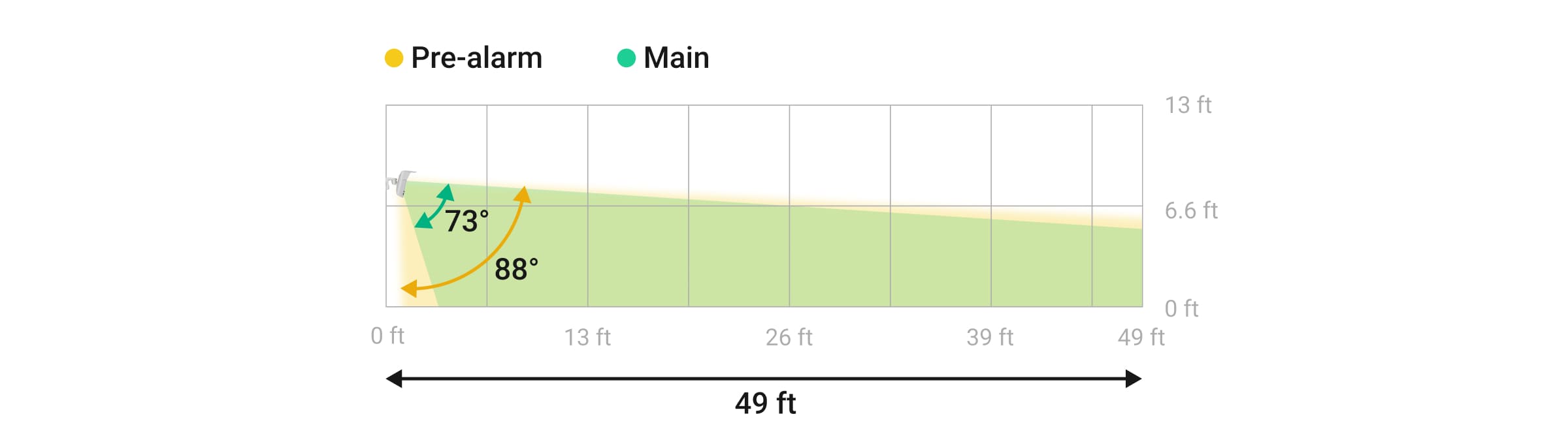
Características verticales de la zona de detección de movimiento
Cuando instale el detector, tome una foto de test de la zona de detección de movimiento y ejecute el Test de zona de detección. Esto permite comprobar el funcionamiento del dispositivo y determinar con precisión el sector en el que el dispositivo detecta movimiento. Consulte la sección Pruebas de funcionamiento para saber cómo ejecutar los tests.
Si el dispositivo está dirigido a lo largo de la superficie en la que está instalado, se recomienda configurar la opción Normal para el parámetro Umbral de detección de movimiento para garantizar su correcto funcionamiento. De lo contrario, es posible que el dispositivo no capte al intruso en las fotos.
Dónde no deberá instalar el detector
- En lugares donde objetos o estructuras pueden obstruir la vista del detector. Por ejemplo, detrás de un árbol o una columna, o en lugares donde haya cuadros eléctricos, unidades de aire acondicionado, tuberías de desagüe u otras estructuras dentro de la zona de detección del dispositivo.
- En lugares donde las estructuras de cristal pueden bloquear la vista del detector; el dispositivo no detecta el movimiento detrás del cristal.
- Frente a depósitos de agua o piscinas si se encuentran en la zona de detección del detector. Pueden provocar falsas alarmas.
- Cerca de cualquier fuente de campo magnético, como motores eléctricos para portones automáticos, cerraduras magnéticas, cables de alimentación, etc. Estas fuentes pueden activar el magnetómetro del dispositivo y provocar falsas alarmas.
- Cerca de otros detectores con sensores de microondas de banda K. La distancia mínima entre dispositivos debe ser de al menos 8 inch. De lo contrario, puede disminuir la calidad de detección o activarse falsas alarmas debido a la interferencia de ondas de los sensores de microondas de banda K.
- En lugares con intensidad de señal Jeweller o Wings baja o inestable.
- A menos de 3 ft del hub o del repetidor de señal de radio.
Instalación
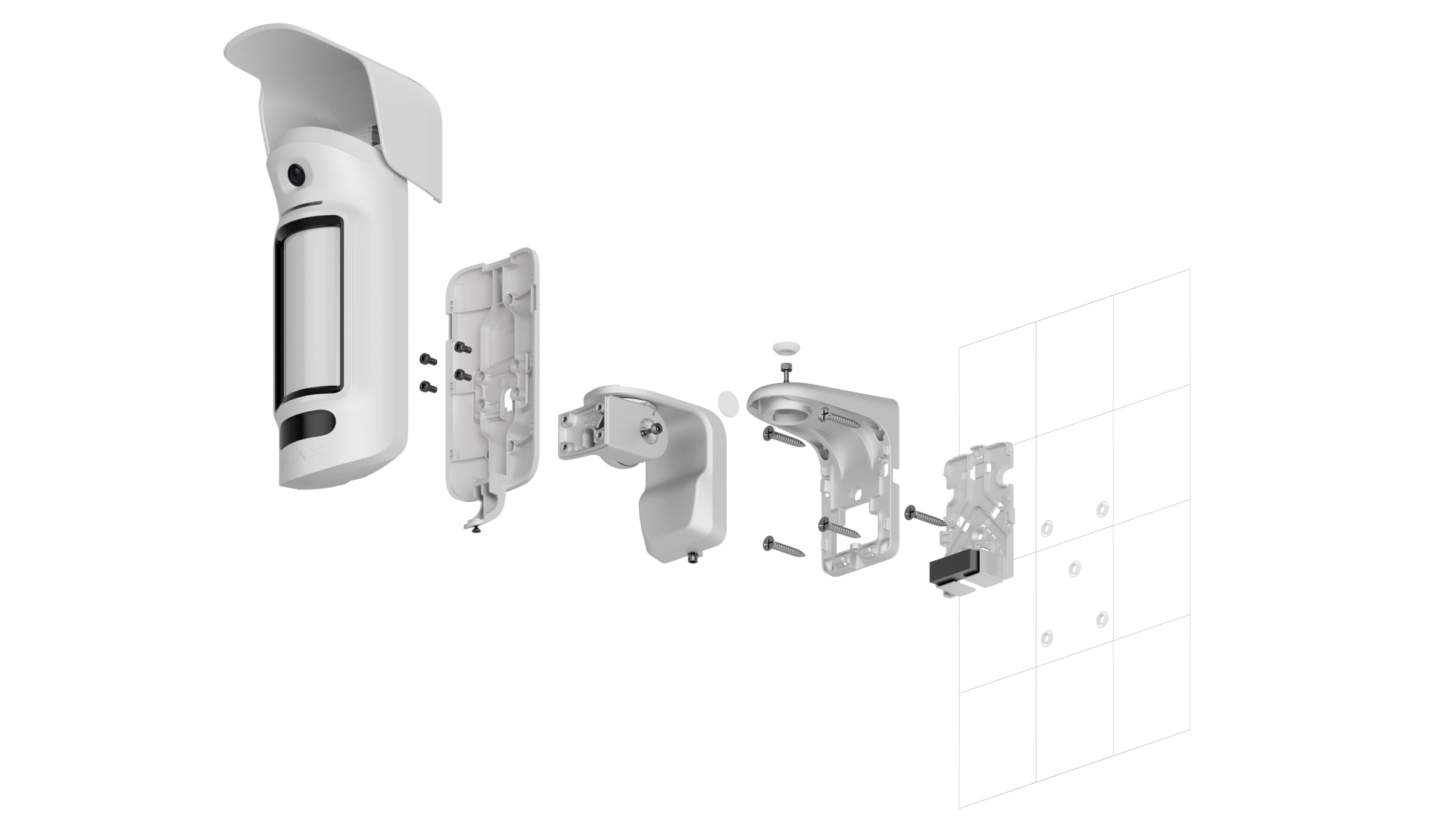
Antes de instalar el CurtainCam Outdoor HighMount (PhOD) Jeweller, asegúrese de haber seleccionado la ubicación óptima que cumpla con los requisitos de este manual.
No instale el dispositivo cerca de fuentes de campos magnéticos. Si hay alguna fuente magnética cerca, ajuste la Sensibilidad del sensor magnético en la configuración del dispositivo o cambie el lugar de instalación del dispositivo. De lo contrario, puede dar lugar a falsas alarmas de que se ha cambiado la posición del dispositivo.
El CurtainCam Outdoor HighMount (PhOD) Jeweller está diseñado para instalarse únicamente con un soporte giratorio. La instalación del dispositivo en un soporte giratorio permite ajustar el ángulo de inclinación y la posición horizontal del detector y garantiza una protección avanzada contra el sabotaje con un magnetómetro integrado.
Para instalar el dispositivo:
- Retire el panel de plástico del soporte giratorio. Si va a conectar la alimentación externa, rompa con cuidado la pieza perforada correspondiente para pasar el cable por la parte superior, trasera o lateral. Consulte también la sección de Conexión de una alimentación externa para obtener más información.

- Fije el panel de plástico a la superficie con un tornillo suministrado.
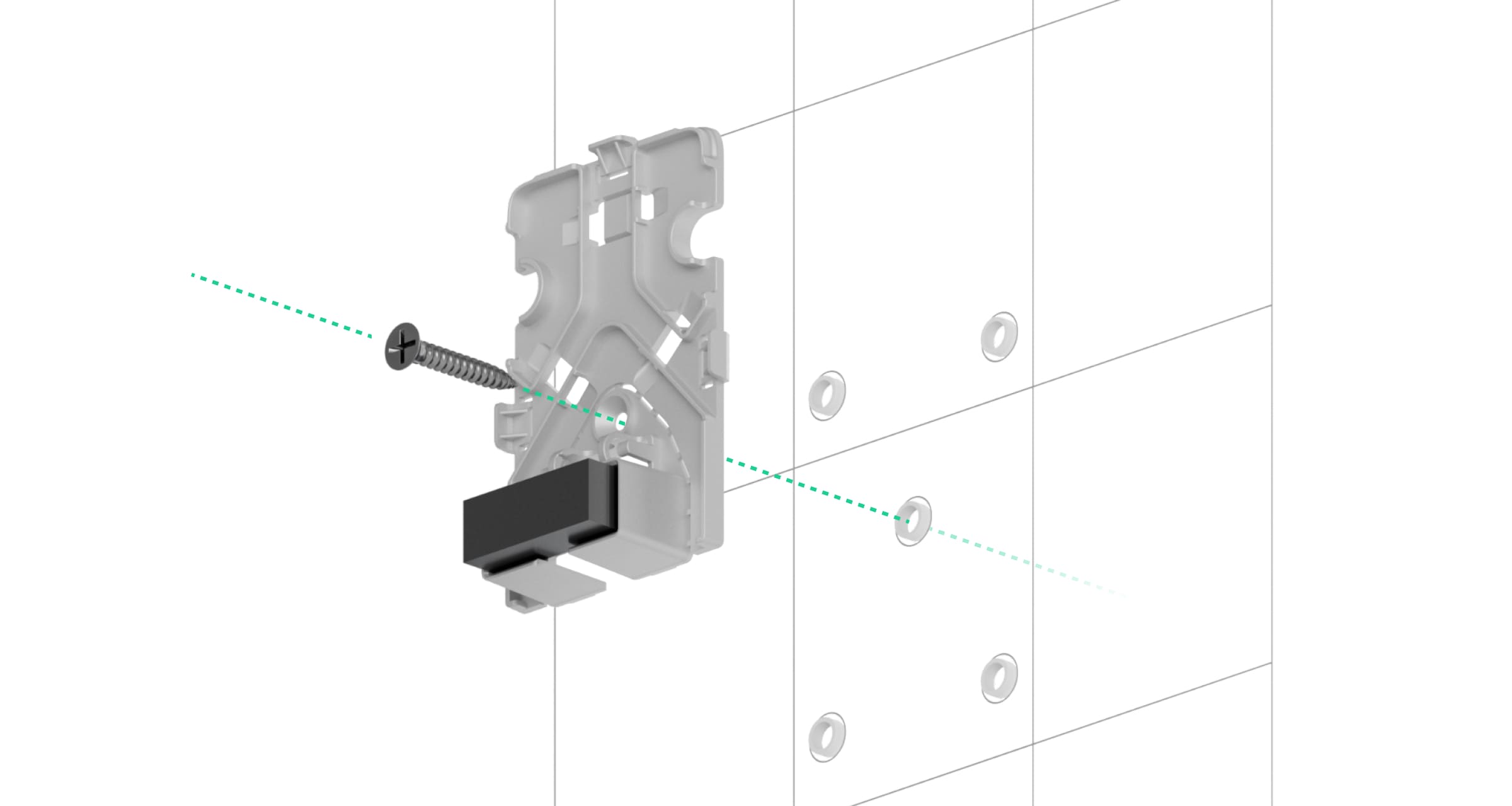
- Retire los tapones de estanqueidad de goma que protegen los tornillos superiores y laterales del soporte giratorio. No utilice herramientas afiladas o puntiagudas para no dañar los tapones de estanqueidad.
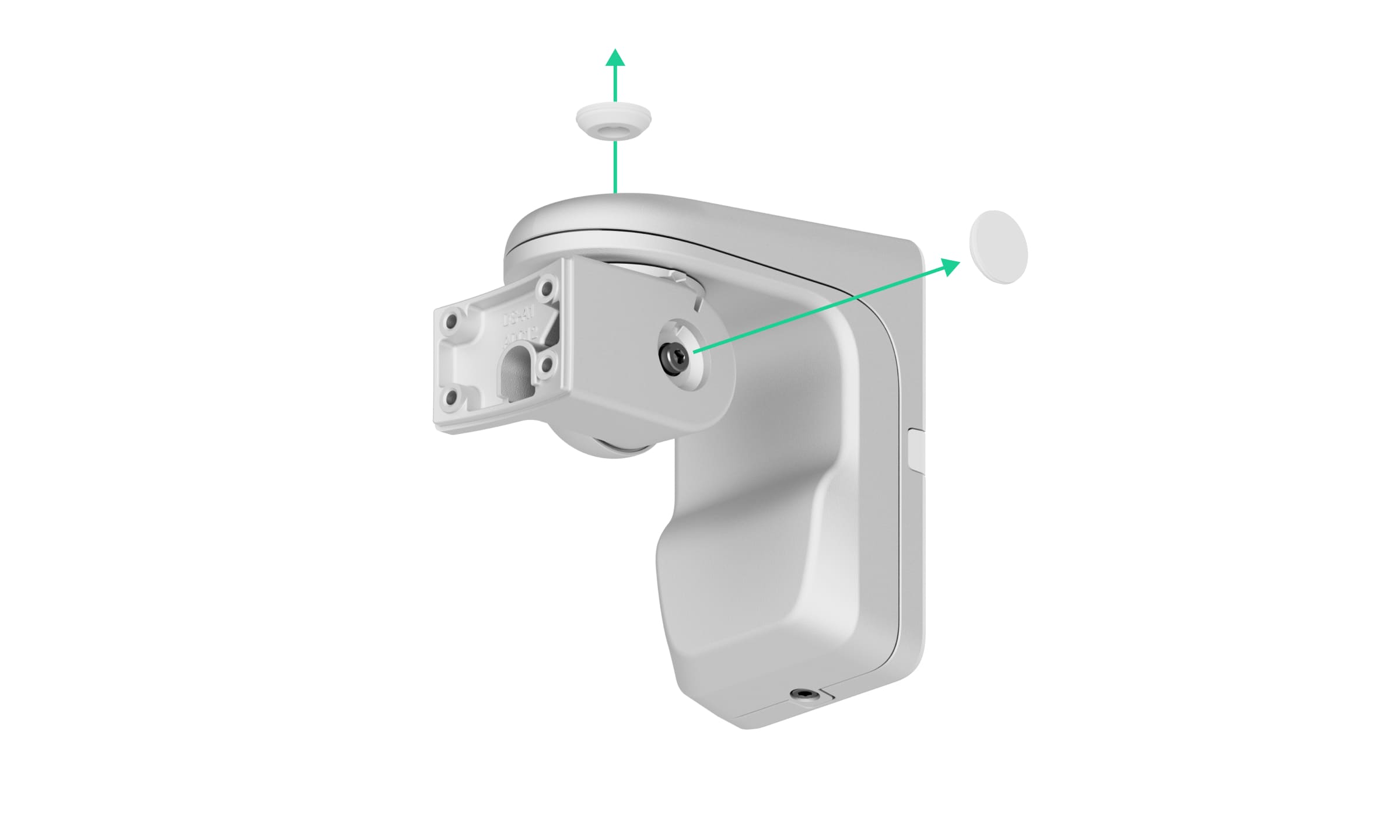
- Desenrosque el tornillo superior y el tornillo de fijación de la parte inferior del soporte giratorio. Desmonte la parte trasera del soporte giratorio deslizándola hacia arriba.
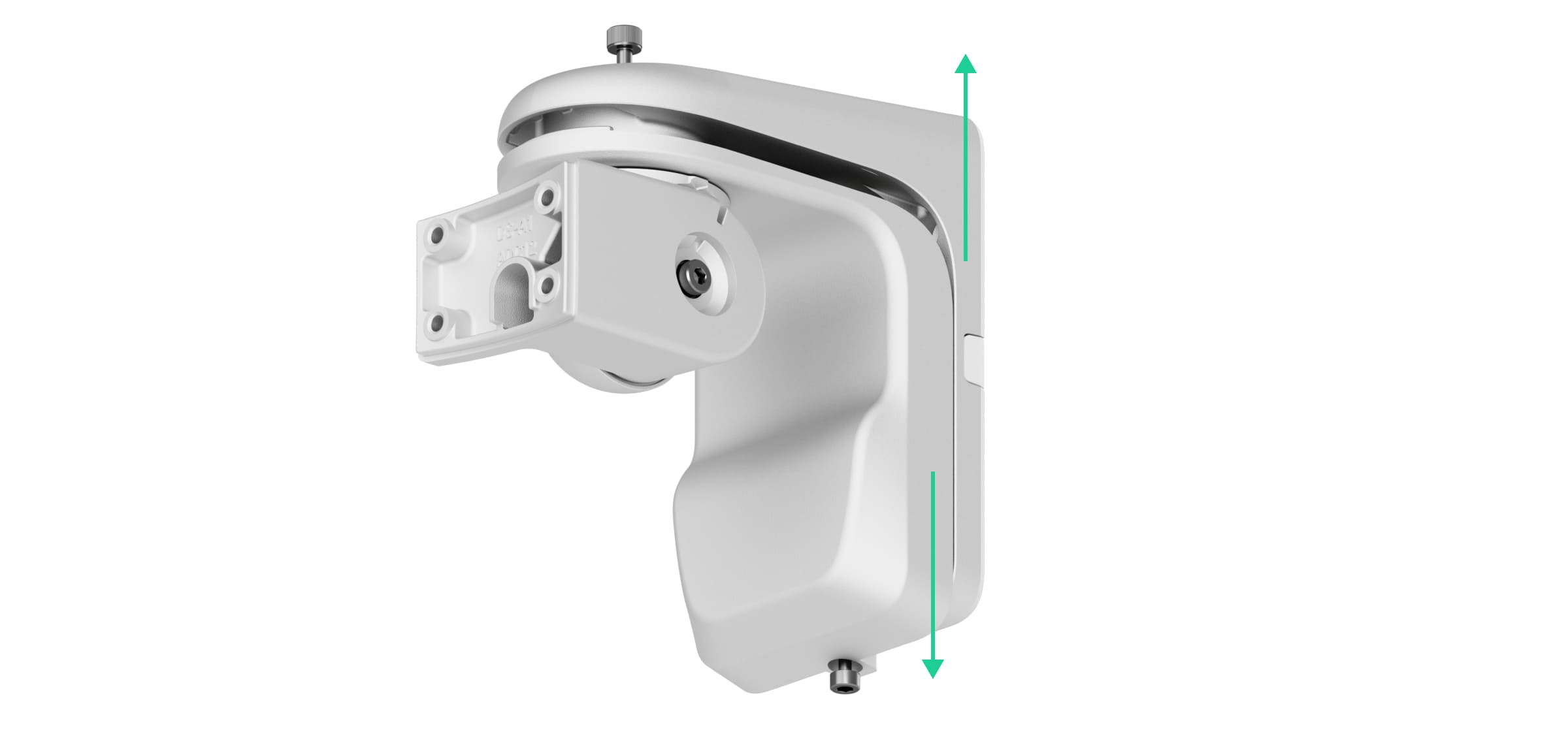
Si va a conectar una alimentación externa, consulte la sección de Conexión de una alimentación externa para saber cómo pasar el cable a través del soporte giratorio.
- Coloque la parte trasera del soporte giratorio sobre el panel de plástico y fíjelo a la superficie con los tornillos suministrados. Utilice todos los puntos de fijación.
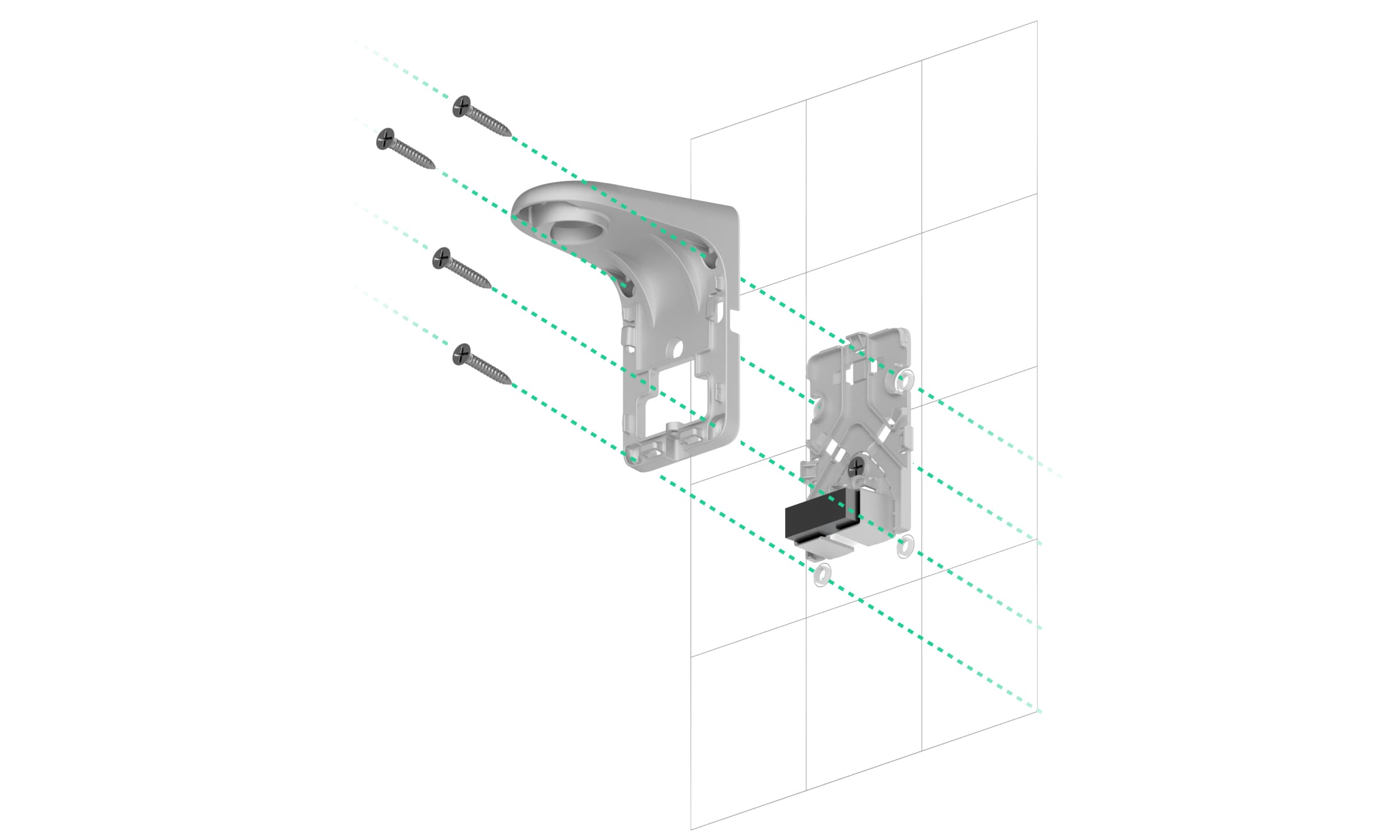
- Fije la parte frontal del soporte giratorio a la parte trasera y apriete el tornillo superior y el tornillo de fijación de la parte inferior.
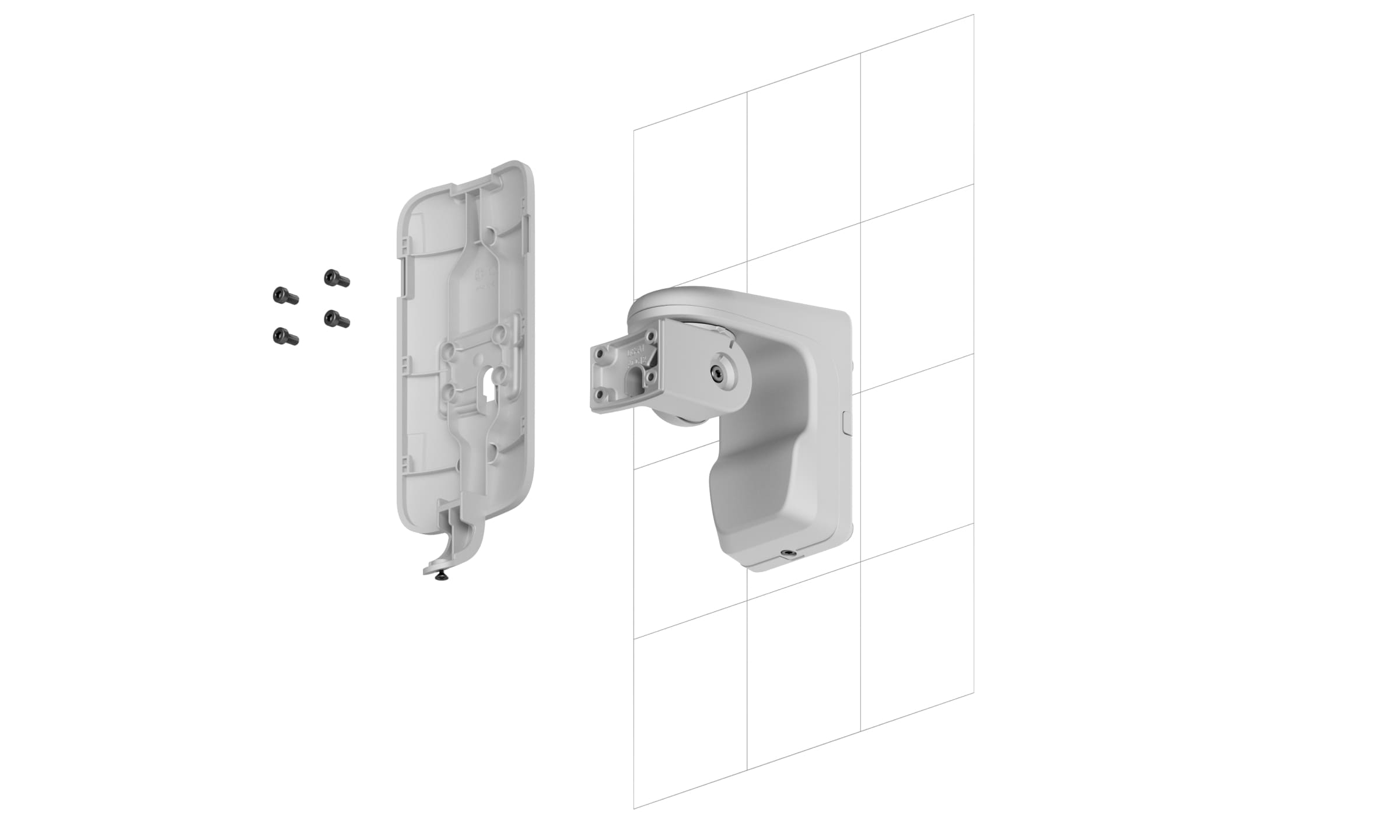
- Retire el panel de montaje SmartBracket del detector. Desatornille primero el tornillo de fijación y deslice el panel hacia abajo.
- Coloque el panel de montaje SmartBracket en el soporte giratorio y fíjelo con los tornillos suministrados. Utilice todos los puntos de fijación.
- Añada el detector al sistema.
- Fije la visera al detector.
- Coloque el detector en el panel de montaje SmartBracket.
- Afloje el tornillo superior del soporte giratorio, ajuste la posición horizontal del campo de visión del detector y luego, apriete el tornillo superior.
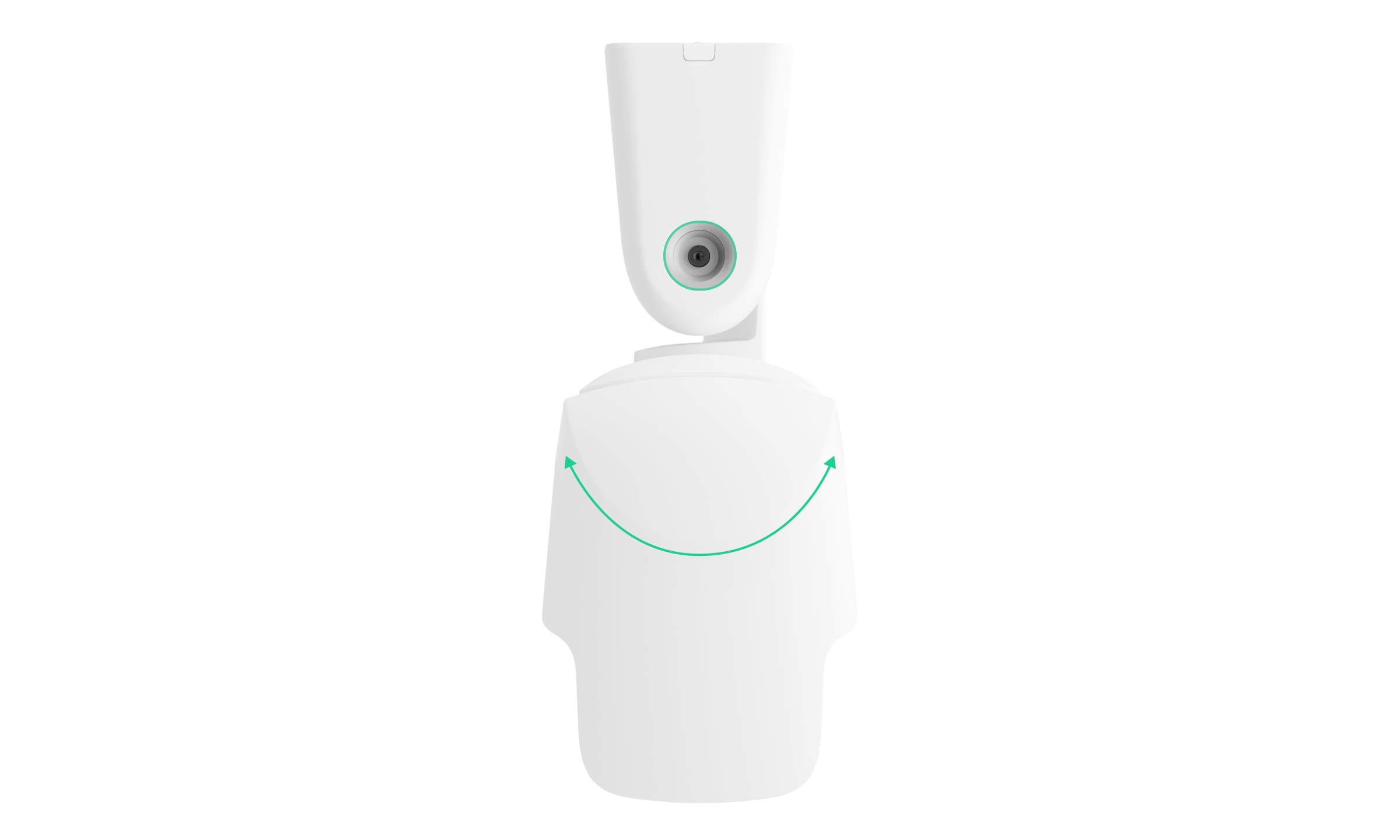
El soporte giratorio permite girar el dispositivo hacia la derecha o hacia la izquierda hasta 87° desde la posición inicial. Cuando el dispositivo se gira 87° a la derecha o a la izquierda, su campo de visión se dirige en paralelo a la superficie en la que está fijado el soporte giratorio.
- Afloje el tornillo lateral del soporte giratorio, ajuste el ángulo de inclinación del detector y luego, apriete el tornillo lateral.
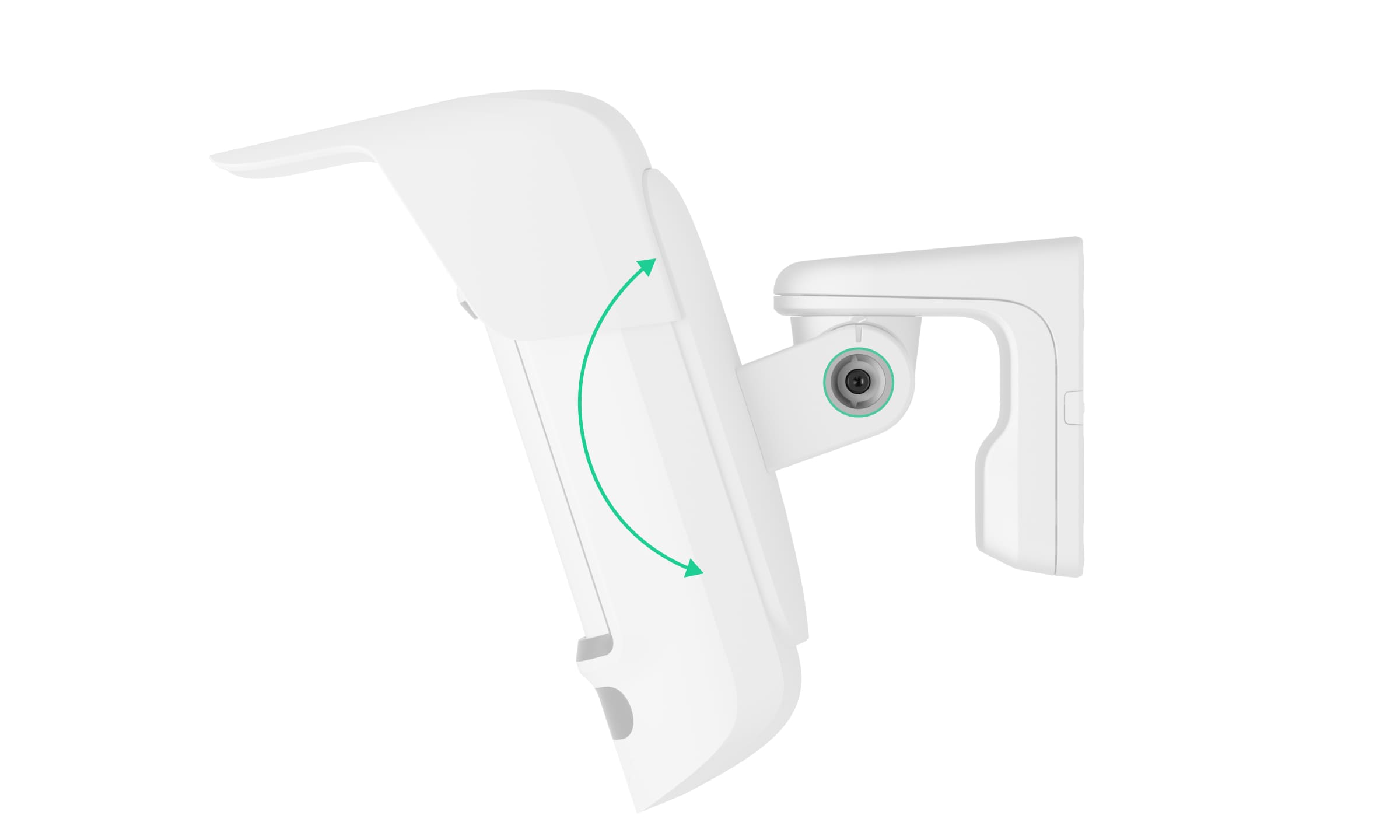
El ángulo de inclinación depende de la altura de instalación del detector. Para ajustar el campo de visión adecuado del detector, recomendamos ajustar el siguiente ángulo de inclinación en relación con la altura de instalación del detector:
Altura de instalación Ángulo de inclinación 6.6 ft 15.0° 7.2 ft 15.9° 7.9 ft 16.8° 8.5 ft 17.7° 9.2 ft 18.6° 9.8 ft 20.0° 10.5 ft 20.4° 11.2 ft 21.3° 11.8 ft 22.2° 12.5 ft 23.1° 13.1 ft 24.0° - Inicie las pruebas de funcionamiento.
- Si las pruebas se realizan correctamente, asegúrese de apretar firmemente los tornillos superior y lateral del soporte giratorio e instale los tapones de estanqueidad de goma que protegen dichos tornillos.
- Retire el detector del panel de montaje SmartBracket e instálelo de nuevo para iniciar la calibración del magnetómetro y de los sensores de enmascaramiento. Para una calibración correcta, asegúrese de que no haya obstáculos delante del detector y de que éste no se mueva.
La calibración se inicia automáticamente después de instalar el detector en el panel de montaje SmartBracket.
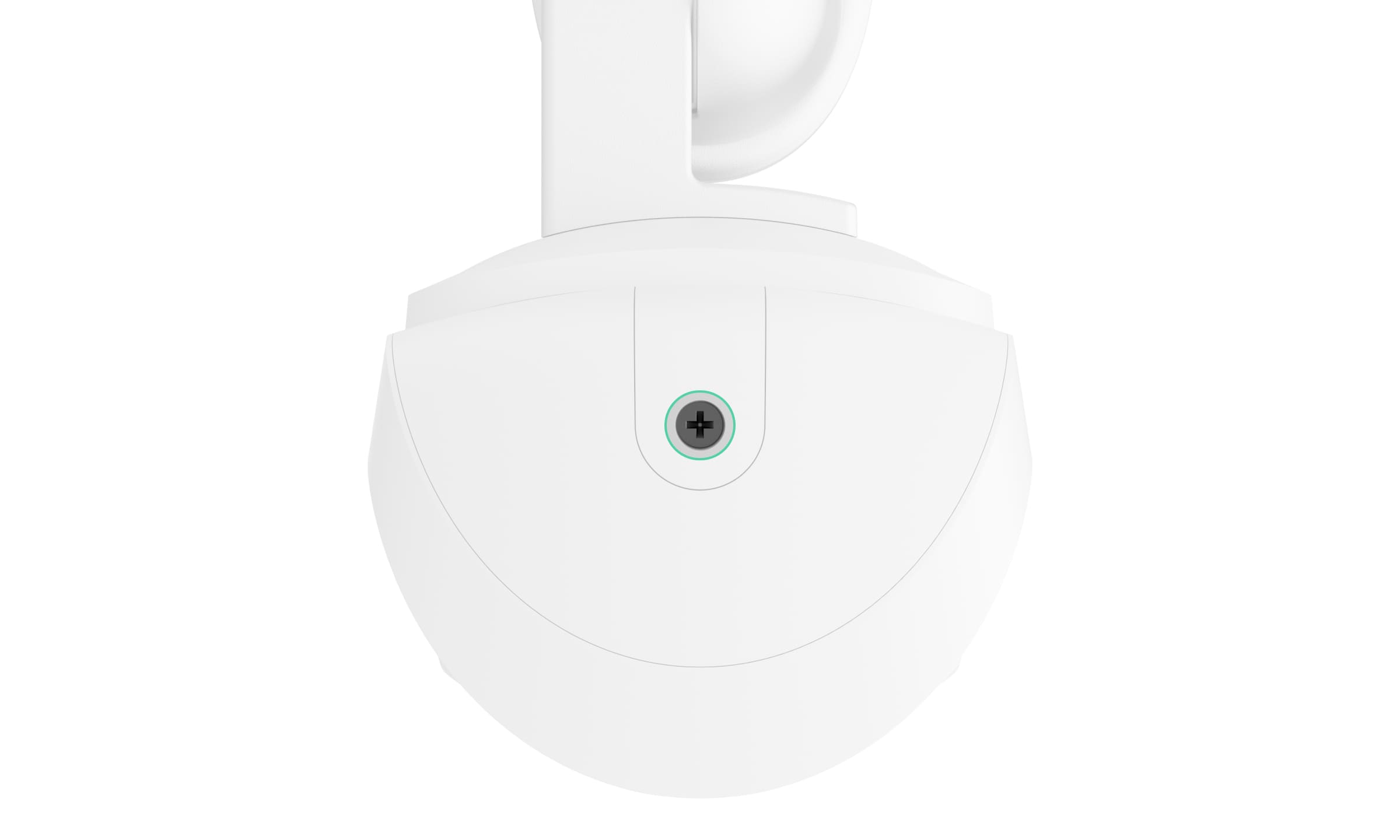
- Apriete el tornillo de fijación en la parte inferior de la carcasa del detector. El tornillo es necesario para una fijación más fiable y para proteger el dispositivo de un desmontaje rápido.
Conexión de una alimentación externa
Al conectar la alimentación externa y utilizar el CurtainCam Outdoor HighMount (PhOD) Jeweller, siga las normas generales de seguridad eléctrica para el uso de aparatos eléctricos, así como los requisitos de las normas de seguridad eléctrica.
El CurtainCam Outdoor HighMount (PhOD) Jeweller está equipado con terminales para conectar una alimentación de 12–24 V⎓.
Cuando la alimentación externa está conectada, las baterías preinstaladas sirven como fuente de energía de reserva. No las retire mientras conecta la alimentación.
Antes de instalar el dispositivo, compruebe que los cables no presentan daños en el aislamiento. Utilice solo una fuente de energía con conexión a tierra. No desmonte el dispositivo mientras esté bajo tensión. No utilice el dispositivo con un cable de alimentación dañado.
Para conectar una alimentación externa:
- Desenergice el cable de alimentación externa.
- Desmonte el detector y el soporte giratorio si ya están instalados.
- Retire el panel de plástico del soporte giratorio. Rompa con cuidado la pieza perforada correspondiente para pasar el cable por arriba, por detrás o por los lados.
- Retire los tapones de estanqueidad de goma que protegen los tornillos superiores y laterales del soporte giratorio. No utilice herramientas afiladas o puntiagudas para no dañar los tapones de estanqueidad.
- Desenrosque el tornillo superior y el tornillo de fijación de la parte inferior del soporte giratorio. Desmonte la parte trasera del soporte giratorio deslizándola hacia arriba.
- Pase el cable por el interior del detector a través de los siguientes elementos:
- El panel de plástico del soporte giratorio
- La parte trasera del soporte giratorio
- La parte frontal del soporte giratorio
- El panel de montaje SmartBracket
- Conecte el cable a los terminales respetando la polaridad (marcada en el plástico). Fije firmemente los cables a los terminales.
- Instale el soporte giratorio y el detector en la superficie según los pasos 5–16 descritos en la sección Instalación.
- Active la alimentación externa.
Una vez conectada la alimentación externa, el parámetro Alimentación externa en los estados del dispositivo cambia su estado a Conectado.
Añadir al sistema
El hub y el dispositivo que funcionan con frecuencias de radio diferentes son incompatibles. El rango de frecuencias de radio del dispositivo puede variar según la región. Recomendamos adquirir y utilizar dispositivos Ajax en la misma región. Puede verificar el rango de frecuencias de radio operativas con el servicio de asistencia técnica.
Antes de añadir un dispositivo
- Instale una app Ajax.
- Inicie sesión en su cuenta o cree una nueva.
- Seleccione un espacio o cree uno nuevo.
- Añada al menos una estancia virtual.
- Añada un hub compatible al espacio. Asegúrese de que el hub esté encendido y tenga acceso a Internet a través de Ethernet, Wi-Fi y/o red móvil.
- Compruebe los estados en la app Ajax para asegurarse de que el espacio está desarmado y el hub no está iniciando una actualización.
Solo un PRO o un administrador de espacio con permisos para configurar el sistema puede añadir un dispositivo al hub.
Añadir al hub
- Abra una app Ajax. Seleccione un espacio al que desea añadir el dispositivo.
- Vaya a la pestaña Dispositivos y pulse Añadir dispositivo.
- Asigne un nombre al dispositivo.
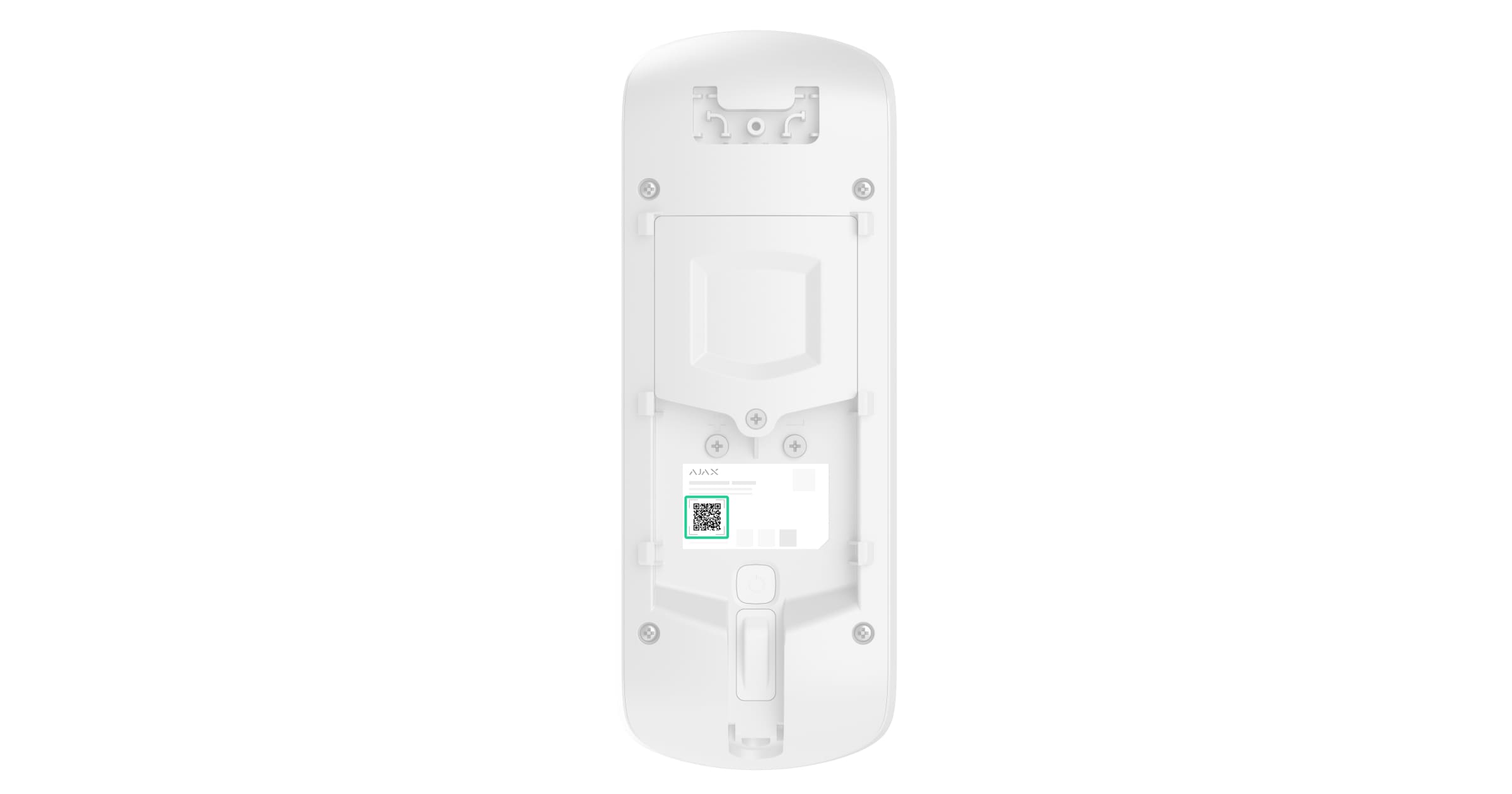
- Escanee el código QR o introduzca manualmente el ID del dispositivo. El código QR con el ID está ubicado en la carcasa del dispositivo. También se duplica en el embalaje del dispositivo.
- Seleccione una estancia virtual y un grupo de seguridad (si el Modo Grupo está activado).
- Pulse Añadir y comenzará la cuenta regresiva.
- Encienda el dispositivo pulsando el botón de encendido durante 3 segundos.
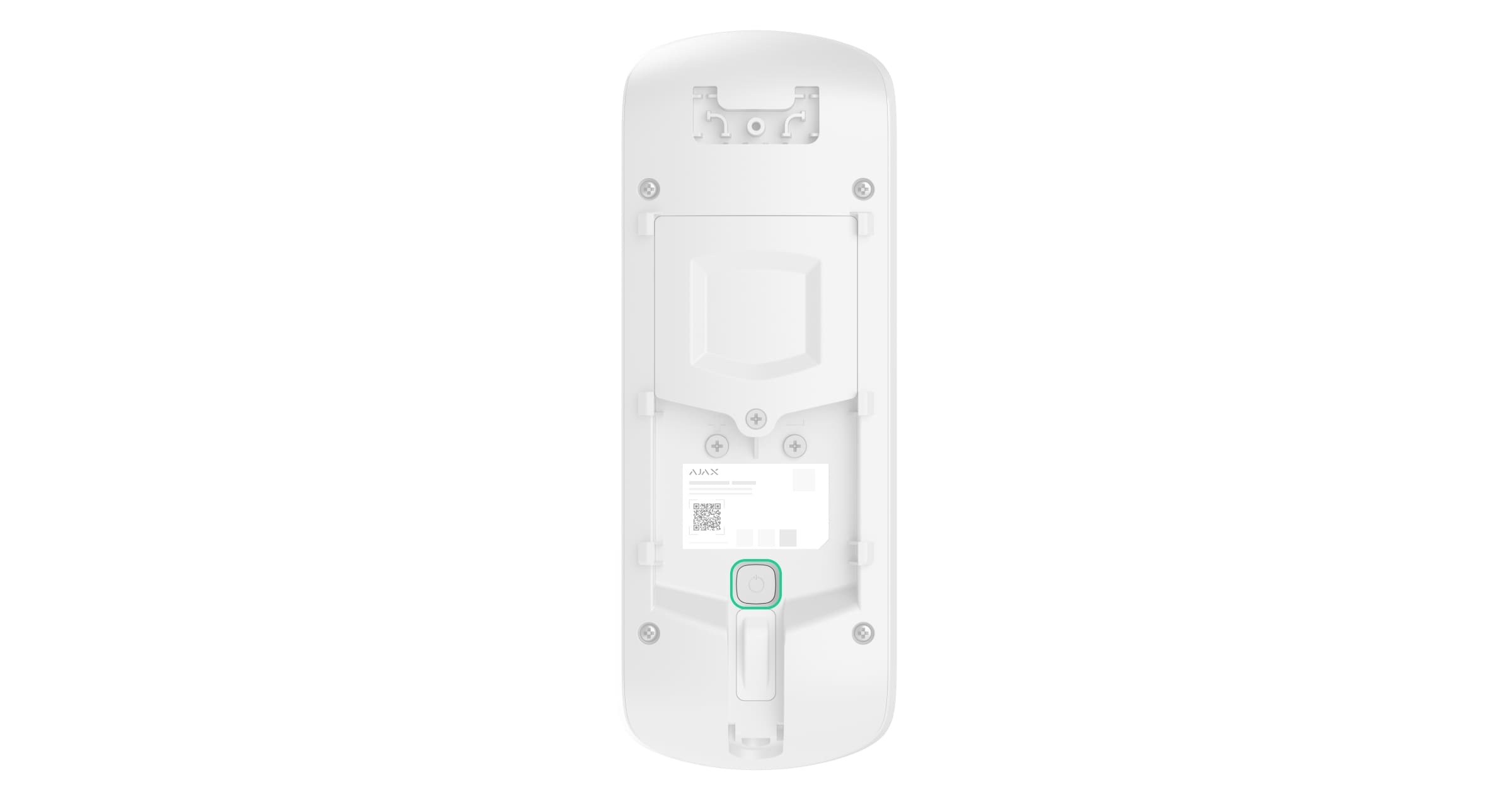
Una vez añadido al hub, el dispositivo aparecerá en la lista de dispositivos del hub en la app Ajax. La frecuencia de actualización de los estados de los dispositivos en la lista depende de la configuración de Jeweller o Jeweller/Fibra y es de 36 segundos por defecto.
Si la conexión falla, inténtelo de nuevo en 5 segundos. Si ya se ha añadido el número máximo de dispositivos al hub, recibirá una notificación de error cuando intente añadir uno más.
El CurtainCam Outdoor HighMount (PhOD) Jeweller solo funciona con un hub. Al vincularse con un nuevo hub, deja de enviar eventos al antiguo. Después de añadir el dispositivo a un hub nuevo, no se eliminará automáticamente de la lista de dispositivos del hub antiguo. Esto debe hacerse a través de la app Ajax.
Pruebas de funcionamiento
Un sistema Ajax proporciona varios tipos de tests para ayudar a seleccionar el lugar correcto de instalación de los dispositivos. Para el CurtainCam Outdoor HighMount (PhOD) Jeweller, están disponibles los siguientes tests:
- Test de zona de detección de movimiento: para tomar una foto de test para comprobar el campo de visión del detector. La foto ayuda a ajustar correctamente el ángulo de inclinación y la posición horizontal del detector.
- Test de intensidad señal Jeweller: para determinar la intensidad y la estabilidad de la señal entre el hub (o el repetidor de señal de radio) y el dispositivo a través del protocolo inalámbrico de transmisión de datos Jeweller en el lugar de instalación del dispositivo.
- Test de intensidad de señal Wings: para determinar la intensidad y estabilidad de la señal entre el hub (o el repetidor de señal de radio) y el dispositivo a través del protocolo inalámbrico de transferencia de datos Wings en el lugar de instalación del dispositivo.
- Test de zona de detección: para comprobar cómo reacciona el detector al movimiento y al enmascaramiento en el lugar de instalación.
- Test de atenuación de la señal: para disminuir o aumentar la potencia del transmisor de radio; para comprobar la estabilidad de la comunicación entre el dispositivo y el hub, se simula el entorno cambiante del sitio.
Iconos
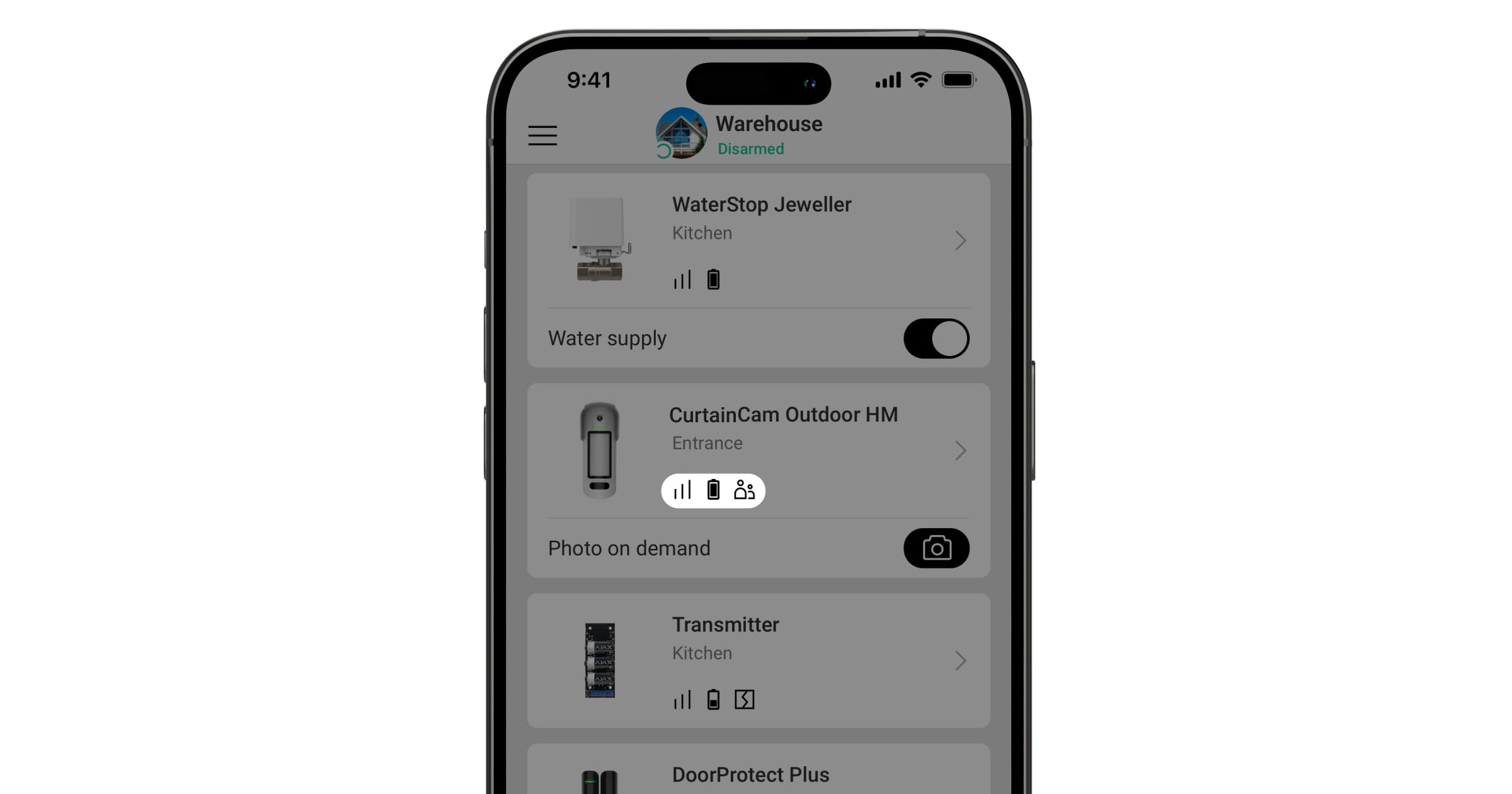
Los iconos de una app Ajax muestran algunos de los estados del CurtainCam Outdoor HighMount (PhOD) Jeweller. Puede consultar los iconos en la pestaña Dispositivos .
| Ícono | Significado |
|
Intensidad de la señal Jeweller. Muestra la intensidad de la señal entre el hub y el dispositivo. El valor recomendado es de 2–3 barras. |
 |
Nivel de carga de la batería del dispositivo. |
 |
Hay disponible una actualización del firmware. Vaya a los estados o ajustes del dispositivo para encontrar la descripción y lanzar una actualización. |
 |
Otros usuarios tienen acceso a la función de Foto bajo demanda. |
 |
El dispositivo funciona en el modo Siempre activo. |
 |
El dispositivo funciona a través del repetidor de señal de radio. |
 |
Retardo al entrar y/o salir activado. |
 |
El dispositivo funciona en Modo Noche. |
 |
Enmascaramiento detectado. |
 |
El dispositivo está en el modo de test de atenuación de señal. |
 |
El dispositivo se ha desactivado automáticamente porque se ha superado el número de alarmas. |
 |
El dispositivo se ha desactivado permanentemente. |
 |
Las notificaciones de alarma antisabotaje se han desactivado permanentemente. |
 |
El dispositivo se ha desactivado hasta el primer desarmado del sistema. |
 |
Las notificaciones de alarma antisabotaje se han desactivado hasta el primer desarmado del sistema. |
 |
El dispositivo ha perdido la conexión con el hub o el hub ha perdido la conexión con el servidor Ajax Cloud. |
 |
El dispositivo no se ha transferido al nuevo hub. |
Estados
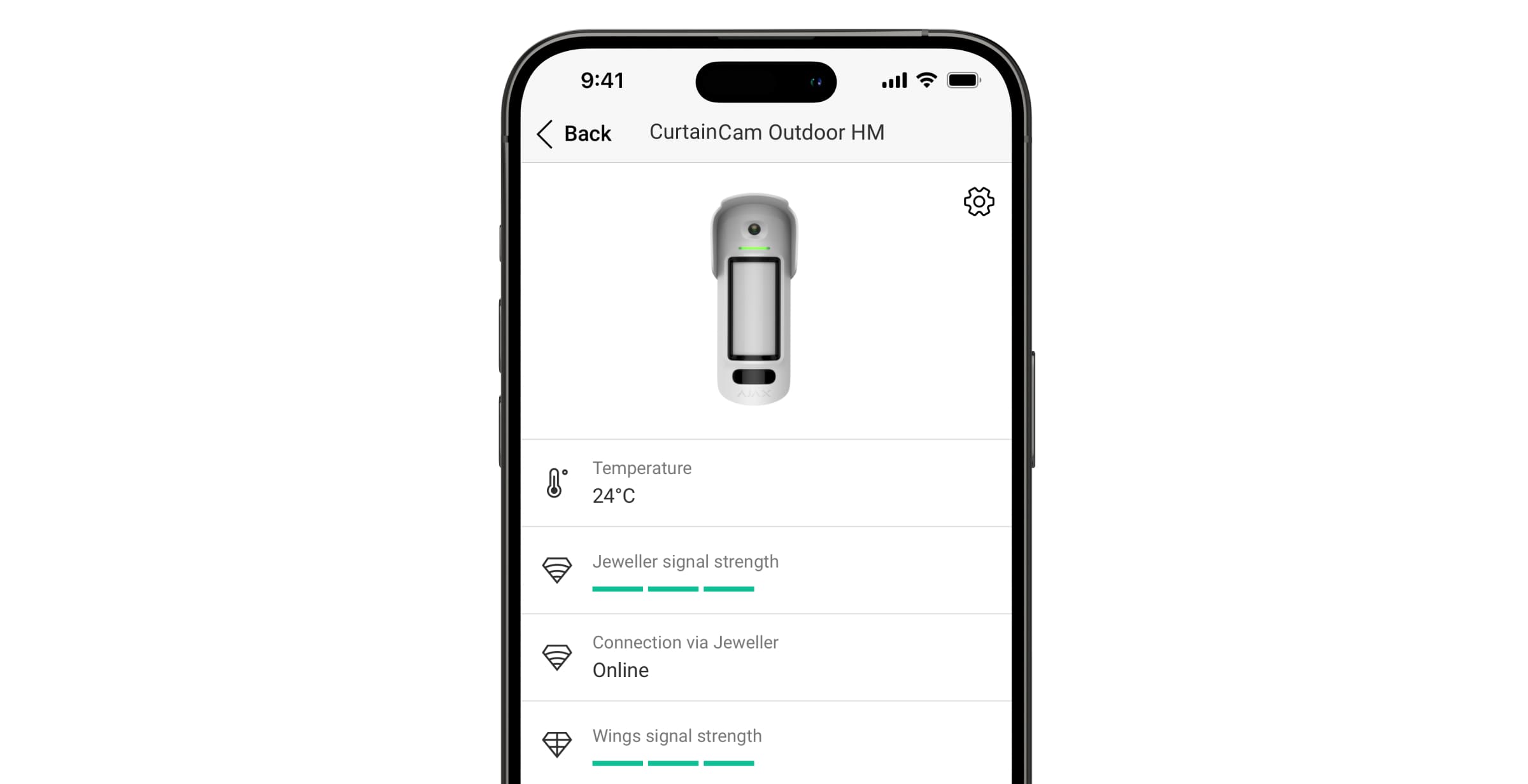
Los estados muestran información sobre el dispositivo y sus parámetros de funcionamiento. Los estados del CurtainCam Outdoor HighMount (PhOD) Jeweller se pueden encontrar en apps Ajax:
- Vaya a la pestaña Dispositivos .
- Seleccione el CurtainCam Outdoor HighMount (PhOD) Jeweller en la lista.
| Parámetro | Significado |
| Importación de datos | Muestra el error al transferir datos al nuevo hub:
|
| Fallo de funcionamiento |
Al pulsar sobre El campo solo se muestra si se detecta un fallo de funcionamiento. |
| Nueva versión de firmware disponible |
Al pulsar sobre El campo se muestra si hay una nueva versión de firmware disponible. |
| Temperatura |
Temperatura del dispositivo. Se mide por el procesador y cambia en función de la temperatura ambiente. Puede crear un escenario por temperatura para controlar los dispositivos de automatización. El CurtainCam Outdoor HighMount (PhOD) Jeweller es un detector para exteriores, y su temperatura no se tiene en cuenta a la hora de calcular la temperatura media de la estancia a la que está asignado el detector. |
| Intensidad señal Jeweller |
Intensidad de la señal Jeweller entre el dispositivo y el hub (o el repetidor de señal de radio). El valor recomendado es de 2–3 barras. Jeweller es un protocolo para la transmisión de eventos y alarmas. |
| Conexión vía Jeweller | Estado de la conexión a través del canal Jeweller entre el dispositivo y el hub (o el repetidor):
|
| Intensidad señal Wings |
Intensidad de la señal Wings entre el dispositivo y el hub (o el repetidor). El valor recomendado es de 2–3 barras. Wings es un protocolo para la verificación fotográfica de alarmas y la actualización del firmware del dispositivo. |
| Conexión vía Wings | Estado de la conexión a través del canal Wings entre el dispositivo y el hub (o el repetidor):
|
| <Range extender name> | Estado de la conexión del dispositivo al repetidor de señal de radio:
El campo se muestra si el dispositivo funciona a través del repetidor de señal de radio. |
| Carga de batería | Nivel de carga de la batería del dispositivo. Hay dos estados disponibles:
Cuando las baterías necesitan ser reemplazadas, las apps Ajax y la compañía de seguridad recibirán las notificaciones correspondientes. |
| Tapa | Estado de los interruptores antisabotaje del dispositivo que reaccionan ante cualquier intento de arrancar el dispositivo de la superficie o de abrir su carcasa:
|
| Alimentación externa | Estado de alimentación externa:
|
| Potencia transmisor |
Muestra la potencia seleccionada del transmisor. El parámetro aparece cuando se selecciona la opción Máx. o Atenuación en el menú Test de atenuación de señal. |
| Sensibilidad | Nivel de sensibilidad del detector de movimiento:
Seleccione la sensibilidad en función de los resultados del test de zona de detección. |
| Antienmascaramiento | Estado del sensor de enmascaramiento:
|
| Siempre activo |
Cuando esta opción está habilitada, el detector está siempre armado, detecta movimiento y emite alarmas. |
| Alertar si se ha movido | Estado de la función de Alertar si se ha movido. Cuando esta opción está habilitada, el magnetómetro integrado detecta los intentos de inclinar, desplazar o separar el dispositivo de la superficie.
|
| Desactivación permanente | Estado de la función de desactivación permanente del dispositivo:
|
| Desactivación temporal única | Muestra el estado de la función de desactivación temporal única del dispositivo:
|
| Acceso a la Foto bajo demanda | Se muestra si la opción de Permitir fotos bajo demanda está habilitada en la configuración del espacio en la sección de Privacidad. |
| Reacción ante alarmas | |
| Modo de funcionamiento | Muestra cómo reacciona el dispositivo ante las alarmas:
|
| Retardo al entrar |
El retardo al entrar (retardo de activación de la alarma) es el tiempo que tiene el usuario para desarmar el sistema de seguridad después de entrar en las instalaciones. |
| Retardo al salir |
El retardo al salir (retardo de armado) es el tiempo que tiene el usuario para salir de las instalaciones después de armar el sistema. |
| Armado en Modo Noche |
Si esta opción está habilitada, el dispositivo cambiará al modo armado cuando el sistema esté en Modo Noche. |
| Retardo al entrar en Modo Noche |
Retardo al entrar en Modo Noche. El retardo al entrar (retardo de activación de la alarma) es el tiempo que tiene el usuario para desarmar el sistema de seguridad después de entrar en las instalaciones. |
| Retardo al salir en Modo Noche |
Retardo al salir en Modo Noche. El retardo al salir en Modo Noche (retardo de armado) es el tiempo que tiene un usuario para abandonar las instalaciones después de activar el Modo Noche. |
| Retardo en Modo Noche |
Retardo al entrar en Modo Noche cuando el dispositivo está configurado en el modo de funcionamiento Follower. Es el tiempo que tiene el usuario para desactivar el Modo Noche (retardo de activación de la alarma) después de que se active el detector de Entrada/Salida. |
| Firmware | Versión del firmware del dispositivo. |
| ID dispositivo | ID del dispositivo. También está disponible en el código QR de la carcasa del dispositivo y su caja de embalaje. |
| Dispositivo № | Número de dispositivo. Este número se transmite a la CRA en caso de alarma o evento. |
 , se abre la lista de fallos de funcionamiento del dispositivo.
Configuración
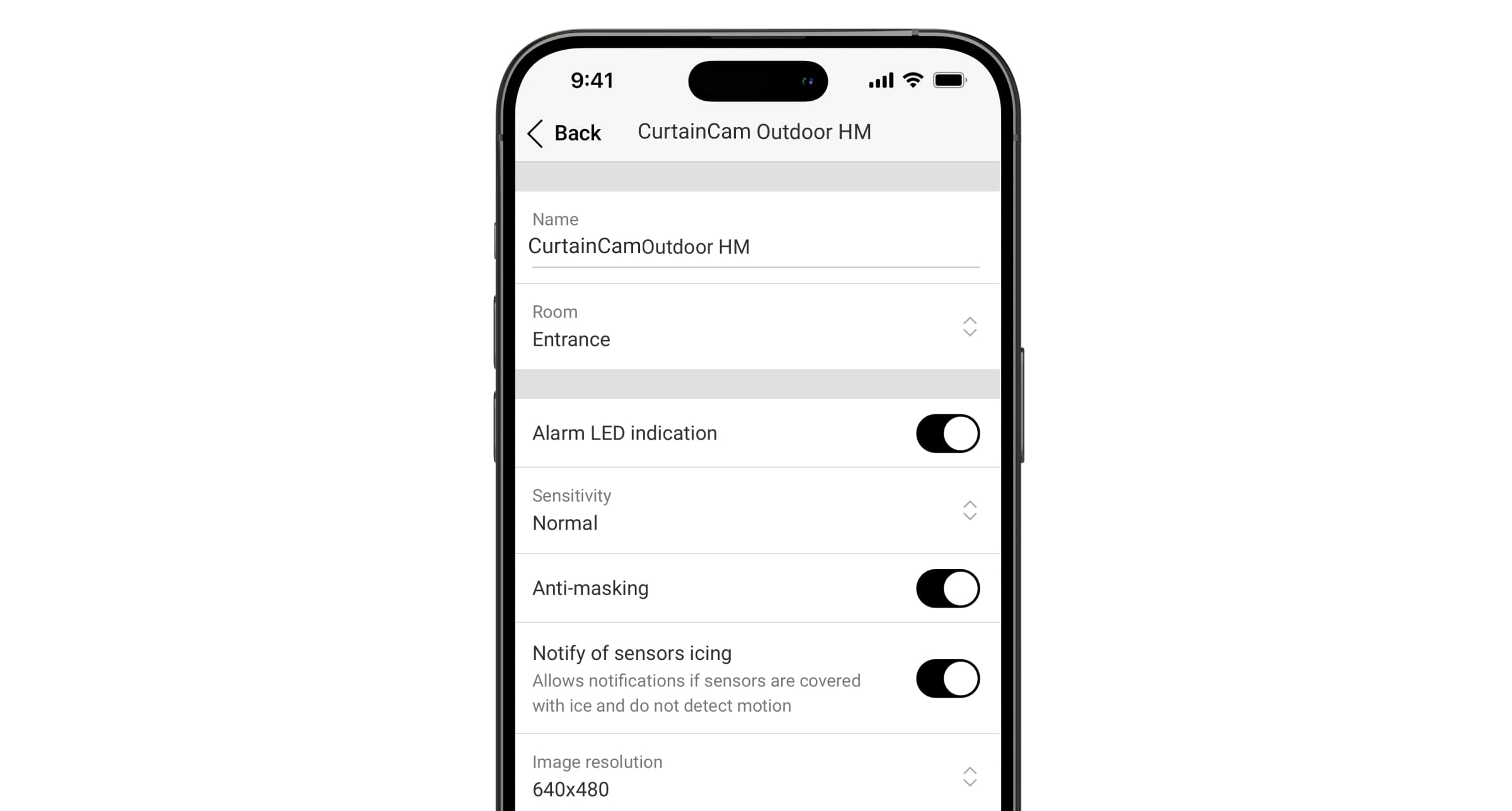
Para cambiar la configuración del CurtainCam Outdoor HighMount (PhOD) Jeweller en apps Ajax:
- Vaya a la pestaña Dispositivos .
- Seleccione el CurtainCam Outdoor HighMount (PhOD) Jeweller en la lista.
- Vaya a la Configuración
 .
. - Establezca los parámetros necesarios.
- Pulse Atrás para guardar la nueva configuración.
| Configuración | Significado |
| Nombre |
Nombre del dispositivo. Se muestra en la lista de dispositivos del hub, en el texto de los SMS y las notificaciones en el historial de eventos. Para cambiar el nombre del dispositivo, pulse sobre el campo de texto. El nombre puede contener hasta 24 caracteres latinos o hasta 12 caracteres cirílicos. |
| Estancia |
Seleccionar la estancia virtual a la que está asignado el CurtainCam Outdoor HighMount (PhOD) Jeweller. El nombre de la estancia se muestra en el texto de los SMS y de las notificaciones en el historial de eventos. |
| Indicación LED de alarmas | Cuando esta opción está deshabilitada, el indicador LED no notifica a los usuarios las alarmas y la activación del interruptor antisabotaje. |
| Sensibilidad | Nivel de sensibilidad del detector de movimiento. Depende del tipo de instalación, de la presencia de fuentes probables de falsas alarmas y de las características de la zona protegida:
|
| Sensibilidad del sensor magnético | Permite ajustar el nivel de sensibilidad del sensor magnético. Está pensada para casos en los que las particularidades de la instalación del dispositivo pueden dar lugar a falsas alarmas frecuentes de que se ha cambiado la posición del dispositivo (por ejemplo, en casos en los que el dispositivo está instalado en una superficie metálica):
|
| Umbral de detección de movimiento |
Permite ajustar el nivel de umbral de activación de la cámara. Está pensado para casos en los que el dispositivo detecta muchos movimientos, pero se filtran como alarmas no confirmadas. Cada movimiento activa la cámara, lo que provoca una rápida descarga de la batería. Un umbral alto reduce el número de activaciones de la cámara en lugares con muchos movimientos y ahorra batería. Opciones de umbral disponibles:
Si el dispositivo está dirigido a lo largo de la superficie en la que está instalado, se recomienda configurar la opción Normal para garantizar su correcto funcionamiento. De lo contrario, es posible que el dispositivo no capte al intruso en las fotos. |
| Antienmascaramiento | Cuando esta opción está habilitada, el dispositivo detecta el enmascaramiento. |
| Notificar congelación de sensores |
Cuando esta opción está habilitada, el dispositivo notifica a los usuarios si los sensores están cubiertos de hielo y no detectan movimiento. El parámetro se muestra si la opción de Antienmascaramiento está habilitada. |
| Tomar foto si se detecta enmascaramiento | Cuando esta opción está habilitada, el dispositivo tomará una foto si se detecta enmascaramiento. |
| Tomar foto si la tapa está abierta | Cuando esta opción está habilitada, el dispositivo tomará una foto si se activa el interruptor antisabotaje. |
| Tomar foto si se ha movido el dispositivo | Cuando esta opción está habilitada, el dispositivo tomará una foto si el magnetómetro detecta que el dispositivo se ha movido. |
| Resolución de imagen | La resolución de las fotos tomadas por la cámara del dispositivo:
Cuanto mayor sea la resolución, más detallada será la imagen. Se tarda más en transferir fotos con mayor resolución. La resolución seleccionada se establece para Foto por alarma, Foto por escenario, Foto bajo demanda, Foto por programación y Foto por armado/desarmado. |
| Fotos por alarma | El número de fotos tomadas por la cámara del dispositivo:
El número de fotos seleccionado se establece para Foto por alarma y Foto por escenario. |
| Alarmas con fotoverificación |
El número de alarmas acompañadas de fotos. Puede elegir si la foto se transmitirá cada vez que se active el dispositivo o especificar el número exacto de alarmas: de 1 a 10. Un contador de alarmas con fotoverificación se pone a cero cuando el sistema de seguridad se desarma y se vuelve a armar. El parámetro está disponible si la opción Siempre activo está deshabilitada. Cuando el detector está en modo Siempre activo, transmitirá una foto cada vez que se active. |
| Fotos bajo demanda | El número de fotos bajo demanda:
Aparece si la función de Permitir fotos bajo demanda está habilitada en la configuración del espacio en la sección Privacidad. |
| Siempre activo |
Cuando esta opción está habilitada, el detector está siempre en modo armado y detecta movimiento. |
| Alertar si se ha movido | Cuando esta opción está habilitada, el dispositivo detecta los intentos de inclinarlo, desplazarlo o de arrancarlo de la superficie. |
| Notificar el riesgo de descarga rápida de la batería | Cuando esta opción está habilitada, el usuario recibe una notificación cuando una instalación incorrecta afecta a la duración de la batería del dispositivo, ya que el detector se dispara a menudo sin que se produzca una intrusión real. |
| Iluminación por posición | Posición del dispositivo para una correcta iluminación de la escena. El dispositivo ajusta la iluminación de la escena en función de la posición seleccionada para garantizar fotos nocturnas sin deslumbramientos. Las opciones disponibles son:
Si se selecciona la posición de pared, el dispositivo siempre toma fotos en modo HDR. |
| Imagen HDR | Cuando esta opción está habilitada, el dispositivo mejora la precisión de los detalles en escenas claras y oscuras. |
| Alertar con sirena | |
| Si se detecta movimiento | Cuando esta opción está habilitada, las sirenas se activan cuando el dispositivo detecta el movimiento. |
| Si se detecta enmascaramiento |
Cuando esta opción está habilitada, las sirenas se activan cuando el dispositivo detecta enmascaramiento. El parámetro se muestra si la opción de Antienmascaramiento está habilitada. |
| Si se ha movido el dispositivo |
Cuando esta opción está habilitada, las sirenas se activan cuando el dispositivo detecta intentos de inclinarlo, desplazarlo o arrancarlo de la superficie. El parámetro se muestra si la opción de Alertar si se ha movido está habilitada. |
| Reacción ante alarmas | |
| Modo de funcionamiento | Especificar cómo reacciona este dispositivo a las alarmas:
|
| Retardo al entrar |
Retardo al entrar: de 5 a 255 segundos. El retardo al entrar (retardo de activación de la alarma) es el tiempo que tiene el usuario para desarmar el sistema de seguridad después de entrar en las instalaciones. |
| Retardo al salir |
Retardo al salir: de 5 a 255 segundos. El retardo al salir (retardo de armado) es el tiempo que tiene el usuario para salir de las instalaciones después de armar el sistema. |
| Armado en Modo Noche |
Cuando esta opción está habilitada, el detector cambiará al modo armado cuando el sistema esté en Modo Noche. |
| Retardo al entrar en Modo Noche |
Retardo al entrar en Modo Noche: de 5 a 255 segundos. El retardo al entrar en Modo Noche (retardo de activación de la alarma) es el tiempo que tiene un usuario para desactivar el Modo Noche después de entrar en las instalaciones. |
| Retardo al salir en Modo Noche |
Retardo al salir en Modo Noche: de 5 a 255 segundos. El retardo al salir en Modo Noche (retardo de armado) es el tiempo que tiene un usuario para abandonar las instalaciones después de activar el Modo Noche. |
| Retardo en Modo Noche |
Tiempo de retardo en Modo Noche: de 5 a 255 segundos. Es el tiempo que tiene el usuario para desactivar el Modo Noche (retardo de activación de la alarma) después de que se active el detector de Entrada/Salida. El parámetro se muestra si el dispositivo está configurado en el modo de funcionamiento Follower y la opción de Armado en Modo Noche está habilitada. |
| Escenarios |
Abre el menú para crear y configurar escenarios para el dispositivo. El menú le permite crear un escenario según el cual el detector toma fotos cuando se activan los dispositivos Ajax especificados o por programación. |
| Actualización del firmware | Cambia el dispositivo al modo de actualización de firmware si hay una nueva versión disponible. |
| Zona de detección de movimiento |
Abre el menú para comprobar la zona de detección de movimiento. Puede tomar una foto para comprobar el campo de visión de la cámara y la zona de detección máxima. La foto ayuda a ajustar correctamente el ángulo de inclinación y la posición horizontal del detector. |
| Test de intensidad señal Jeweller |
Cambia el dispositivo al modo de Test de intensidad señal Jeweller. El test permite comprobar la intensidad de la señal entre el hub (o el repetidor de señal de radio) y el dispositivo a través del protocolo inalámbrico de transmisión de datos Jeweller para seleccionar el lugar de instalación óptimo. |
| Test de intensidad de señal Wings |
Cambia el dispositivo al modo Test de intensidad de señal Wings. El test permite comprobar la intensidad de la señal entre el hub (o el repetidor de señal de radio) y el dispositivo a través del protocolo inalámbrico de transmisión de datos Wings para seleccionar el lugar de instalación óptimo. |
| Test de zona de detección |
Cambia el dispositivo al modo de test de zona de detección. La opción permite probar los sensores de movimiento y de enmascaramiento. El test permite comprobar si el dispositivo está instalado correctamente para detectar todas las alarmas. |
| Test de atenuación de señal |
Cambia el dispositivo al modo de test de atenuación de señal. |
| Monitorización | Abre el menú de parámetros de Monitorización:
Los parámetros de Monitorización solo están disponibles en las apps Ajax PRO. |
| Manual de usuario | Abre el manual de usuario del CurtainCam Outdoor HighMount (PhOD) Jeweller en una app Ajax. |
| Desactivación permanente |
Permite al usuario desactivar los eventos del dispositivo sin eliminarlo del sistema. Hay tres opciones disponibles:
El sistema también puede desactivar automáticamente los dispositivos cuando se supera el número de alarmas establecido. |
| Desactivación temporal única |
Permite al usuario desactivar los eventos del dispositivo hasta que el sistema se desarme por primera vez. Hay tres opciones disponibles:
|
| Eliminar dispositivo | Desvincula el dispositivo, lo desconecta del hub y elimina su configuración. |
Configuración de la zona de detección de movimiento
La función de Zona de detección de movimiento permite tomar una foto de test para comprobar el campo de visión de la cámara y las zonas y alcances de detección de los sensores. La foto de test ayuda a ajustar el ángulo de inclinación y la posición horizontal del detector. La correcta instalación del dispositivo garantiza una detección eficaz del movimiento y evita falsas alarmas.
Se recomienda comprobar la zona de detección de movimiento una vez instalado el dispositivo o si se ha cambiado el lugar de instalación.
El ángulo de inclinación depende de la altura de instalación del detector. Para definir el ángulo de inclinación adecuado respecto a la altura de instalación, consulte la tabla a continuación o la sección Instalación.
| Altura de instalación | Ángulo de inclinación |
| 6.6 ft | 15.0° |
| 7.2 ft | 15.9° |
| 7.9 ft | 16.8° |
| 8.5 ft | 17.7° |
| 9.2 ft | 18.6° |
| 9.8 ft | 20.0° |
| 10.5 ft | 20.4° |
| 11.2 ft | 21.3° |
| 11.8 ft | 22.2° |
| 12.5 ft | 23.1° |
| 13.1 ft | 24.0° |
Si el ángulo de inclinación del dispositivo es correcto, la distancia al suelo desde el punto de instalación del dispositivo hasta la línea horizontal inferior de la zona de detección de movimiento en la foto de test no debe superar los 1.6 ft.
Antes de tomar una foto de test, asegúrese de que el usuario con permisos de administrador haya activado la función de Foto bajo demanda y haya concedido permiso a su cuenta para tomar y ver fotos Siempre para este dispositivo en los ajustes de Privacidad. De lo contrario, recibirá un mensaje sobre la falta de permisos.
Para tomar una foto de test de la zona de detección de movimiento, en una app Ajax:
- Vaya a la pestaña Dispositivos .
- Seleccione el CurtainCam Outdoor HighMount (PhOD) Jeweller de la lista.
- Vaya a la Configuración .
- Vaya al menú Zona de detección de movimiento.
- Pulse Tomar foto.
- El detector está instalado correctamente si:
- la foto muestra la zona de detección de movimiento adecuada;
- la distancia al suelo desde el punto de instalación del dispositivo hasta la línea horizontal inferior de la zona de detección de movimiento en la foto de test no supera los 1.6 ft.
En caso contrario, ajuste el ángulo de inclinación y la posición horizontal del detector y pulse Retomar la foto.
- Pulse Atrás para cerrar la foto.
Puede descargar la foto de test con sectores de las zonas y alcances de detección de los sensores. La última foto de test tomada también está disponible en el menú de Zona de detección de movimiento, junto con la fecha y la hora en que se tomó.
Configurar la función de Foto bajo demanda
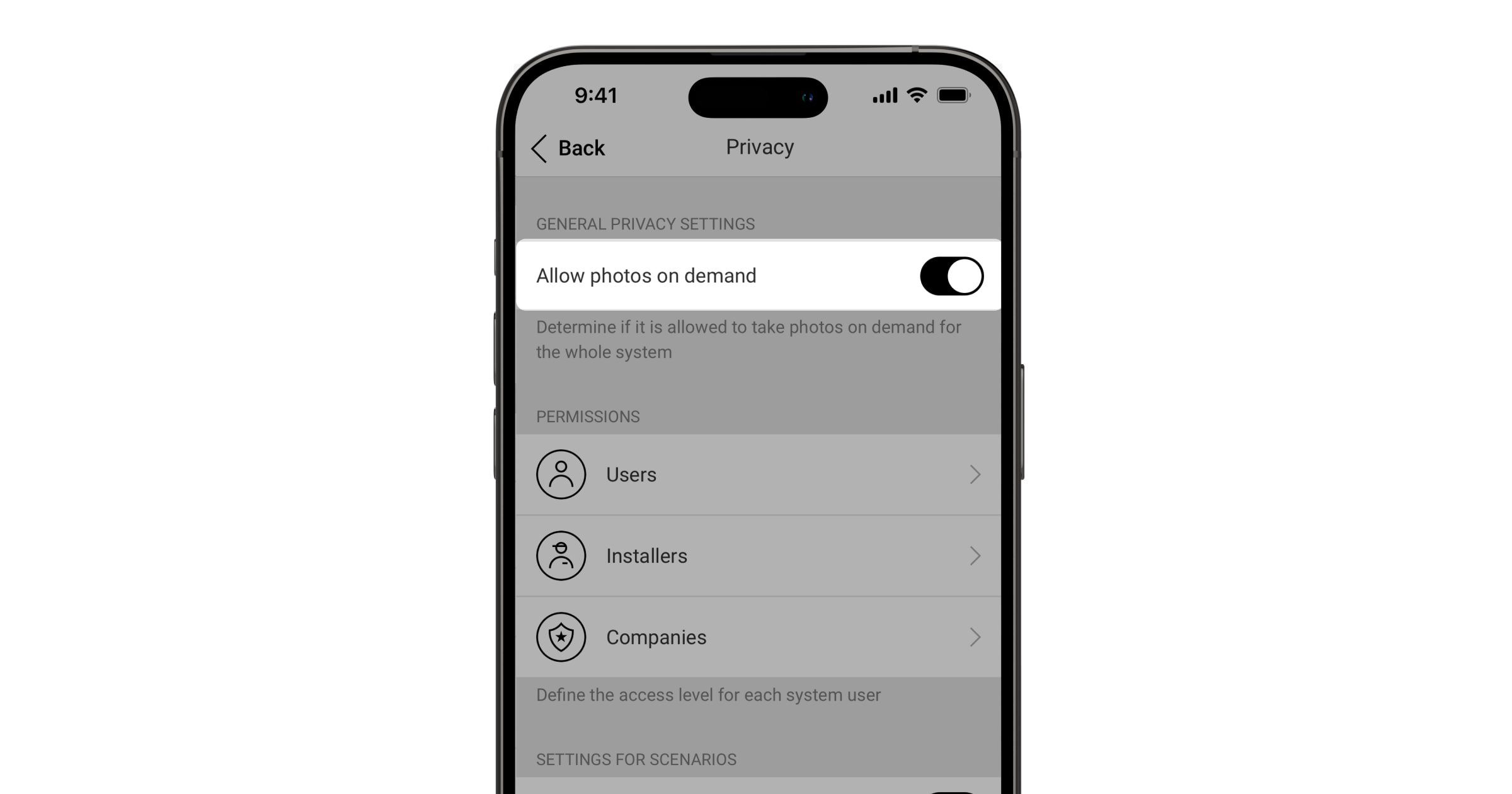
Un administrador o un usuario con acceso a los ajustes de privacidad puede habilitar y configurar la función de Fotos bajo demanda. Para ello, en una app Ajax:
- Seleccione un espacio.
- Vaya a la pestaña de Control
 .
. - Vaya a la Configuración del espacio .
- Vaya a los ajustes de Privacidad.
- Habilite la opción de Permitir fotos bajo demanda.
- Seleccione la categoría de usuario:
- Usuarios
- Instaladores
- Empresas
- Seleccione un usuario específico, un PRO o una empresa. Se abrirá una lista de cámaras, DVR y detectores con fotoverificación añadidos al espacio.
- Seleccione el dispositivo al que desea otorgar acceso.
- Habilite la opción de Tomar y ver fotos.
- Especifique cuándo el usuario puede tomar fotos bajo demanda: Siempre o Cuando dispositivo está armado.
- Pulse Atrás para guardar la configuración.
- Repita los pasos 6–11 para cualquier otro usuario y dispositivos a los que desee otorgar acceso.
Después de guardar los ajustes de privacidad, todos los usuarios que tengan acceso al historial de eventos recibirán una notificación de quién ha recibido permisos de acceso y qué usuario ha concedido estos permisos.
Configurar la función de Foto por escenario
En primer lugar, deberá habilitar la función de Foto por escenario en los ajustes de Privacidad del espacio. Después de eso, podrá crear escenarios para tomar fotos en caso de alarmas desde los dispositivos especificados.
Habilitar la función de Foto por escenario
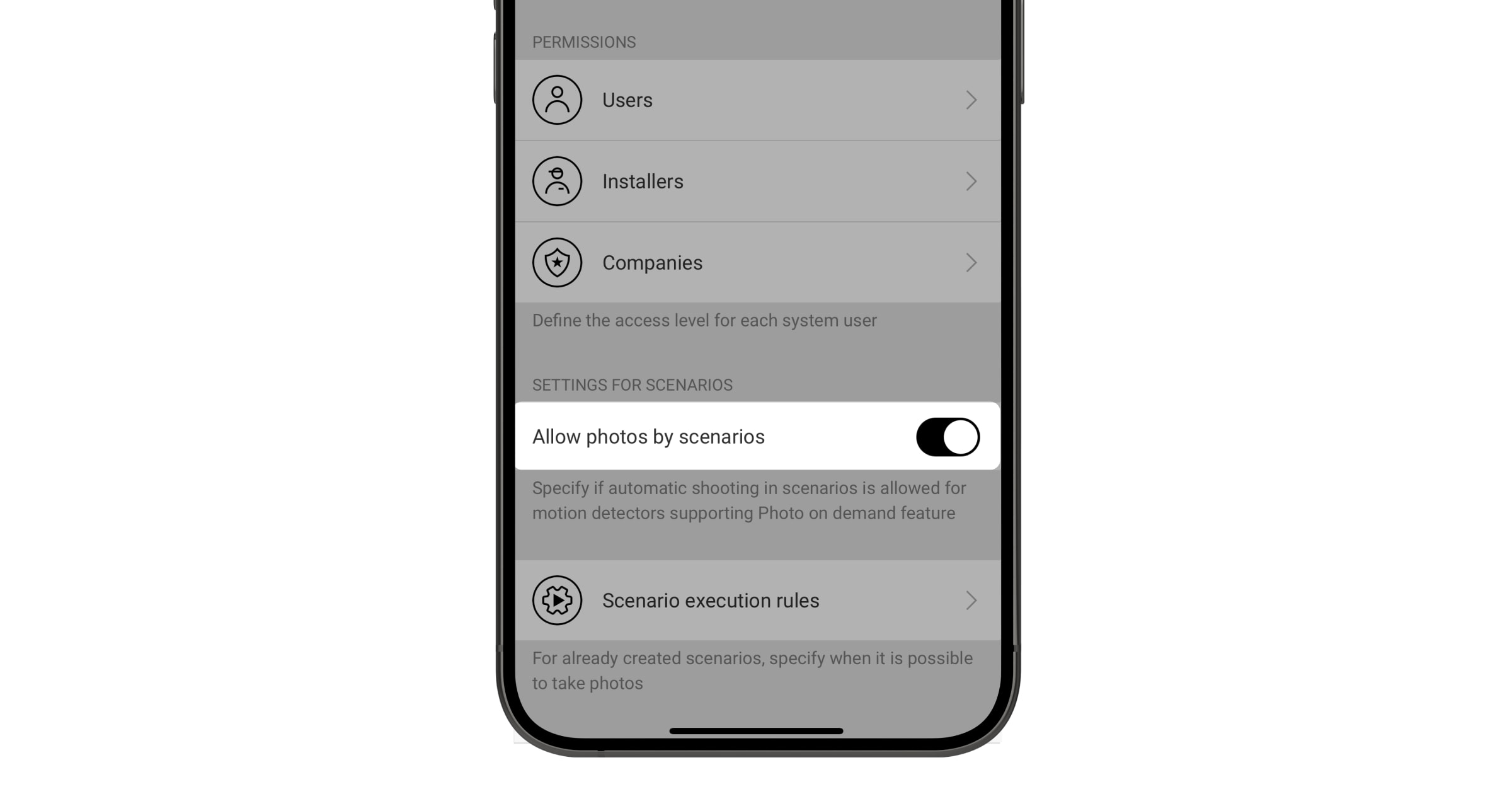
Un administrador o un usuario con acceso a los ajustes de privacidad puede habilitar y configurar la función de Foto por escenario. Para ello, en una app Ajax:
- Seleccione un espacio.
- Vaya a la pestaña de Control .
- Vaya a la Configuración del espacio .
- Vaya a los ajustes de Privacidad.
- Habilite la opción de Permitir fotos por escenario.
- Pulse Atrás para guardar la configuración.
Crear un escenario para tomar fotos por una alarma de un dispositivo especificado
Un administrador o un PRO con permisos de configuración del sistema puede crear y configurar un escenario por alarma. Para ello, en una app Ajax:
- Seleccione un espacio.
- Vaya a la pestaña de Dispositivos .
- Seleccione en la lista de dispositivos un detector que admite la fotoverificación.
- Vaya a la Configuración .
- Vaya a Escenarios y pulse Añadir escenario.
- Seleccione el tipo de escenario Por alarma.
- Seleccione los dispositivos y el tipo de alarmas que activarán la fotoverificación.
- Especifique:
- Nombre del escenario.
- Dispositivos que activan el escenario. Seleccione los dispositivos que activan el escenario (disponible si dos o más dispositivos están seleccionados para este escenario):
- Cualquiera: el escenario se ejecutará si se activa cualquier dispositivo seleccionado.
- Todos los seleccionados: el escenario se ejecutará si se activan todos los dispositivos seleccionados.
- Tiempo máximo de actuación para los dispositivos seleccionados. El intervalo de tiempo dentro del cual todos los dispositivos seleccionados deben activarse para ejecutar el escenario. Solo disponible para la opción Todos seleccionados.
- Acción del dispositivo: solo Tomar foto por defecto. El número de fotos es igual al número de Fotos por alarma especificado en los ajustes.
- Cuando el detector toma fotos: Siempre o Cuando está armado. Por defecto, el detector de movimiento toma fotos por escenario solo cuando está armado.
Tenga en cuenta que solo un administrador puede especificar cuándo el detector toma fotos.
- Pulse Guardar. El escenario aparecerá en la lista de escenarios del dispositivo.
Configurar la función de Foto por programación
Un administrador o un PRO con permisos de configuración del sistema puede crear y configurar un escenario por programación. Para ello, en una app Ajax:
- Seleccione un espacio.
- Vaya a la pestaña de Dispositivos .
- Seleccione en la lista de dispositivos un detector que admite la fotoverificación.
- Vaya a la Configuración .
- Vaya a Escenarios y pulse Añadir escenario.
- Seleccione el tipo de escenario Por programación.
- Especifique:
- Nombre del escenario.
- Acción del dispositivo: solo Tomar foto por defecto. El número de fotos es igual al número de Fotos bajo demanda especificado en los ajustes.
- Hora de ejecución: la hora del día en la que el detector toma fotos por programación.
- Repetir: los días de la semana en que el detector toma fotos por programación.
- Cuando el detector toma fotos: Siempre o Cuando está armado. Por defecto, el detector de movimiento toma fotos por programación solo cuando está armado.
Tenga en cuenta que solo un administrador puede especificar cuándo el detector debe tomar fotos.
- Pulse Guardar. El escenario aparecerá en la lista de escenarios del dispositivo.
Indicación
El indicador LED del CurtainCam Outdoor HighMount (PhOD) Jeweller puede iluminarse en verde o rojo, según el estado del dispositivo.
Indicación al pulsar el botón de encendido
| Evento | Indicación |
| Encendido del dispositivo. | Se ilumina en verde durante unos 0.5 seg. |
| Encendido del dispositivo que no se ha añadido al hub. | Se ilumina en verde durante unos 0.5 seg, parpadea en verde 6 veces y parpadea en rojo 3 veces rápidamente. |
| Apagado del dispositivo. | Se ilumina en rojo durante cerca de 1 seg y luego, parpadea 3 veces. |
Indicación del dispositivo activado
| Evento | Indicación | Nota |
| El dispositivo se ha añadido al hub. | Se ilumina en verde durante unos 0.5 seg. | |
| El dispositivo se ha eliminado del hub. | Parpadea en verde seis veces durante 2 seg, luego parpadea en rojo tres veces rápidamente después de 0.5 seg. | |
|
Se ilumina en verde durante unos 0.6 seg. | |
| El test de zona de detección de los sensores de movimiento se está ejecutando para el dispositivo. | Se ilumina en verde constantemente y se apaga durante 0.6 seg cuando se detecta movimiento. | Más información |
| Se está ejecutando el test de zona de detección del sensor de enmascaramiento para el dispositivo. | Se ilumina en rojo constantemente y se apaga por completo cuando se detecta enmascaramiento. Cuando se elimina el enmascaramiento, vuelve a iluminarse en rojo. | Más información |
| La calibración del sensor de enmascaramiento y del magnetómetro está en curso. | Se ilumina en verde durante 0.5 seg y se apaga durante 0.5 seg. | Se inicia automáticamente cuando el dispositivo está instalado en el SmartBracket. |
| La carga de la batería es baja. | Se ilumina lentamente en verde y se apaga lentamente cuando se activa el dispositivo. | La batería necesita ser sustituida. |
| La batería está completamente descargada. | Parpadea en verde continuamente. | La batería necesita ser sustituida. |
| Hay un error de hardware del dispositivo o un fallo de funcionamiento del sensor. | Se ilumina en rojo durante cerca de 1 seg cada 4 seg. | El dispositivo requiere mantenimiento; póngase en contacto con nuestro Soporte técnico. |
| La calibración del sensor de enmascaramiento o del magnetómetro ha fallado. | Se ilumina en rojo durante cerca de 1 seg cada 13 seg. |
Asegúrese de que el dispositivo esté instalado correctamente y de que nada obstruya su campo de visión. Retire el dispositivo del SmartBracket e instálelo de nuevo para reiniciar la calibración. Si la indicación se repite, póngase en contacto con nuestro Soporte técnico. |
| Descargando una nueva versión de firmware del dispositivo. | Se ilumina en verde dos veces y se apaga cada 3 seg. | |
| Se está actualizando el firmware del dispositivo. | Parpadea en verde 2 veces cada 1 seg. | La indicación dura hasta que finaliza la actualización del firmware. |
Fallos de funcionamiento
Cuando el dispositivo detecta un fallo de funcionamiento (por ejemplo, se ha perdido la conexión a través del protocolo Jeweller), se muestra un contador de fallos de funcionamiento en una app Ajax, en la esquina superior izquierda del icono del dispositivo.
Todos los fallos de funcionamiento pueden verse en los estados del dispositivo. Los campos con fallos de funcionamiento se resaltarán en rojo.
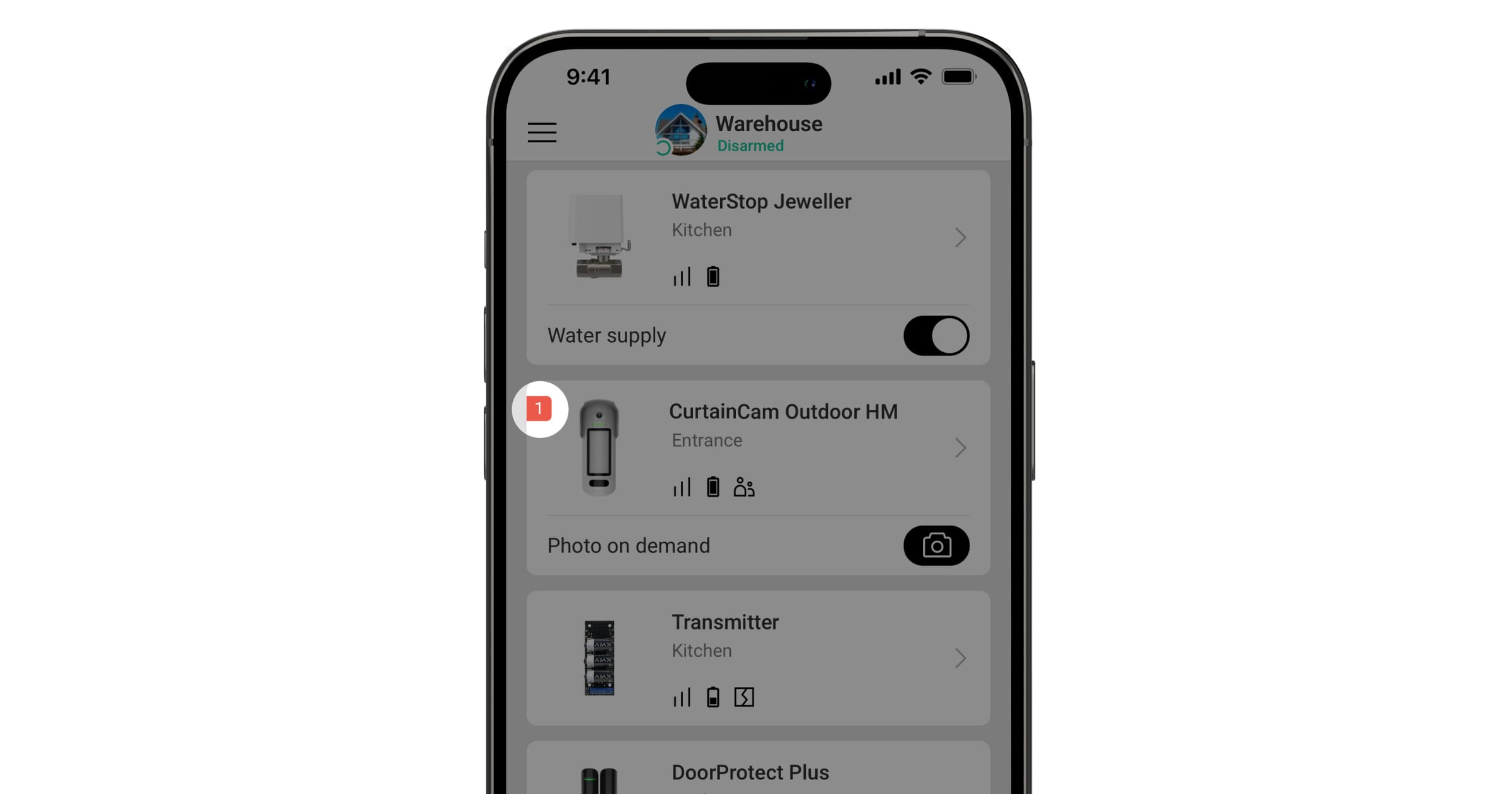
Se muestra un fallo de funcionamiento si ocurre lo siguiente:
- El módulo de la cámara está defectuoso. El dispositivo detecta movimiento, pero no puede tomar fotos.
- La temperatura del dispositivo está fuera de los límites permisibles.
- La tapa del dispositivo está abierta (interruptor antisabotaje activado).
- No se ha podido ajustar el sensor de enmascaramiento.
- Error del magnetómetro.
- Se ha perdido la conexión con el hub o el repetidor de señal de radio vía Jeweller.
- Se ha perdido la conexión con el hub o el repetidor de señal de radio vía Wings.
- La batería del dispositivo está baja.
Mantenimiento
Compruebe regularmente el funcionamiento del dispositivo. La frecuencia óptima de las comprobaciones es de una vez cada tres meses. Limpie la carcasa del dispositivo de polvo, telarañas y otros contaminantes a medida que vayan apareciendo. Utilice toallitas suaves y secas adecuadas para el mantenimiento del equipamiento.
No utilice sustancias que contengan alcohol, acetona, gasolina y otros disolventes activos para limpiar el dispositivo. Limpie la lente con cuidado, ya que los arañazos pueden afectar a la sensibilidad del detector.
Las baterías preinstaladas proporcionan hasta 3 años de vida útil del detector a razón de 1 alarma al día con los ajustes estándar de Jeweller (el intervalo de ping es de 36 segundos). El sistema de seguridad enviará la notificación correspondiente si las baterías del detector están casi agotadas. El LED se encenderá y se apagará gradualmente cuando el dispositivo detecte cualquier movimiento o si se activa el interruptor antisabotaje.
El CurtainCam Outdoor HighMount (PhOD) Jeweller puede funcionar hasta 2 meses después de recibir la señal de batería baja. Recomendamos sustituir las baterías inmediatamente después de recibir la notificación. Es aconsejable utilizar baterías de litio, ya que tienen una gran capacidad y se ven menos afectadas por las temperaturas.
Especificaciones técnicas
Garantía
La garantía de los productos de «Ajax Systems Manufacturing» Limited Liability Company es válida durante 2 años después de la compra.
Si el dispositivo no funciona correctamente, le recomendamos que contacte primero con el servicio de asistencia, ya que la mayoría de los problemas técnicos pueden resolverse en remoto.
Póngase en contacto con el soporte técnico:
Fabricado por «AS Manufacturing» LLC
