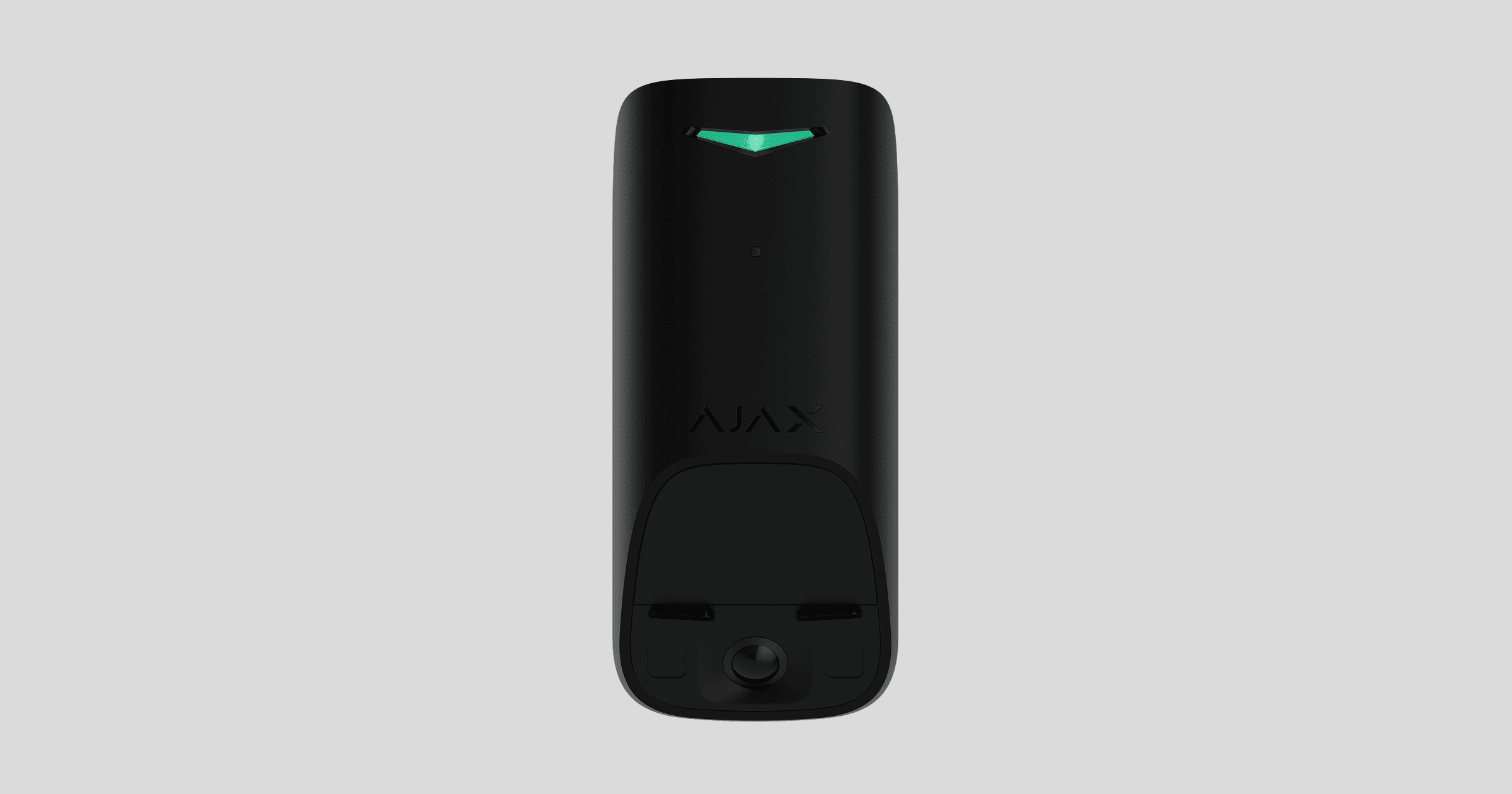
El Superior MotionCam G3 (PhOD) Jeweller es un detector PIR e inalámbrico de movimiento que admite posibilidades ampliadas de verificación fotográfica y resolución de foto HD. Detecta el movimiento a una distancia de hasta 49 ft. El dispositivo está equipado con un sensor PIR y dispone de un sistema antienmascaramiento que detecta los intentos de bloquear el campo de visión del detector. El dispositivo está diseñado para uso en interiores.
El dispositivo funciona en un sistema Ajax e intercambia datos con un hub a través de los protocolos de radio seguros Jeweller y Wings.
El Superior MotionCam G3 (PhOD) Jeweller es un dispositivo de la línea de productos Superior. Solo los partners acreditados de Ajax Systems pueden vender, instalar y mantener los productos Superior.
Elementos funcionales
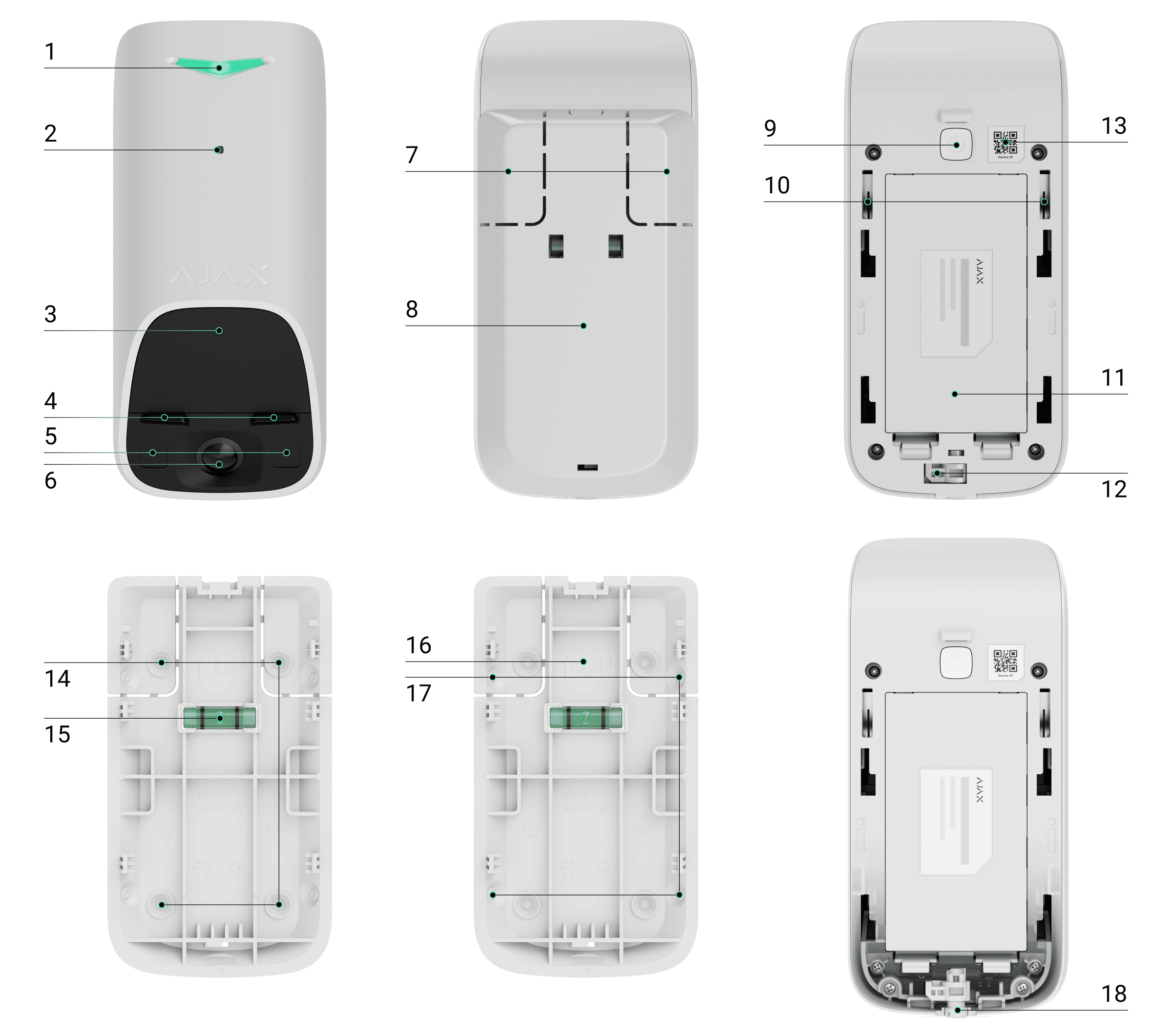
- Indicador LED.
- Sensor de luz ambiental.
- Área sensible del sensor de movimiento PIR del detector.
- Sensor de enmascaramiento.
- Iluminación infrarroja (IR). Se utiliza para tomar fotos en condiciones de poca luz.
- Cámara.
- Piezas perforadas del panel de montaje. Son necesarias para activar el interruptor antisabotaje ante cualquier intento de arrancar el detector de la superficie. No las rompa.
- Panel de montaje SmartBracket. Para retirar el panel, deslícelo hacia abajo.
- Botón de encendido.
- Interruptores antisabotaje.
- Tapa del compartimento de las baterías. Para sustituir las baterías, abra la tapa.
- Pestillo con el interruptor antisabotaje en el cierre del SmartBracket.
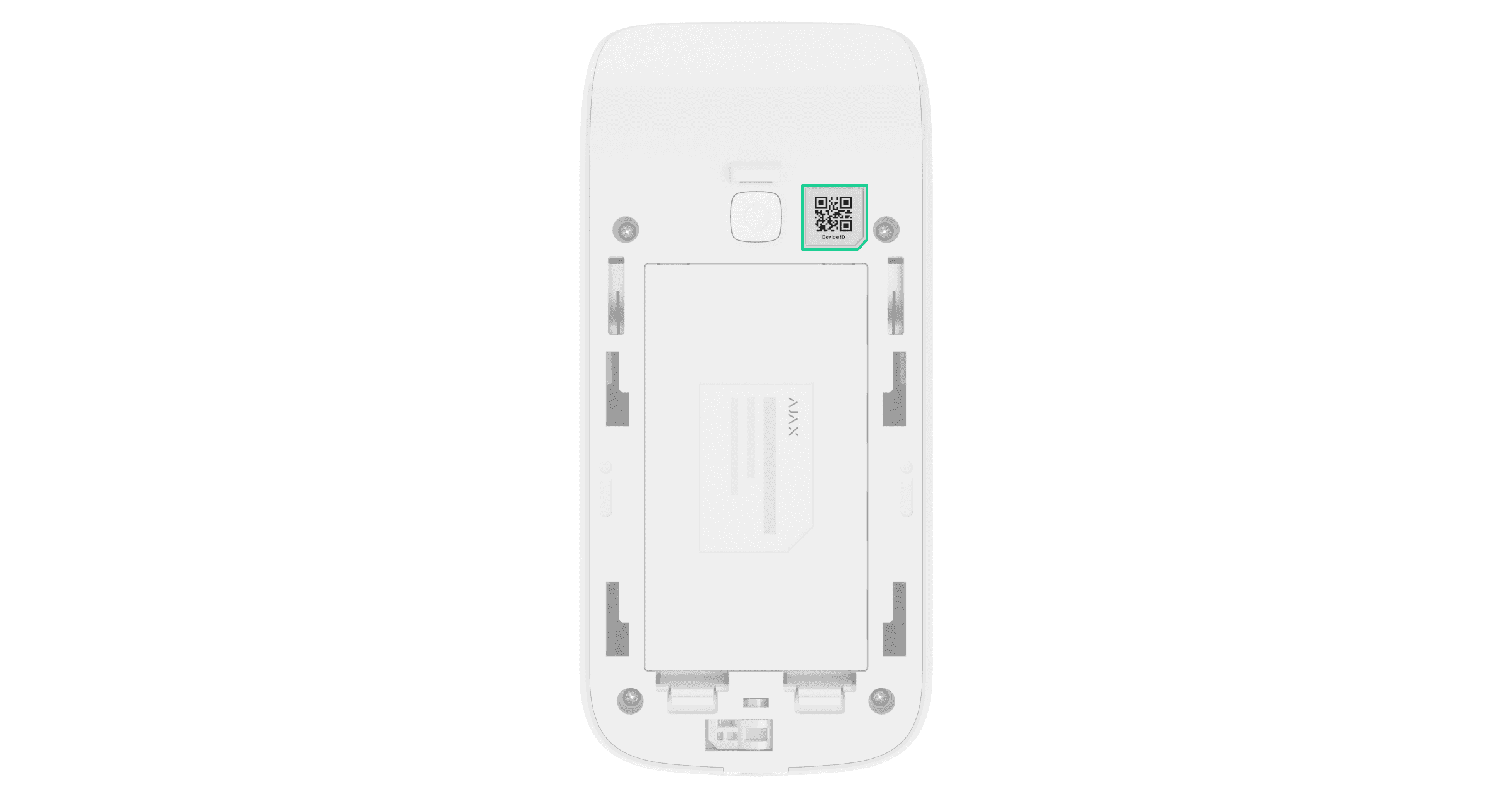
- Código QR con el ID del dispositivo. Se utiliza para añadir el dispositivo al hub.
- Puntos para taladrar agujeros para montar el dispositivo en la superficie.
- Nivel de burbuja para comprobar el ángulo de inclinación del soporte durante la instalación.
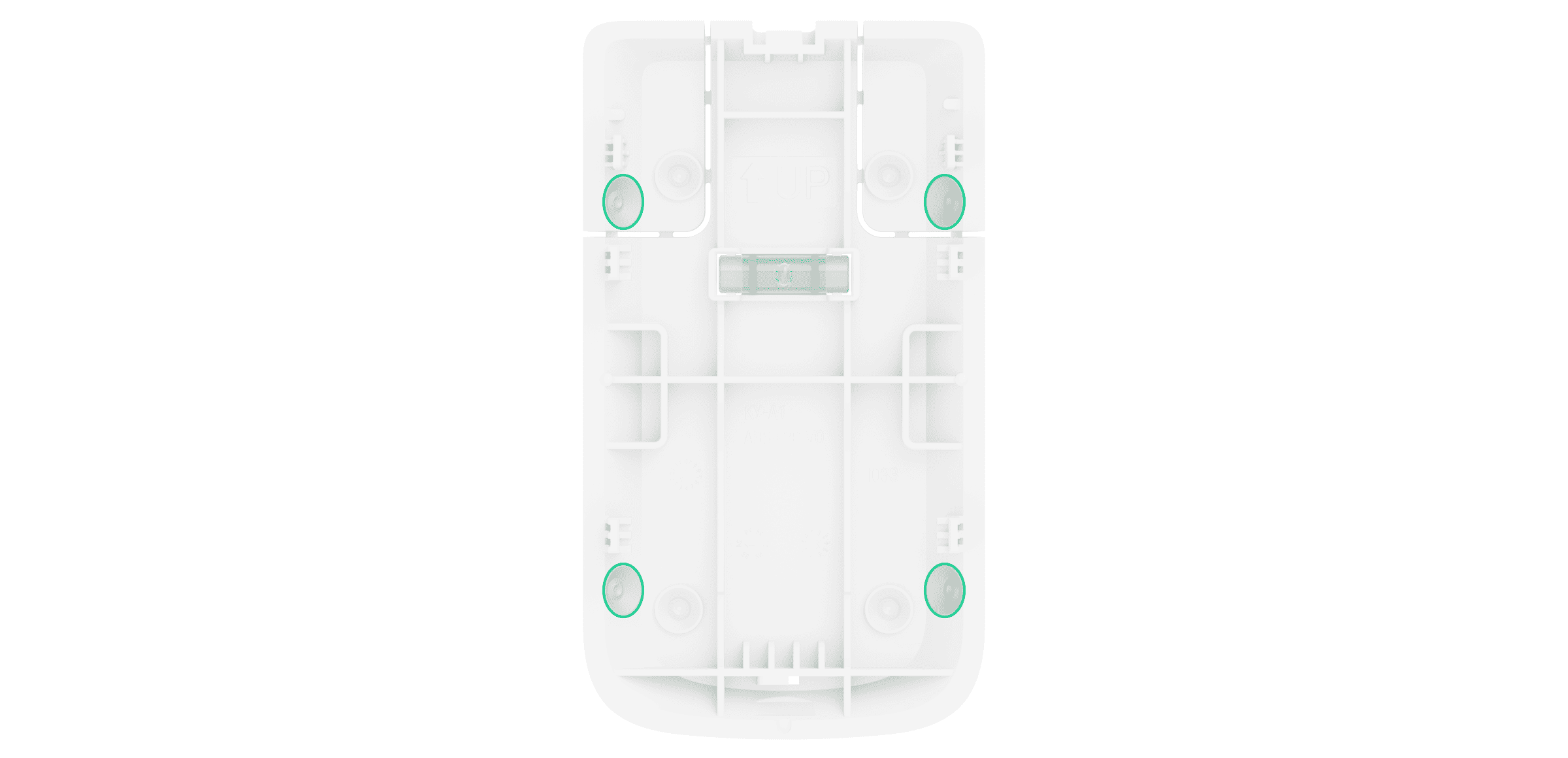
- Puntos para taladrar agujeros para montar el dispositivo en la esquina.
- Marcación UP para indicar la parte superior del dispositivo.
- Cierre del SmartBracket. Se utiliza para fijar el dispositivo en el panel de montaje SmartBracket.
Hubs y repetidores compatibles
Se requiere un hub Ajax con OS Malevich 2.36 o versiones posteriores para que el dispositivo funcione.
Principio de funcionamiento
El Superior MotionCam G3 (PhOD) Jeweller es un detector inalámbrico de movimiento que admite verificación fotográfica con resolución de foto HD. Está equipado con un sensor PIR, una cámara y un sistema antienmascaramiento.
El dispositivo utiliza un sensor PIR para detectar objetos en movimiento con temperaturas cercanas a la del cuerpo humano. Cuando se detecta el movimiento, el Superior MotionCam G3 (PhOD) Jeweller toma una serie de imágenes, lo que permite una evaluación en tiempo real de la situación en el lugar. Esto evita preocupaciones a los usuarios y envíos innecesarios de patrullas a las empresas de monitorización.
Cuando se detecta movimiento, el dispositivo envía instantáneamente una alarma al hub, activando las sirenas conectadas al sistema, iniciando escenarios y notificando a los usuarios y a la empresa de monitorización. Todas las alarmas y eventos del Superior MotionCam G3 (PhOD) Jeweller se registran en el historial de eventos de las apps Ajax.
Los usuarios y la empresa de monitorización saben exactamente dónde se ha detectado movimiento. Las notificaciones contienen el nombre del espacio (el nombre de la instalación protegida), el nombre del dispositivo y la estancia virtual a la que está asignado el dispositivo.
Protección contra falsas alarmas
El Superior MotionCam G3 (PhOD) Jeweller utiliza el algoritmo SmartDetect para evitar falsas alarmas. Permite al detector analizar el diagrama térmico leído por el sensor, incluida la intensidad de la radiación infrarroja, el tamaño del punto de calor, el tiempo pasado en la zona de detección y otros parámetros.
Compensación de temperatura
Gracias a la compensación de temperatura, el detector reacciona al movimiento aunque la temperatura de la instalación sea cercana a la del cuerpo humano. Más información sobre la compensación de temperatura en el artículo.
Inmunidad a mascotas
El Superior MotionCam G3 (PhOD) Jeweller no admite la función de Inmunidad a mascotas.
Sistema antienmascaramiento
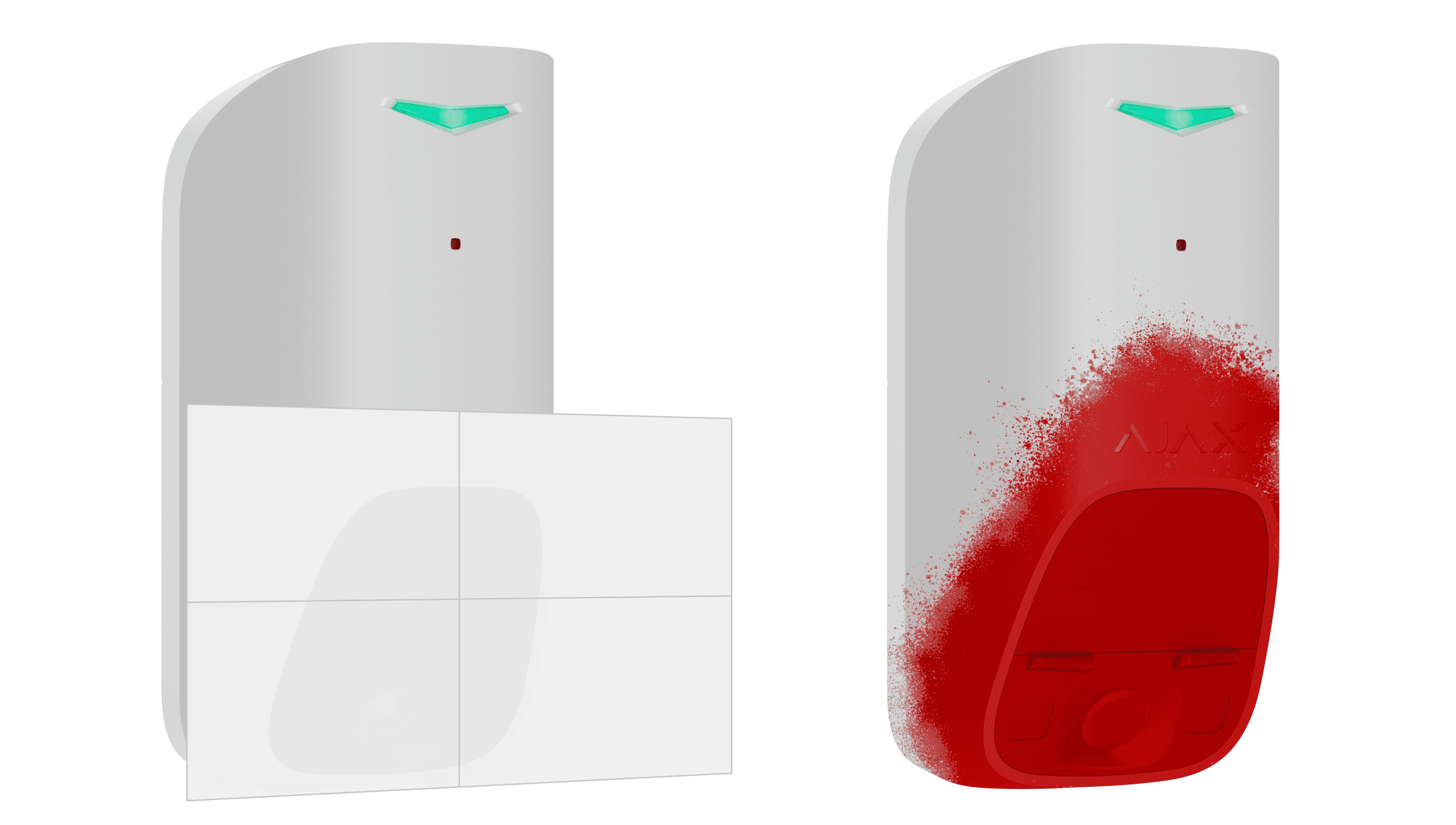
El enmascaramiento es un intento de bloquear el campo de visión del detector. El Superior MotionCam G3 (PhOD) Jeweller detecta los siguientes tipos de enmascaramiento:
- Colocación de un obstáculo delante de la zona sensible del sensor de movimiento del detector.
- Pintura sobre la zona sensible del sensor de movimiento del detector.
- Cinta adhesiva en la zona sensible del sensor de movimiento del detector.
El sistema notifica el enmascaramiento a los usuarios y a la empresa de monitorización. El tiempo de detección del enmascaramiento es de hasta 120 seg, en función del tipo de obstáculo y de la distancia entre el dispositivo y el obstáculo.

Si la función de Antienmascaramiento está habilitada, siempre está activa y funciona independientemente del modo de seguridad.
Protocolo de transmisión de datos Superior Jeweller
Superior Jeweller es un protocolo de radio avanzado para dispositivos Superior, que garantiza el cumplimiento de la norma EN 50131 (Grade 3). Aplica cifrado avanzado y salto de frecuencia. El salto de frecuencia completo solo está disponible cuando todos los dispositivos del sistema utilizan Superior Jeweller. Si al menos un dispositivo funciona con el protocolo Jeweller normal, el sistema estará limitado al Grade 2: el cifrado se mantiene, pero el salto de frecuencia está desactivado. Los dispositivos Superior también pueden funcionar con el protocolo Jeweller normal, según el hub.
Protocolo de transferencia de datos Wings
Wings es una tecnología patentada de comunicación inalámbrica para la transmisión de grandes paquetes de datos. El dispositivo utiliza Wings para transmitir fotos y cargar actualizaciones de firmware.
Comunicación cifrada avanzada
La comunicación entre el Superior MotionCam G3 (PhOD) Jeweller y el hub está protegida por un algoritmo de cifrado avanzado que garantiza la confidencialidad y la integridad de los datos. Esto significa que todos los datos sensibles del mensaje están cifrados, y cada mensaje incluye un código de autenticación único que permite al sistema comprobar que los datos no han sido modificados durante la transmisión. El sistema puede detectar manipulaciones y rechazar mensajes falsificados o alterados, garantizando una protección robusta contra ataques tanto pasivos como activos. Esto garantiza una comunicación segura entre el dispositivo y el hub, así como una protección fiable del sistema y de los datos.
Salto de frecuencia
Para cumplir con los requisitos de Grade 3, el Superior MotionCam G3 (PhOD) Jeweller utiliza el salto de frecuencia para la comunicación por radio con el hub (o el repetidor de señal de radio). Al utilizar este método, el hub y los dispositivos añadidos a él cambian su frecuencia de funcionamiento según un patrón predefinido. La secuencia de saltos abarca un conjunto definido de canales dentro de las bandas operativas, y los dispositivos cambian de frecuencia de forma sincronizada con el hub. Aunque algunos canales se vean afectados por inhibición, los mensajes pueden transmitirse con éxito a través de otros canales. El salto de frecuencia aumenta la fiabilidad y el rendimiento del sistema, y garantiza su resistencia a las interferencias intencionadas y a los intentos de inhibición.
El salto de frecuencia no crea retardos ni pausas durante la comunicación por radio y no reduce la velocidad de transmisión de datos. Si se añaden repetidores al sistema, se utiliza el salto de frecuencia para todas las comunicaciones por radio: «dispositivo — repetidor» y «repetidor — hub».

El sistema utiliza el salto de frecuencia para la comunicación por radio solo si todos los dispositivos inalámbricos admiten este método.
Si al menos un dispositivo añadido al sistema no admite el salto de frecuencia, el hub y todos los dispositivos cambian a las frecuencias de funcionamiento de ese dispositivo y no utilizan el salto de frecuencia para la comunicación por radio.
Actualización del firmware
Si hay disponible una nueva versión de firmware para el Superior MotionCam G3 (PhOD) Jeweller, el icono  aparece en las apps Ajax en la pestaña Dispositivos
  . Un administrador o un PRO con acceso a la configuración del sistema puede iniciar una actualización a través de los estados o ajustes del dispositivo. Siga las instrucciones en pantalla para actualizar el firmware correctamente.
Transmisión de eventos a la CRA
El sistema Ajax puede transmitir alarmas a la app de monitorización Ajax PRO Desktop y a la central receptora de alarmas en los formatos SurGard (Contact ID), SIA (DC-09), ADEMCO 685 y otros protocolos.
El Superior MotionCam G3 (PhOD) Jeweller puede transmitir los siguientes eventos:
- Alarma de movimiento.
- Alarma de enmascaramiento.
- Fallo de funcionamiento/recuperación del sensor PIR.
- Fallo de funcionamiento/recuperación del sensor de enmascaramiento.
- Alarma antisabotaje / recuperación del interruptor antisabotaje.
- Alarma de batería baja/recuperación.
- Pérdida y restablecimiento de la conexión con el hub.
- Desactivación permanente/activación del dispositivo.
- Desactivación temporal única/activación del dispositivo.
Cuando se recibe una alarma, el operador de la CRA sabe qué ha pasado y dónde enviar una unidad de respuesta rápida. La direccionabilidad de los dispositivos Ajax permite enviar eventos a Ajax PRO Desktop o al software de monitorización con el tipo de dispositivo, su nombre, grupo de seguridad y estancia virtual especificados. La lista de parámetros transmitidos puede variar en función del tipo de software de monitorización y del protocolo de comunicación seleccionado.
Puede encontrar el ID del dispositivo y el número de bucle (zona) en los estados del dispositivo.
Verificación fotográfica
La verificación fotográfica le permite monitorizar la actividad en el sitio protegido mediante una cámara integrada. El dispositivo puede tomar de 1 a 5 imágenes o hasta 3 imágenes, según la resolución de la imagen.
Con la verificación fotográfica, puede recibir confirmación visual de las alarmas del Superior MotionCam G3 (PhOD) Jeweller y de otros dispositivos Ajax.
El detector cuenta con iluminación infrarroja para tomar fotos en la oscuridad. En condiciones de poca luz, el Superior MotionCam G3 (PhOD) Jeweller toma fotos en blanco y negro.
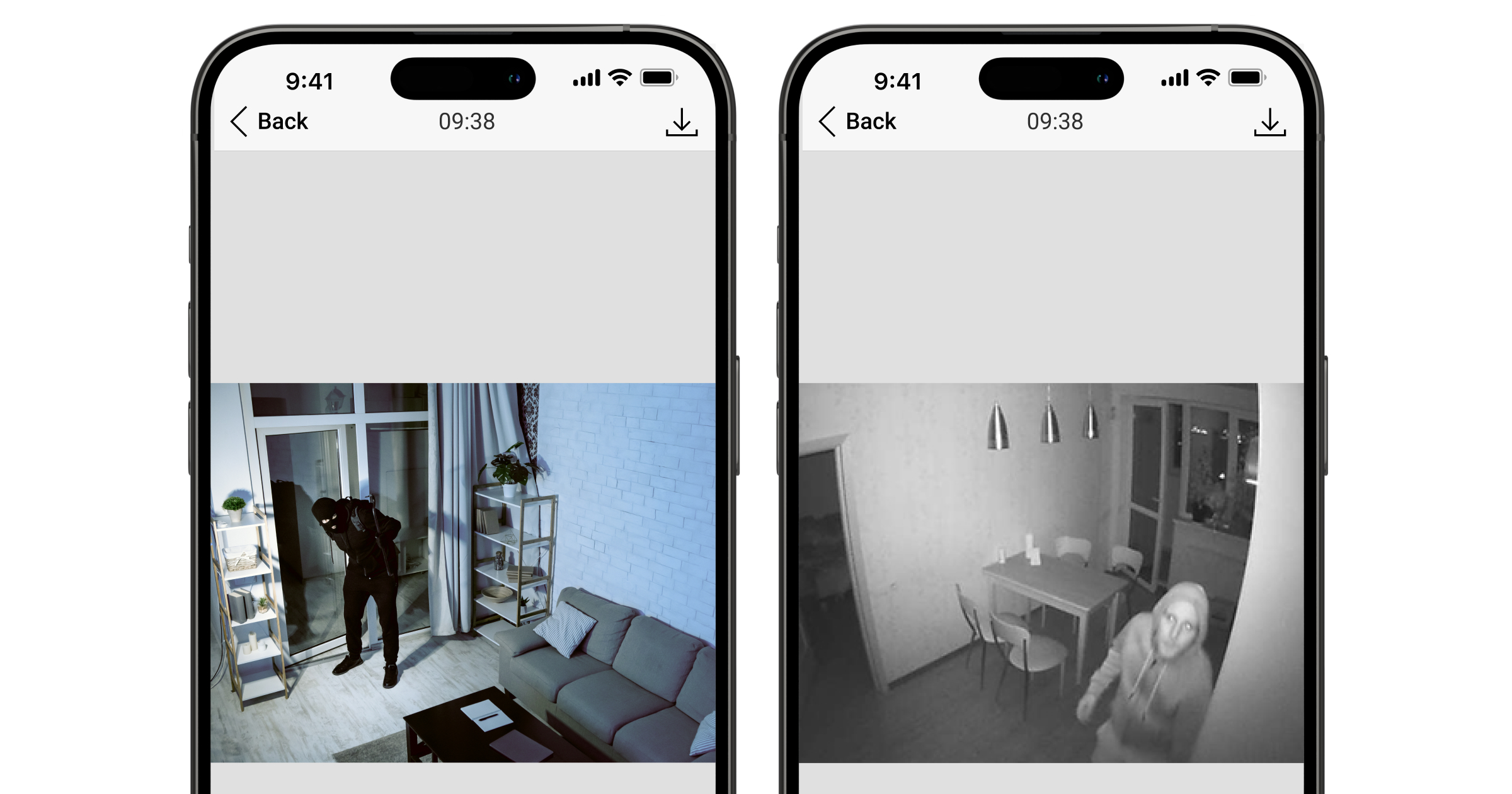
Existen varios tipos de fotoverificación: foto por alarma, foto bajo demanda, foto por escenario, foto por programación y foto por armado/desarmado.
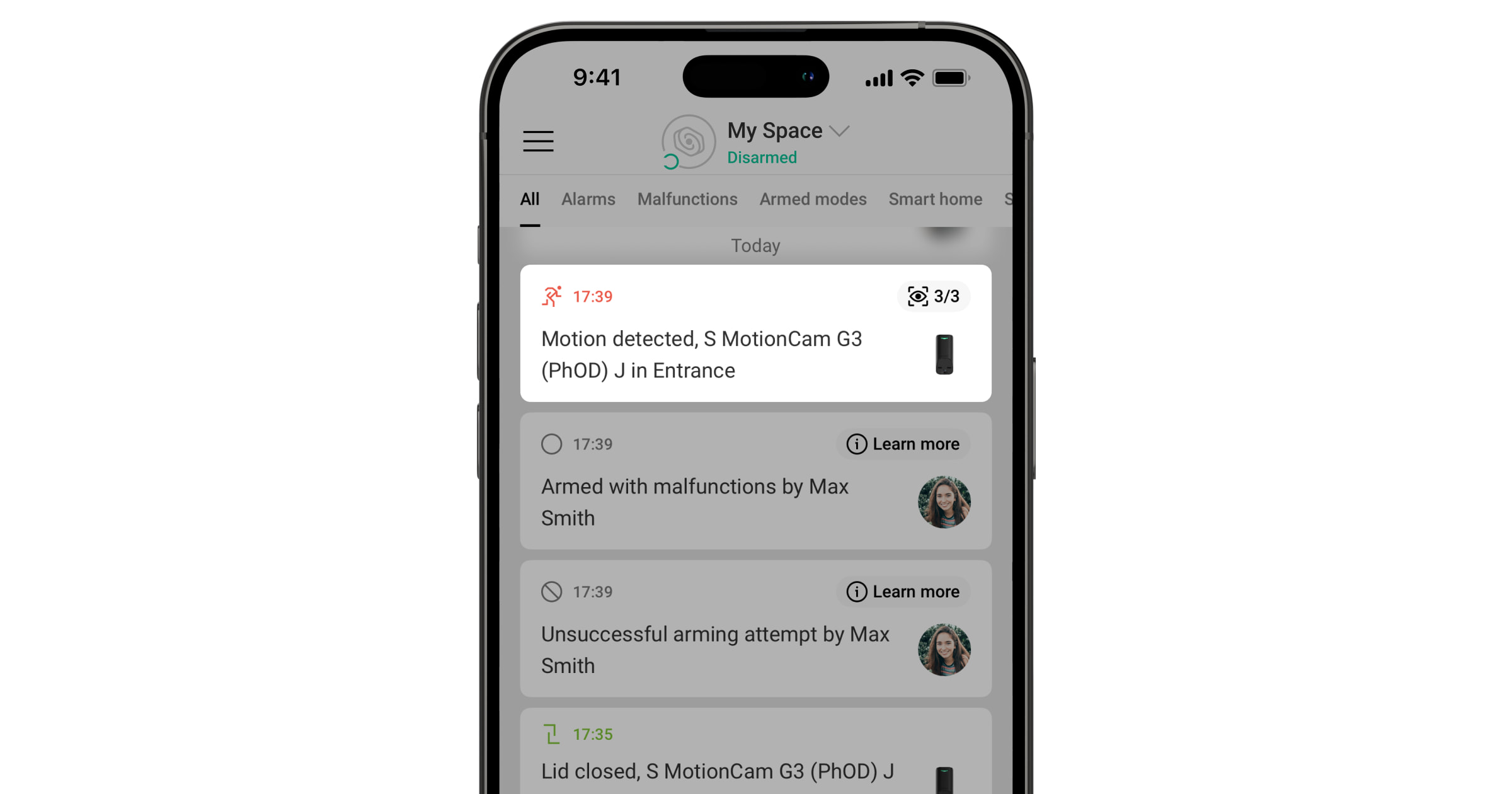
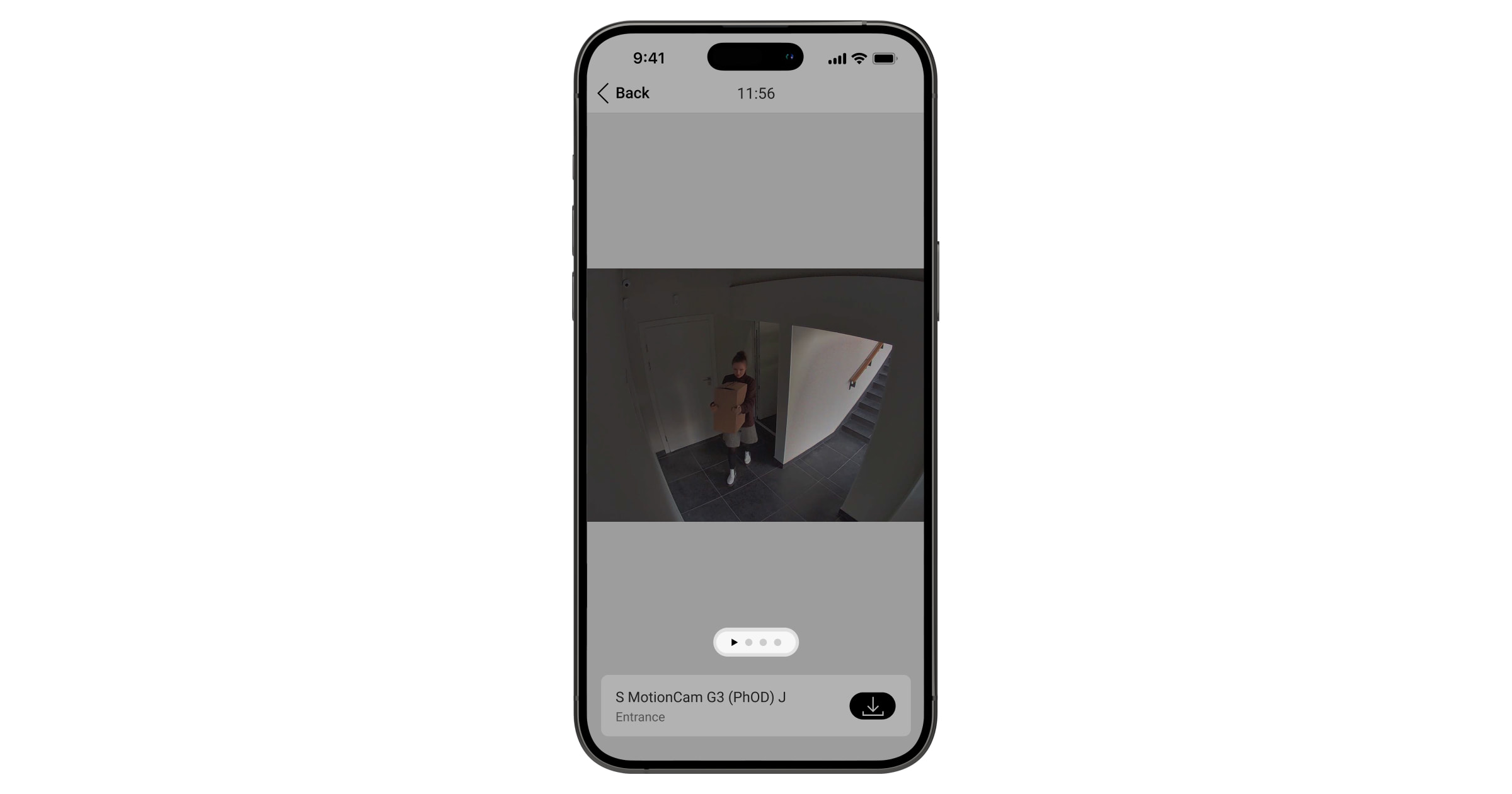
Las fotos pueden visualizarse en la app como una imagen o una serie animada (si se toma más de 1 foto). El número de imágenes de la serie se puede configurar en las apps Ajax. Para ver las fotos recibidas, pulse sobre la notificación correspondiente del Superior MotionCam G3 (PhOD) Jeweller en el historial de eventos.
Deslice hacia la izquierda para ver las imágenes de la serie animada fotograma a fotograma.
Puede guardar el resultado de la verificación fotográfica como un vídeo o una foto pulsando el icono de descarga.
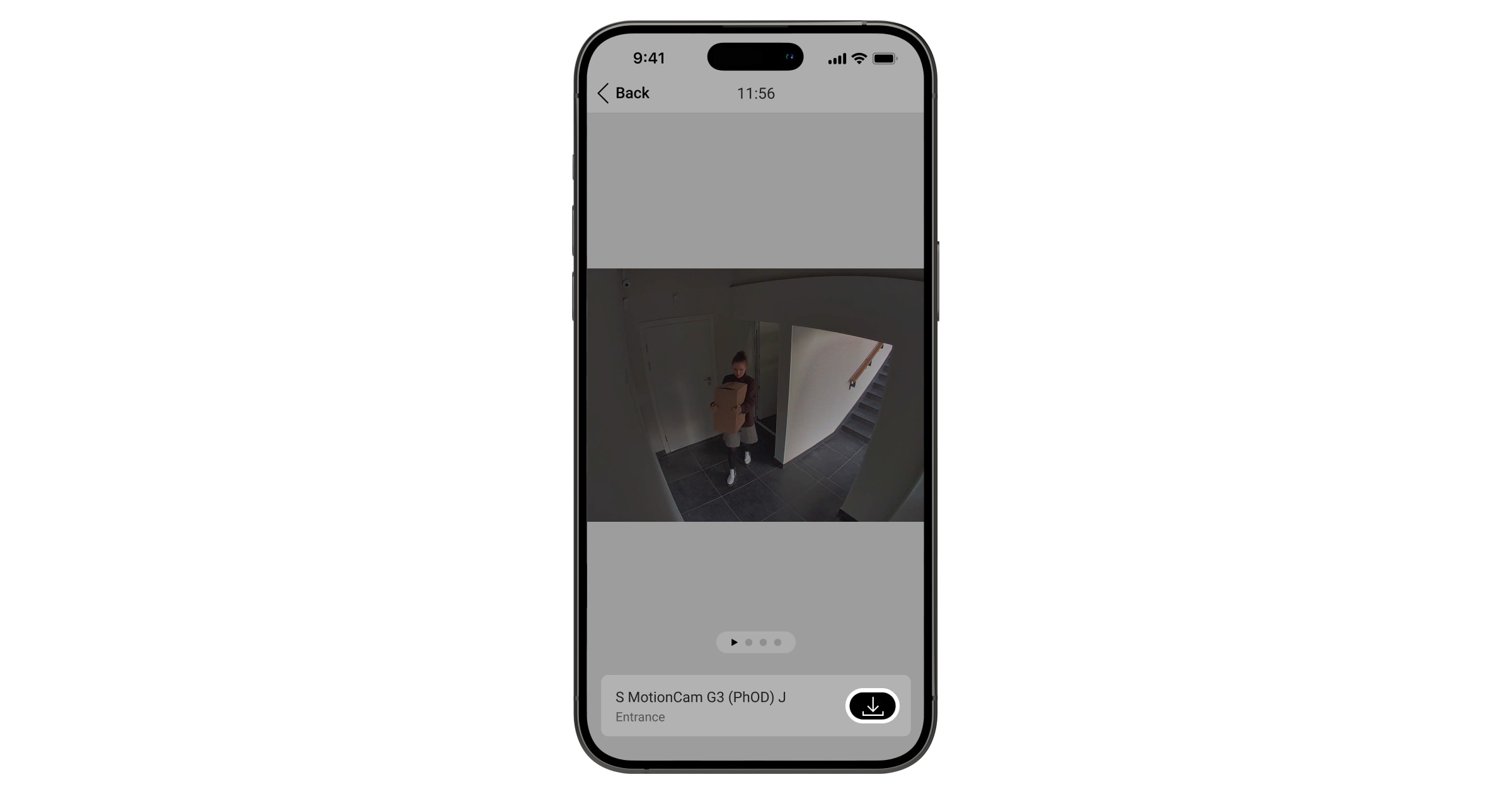
Foto por alarma
El detector toma fotos por alarma solo si se detecta el movimiento y solo cuando el modo armado está activado. Por defecto, la función de Foto por alarma está habilitada para todos los detectores. El número de imágenes y su resolución pueden modificarse en los ajustes del dispositivo. Las fotos por alarma están disponibles para todos los usuarios con acceso al historial de eventos.
El detector no cambia al modo armado instantáneamente. El tiempo de conmutación depende del retardo al salir (especificado en los ajustes del dispositivo) y del intervalo de ping del detector. El intervalo de ping está especificado en la configuración de Jeweller o Jeweller/Fibra; su valor por defecto es de 36 segundos. En el primer caso, el retardo lo establece un usuario o un PRO con permisos de administrador. En el segundo caso, el retardo se produce porque el hub tarda un intervalo de ping en notificar al detector el cambio de modo de seguridad.
Foto por enmascaramiento
La opción de Tomar foto si se detecta enmascaramiento permite a los usuarios recibir fotos de la cámara integrada si se detecta enmascaramiento. La opción está habilitada por defecto. La resolución de la foto y el número de imágenes dependen de los parámetros seleccionados para la función de Foto por alarma. Las fotos por enmascaramiento están disponibles para todos los usuarios con acceso al historial de eventos. Si la opción está habilitada, el dispositivo tomará una foto por enmascaramiento, independientemente del modo de seguridad.
Foto por alarma antisabotaje
La opción de Tomar foto si la tapa está abierta permite a los usuarios recibir fotos de la cámara integrada si se activa el interruptor antisabotaje del detector. La opción está deshabilitada por defecto. La resolución de la foto y el número de imágenes dependen de los parámetros seleccionados para la función de Foto por alarma. Las fotos por alarma antisabotaje están disponibles para todos los usuarios con acceso al historial de eventos. Si la opción está habilitada, el dispositivo tomará una foto por alarma antisabotaje, independientemente del modo de seguridad.
Foto bajo demanda
La función de Foto bajo demanda permite a los usuarios tomar fotos utilizando las cámaras integradas de los detectores que admiten la verificación fotográfica. Con esta función, puede comprobar la situación en el sitio: averiguar qué están haciendo los niños, comprobar si su mascota está bien o simplemente monitorizar la situación en casa. En función de la configuración, las fotos se pueden tomar en cualquier momento o cuando el Superior MotionCam G3 (PhOD) Jeweller está armado.
Por defecto, la función de Foto bajo demanda está deshabilitada para todos los usuarios. Los usuarios con permiso a gestionar los ajustes de privacidad (configuración del espacio, sección Privacidad) determinan quién puede tomar y ver fotos bajo demanda y qué detectores que admiten la fotoverificación pueden tomar fotos. Los usuarios PRO no pueden gestionar los ajustes de privacidad, pero pueden tomar fotos bajo demanda si se les ha concedido dicho permiso.
Los ajustes de privacidad no se aplican a las fotos tomadas por los detectores activados en caso de alarma. Todos los usuarios del sistema con acceso al historial de eventos pueden ver las fotos tomadas en caso de alarma.
Las fotos bajo demanda no se envían a la central receptora de alarmas.
Los usuarios de Ajax PRO Desktop pueden tomar y ver fotos bajo demanda solo desde su cuenta personal si un administrador les ha concedido los permisos de acceso adecuados. La toma y visualización de fotos bajo demanda no está disponible para el perfil de empresa de monitorización en la app Ajax PRO Desktop.
Foto por escenario
La función de Foto por escenario permite crear un escenario para los detectores de movimiento que admiten fotoverificación. Estos detectores tomarán fotos en caso de alarmas de los dispositivos Ajax especificados.
Por defecto, la opción de Permitir fotos por escenario está deshabilitada para todos los detectores. Un administrador o un usuario con acceso a los ajustes de privacidad puede habilitarla.
En la configuración del sistema, también puede definir exactamente cuándo un detector con fotoverificación puede tomar fotos según un escenario: siempre o cuando el dispositivo está armado.
Las fotos por escenario están disponibles para todos los usuarios del sistema que tengan acceso al historial de eventos. El evento de tomar una foto después de la alarma de los dispositivos especificados se envía a la CRA a través de SIA DC-09 (SIA-DCS) y otros protocolos patentados. El código del evento es 730.
Si el software de monitorización admite la verificación fotográfica, las fotos por escenario están disponibles para los ingenieros de la CRA. Las fotos por escenario también están disponibles en la app Ajax PRO Desktop.
Las fotos por escenario no se enviarán al software de monitorización si solo se utiliza una conexión directa con la CRA.
Foto por programación
La función de Foto por programación permite crear un escenario para los detectores de movimiento que admitan la verificación fotográfica. Estos detectores tomarán fotos por programación.
Antes de crear un escenario programado, habilite la opción de Permitir fotos por escenario. Un administrador o un usuario con acceso a los ajustes de privacidad puede habilitar esta opción.
Puede definir con precisión cuándo un detector con fotoverificación puede tomar fotos según un escenario programado: siempre o cuando está armado.
Las fotos tomadas por programación están disponibles para todos los usuarios del sistema que tengan acceso al historial de eventos. El evento de tomar una foto se envía al software de monitorización a través de SIA DC-09 (SIA-DCS) y otros protocolos patentados. El código del evento es 731.
Si el software de monitorización admite la verificación fotográfica, las fotos por programación están disponibles para los ingenieros de la CRA. Estas fotos también están disponibles en la app Ajax PRO Desktop.
Las fotos tomadas por programación no se envían al software de monitorización si solo se utiliza una conexión directa con la CRA.
Foto por armado/desarmado
La función de Foto por armado/desarmado permite a los usuarios recibir fotos de una cámara integrada cuando cambia el estado de seguridad. Con esta función, puede comprobar la situación en la instalación cuando el sistema está armado, desarmado o conmutado al Modo Noche.
Antes de crear un escenario de armado/desarmado, habilite la opción de Permitir fotos por escenario. Un administrador del espacio o un usuario con acceso a los ajustes de privacidad puede habilitar esta opción.
Esta función permite configurar las condiciones en las que los detectores seleccionados toman fotos: al armar, al desarmar, cuando el Modo Noche está activado o cuando el Modo Noche está desactivado. Además, puede configurar si desea considerar o ignorar los retardos al entrar/salir.
Las fotos por armado/desarmado están disponibles para todos los usuarios del sistema con acceso al historial de eventos. El evento de tomar una foto se envía al software de monitorización a través de SIA DC-09 (SIA-DCS) y otros protocolos patentados. El código del evento es 732.
Si el software de monitorización admite la verificación fotográfica, los ingenieros de la CRA pueden acceder a las fotos por armado/desarmado. Estas fotos también están disponibles en Ajax PRO Desktop.
Las fotos por armado/desarmado no se enviarán al software de monitorización si solo se utiliza una conexión directa con la CRA.
Seleccionar el lugar de instalación
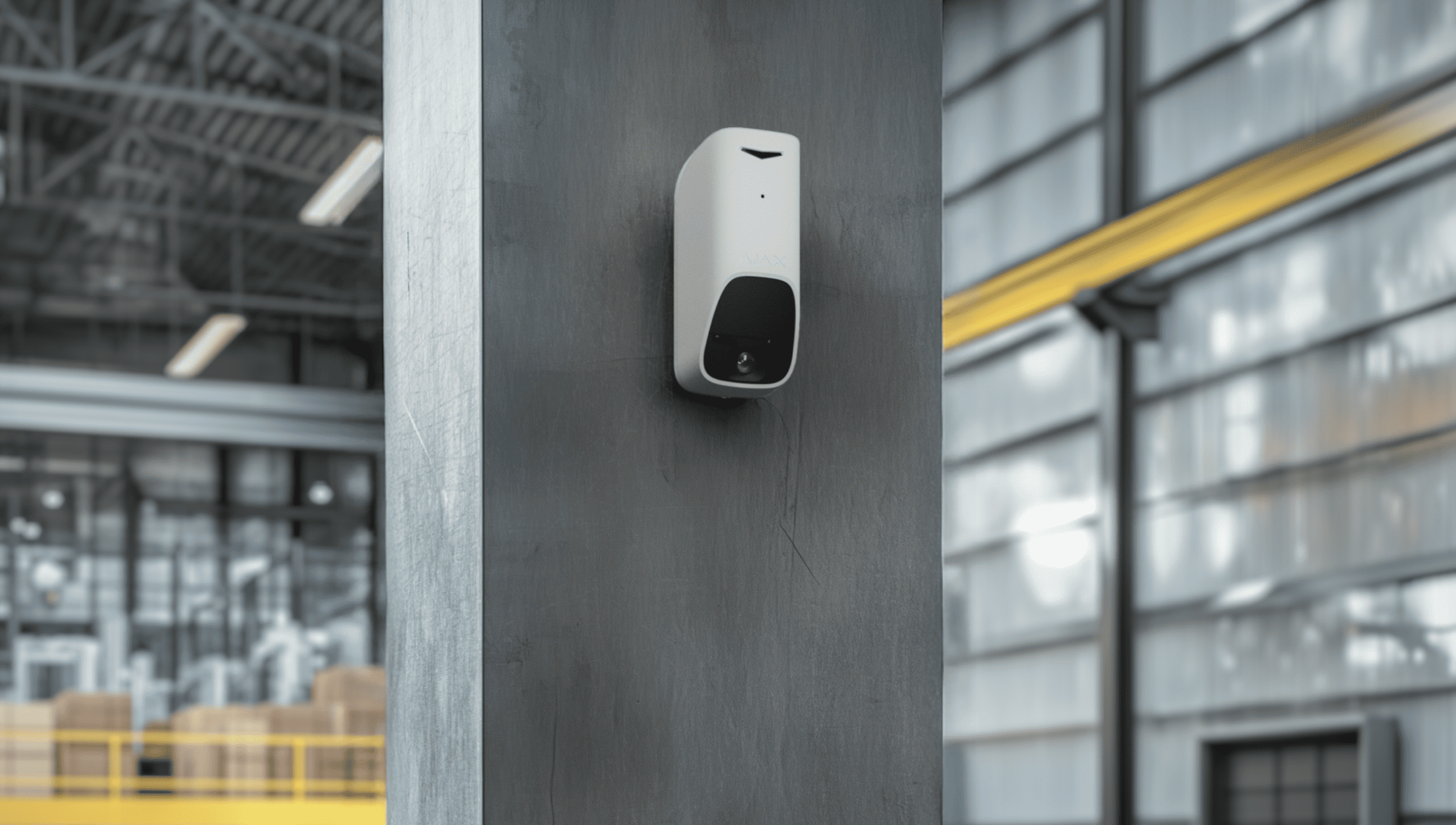
El dispositivo está diseñado para su instalación a una altura de 7.9 ft. La dirección del sensor del detector y de la cámara debe ser perpendicular a una supuesta trayectoria de intrusión en la instalación.
Al elegir dónde colocar el Superior MotionCam G3 (PhOD) Jeweller, tenga en cuenta los parámetros que afectan a su funcionamiento:
- Intensidad de la señal Jeweller y Wings
- Zona de detección de movimiento
- La presencia de objetos o estructuras que pueden obstruir la vista del detector
Tenga en cuenta las recomendaciones de colocación a la hora de desarrollar un proyecto de sistema. Solo los especialistas deben diseñar e instalar sistemas Ajax. Aquí encontrará una lista de partners recomendados.
Intensidad de la señal
La intensidad de la señal viene determinada por el número de paquetes de datos no entregados o dañados durante un periodo de tiempo determinado. El icono  en la pestaña Dispositivos en las apps Ajax indica la intensidad de la señal:
- tres barras: intensidad de la señal excelente;
- dos barras: intensidad de la señal buena;
- una barra: intensidad de la señal baja, no se garantiza un funcionamiento estable;
- icono tachado: sin señal.
Antes de la instalación final, compruebe la intensidad de la señal Jeweller y Wings. Con una intensidad de señal de una o cero barras, no garantizamos que el dispositivo funcione correctamente. Reubique el dispositivo, ya que cambiar su posición incluso 8 inch puede mejorar considerablemente la intensidad de la señal. Si la señal sigue siendo mala o inestable después de la reubicación, utilice un repetidor de señal de radio.
Consulte la sección Pruebas de funcionamiento para saber cómo ejecutar los tests de intensidad de señal Jeweller y Wings.
Zona de detección de movimiento
La ubicación del detector determina la zona a monitorizar y la eficacia del sistema de seguridad. Al seleccionar el lugar de instalación, tenga en cuenta la dirección de los sensores del detector y de la cámara, los ángulos de visión y la presencia de obstáculos a la vista del detector. La colocación incorrecta del detector puede causar falsas alarmas.
El Superior MotionCam G3 (PhOD) Jeweller detecta el movimiento a una distancia de hasta 49 ft. La dirección de los sensores del detector debe ser perpendicular a la trayectoria de entrada prevista en las instalaciones. Asegúrese de que ninguna estructura u objeto bloquee el campo de visión del detector.
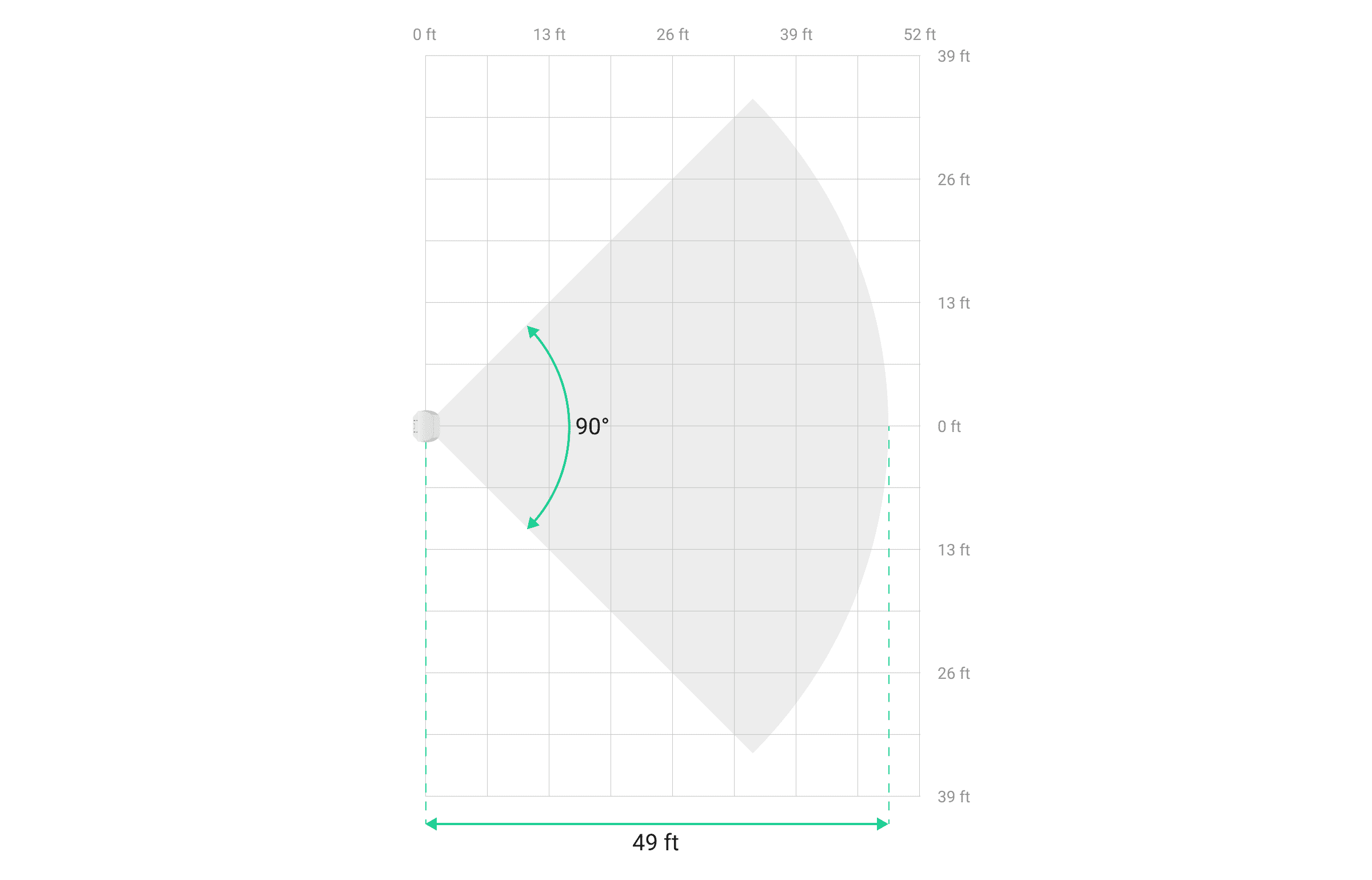
Características horizontales de la zona de detección de movimiento

Características verticales de la zona de detección de movimiento
Al instalar el detector, ejecute el Test de zona de detección. Esto permite comprobar el funcionamiento del dispositivo y determinar con precisión el sector en el que el dispositivo detecta movimiento. Consulte la sección Pruebas de funcionamiento para saber cómo ejecutar los tests.
Dónde no deberá instalar el dispositivo
- En exteriores. Esto puede dañar el dispositivo.
- En lugares donde objetos o estructuras pueden obstruir la vista del detector. Por ejemplo, detrás de una flor o una columna.
- En lugares donde las estructuras de cristal pueden bloquear la vista del detector; el dispositivo no detecta el movimiento detrás del cristal.
- Frente a depósitos de agua o piscinas si se encuentran en la zona de detección del detector. Pueden provocar falsas alarmas.
- Dentro de las instalaciones con temperatura y humedad fuera de los límites permisibles. Esto puede dañar el dispositivo.
- En lugares con intensidad de señal Jeweller o Wings baja o inestable.
- A menos de 3 ft del hub o del repetidor de señal de radio.
Instalación
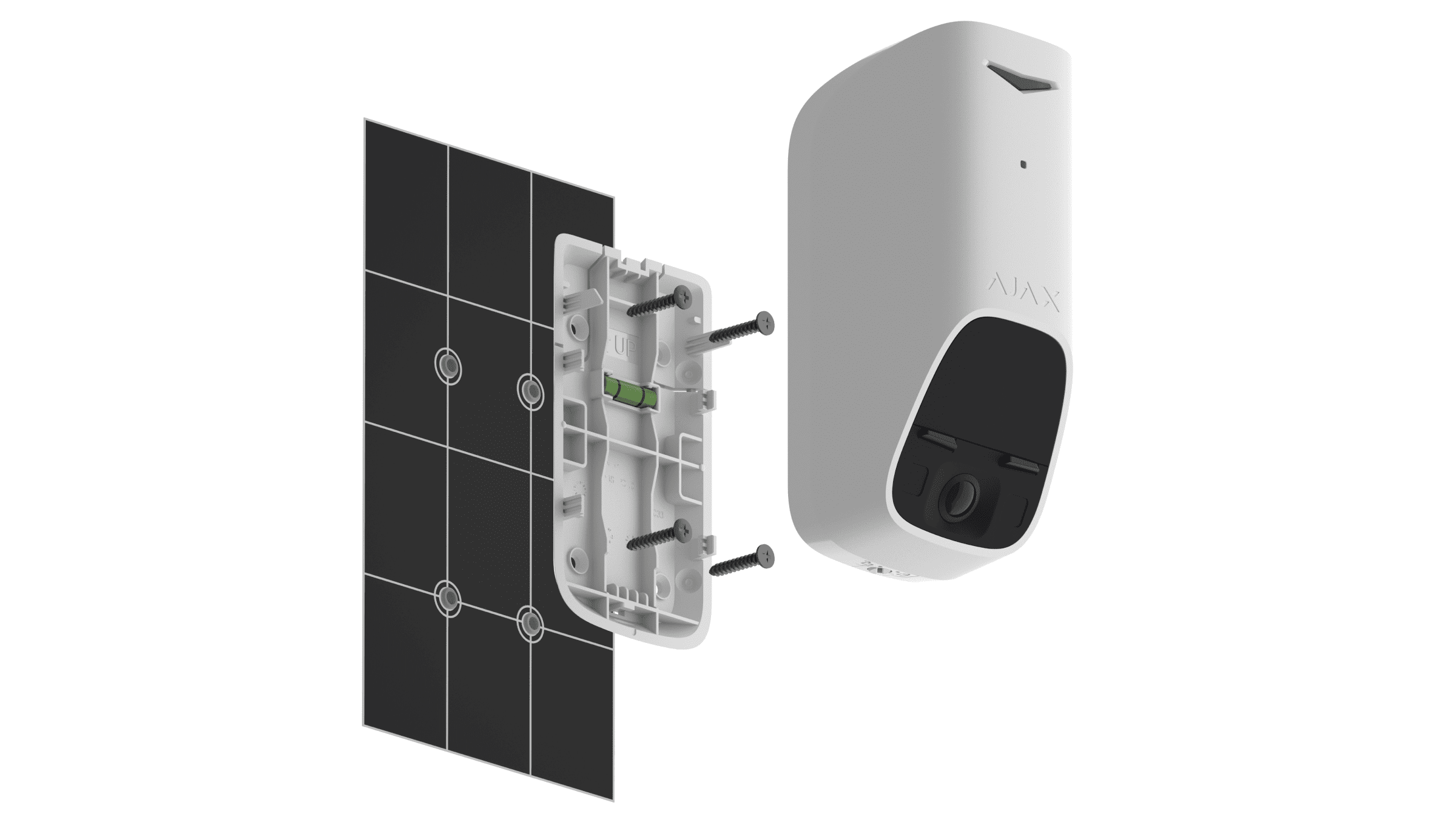
Antes de instalar el Superior MotionCam G3 (PhOD) Jeweller asegúrese de haber seleccionado la ubicación óptima que cumpla con los requisitos de este manual.
Para instalar el dispositivo:
- Retire el panel de montaje SmartBracket del dispositivo.
-
Fije temporalmente el panel SmartBracket a una superficie vertical o en una esquina utilizando cinta adhesiva de doble cara u otros elementos de fijación temporales. Esto es necesario para probar el dispositivo. La altura de instalación es de 7.9 ft.
- Añada el dispositivo al sistema.
- Coloque el dispositivo en el panel de montaje SmartBracket y bloquéelo.
- Inicie las pruebas de funcionamiento.
- Si el dispositivo pasa los tests con éxito, fije el panel de montaje SmartBracket a una superficie vertical con los tornillos suministrados. Utilice todos los puntos de fijación (dos de ellos se encuentran en la pieza perforada del soporte, encima de los interruptores antisabotaje). El interruptor antisabotaje reacciona si alguien intenta romper o abrir la tapa de la carcasa: la notificación correspondiente se enviará a las apps Ajax.
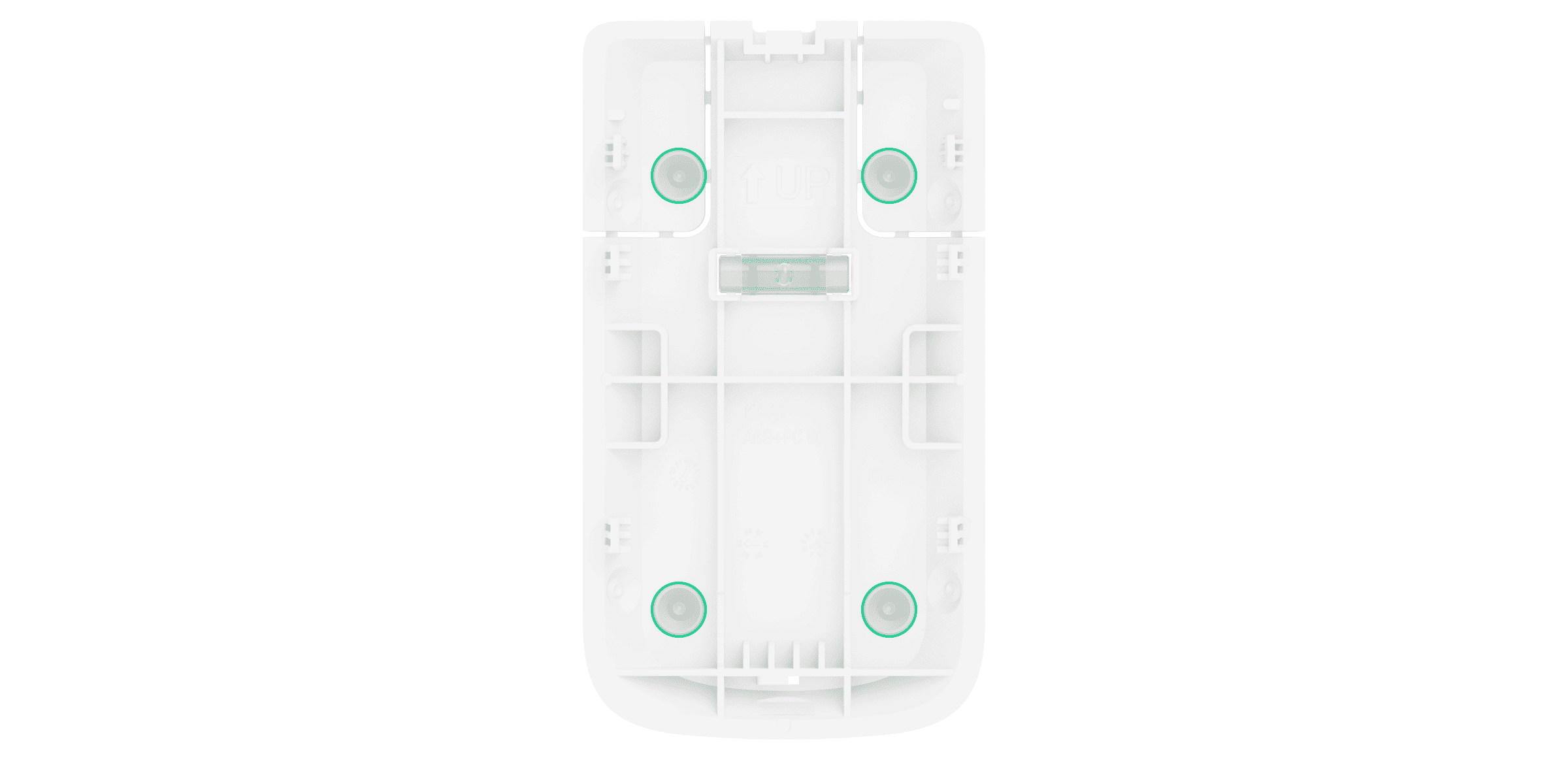
Para fijar el SmartBracket en la esquina, atornille los tornillos del kit en los agujeros laterales. Utilice todos los puntos de fijación (dos de ellos se encuentran en la pieza perforada del soporte, encima de los interruptores antisabotaje).
Cuando utilice otros elementos de fijación, asegúrese de que no dañen ni deformen el panel de montaje.
La cinta adhesiva de doble cara puede utilizarse para una fijación temporal, ya que el dispositivo puede despegarse de la superficie en cualquier momento. Mientras el dispositivo esté fijado con cinta adhesiva, el interruptor antisabotaje no se activará cuando el dispositivo se separe de la superficie.
- Coloque el dispositivo en el panel de montaje SmartBracket y bloquéelo. El cierre para el SmartBracket tiene un interruptor antisabotaje y es necesario para fijar de forma segura el dispositivo y protegerlo de un desmontaje rápido. El interruptor antisabotaje reacciona si alguien intenta desbloquear el bloqueo para el SmartBracket, y la notificación al respecto se envía a las apps Ajax.
Añadir al sistema
El hub y el dispositivo que funcionan con frecuencias de radio diferentes son incompatibles. El rango de frecuencias de radio del dispositivo puede variar según la región. Recomendamos adquirir y utilizar dispositivos Ajax en la misma región. El servicio de asistencia técnica puede ayudarle a comprobar el rango de frecuencias de funcionamiento.
Compruebe la compatibilidad del dispositivo antes de añadir el dispositivo al sistema. El Superior MotionCam G3 (PhOD) Jeweller es un dispositivo de la línea de productos Superior. Solo los partners acreditados de Ajax Systems pueden vender, instalar y mantener los productos Superior.
Antes de añadir un dispositivo
- Instale una app Ajax PRO.
- Inicie sesión en su cuenta PRO o cree una nueva.
- Seleccione un espacio o cree uno nuevo.
- Añada al menos una estancia virtual.
- Añada un hub compatible al espacio. Asegúrese de que el hub esté encendido y tenga acceso a Internet a través de Ethernet, Wi-Fi y/o red móvil.
- Compruebe los estados en la app Ajax para asegurarse de que el espacio está desarmado y el hub no está iniciando una actualización.
Añadir al hub
- Abra una app Ajax PRO. Seleccione un espacio al que desea añadir el dispositivo.
- Vaya a la pestaña Dispositivos y pulse Añadir dispositivo.
- Escanee el código QR o introduzca manualmente el ID del dispositivo. El código QR con el ID está ubicado en la carcasa del dispositivo. También se duplica en el embalaje del dispositivo.
- Asigne un nombre al dispositivo.
- Seleccione una estancia virtual y un grupo de seguridad (si el Modo Grupo está activado).
- Pulse Añadir y comenzará la cuenta regresiva.
- Encienda el dispositivo pulsando el botón de encendido durante 3 segundos.

Una vez añadido al hub, el dispositivo aparecerá en la lista de dispositivos del hub en la app Ajax. La frecuencia de actualización de los estados de los dispositivos en la lista depende de la configuración de Jeweller o Jeweller/Fibra y es de 36 segundos por defecto.
Si la conexión falla, inténtelo de nuevo en 5 segundos. Si ya se ha añadido el número máximo de dispositivos al hub, recibirá una notificación de error cuando intente añadir uno más.
El Superior MotionCam G3 (PhOD) Jeweller solo funciona con un hub. Al vincularse con un nuevo hub, deja de enviar eventos al antiguo. Después de añadir el dispositivo a un hub nuevo, no se eliminará automáticamente de la lista de dispositivos del hub antiguo. Esto debe hacerse a través de la app Ajax.
Pruebas de funcionamiento
Un sistema Ajax proporciona varios tipos de tests para ayudar a seleccionar el lugar correcto de instalación de los dispositivos. Para el Superior MotionCam G3 (PhOD) Jeweller, están disponibles los siguientes tests:
- Test de intensidad señal Jeweller: para determinar la intensidad y la estabilidad de la señal entre el hub (o el repetidor de señal de radio) y el dispositivo a través del protocolo inalámbrico de transmisión de datos Jeweller en el lugar de instalación del dispositivo.
- Test de intensidad de señal Wings: para determinar la intensidad y estabilidad de la señal entre el hub (o el repetidor de señal de radio) y el dispositivo a través del protocolo inalámbrico de transferencia de datos Wings en el lugar de instalación del dispositivo.
- Test de zona de detección: para comprobar cómo reacciona el detector al movimiento y al enmascaramiento en el lugar de instalación.
- Test de atenuación de la señal: para disminuir o aumentar la potencia del transmisor de radio; para comprobar la estabilidad de la comunicación entre el dispositivo y el hub, se simula el entorno cambiante del sitio.
- Calibración del sensor antienmascaramiento: para registrar las características del campo de visión del detector en el lugar de instalación. Estas características se utilizarán como referencia para la detección del enmascaramiento.
- Autotest del dispositivo: para comprobar si todos los sensores integrados en el detector funcionan correctamente.
Iconos
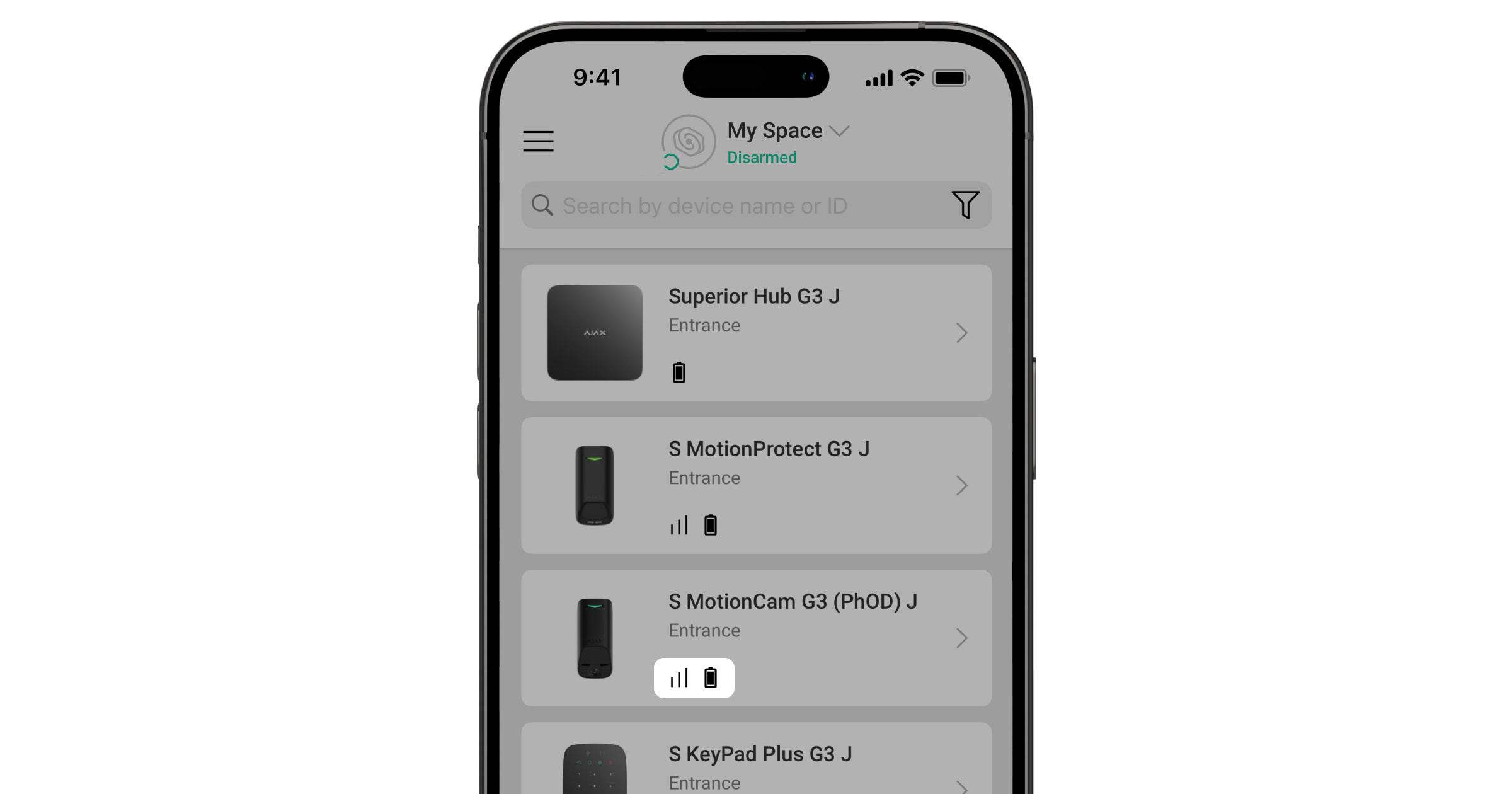
Los iconos en una app Ajax muestran algunos de los estados del Superior MotionCam G3 (PhOD) Jeweller. Puede consultar los iconos en la pestaña Dispositivos .
| Ícono | Significado |
|
Intensidad de la señal Jeweller. Muestra la intensidad de la señal entre el hub y el dispositivo. El valor recomendado es de 2–3 barras. |
 |
Nivel de carga de la batería del dispositivo. |
 |
Hay disponible una actualización del firmware. Vaya a los estados o ajustes del dispositivo para encontrar la descripción y lanzar una actualización. |
 |
Otros usuarios tienen acceso a la función de Foto bajo demanda. |
 |
El dispositivo funciona en el modo Siempre activo. |
 |
El dispositivo funciona a través del repetidor de señal de radio. |
 |
El retardo al entrar/salir está activado. |
 |
El dispositivo funciona en Modo Noche. |
 |
Enmascaramiento detectado. |
 |
El dispositivo está en el modo de test de atenuación de señal. |
 |
El dispositivo se ha desactivado automáticamente porque se ha superado el número de alarmas. |
 |
El dispositivo se ha desactivado permanentemente. |
 |
Las notificaciones de alarma antisabotaje se han desactivado permanentemente. |
 |
El dispositivo se ha desactivado hasta el primer desarmado del sistema. |
 |
Las notificaciones de alarma antisabotaje se han desactivado hasta el primer desarmado del sistema. |
 |
El dispositivo ha perdido la conexión con el hub o el hub ha perdido la conexión con el servidor Ajax Cloud. |
 |
El dispositivo no se ha transferido al nuevo hub. |
Estados
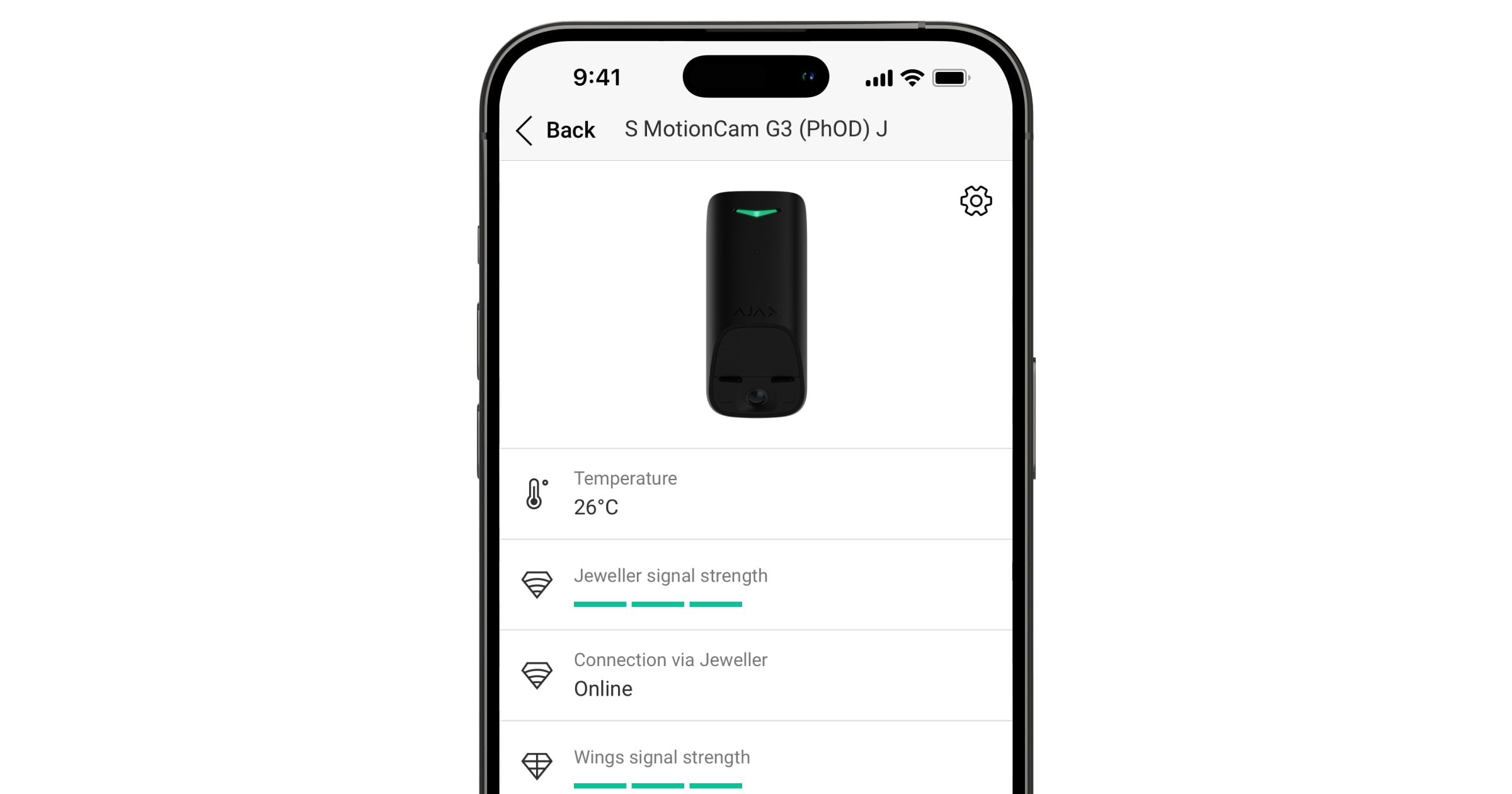
Los estados muestran información sobre el dispositivo y sus parámetros de funcionamiento. Los estados del Superior MotionCam G3 (PhOD) Jeweller se pueden encontrar en las apps Ajax:
- Vaya a la pestaña Dispositivos .
- Seleccione el Superior MotionCam G3 (PhOD) Jeweller en la lista.
| Parámetro | Significado |
| Importación de datos | Muestra el error al transferir datos al nuevo hub:
|
| Fallo de funcionamiento |
Al pulsar sobre El campo solo se muestra si se detecta un fallo de funcionamiento. |
| Nueva versión de firmware disponible |
Al pulsar sobre El campo se muestra si hay una nueva versión de firmware disponible. |
| Temperatura |
Temperatura del dispositivo. Se mide por el procesador y cambia en función de la temperatura ambiente. Puede crear un escenario por temperatura para controlar los dispositivos de automatización. |
| Intensidad señal Jeweller |
Intensidad de la señal Jeweller entre el dispositivo y el hub (o el repetidor de señal de radio). El valor recomendado es de 2–3 barras. Jeweller es un protocolo para la transmisión de eventos y alarmas. |
| Conexión vía Jeweller | Estado de la conexión a través del canal Jeweller entre el dispositivo y el hub (o el repetidor):
|
| Intensidad señal Wings |
Intensidad de la señal Wings entre el dispositivo y el hub (o el repetidor). El valor recomendado es de 2–3 barras. Wings es un protocolo para la verificación fotográfica de alarmas y la actualización del firmware del dispositivo. |
| Conexión vía Wings | Estado de la conexión a través del canal Wings entre el dispositivo y el hub (o el repetidor):
|
| <Range extender name> | Estado de la conexión del dispositivo al repetidor de señal de radio:
El campo se muestra si el dispositivo funciona a través del repetidor de señal de radio. |
| Carga de batería | Nivel de carga de la batería del dispositivo. Hay dos estados disponibles:
Cuando sea necesario cambiar las baterías, los usuarios y la empresa de monitorización recibirán las notificaciones correspondientes. |
| Tapa | Estado de los interruptores antisabotaje del dispositivo que reaccionan ante cualquier intento de arrancar el dispositivo de la superficie o abrir su carcasa:
|
| Potencia transmisor |
Muestra la potencia seleccionada del transmisor. El parámetro aparece cuando se selecciona la opción Máx. o Atenuación en el menú Test de atenuación de señal. |
| Sensibilidad | Nivel de sensibilidad del detector de movimiento:
Seleccione la sensibilidad en función de los resultados del test de zona de detección. |
| Antienmascaramiento | Estado del sensor de enmascaramiento:
|
| Siempre activo |
Cuando esta opción está habilitada, el detector está siempre armado, detecta movimiento y emite alarmas. |
| Cifrado avanzado | Estado de la comunicación con cifrado avanzado entre el dispositivo y el hub o el repetidor de señal de radio:
|
| Desactivación permanente | Estado de la función de desactivación permanente del dispositivo:
|
| Desactivación temporal única | Muestra el estado de la función de desactivación temporal única del dispositivo:
|
| Acceso a la Foto bajo demanda | Se muestra si la opción de Permitir fotos bajo demanda está habilitada en la configuración del espacio en la sección de Privacidad. |
| Reacción ante alarmas | |
| Modo de funcionamiento | Muestra cómo reacciona el dispositivo ante las alarmas:
|
| Retardo al entrar |
El retardo al entrar (retardo de activación de la alarma) es el tiempo que tiene el usuario para desarmar el sistema de seguridad después de entrar en las instalaciones. |
| Retardo al salir |
El retardo al salir (retardo de armado) es el tiempo que tiene el usuario para abandonar las instalaciones después de armar el sistema. |
| Armado en Modo Noche |
Si esta opción está habilitada, el dispositivo cambiará al modo armado cuando el sistema esté en Modo Noche. |
| Retardo al entrar en Modo Noche |
Retardo al entrar en Modo Noche. El retardo al entrar en Modo Noche (retardo de activación de la alarma) es el tiempo que tiene el usuario para desactivar el Modo Noche después de entrar en las instalaciones. |
| Retardo al salir en Modo Noche |
Retardo al salir en Modo Noche. El retardo al salir en Modo Noche (retardo de armado) es el tiempo que tiene un usuario para abandonar las instalaciones después de activar el Modo Noche. |
| Retardo en Modo Noche |
Retardo al entrar en Modo Noche cuando el dispositivo está configurado en el modo de funcionamiento Follower. Es el tiempo que tiene el usuario para desactivar el Modo Noche (retardo de activación de la alarma) después de que se active el detector de Entrada/Salida. |
| Firmware | Versión del firmware del dispositivo. |
| ID dispositivo | ID del dispositivo. También está disponible en el código QR de la carcasa del dispositivo y su caja de embalaje. |
| Dispositivo № | Número de dispositivo. Este número se transmite a una CRA en caso de alarma o evento. |
 , se abre la lista de fallos de funcionamiento del dispositivo.
Configuración
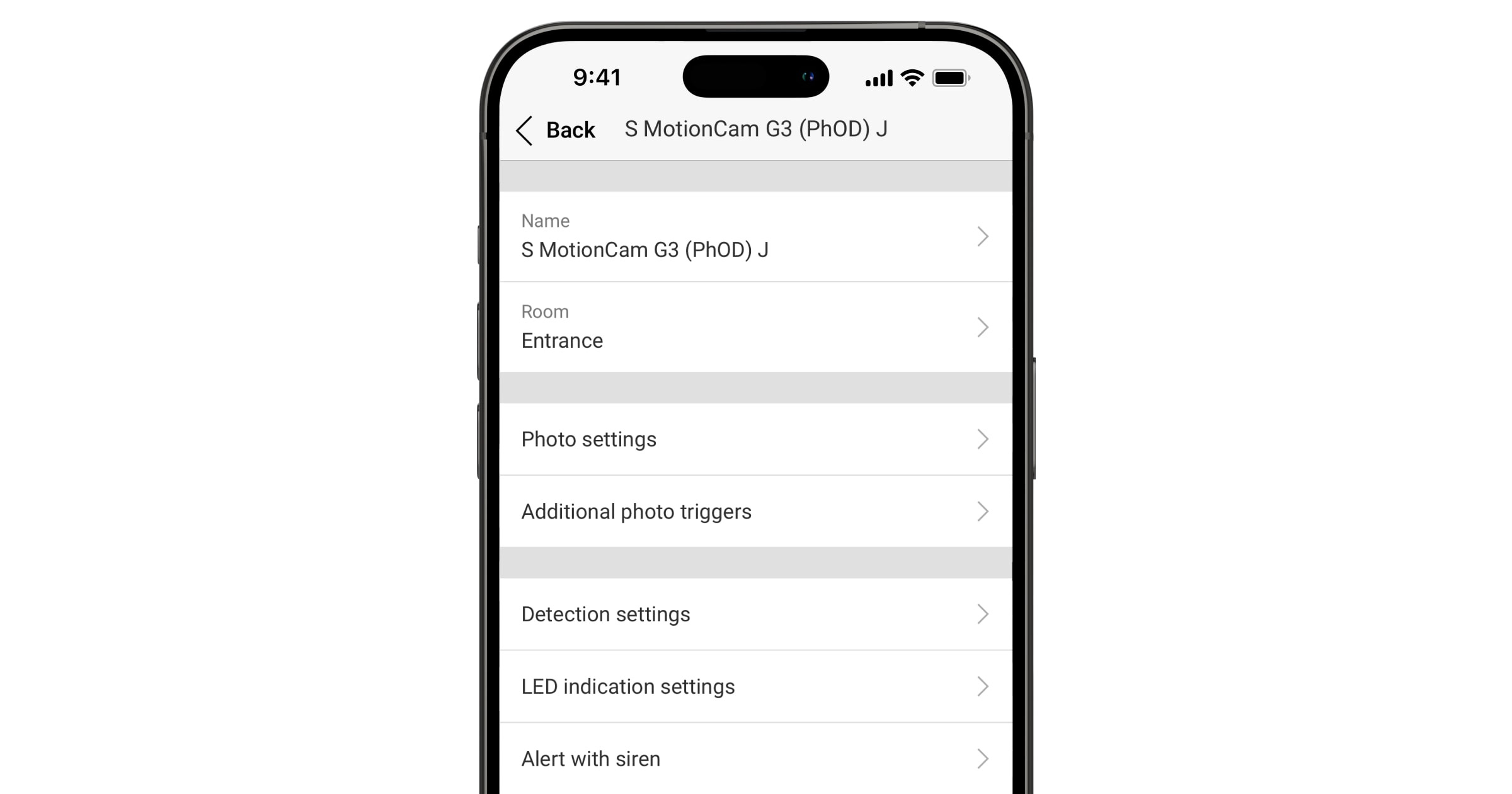
Para cambiar la configuración del Superior MotionCam G3 (PhOD) Jeweller en apps Ajax:
- Vaya a la pestaña Dispositivos .
- Seleccione el Superior MotionCam G3 (PhOD) Jeweller en la lista.
- Vaya a la Configuración
 .
. - Establezca los parámetros necesarios.
- Pulse Atrás para guardar la nueva configuración.
| Parámetro | Significado |
| Nombre |
Nombre del dispositivo. Se muestra en la lista de dispositivos del hub y en el texto de los SMS y de las notificaciones en el historial de eventos. Para cambiar el nombre del dispositivo, pulse sobre el campo de texto. El nombre puede contener hasta 24 caracteres latinos o hasta 12 caracteres cirílicos. |
| Estancia |
Seleccionar la estancia virtual a la que el Superior MotionCam G3 (PhOD) Jeweller está asignado. El nombre de la estancia se muestra en el texto de los SMS y de las notificaciones en el historial de eventos. |
| Ajustes de foto | |
| Resolución de imagen | La resolución de las fotos tomadas por la cámara del dispositivo:
Cuanto mayor sea la resolución, más detallada será la imagen. Se tarda más en transferir fotos con mayor resolución. La resolución seleccionada se establece para Foto por alarma, Foto por escenario, Foto bajo demanda, Foto por programación y Foto por armado/desarmado. |
| Alarmas con fotoverificación |
El número de alarmas acompañadas de fotos. Puede elegir si la foto se transmitirá cada vez que se active el dispositivo o especificar el número exacto de alarmas: de 1 a 10. Un contador de alarmas con fotoverificación se pone a cero cuando el sistema de seguridad se desarma y se vuelve a armar. El parámetro está disponible si la opción Siempre activo está deshabilitada. Cuando el detector está en modo Siempre activo, transmitirá una foto cada vez que se active. |
| Fotos por alarma | El número de fotos tomadas por la cámara del dispositivo:
El número de fotos seleccionado se establece para Foto por alarma y Foto por escenario. |
| Fotos bajo demanda | El número de fotos bajo demanda:
Aparece si la función de Permitir fotos bajo demanda está habilitada en la configuración del espacio en la sección Privacidad. |
| Imagen HDR | Cuando esta opción está habilitada, el dispositivo mejora la precisión de los detalles en escenas claras y oscuras. |
| Disparadores de fotos adicionales | |
| Tomar foto si se detecta enmascaramiento | Cuando esta opción está habilitada, el dispositivo tomará una foto si se detecta enmascaramiento. |
| Tomar foto si la tapa está abierta | Cuando esta opción está habilitada, el dispositivo tomará una foto si se activa el interruptor antisabotaje. |
| Parámetros de detección | |
| Siempre activo |
Cuando esta opción está habilitada, el detector está siempre en modo armado y detecta movimiento. |
| Sensibilidad | Nivel de sensibilidad del detector de movimiento. Depende del tipo de instalación, de la presencia de fuentes probables de falsas alarmas y de las características de la zona protegida:
|
| Antienmascaramiento | Cuando esta opción está habilitada, el dispositivo detecta el enmascaramiento. |
| Sensibilidad del sensor de enmascaramiento | Nivel de sensibilidad del sensor de enmascaramiento del dispositivo. Depende del tipo de instalación, de la presencia de fuentes probables de falsas alarmas y de las características de la zona protegida:
|
| Ajustes de indicación LED | |
| Indicación LED de alarmas | Cuando esta opción está deshabilitada, el indicador LED no notifica a los usuarios las alarmas y la activación del interruptor antisabotaje. |
| Alertar con sirena | |
| Si se detecta movimiento | Cuando esta opción está habilitada, las sirenas se activan cuando el dispositivo detecta el movimiento. |
| Si se detecta enmascaramiento |
Cuando esta opción está habilitada, las sirenas se activan cuando el dispositivo detecta enmascaramiento. El parámetro se muestra si la opción de Antienmascaramiento está habilitada. |
| Reacción ante alarmas | |
| Modo de funcionamiento | Especificar cómo reacciona este dispositivo a las alarmas:
|
| Retardo al entrar |
Retardo al entrar: de 5 a 255 segundos. El retardo al entrar (retardo de activación de la alarma) es el tiempo que tiene el usuario para desarmar el sistema de seguridad después de entrar en las instalaciones. |
| Retardo al salir |
Retardo al salir: de 5 a 255 segundos. El retardo al salir (retardo de armado) es el tiempo que tiene el usuario para abandonar las instalaciones después de armar el sistema. |
| Armado en Modo Noche |
Cuando esta opción está habilitada, el detector cambiará al modo armado cuando el sistema esté en Modo Noche. |
| Retardo al entrar en Modo Noche |
Retardo al entrar en Modo Noche: de 5 a 255 segundos. El retardo al entrar en Modo Noche (retardo de activación de la alarma) es el tiempo que tiene el usuario para desactivar el Modo Noche después de entrar en las instalaciones. |
| Retardo al salir en Modo Noche |
Retardo al salir en Modo Noche: de 5 a 255 segundos. El retardo al salir en Modo Noche (retardo de armado) es el tiempo que tiene el usuario para abandonar las instalaciones después de activar el Modo Noche. |
| Retardo en Modo Noche |
Tiempo de retardo en Modo Noche: de 5 a 255 segundos. Es el tiempo que tiene el usuario para desactivar el Modo Noche (retardo de activación de la alarma) después de que se active el detector de Entrada/Salida. El parámetro se muestra si el dispositivo está configurado en el modo de funcionamiento Follower y la opción de Armado en Modo Noche está habilitada. |
| Escenarios |
Abre el menú para crear y configurar escenarios para el dispositivo. El menú le permite crear un escenario según el cual el detector toma fotos cuando se activan los dispositivos Ajax especificados o por programación. |
| Actualización del firmware | Cambia el dispositivo al modo de actualización de firmware si hay una nueva versión disponible. |
| Test de intensidad señal Jeweller |
Cambia el dispositivo al modo de Test de intensidad señal Jeweller. El test permite comprobar la intensidad de la señal entre el hub (o el repetidor de señal de radio) y el dispositivo a través del protocolo inalámbrico de transmisión de datos Jeweller para seleccionar el lugar de instalación óptimo. |
| Test de intensidad de señal Wings |
Cambia el dispositivo al modo Test de intensidad de señal Wings. El test permite comprobar la intensidad de la señal entre el hub (o el repetidor de señal de radio) y el dispositivo a través del protocolo inalámbrico de transmisión de datos Wings para seleccionar el lugar de instalación óptimo. |
| Test de zona de detección |
Cambia el dispositivo al modo de test de zona de detección. La opción permite probar los sensores de movimiento y de enmascaramiento. El test permite comprobar si el dispositivo está instalado correctamente para detectar todas las alarmas. |
| Test de atenuación de señal |
Cambia el dispositivo al modo de test de atenuación de señal. |
| Calibración del sensor antienmascaramiento |
Inicia la calibración del sensor de enmascaramiento para garantizar que el dispositivo funciona correctamente y puede detectar instantáneamente los intentos de bloquear su campo de visión. |
| Autotest del dispositivo |
Inicia el autotest del dispositivo para comprobar si los sensores integrados funcionan correctamente. El test comprueba el sensor PIR de movimiento y el sensor de enmascaramiento. |
| Monitorización | Abre el menú de parámetros de Monitorización:
Los parámetros de Monitorización solo están disponibles en las apps Ajax PRO. |
| Manual de usuario | Abre el manual de usuario del Superior MotionCam G3 (PhOD) Jeweller en una app Ajax. |
| Desactivación permanente |
Permite al usuario desactivar los eventos del dispositivo sin eliminarlo del sistema. Hay tres opciones disponibles:
El sistema también puede desactivar automáticamente los dispositivos cuando se supera el número de alarmas establecido. |
| Desactivación temporal única |
Permite al usuario desactivar los eventos del dispositivo hasta que el sistema se desarme por primera vez. Hay tres opciones disponibles:
|
| Eliminar dispositivo | Desvincula el dispositivo, lo desconecta del hub y elimina su configuración. |
Calibración del sensor de enmascaramiento
La calibración del sensor de enmascaramiento es importante para garantizar que el dispositivo funcione correctamente y pueda detectar instantáneamente los intentos de bloquear el campo de visión de sus sensores. La calibración se inicia automáticamente 10 segundos después de que se bloquee el cierre del SmartBracket. Si el dispositivo no logra calibrar el sensor de enmascaramiento, el sistema envía una notificación a los usuarios y a la CRA y muestra el fallo correspondiente en los estados del dispositivo.
Puede iniciar la calibración del sensor de enmascaramiento manualmente, por ejemplo, si falla la calibración automática o se ha cambiado el lugar de instalación del dispositivo.
Antes de iniciar la calibración, asegúrese de que el dispositivo esté instalado correctamente y de que nada bloquee su campo de visión.
Para iniciar la calibración del sensor antienmascaramiento, en la app Ajax:
- Vaya a la pestaña Dispositivos .
- Seleccione el Superior MotionCam G3 (PhOD) Jeweller de la lista.
- Vaya a la Configuración .
- Vaya al menú Calibración del sensor antienmascaramiento.
- Pulse Iniciar.
- Si la calibración se realiza correctamente, pulse Cerrar para volver a la configuración. Si el dispositivo no logra calibrar el sensor de enmascaramiento, compruebe si está instalado correctamente y nada bloquea su campo de visión. Luego pulse Reiniciar.
Autotest del dispositivo
El autotest del dispositivo permite a los usuarios comprobar si los sensores integrados en el dispositivo funcionan correctamente. Durante el autotest, se comprobarán el sensor de movimiento PIR y el sensor de enmascaramiento. El dispositivo ejecuta automáticamente el autotest de los sensores integrados con regularidad. Si se detecta un fallo de funcionamiento, el sistema notifica a los usuarios y a la CRA.
Además, el procedimiento de autotest del dispositivo puede iniciarse manualmente en las apps Ajax.
Antes de ejecutar el autotest, asegúrese de que el sistema esté desarmado y de que no haya otro test en curso.
Para iniciar el autotest, en la app Ajax:
- Vaya a la pestaña Dispositivos .
- Seleccione el Superior MotionCam G3 (PhOD) Jeweller de la lista.
- Vaya a la Configuración .
- Vaya al menú Autotest del dispositivo.
- Pulse Iniciar.
- Si el autotest se realiza correctamente, pulse Hecho para volver a los ajustes. Si algunos sensores están defectuosos, le recomendamos que se ponga en contacto con el centro de servicio.
Los usuarios y la CRA recibirán la notificación correspondiente sobre el resultado del test una vez completado.
Configurar la función de Foto bajo demanda
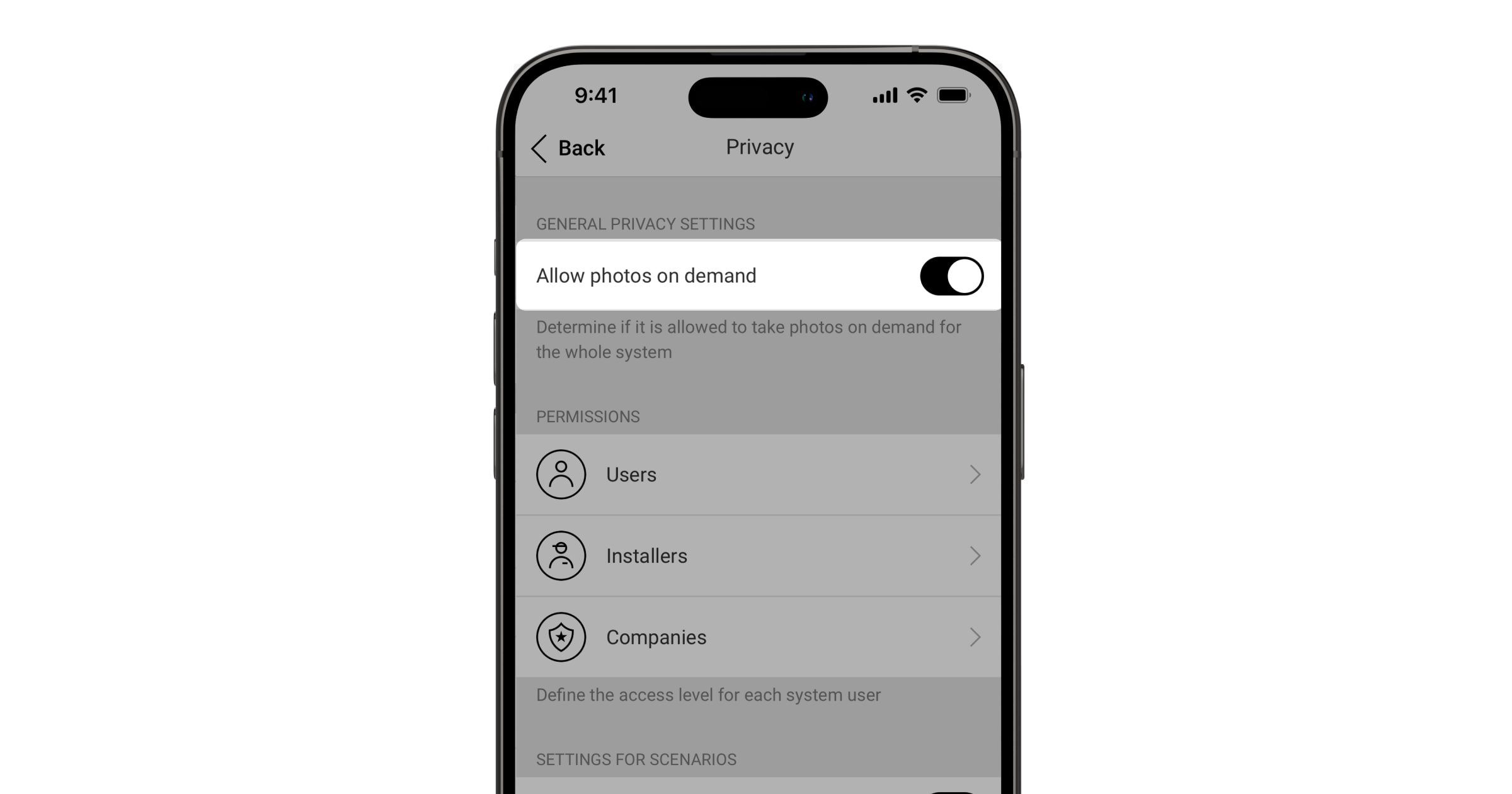
Un administrador o un usuario con acceso a los ajustes de privacidad puede habilitar y configurar la función de Fotos bajo demanda. Para ello, en una app Ajax:
- Seleccione un espacio.
- Vaya a la pestaña de Control
 .
. - Vaya a la Configuración del espacio .
- Vaya a los ajustes de Privacidad.
- Habilite la opción de Permitir fotos bajo demanda.
- Seleccione la categoría de usuario:
- Usuarios
- Instaladores
- Empresas
- Seleccione un usuario específico, un PRO o una empresa. Se abrirá una lista de cámaras, DVR y detectores con fotoverificación añadidos al espacio.
- Seleccione el dispositivo al que desea otorgar acceso.
- Habilite la opción de Tomar y ver fotos.
- Especifique cuándo el usuario puede tomar fotos bajo demanda: Siempre o Cuando dispositivo está armado.
- Pulse Atrás para guardar la configuración.
- Repita los pasos 6–11 para cualquier otro usuario y dispositivos a los que desee otorgar acceso.
Tras guardar los ajustes de privacidad, todos los usuarios con acceso al historial de eventos recibirán una notificación sobre quién ha recibido permisos de acceso y qué usuario se los ha concedido.
Configurar la función de Foto por escenario
En primer lugar, deberá habilitar la función de Foto por escenario en los ajustes de Privacidad del espacio. Después de eso, podrá crear escenarios para tomar fotos en caso de alarmas desde los dispositivos especificados.
Habilitar la función de Foto por escenario
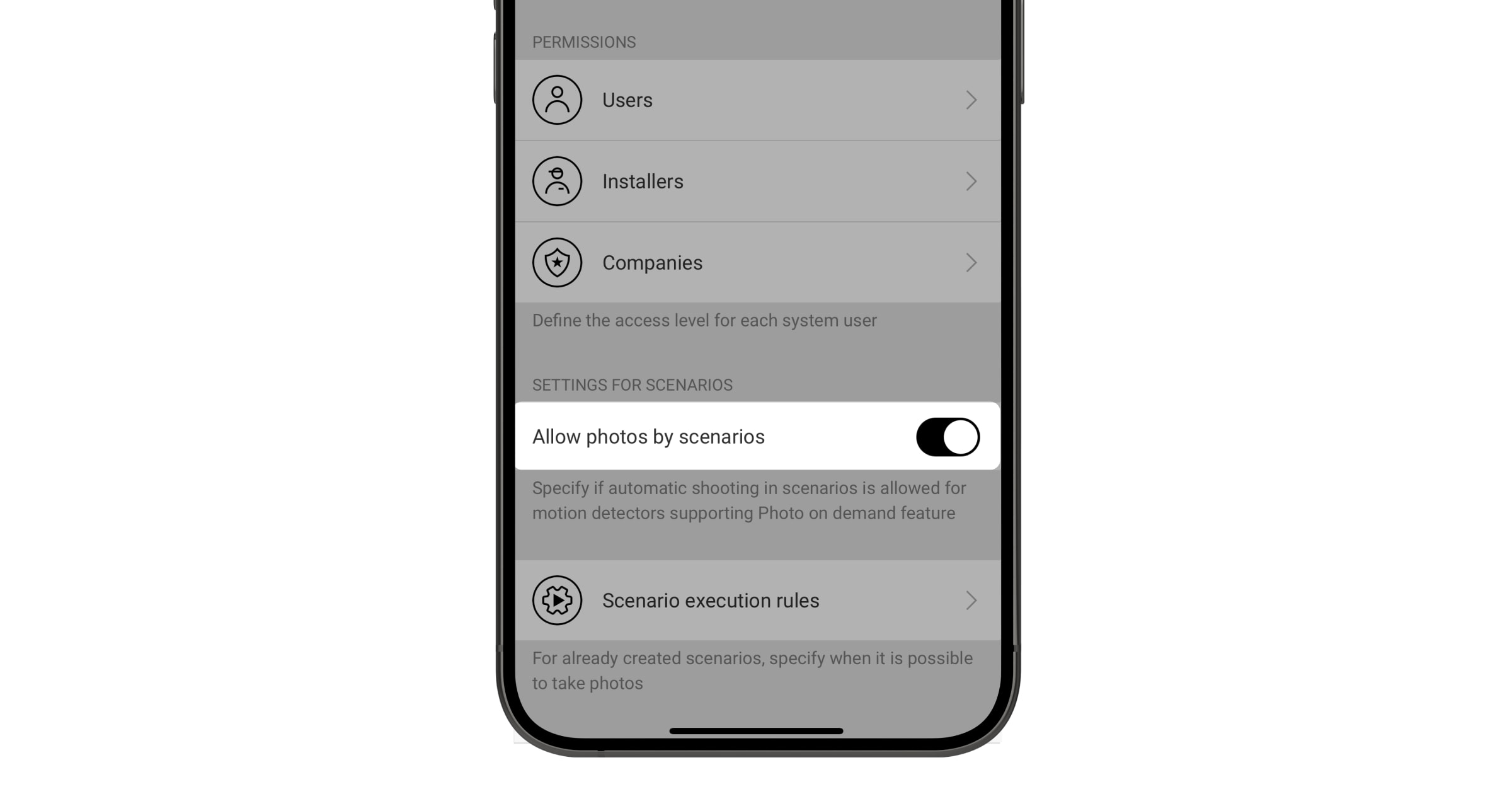
Un administrador o un usuario con acceso a los ajustes de privacidad puede habilitar y configurar la función de Foto por escenario. Para ello, en una app Ajax:
- Seleccione un espacio.
- Vaya a la pestaña de Control .
- Vaya a la Configuración del espacio .
- Vaya a los ajustes de Privacidad.
- Habilite la opción de Permitir fotos por escenario.
- Pulse Atrás para guardar la configuración.
Crear un escenario para tomar fotos por una alarma de un dispositivo especificado
Un administrador o un PRO con permisos de configuración del sistema puede crear y configurar un escenario por alarma. Para ello, en una app Ajax:
- Seleccione un espacio.
- Vaya a la pestaña Dispositivos .
- Seleccione en la lista de dispositivos un detector que admite la fotoverificación.
- Vaya a su Configuración .
- Vaya a Escenarios y pulse Añadir escenario.
- Seleccione el tipo de escenario Por alarma.
- Seleccione los dispositivos y el tipo de alarmas que activarán la fotoverificación.
- Especifique:
- Nombre del escenario.
- Dispositivos que activan el escenario. Seleccione los dispositivos que activan el escenario (disponible si dos o más dispositivos están seleccionados para este escenario):
- Cualquiera: el escenario se ejecutará si se activa cualquier dispositivo seleccionado.
- Todos los seleccionados: el escenario se ejecutará si se activan todos los dispositivos seleccionados.
- Tiempo máximo de actuación para los dispositivos seleccionados. El intervalo de tiempo dentro del cual todos los dispositivos seleccionados deben activarse para ejecutar el escenario. Solo disponible para la opción Todos seleccionados.
- Acción del dispositivo: solo Tomar foto por defecto. El número de fotos es igual al número de Fotos por alarma especificado en los ajustes.
- Cuando el detector toma fotos: Siempre o Cuando está armado. Por defecto, el detector de movimiento toma fotos por escenario solo cuando está armado.
Tenga en cuenta que solo un administrador puede especificar cuándo el detector toma fotos.
- Pulse Guardar. El escenario aparecerá en la lista de escenarios del dispositivo.
Configurar la función de Foto por programación
Un administrador o un PRO con permisos de configuración del sistema puede crear y configurar un escenario por programación. Para ello, en una app Ajax:
- Seleccione un espacio.
- Vaya a la pestaña Dispositivos .
- Seleccione en la lista de dispositivos un detector que admite la fotoverificación.
- Vaya a su Configuración .
- Vaya a Escenarios y pulse el botón Añadir escenario.
- Seleccione el tipo de escenario Por programación.
- Especifique:
- Nombre del escenario.
- Acción del dispositivo: solo Tomar foto por defecto. El número de fotos es igual al número de Fotos bajo demanda especificado en los ajustes.
- Hora de ejecución: la hora del día en la que el detector toma fotos por programación.
- Repetir: los días de la semana en que el detector toma fotos por programación.
- Cuando el detector toma fotos: Siempre o Cuando está armado. Por defecto, el detector de movimiento toma fotos por programación solo cuando está armado.
Tenga en cuenta que solo un administrador puede especificar cuándo el detector debe tomar fotos.
- Pulse Guardar. El escenario aparecerá en la lista de escenarios del dispositivo.
Indicación
El indicador LED del Superior MotionCam G3 (PhOD) Jeweller puede iluminarse en verde o rojo, según el estado del dispositivo.
Indicación al pulsar el botón de encendido
| Evento | Indicación |
| Encendido del dispositivo. | Se ilumina en verde durante unos 0.5 seg. |
| Encendido del dispositivo que no se ha añadido al hub. | Se ilumina en verde durante unos 0.5 seg, parpadea en verde 6 veces y parpadea en rojo 3 veces rápidamente. |
| Apagado del dispositivo. | Se ilumina en rojo durante cerca de 1 seg y luego, parpadea 3 veces. |
Indicación del dispositivo activado
| Evento | Indicación | Nota |
| El dispositivo se ha añadido al hub. | Se ilumina en verde durante unos 0.5 seg. | |
| El dispositivo se ha eliminado del hub. | Parpadea en verde seis veces durante 2 seg, luego parpadea en rojo tres veces rápidamente después de 0.5 seg. | |
|
Se ilumina en verde durante unos 0.6 seg. | |
| El test de zona de detección de los sensores de movimiento se está ejecutando para el dispositivo. | Se ilumina en verde constantemente y se apaga durante 0.6 seg cuando se detecta movimiento. | Más información |
| Se está ejecutando el test de zona de detección del sensor de enmascaramiento para el dispositivo. | Se ilumina en rojo constantemente y se apaga por completo cuando se detecta enmascaramiento. Cuando se elimina el enmascaramiento, vuelve a iluminarse en rojo. | Más información |
| La calibración del sensor de enmascaramiento está en curso. | Se ilumina en verde durante 0.5 seg y se apaga durante 0.5 seg. | Se inicia automáticamente cuando el dispositivo está instalado en el SmartBracket. |
| La carga de la batería es baja. | Se ilumina lentamente en verde y se apaga lentamente cuando se activa el dispositivo. | La batería necesita ser sustituida. |
| La batería está completamente descargada. | Parpadea en verde continuamente. | La batería necesita ser sustituida. |
| Hay un error de hardware del dispositivo o un fallo de funcionamiento del sensor. | Se ilumina en rojo durante cerca de 1 seg cada 4 seg. | El dispositivo requiere mantenimiento; póngase en contacto con nuestro Soporte técnico. |
| La calibración del sensor de enmascaramiento ha fallado. | Se ilumina en rojo durante cerca de 1 seg cada 13 seg. |
Asegúrese de que el dispositivo esté instalado correctamente y de que nada obstruya su campo de visión. Retire el dispositivo del SmartBracket e instálelo de nuevo para reiniciar la calibración. Si la indicación se repite, póngase en contacto con nuestro Soporte técnico. |
| Descargando una nueva versión de firmware del dispositivo. | Se ilumina en verde dos veces y se apaga cada 3 seg. | |
| Se está actualizando el firmware del dispositivo. | Parpadea en verde 2 veces cada 1 seg. | La indicación dura hasta que finaliza la actualización del firmware. |
Fallos de funcionamiento
Cuando el dispositivo detecta un fallo de funcionamiento (por ejemplo, se ha perdido la conexión a través del protocolo Jeweller), se muestra un contador de fallos de funcionamiento en una app Ajax, en la esquina superior izquierda del icono del dispositivo.
Todos los fallos de funcionamiento pueden verse en los estados del dispositivo. Los campos con fallos de funcionamiento se resaltarán en rojo.
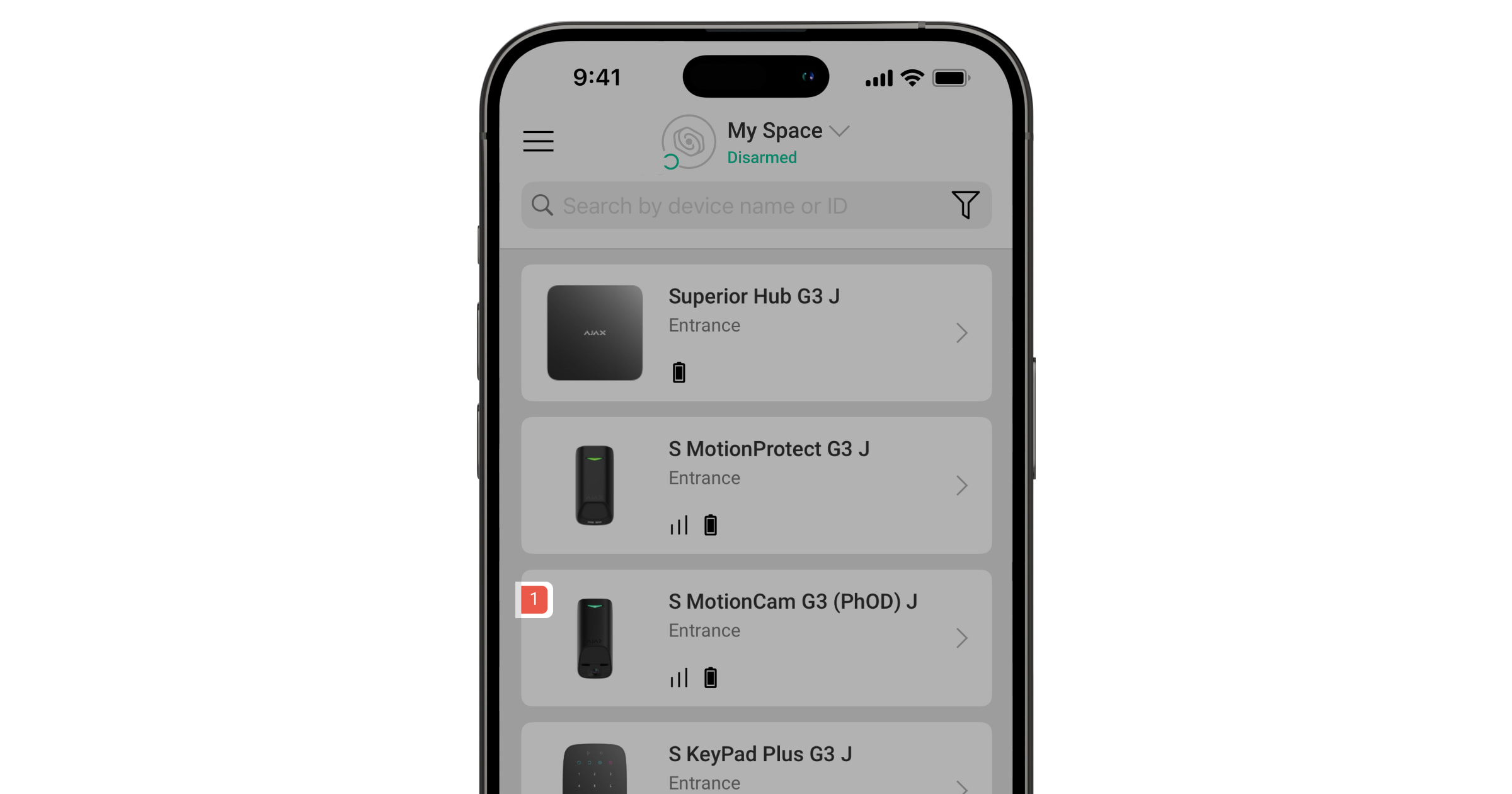
Se muestra un fallo de funcionamiento si ocurre lo siguiente:
- El módulo de la cámara está defectuoso. El dispositivo detecta movimiento, pero no puede tomar fotos.
- La temperatura del dispositivo está fuera de los límites permisibles.
- El cierre del panel de montaje del dispositivo está desbloqueado (interruptor antisabotaje activado).
- La tapa del dispositivo está abierta (se ha activado el interruptor antisabotaje).
- El sensor PIR está defectuoso.
- El sensor de enmascaramiento está defectuoso.
- La calibración del sensor de enmascaramiento ha fallado.
- No hay señal a través del protocolo Jeweller.
- No hay señal a través del protocolo Wings.
- La batería del dispositivo está baja.
Mantenimiento
Compruebe regularmente el funcionamiento del dispositivo. La frecuencia óptima de las comprobaciones es de una vez cada tres meses. Limpie la carcasa del dispositivo de polvo, telarañas y otros contaminantes a medida que vayan apareciendo. Utilice toallitas suaves y secas adecuadas para el mantenimiento del equipamiento.
No utilice sustancias que contengan alcohol, acetona, gasolina u otros disolventes activos para limpiar el dispositivo. Limpie la lente con cuidado, ya que los arañazos pueden afectar a la sensibilidad del detector.
Especificaciones técnicas
Garantía
La garantía de los productos de «Ajax Systems Manufacturing» Limited Liability Company es válida durante 2 años después de la compra.
Si el dispositivo no funciona correctamente, le recomendamos que contacte primero con el servicio de asistencia, ya que la mayoría de los problemas técnicos pueden resolverse en remoto.
Póngase en contacto con el soporte técnico:
Fabricado por «AS Manufacturing» LLC
