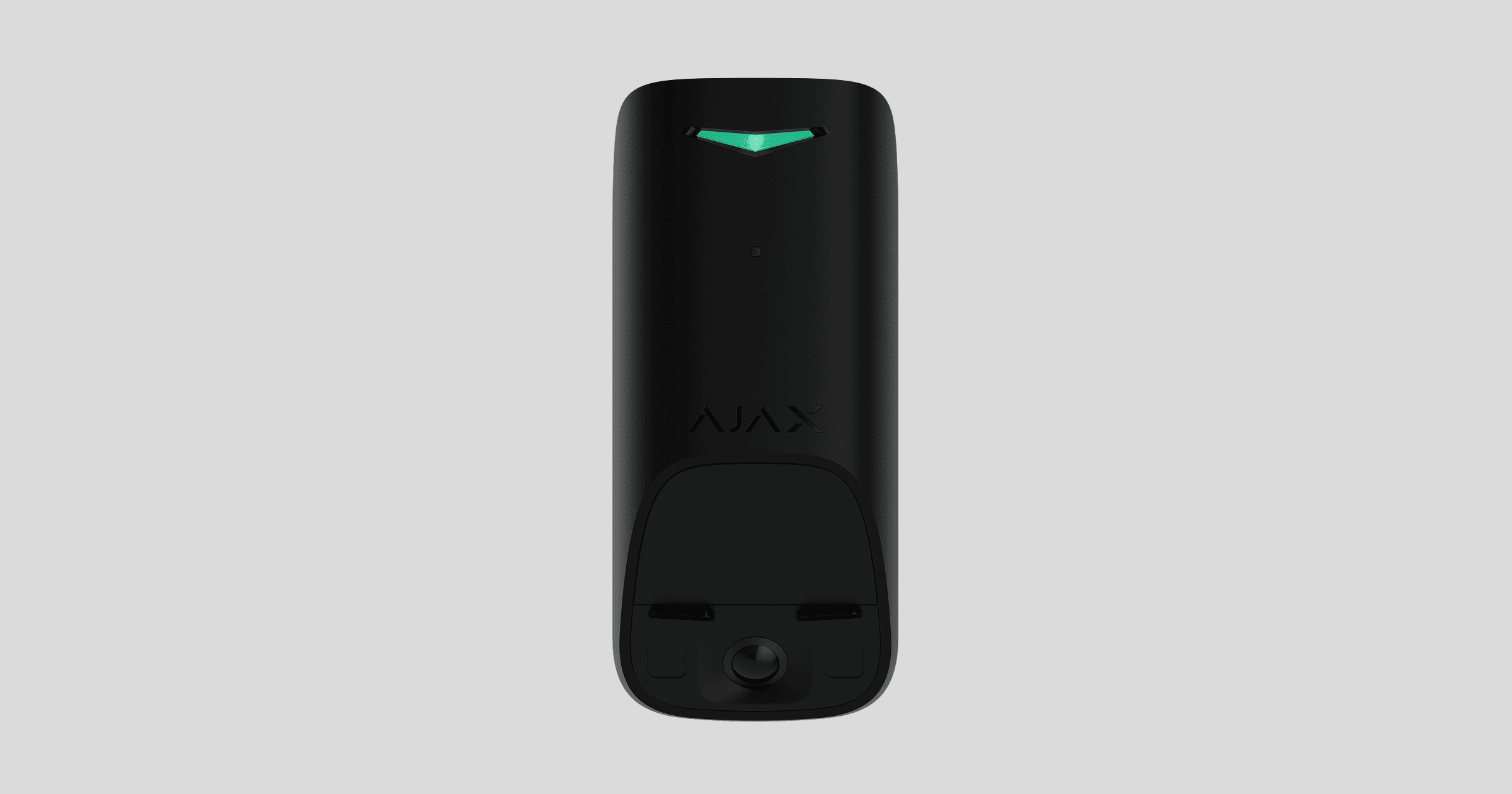
Superior MotionCam G3 (PhOD) Jeweller est un détecteur de mouvement PIR sans fil offrant des possibilités étendues de vérification photo et une résolution photo HD. Il détecte les mouvements à une distance maximale de 49 ft. Le dispositif est équipé d’un capteur PIR et dispose d’un système anti-masquage qui détecte les tentatives de bloquer le champ de vision du détecteur. Le dispositif est conçu pour une utilisation en intérieur.
Le détecteur fait partie d’un système Ajax et échange des données avec la centrale via les protocoles radio sécurisés Jeweller et Wings.
Superior MotionCam G3 (PhOD) Jeweller est un dispositif de la ligne de produits Superior. Seuls les partenaires accrédités d’Ajax Systems peuvent vendre, installer et entretenir des produits Superior.
Éléments fonctionnels
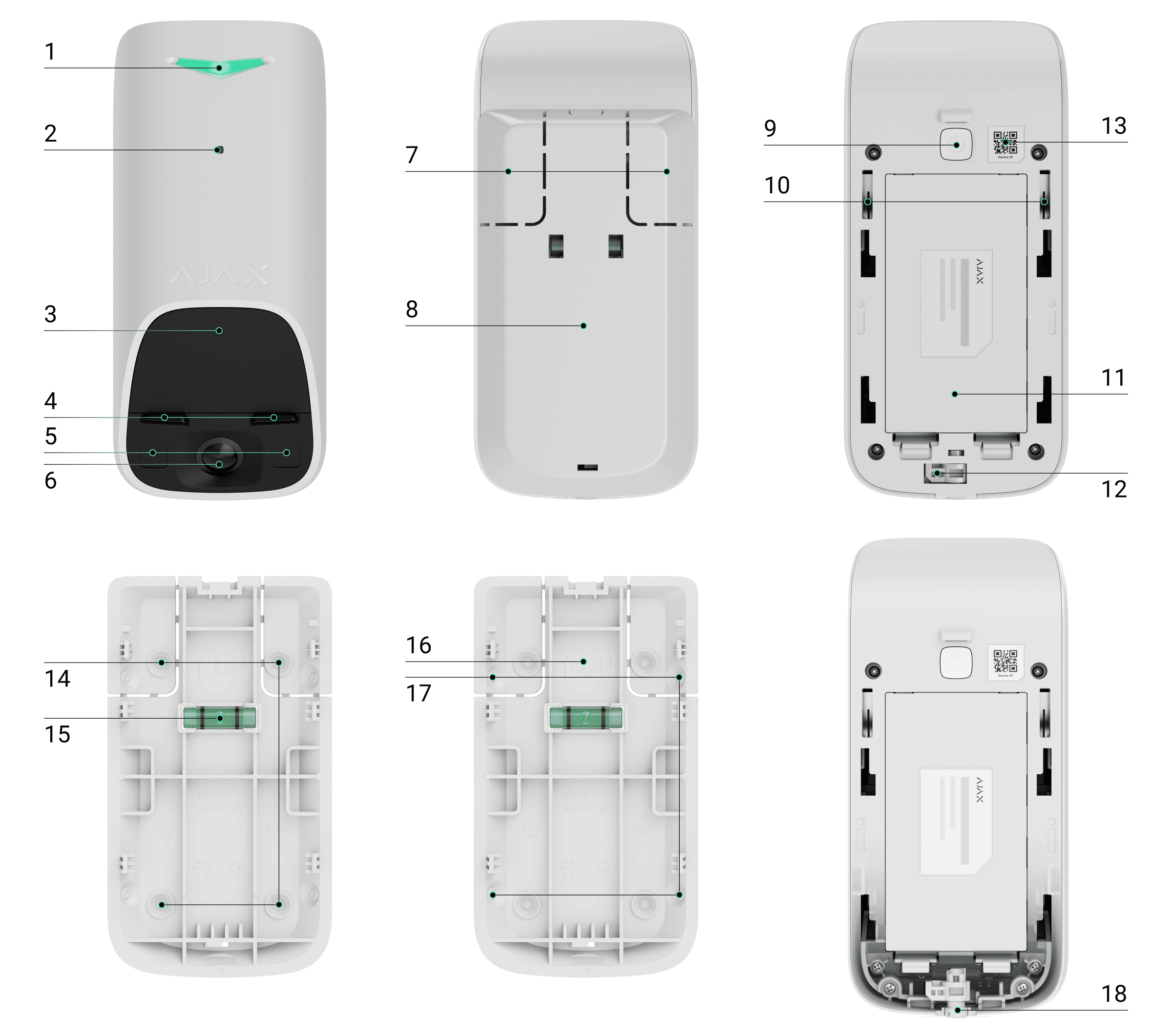
- Indicateur LED.
- Capteur de lumière ambiante.
- Zone sensible du capteur de mouvement PIR du détecteur.
- Capteur anti-masquage.
- Éclairage infrarouge (IR). Utilisé pour prendre des photos dans des conditions de faible luminosité.
- Caméra photo.
- Parties perforées du panneau de montage. Elles sont nécessaires pour que le bouton anti-sabotage se déclenche en cas de tentative de détacher le détecteur de la surface. Ne les cassez pas.
- Panneau de montage SmartBracket. Pour retirer le panneau, faites-le glisser vers le bas.
- Bouton d’alimentation.
- Boutons anti-sabotage.
- Couvercle du compartiment des batteries. Pour remplacer les batteries, ouvrez le couvercle.
- Loquet avec le bouton anti-sabotage sur le verrou du SmartBracket.
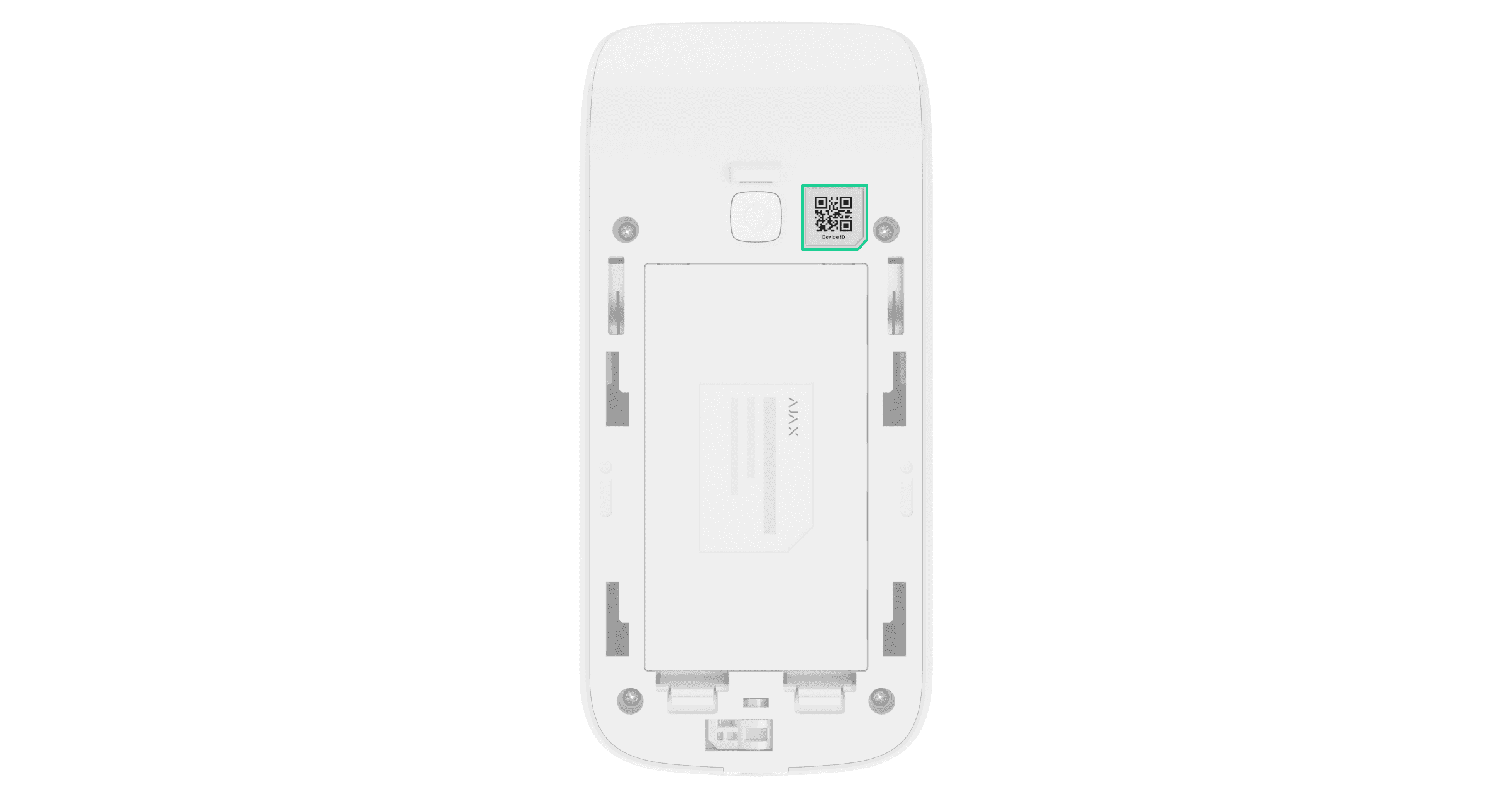
- QR code avec l’ID du dispositif. Il est utilisé pour ajouter le dispositif à la centrale.
- Emplacements pour percer des orifices pour fixer le dispositif sur la surface.
- Niveau à bulle pour vérifier l’angle d’inclinaison du panneau de montage pendant l’installation.
- Emplacements pour percer des orifices pour fixer le dispositif dans le coin.
- Le repère UP pour indiquer le haut du dispositif.
- Loquet du SmartBracket. Il est utilisé pour fixer le dispositif sur le panneau de montage SmartBracket.
Centrales et prolongateurs de portée compatibles
Une centrale Ajax avec OS Malevich 2.36 et versions ultérieures est requise pour que le dispositif fonctionne.
Principe de fonctionnement
Superior MotionCam G3 (PhOD) Jeweller est un détecteur de mouvement sans fil avec levée de doute photo en haute définition. Il est équipé d’un capteur PIR, d’un appareil photo, et d’un système anti-masquage.
Le dispositif utilise un capteur PIR pour détecter des objets en mouvement avec des températures proches de celle du corps humain. Quand un mouvement est détecté, le détecteur Superior MotionCam G3 (PhOD) Jeweller prend une série d’images, permettant d’évaluer en temps réel la situation sur le site. Cela évite aux utilisateurs de s’inquiéter pour rien et empêche les entreprises de sécurité d’envoyer des agents sur place pour de fausses alertes.
Lorsque le mouvement est détecté, le dispositif envoie instantanément une alarme à la centrale, activant les sirènes connectées au système, déclenchant les scénarios, et informant les utilisateurs ainsi que l’entreprise de sécurité. L’ensemble des alarmes et des événements générés par le Superior MotionCam G3 (PhOD) Jeweller sont répertoriées dans l’historique des applications Ajax.
Les utilisateurs et l’entreprise de sécurité savent exactement où le mouvement est détecté. Les notifications contiennent le nom d’un espace (le nom d’un site surveillé), le nom du dispositif et la pièce virtuelle à laquelle le dispositif est assigné.
Protection contre les déclenchements intempestifs
Superior MotionCam G3 (PhOD) Jeweller utilise l’algorithme SmartDetect pour éviter les déclenchements intempestifs. Grâce à cet algorithme, le détecteur analyse le diagramme thermique détecté par le capteur : l’intensité du rayonnement infrarouge, la taille de la zone de chaleur, le temps passé dans la zone de détection et d’autres paramètres.
Compensation de température
Grâce à la compensation de température, le détecteur réagit aux mouvements, même si la température au sein de l’installation est proche de celle du corps humain. Lisez plus sur la compensation de température dans l’article.
Immunité aux animaux de compagnie
Superior MotionCam G3 (PhOD) Jeweller ne prend pas en charge la fonctionnalité Immunité aux animaux de compagnie.
Système anti-masquage
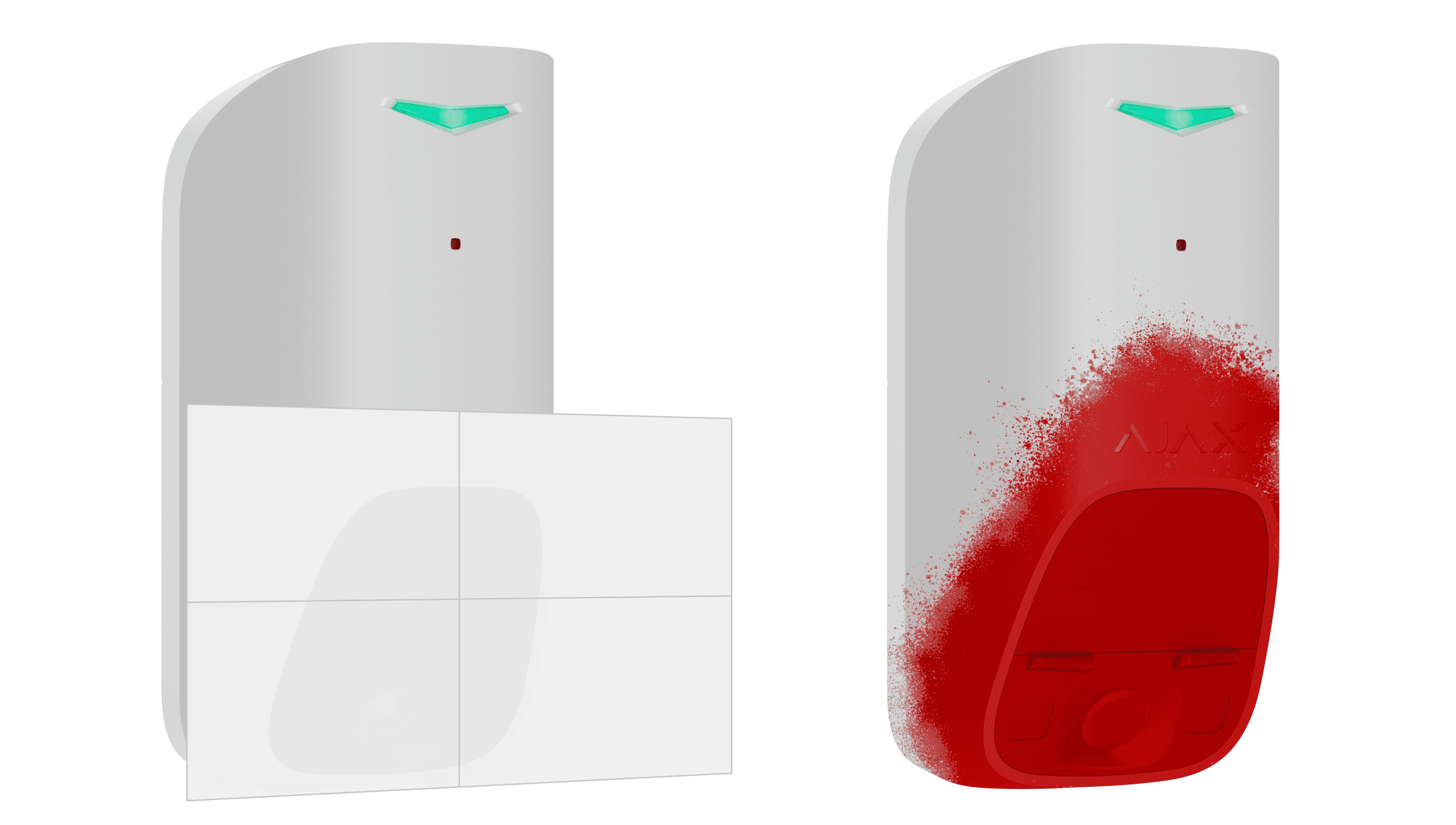
Le masquage est une tentative de bloquer le champ de vision du détecteur. Superior MotionCam G3 (PhOD) Jeweller détecte les types de masquage suivants :
- Placement d’un obstacle devant la zone sensible du capteur de mouvement du détecteur.
- Recouvrement par peinture de la zone sensible du capteur de mouvement du détecteur.
- Masquage par ruban adhésif de la zone sensible du capteur de mouvement du détecteur.
Le système informe les utilisateurs et l’entreprise de sécurité du masquage. Le temps de détection du masquage est de 120 s au maximum, en fonction du type d’obstacle et de la distance entre le dispositif et l’obstacle.

Si la fonctionnalité Anti-masquage est activée, elle est toujours active et fonctionne quel que soit le mode de sécurité.
Protocole de transfert de données Superior Jeweller
Superior Jeweller est un protocole radio amélioré pour les dispositifs Superior qui garantit la conformité à la norme EN 50131 (Grade 3). Il est doté d’un chiffrement avancé et d’un saut de fréquence. La protection par sauts de fréquence complète n’est disponible que si tous les dispositifs du système utilisent Superior Jeweller. Si au moins un dispositif fonctionne avec le protocole standard Jeweller, le système sera limité au Grade 2 : le chiffrement est maintenu, mais le saut de fréquence est désactivé. Les dispositifs Superior peuvent également fonctionner via le protocole Jeweller habituel, en fonction de la centrale.
Protocole de transfert de données Wings
Wings est une technologie propriétaire de communication sans fil pour la transmission de gros paquets de données. Le dispositif utilise Wings pour transmettre des photos et télécharger des mises à jour du firmware.
Communication chiffrée avancée
La communication entre Superior MotionCam G3 (PhOD) Jeweller et la centrale est protégée par un système de chiffrement avancé qui assure la confidentialité et l’intégrité des données. Cela veut dire que les informations importantes dans le message sont chiffrées, et que chaque message a une balise spéciale pour s’assurer que les données n’ont pas été changées en cours de route. Le système peut détecter les tentatives de sabotage et rejeter les messages faux ou modifiés. Cela le protège efficacement contre les attaques, qu’elles soient discrètes ou directes. Cela garantit une communication sécurisée entre le dispositif et la centrale, ainsi qu’une protection fiable du système et des données.
Saut de fréquence
Afin de respecter les spécifications de la norme Grade 3, le Superior MotionCam G3 (PhOD) Jeweller implémente l’étalement de spectre par saut de fréquence pour les transmissions radio avec la centrale ou le prolongateur de portée. Avec cette méthode, la centrale et les dispositifs ajoutés à celle-ci changent leur fréquence de fonctionnement selon un modèle prédéfini. La séquence de saut utilise un groupe de fréquences prédéterminé, et les dispositifs changent de fréquence en même temps que la centrale. Même si certaines fréquences sont affectées par le brouillage, les messages peuvent être transmis avec succès via d’autres fréquences. Le saut de fréquence améliore la fiabilité et la performance du système, et garantit sa résistance aux interférences intentionnelles et aux tentatives de brouillage.
Le saut de fréquence n’entraîne pas de ralentissements ni de coupures dans la communication radio, et ne diminue pas la vitesse à laquelle les données sont envoyées. Si des prolongateurs de portée sont ajoutés au système, le saut de fréquence est utilisé pour toutes les communications radio : « dispositif — prolongateur de portée » et « prolongateur de portée — centrale ».

Le système utilise le saut de fréquence pour les communications radio uniquement si tous les dispositifs sans fil prennent en charge cette méthode.
Si au moins un dispositif ajouté au système ne prend pas en charge le saut de fréquence, la centrale et tous les dispositifs passent aux fréquences de fonctionnement de ce dispositif et n’utilisent pas le saut de fréquence pour la communication radio.
Mise à jour du firmware
Si une nouvelle version du firmware pour le Superior MotionCam G3 (PhOD) Jeweller est disponible, l’icône  apparaît dans les applications Ajax dans l’onglet Dispositifs
  . Un administrateur ou un PRO ayant accès aux paramètres du système peut lancer la mise à jour dans les états ou les paramètres du dispositif. Suivez les instructions à l’écran pour mettre à jour le firmware avec succès.
Transmission d’événements au centre de télésurveillance
Un système Ajax peut transmettre des alarmes à l’application de télésurveillance Ajax PRO Desktop et au centre de télésurveillance aux formats SurGard (Contact ID), SIA (DC-09), ADEMCO 685, et autres protocoles.
Superior MotionCam G3 (PhOD) Jeweller peut transmettre les événements suivants :
- Alarme de mouvement.
- Alarme de masquage.
- Dysfonctionnement/récupération du capteur PIR.
- Dysfonctionnement/récupération du capteur de masquage magnétique.
- Alarme de sabotage / récupération du bouton de sabotage.
- Alarme/récupération de la batterie faible.
- Perte/rétablissement de la connexion avec la centrale.
- Désactivation forcée / activation du dispositif.
- Désactivation unique / activation du dispositif.
Lorsqu’une alarme est reçue, l’opérateur du centre de télésurveillance sait ce qui s’est passé et précisément où envoyer une équipe d’intervention rapide. L’adressage des dispositifs Ajax permet d’envoyer des événements à Ajax PRO Desktop ou au logiciel de télésurveillance en précisant le type de dispositif, son prénom, le groupe de sécurité et la pièce virtuelle. La liste des paramètres transmis peut différer selon le type de logiciel de télésurveillance et le protocole de communication sélectionné.
Vous pouvez trouver l’ID du dispositif et le numéro de boucle (zone) dans ses états.
Vérification photo
La levée de doute vous permet de surveiller l’activité sur le site sécurisé à l’aide d’une caméra intégrée. Le dispositif peut prendre de 1 à 5 images ou jusqu’à 3 images, selon la définition de l’image.
Avec la vérification photo, vous pouvez recevoir une confirmation visuelle des alarmes générées par Superior MotionCam G3 (PhOD) Jeweller et d’autres dispositifs Ajax.
Le détecteur dispose d’un éclairage infrarouge pour prendre des photos dans l’obscurité. En conditions de faible luminosité, le détecteur Superior MotionCam G3 (PhOD) Jeweller prend des photos en noir et blanc.
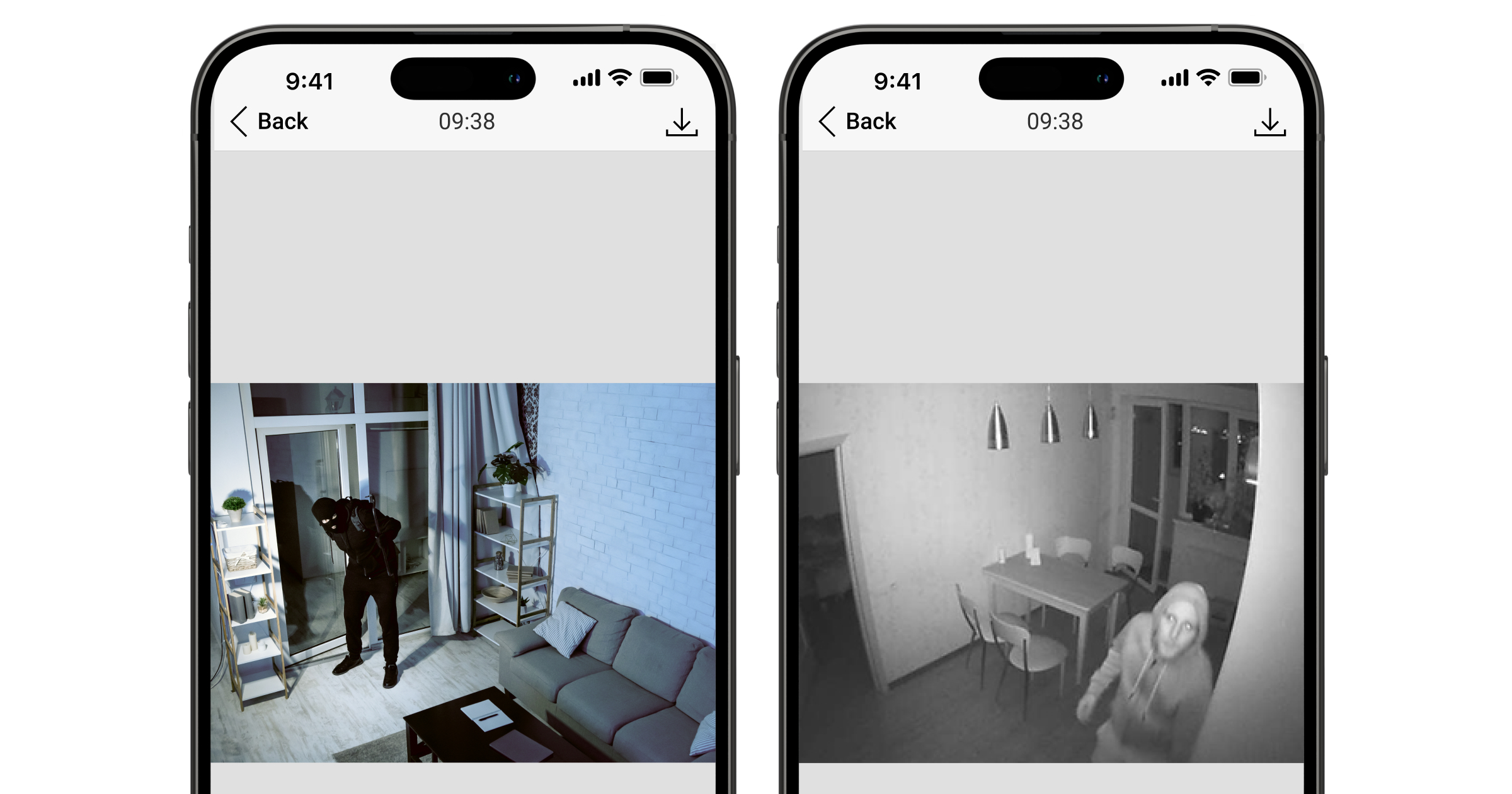
Il existe plusieurs types de vérification photo : photo par alarme, photos à la demande, photos par scénario, photo par calendrier et photo par armement/désarmement.
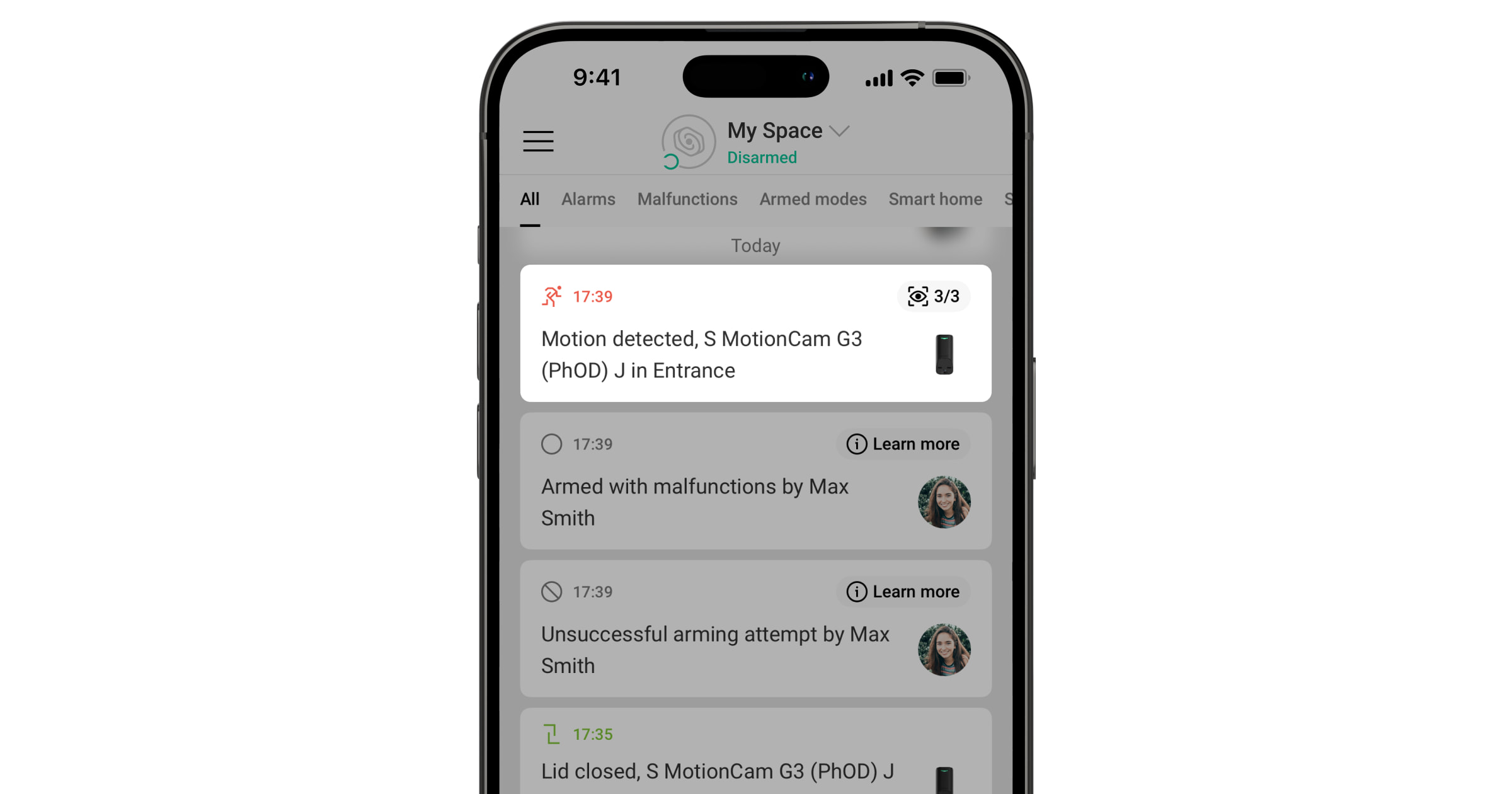
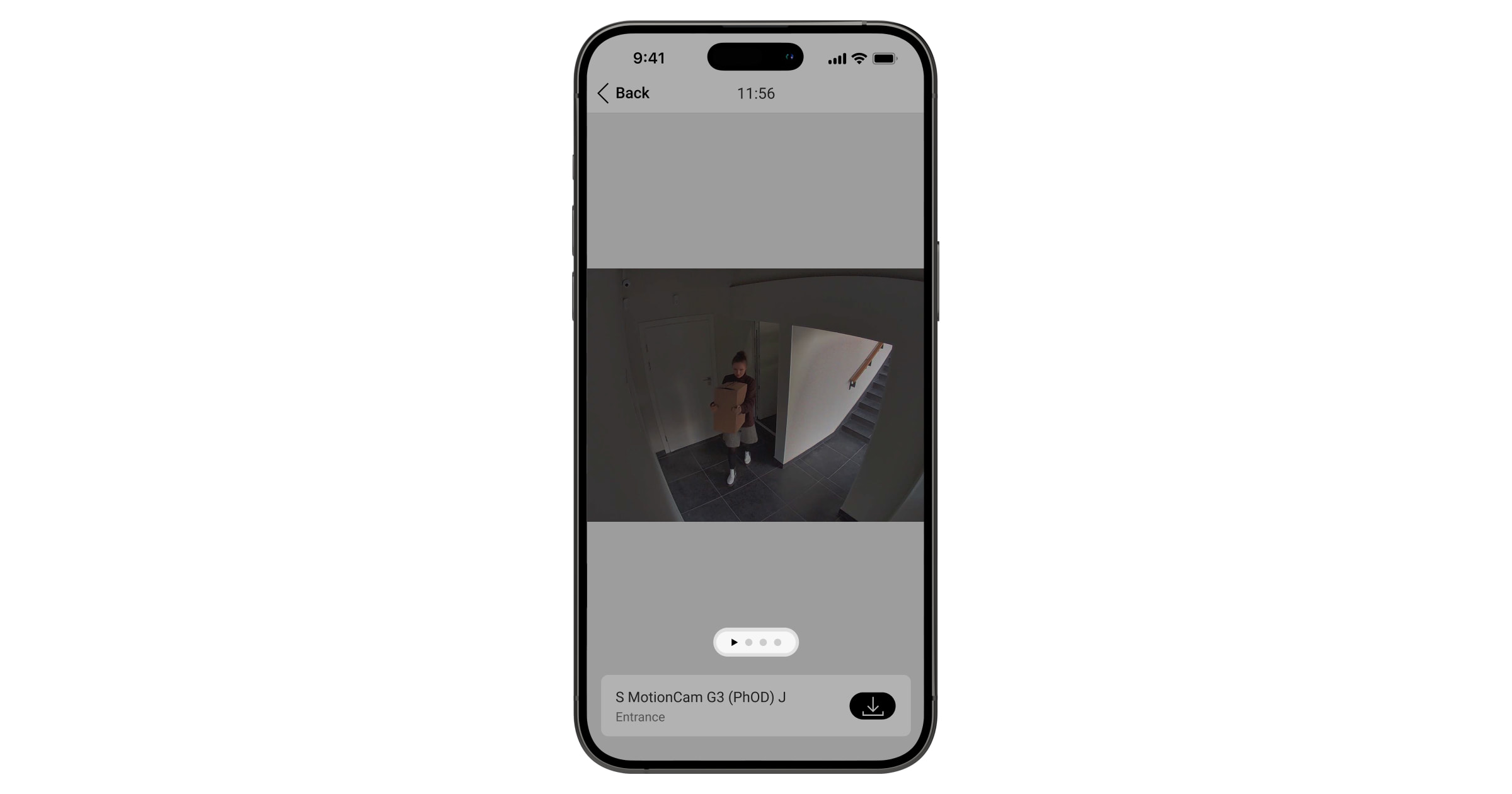
Les photos peuvent être affichées dans l’application sous la forme d’une image ou d’une série de photos animées (si plus d’une photo a été prise). Le nombre d’images dans la série peut être configuré dans les applications Ajax. Pour afficher les photos reçues, appuyez sur la notification correspondante de Superior MotionCam G3 (PhOD) Jeweller dans le flux d’événements.
Faites glisser vers la gauche pour regarder les images de l’animation une par une.
Vous pouvez enregistrer le résultat de la vérification des photos sous forme de vidéo ou de photo en appuyant sur l’icône de téléchargement.
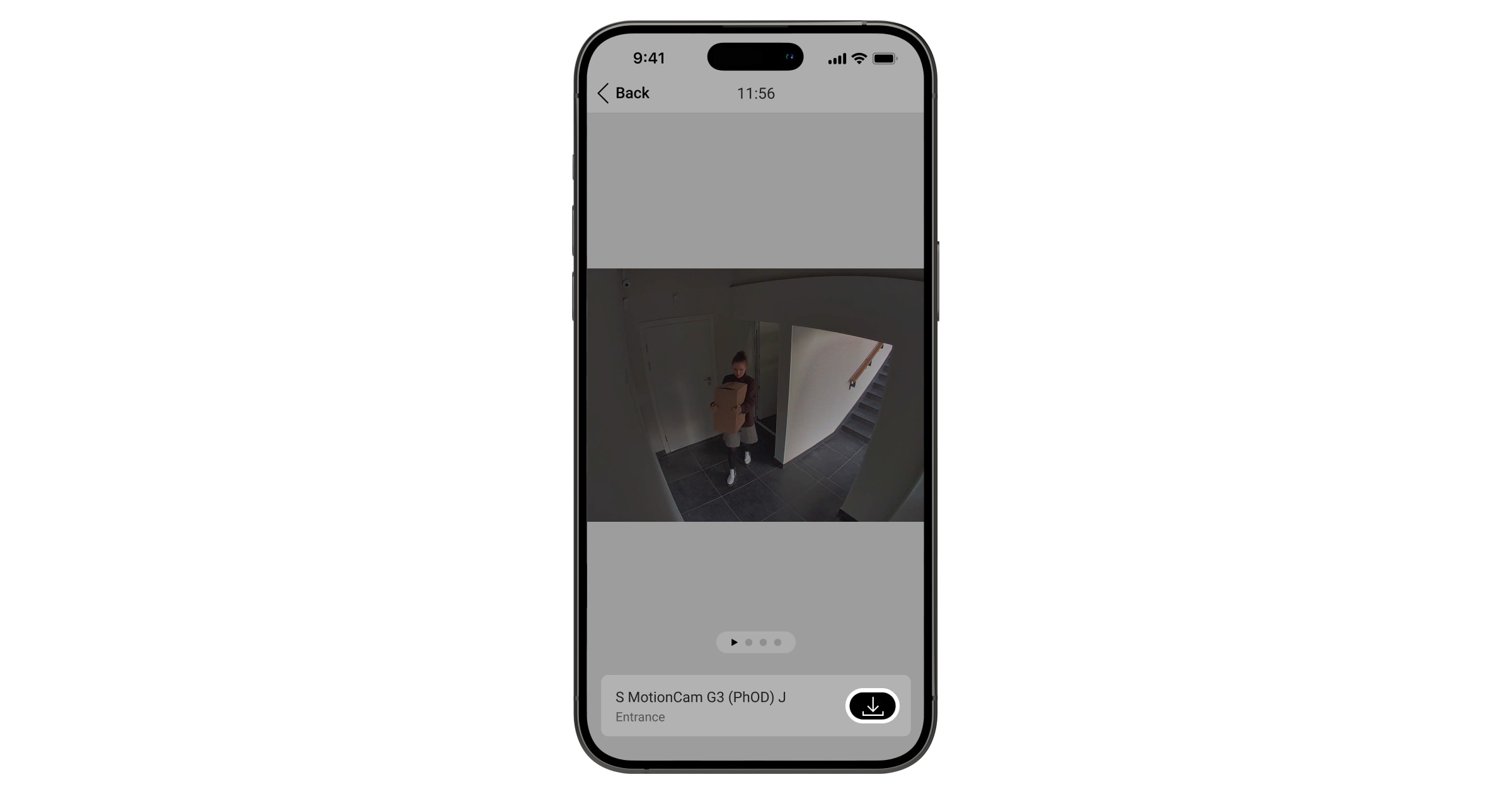
Photo par alarme
Le détecteur prend des photos par alarme uniquement si un mouvement est détecté et uniquement lorsque le mode armé est activé. Par défaut, la fonction Photo par alarme est activée pour tous les détecteurs. Le nombre d’images et leur résolution peuvent être modifiés dans les paramètres du dispositif. Les photos par alarme sont disponibles pour tous les utilisateurs ayant accès au flux d’événements.
Le détecteur ne passe pas instantanément en mode armé. Le temps de commutation dépend de la temporisation à l’armement (spécifiée dans les paramètres du dispositif) et de l’intervalle de ping du détecteur. L’intervalle de ping est spécifié dans les paramètres Jeweller ou Jeweller/Fibra ; sa valeur par défaut est 36 secondes. Dans le premier cas, le délai de temporisation est fixé par un utilisateur ou un PRO ayant des droits d’administrateur. Dans le second cas, le délai est dû au fait que la centrale a besoin d’un intervalle de ping pour informer le détecteur du passage en mode armé.
Photo par masquage
L’option Prendre une photo si un masquage est détecté permet aux utilisateurs de recevoir des photos prises avec la caméra intégrée si un masquage est détecté. Cette fonction est activée par défaut. La résolution des photos et le nombre d’images dépendent des paramètres sélectionnés pour la fonction Photo par alarme. Les photos par alarme sont disponibles pour tous les utilisateurs ayant accès au flux d’événements. Si l’option est activée, le dispositif prendra une photo par masquage, quel que soit le mode de sécurité.
Photo par alarme anti-sabotage
L’option Prendre une photo si le couvercle est ouvert permet aux utilisateurs de recevoir des photos de la caméra intégrée si le bouton anti-sabotage du détecteur est déclenché. Cette fonction est désactivée par défaut. La résolution des photos et le nombre d’images dépendent des paramètres sélectionnés pour la fonction Photo par alarme. Les photos par alarme sont disponibles pour tous les utilisateurs ayant accès au flux d’événements. Si l’option est activée, le dispositif prendra une photo en cas d’alarme anti-sabotage, quel que soit le mode de sécurité.
Photo à la demande
La fonction Photo à la demande permet aux utilisateurs de prendre des photos à l’aide des caméras intégrées des détecteurs qui prennent en charge la levée de doute. Grâce à cette fonction, vous pouvez vérifier la situation sur le site : savoir ce que font les enfants, vérifier si votre animal de compagnie va bien, ou simplement surveiller la situation à la maison. Selon les paramètres, des photos peuvent être prises à tout moment ou lorsque le Superior MotionCam G3 (PhOD) Jeweller est armé.
Par défaut, la fonction Photo à la demande est désactivée pour tous les utilisateurs. Les utilisateurs disposant du droit de gérer les paramètres de confidentialité (paramètres de l’espace, section Confidentialité) déterminent qui peut prendre et afficher des photos à la demande et quels détecteurs prenant en charge la levée de doute peuvent prendre des photos. Les PRO ne peuvent pas gérer les paramètres de confidentialité, mais ils peuvent prendre des photos à la demande si une telle autorisation leur est accordée.
Les paramètres de confidentialité ne s’appliquent pas aux photos prises par les détecteurs pendant une alarme. Tous les utilisateurs du système ayant accès au flux d’événements peuvent visualiser les photos prises en cas d’alarme.
Les photos à la demande ne sont pas envoyées au centre de télésurveillance.
Ajax PRO Desktop Les utilisateurs peuvent prendre et visualiser des photos à la demande uniquement depuis leur compte personnel si un administrateur leur a accordé les droits d’accès appropriés. La prise et la visualisation de photos à la demande ne sont pas disponibles pour le profil de l’entreprise de sécurité dans l’application Ajax PRO Desktop.
Photo par scénario
La fonction Photo par scénario vous permet de créer un scénario pour les détecteurs de mouvement prenant en charge la levée de doute. Ces détecteurs prendront des photos en cas d’alarmes provenant de dispositifs Ajax spécifiés.
Par défaut, l’option Autoriser les photos par scénario est désactivée pour tous les détecteurs. Un administrateur ou un utilisateur ayant accès aux paramètres de confidentialité peut l’activer.
Dans les paramètres système, vous pouvez également définir exactement quand un détecteur prenant en charge la levée de doute peut prendre des photos selon un scénario : toujours ou lorsque le dispositif est armé.
Les photos par scénario sont disponibles pour tous les utilisateurs du système qui ont accès au flux d’événements. L’événement de prise de photo après l’alarme des dispositifs spécifiés est envoyé au centre de télésurveillance via SIA DC-09 (SIA-DCS) et d’autres protocoles propriétaires. Le code de l’événement est 730.
Si le logiciel de télésurveillance prend en charge la levée de doute, les photos par scénario sont mises à la disposition des ingénieurs du centre de télésurveillance. Des photos par scénario sont également disponibles dans l’application Ajax PRO Desktop.
Les photos par scénarios ne seront pas envoyées au logiciel de télésurveillance si seule une connexion directe avec le centre de télésurveillance est utilisée.
Photo par calendrier
La fonction Photo par calendrier vous permet de créer un scénario pour les détecteurs de mouvement prenant en charge la levée de doute. Ces détecteurs prennent des photos selon un calendrier précis.
Avant de créer un scénario par calendrier, activez l’option Autoriser les photos par scénarios. Un administrateur ou un utilisateur ayant accès aux paramètres de confidentialité peut activer cette option.
Vous pouvez définir précisément quand un détecteur avec levée de doute peut prendre des photos selon un scénario programmé : toujours ou lorsqu’il est armé.
Les photos prises par calendrier sont disponibles pour tous les utilisateurs du système ayant accès au flux de l’événement. L’événement de prise de photo est envoyé au logiciel de télésurveillance via SIA DC-09 (SIA-DCS) et d’autres protocoles propriétaires. Le code de l’événement est 731.
Si le logiciel de télésurveillance prend en charge la levée de doute, les photos par calendrier sont mises à la disposition des ingénieurs du centre de télésurveillance. Ces photos sont également disponibles dans l’application Ajax PRO Desktop.
Les photos prises selon un calendrier ne sont pas envoyées au logiciel de télésurveillance si seule une connexion directe avec le centre de télésurveillance est utilisée.
Photo par armement/désarmement
La fonction Photo par armement/désarmement permet aux utilisateurs de recevoir des photos d’une caméra intégrée lorsque l’état de sécurité change. Avec cette fonctionnalité, vous pouvez vérifier la situation dans l’établissement lorsque le système est armé, désarmé ou passé en Mode nuit.
Avant de créer un scénario d’armement/désarmement, activez l’option Autoriser les photos par scénario. Un administrateur de la centrale ou un utilisateur ayant accès aux paramètres de confidentialité peut activer cette option.
La fonction vous permet de configurer les conditions sous lesquelles les détecteurs sélectionnés prennent des photos : lors de l’armement, lors du désarmement, lorsque le Mode nuit est activé, ou lorsque le Mode nuit est désactivé. Vous pouvez également configurer les temporisations à l’armement et au désarmement là où elles sont nécessaires.
Les photos prises par armement/désarmement sont disponibles pour tous les utilisateurs du système ayant accès à l’historique des événements. L’événement de prise de photo est envoyé au logiciel de télésurveillance via SIA DC-09 (SIA-DCS) et d’autres protocoles propriétaires. Le code de l’événement est 732.
Si le logiciel de télésurveillance prend en charge la vérification photo, les ingénieurs du centre de télésurveillance peuvent accéder aux photos par armement/désarmement. Ces photos sont également disponibles dans Ajax PRO Desktop.
Les photos par armement/désarmement ne seront pas envoyées au logiciel de télésurveillance si seule une connexion directe avec le centre de télésurveillance est utilisée.
Sélection de l’emplacement
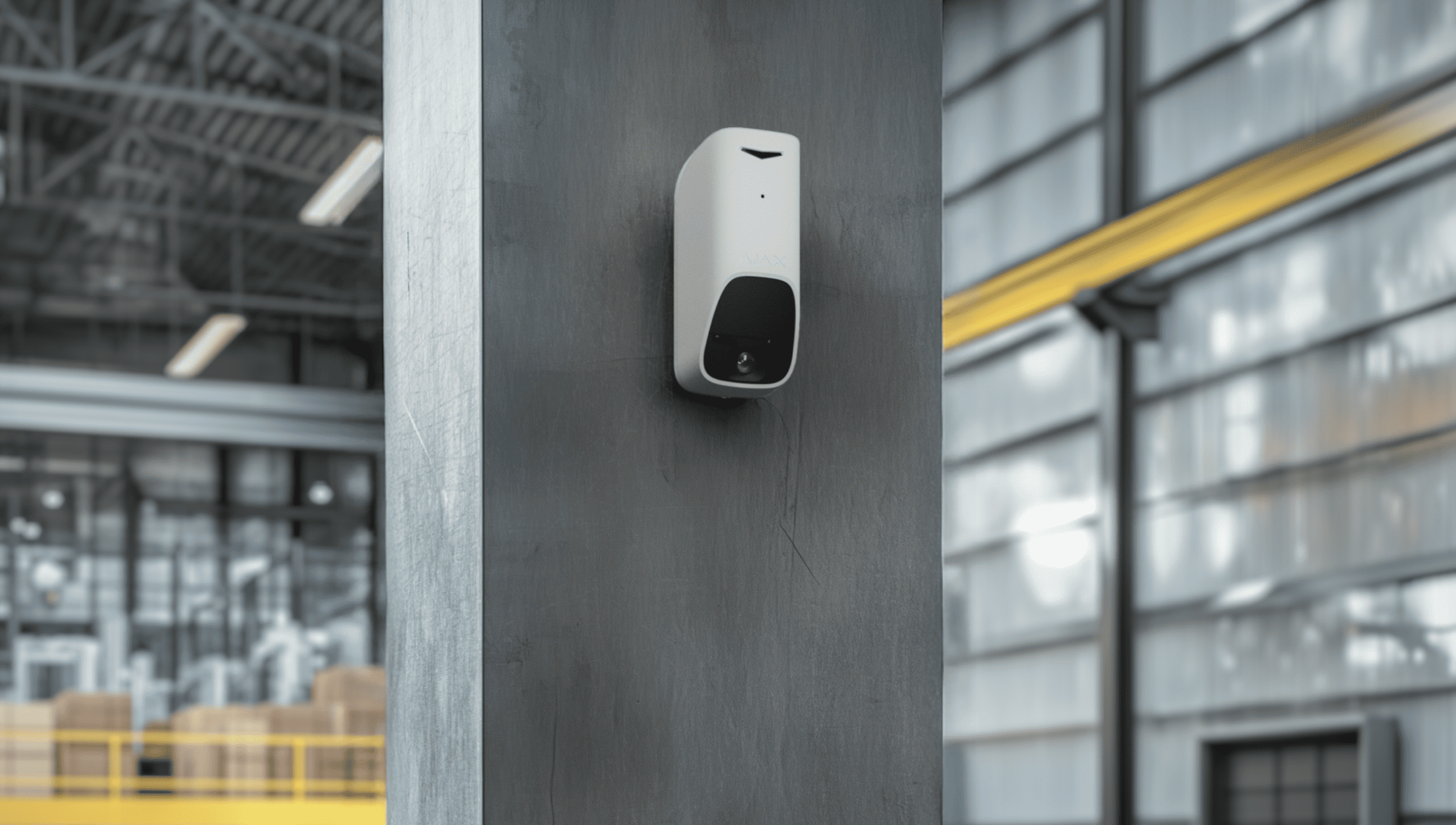
Le dispositif est conçu pour être installé à une hauteur de 7,9 ft. L’axe optique du capteur PIR et de l’objectif de l’appareil photo doit être positionné perpendiculairement à la trajectoire d’intrusion probable afin d’optimiser la détection et la capture d’image.
Lorsque vous choisissez l’endroit où installer Superior MotionCam G3 (PhOD) Jeweller, tenez compte des paramètres qui affectent son fonctionnement :
- Intensité du signal Jeweller et Wings
- Zone de détection de mouvement
- La présence d’objets ou de structures susceptibles d’obstruer la vue du détecteur
Prenez en compte les recommandations relatives au placement lors de la conception d’un projet de système. Seuls des spécialistes doivent concevoir et installer des systèmes Ajax. Une liste des partenaires officiels autorisés d’Ajax est disponible ici.
Intensité du signal
Le niveau du signal est déterminé par le nombre de paquets de données non livrés ou endommagés sur une période de temps donnée. L’icône  dans l’onglet Dispositifs dans les applications Ajax indique l’intensité du signal :
- trois barres – excellente intensité du signal ;
- deux barres – bonne intensité du signal ;
- une barre – intensité du signal faible, le fonctionnement stable n’est pas garanti ;
- icône barrée – pas de signal.
Vérifiez l’intensité des signaux Jeweller et Wings avant l’installation finale. Avec une intensité du signal d’une ou zéro barre, nous ne garantissons pas que le dispositif fonctionnera de manière stable. Envisagez de déplacer le dispositif, car un ajustement de sa position, même de 8 pouces, peut améliorer considérablement l’Intensité du signal. Si le signal reste faible ou instable après le déplacement, envisagez d’utiliser un prolongateur de portée du signal radio.
Reportez-vous à la section Tests de fonctionnalité pour savoir comment exécuter les tests d’intensité du signal Jeweller et Wings.
Zone de détection de mouvement
L’emplacement du détecteur détermine la zone de surveillance et l’efficacité du système de sécurité. Lors du choix du lieu d’installation, tenez compte de la direction des capteurs du détecteur et de l’appareil photo, des angles de vue et de la présence d’obstacles à la vue du détecteur. Un mauvais positionnement du détecteur peut entraîner de déclenchements intempestifs.
Superior MotionCam G3 (PhOD) Jeweller détecte les mouvements à une distance allant jusqu’à 49 ft. La direction des capteurs du détecteur doit être perpendiculaire au chemin d’entrée prévu sur le site. Assurez-vous qu’aucune structure ou objet n’obstrue le champ de vision du détecteur.
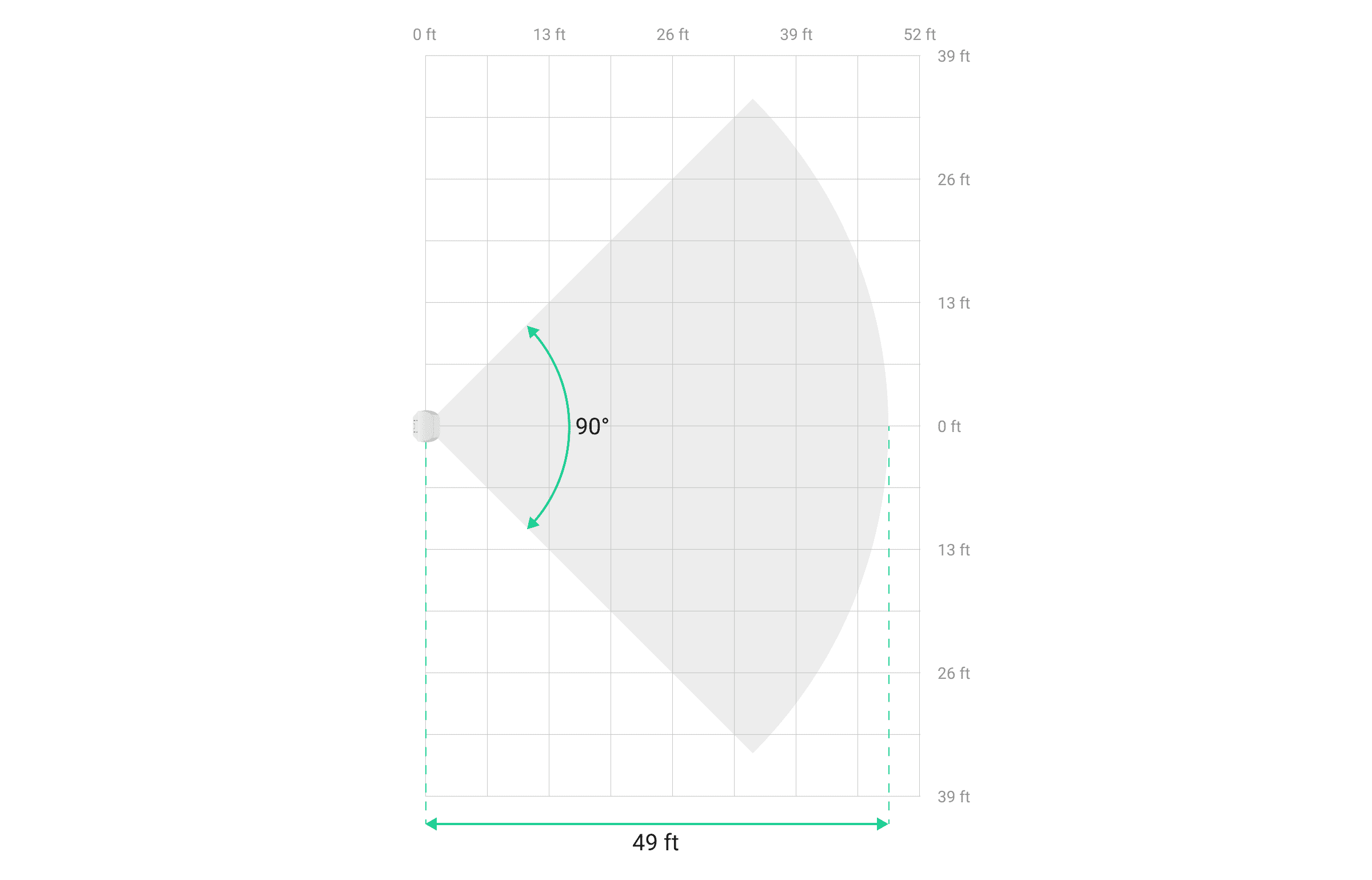
Caractéristiques horizontales de la zone de détection de mouvement

Caractéristiques verticales de la zone de détection de mouvement
Lors de l’installation du détecteur, effectuez le Test de zone de détection. Cela vous permet de vérifier le fonctionnement du dispositif et de déterminer avec précision la zone dans laquelle le détecteur réagit au mouvement. Reportez-vous à la section Tests de fonctionnalité pour savoir comment exécuter les tests.
Où ne pas installer le dispositif
- À l’extérieur. Cela pourrait endommager le dispositif.
- Dans les endroits où des objets et des structures peuvent bloquer la vue du détecteur. Par exemple, derrière une fleur ou une colonne.
- Dans les endroits où les structures en verre peuvent obstruer le champ de vision du détecteur ; le dispositif ne détecte pas les mouvements derrière une vitre.
- Devant des réservoirs d’eau ou des piscines s’ils sont situés dans la zone de détection du détecteur. Ils peuvent provoquer de déclenchements intempestifs.
- À l’intérieur de locaux dont la température et l’humidité se situent en dehors des limites autorisées. Cela pourrait endommager le dispositif.
- Dans les endroits où l’intensité du signal Jeweller ou Wings est faible ou instable.
- À une distance inférieure à 3 ft de la centrale ou du prolongateur de portée du signal radio.
Installation
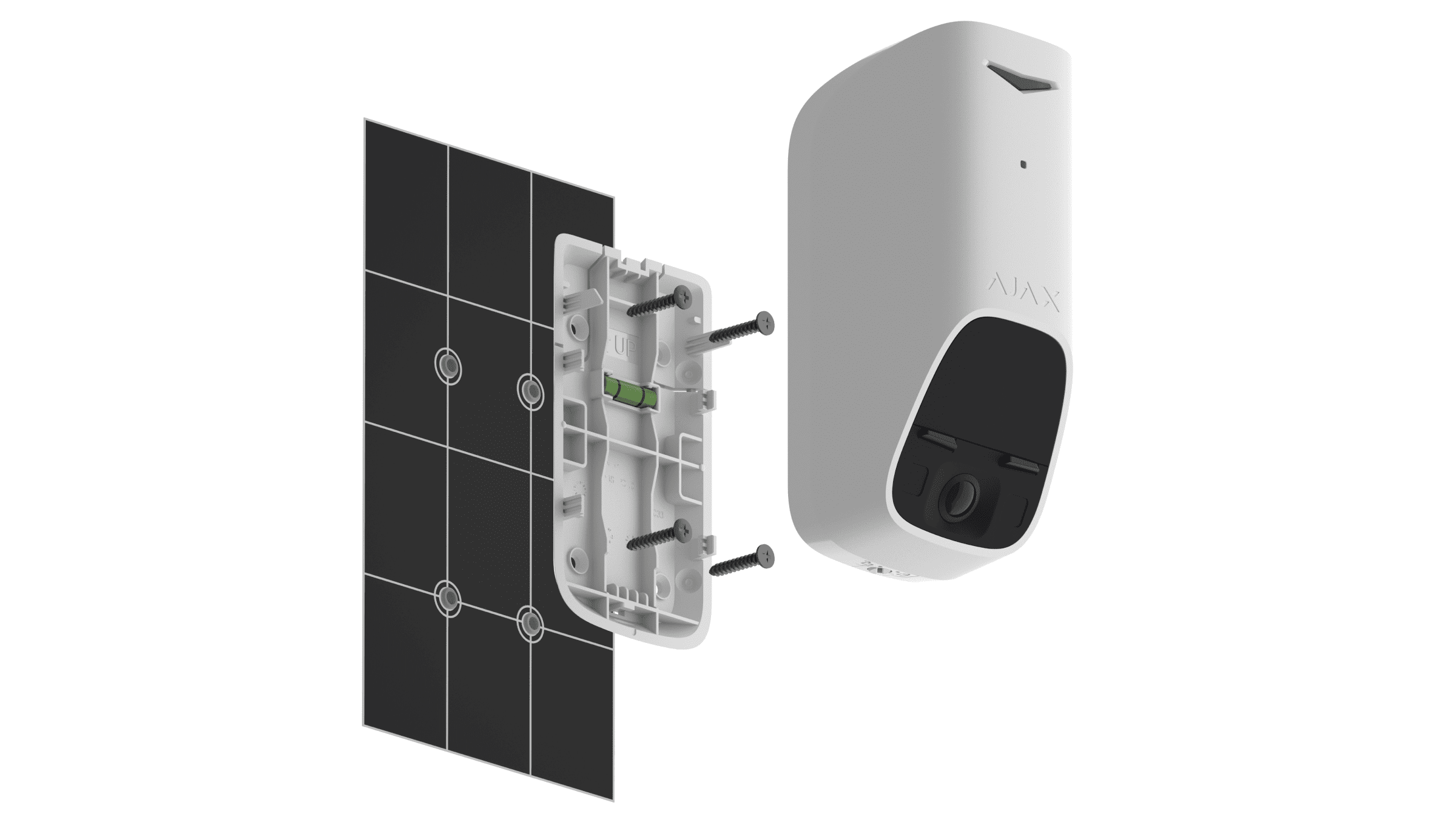
Avant d’installer le Superior MotionCam G3 (PhOD) Jeweller, assurez-vous que vous avez choisi l’emplacement optimal qui respecte les exigences de ce manuel.
Pour installer le dispositif :
- Retirez le panneau de montage SmartBracket du dispositif.
-
Fixez temporairement le panneau SmartBracket à une surface verticale ou à un coin à l’aide d’une bande adhésive double face ou d’autres fixations temporaires. Cette opération est nécessaire pour tester le dispositif. La hauteur d’installation est de 7,9 ft.
- Ajoutez le dispositif au système.
- Placez le détecteur sur le panneau de montage SmartBracket et verrouillez-le.
- Exécutez le test de fonctionnalité.
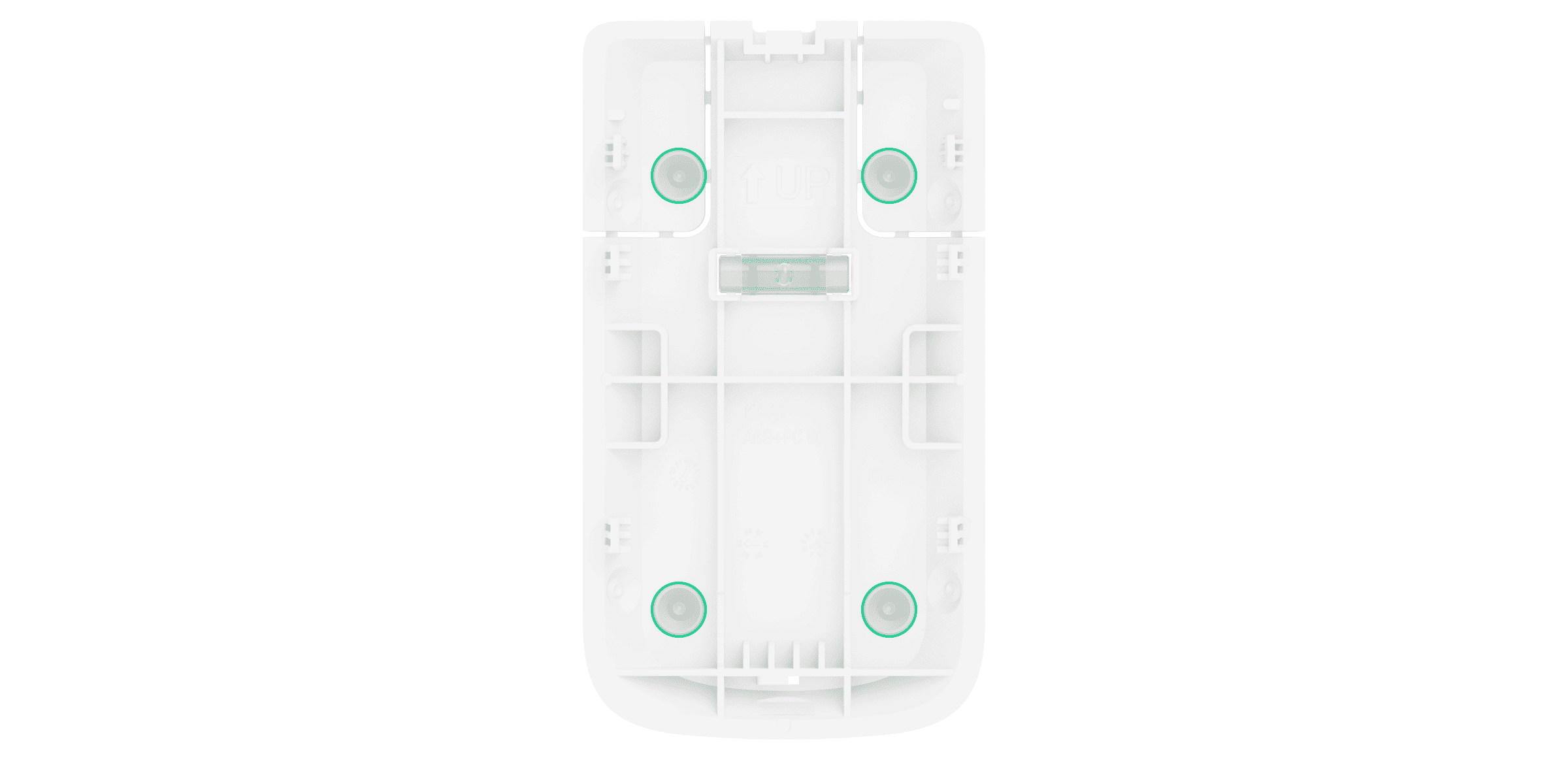
- Si le dispositif passe les tests, fixez le panneau de montage SmartBracket sur une surface verticale à l’aide des vis fournies. Utilisez tous les points de fixation (deux se trouvent dans la partie perforée du support, au-dessus des boutons anti-sabotage). Le bouton anti-sabotage réagit si quelqu’un tente de briser ou d’ouvrir le couvercle du boîtier – la notification à ce sujet est envoyée aux applications Ajax.
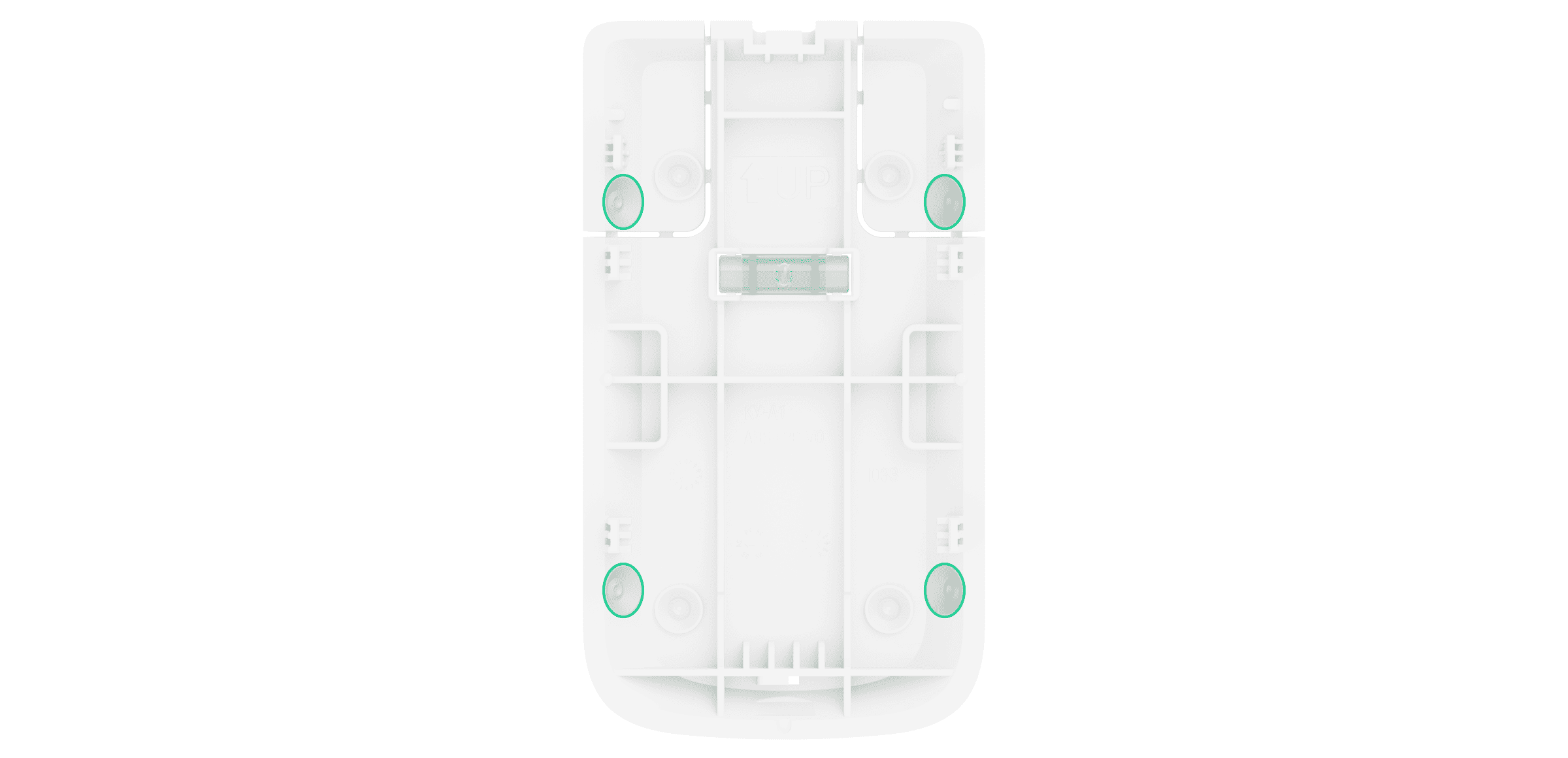
Pour installer SmartBracket dans l’angle, vissez les fixations jointes sur les encoches latérales. Utilisez tous les points de fixation (deux se trouvent dans la partie perforée du support, au-dessus des boutons anti-sabotage).
Lorsque vous utilisez d’autres supports, assurez-vous qu’ils n’endommagent pas ou ne déforment pas le panneau de montage.
Le ruban adhésif double face ne peut être utilisé que pour une fixation temporaire, car le dispositif peut se décoller de la surface à tout moment. Lorsque le dispositif est fixé par du ruban adhésif, le bouton anti-sabotage ne se déclenche pas lorsque le dispositif est détaché de la surface.
- Placez le dispositif sur le panneau de montage SmartBracket et verrouillez-le. Le verrou pour SmartBracket est doté d’un bouton anti-sabotage et est nécessaire pour fixer solidement le dispositif et le protéger d’un démontage rapide. Le bouton anti-sabotage réagit si quelqu’un tente de déverrouiller le verrou du SmartBracket, et la notification à ce sujet est envoyée aux applications Ajax.
Ajout au système
La centrale et le dispositif fonctionnant à des fréquences radio différentes sont incompatibles. La portée de la fréquence radio du dispositif peut varier selon les régions. Nous recommandons d’acheter et d’utiliser des dispositifs Ajax dans le même pays. Le service d’assistance technique peut vous aider à vérifier la gamme de fréquences de fonctionnement.
Vérifiez la compatibilité du dispositif avant d’ajouter le dispositif au système. Superior MotionCam G3 (PhOD) Jeweller est un dispositif de la ligne de produits Superior. Seuls les partenaires accrédités d’Ajax Systems peuvent vendre, installer et entretenir des produits Superior.
Avant d’ajouter un dispositif
- Installez une application Ajax PRO.
- Connectez-vous à votre compte PRO ou créez-en un nouveau.
- Sélectionnez un espace ou créez-en un nouveau.
- Ajoutez au moins une pièce virtuelle.
- Ajoutez une centrale compatible à l’espace. Assurez-vous que la centrale est allumée et qu’elle dispose d’un accès Internet via Ethernet, Wi-Fi et/ou réseau mobile.
- Vérifiez les états dans l’application Ajax pour vous assurer que l’espace est désarmé et que la centrale ne démarre pas de mise à jour.
Ajout à la centrale
- Ouvrez une application Ajax PRO. Sélectionnez un espace auquel vous souhaitez ajouter le dispositif.
- Allez dans l’onglet Dispositifs et appuyez sur Ajouter un dispositif.
- Scannez le QR code ou saisissez manuellement l’ID du dispositif. Le QR code avec l’identifiant est placé sur le boîtier du dispositif. Il est également reproduit sur l’emballage du dispositif.
- Attribuez un nom au dispositif.
- Sélectionnez une pièce virtuelle et un groupe de sécurité (si le Mode groupe est activé).
- Cliquez sur Ajouter et le compte à rebours va commencer.
- Allumez le dispositif en maintenant le bouton d’alimentation pendant 3 secondes.

Une fois ajouté à la centrale, le dispositif apparaîtra dans la liste des dispositifs de la centrale dans l’application Ajax. La mise à jour des états des dispositifs de la liste dépend des paramètres Jeweller ou Jeweller/Fibra et est de 36 secondes par défaut.
Si la connexion échoue, réessayez dans 5 secondes. Si le nombre maximum de dispositifs a déjà été ajouté à la centrale, vous recevrez une notification d’erreur lorsque vous essayez d’ajouter plus.
Superior MotionCam G3 (PhOD) Jeweller ne fonctionne qu’avec une seule centrale. Lorsqu’il est connecté à une nouvelle centrale, le clavier cesse d’envoyer des événements à l’ancienne. Une fois le dispositif ajouté à une nouvelle centrale, il ne sera pas automatiquement supprimé de la liste des dispositifs de l’ancienne centrale. Cela doit être fait manuellement dans l’application Ajax.
Test de fonctionnalité
Le système de sécurité Ajax propose plusieurs types de tests pour vous aider à choisir le bon endroit pour installer les dispositifs. Les tests suivants sont disponibles pour Superior MotionCam G3 (PhOD) Jeweller :
- Test d’intensité du signal Jeweller – pour déterminer l’intensité du signal et sa stabilité entre la centrale (ou le prolongateur de portée du signal radio) et le dispositif via le protocole de transfert de données Jeweller sans fil sur le site d’installation du dispositif.
- Test d’intensité du signal Wings – pour déterminer l’intensité et la stabilité du signal entre la centrale (ou le prolongateur de portée du signal radio) et le dispositif via le protocole de transfert de données sans fil Wings sur le lieu d’installation du dispositif.
- Test de zone de détection – pour vérifier comment le détecteur réagit au mouvement et au masquage sur le site d’installation.
- Test d’atténuation du signal – pour diminuer ou augmenter la puissance du transmetteur radio ; pour vérifier la stabilité de la communication entre le dispositif et la centrale, l’environnement changeant sur le site est simulé.
- Calibrage du capteur de masquage – pour enregistrer les caractéristiques du champ de vision du détecteur sur le lieu d’installation. Ces caractéristiques serviront de référence pour la détection des masques.
- Autotest du dispositif – pour vérifier si tous les capteurs intégrés du détecteur fonctionnent correctement.
Icônes
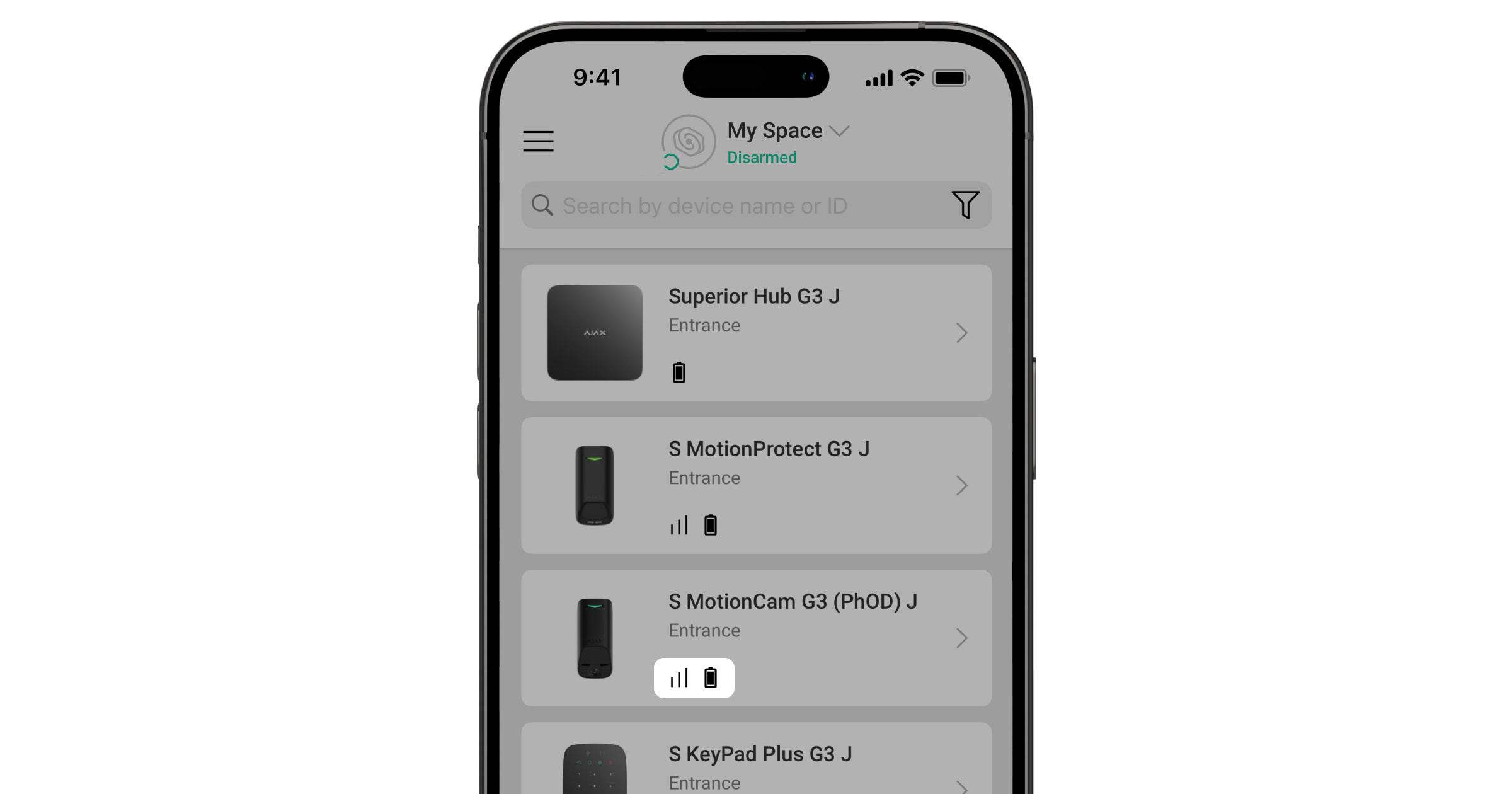
Les icônes dans l’application Ajax affichent certains des états du Superior MotionCam G3 (PhOD) Jeweller. Vous pouvez vérifier les icônes dans l’onglet Dispositifs .
| Icône | Signification |
|
Intensité du signal Jeweller. Affiche l’intensité du signal entre la centrale et le dispositif. Valeurs recommandées de 2 à 3 barres. |
 |
Niveau de charge de batterie du dispositif. |
 |
Une mise à jour du firmware est disponible. Allez dans les états ou les paramètres du dispositif pour trouver la description et lancer une mise à jour. |
 |
D’autres utilisateurs ont accès à la fonctionnalité Photo à la demande. |
 |
Le dispositif fonctionne en mode Toujours actif. |
 |
Le dispositif fonctionne via le prolongateur de portée du signal radio. |
 |
La temporisation à l’armement et/ou au désarmement est activée. |
 |
Le dispositif fonctionne en Mode nuit. |
 |
Masquage détecté. |
 |
Le dispositif est en mode de test d’atténuation du signal. |
 |
Le dispositif est automatiquement désactivé parce que le numéro d’alarmes a été dépassé. |
 |
Le dispositif est désactivé de façon permanente. |
 |
Les notifications d’alarme anti-sabotage sont désactivées de manière permanente. |
 |
Le dispositif est désactivé jusqu’à ce que le site soit désarmé pour la première fois. |
 |
Les notifications d’alarme du bouton anti-sabotage sont désactivées jusqu’à ce que le site soit désarmé pour la première fois. |
 |
Le dispositif a perdu la connexion avec la centrale ou la centrale a perdu la connexion avec le serveur Ajax Cloud. |
 |
Le dispositif n’a pas été transféré à la nouvelle centrale. |
États
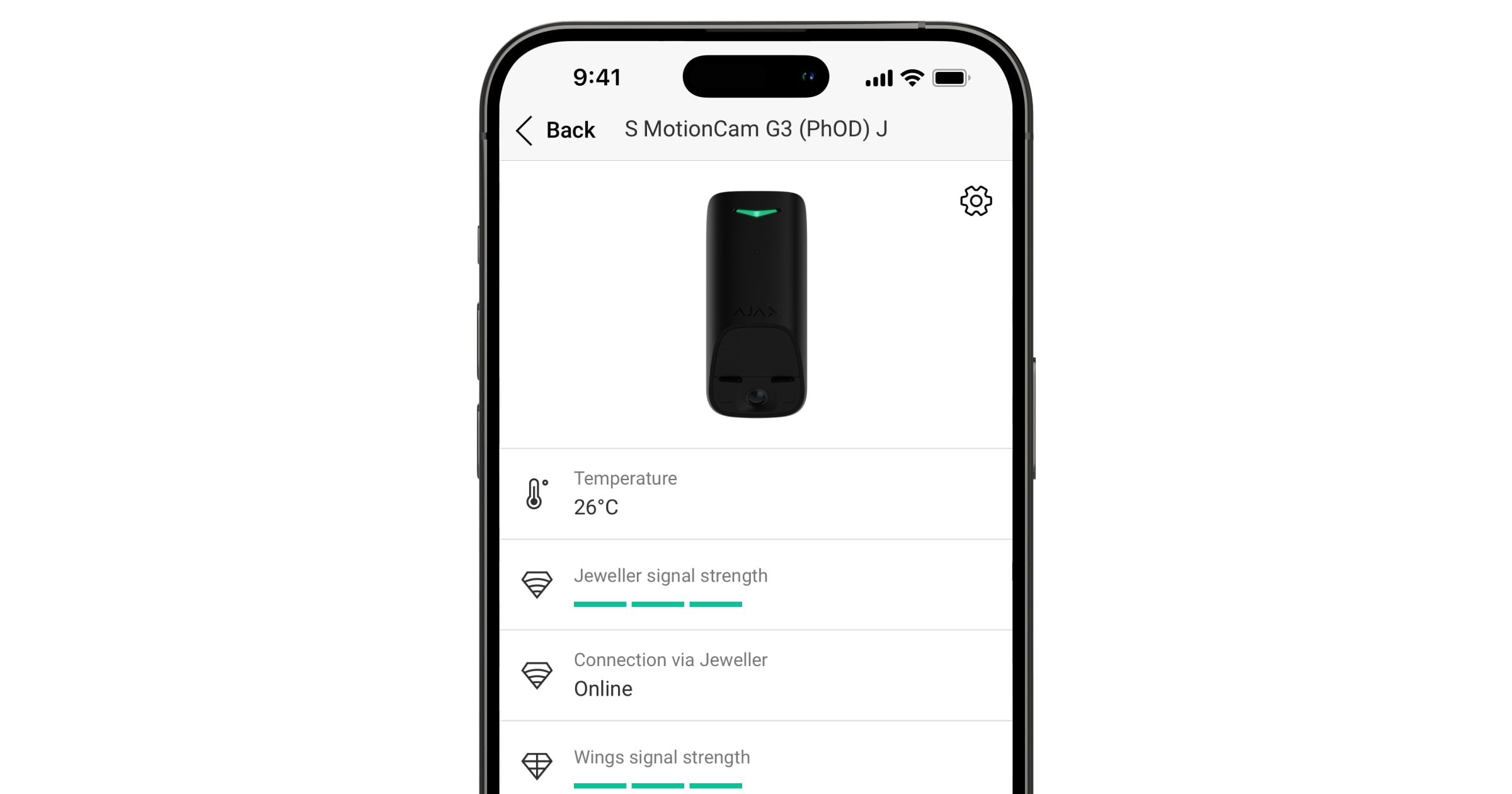
Les états comprennent des informations sur le dispositif et ses paramètres de fonctionnement. Les états du Superior MotionCam G3 (PhOD) Jeweller peuvent être trouvés dans les applications Ajax :
- Allez dans l’onglet Dispositifs .
- Sélectionnez Superior MotionCam G3 (PhOD) Jeweller dans la liste.
| Paramètre | Signification |
| Importation de données | Affiche l’erreur lors du transfert de données vers la nouvelle centrale :
|
| Dysfonctionnement |
Un clic sur Ce champ s’affiche uniquement si un dysfonctionnement est détecté. |
| Nouvelle version du firmware disponible |
L’activation de l’icône Le champ s’affiche si une nouvelle version du firmware est disponible. |
| Température |
Température du dispositif. Elle est mesurée par le processeur et varie en fonction de la température ambiante. Vous pouvez configurer un scénario par température pour contrôler les dispositifs d’automatisation. |
| Intensité du signal Jeweller |
Intensité du signal Jeweller entre le dispositif et la centrale (ou le prolongateur de portée du signal radio). Valeurs recommandées de 2 à 3 barres. Jeweller est un protocole de transmission des événements et des alarmes. |
| Connexion via Jeweller | État de la connexion sur le canal Jeweller entre le dispositif et la centrale (ou le prolongateur de portée) :
|
| Intensité du signal Wings |
Intensité du signal Wings entre le dispositif et la centrale (ou le prolongateur de portée du signal radio). Valeurs recommandées de 2 à 3 barres. Wings est un protocole de levée de doute des alarmes et de mise à jour du firmware du dispositif. |
| Connexion via Wings | État de la connexion sur le canal Wings entre le dispositif et la centrale (ou le prolongateur de portée) :
|
| <Range extender name> | État de la connexion du dispositif au prolongateur de portée du signal radio :
Ce champ est affiché si le dispositif fonctionne via un prolongateur de portée de signal radio. |
| Charge de la batterie | Niveau de charge de batterie du dispositif. Deux états sont disponibles :
Lorsque les batteries doivent être remplacées, les utilisateurs et le centre de télésurveillance recevront des notifications appropriées. |
| Couvercle | L’état des boutons anti-sabotage du dispositif qui réagissent à l’arrachement ou à l’ouverture du boîtier :
|
| Puissance de l’émetteur |
Affiche la puissance sélectionnée de l’émetteur. Ce paramètre apparaît lorsque l’option Max ou Atténuation est sélectionnée dans le menu Test d’atténuation du signal. |
| Sensibilité | Niveau de sensibilité du détecteur de mouvement :
Sélectionnez la sensibilité en fonction des résultats du test de zone de détection. |
| Anti-masquage | L’état du capteur de masquage :
|
| Toujours actif |
Lorsque cette option est activée, le détecteur est constamment armé, il détecte les mouvements et déclenche des alarmes. |
| Chiffrement avancé | L’état de la communication avec chiffrement avancé entre le dispositif et la centrale ou le prolongateur de portée du signal radio :
|
| Désactivation forcée | L’état du réglage de la désactivation forcée du dispositif :
|
| Désactivation unique | Indique l’état du réglage de la désactivation unique du dispositif :
|
| Accès à la photo à la demande | Affiché si Autoriser les photos à la demande est activé dans les paramètres de l’espace dans la section Confidentialité. |
| Réponse à l’alarme | |
| Mode de fonctionnement | Indique comment le détecteur réagit aux alarmes :
|
| Temporisation au désarmement |
La temporisation au désarmement (délai d’activation de l’alarme) est le temps dont dispose un utilisateur pour désarmer le système de sécurité après être entré dans les locaux. |
| Temporisation à l’armement |
La temporisation à l’armement (délai d’activation de l’alarme) est le temps dont dispose un utilisateur pour quitter les lieux après avoir armé le système. |
| Armer en Mode nuit |
Si cette option est activée, le dispositif passe en mode armé lorsque le système est mis en Mode nuit. |
| Temporisation désarm/Nuit |
Temporisation au désarmement en Mode nuit. La temporisation au désarmement en Mode nuit (délai d’activation de l’alarme) est le temps dont dispose un utilisateur pour désactiver Mode nuit après être entré dans les locaux. |
| Temporisation arm/Nuit |
Temporisation à l’armement en Mode nuit. La temporisation à l’armement en Mode nuit (délai d’armement) est le temps dont dispose l’utilisateur pour quitter les lieux après l’activation du Mode nuit. |
| Temporisation Mode nuit |
Temporisation au désarmement en Mode nuit lorsque le dispositif est réglé sur le mode de fonctionnement Follower. C’est le temps dont dispose l’utilisateur pour désactiver le Mode nuit (délai d’activation de l’alarme) après le déclenchement du détecteur fonctionnant en mode Armement/Désarmement. |
| Firmware | Version firmware du dispositif. |
| ID du dispositif | ID du dispositif. Il est également disponible sur le QR code présent sur le boîtier du dispositif et sur sa boîte d’emballage. |
| Dispositif n° | Numéro du dispositif. Ce numéro est transmis au logiciel de télésurveillance en cas d’alarme ou d’événement. |
 ouvre la liste des dysfonctionnements.
Paramètres
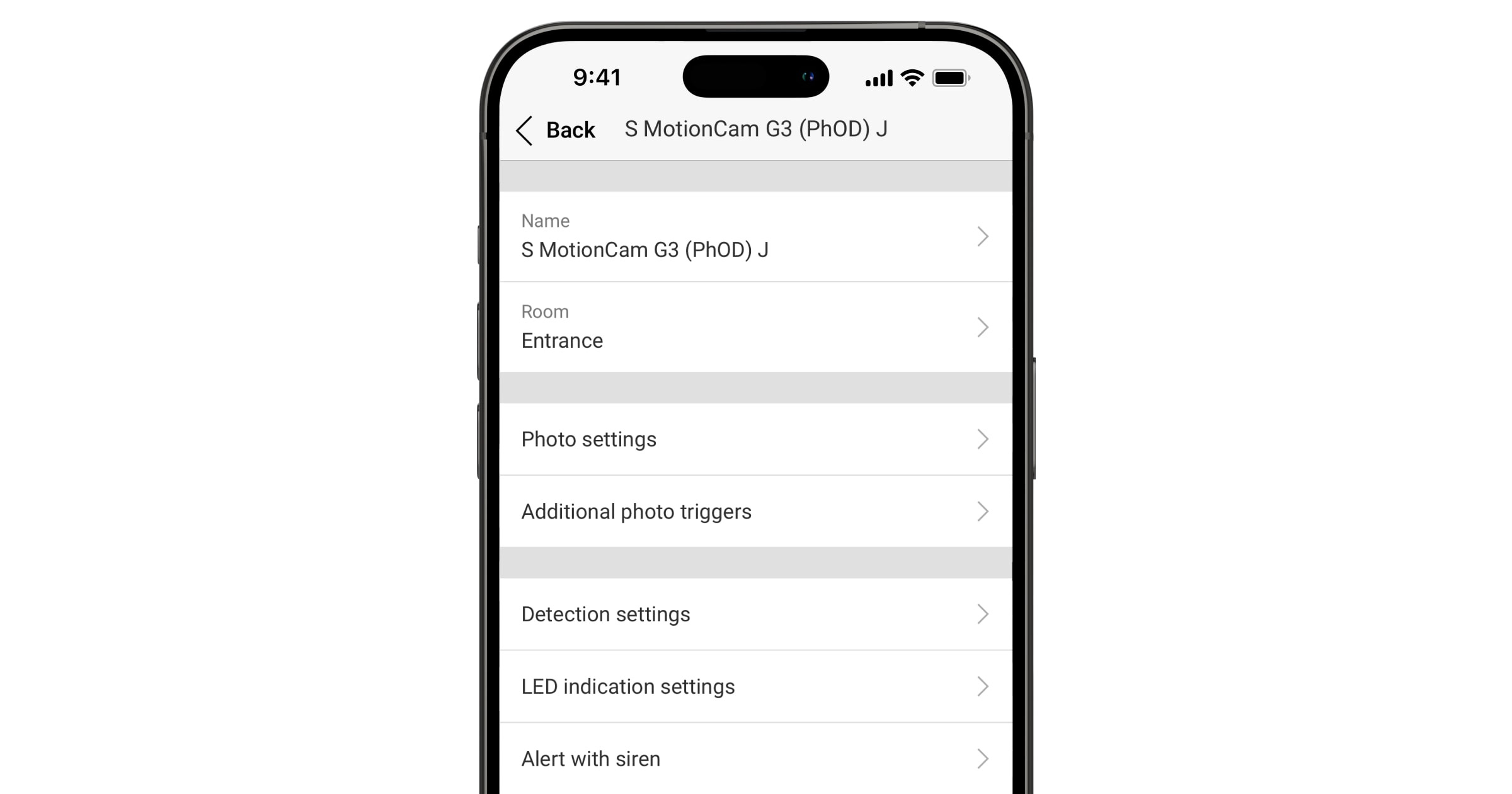
Pour modifier les paramètres du Superior MotionCam G3 (PhOD) Jeweller dans les applications Ajax :
- Allez dans l’onglet Dispositifs .
- Sélectionnez Superior MotionCam G3 (PhOD) Jeweller dans la liste.
- Allez dans Paramètres
 .
. - Définissez les paramètres requis.
- Cliquez sur Retour pour enregistrer les paramètres.
| Paramètre | Signification |
| Nom |
Nom du dispositif. Il est affiché dans la liste des dispositifs de la centrale, dans le texte SMS et dans les notifications du flux d’événements. Pour changer le nom du dispositif, cliquez sur le texte du nom. Le nom peut contenir 24 caractères cyrilliques ou 12 caractères latins. |
| Pièce |
Sélectionnez la pièce virtuelle à laquelle le Superior MotionCam G3 (PhOD) Jeweller est assigné. Le nom de la pièce est affiché dans le texte des SMS et les notifications dans le flux d’événement. |
| Paramètres des photos | |
| Définition d’image | Définition des images capturées par l’appareil photo du dispositif :
Plus la résolution est élevée, plus l’image est détaillée. Le transfert de photos avec une résolution plus élevée prend plus de temps. La résolution sélectionnée est définie pour Photo par alarme, Photo par scénario, Photo à la demande, Photo par calendrier, et Photo par armement/désarmement. |
| Alarmes avec levée de doute |
Le nombre d’alarmes accompagnées de photos. Vous pouvez choisir si la photo sera transmise à chaque fois que le dispositif est déclenché ou spécifier le nombre exact d’alarmes : 1 à 10. Un compteur d’alarme avec levée de doute est remis à zéro lorsque le système de sécurité est désarmé et réarmé. Ce paramètre est disponible si l’option Toujours actif est désactivée. Lorsque le détecteur est en mode Toujours actif, il transmettra une photo chaque fois qu’il est déclenché. |
| Photo par alarme | Le nombre de photos prises par la caméra du dispositif :
Le nombre de photos sélectionné est défini pour Photo par alarme et Photo par scénario. |
| Photo à la demande | Le nombre de photos à la demande :
Il s’affiche si la fonction Autoriser les photos à la demande est activée dans les paramètres de l’espace dans la section Confidentialité. |
| Image HDR | Lorsque cette option est activée, le dispositif améliore la précision des détails dans les scènes lumineuses et sombres. |
| Événements déclencheurs de capture d’image complémentaires | |
| Prendre une photo si le masquage est détecté | Lorsque cette option est activée, le dispositif prend une photo si un masquage est détecté. |
| Prendre une photo si le couvercle est ouvert | Lorsque cette option est activée, le dispositif prend une photo si le bouton anti-sabotage est déclenché. |
| Paramètres de détection | |
| Toujours actif |
Lorsque cette option est activée, le détecteur est toujours en mode armé et détecte les mouvements. |
| Sensibilité | Niveau de sensibilité du détecteur de mouvement. Le choix dépend du type d’installation, de la présence de sources probables de déclenchements intempestifs et des spécificités de la zone sécurisée :
|
| Anti-masquage | Si activé, le dispositif détecte le masquage magnétique. |
| Sensibilité du capteur de masquage | Niveau de sensibilité du capteur anti-masquage du dispositif. Le choix dépend du type d’installation, de la présence de sources probables de déclenchements intempestifs et des spécificités de la zone sécurisée :
|
| Réglages de l’indication LED | |
| Indication LED des alarmes | Lorsque cette option est désactivée, l’indicateur LED ne signale pas aux utilisateurs les alarmes et les déclenchements du bouton anti-sabotage. |
| Alerte par sirène | |
| Si un mouvement est détecté | Lorsque cette option est activée, les sirènes sont activées lorsque le dispositif détecte un mouvement. |
| Si le masquage est détecté |
Lorsque cette option est activée, les sirènes sont activées lorsque le dispositif détecte un masquage. Le paramètre est affiché si l’option Anti-masquage est activée. |
| Réponse à l’alarme | |
| Mode de fonctionnement | Indique comment le dispositif réagit aux alarmes :
|
| Temporisation au désarmement |
Temporisation au désarmement : 5 à 255 secondes. La temporisation au désarmement (délai d’activation de l’alarme) est le temps dont dispose un utilisateur pour désarmer le système de sécurité après être entré dans les locaux. |
| Temporisation à l’armement |
Temporisation à l’armement : 5 à 255 secondes. La temporisation à l’armement (délai d’activation de l’alarme) est le temps dont dispose un utilisateur pour quitter les lieux après avoir armé le système. |
| Armer en Mode nuit |
Lorsque cette option est activée, le détecteur passe en mode armé si le système est mis en Mode nuit. |
| Temporisation désarm/Nuit |
Temporisation au désarmement en Mode nuit : de 5 à 255 secondes. La temporisation au désarmement en Mode nuit (délai d’activation de l’alarme) est le temps dont dispose un utilisateur pour désactiver Mode nuit après être entré dans les locaux. |
| Temporisation arm/Nuit |
Temporisation à l’armement en Mode nuit : de 5 à 255 secondes. La temporisation à l’armement en Mode nuit est le temps dont dispose l’utilisateur pour quitter les lieux après avoir activé le Mode nuit. |
| Temporisation Mode nuit |
Temporisation en Mode nuit : de 5 à 255 secondes. C’est le temps dont dispose l’utilisateur pour désactiver le Mode nuit (délai d’activation de l’alarme) après le déclenchement du détecteur fonctionnant en mode Armement/Désarmement. Ce paramètre s’affiche si le dispositif est réglé sur le mode de fonctionnement Follower et si l’option Armer en Mode nuit est activée. |
| Scénarios |
Ouvre le menu permettant de créer et de définir des scénarios pour le dispositif. Le menu vous permet de créer un scénario selon lequel le détecteur prend des photos lorsque les dispositifs Ajax spécifiés sont activés ou par calendrier. |
| Mise à jour du firmware | Bascule le dispositif en mode de mise à jour du firmware si une nouvelle version est disponible. |
| Test d’intensité du signal Jeweller |
Bascule le dispositif en mode test d’intensité du signal Jeweller. Le test permet de vérifier l’intensité du signal entre la centrale (ou le prolongateur de portée du signal radio) et le dispositif via le protocole de transfert de données sans fil Jeweller, afin de sélectionner le site d’installation optimal. |
| Test d’intensité du signal Wings |
Bascule le dispositif en mode test d’intensité du signal Wings. Le test permet de vérifier l’intensité du signal entre la centrale (ou le prolongateur de portée du signal radio) et le dispositif via le protocole de transfert de données sans fil Wings, afin de sélectionner le lieu d’installation optimal. |
| Test de zone de détection |
Bascule le détecteur au test de zone de détection. L’option permet de tester les capteurs de mouvement et de masquage. Le test permet de vérifier si le dispositif est installé correctement pour détecter toutes les alarmes. |
| Test d’atténuation du signal |
Bascule le dispositif en mode de test d’atténuation du signal. |
| Calibrage du capteur de masquage |
Exécute le calibrage du capteur de masquage afin de garantir que le dispositif fonctionne correctement et peut détecter instantanément les tentatives de blocage de son champ de vision. |
| Auto-test du dispositif |
Exécute l’autotest du dispositif pour vérifier si les capteurs intégrés fonctionnent correctement. Le test vérifie le capteur PIR de mouvement et le capteur de masquage. |
| Supervision | Ouvre le menu des paramètres de surveillance :
Les paramètres de télésurveillance sont disponibles uniquement dans les applications Ajax PRO. |
| Manuel de l’utilisateur | Ouvre le manuel utilisateur du Superior MotionCam G3 (PhOD) Jeweller dans une application Ajax. |
| Désactivation forcée |
Permet à l’utilisateur de désactiver le dispositif sans le retirer du système. Trois options sont disponibles :
Le système peut également désactiver automatiquement les dispositifs, lorsque le nombre d’alarmes défini est dépassé. |
| Désactivation unique |
Permet à un utilisateur de désactiver les événements du dispositif jusqu’à ce que le système soit désarmé pour la première fois. Trois options sont disponibles :
|
| Supprimer le dispositif | Dissocie le dispositif, le déconnecte de la centrale et supprime ses paramètres. |
Calibrage du capteur de masquage
Le calibrage du capteur de masque est important pour s’assurer que le dispositif fonctionne correctement et peut détecter instantanément les tentatives de bloquer le champ de vision de ses capteurs. Le calibrage démarre automatiquement 10 secondes après que le verrou de SmartBracket soit verrouillé. Si le dispositif ne parvient pas à calibrer le capteur anti-masquage, le système envoie une notification aux utilisateurs et au centre de télésurveillance et affiche le défaut correspondant dans les états du dispositif.
Vous pouvez lancer manuellement le calibrage du capteur de masquage, par exemple si le calibrage automatique échoue ou si le lieu d’installation du dispositif a été modifié.
Avant de commencer le calibrage, assurez-vous que le dispositif est installé correctement et que rien ne bloque son champ de vision.
Pour commencer à calibrer le capteur de masquage, dans l’application Ajax :
- Allez dans l’onglet Dispositifs .
- Sélectionner Superior MotionCam G3 (PhOD) Jeweller dans la liste.
- Allez dans Paramètres .
- Allez au menu Calibrage du capteur de masquage.
- Appuyez sur Démarrer.
- Si le calibrage est réussi, appuyez sur Fermer pour retourner aux réglages. Si le dispositif ne parvient pas à calibrer le capteur de masquage, vérifiez s’il est installé correctement et rien ne bloque son champ de vision. Appuyez ensuite sur Redémarrer.
Auto-test du dispositif
L’autotest du dispositif permet aux utilisateurs de vérifier si ses capteurs intégrés fonctionnent correctement. Pendant l’autotest, le capteur PIR de mouvement et le capteur de masquage vont être testés. Le dispositif effectue régulièrement un autotest des capteurs intégrés. Si un dysfonctionnement est détecté, le système en informe les utilisateurs et le centre de télésurveillance.
De plus, l’autotest du dispositif peut être lancé manuellement dans les applications Ajax.
Pour exécuter l’autotest, assurez-vous que le système est désarmé et qu’aucun autre test n’est en cours.
Para iniciar el autotest, en la app Ajax:
- Allez dans l’onglet Dispositifs .
- Sélectionner Superior MotionCam G3 (PhOD) Jeweller dans la liste.
- Allez dans Paramètres .
- Allez au menu Autotest du dispositif.
- Appuyez sur Démarrer.
- Si l’autotest est réussi, appuyez sur Terminé pour revenir aux paramètres. Si certains capteurs sont défectueux, il est recommandé de contacter le centre de service.
Les utilisateurs et le centre de télésurveillance recevront une notification correspondante sur le résultat du test une fois celui-ci terminé.
Configuration de la fonction Photos à la demande
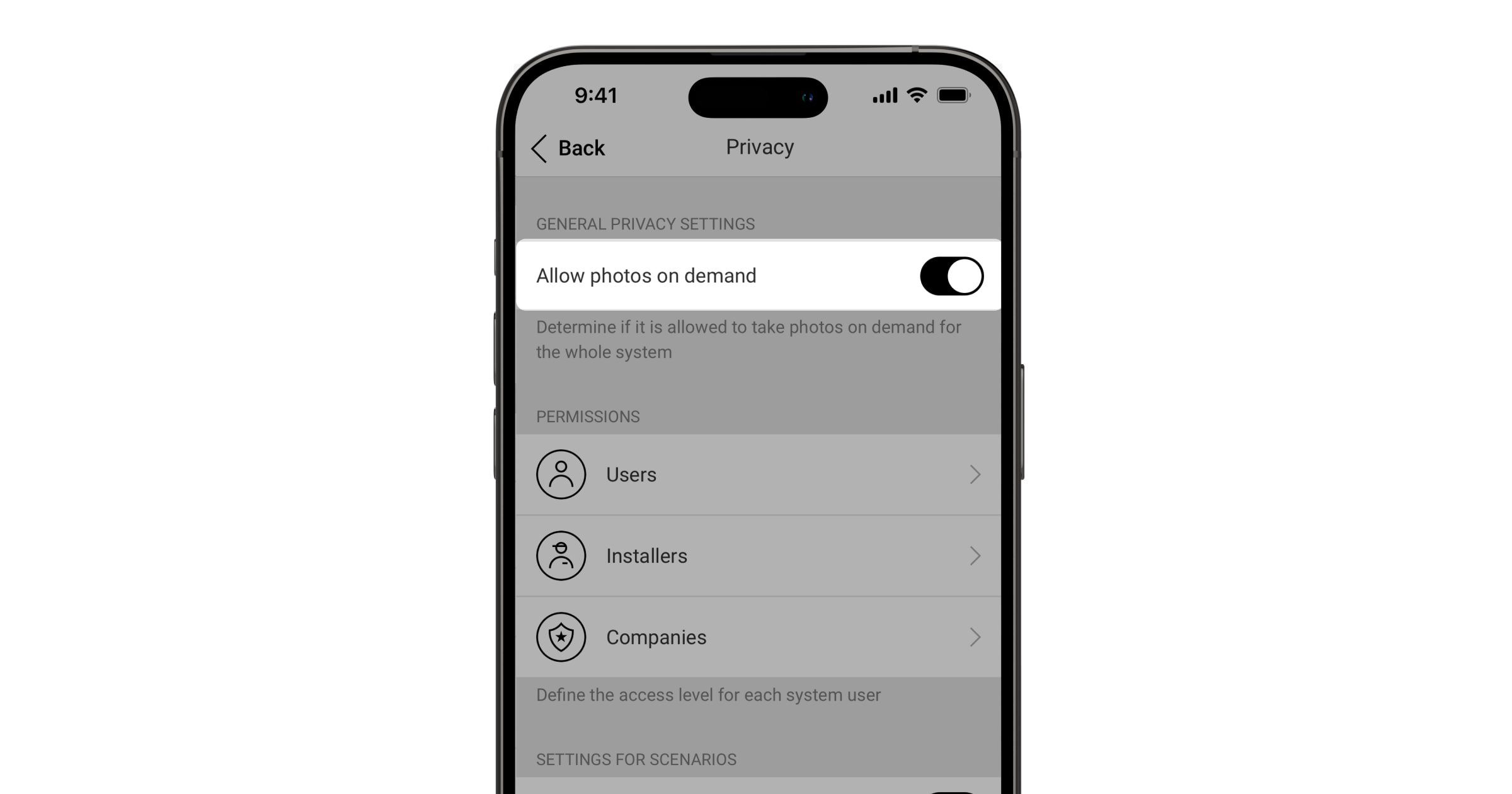
Un administrateur ou un utilisateur ayant accès aux paramètres de confidentialité peut activer et configurer la fonctionnalité Photos à la demande. Pour ce faire, dans une application Ajax :
- Sélectionnez un espace.
- Allez dans l’onglet Contrôle
 .
. - Allez dans l’espace Paramètres .
- Allez dans les paramètres de Confidentialité.
- Activez l’option Autoriser les photos à la demande.
- Sélectionnez la catégorie d’utilisateur :
- Utilisateurs
- Installateurs
- Entreprises
- Sélectionner un utilisateur spécifique, un PRO ou une entreprise. Une liste de caméras, d’enregistreurs vidéo et de détecteurs avec levée de doute ajoutés à l’espace s’ouvrira.
- Sélectionnez le dispositif auquel vous souhaitez donner accès.
- Activez l’option Prendre et visualiser des photos.
- Spécifiez quand l’utilisateur peut prendre des photos à la demande : Toujours ou Lorsque le dispositif est armé.
- Cliquez sur Retour pour enregistrer les paramètres.
- Répétez les étapes 6 à 11 pour les autres dispositifs pour lesquelles vous souhaitez accorder l’accès.
Après avoir sauvegardé les paramètres de confidentialité, tous les utilisateurs ayant accès au flux d’événements seront informés de qui a reçu les droits d’accès et quel utilisateur les a accordés.
Configuration de la fonction Photos par scénarios
Tout d’abord, vous devez activer la fonctionnalité Photo par scénario dans les paramètres de l’espace Confidentialité. Après cela, il est possible de créer des scénarios pour prendre des photos en cas d’alarmes provenant des dispositifs spécifiés.
Activation de la fonction Photo par scénario
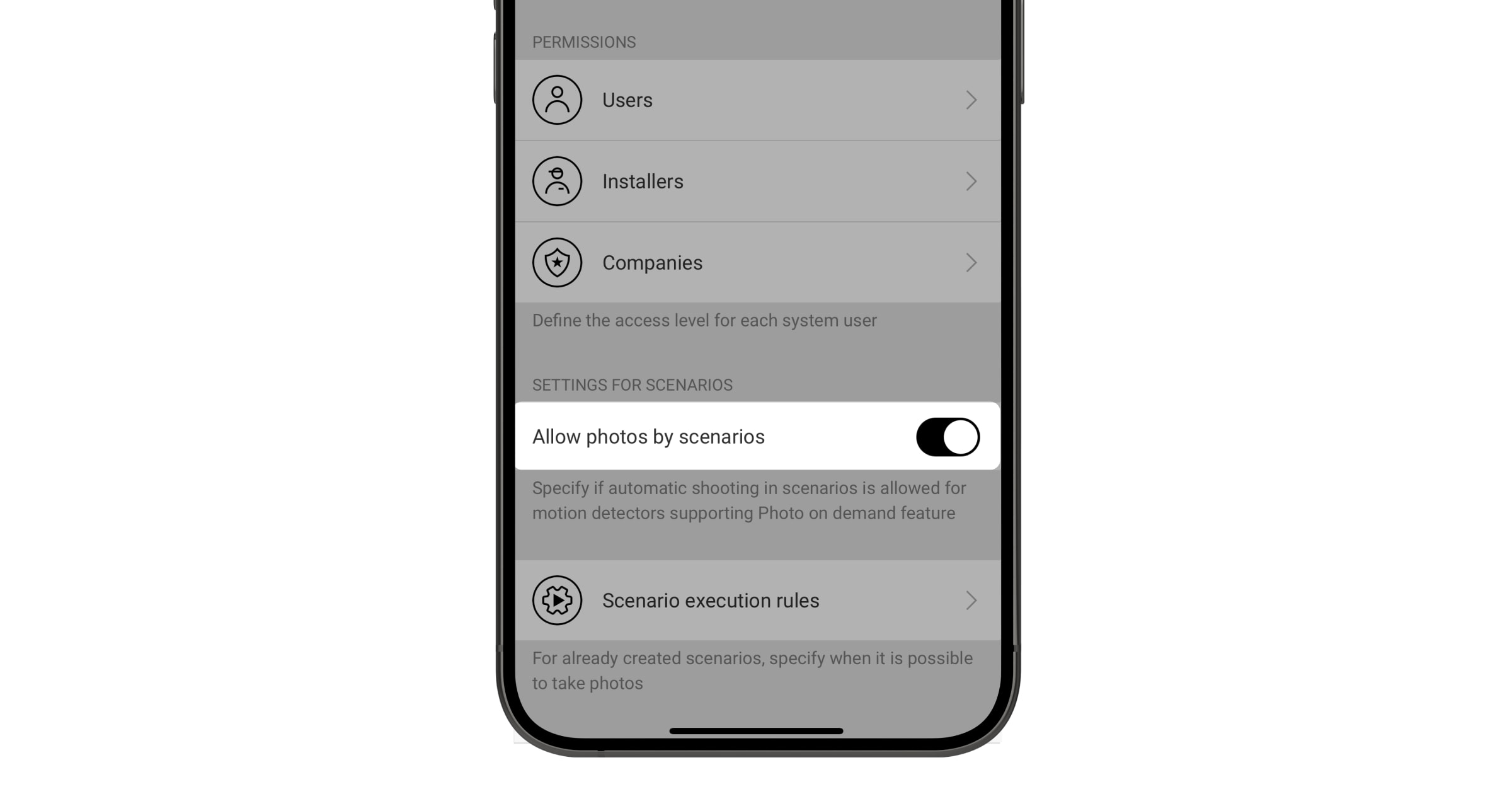
Un administrateur ou un utilisateur ayant accès aux paramètres de confidentialité peut activer et configurer la fonctionnalité Photo par scénario. Pour ce faire, dans une application Ajax :
- Sélectionnez un espace.
- Allez dans l’onglet Contrôle .
- Allez dans l’espace Paramètres .
- Allez dans les paramètres de Confidentialité.
- Activez l’option Autoriser les photos par scénarios.
- Cliquez sur Retour pour enregistrer les paramètres.
Création d’un scénario pour prendre des photos par une alarme d’un dispositif spécifié
Un administrateur ou un PRO avec des droits de configuration système peut créer et configurer un scénario par alarme. Pour ce faire, dans une application Ajax :
- Sélectionnez un espace.
- Allez dans l’onglet Dispositifs .
- Sélectionner un détecteur avec levée de doute dans la liste des dispositifs.
- Allez dans Paramètres .
- Allez dans Scénarios et appuyez sur Ajouter un scénario.
- Sélectionnez le type de scénario Par alarme.
- Sélectionnez les dispositifs et le type d’alarmes qui déclencheront la levée de doute.
- Précisez :
- Nom du scénario.
- Dispositifs déclenchant le scénario. Sélectionnez les dispositifs qui déclenchent le scénario (disponible si deux dispositifs ou plus sont sélectionnés pour ce scénario) :
- Tout – le scénario se déroulera si l’un des dispositifs sélectionnés est déclenché.
- Tous sélectionnés – le scénario se déroulera si tous les dispositifs sélectionnés sont déclenchés.
- Temps max d’activation pour les dispositifs sélectionnés. Délai dans lequel tous les dispositifs sélectionnés doivent être déclenchés pour exécuter le scénario. Disponible uniquement pour l’option Tous sélectionnés.
- Action du dispositif – uniquement Prendre une photo par défaut. Le nombre de photos est égal au nombre de Photos par alarme spécifié dans les paramètres.
- Lorsque le détecteur prend des photos : Toujours ou Lorsqu’il est armé. Par défaut, le détecteur de mouvement prend des photos par scénario uniquement lorsqu’il est armé.
Notez que seul l’administrateur de la centrale peut spécifier quand le détecteur prend des photos.
- Appuyez sur Enregistrer. Le scénario apparaît dans la liste des scénarios du dispositif.
Configuration de la fonction Photo par calendrier
Un administrateur de la centrale ou un PRO ayant des droits de configuration du système peut créer et configurer un scénario par calendrier. Pour ce faire, dans une application Ajax :
- Sélectionnez un espace.
- Allez dans l’onglet Dispositifs .
- Sélectionner un détecteur avec levée de doute dans la liste des dispositifs.
- Allez dans Paramètres .
- Allez dans Scénarios et appuyez sur le bouton Ajouter un scénario.
- Sélectionnez le type de scénario Par calendrier.
- Précisez :
- Nom du scénario.
- Action du dispositif – uniquement Prendre une photo par défaut. Le nombre de photos est égal au nombre de Photos à la demande spécifié dans les paramètres.
- Lancement à – l’heure de la journée à laquelle le détecteur prend des photos selon un horaire précis.
- Répéter – les jours de la semaine où le détecteur prend des photos selon le calendrier.
- Lorsque le détecteur prend des photos : Toujours ou Lorsqu’il est armé. Par défaut, le détecteur de mouvement ne prend des photos que lorsqu’il est armé.
Veuillez noter que seul l’administrateur peut spécifier quand le détecteur doit prendre des photos.
- Appuyez sur Enregistrer. Le scénario apparaît dans la liste des scénarios du dispositif.
Indication
Le voyant LED du Superior MotionCam G3 (PhOD) Jeweller peut s’allumer en vert ou en rouge, selon l’état du dispositif.
Indication lors de l’appui sur le bouton d’alimentation
| Événement | Indication |
| Mise en marche du dispositif. | S’allume en vert pendant environ 0,5 s. |
| Mise en marche du dispositif qui n’a pas été ajouté à la centrale. | S’allume en vert pendant environ 0,5 s, clignote 6 fois en vert et 3 fois en rouge, mais plus rapidement. |
| Mise en arrêt du dispositif. | S’allume en rouge pendant environ 1 s, puis clignote 3 fois. |
Indication du dispositif activé
| Événement | Indication | Remarque |
| Le dispositif est ajouté à la centrale. | S’allume en vert pendant environ 0,5 s. | |
| Le dispositif est supprimé de la centrale. | Clignote six fois en vert pendant 2 s, puis clignote trois fois en rouge rapidement après 0,5 s. | |
|
S’allume en vert pendant environ 0,6 s. | |
| Le test de la zone de détection du capteur de mouvement est en cours pour le dispositif. | S’allume en vert en permanence et s’éteint pendant 0,6 seconde lorsqu’un mouvement est détecté. | En savoir plus |
| Le test de la zone de détection du capteur de masquage est en cours pour le dispositif. | S’allume en rouge en permanence et s’éteint complètement en cas de détection de masquage. Lorsque le masquage est éliminé, la LED s’allume à nouveau en rouge. | En savoir plus |
| Le calibrage du capteur de masquage est en cours. | S’allume en vert pendant 0,5 seconde et s’éteint pendant 0,5 seconde. | Démarre automatiquement lorsque le dispositif est installé sur SmartBracket. |
| Le niveau de charge de la batterie est faible. | S’allume lentement en vert et s’éteint lentement lorsque le dispositif est déclenché. | La batterie doit être remplacée. |
| Les batteries sont complètement déchargées. | Clignote en vert en continu. | La batterie doit être remplacée. |
| Erreur matérielle du dispositif ou dysfonctionnement du capteur. | S’allume en rouge pendant environ 1 s toutes les 4 s. | L’appareil nécessite une maintenance ; contactez notre Assistance technique. |
| Échec du calibrage du capteur de masquage. | S’allume en rouge pendant environ 1 s toutes les 13 s. |
Assurez-vous que le dispositif est correctement installé et que rien n’obstrue son champ de vision. Retirez le dispositif du SmartBracket et réinstallez-le pour redémarrer le calibrage. Si l’indication se répète, contactez notre Assistance technique. |
| Téléchargement d’une nouvelle version du firmware du dispositif. | S’allume deux fois en vert et s’éteint toutes les 3 s. | |
| La mise à jour du firmware du dispositif est en cours. | Clignote en vert 2 fois par seconde. | L’indication dure jusqu’à ce que la mise à jour du firmware soit terminée. |
Dysfonctionnements
Lorsque le dispositif détecte un dysfonctionnement (par exemple, il n’y a pas de communication via le protocole Jeweller), un compteur de dysfonctionnement s’affiche dans l’application Ajax dans le coin supérieur gauche de l’icône du dispositif.
Tous les dysfonctionnements sont visibles dans les états du dispositif. Les champs présentant des dysfonctionnements seront mis en évidence en rouge.
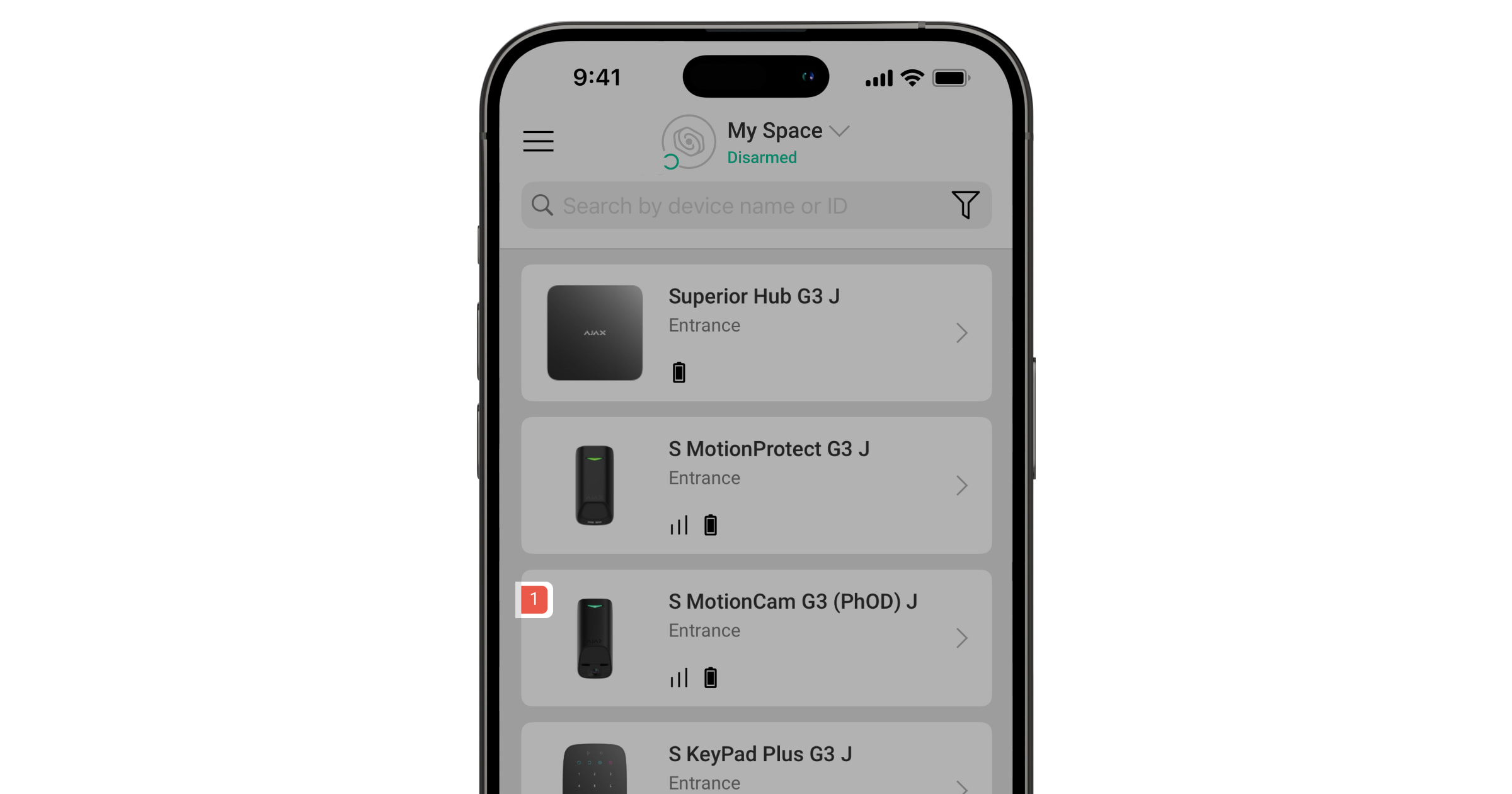
Un dysfonctionnement est affiché si :
- Le module de la caméra est défectueux. Le dispositif détecte les mouvements mais ne peut pas prendre de photos.
- La température du dispositif dépasse les limites admissibles.
- Le verrou du panneau de montage du dispositif est déverrouillé (le bouton anti-sabotage est déclenché).
- Le couvercle du dispositif est ouvert (le bouton anti-sabotage a été déclenché).
- Le capteur PIR est défectueux.
- Le capteur de masquage est défectueux.
- Échec du calibrage du capteur de masquage.
- Il n’y a pas de signal via le protocole Jeweller.
- Il n’y a pas de signal via le protocole Wings.
- La batterie du dispositif est faible.
Maintenance
Vérifiez régulièrement le bon fonctionnement du dispositif. La fréquence optimale des contrôles est d’une fois tous les trois mois. Nettoyez la poussière, les toiles d’araignée et d’autres contaminants sur le boîtier du dispositif dès leur apparition. Utilisez un chiffon sec et doux, adapté à l’entretien du matériel.
N’utilisez pas de produits contenant de l’alcool, de l’acétone, de l’essence ou d’autres solvants actifs pour nettoyer le dispositif. Essuyez soigneusement la lentille, car les rayures peuvent nuire à la sensibilité du détecteur.
Spécifications techniques
Garantie
La garantie des produits de la société à responsabilité limitée « Ajax Systems Manufacturing » est valable 2 ans après l’achat.
Si le dispositif ne fonctionne pas correctement, nous vous recommandons de contacter d’abord le service d’assistance, car dans la plupart des cas, les problèmes techniques peuvent être résolus à distance.
Contacter l’assistance technique :
Fabriqué par « AS Manufacturing » LLC
