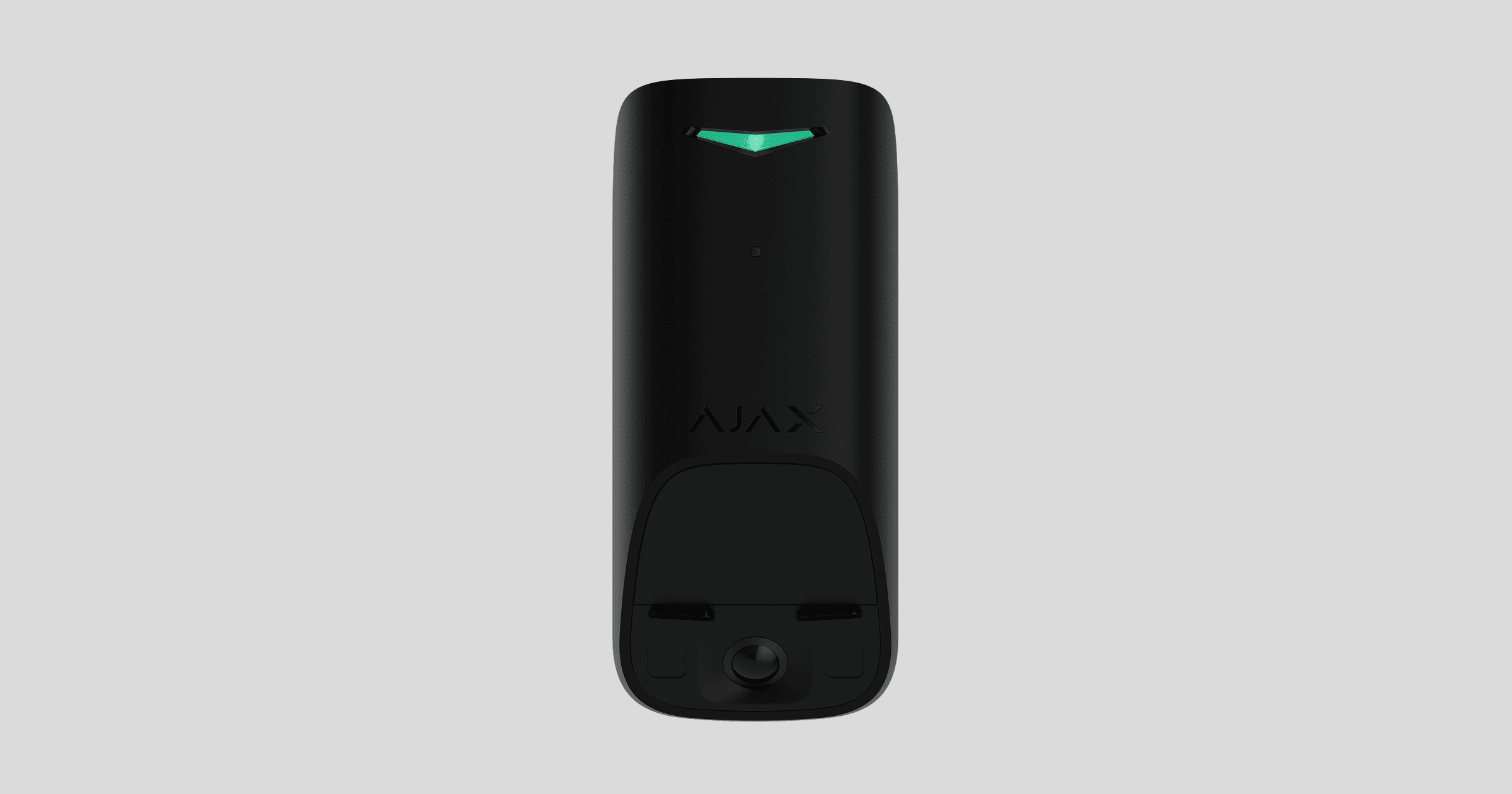
Superior MotionCam G3 (PhOD) Jeweller è un rilevatore di movimento PIR wireless che supporta possibilità avanzate di foto-verifica e offre immagini in alta definizione (HD). Rileva il movimento a una distanza fino a 49 ft. Il dispositivo è dotato di un sensore PIR e di un sistema antimascheramento che rileva i tentativi di bloccare il campo visivo del rilevatore. Il dispositivo è progettato solo per l’uso in ambienti interni.
Il dispositivo funziona in un sistema Ajax e scambia dati con l’hub tramite i protocolli radio Jeweller e Wings sicuri.
Superior MotionCam G3 (PhOD) Jeweller è un dispositivo della linea di prodotti Superior. Solo i partner accreditati di Ajax Systems possono vendere, installare ed eseguire la manutenzione dei prodotti Superior.
Elementi funzionali
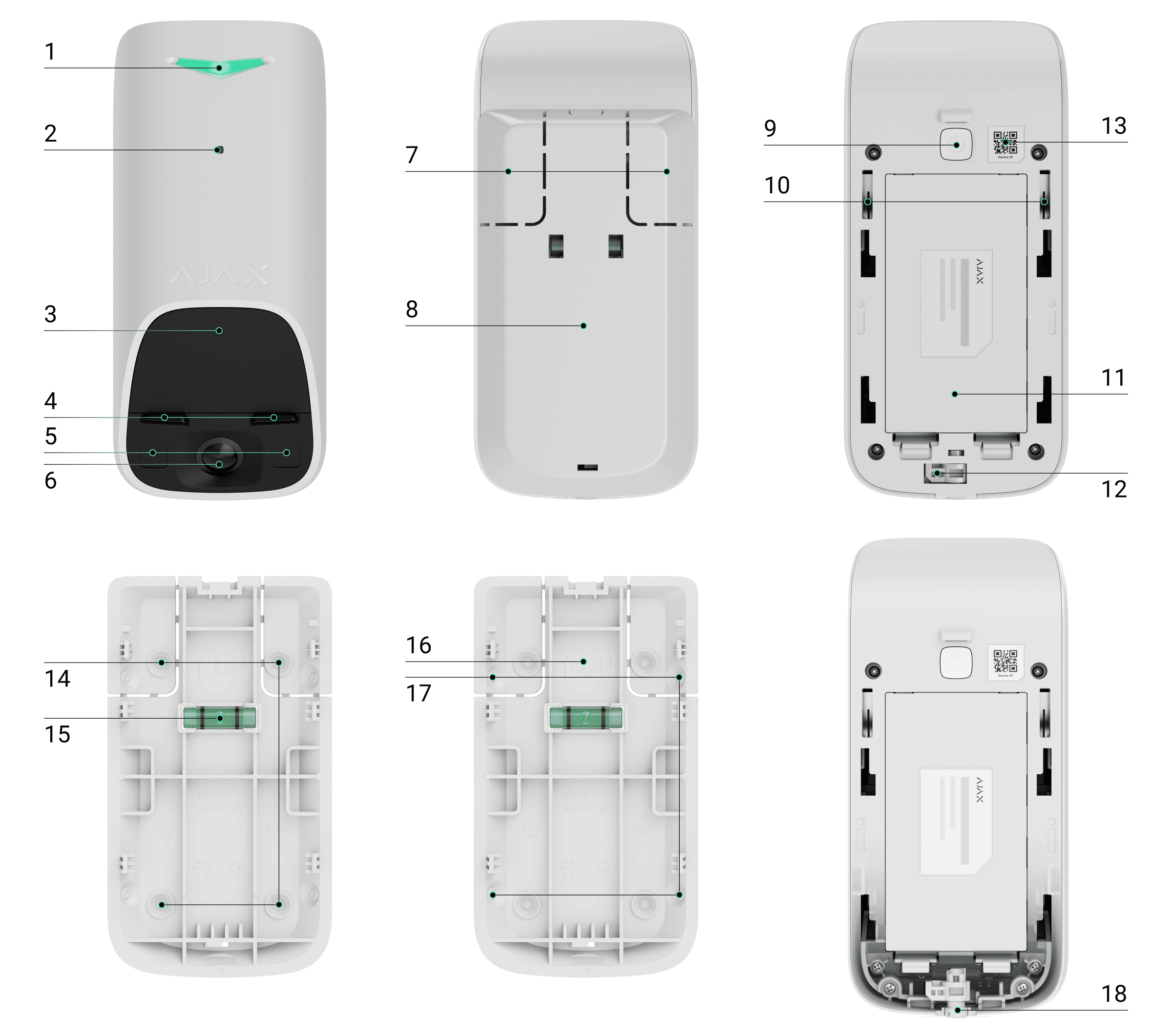
- Indicatore LED.
- Sensore di luce ambientale.
- Area sensibile del sensore di movimento PIR del rilevatore.
- Sensore di mascheramento.
- Illuminazione a infrarossi (IR) Utilizzata per scattare foto in condizioni di scarsa illuminazione.
- Telecamera.
- Parti perforate del pannello di montaggio. Servono per far attivare il tamper antisabotaggio quando c’è un tentativo di staccare il rilevatore dalla superficie. Fare attenzione a non romperle.
- Pannello di montaggio SmartBracket. Per rimuovere il pannello, farlo scorrere verso il basso.
- Pulsante di accensione.
- Tamper antisabotaggio.
- Coperchio del compartimento per le batterie. Per sostituire le batterie, aprire il coperchio.
- Chiusura con il tamper antisabotaggio sul blocco di SmartBracket.
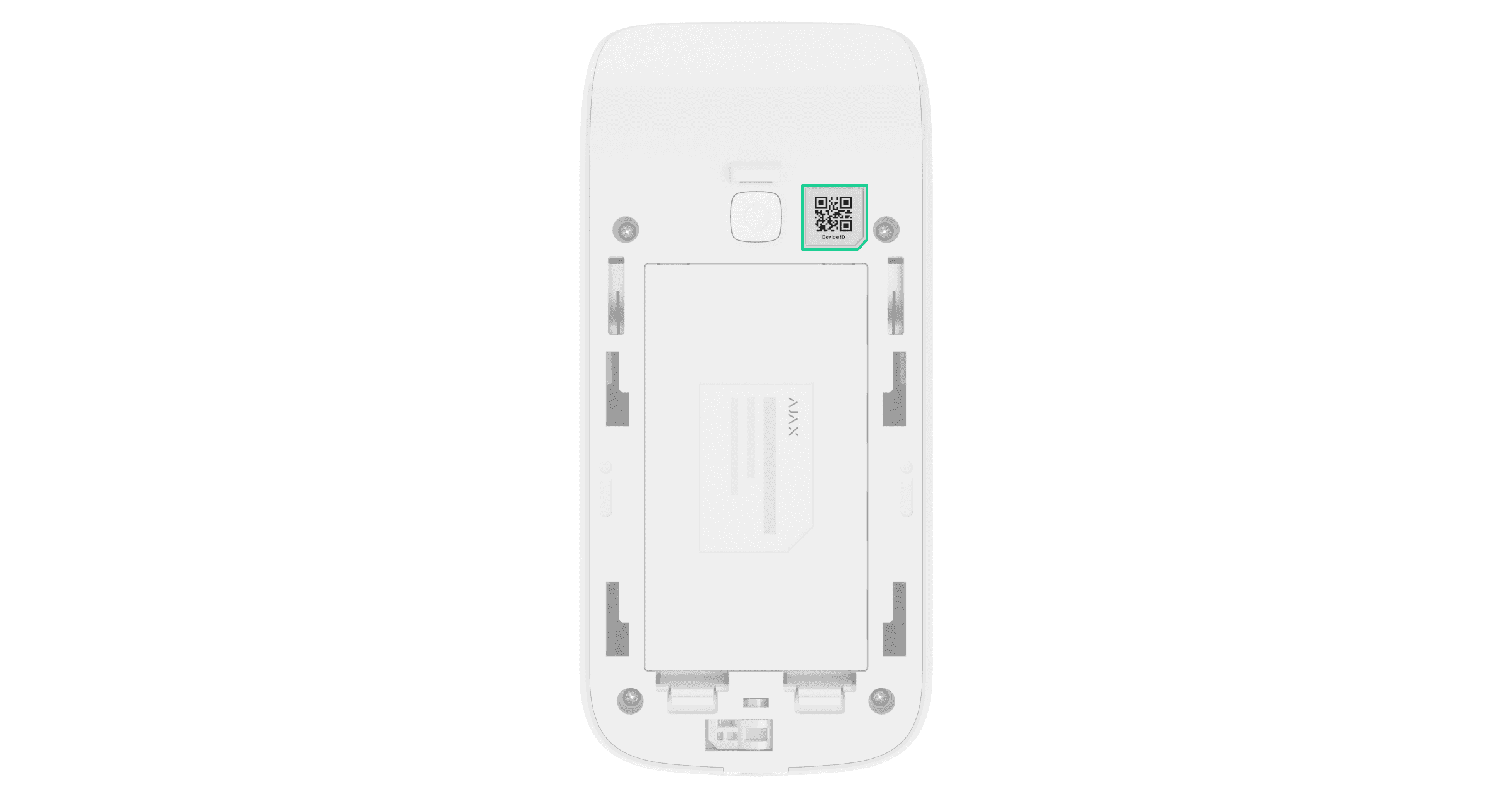
- Codice QR con l’ID del dispositivo. Viene utilizzato per aggiungere il dispositivo all’hub.
- Punti di foratura per il montaggio del dispositivo sulla superficie.
- Livella a bolla per controllare l’angolo di inclinazione del pannello di montaggio durante l’installazione.
- Punti di foratura per il montaggio del dispositivo nell’angolo.
- Indicatore UP per identificare la parte superiore del dispositivo.
- Blocco di SmartBracket. Viene utilizzato per fissare il dispositivo sul pannello di montaggio SmartBracket.
Hub e ripetitori compatibili
Per il funzionamento del dispositivo è necessario un hub Ajax con OS Malevich 2.36 e versioni successive.
Principio di funzionamento
Superior MotionCam G3 (PhOD) Jeweller è un rilevatore di movimento wireless che supporta la foto-verifica con risoluzione foto HD. È dotato di sensore PIR, telecamera e sistema antimascheramento.
Il dispositivo utilizza un sensore PIR per rilevare impianti in movimento con temperature vicine a quelle del corpo umano. Quando rileva un movimento, Superior MotionCam G3 (PhOD) Jeweller scatta una serie di immagini, permettendo di monitorare la situazione in tempo reale. In questo modo, gli utenti e gli istituti di vigilanza possono evitare preoccupazioni e interventi di pattuglia non necessari.
Quando viene rilevato un movimento, il dispositivo invia immediatamente un allarme all’hub, attivando le sirene collegate al sistema, eseguendo gli scenari e notificando utenti e istituti di vigilanza. Tutti gli allarmi e gli eventi di Superior MotionCam G3 (PhOD) Jeweller vengono memorizzati nel registro degli eventi nelle app Ajax.
Gli utenti e l’istituto di vigilanza sanno esattamente dove viene rilevato il movimento. Le notifiche contengono il nome di uno spazio (nome di un impianto protetto), il nome del dispositivo e la stanza virtuale a cui è assegnato il dispositivo.
Protezione contro i falsi allarmi
Superior MotionCam G3 (PhOD) Jeweller utilizza l’algoritmo SmartDetect per prevenire falsi allarmi. Grazie a questo algoritmo, il rilevatore analizza il diagramma termico letto dal sensore: l’intensità della radiazione infrarossa, la dimensione del punto di calore, il tempo trascorso nella zona di rilevamento e altri parametri.
Compensazione della temperatura
Grazie alla compensazione della temperatura, il rilevatore risponde al movimento anche se la temperatura dell’impianto è vicina a quella del corpo umano. Maggiori informazioni sulla compensazione della temperatura sono disponibili nel nostro articolo.
Immunità agli animali domestici
Superior MotionCam G3 (PhOD) Jeweller non supporta la funzione Immunità agli animali domestici.
Sistema antimascheramento
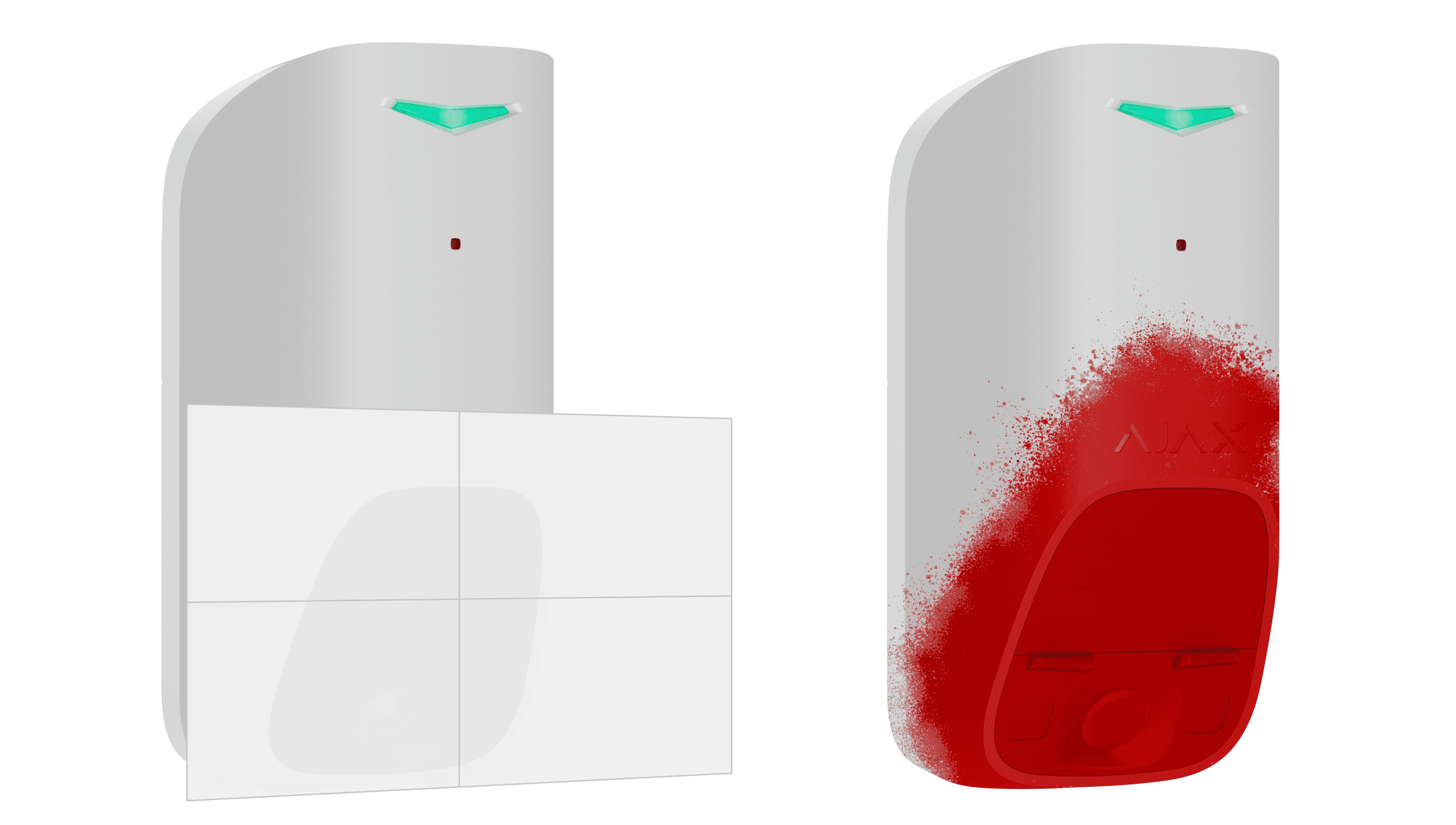
Mascheramento è un tentativo di bloccare il campo visivo del rilevatore. Superior MotionCam G3 (PhOD) Jeweller rileva i seguenti tipi di mascheramento:
- Posizionamento di un ostacolo davanti all’area sensibile del sensore di movimento.
- Verniciatura sopra l’area sensibile del sensore di movimento.
- Applicazione di nastro sull’area sensibile del sensore di movimento.
Il sistema informa del mascheramento sia gli utenti che l’istituto di vigilanza. Il tempo di rilevamento del mascheramento è fino a 120 s, a seconda del tipo di ostacolo e della distanza tra il dispositivo e l’ostacolo.

Se la funzione Antimascheramento è attivata, è sempre attiva e funziona indipendentemente dalla modalità di sicurezza.
Protocollo di trasferimento dati Superior Jeweller
Superior Jeweller è un protocollo radio potenziato per i dispositivi Superior, che garantisce la conformità alla norma EN 50131 (Grade 3). Supporta la cifratura avanzata e il salto di frequenza. Il salto di frequenza completo è disponibile solo se tutti i dispositivi del sistema utilizzano Superior Jeweller. Se almeno un dispositivo utilizza il protocollo Jeweller standard, il sistema sarà limitato al Grade 2: la cifratura resta attiva, ma il salto di frequenza viene disattivato. I dispositivi Superior possono anche operare sul protocollo Jeweller standard, a seconda dell’hub.
Protocollo di trasferimento dati Wings
Wings è una tecnologia di comunicazione wireless proprietaria per trasmettere pacchetti di dati di grandi dimensioni. Il dispositivo utilizza Wings per trasmettere le foto e caricare gli aggiornamenti del firmware.
Comunicazione crittografata avanzata
La comunicazione tra Superior MotionCam G3 (PhOD) Jeweller e l’hub è protetta tramite cifratura avanzata, che assicura sia la riservatezza che l’integrità dei dati trasmessi. Questo significa che tutti i dati sensibili nel messaggio sono crittografati e ogni messaggio include un tag di autenticazione unico che consente al sistema di verificare che i dati non siano stati modificati durante la trasmissione. Grazie a questa architettura, il sistema è in grado di rilevare eventuali sabotaggi e di rifiutare messaggi falsificati o alterati, garantendo una protezione robusta contro attacchi attivi e passivi. Questo garantisce una comunicazione sicura tra il dispositivo e l’hub, nonché una protezione affidabile del sistema e dei dati.
Salto di frequenza
Per soddisfare i requisiti di Grade 3, Superior MotionCam G3 (PhOD) Jeweller utilizza il salto di frequenza per la comunicazione radio con l’hub (o con il ripetitore). Secondo questo metodo, l’hub e i dispositivi aggiunti cambiano la loro frequenza operativa secondo un modello predefinito. La sequenza di salto copre un insieme definito di canali all’interno delle bande operative e i dispositivi passano alle frequenze in modo sincrono con l’hub. Anche se alcuni canali sono soggetti a inibizione, i messaggi possono essere trasmessi con successo tramite altri canali. Il salto di frequenza migliora l’affidabilità e le prestazioni del sistema e garantisce la sua resistenza all’interferenza intenzionale e ai tentativi di inibizione.
Il salto di frequenza non causa ritardi o pause durante la comunicazione radio e non riduce la velocità di trasferimento dei dati. Se i ripetitori vengono aggiunti al sistema, il salto di frequenza viene utilizzato per tutte le comunicazioni radio: “dispositivo — ripetitore” e “ripetitore — hub”.

Il sistema utilizza il salto di frequenza per la comunicazione radio solo se tutti i dispositivi wireless supportano questo metodo.
Se almeno un dispositivo aggiunto al sistema non supporta il salto di frequenza, l’hub e tutti i dispositivi passano alle frequenze operative di quel dispositivo e non utilizzano il salto di frequenza per la comunicazione radio.
Aggiornamento del firmware
Se è disponibile una nuova versione del firmware per Superior MotionCam G3 (PhOD) Jeweller, l’icona  appare nelle app Ajax nella scheda Dispositivi
  . Un amministratore o un PRO con accesso alle impostazioni del sistema può eseguire un aggiornamento negli stati o nelle impostazioni del dispositivo. Le istruzioni sullo schermo aiutano ad aggiornare il firmware con successo.
Invio di eventi alla centrale ricezione allarmi
Un sistema Ajax può trasmettere allarmi all’app di monitoraggio Ajax PRO Desktop e alla centrale ricezione allarmi (CRA) nei formati SurGard (Contact ID), SIA (DC-09), ADEMCO 685 e altri protocolli.
Superior MotionCam G3 (PhOD) Jeweller può trasmettere i seguenti eventi:
- Allarme di movimento.
- Allarme di mascheramento.
- Malfunzionamento/ripristino del sensore PIR.
- Malfunzionamento/ripristino del sensore di mascheramento.
- Allarme antisabotaggio / ripristino del tamper antisabotaggio.
- Allarme della batteria scarica/ripristino.
- Perdita e ripristino della connessione all’hub.
- Disattivazione forzata/attivazione del dispositivo.
- Disattivazione unica/attivazione del dispositivo.
Quando si riceve un allarme, l’operatore della CRA sa esattamente cosa è successo e dove inviare le guardie giurate. L’indirizzabilità dei dispositivi Ajax permette di inviare eventi all’app Ajax PRO Desktop o alla CRA indicando il tipo di dispositivo, il suo nome, l’area di sicurezza e la stanza virtuale in cui si trova. L’elenco dei parametri trasmessi può variare a seconda del tipo del software di monitoraggio e del protocollo di comunicazione selezionato.
È possibile trovare l’ID dispositivo e il numero del loop (zona) negli stati del dispositivo.
Foto-verifica
La foto-verifica consente di monitorare l’attività nell’impianto protetto utilizzando una telecamera integrata. Il dispositivo può acquisire da 1 a 5 immagini o fino a 3 immagini, a seconda della risoluzione dell’immagine.
Con la foto-verifica, è possibile ricevere una conferma visiva degli allarmi da Superior MotionCam G3 (PhOD) Jeweller e altri dispositivi Ajax.
Il rilevatore è dotato di illuminazione a infrarossi per scattare foto al buio. In condizioni di scarsa illuminazione, Superior MotionCam G3 (PhOD) Jeweller scatta foto in bianco e nero.
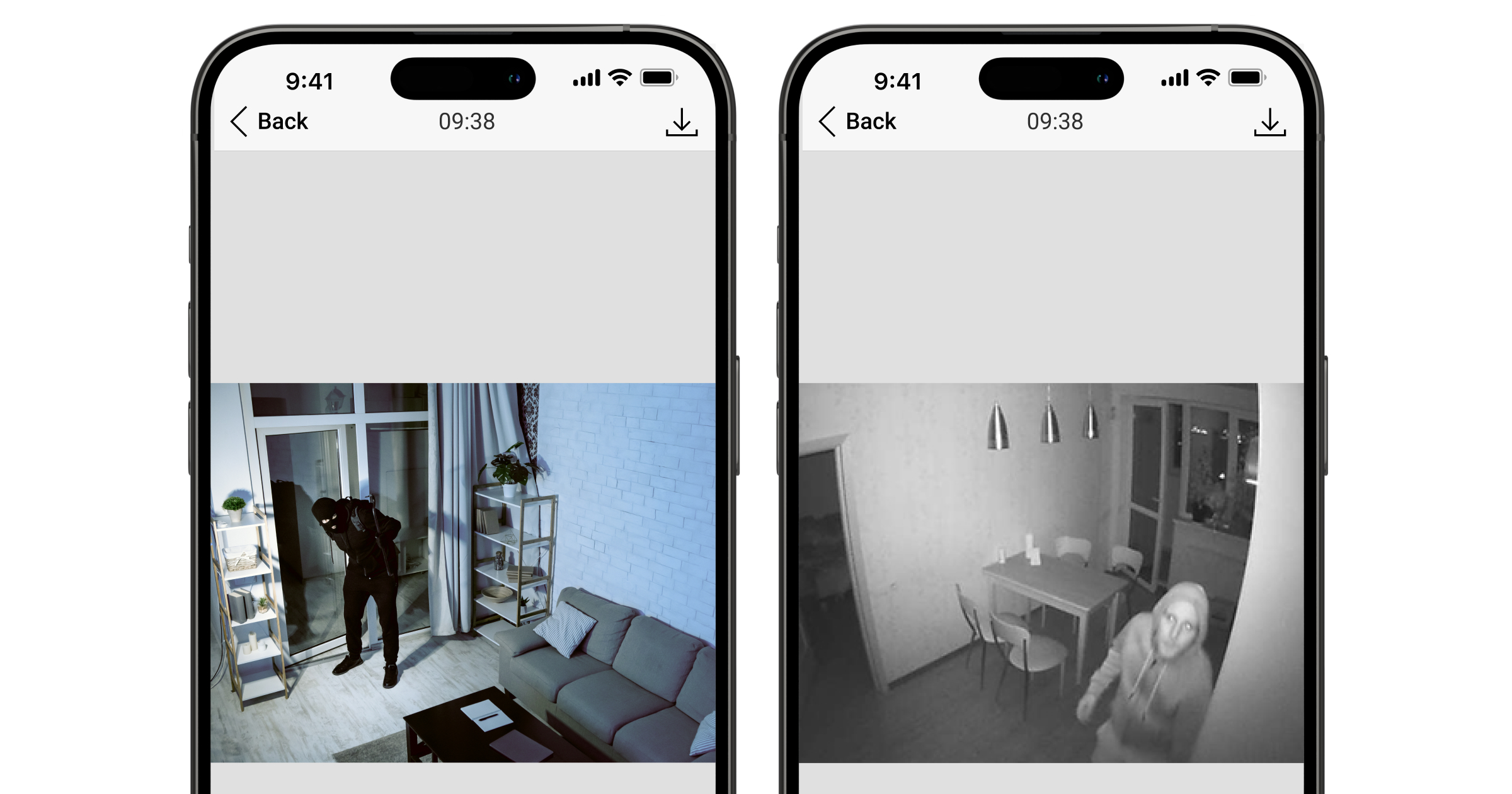
Esistono diversi tipi di foto-verifica: foto per allarme, foto su richiesta, foto per scenario, foto per programmazione e foto per inserimento/disinserimento.
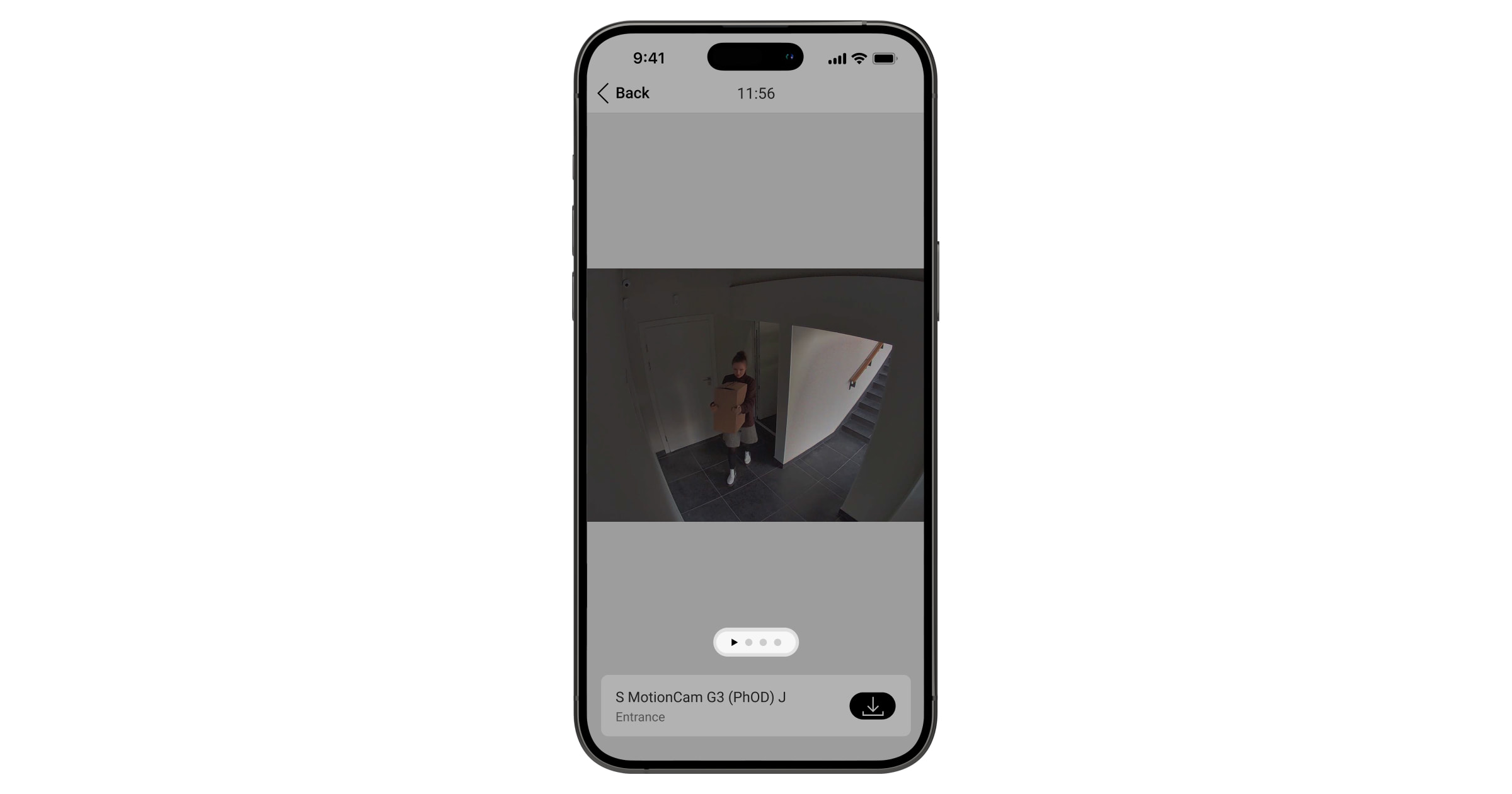
Le foto possono essere visualizzate nell’app come immagine o come serie animata (se è stata scattata più di 1 foto). Il numero di immagini della serie può essere configurato nelle app Ajax. Per visualizzare le foto ricevute, premere sulla relativa notifica di Superior MotionCam G3 (PhOD) Jeweller nel registro degli eventi.
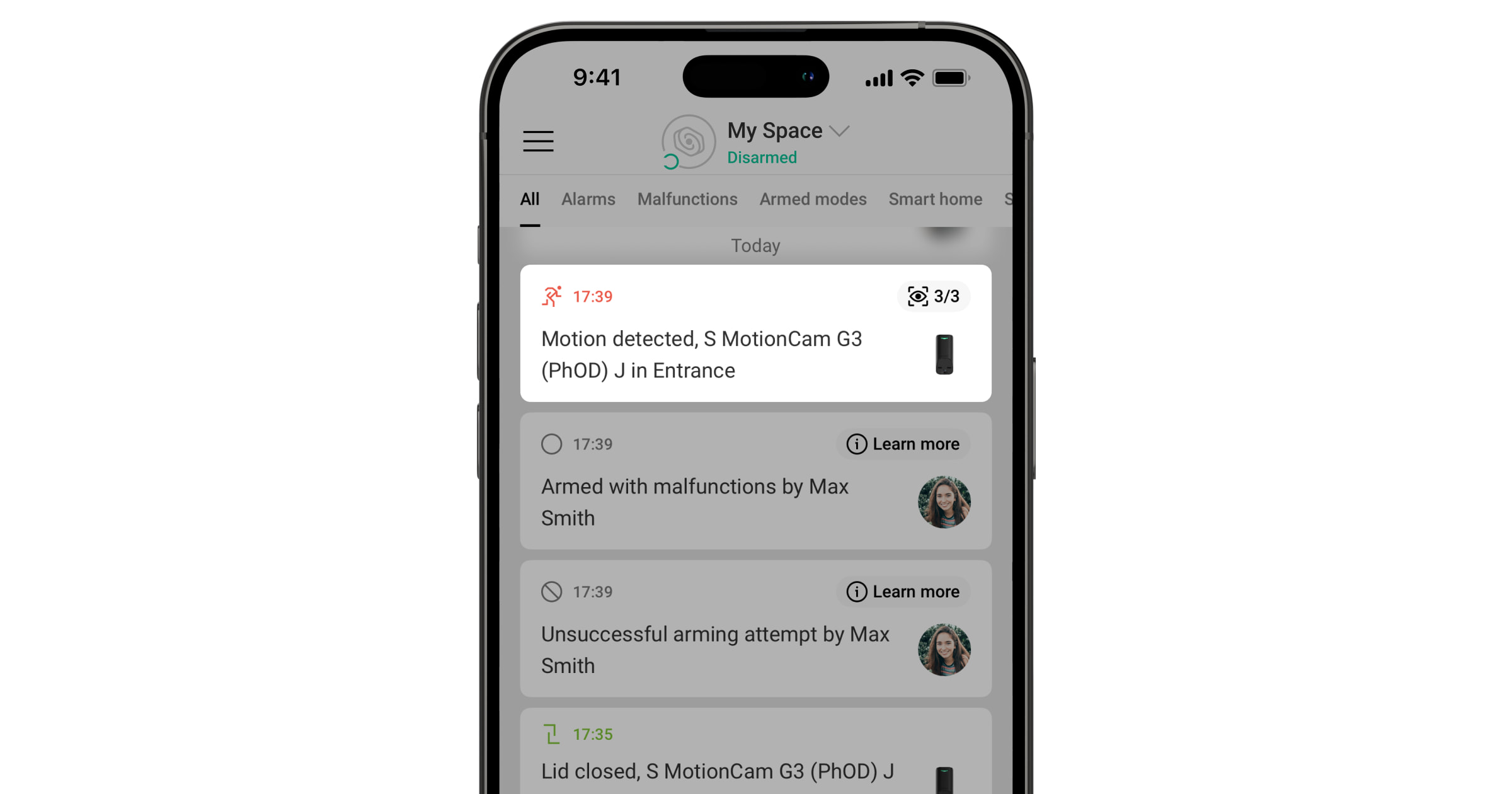
Scorrere verso sinistra per visualizzare le immagini della serie animata fotogramma per fotogramma.
È possibile salvare la foto-verifica come video o foto facendo clic sull’icona di download.
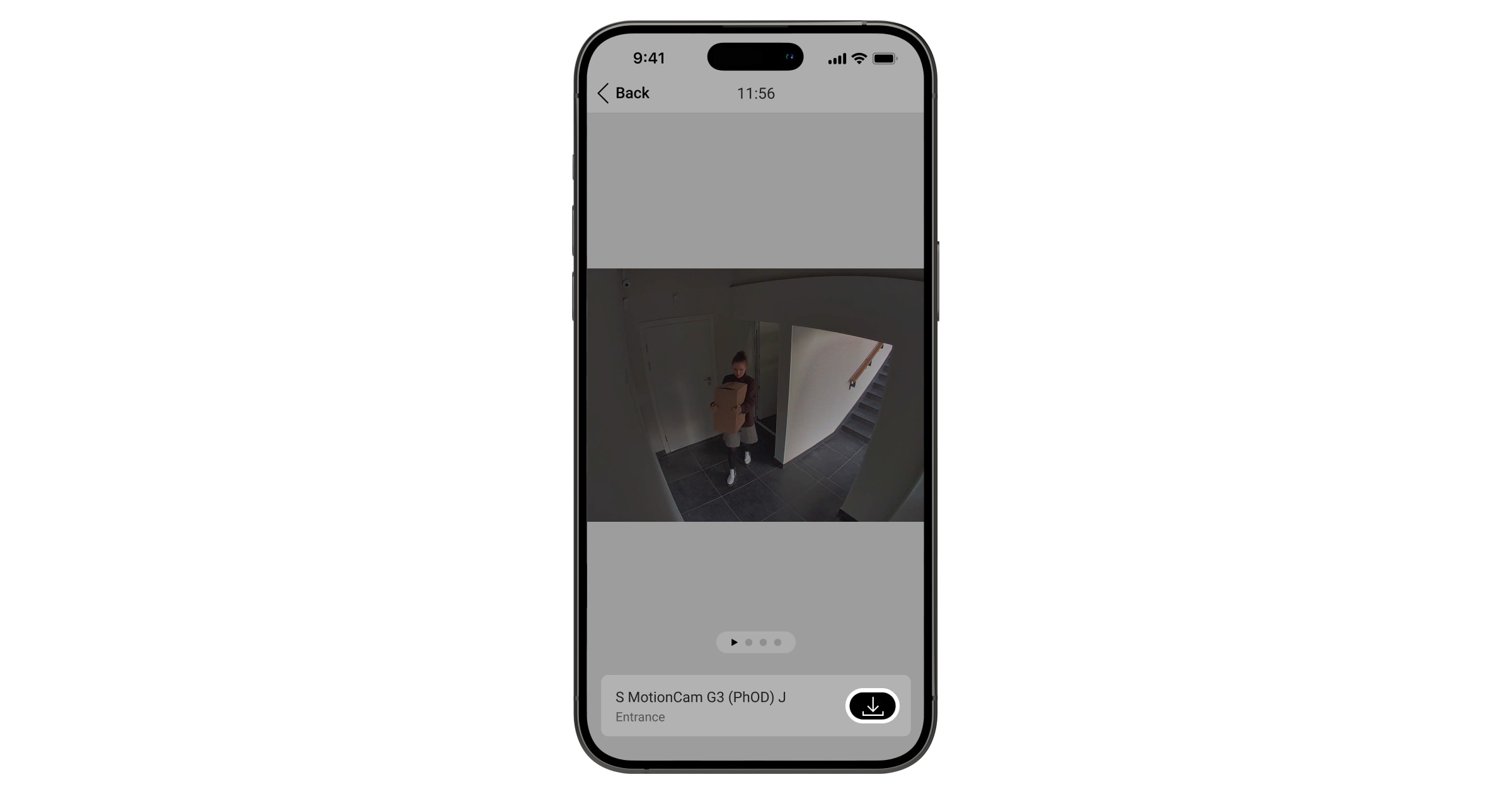
Foto per allarme
Il rilevatore scatta foto per allarme solo se viene rilevato un movimento e solo quando è attiva la modalità di inserimento. Per impostazione predefinita, la funzione Foto per allarme è attivata per tutti i rilevatori. Il numero di immagini e la loro risoluzione possono essere modificati nelle impostazioni del dispositivo. Le foto per allarme sono disponibili per tutti gli utenti del sistema che hanno accesso al registro degli eventi.
Il rilevatore non entra in modalità di inserimento all’istante. Il tempo di commutazione dipende dal ritardo all’uscita (specificato nelle impostazioni del dispositivo) e dall’intervallo ping del rilevatore. L’intervallo di ping specificato nelle impostazioni di Jeweller o Jeweller/Fibra; il valore predefinito è 36 secondi. Nel primo caso, il ritardo è impostato da un utente o da un PRO con diritti di amministratore. Nel secondo caso, il ritardo si verifica perché l’hub richiede un intervallo di ping per comunicare al rilevatore il passaggio alla modalità di sicurezza.
Foto per mascheramento
L’opzione Scattare foto se viene rilevato il mascheramento consente agli utenti di ricevere foto dalla telecamera integrata se viene rilevato il mascheramento. La funzione è attivata per impostazione predefinita. La risoluzione delle foto e la quantità di immagini dipendono dalle impostazioni selezionate per la funzione Foto per allarme. Le foto per mascheramento sono disponibili per tutti gli utenti con accesso al registro degli eventi. Se l’opzione è attivata, il dispositivo scatterà una foto con mascheramento, indipendentemente dalla modalità di sicurezza.
Foto per allarme antisabotaggio
L’opzione Scattare foto se il coperchio è aperto consente agli utenti di ricevere foto dalla telecamera integrata se il tamper antisabotaggio del rilevatore viene attivato. La funzione è disattivata per impostazione predefinita. La risoluzione delle foto e la quantità di immagini dipendono dalle impostazioni selezionate per la funzione Foto per allarme. Le foto per allarme antisabotaggio sono disponibili per tutti gli utenti del sistema che hanno accesso al registro degli eventi. Se l’opzione è attivata, il dispositivo scatterà una foto per allarme antisabotaggio, indipendentemente dalla modalità di sicurezza.
Foto su richiesta
La funzione Foto su richiesta consente agli utenti di scattare foto utilizzando le telecamere integrate dei rilevatori che supportano la foto-verifica. Grazie a questa funzione, è possibile controllare la situazione nell’impianto: scoprire cosa stanno facendo i bambini, verificare se l’animale domestico sta bene o semplicemente monitorare la situazione a casa. A seconda delle impostazioni, le foto possono essere scattate in qualsiasi momento o quando Superior MotionCam G3 (PhOD) Jeweller è inserito.
Per impostazione predefinita, la funzione Foto su richiesta è disattivata per tutti gli utenti. Gli utenti che hanno il diritto di gestire le impostazioni della privacy (impostazioni dello spazio, sezione Privacy) determinano chi può scattare e visualizzare le foto su richiesta e quali rilevatori che supportano la foto-verifica possono scattare le foto. Gli utenti PRO non possono gestire le impostazioni di privacy, ma possono scattare foto su richiesta se hanno ottenuto tale autorizzazione.
Le impostazioni di privacy non si applicano alle foto scattate dai rilevatori attivati in caso di allarme. Tutti gli utenti del sistema con accesso al registro degli eventi possono visualizzare le foto scattate in caso di allarme.
Le foto su richiesta non vengono inviate alla centrale ricezione allarmi.
Gli utenti di Ajax PRO Desktop possono scattare e visualizzare foto su richiesta solo dal loro account personale, se un amministratore ha concesso loro i diritti di accesso appropriati. Lo scatto o la visualizzazione di foto su richiesta non è disponibile per il profilo aziendale di un istituto di vigilanza nell’app Ajax PRO Desktop.
Foto per scenario
La funzione Foto per scenario consente di creare uno scenario per i rilevatori di movimento che supportano la foto-verifica. Questi rilevatori scattano foto in caso di allarme da dispositivi Ajax specificati.
Per impostazione predefinita, la funzione Consenti foto per scenari è disattivata per tutti i rilevatori. Un amministratore dell’hub o un utente con accesso alle impostazioni della privacy può attivarla.
Nelle impostazioni del sistema, è anche possibile impostare con precisione quando un rilevatore con la foto-verifica può scattare foto in base a uno scenario: sempre o quando il dispositivo è inserito.
Le foto per scenario sono disponibili per tutti gli utenti del sistema che hanno accesso al registro degli eventi. L’evento di scatto di una foto dopo l’allarme da parte dei dispositivi specificati viene inviato alla centrale ricezione allarmi tramite SIA DC-09 (SIA-DCS) e altri protocolli proprietari. Il codice evento è 730.
Se il software di monitoraggio supporta la foto-verifica, le foto per scenario sono disponibili agli ingegneri della centrale ricezione allarmi. Le foto per scenario sono disponibili anche nell’app Ajax PRO Desktop.
Le foto per scenario non vengono inviate al software di monitoraggio se si utilizza solo una connessione diretta con la centrale ricezione allarmi.
Foto per programmazione
La funzione Foto per programmazione consente di creare uno scenario per i rilevatori di movimento che supportano la foto-verifica. Questi rilevatori scattano foto per programmazione.
Prima di creare uno scenario programmato, attivare la funzione Consenti foto per scenari. Un amministratore o un utente con accesso alle impostazioni di privacy può attivare questa la funzione.
È possibile impostare con precisione quando un rilevatore con la foto-verifica può scattare foto in base a uno scenario programmato: sempre o quando è inserito.
Le foto scattate per programmazione sono disponibili per tutti gli utenti del sistema che hanno accesso al registro degli eventi. L’evento di scatto di una foto viene inviato al software di monitoraggio tramite SIA DC-09 (SIA-DCS) e altri protocolli proprietari. Il codice evento è 731.
Se il software di monitoraggio supporta la foto-verifica, le foto per programmazione sono disponibili agli ingegneri della centrale ricezione allarmi. Queste foto sono disponibili anche nell’app Ajax PRO Desktop.
Le foto scattate per programmazione non vengono inviate al software di monitoraggio se viene utilizzata solo una connessione diretta con la centrale ricezione allarmi.
Foto per inserimento/disinserimento
La funzione Foto per inserimento/disinserimento consente agli utenti di ricevere foto da una telecamera integrata quando lo stato di sicurezza cambia. Con questa funzione è possibile controllare la situazione nell’impianto quando il sistema è inserito, disinserito o impostato in Modalità notturna.
Prima di creare uno scenario per inserimento/disinserimento, attivare la funzione Consenti foto per scenari. Un amministratore dello spazio o un utente con accesso alle impostazioni di privacy può attivare questa funzione.
Questa funzione consente di configurare le condizioni in cui i rilevatori selezionati scattano foto: per inserimento, per disinserimento, quando la Modalità notturna è attivata o quando la Modalità notturna è disattivata. Inoltre, è possibile impostare se considerare o ignorare i ritardi all’ingresso/uscita.
Le foto per inserimento/disinserimento sono disponibili per tutti gli utenti del sistema che hanno accesso al registro degli eventi. L’evento di scatto di una foto viene inviato al software di monitoraggio tramite SIA DC-09 (SIA-DCS) e altri protocolli proprietari. Il codice evento è 732.
Se il software di monitoraggio supporta la foto-verifica, gli ingegneri della centrale ricezione allarmi possono accedere alle foto per inserimento/disinserimento. Queste foto sono disponibili anche in Ajax PRO Desktop.
Le foto per inserimento/disinserimento non saranno inviate al software di monitoraggio se viene utilizzata solo una connessione diretta con la centrale ricezione allarmi.
Scelta del luogo di installazione
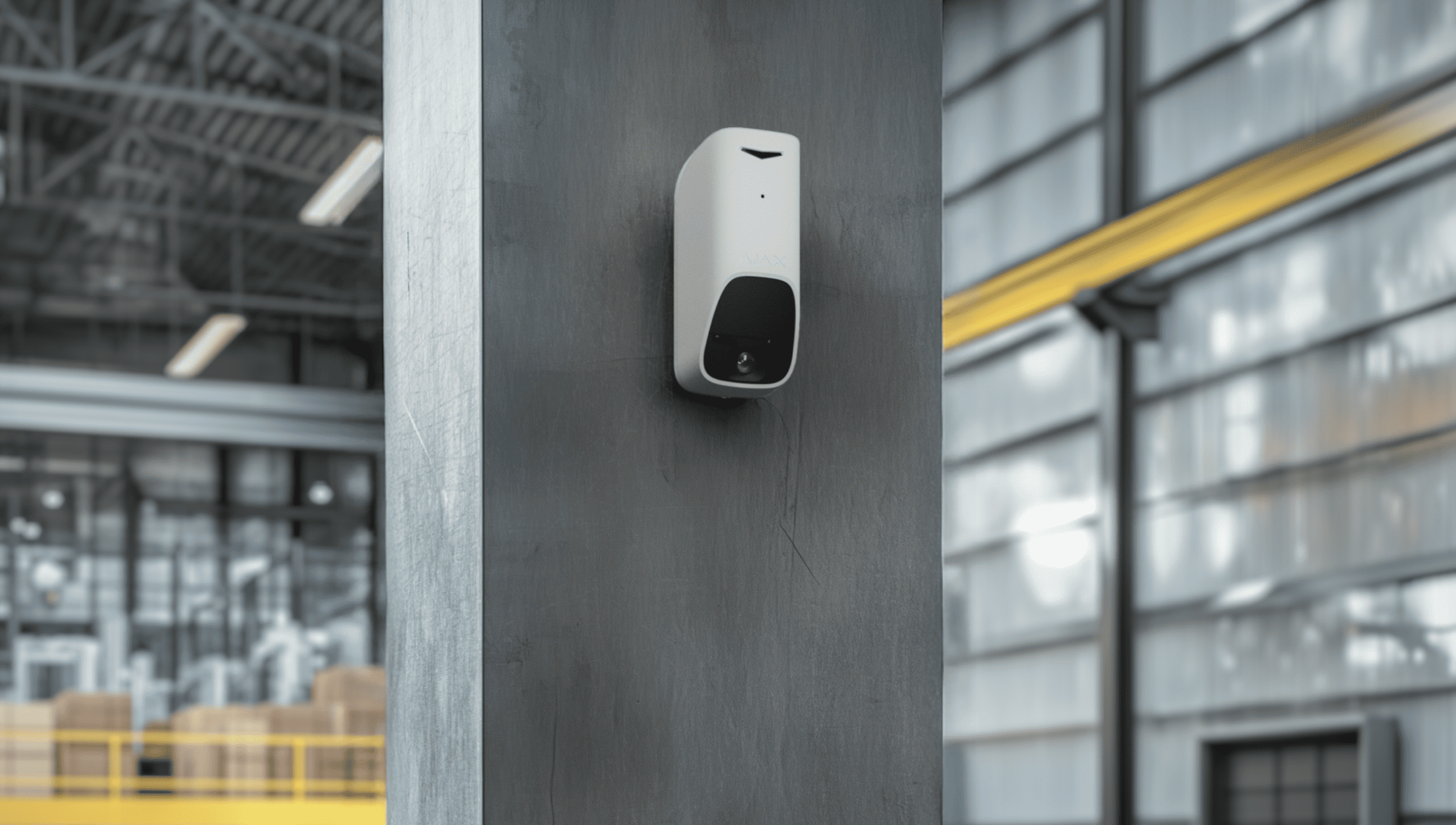
Il dispositivo è progettato per essere installato a un’altezza di 7,9 ft. La direzione del sensore del rilevatore e della telecamera deve essere perpendicolare a un presunto percorso di intrusione nell’impianto.
Quando si sceglie dove installare Superior MotionCam G3 (PhOD) Jeweller, bisogna considerare i parametri che ne influenzano il funzionamento:
- Intensità segnale di Jeweller e Wings
- Raggio di rilevamento del movimento
- La presenza di oggetti o strutture che possono ostruire la visuale del rilevatore
Considerare le raccomandazioni di installazione quando si progetta il sistema di sicurezza. Solo gli specialisti devono progettare e installare i sistemi Ajax. L’elenco dei partner consigliati è disponibile qui.
Intensità segnale
L’intensità segnale è determinata dal numero di pacchetti di dati non consegnati o danneggiati in un determinato periodo. L’icona  nella scheda Dispositivi nelle app Ajax indica l’intensità segnale:
- tre tacche: intensità segnale eccellente;
- due tacche: buona intensità segnale;
- una tacca: bassa intensità segnale, il funzionamento stabile non è garantito;
- icona barrata: nessun segnale.
Controllare l’intensità segnale di Jeweller e Wings prima dell’installazione finale. Con l’intensità segnale di una o zero tacche, non garantiamo il funzionamento stabile del dispositivo. In questo caso, provare a ricollocare il dispositivo, uno spostamento di anche soli 8 pollici può migliorare l’intensità segnale. Se il segnale rimane scarso o instabile dopo il trasferimento, considerare l’utilizzo di un ripetitore.
Per scoprire come eseguire il Test intensità segnale di Jeweller e Wings, consultare la sezione Test di funzionamento.
Raggio di rilevamento del movimento
La posizione del rilevatore determina l’area da monitorare e l’efficacia del sistema di sicurezza. Quando si sceglie il luogo di installazione, considerare la direzione dei sensori e della telecamera integrata del rilevatore, i suoi angoli di visione e la presenza di ostacoli che ostruiscono la visuale del rilevatore. Il posizionamento errato del rilevatore può causare falsi allarmi.
Superior MotionCam G3 (PhOD) Jeweller rileva il movimento a una distanza massima di 49 ft. La direzione dei sensori del rilevatore deve essere perpendicolare a un presunto percorso di intrusione nell’impianto. Assicurarsi che nessuna struttura o oggetto ostruisca la visuale del rilevatore.
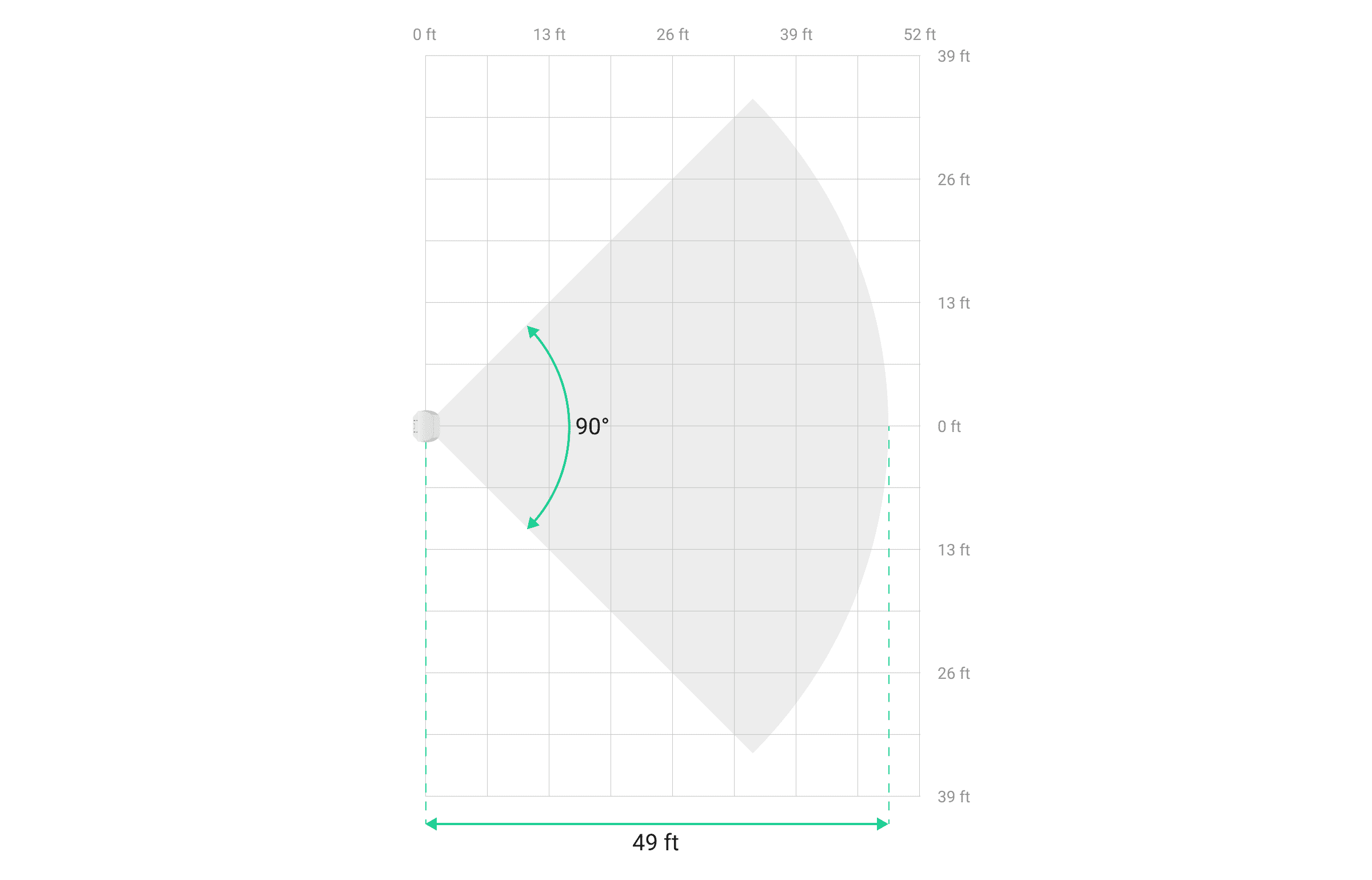
Caratteristiche orizzontali della zona di rilevamento del movimento

Caratteristiche verticali della zona di rilevamento del movimento
Quando si installa il rilevatore, eseguire il Test zona di rilevamento. Consente di verificare il funzionamento del dispositivo e di determinare con precisione il settore in cui il dispositivo rileva il movimento. Per sapere come eseguire i test, consultare la sezione Test di funzionamento.
Non installare il dispositivo
- All’esterno. Ciò potrebbe danneggiare il dispositivo.
- In luoghi in cui oggetti e strutture possono bloccare la visuale del rilevatore. Per esempio, dietro un fiore o una colonna.
- In luoghi in cui strutture di vetro possono bloccare la vista del rilevatore, il dispositivo non riconosce il movimento dietro il vetro.
- Davanti a bacini d’acqua o piscine se si trovano nell’area di rilevamento del rilevatore. Possono causare falsi allarmi.
- All’interno di locali con temperatura e umidità al di fuori dei limiti consentiti. Ciò potrebbe danneggiare il dispositivo.
- In luoghi con intensità segnale di Jeweller o Wings bassa o instabile.
- A una distanza inferiore a 3 ft dall’hub o dal ripetitore.
Installazione
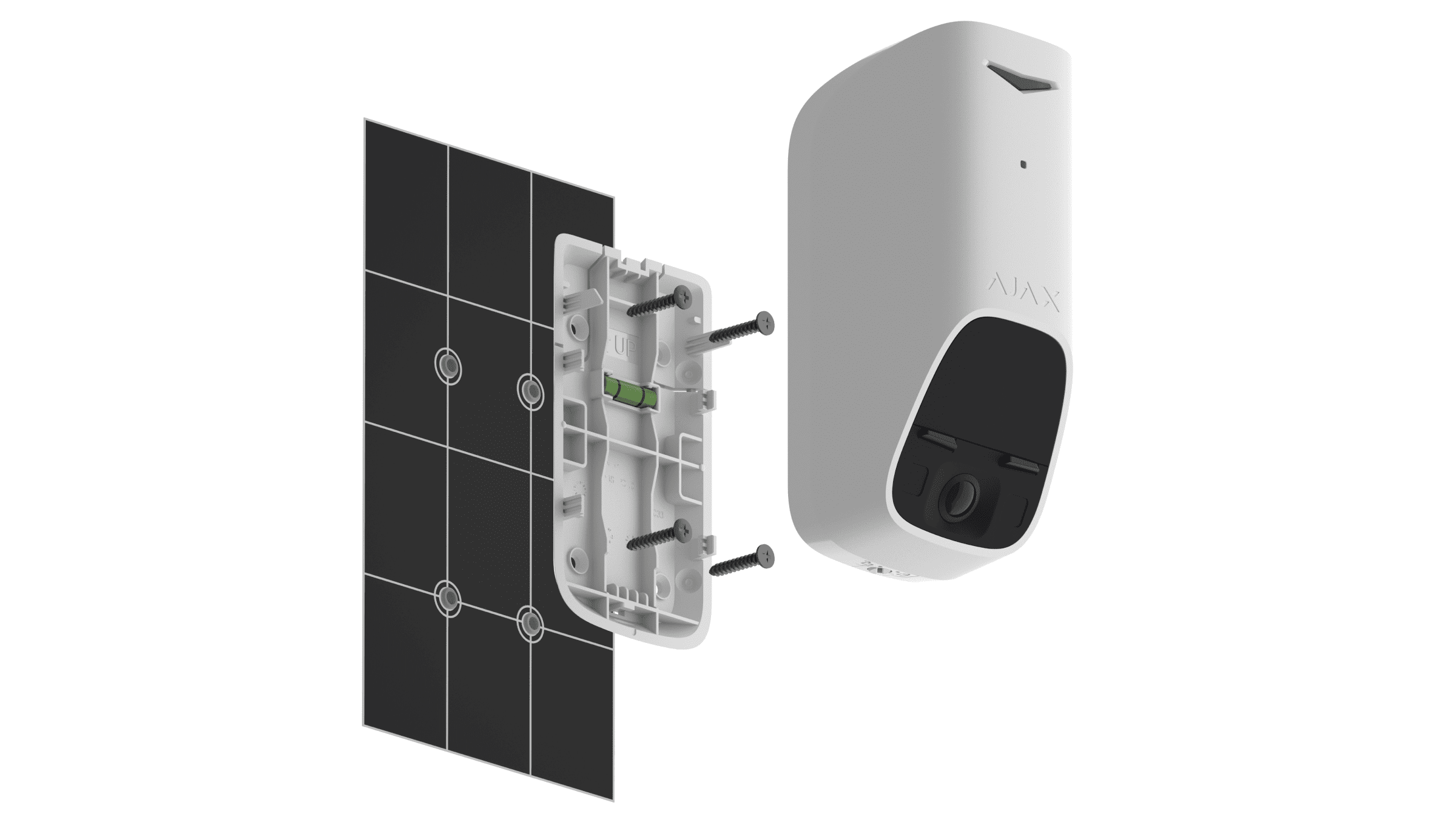
Prima di installare Superior MotionCam G3 (PhOD) Jeweller, assicurarsi di aver scelto la posizione ottimale, conforme ai requisiti del presente manuale.
Per installare il dispositivo:
- Rimuovere il pannello di montaggio SmartBracket dal dispositivo.
-
Fissare temporaneamente il pannello di montaggio SmartBracket a una superficie verticale o un angolo utilizzando un nastro biadesivo o un altro elemento di fissaggio temporaneo. È necessario per testare il dispositivo. L’altezza di installazione è di 7,9 ft.
- Aggiungere il dispositivo al sistema.
- Collocare il dispositivo sul pannello di montaggio SmartBracket e bloccarlo.
- Eseguire il test di funzionamento.
- Se il dispositivo supera i test, fissare il pannello di montaggio SmartBracket a una superficie verticale con le viti in dotazione. Utilizzare tutti i punti di fissaggio (due si trovano nella parte perforata del supporto sopra i tamper antisabotaggio). Il tamper antisabotaggio reagisce se qualcuno tenta di rompere o aprire il coperchio della custodia: la notifica viene inviata alle app Ajax.
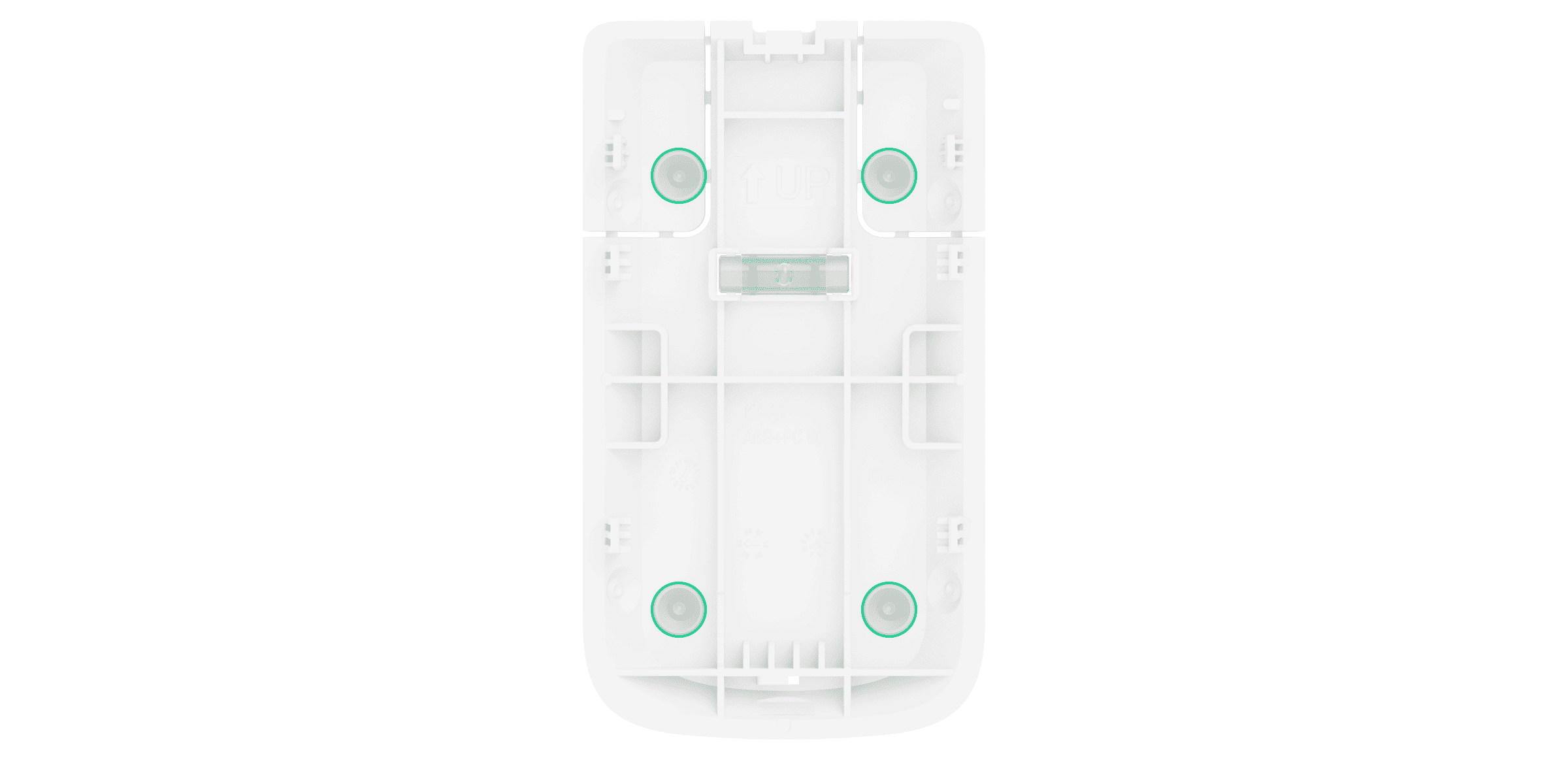
Per fissare SmartBracket nell’angolo, avvitare gli elementi di fissaggio in dotazione nei fori laterali. Utilizzare tutti i punti di fissaggio (due si trovano nella parte perforata del supporto sopra i tamper antisabotaggio).
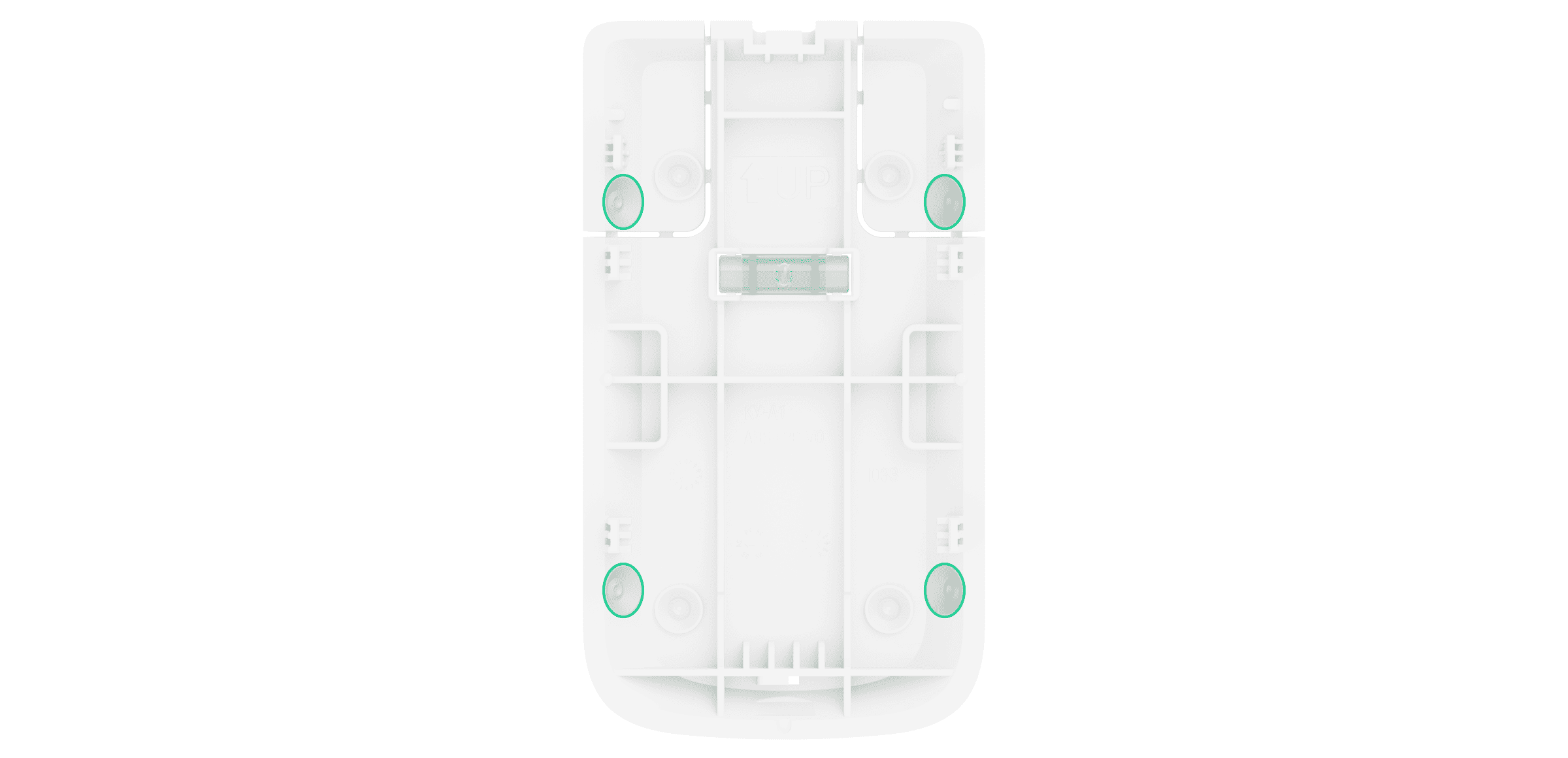
Se si usano altri elementi di fissaggio, assicurarsi che non danneggino o deformino il pannello.
Il nastro biadesivo può essere utilizzato solo per un fissaggio temporaneo, in quanto il dispositivo potrebbe staccarsi dalla superficie in qualsiasi momento. Fintanto che il dispositivo è fissato con il nastro adesivo, il tamper antisabotaggio non si attiverà quando il dispositivo viene staccato dalla superficie.
- Collocare il dispositivo sul pannello di montaggio SmartBracket e bloccarlo. Il blocco per SmartBracket è dotato di un tamper antisabotaggio ed è necessario per fissare in modo sicuro il rilevatore e proteggerlo da smontaggi non autorizzati. Il tamper antisabotaggio risponde se qualcuno tenta di sbloccare SmartBracket e la notifica corrispondente viene inviata alle app Ajax.
Aggiunta al sistema
L’hub e il dispositivo funzionanti con diverse frequenze radio sono incompatibili. L’intervallo di frequenza del dispositivo può variare a seconda della regione. Si consiglia di acquistare e utilizzare dispositivi Ajax nella stessa regione. Il supporto tecnico può aiutarti a verificare le frequenze di funzionamento.
Verificare la compatibilità del dispositivo prima di aggiungere il dispositivo al sistema. Superior MotionCam G3 (PhOD) Jeweller è un dispositivo della linea di prodotti Superior. Solo i partner accreditati di Ajax Systems possono vendere, installare ed eseguire la manutenzione dei prodotti Superior.
Prima di aggiungere un dispositivo
- Installare un app Ajax PRO.
- Accedere a un account PRO o crearne uno nuovo.
- Selezionare uno spazio o creare uno nuovo.
- Aggiungere almeno una stanza virtuale.
- Aggiungere un hub compatibile allo spazio. Assicurarsi che l’hub sia acceso e che abbia accesso a Internet tramite Ethernet, Wi-Fi e/o rete mobile.
- Controllare gli stati nell’app Ajax per verificare che lo spazio sia disinserito e che l’hub non stia avviando un aggiornamento.
Aggiunta all’hub
- Aprire un app Ajax PRO. Selezionare lo spazio a cui si vuole aggiungere il dispositivo.
- Andare alla sezione Dispositivi e premere Aggiungi dispositivo.
- Scansionare il codice QR o inserire manualmente l’ID del dispositivo. Il codice QR con l’ID si trova sulla custodia del dispositivo. Inoltre, è duplicato sulla confezione del dispositivo.
- Assegnare un nome al dispositivo.
- Specificare la stanza virtuale e l’area di sicurezza (se la Modalità aree è attivata).
- Premere Aggiungi, inizierà il conto alla rovescia.
- Accendere il dispositivo tenendo premuto il pulsante di accensione per 3 s.

Una volta aggiunto all’hub, il dispositivo appare nell’elenco dei dispositivi dell’hub nell’app Ajax. La frequenza di aggiornamento degli stati dei dispositivi nell’elenco dipende dalle impostazioni di Jeweller o Jeweller/Fibra; il valore predefinito è di 36 secondi.
Se la connessione non funziona, riprovare dopo 5 secondi. Se il numero massimo di dispositivi è già stato aggiunto all’hub, si riceverà una notifica di errore quando si cerca di aggiungere altri.
Superior MotionCam G3 (PhOD) Jeweller funziona con un solo hub. Quando viene abbinata a un nuovo hub, smette di inviare eventi a quello precedente. Dopo che il dispositivo è stato aggiunto a un nuovo hub, non verrà automaticamente rimosso dall’elenco dei dispositivi dell’hub precedente. Questa operazione deve essere eseguita tramite l’app Ajax.
Test di funzionamento
Il sistema Ajax offre diversi tipi di test per aiutarvi a selezionare il luogo corretto per l’installazione dei dispositivi. Per Superior MotionCam G3 (PhOD) Jeweller, sono disponibili i seguenti test:
- Test intensità segnale di Jeweller: per determinare l’intensità e la stabilità del segnale tra l’hub (o il ripetitore) e il dispositivo tramite il protocollo di trasferimento dati wireless Jeweller nel luogo di installazione del dispositivo.
- Test intensità segnale di Wings: per determinare l’intensità e la stabilità del segnale tra l’hub (o il ripetitore) e il dispositivo, utilizzando il protocollo di trasferimento dati wireless Wings, direttamente nel punto di installazione del dispositivo.
- Test della zona di rilevamento: per verificare la risposta del rilevatore al movimento e al mascheramento nel luogo di installazione del dispositivo.
- Test di attenuazione del segnale: per diminuire o aumentare la potenza del trasmettitore radio; per verificare la stabilità della comunicazione tra il dispositivo e l’hub, viene simulato il cambiamento dell’ambiente nell’impianto.
- Calibrazione del sensore di mascheramento: per registrare le caratteristiche del campo visivo del rilevatore nel luogo di installazione. Queste caratteristiche saranno utilizzate come riferimento per il rilevamento del mascheramento.
- Autotest del dispositivo: per verificare il corretto funzionamento di tutti i sensori integrati del rilevatore.
Icone
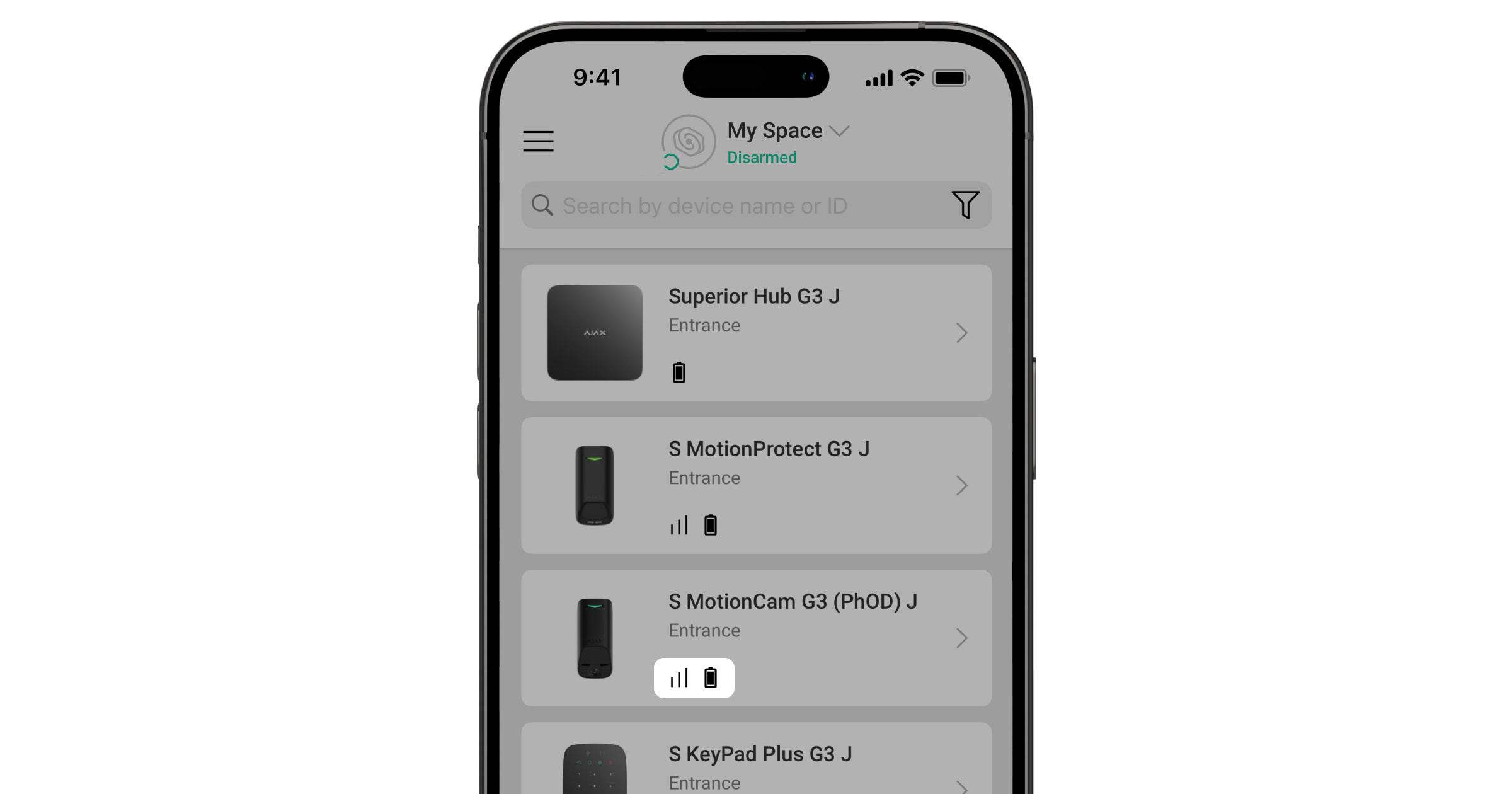
Le icone in un’app Ajax mostrano alcuni stati di Superior MotionCam G3 (PhOD) Jeweller. È possibile controllare le icone nella scheda Dispositivi .
| Icona | Significato |
|
Intensità segnale di Jeweller. Visualizza l’intensità del segnale tra l’hub e il dispositivo. Il valore raccomandato è di 2–3 tacche. |
 |
Livello di carica della batteria del dispositivo. |
 |
È disponibile un aggiornamento del firmware. Bisogna accedere agli stati del dispositivo o alle sue impostazioni per trovare la descrizione e lanciare un aggiornamento. |
 |
Altri utenti hanno accesso alla funzione Foto su richiesta. |
 |
Il dispositivo funziona in modalità Sempre attivo. |
 |
Il dispositivo funziona tramite il ripetitore. |
 |
È stato attivato il ritardo all’ingresso/all’uscita. |
 |
Il dispositivo funziona in Modalità notturna. |
 |
Mascheramento rilevato. |
 |
Il dispositivo è in modalità Test di attenuazione del segnale. |
 |
Il dispositivo viene disattivato automaticamente quando viene superato il numero di allarmi. |
 |
Il dispositivo è disattivato permanentemente. |
 |
Le notifiche di allarme antisabotaggio sono disattivate permanentemente. |
 |
Il dispositivo è disattivato fino al primo disinserimento del sistema. |
 |
Le notifiche di tamper antisabotaggio sono disattivate finché il sistema non viene disinserito per la prima volta. |
 |
Il dispositivo ha perso la connessione con l’hub o l’hub ha perso la connessione con il server Ajax Cloud. |
 |
Il dispositivo non è stato trasferito al nuovo hub. |
Stati
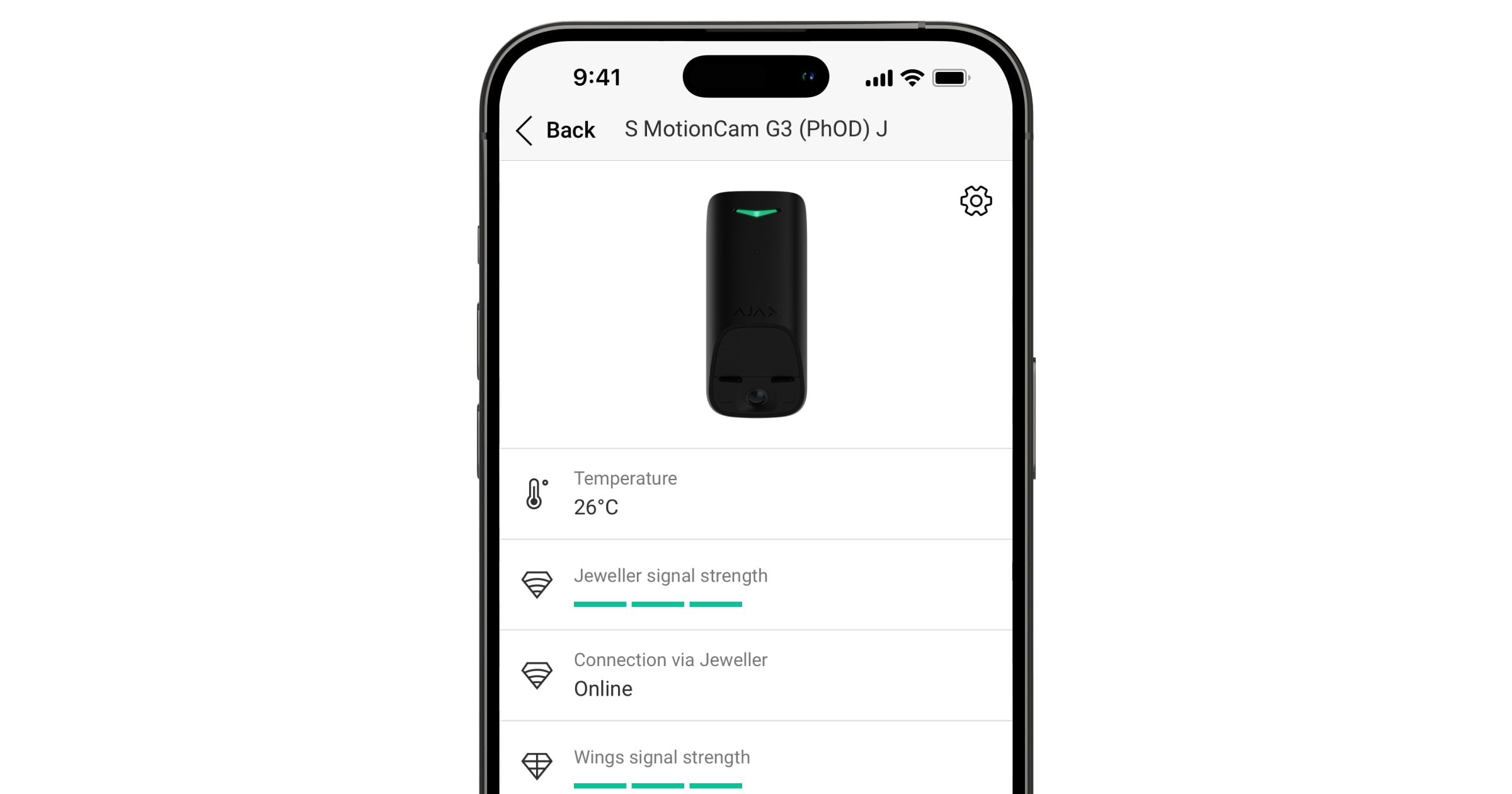
Gli stati includono informazioni sul dispositivo e i suoi parametri di funzionamento. Gli stati di Superior MotionCam G3 (PhOD) Jeweller si trovano nelle app Ajax:
- Andare alla sezione Dispositivi .
- Selezionare Superior MotionCam G3 (PhOD) Jeweller dall’elenco.
| Parametro | Significato |
| Importazione dati | Visualizza l’errore durante il trasferimento dei dati al nuovo hub:
|
| Malfunzionamento |
Facendo clic su Il campo appare solo se viene rilevato un malfunzionamento. |
| Nuova versione firmware disponibile |
Facendo clic su Il campo viene visualizzato se è disponibile una nuova versione del firmware. |
| Temperatura |
Temperatura del dispositivo. Viene misurata dal processore e cambia in base alla temperatura ambiente. Si può creare uno scenario per temperatura per gestire i dispositivi di automazione. |
| Intensità segnale di Jeweller |
L’intensità segnale di Jeweller tra il dispositivo e l’hub (o il ripetitore). Il valore raccomandato è di 2–3 tacche. Jeweller è il protocollo per trasmettere gli eventi e allarmi. |
| Connessione tramite Jeweller | Stato di connessione tramite il canale Jeweller tra il dispositivo e l’hub (o il ripetitore):
|
| Intensità segnale di Wings |
Intensità segnale di Wings tra il dispositivo e l’hub (o il ripetitore). Il valore raccomandato è di 2–3 tacche. Wings è un protocollo per la foto-verifica degli allarmi e l’aggiornamento del firmware del dispositivo. |
| Connessione tramite Wings | Stato di connessione tramite il canale Wings tra il dispositivo e l’hub (o il ripetitore):
|
| <Range extender name> | Stato della connessione del dispositivo al ripetitore:
Il campo viene visualizzato se il dispositivo funziona tramite il ripetitore. |
| Carica batterie | Livello di carica della batteria del dispositivo. Sono disponibili due stati:
Quando le batterie devono essere sostituite, gli utenti e l’istituto di vigilanza riceveranno le notifiche appropriate. |
| Stato coperchio | Lo stato dei tamper antisabotaggio del dispositivo che rispondono al distacco o all’apertura della custodia del dispositivo:
|
| Potenza trasmettitore |
Visualizza la potenza selezionata del trasmettitore. Il parametro appare quando si seleziona la funzione Max o Attenuazione nel menu Test di attenuazione del segnale. |
| Sensibilità | Livello di sensibilità del rilevatore di movimento:
Selezionare la sensibilità in base ai risultati del test della zona di rilevamento. |
| Antimascheramento | Lo stato del sensore di mascheramento:
|
| Sempre attivo |
Se la funzione è attivata, il rilevatore è costantemente inserito, rileva il movimento e attiva l’allarme. |
| Cifratura avanzata | Lo stato della comunicazione con cifratura avanzata tra il dispositivo e l’hub o il ripetitore:
|
| Disattivazione forzata | Mostra lo stato della funzione di disattivazione forzata del dispositivo:
|
| Disattivazione unica | Mostra lo stato della funzione di disattivazione unica del dispositivo:
|
| Accesso alle Foto su richiesta | Visualizzato se nelle impostazioni dello spazio, nella sezione Privacy, è attivata la funzione Consenti foto su richiesta. |
| Risposta all’allarme | |
| Modalità operativa | Mostra come il rilevatore risponde agli allarmi:
|
| Ritardo all’ingresso |
Ritardo all’ingresso (ritardo di attivazione dell’allarme) è il tempo che l’utente ha a disposizione per disinserire il sistema dopo essere entrato nel locale. |
| Ritardo all’uscita |
Ritardo all’uscita (ritardo di inserimento) è il tempo che l’utente ha per lasciare l’area protetta dopo l’inserimento del sistema. |
| Inserire in Modalità notturna |
Se la funzione è attivata, il dispositivo passerà alla modalità di inserimento quando il sistema è impostato in Modalità notturna. |
| Ritardo all’ingresso in modalità notturna |
Ritardo all’ingresso in Modalità notturna. Il ritardo all’ingresso in modalità notturna (ritardo di attivazione dell’allarme) è il tempo che l’utente ha a disposizione per disattivare la Modalità notturna dopo essere entrato nel locale. |
| Ritardo all’uscita in modalità notturna |
Ritardo all’uscita in Modalità notturna. Ritardo all’uscita in modalità notturna (ritardo di inserimento) è il tempo che l’utente ha per lasciare l’area protetta dopo aver attivato la Modalità notturna. |
| Ritardo in Modalità notturna |
Ritardo all’ingresso in Modalità notturna quando il dispositivo è impostato sulla modalità operativa Follower. È il tempo che l’utente ha a disposizione per disattivare la Modalità notturna (ritardo di attivazione dell’allarme) dopo l’attivazione del rilevatore di Ingresso/Uscita. |
| Firmware | Versione del firmware del dispositivo. |
| ID dispositivo | ID del dispositivo. Disponibile anche sul codice QR sulla custodia del dispositivo e sulla confezione. |
| Dispositivo n. | Numero del dispositivo. Questo numero verrà trasmesso a una centrale ricezione allarmi in caso di un allarme o evento. |
 si apre l’elenco di tutti i malfunzionamenti.
Impostazioni
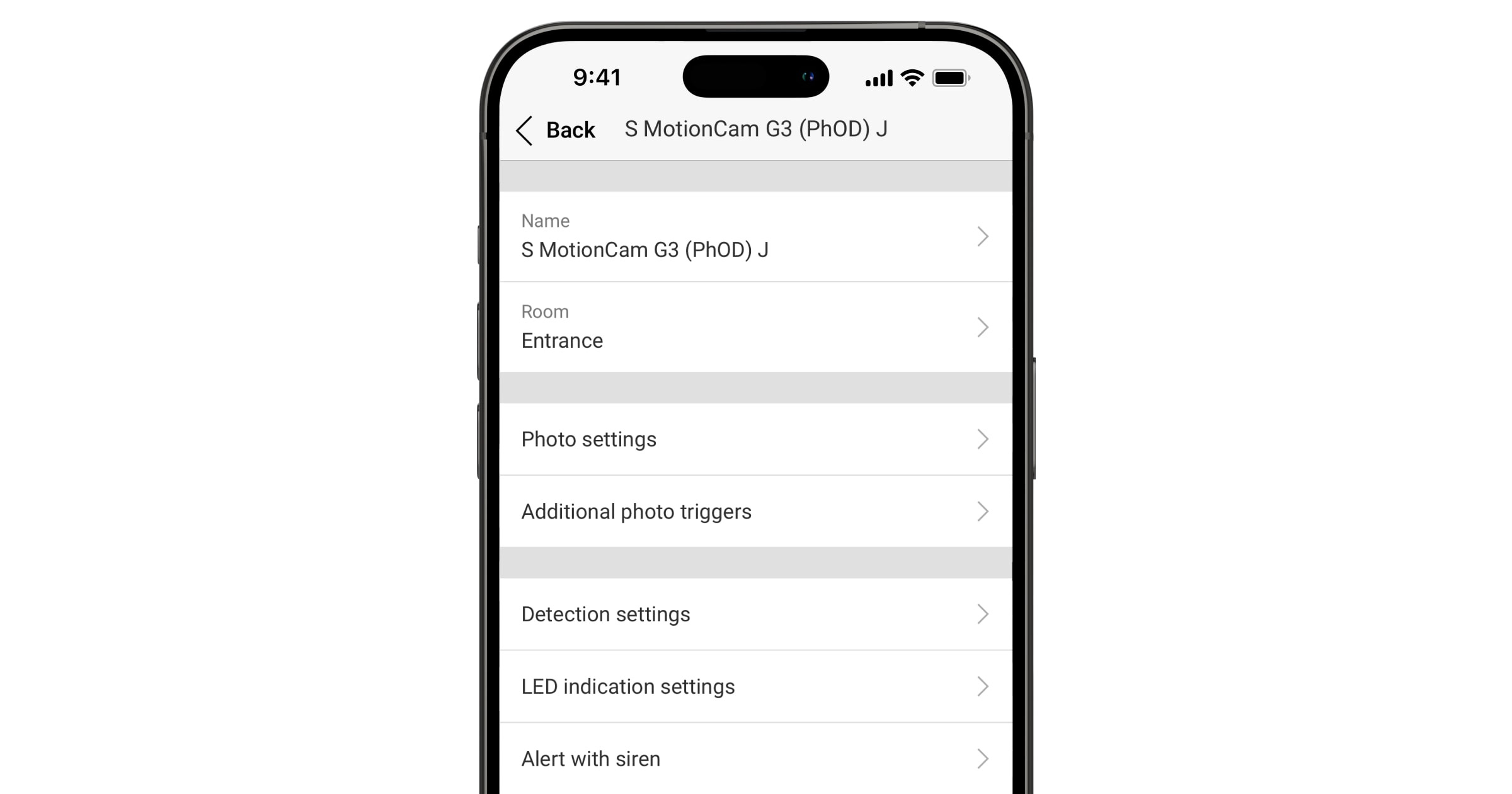
Per modificare le impostazioni di Superior MotionCam G3 (PhOD) Jeweller nelle app Ajax:
- Andare alla sezione Dispositivi .
- Selezionare Superior MotionCam G3 (PhOD) Jeweller dall’elenco.
- Andare alla sezione Impostazioni
 .
. - Selezionare le impostazioni richieste.
- Premere Indietro per salvare le nuove impostazioni.
| Parametro | Significato |
| Nome |
Nome del dispositivo. Visualizzato nell’elenco dei dispositivi dell’hub e nel testo degli SMS e delle notifiche nel registro degli eventi. Per cambiare il nome del dispositivo, premere il campo di testo. Il nome può contenere fino a 24 caratteri latini o fino a 12 caratteri cirillici. |
| Stanza |
Selezionare la stanza virtuale a cui è assegnato Superior MotionCam G3 (PhOD) Jeweller. Il nome della stanza viene visualizzato nel testo degli SMS e delle notifiche nel registro degli eventi. |
| Impostazioni delle foto | |
| Risoluzione dell’immagine | La risoluzione delle foto scattate dalla telecamera del dispositivo:
Maggiore è la risoluzione, più dettagliata è l’immagine. Ci vuole più tempo per trasferire le foto con risoluzione più alta. La risoluzione selezionata è impostata per Foto per allarme, Foto per scenario, Foto su richiesta, Foto per programmazione e Foto per inserimento/disinserimento. |
| Allarmi con conferma fotografica |
Il numero di allarmi accompagnati da foto. È possibile scegliere se la foto verrà trasmessa ogni volta che il dispositivo viene attivato oppure specificare il numero esatto di allarmi: da 1 a 10. Il contatore degli allarmi con la foto-verifica si azzera quando il sistema di sicurezza viene disinserito e poi reinserito. La funzione viene visualizzata se la funzione Sempre attivo è attivata. Quando il rilevatore è in modalità Sempre attivo, trasmette una foto ogni volta che viene attivato. |
| Foto per allarme | Il numero di foto scattate dalla telecamera del dispositivo:
Il numero di foto selezionato è impostato per Foto per allarme e Foto per scenario. |
| Foto su richiesta | Il numero di foto su richiesta:
Viene visualizzato se la funzione Consenti foto su richiesta è attivata nelle impostazioni dello spazio nella sezione Privacy. |
| Immagine HDR | Quando questa funzione è attivata, il dispositivo migliora la precisione dei dettagli nelle scene chiare e scure. |
| Trigger aggiuntivi per le foto | |
| Scattare foto se viene rilevato il mascheramento | Quando questa opzione è attivata, il dispositivo scatta una foto se viene rilevato un mascheramento. |
| Scattare foto se il coperchio è aperto | Quando questa funzione è attivata, il dispositivo scatta una foto se viene attivato il tamper antisabotaggio. |
| Impostazioni di rilevamento | |
| Sempre attivo |
Quando questa funzione è attivata il rilevatore è sempre nella modalità di inserimento e rileva i movimenti. |
| Sensibilità | Livello di sensibilità del rilevatore di movimento. La scelta dipende dal tipo di impianto, dalla presenza di possibili cause di falsi allarmi e dalle specifiche dell’area protetta:
|
| Antimascheramento | Quando questa funzione è attivata, il dispositivo rileva il mascheramento magnetico. |
| Sensibilità del sensore di mascheramento | Livello di sensibilità del sensore di mascheramento del dispositivo. La scelta dipende dal tipo di impianto, dalla presenza di possibili cause di falsi allarmi e dalle specifiche dell’area protetta:
|
| Impostazioni di indicazione LED | |
| Indicazione LED di allarmi | Quando questa opzione è disattivata, l’indicatore LED non notifica agli utenti gli allarmi e le attivazioni del tamper antisabotaggio. |
| Allarme con sirena | |
| Se il movimento è stato rilevato | Se la funzione è attivata, le sirene si attivano quando il dispositivo rileva il movimento. |
| Se il mascheramento è stato rilevato |
Se la funzione è attivata, le sirene si attivano quando il dispositivo rileva il mascheramento. Il parametro viene visualizzato se la funzione Antimascheramento è attivata. |
| Risposta all’allarme | |
| Modalità operativa | Specifica la modalità di risposta del dispositivo agli allarmi:
|
| Ritardo all’ingresso |
Ritardo all’ingresso: da 5 a 255 secondi. Ritardo all’ingresso (ritardo di attivazione dell’allarme) è il tempo che l’utente ha a disposizione per disinserire il sistema dopo essere entrato nel locale. |
| Ritardo all’uscita |
Ritardo all’uscita: da 5 a 255 secondi. Ritardo all’uscita (ritardo di inserimento) è il tempo che l’utente ha per lasciare l’area protetta dopo l’inserimento del sistema. |
| Inserire in Modalità notturna |
Se la funzione è attivata, il rilevatore passerà alla modalità di inserimento quando il sistema è impostato in Modalità notturna. |
| Ritardo all’ingresso in modalità notturna |
Ritardo all’ingresso in Modalità notturna: da 5 a 255 secondi. Il ritardo all’ingresso in modalità notturna (ritardo di attivazione dell’allarme) è il tempo che l’utente ha a disposizione per disattivare la Modalità notturna dopo essere entrato nel locale. |
| Ritardo all’uscita in modalità notturna |
Ritardo all’uscita in Modalità notturna: da 5 a 255 secondi. Ritardo all’uscita in modalità notturna (ritardo di inserimento) è il tempo che un utente ha per lasciare l’area protetta dopo aver attivato la Modalità notturna. |
| Ritardo in Modalità notturna |
Tempo di ritardo in Modalità notturna: da 5 a 255 secondi. È il tempo che l’utente ha a disposizione per disattivare la Modalità notturna (ritardo di attivazione dell’allarme) dopo l’attivazione del rilevatore di Ingresso/Uscita. La funzione viene visualizzata se il dispositivo è impostato sulla modalità operativa Follower e la funzione Inserire in Modalità notturna è attivata. |
| Scenari |
Apre il menu per la creazione e l’impostazione degli scenari per il dispositivo. Il menu permette di creare uno scenario in cui il rilevatore scatta foto quando vengono attivati i dispositivi Ajax specificati o in base alla programmazione. |
| Aggiornamento del firmware | Passa il dispositivo alla modalità di aggiornamento del firmware se è disponibile una nuova versione. |
| Test intensità segnale di Jeweller |
Il dispositivo passa alla modalità di Test intensità segnale di Jeweller. Il test consente di controllare l’intensità segnale tra l’hub (o il ripetitore) e il dispositivo tramite il protocollo di trasferimento dati wireless Jeweller per selezionare il luogo di installazione ottimale. |
| Test intensità segnale di Wings |
Il dispositivo passa alla modalità Test intensità segnale di Wings. Il test consente di controllare l’intensità segnale tra l’hub (o il ripetitore) e il dispositivo tramite il protocollo di trasferimento dati wireless Wings per selezionare il luogo di installazione ottimale. |
| Test zona di rilevamento |
Il rilevatore passa in modalità Test zona di rilevamento. L’opzione consente di testare i sensori di movimento e di mascheramento. Il test serve a verificare se il dispositivo è installato correttamente per rilevare tutti gli allarmi. |
| Test di attenuazione del segnale |
Il dispositivo passa alla modalità Test di attenuazione del segnale. |
| Calibrazione del sensore di mascheramento |
Esegue la calibrazione del sensore di mascheramento per garantire che il dispositivo funzioni correttamente e sia in grado di rilevare istantaneamente i tentativi di ostruire il suo campo visivo. |
| Autotest del dispositivo |
Esegue l’autotest del dispositivo per verificare il corretto funzionamento dei sensori integrati. Il test controlla il sensore di movimento PIR e il sensore di mascheramento. |
| Monitoraggio | Apre il menu delle impostazioni Monitoraggio:
Le impostazioni di Monitoraggio sono disponibili solo nelle app Ajax PRO. |
| Manuale utente | Apre il manuale utente di Superior MotionCam G3 (PhOD) Jeweller nell’app Ajax. |
| Disattivazione forzata |
Permette all’utente di disattivare gli eventi del dispositivo senza rimuoverlo dal sistema. Sono disponibili tre opzioni:
Il sistema può anche disattivare automaticamente i dispositivi quando il numero di allarmi impostato viene superato. |
| Disattivazione unica |
Consente all’utente di disattivare gli eventi del dispositivo finché il sistema non viene disinserito per la prima volta. Sono disponibili tre opzioni:
|
| Eliminare dispositivo | Disaccoppia il dispositivo dall’hub e cancella le impostazioni del dispositivo. |
Calibrazione del sensore di mascheramento
La calibrazione del sensore di mascheramento è importante per garantire che il dispositivo funzioni correttamente e sia in grado di rilevare istantaneamente i tentativi di bloccare il campo visivo dei suoi sensori. La calibrazione si avvia automaticamente 10 secondi dopo il blocco di SmartBracket. Se il dispositivo non riesce a calibrare il sensore di mascheramento, il sistema invia una notifica agli utenti e alla centrale ricezione allarmi, mostrando l’errore corrispondente negli stati del dispositivo.
È possibile avviare la calibrazione del sensore di mascheramento manualmente, ad esempio se la calibrazione automatica fallisce o se la posizione di installazione del dispositivo è stata modificata.
Verificare, prima della calibrazione, che il dispositivo sia installato correttamente e che il campo visivo non sia ostruito.
Per iniziare a calibrare il sensore di mascheramento, nell’app Ajax:
- Andare alla sezione Dispositivi .
- Selezionare Superior MotionCam G3 (PhOD) Jeweller dall’elenco.
- Andare alla sezione Impostazioni .
- Andare al menu di Calibrazione del sensore di mascheramento.
- Premere Avvia.
- Se la calibrazione è riuscita, premere Chiudere per tornare alle impostazioni. Se il dispositivo non riesce a calibrare il sensore di mascheramento, verificare se è installato correttamente e se nulla ostruisce il suo campo visivo. Quindi premere Riavvia.
Autotest del dispositivo
L’autotest del dispositivo consente agli utenti di verificare il corretto funzionamento dei suoi sensori integrati. Durante l’autotest, verranno testati il sensore di movimento PIR e il sensore di mascheramento. Il dispositivo esegue automaticamente l’autotest dei sensori integrati su base regolare. Se viene rilevato un malfunzionamento, il sistema informa gli utenti e la CRA.
Inoltre, la procedura di autotest del dispositivo può essere avviata manualmente nelle app Ajax.
Per eseguire l’autotest, assicurarsi che il sistema sia disinserito e che non sia in corso un altro test.
Per eseguire l’autotest, nell’app Ajax:
- Andare alla sezione Dispositivi .
- Selezionare Superior MotionCam G3 (PhOD) Jeweller dall’elenco.
- Andare alla sezione Impostazioni .
- Andare al menu Autotest del dispositivo.
- Premere Avvia.
- Se l’autotest ha esito positivo, premere Fatto per tornare alle impostazioni. Se alcuni sensori sono difettosi, si consiglia di contattare il supporto tecnico.
Gli utenti e la CRA riceveranno una notifica riguardante i risultati del test al termine dell’operazione.
Configurazione della funzione Foto su richiesta
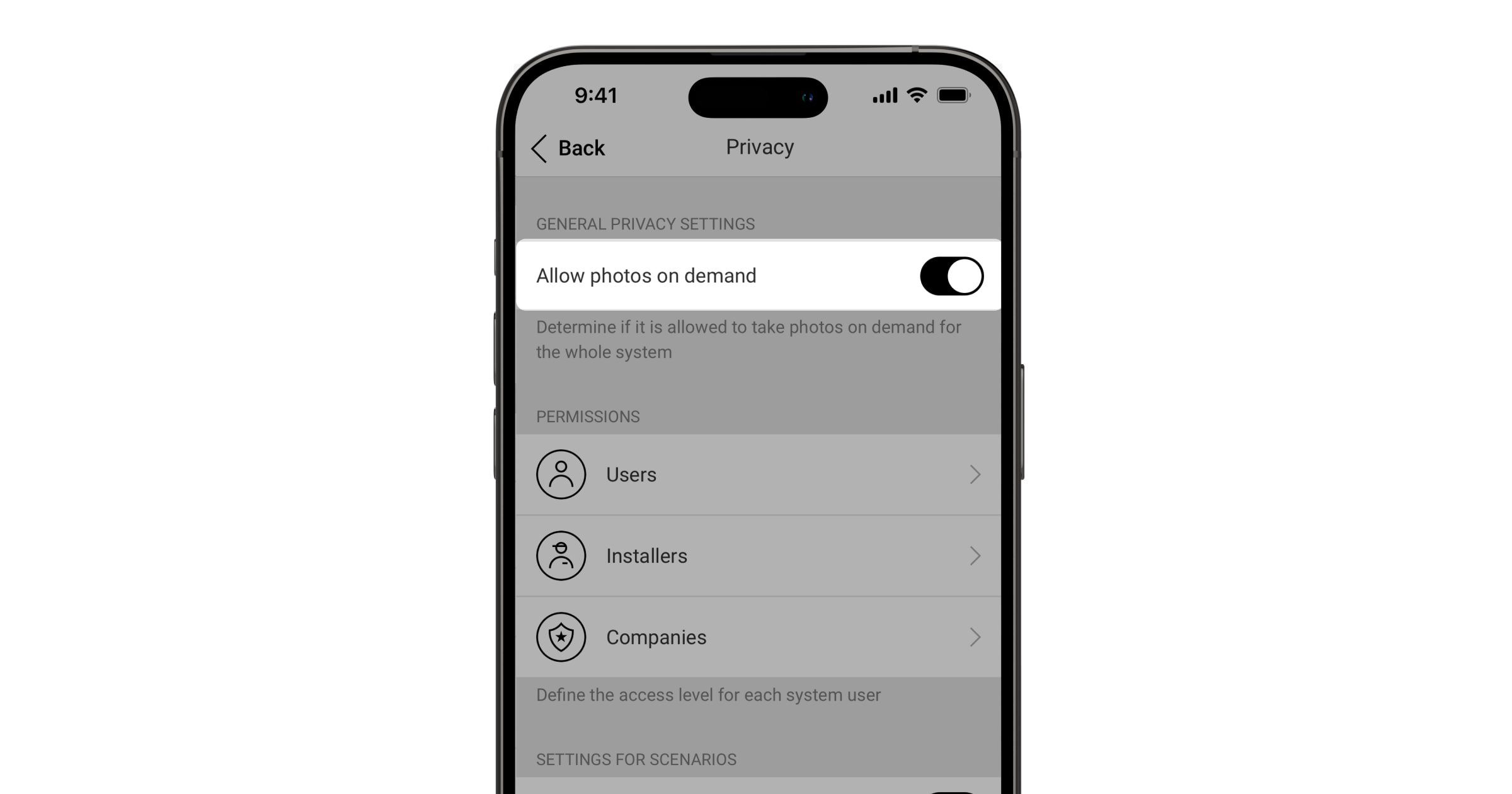
Un amministratore o un utente con accesso alle impostazioni di privacy può attivare e configurare la funzione Foto su richiesta. Per farlo nell’app Ajax:
- Selezionare uno spazio.
- Andare alla scheda Controllo
 .
. - Andare alle Impostazioni dello spazio .
- Andare alle impostazioni Privacy.
- Attivare la funzione Consenti foto su richiesta.
- Selezionare la categoria di utenti:
- Utenti
- Installatori
- Aziende
- Selezionare un utente specifico, un PRO o un’azienda. Si aprirà una lista di telecamere, DVR e rilevatori con la foto-verifica aggiunti allo spazio.
- Selezionare il dispositivo a cui si vuole fornire l’accesso.
- Attivare l’opzione Scatta e guarda le foto.
- Specifica quando l’utente può scattare foto su richiesta: Sempre oppure Quando il dispositivo è armato.
- Premere Indietro per salvare le impostazioni.
- Ripetere i punti da 6 a 11 per tutti gli altri utenti e dispositivi a cui si desidera fornire l’accesso.
Dopo aver salvato le impostazioni della privacy, tutti gli utenti che hanno accesso al registro degli eventi riceveranno una notifica che indica chi ha ricevuto i diritti di accesso e quale utente ha concesso tali diritti.
Configurazione della funzione Foto per scenario
Per prima cosa, è necessario attivare la funzione Foto per scenario nelle Impostazioni di privacy dello spazio. Successivamente, è possibile creare scenari per scattare foto in caso di allarme dai dispositivi specificati.
Attivazione della funzione Foto per scenario
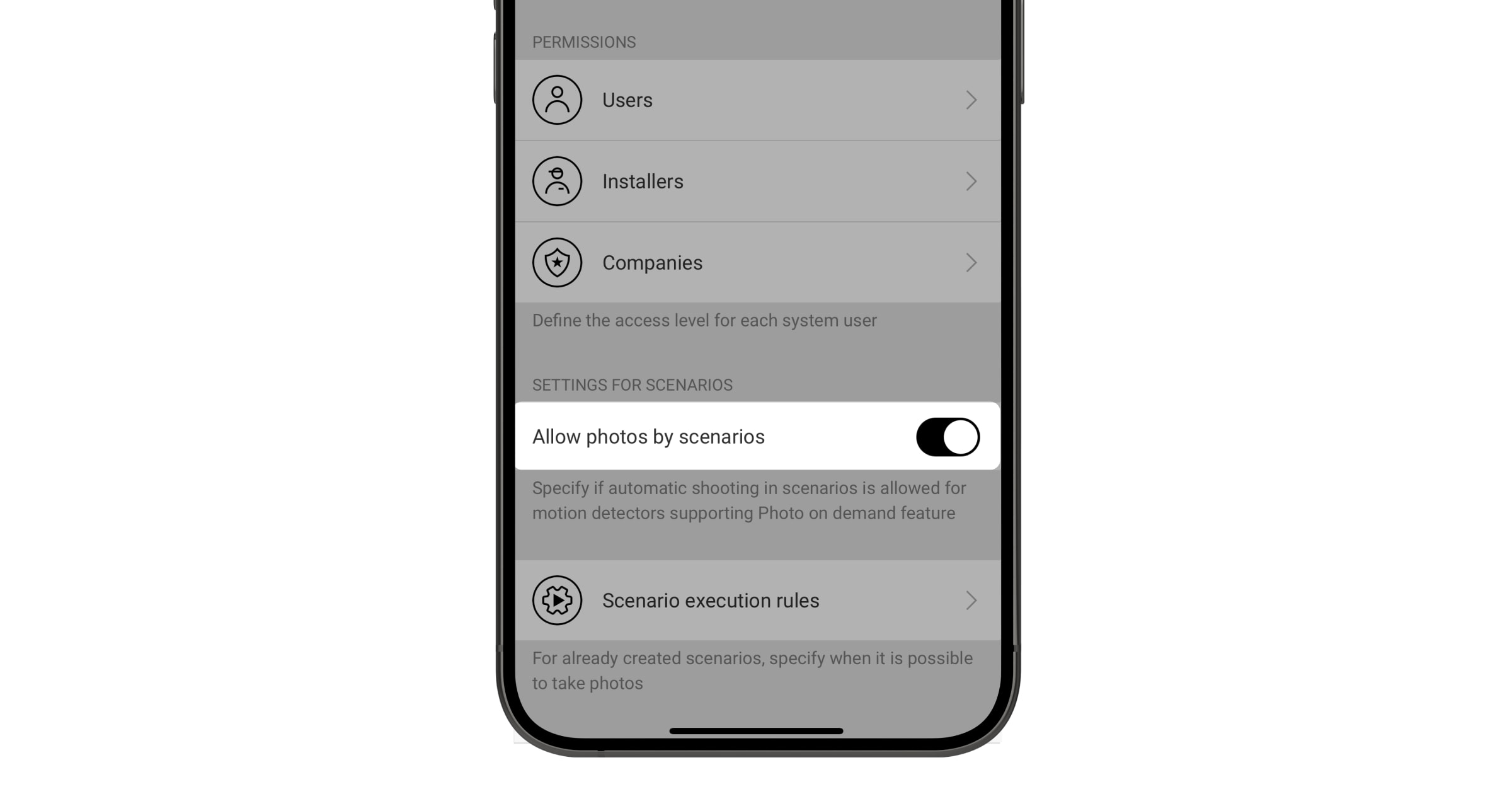
Un amministratore o un utente con accesso alle impostazioni di privacy può attivare e configurare la funzione Foto per scenario. Per farlo nell’app Ajax:
- Selezionare uno spazio.
- Andare alla scheda Controllo .
- Andare alle Impostazioni dello spazio .
- Andare alle impostazioni Privacy.
- Attivare l’opzione Consenti foto per scenari.
- Premere Indietro per salvare le impostazioni.
Creazione di uno scenario per lo scatto di foto per allarme di un dispositivo specificato
Qualsiasi utente o PRO con diritti di configurazione del sistema può creare e configurare uno scenario per allarme. Per farlo nell’app Ajax:
- Selezionare uno spazio.
- Andare alla sezione Dispositivi .
- Selezionare un rilevatore con la foto-verifica dalla lista dei dispositivi.
- Andare alla sezione Impostazioni .
- Aprire Scenari e premere Aggiungi scenario.
- Selezionare il tipo di scenario Per allarme.
- Selezionare i dispositivi e i tipi di allarme che attiveranno la foto-verifica.
- Specificare:
- Nome dello scenario.
- Dispositivi che attivano lo scenario. Selezionare quali dispositivi attivano lo scenario (disponibile se sono stati selezionati due o più dispositivi per questo scenario):
- Qualsiasi: lo scenario verrà eseguito se viene attivato un qualsiasi dispositivo selezionato.
- Tutti selezionati: lo scenario verrà eseguito se tutti i dispositivi selezionati vengono attivati.
- Tempo massimo di attivazione per tutti i dispositivi selezionati. L’intervallo di tempo entro il quale tutti i dispositivi selezionati devono essere attivati per eseguire lo scenario. Disponibile solo per l’opzione Tutti i selezionati.
- Azione del dispositivo: solo Scatta foto per impostazione predefinita. Il numero di foto corrisponde al numero di Foto per allarme specificato nelle impostazioni.
- Quando il rilevatore scatta le foto: Sempre o Quando armato. Per impostazione predefinita, il rilevatore di movimento scatta foto per scenario solo quando è inserito.
Si prega di notare che solo l’amministratore può specificare quando il rilevatore scatta le foto.
- Premere Salva. Lo scenario verrà visualizzato nell’elenco degli scenari del dispositivo.
Configurazione della funzione Foto per programmazione
Un amministratore o un PRO con diritti di configurazione del sistema può creare e impostare uno scenario per programmazione. Per farlo nell’app Ajax:
- Selezionare uno spazio.
- Andare alla sezione Dispositivi .
- Selezionare un rilevatore con la foto-verifica dalla lista dei dispositivi.
- Andare alla sezione Impostazioni .
- Aprire Scenari e premere il pulsante Aggiungi scenario.
- Selezionare il tipo di scenario Per programmazione.
- Specificare:
- Nome dello scenario.
- Azione del dispositivo: solo Scatta foto per impostazione predefinita. Il numero di foto corrisponde al numero di Foto su richiesta specificato nelle impostazioni.
- Tempo di esecuzione: l’ora del giorno in cui il rilevatore scatta le foto per programmazione.
- Ripetere: i giorni della settimana in cui il rilevatore scatta foto per programmazione.
- Quando il rilevatore scatta le foto: Sempre o Quando armato. Per impostazione predefinita, il rilevatore di movimento scatta foto per programmazione solo quando è inserito.
Si prega di notare che solo l’amministratore può specificare quando il rilevatore scatta le foto.
- Premere Salva. Lo scenario verrà visualizzato nell’elenco degli scenari del dispositivo.
Indicazione
L’indicatore LED di Superior MotionCam G3 (PhOD) Jeweller può illuminarsi di verde o di rosso, a seconda dello stato del dispositivo.
Indicazione alla pressione del pulsante di accensione
| Evento | Indicazione |
| Accensione del dispositivo. | Si illumina di verde per circa 0,5 s. |
| Accensione del dispositivo non aggiunto all’hub. | Si illumina di verde per circa 0,5 s, lampeggia di verde per 6 volte e lampeggia di rosso per 3 volte, ma più velocemente. |
| Spegnimento del dispositivo. | Si illumina di rosso per circa 1 s, quindi lampeggia 3 volte. |
Indicazione del dispositivo attivato
| Evento | Indicazione | Nota |
| Il dispositivo è stato aggiunto all’hub. | Si illumina di verde per circa 0,5 s. | |
| Il dispositivo è stato eliminato dall’hub. | Lampeggia sei volte in verde per 2 s, quindi lampeggia rapidamente tre volte in rosso dopo 0,5 s. | |
|
Si illumina di verde per circa 0,6 s. | |
| È in corso il Test zona di rilevamento del sensore di movimento per il dispositivo. | Si illumina costantemente di verde e si spegne per 0,6 secondi quando viene rilevato un movimento. | Maggiori informazioni |
| È in corso il Test zona di rilevamento del sensore di mascheramento per il dispositivo. | Si illumina costantemente di rosso e si spegne completamente quando viene rilevato il mascheramento. Quando il mascheramento viene rimosso, si illumina nuovamente di rosso. | Maggiori informazioni |
| È in corso la calibrazione del sensore di mascheramento. | Si accende di verde per 0,5 secondi e si spegne per 0,5 secondi. | Si avvia automaticamente quando il dispositivo è installato su SmartBracket. |
| Il livello di carica della batteria è basso. | Si accende lentamente in verde e si spegne lentamente quando il dispositivo viene attivato. | È necessario sostituire la batteria. |
| La batteria è completamente scarica. | Lampeggia continuamente in verde. | È necessario sostituire la batteria. |
| Si è verificato un errore hardware del dispositivo o un malfunzionamento del sensore. | Si illumina di rosso per circa 1 s ogni 4 s. | Il dispositivo richiede manutenzione; contattate il nostro Supporto Tecnico. |
| La calibrazione del sensore di mascheramento non è riuscita. | Si illumina di rosso per circa 1 s ogni 13 s. |
Assicurarsi che il dispositivo sia installato correttamente e che nulla ostruisca il suo campo visivo. Rimuovere il dispositivo da SmartBracket e installarlo nuovamente per riavviare la calibrazione. Se l’indicazione compare di nuovo, contattare il nostro Supporto Tecnico. |
| Download di una nuova versione del firmware del dispositivo. | Si accende due volte in verde e si spegne ogni 3 s. | |
| È in corso l’aggiornamento del firmware del dispositivo. | Lampeggia in verde 2 volte al secondo. | L’indicazione dura fino al termine dell’aggiornamento del firmware. |
Malfunzionamenti
Quando il rilevatore individua un malfunzionamento (ad esempio, non c’è comunicazione tramite il protocollo Jeweller), nell’app Ajax viene visualizzato un contatore di malfunzionamenti nell’angolo superiore sinistro dell’icona del dispositivo.
Tutti i malfunzionamenti sono mostrati negli Stati del dispositivo. I campi con i malfunzionamenti saranno evidenziati in rosso.
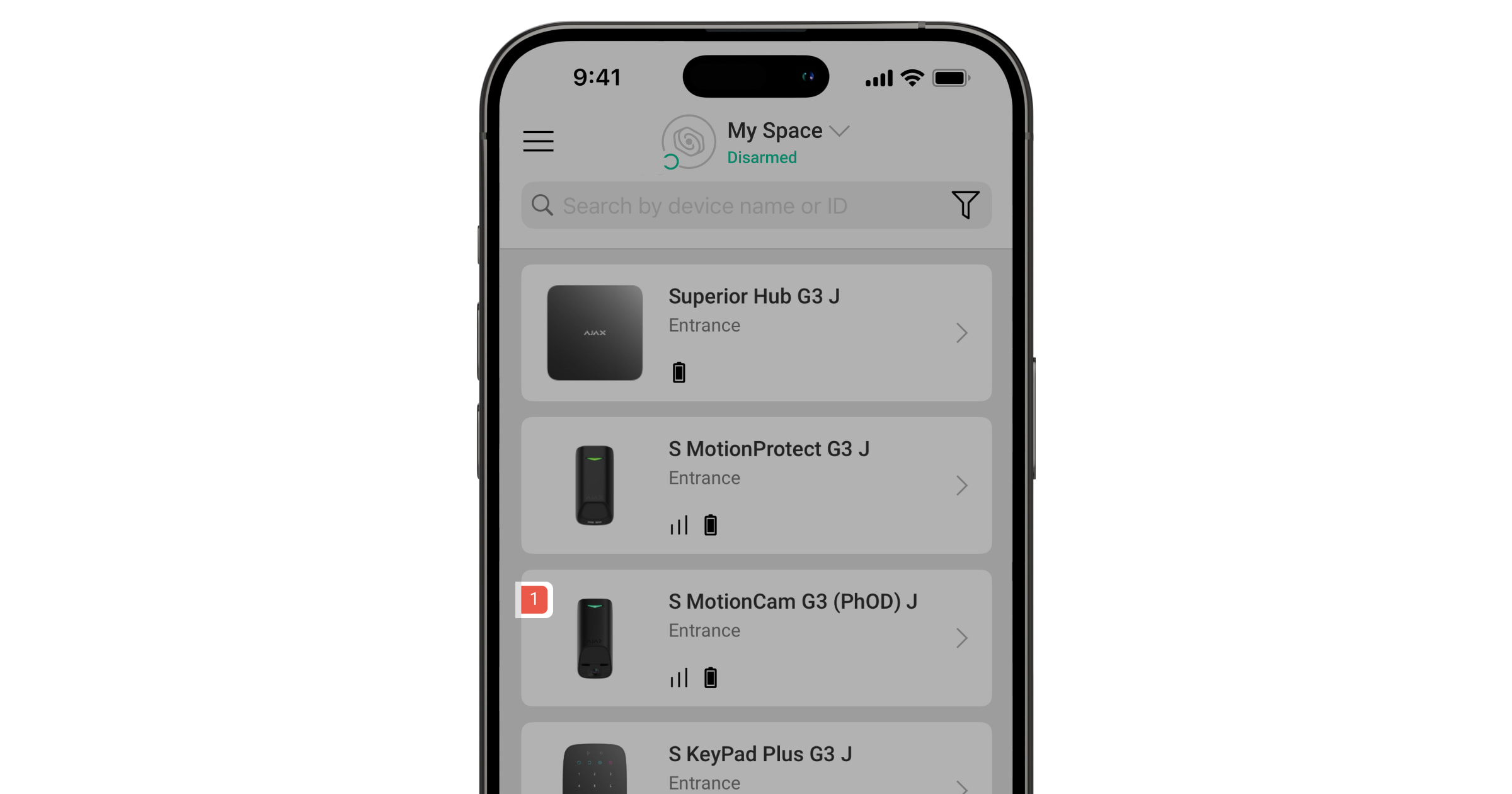
Un malfunzionamento viene visualizzato se:
- Il modulo della telecamera è difettoso. Il dispositivo rileva il movimento ma non può scattare foto.
- La temperatura del dispositivo è al di fuori dei limiti accettabili.
- Il blocco del pannello di montaggio del dispositivo è sbloccato (il tamper antisabotaggio attivato).
- Il coperchio del dispositivo è aperto (il tamper antisabotaggio attivato).
- Il sensore PIR è difettoso.
- Il sensore di mascheramento è difettoso.
- La calibrazione del sensore di mascheramento non è riuscita.
- Non c’è segnale tramite il protocollo Jeweller.
- Non c’è segnale tramite il protocollo Wings.
- La batteria del dispositivo è bassa.
Manutenzione
Controllare regolarmente il funzionamento del dispositivo. La frequenza migliore per il controllo è una volta ogni tre mesi. Mantenere la custodia del dispositivo pulita rimuovendo tempestivamente polvere, ragnatele e altre contaminazioni. Utilizzare un panno morbido e asciutto, adatto alla manutenzione delle apparecchiature.
Durante la pulizia del dispositivo, evitare l’uso di sostanze contenenti alcol, acetone, benzina o altri solventi attivi. Pulire delicatemente la lente, poiché i graffi possono compromettere la sensibilità del rilevatore.
Specifiche tecniche
Garanzia
La garanzia per i prodotti “Ajax Systems Manufacturing” Limited Liability Company è valida per 2 anni a partire dalla data di acquisto.
Se il dispositivo non funziona correttamente, si consiglia di contattare prima il supporto tecnico, poiché nella maggior parte dei casi i problemi tecnici possono essere risolti da remoto.
Contattare il supporto tecnico:
Produttore: “AS Manufacturing” LLC
