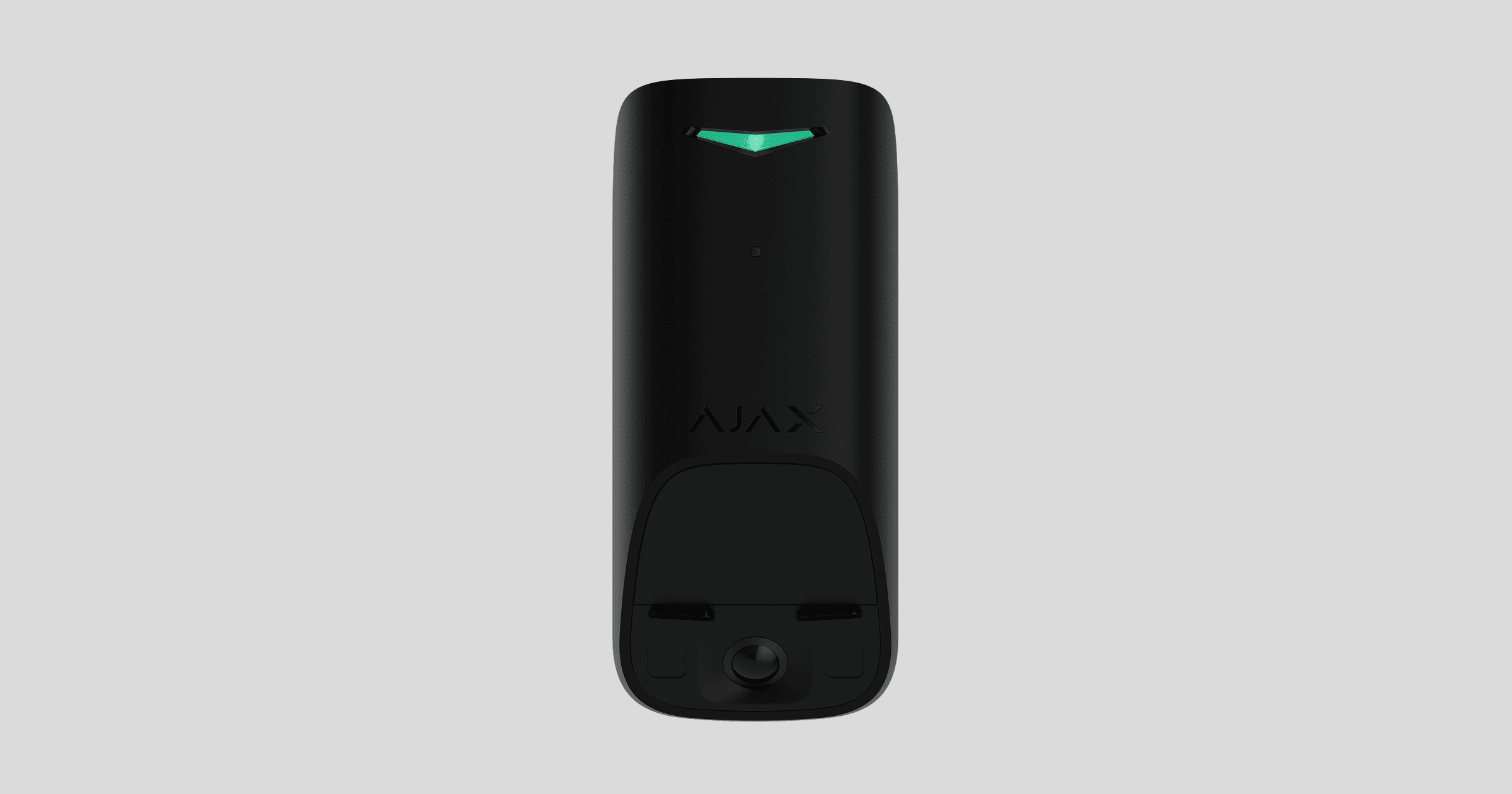
Superior MotionCam G3 (PhOD) Jeweller ist ein kabelloser PIR-Bewegungsmelder mit erweiterten Möglichkeiten der Fotoverifizierung und HD-Fotoauflösung. Er erkennt Bewegungen in einer Entfernung von bis zu 49 ft. Das Gerät ist mit einem PIR-Sensor ausgestattet und verfügt über ein Abdecküberwachungssystem, das Versuche erkennt, den Sichtbereich des Melders zu blockieren. Das Gerät ist ausschließlich für den Inneneinsatz geeignet.
Das Gerät arbeitet in einem Ajax System und tauscht Daten mit der Hub-Zentrale über die sicheren Jeweller- und Wings-Funkprotokolle aus.
Superior MotionCam G3 (PhOD) Jeweller ist ein Gerät der Superior-Produktlinie. Nur akkreditierte Partner von Ajax Systems dürfen Superior Produkte verkaufen, installieren und warten.
Funktionselemente
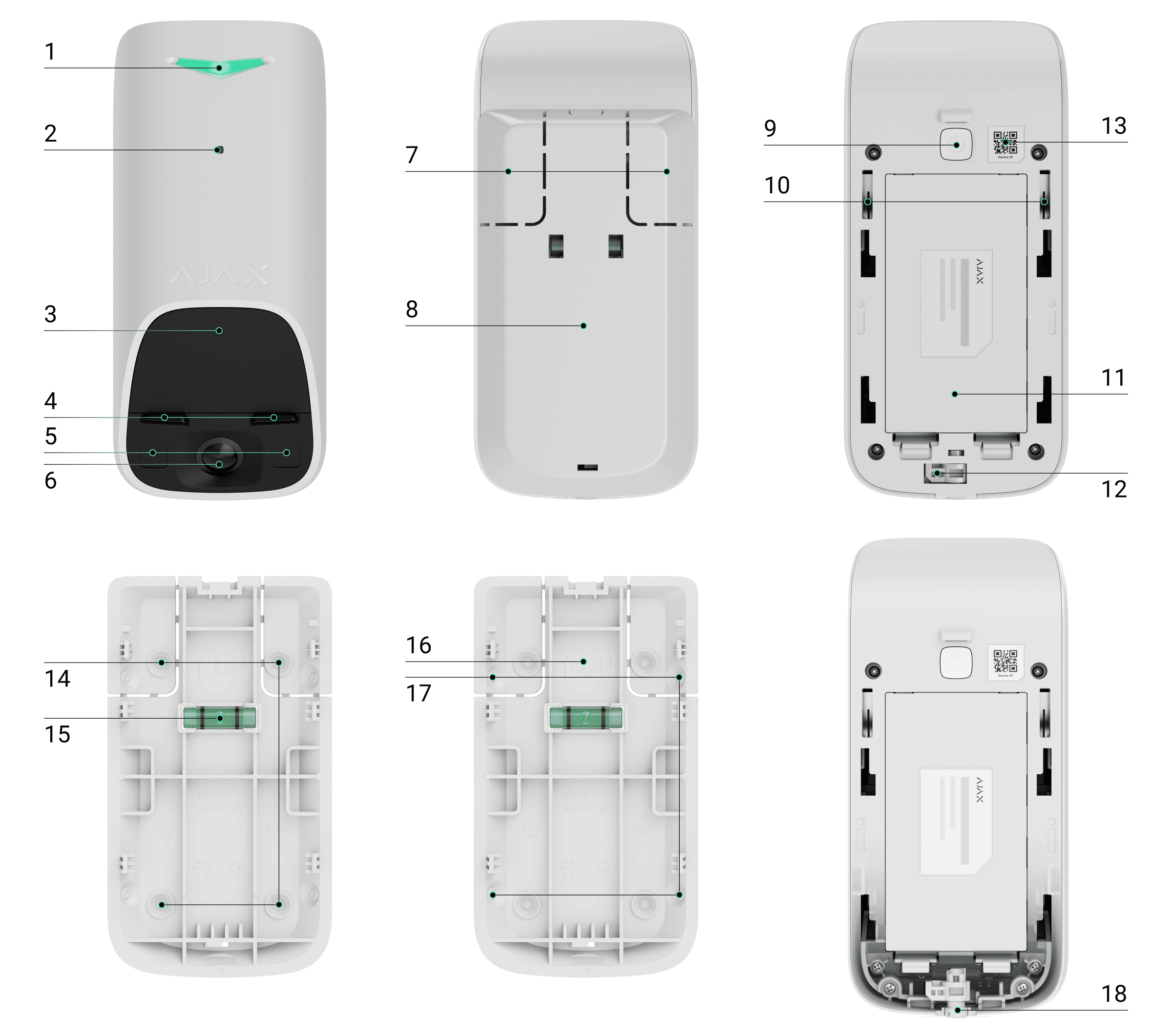
- LED-Anzeige.
- Umgebungslichtsensor.
- Sensibler Bereich des PIR-Bewegungssensors des Melders.
- Anti-Masking-Sensor.
- Infrarotbeleuchtung (IR). Sie wird verwendet, um bei schlechten Lichtverhältnissen Fotos zu machen.
- Kamera.
- Perforierte Teile der Montageplatte. Sie sind notwendig, damit der Sabotagekontakt im Falle eines Versuchs, den Melder von der Oberfläche zu entfernen, ausgelöst wird. Brechen Sie sie nicht ab.
- SmartBracket-Montageplatte. Zum Entfernen nach unten schieben.
- Ein/Aus-Taste.
- Sabotagekontakte.
- Deckel des Akkufachs. Um die Akkus zu wechseln, öffnen Sie den Deckel.
- Verriegelung mit dem Sabotagekontakt am Verschluss von SmartBracket.
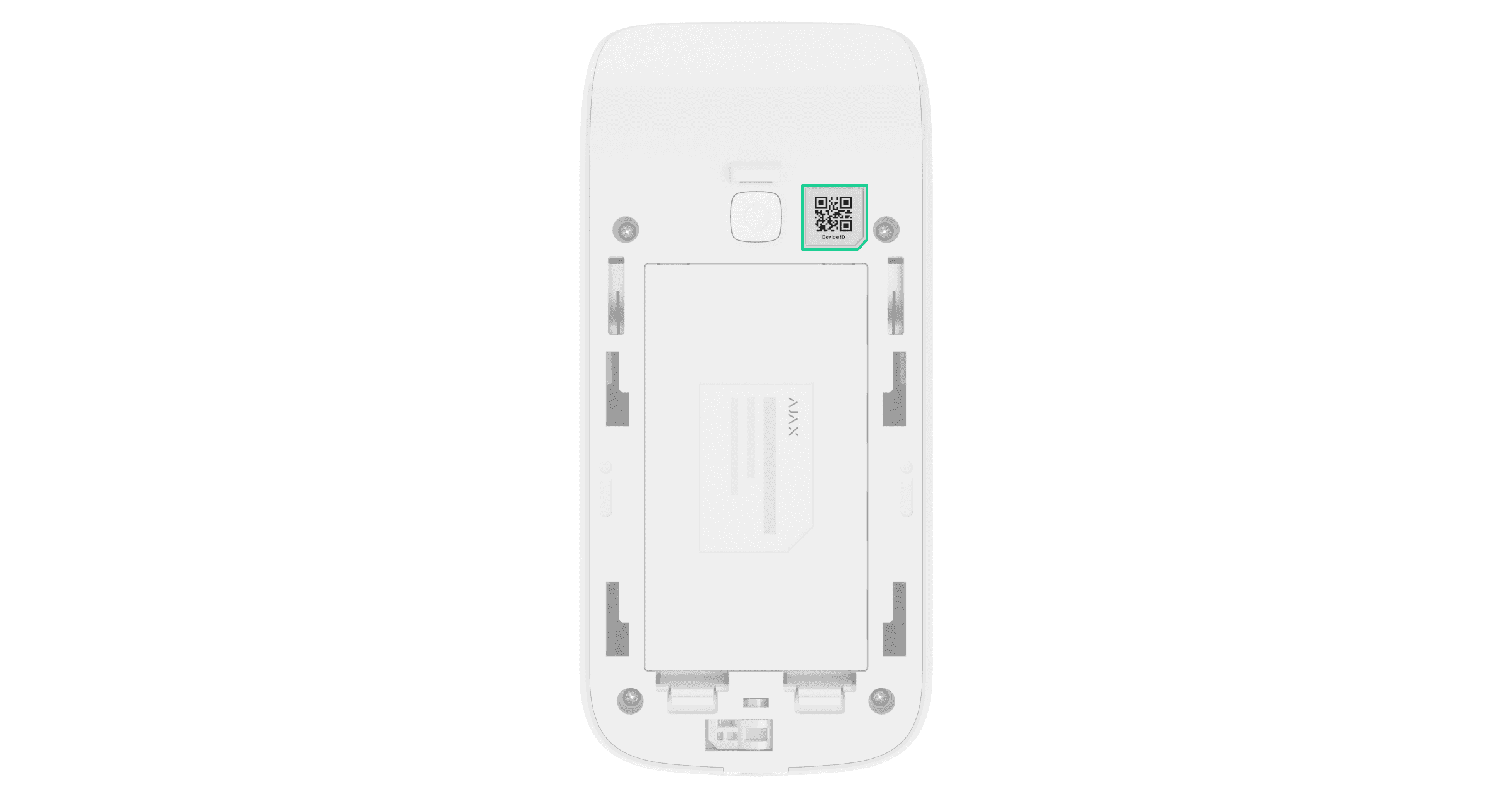
- QR-Code mit Geräte-ID. Dient zum Hinzufügen des Geräts zur Hub-Zentrale.
- Stellen zum Bohren von Löchern zur Befestigung des Geräts an der Oberfläche.
- Wasserwaage zur Überprüfung des Neigungswinkels der Halterung während der Installation.
- Stellen zum Bohren von Löchern für die Befestigung des Geräts an der Ecke.
- Die UP-Taste zur Anzeige der Oberseite des Geräts.
- Verschluss von SmartBracket. Er dient zur Befestigung des Geräts an der SmartBracket-Montageplatte.
Kompatible Hub-Zentralen und Funk-Signalverstärker
Für den Betrieb des Geräts ist eine Ajax Hub-Zentrale mit OS Malevich 2.36 oder späteren Versionen erforderlich.
Funktionsprinzip
Superior MotionCam G3 (PhOD) Jeweller ist ein drahtloser Bewegungsmelder mit Fotoverifizierung und HD-Fotauflösung. Das Gerät ist mit einem PIR-Sensor, einer Kamera und einem Abdecküberwachungssystem ausgestattet.
Das Gerät verwendet einen PIR-Sensor, um sich bewegende Objekte mit Temperaturen nahe der des menschlichen Körpers zu erkennen. Wenn eine Bewegung erkannt wird, nimmt der Superior MotionCam G3 (PhOD) Jeweller eine Reihe von Bildern auf und ermöglicht so eine Echtzeitbewertung der Situation vor Ort. Dies erspart den Nutzern unnötige Unruhe und den Überwachungsunternehmen falsche Streifeneinsätze.
Wenn eine Bewegung erkannt wird, sendet das Gerät sofort einen Alarm an die Hub-Zentrale, aktiviert die an das System angeschlossenen Sirenen, löst Szenarien aus und benachrichtigt die Benutzer und das Überwachungsunternehmen. Alle Alarme und Ereignisse von Superior MotionCam G3 (PhOD) Jeweller werden im Ereignis-Feed in Ajax Apps aufgezeichnet.
Die Nutzer und das Überwachungsunternehmen wissen genau, wo eine Bewegung erkannt wurde. Die Benachrichtigungen enthalten den Namen eines Spaces (den Namen einer überwachten Einrichtung), den Gerätenamen und den virtuellen Raum, dem das Gerät zugeordnet ist.
Schutz vor Falschalarmen
Superior MotionCam G3 (PhOD) Jeweller verwendet den SmartDetect-Algorithmus zur Vermeidung von Falschalarmen. Er ermöglicht dem Melder, das vom Sensor gelesene Wärmediagramm zu analysieren, einschließlich der Intensität der Infrarotstrahlung, der Größe des Wärmepunkts, der im Erfassungsbereich verbrachten Zeit sowie anderer Parameter.
Temperaturkompensation
Dank der Temperaturkompensation reagiert der Melder auch dann auf Bewegung, wenn die Temperatur in der Anlage nahe der menschlichen Körpertemperatur liegt. Erfahren Sie mehr über Temperaturkompensation im Blogartikel.
Haustier-Immunität
Superior MotionCam G3 (PhOD) Jeweller unterstützt nicht die Funktion der Haustier-Immunität.
Abdecküberwachungssystem
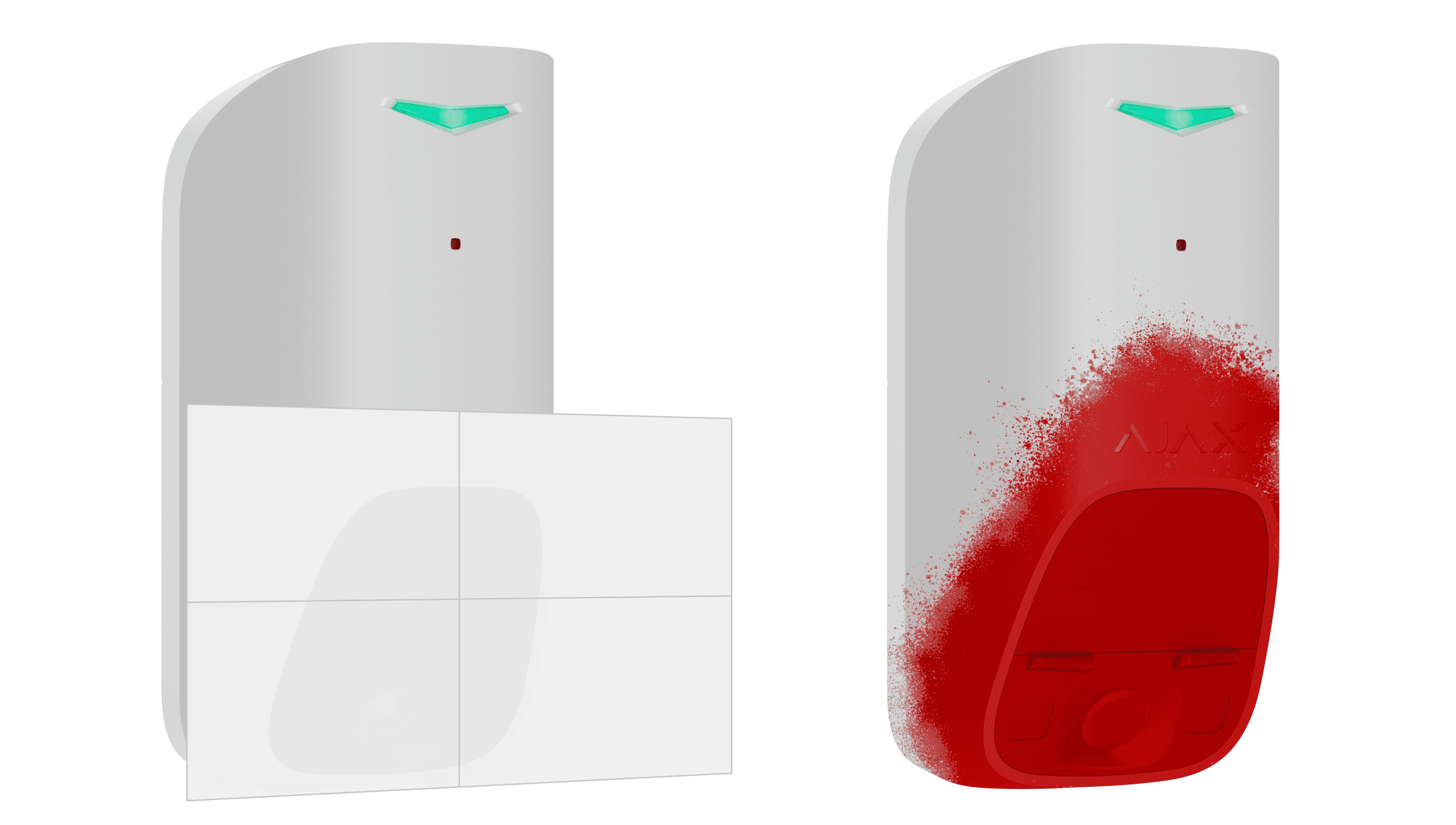
Abdeckung ist ein Versuch, das Sichtfeld des Melders zu blockieren. Superior MotionCam G3 (PhOD) Jeweller erkennt die folgenden Arten von Abdeckungen:
- Platzieren eines Hindernisses vor dem empfindlichen Bereich des Bewegungssensors des Melders.
- Überstreichen des empfindlichen Bereichs des Bewegungssensors des Melders.
- Abkleben des empfindlichen Bereichs des Bewegungssensors des Melders.
Das System benachrichtigt die Benutzer und das Überwachungsunternehmen über die Abdeckung. Die Erkennungszeit der Abdeckung beträgt je nach Art und Abstand des Hindernisses bis zu 120 Sekunden.

Wenn die Funktion der Abdecküberwachung aktiviert ist, ist sie immer aktiv und funktioniert unabhängig vom Sicherheitsmodus.
Datenübertragungsprotokoll Superior Jeweller
Superior Jeweller ist ein verbessertes Funkprotokoll für Superior-Geräte, das die Einhaltung von EN 50131 (Grade 3) gewährleistet. Es verfügt über fortschrittliche Verschlüsselung und Frequenzsprungverfahren. Vollständiges Frequenzsprungverfahren ist nur verfügbar, wenn alle Geräte im System Superior Jeweller verwenden. Wenn mindestens ein Gerät über das reguläre Jeweller-Protokoll betrieben wird, wird das System auf Grade 2 beschränkt: Die Verschlüsselung bleibt erhalten, aber das Frequenzsprungverfahren ist deaktiviert. Superior-Geräte können je nach Hub-Zentrale auch das normale Jeweller-Protokoll verwenden.
Datenübertragungsprotokoll Wings
Wings ist eine proprietäre Funk-Kommunikationstechnologie zur Übertragung großer Datenpakete. Das Gerät verwendet Wings, um Fotos zu übertragen und Firmware-Updates hochzuladen.
Fortgeschrittene verschlüsselte Kommunikation
Die Kommunikation zwischen Superior MotionCam G3 (PhOD) Jeweller und der Hub-Zentrale ist durch ein fortschrittliches Verschlüsselungsschema geschützt, das die Vertraulichkeit und Integrität der Daten gewährleistet. Das bedeutet, dass alle sensiblen Daten in der Nachricht verschlüsselt sind und jede Nachricht ein eindeutiges Authentifizierungskennzeichen enthält, mit dem das System überprüfen kann, dass die Daten während der Übertragung nicht verändert wurden. Das System erkennt Manipulationen zuverlässig, weist gefälschte oder veränderte Nachrichten zurück und bietet damit einen robusten Schutz gegen passive und aktive Angriffe. Dies gewährleistet eine sichere Kommunikation zwischen dem Gerät und der Hub-Zentrale sowie einen zuverlässigen Schutz des Systems und der Daten.
Frequenzsprungverfahren
Um die Grade 3-Anforderungen zu erfüllen, verwendet Superior MotionCam G3 (PhOD) Jeweller Frequenzsprungverfahren für die Funkkommunikation mit der Hub-Zentrale (oder dem Funk-Signalverstärker). Bei dieser Methode ändern die Hub-Zentrale und die angeschlossenen Geräte ihre Betriebsfrequenz gemäß einem vordefinierten Muster. Die Sprungsequenz umfasst eine definierte Reihe von Kanälen innerhalb der Betriebsbänder, und die Geräte wechseln Frequenzen synchron mit der Hub-Zentrale. Auch wenn einige Kanäle vom Jamming betroffen sind, können Nachrichten erfolgreich über andere Kanäle übertragen werden. Das Frequenzsprungverfahren steigert die Zuverlässigkeit und Leistung des Systems und macht es widerstandsfähiger gegenüber absichtlichen Störungen sowie Jamming-Versuchen.
Das Frequenzsprungverfahren verursacht keine Verzögerungen oder Pausen in der Funkkommunikation und verringert nicht die Geschwindigkeit der Datenübertragung. Wenn Funk-Signalverstärker zum System hinzugefügt werden, wird das Frequenzsprungverfahren für alle Funkkommunikationen verwendet: „Gerät — Funk-Signalverstärker“ und „Funk-Signalverstärker — Hub-Zentrale“.

Das System verwendet Frequenzsprungverfahren für die Funkkommunikation, nur wenn alle kabellosen Geräte diese Methode unterstützen.
Wenn mindestens ein dem System hinzugefügtes Gerät kein Frequenzsprungverfahren unterstützt, schalten die Hub-Zentrale und alle Geräte auf die Betriebsfrequenzen dieses Geräts um und verwenden kein Frequenzsprungverfahren für die Funkkommunikation.
Firmware-Update
Wenn eine neue Firmware-Version für Superior MotionCam G3 (PhOD) Jeweller verfügbar ist, erscheint das Symbol  in Ajax Apps auf der Registerkarte Geräte
  . Ein Administrator oder PRO mit Zugriff auf die Systemeinstellungen kann ein Update über die Gerätezustände oder die Einstellungen durchführen. Die Anweisungen auf dem Bildschirm helfen, die Firmware erfolgreich zu aktualisieren.
Übermittlung von Ereignissen an die Leitstelle
Ein Ajax System kann Alarme sowohl an die Überwachungs-App Ajax PRO Desktop als auch an die Leitstelle in den Formaten von SurGard (Contact ID), SIA (DC-09), ADEMCO 685 und anderen Protokollen übermitteln.
Superior MotionCam G3 (PhOD) Jeweller kann folgende Ereignisse übertragen:
- Bewegungsalarm.
- Alarm bei Abdeckung.
- Störung/Wiederherstellung des PIR-Sensors.
- Störung/Wiederherstellung des Anti-Masking-Sensors.
- Sabotagealarm / Wiederherstellung des Sabotagekontakts.
- Alarm/Wiederherstellung bei niedrigem Akkustand.
- Verlust/Wiederherstellung der Verbindung zur Hub-Zentrale.
- Dauerhafte Deaktivierung/Aktivierung des Geräts.
- Einmalige Deaktivierung/Aktivierung des Geräts.
Wenn ein Alarm eingeht, weiß der Betreiber der Leitstelle genau, was passiert ist und wohin er ein Einsatzteam schicken muss. Die Adressierbarkeit der Ajax Geräte ermöglicht das Senden von Ereignissen an Ajax PRO Desktop oder Überwachungssoftware unter Angabe des Gerätetyps, seines Namens, seiner Sicherheitsgruppe und seines virtuellen Raums. Die Liste der zu übertragenen Informationen kann je nach Typ der Überwachungssoftware und dem gewählten Kommunikationsprotokoll variieren.
Die Geräte-ID und die Nummer der Schleife (Zone) finden Sie in den Gerätezuständen.
Fotoverifizierung
Die Fotoverifizierung ermöglicht es Ihnen, die Aktivität an dem gesicherten Objekt mit einer eingebauten Kamera zu überwachen. Das Gerät kann je nach Bildauflösung 1 bis 5 Bilder oder bis zu 3 Bilder aufnehmen.
Mit der Fotoverifizierung können Sie eine visuelle Bestätigung von Alarmen von Superior MotionCam G3 (PhOD) Jeweller und anderen Ajax Geräten erhalten.
Der Melder verfügt über eine Infrarotbeleuchtung, um Fotos in der Dunkelheit aufzunehmen. Bei schlechten Lichtverhältnissen nimmt der Superior MotionCam G3 (PhOD) Jeweller Schwarz-Weiß-Fotos auf.
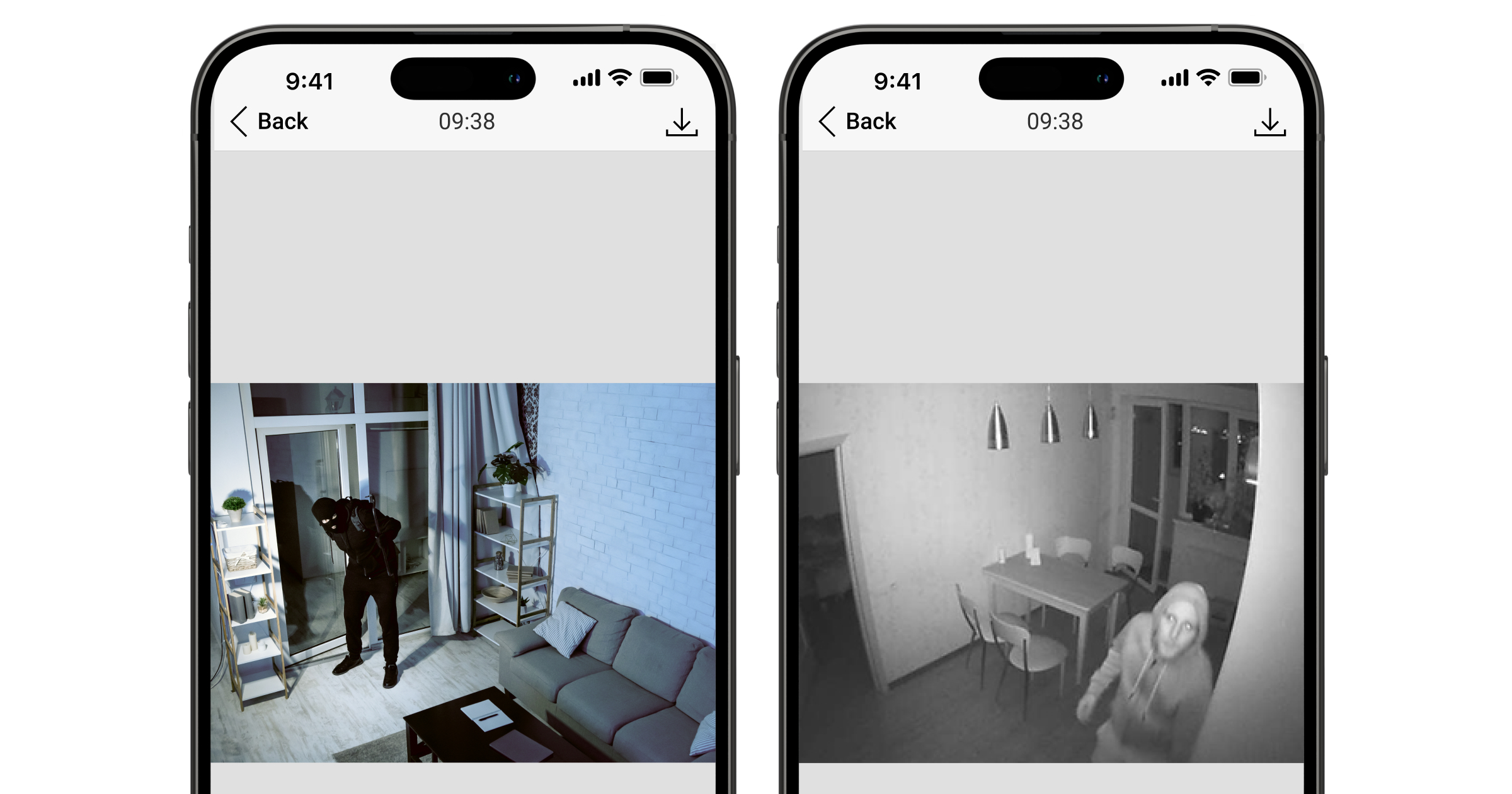
Es gibt verschiedene Arten der Fotoverifizierung: Foto nach Alarm, Foto auf Anfrage, Foto nach Szenario, Foto nach Zeitplan und Foto beim Scharf-/Unscharfschalten.
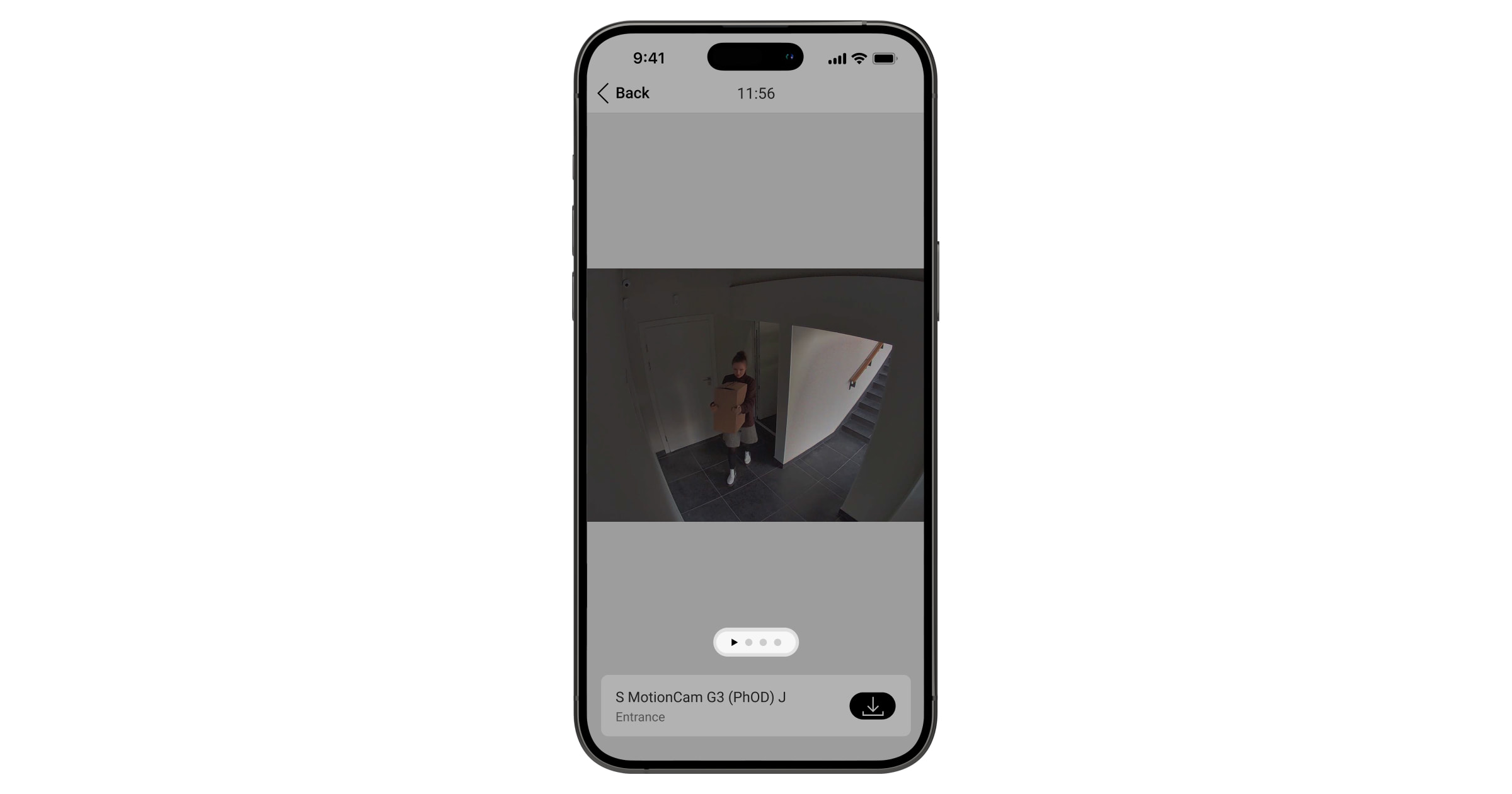
Die Fotos können in der App als Bild oder als animierte Serie (wenn mehr als 1 Foto aufgenommen wurde) angezeigt werden. Die Anzahl der Bilder in der Serie kann in der Ajax App konfiguriert werden. Um die empfangenen Fotos anzusehen, klicken Sie auf die entsprechende Benachrichtigung von Superior MotionCam G3 (PhOD) Jeweller im Ereignis-Feed.
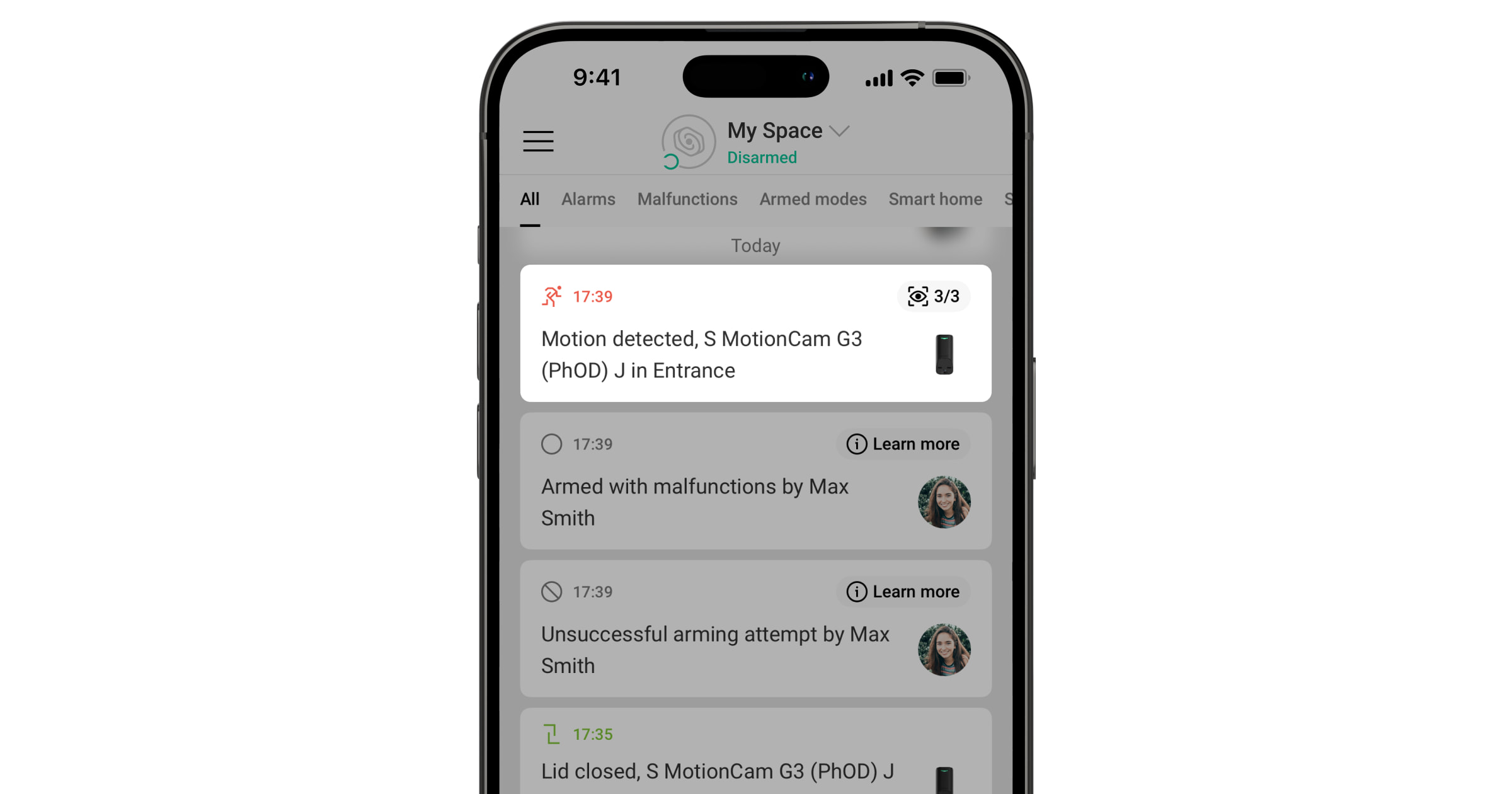
Wischen Sie nach links, um die Bilder der animierten Serie Bild für Bild anzusehen.
Das Ergebnis der Fotoverifizierung kann als Video oder Foto gespeichert werden, indem man auf das Download-Symbol klickt.
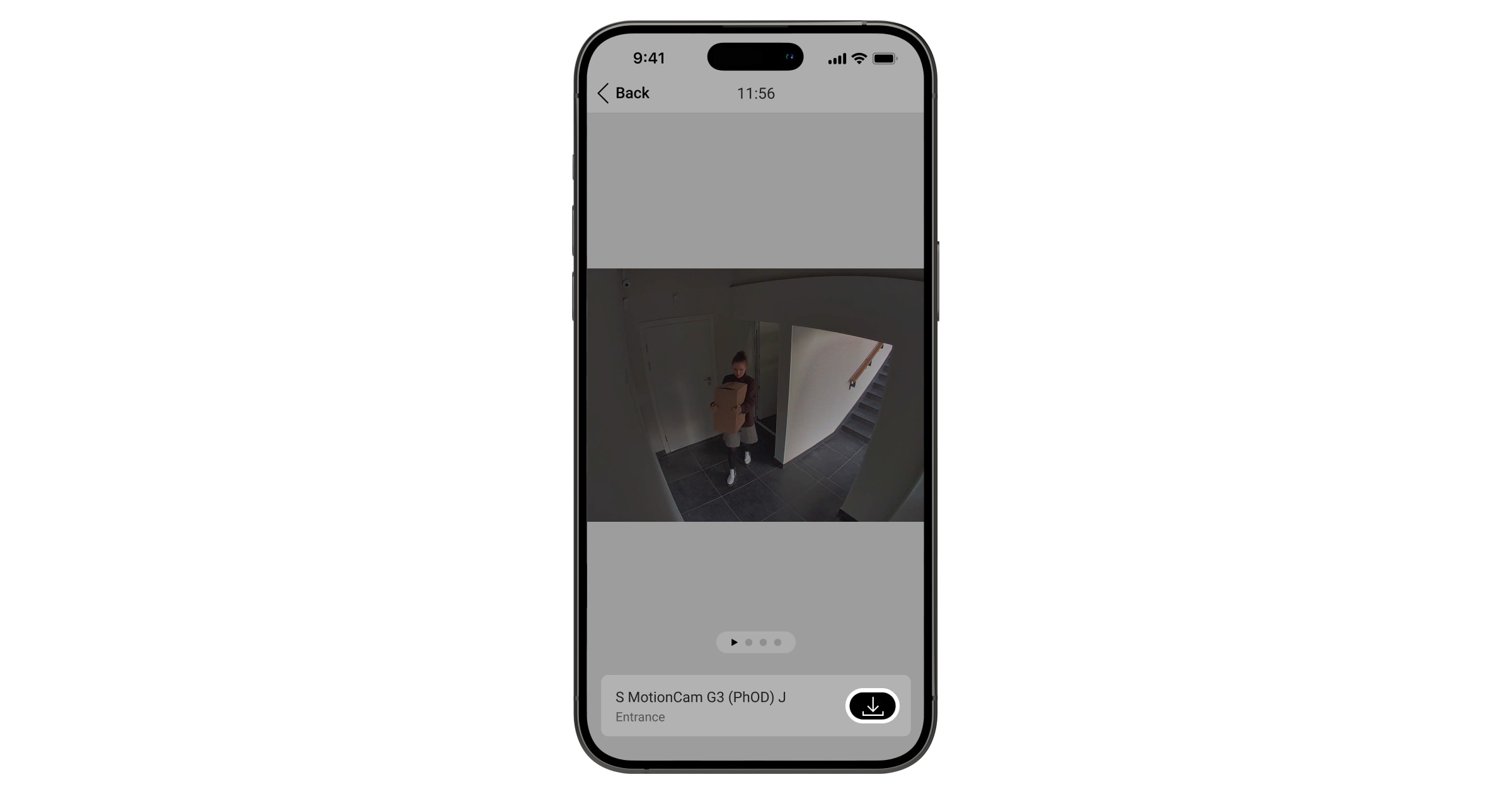
Foto nach Alarm
Der Melder macht nur dann Fotos nach Alarm, wenn eine Bewegung erkannt wird und nur, wenn der Scharfschaltungsmodus eingeschaltet ist. Die Funktion Foto nach Alarm ist bei allen Meldern standardmäßig aktiviert. Die Anzahl der Bilder und ihre Auflösung können in den Geräteeinstellungen geändert werden. Fotos nach Alarm stehen allen Benutzern zur Verfügung, die Zugriff auf das Ereignisprotokoll haben.
Der Melder wird nicht sofort scharf geschaltet. Die Umschaltzeit hängt von der Ausgangsverzögerung (in den Geräteeinstellungen festgelegt) und dem Abfrageintervall des Melders ab. Das Abfrageintervall wird in den Einstellungen von Jeweller oder Jeweller/Fibra festgelegt; der Standardwert beträgt 36 Sekunden. Im ersten Fall wird die Verzögerung von einem Benutzer mit Administratorrechten oder einem PRO festgelegt. Im zweiten Fall tritt die Verzögerung auf, weil ein Abfrageintervall erforderlich ist, um den Melder über die Änderung des Sicherheitsmodus zu informieren.
Foto bei Abdeckung
Die Option Bei Abdeckung Foto aufnehmen ermöglicht es dem Benutzer, Fotos von der eingebauten Kamera zu empfangen, wenn eine Abdeckung erkannt wird. Die Option ist standardmäßig aktiviert. Die Fotoauflösung und die Anzahl der Bilder hängen von den Einstellungen ab, die für die Funktion Foto nach Alarm ausgewählt wurden. Fotos nach Alarm stehen allen Benutzern zur Verfügung, die Zugriff auf das Ereignisprotokoll haben. Wenn diese Option aktiviert ist, nimmt das Gerät unabhängig vom Sicherheitsmodus ein Foto bei Abdeckung auf.
Foto bei Sabotagealarm
Die Option Bei geöffnetem Deckel Foto aufnehmen ermöglicht es dem Benutzer, Fotos von der eingebauten Kamera zu erhalten, wenn der Sabotagekontakt des Melders ausgelöst wird. Die Option ist standardmäßig deaktiviert. Die Fotoauflösung und die Anzahl der Bilder hängen von den Einstellungen ab, die für die Funktion Foto nach Alarm ausgewählt wurden. Fotos nach Sabotagealarm stehen allen Benutzern zur Verfügung, die Zugriff auf das Ereignisprotokoll haben. Wenn die Option aktiviert ist, macht das Gerät unabhängig vom Sicherheitsmodus ein Foto bei Sabotagealarm.
Foto auf Anfrage
Mit der Funktion Foto auf Anfrage können Benutzer mit den eingebauten Kameras von Meldern, die die Fotoverifizierung unterstützen, Fotos aufnehmen. So können Sie die Situation vor Ort überprüfen: Sie können sehen, was die Kinder machen, ob es dem Haustier gut geht oder einfach die Situation zu Hause überwachen. Je nach Einstellung können Fotos jederzeit oder nur dann aufgenommen werden, wenn Superior MotionCam G3 (PhOD) Jeweller scharf geschaltet ist.
Standardmäßig ist die Funktion Foto auf Anfrage für alle Benutzer deaktiviert. Benutzer, die die Berechtigung haben, ihre Datenschutzeinstellungen zu verwalten (Space-Einstellungen, Datenschutz), legen fest, wer Fotos auf Anfrage aufnehmen und ansehen kann und welche Melder, die die Fotoverifizierung unterstützen, Bilder aufnehmen können. PRO-Benutzer können die Datenschutzeinstellungen nicht ändern, aber sie können Fotos auf Anfrage aufnehmen, wenn ihnen die entsprechenden Berechtigungen zugewiesen wurden.
Die Datenschutzeinstellungen gelten nicht für Fotos von Meldern, die im Alarmfall ausgelöst werden. Alle Systembenutzer mit Zugriff auf den Ereignis-Feed können die im Alarmfall aufgenommenen Fotos ansehen.
Fotos auf Anfrage werden nicht an die Leitstelle gesendet.
Die Benutzer von Ajax PRO Desktop können Fotos nur dann über ihr persönliches Konto aufnehmen und ansehen, wenn ein Administrator ihnen die entsprechenden Zugriffsrechte erteilt hat. Das Aufnehmen und Anzeigen von Fotos auf Anfrage ist für das Profil des Überwachungsunternehmens in der Ajax PRO Desktop App nicht verfügbar.
Foto nach Szenario
Mit der Funktion Foto nach Szenario können Sie ein Szenario für Bewegungsmelder erstellen, die die Fotoverifizierung unterstützen. Diese Melder nehmen Fotos auf, wenn bestimmte Ajax Geräte einen Alarm auslösen.
Die Option Fotos nach Szenarien zulassen ist standardmäßig für alle Melder deaktiviert. Ein Administrator oder ein Benutzer mit Zugriff auf die Datenschutzeinstellungen kann sie aktivieren.
In den Systemeinstellungen können Sie auch genau festlegen, wann ein Melder, der die Fotoverifizierung unterstützt, je nach Szenario Fotos machen kann: immer oder wenn das Gerät scharf geschaltet ist.
Fotos nach Szenario stehen allen Benutzern zur Verfügung, die Zugriff auf das Ereignisprotokoll haben. Das Ereignis der Aufnahme eines Fotos nach dem Alarm von bestimmten Geräten wird über SIA DC-09 (SIA-DCS) und andere proprietäre Protokolle an die Leitstelle gesendet. Der Ereigniscode lautet 730.
Wenn die Überwachungssoftware die Fotoverifizierung unterstützt, stehen den Technikern der Leitstelle Fotos nach Szenario zur Verfügung. Fotos nach Szenario sind auch in der Ajax PRO Desktop App verfügbar.
Fotos nach Szenario werden nicht an die Überwachungssoftware gesendet, wenn nur eine direkte Verbindung mit der Leitstelle verwendet wird.
Foto nach Zeitplan
Mit der Funktion Foto nach Zeitplan können Sie ein Szenario für Bewegungsmelder erstellen, die die Fotoverifizierung unterstützen. Diese Melder nehmen Fotos nach Zeitplan auf.
Bevor Sie ein geplantes Szenario erstellen, aktivieren Sie die Option Fotos nach Szenarien zulassen. Ein Administrator oder ein Benutzer mit Zugriff auf die Datenschutzeinstellungen kann diese Option aktivieren.
Sie können genau festlegen, wann ein Melder mit Fotoverifizierung nach einem geplanten Szenario Fotos aufnehmen kann: immer oder wenn er scharf geschaltet ist.
Fotos nach Zeitplan stehen allen Benutzern zur Verfügung, die Zugriff auf das Ereignisprotokoll haben. Das Ereignis der Aufnahme eines Fotos wird über SIA DC-09 (SIA-DCS) und andere proprietäre Protokolle an die Überwachungssoftware gesendet. Der Ereigniscode lautet 731.
Wenn die Überwachungssoftware die Funktion der Fotoverifizierung unterstützt, stehen den Technikern der Leitstelle Fotos nach Zeitplan zur Verfügung. Diese Fotos sind auch in der Ajax PRO Desktop App verfügbar.
Fotos, die nach Zeitplan aufgenommen wurden, werden nicht an die Überwachungssoftware gesendet, wenn nur eine direkte Verbindung mit der Leitstelle verwendet wird.
Foto beim Scharf-/Unscharfschalten
Mit der Funktion Foto beim Scharf-/Unscharfschalten können Benutzer Fotos von einer eingebauten Kamera empfangen, wenn sich der Sicherheitszustand ändert. Mit dieser Funktion kann die Situation vor Ort überprüft werden, wenn das System scharf, unscharf oder in den Nachtmodus geschaltet ist.
Aktivieren Sie vor dem Erstellen eines Scharf-/Unscharfschaltungsszenarios die Option Fotos nach Szenarien zulassen. Diese Funktion kann von einem Space-Administrator oder einem Benutzer mit Zugriff auf die Datenschutzeinstellungen aktiviert werden.
Mit dieser Funktion können Sie die Bedingungen konfigurieren, unter denen die ausgewählten Melder Fotos aufnehmen: beim Scharfschalten, beim Unscharfschalten, wenn der Nachtmodus aktiviert ist oder wenn der Nachtmodus deaktiviert ist. Außerdem können Sie einstellen, ob Sie Ein-/Ausgangsverzögerungen berücksichtigen oder ignorieren wollen.
Die Fotos beim Scharf-/Unscharfschalten sind für alle Systembenutzer mit Zugriff auf das Ereignisprotokoll verfügbar. Das Ereignis der Aufnahme eines Fotos wird über SIA DC-09 (SIA-DCS) und andere proprietäre Protokolle an die Überwachungssoftware gesendet. Der Ereigniscode lautet 732.
Wenn die Überwachungssoftware die Fotoverifizierung unterstützt, können die Techniker der Leitstelle Fotos beim Scharf-/Unscharfschalten abrufen. Diese Fotos sind auch in Ajax PRO Desktop verfügbar.
Fotos beim Scharf-/Unscharfschalten werden nicht an die Überwachungssoftware gesendet, wenn nur eine direkte Verbindung mit der Leitstelle verwendet wird.
Auswahl des Installationsortes
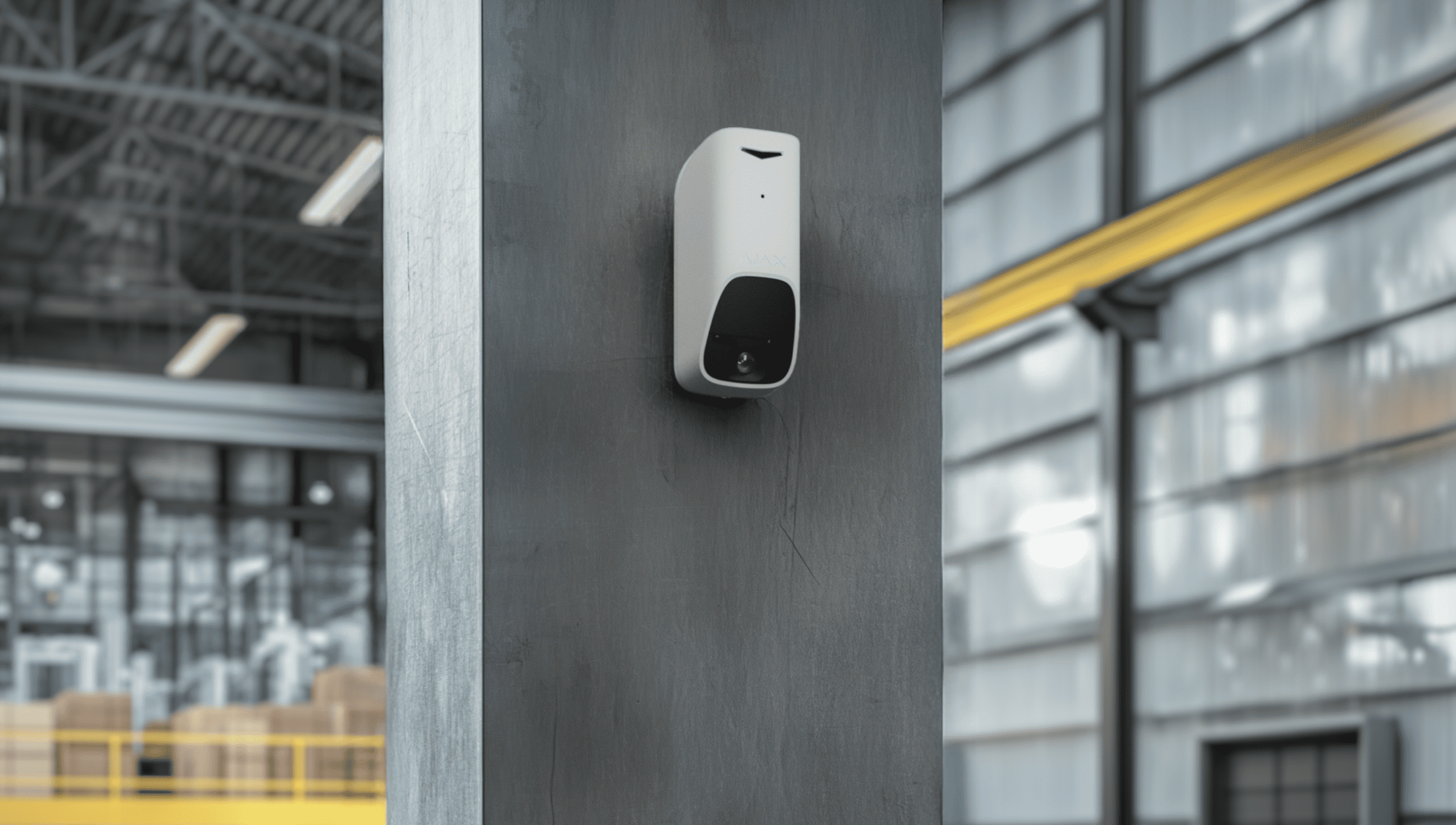
Das Gerät ist für die Installation in einer Höhe von 7,9 ft ausgelegt. Die Ausrichtung des Sensors und der Kamera des Melders muss senkrecht zu einem vermuteten Einbruchspfad zum Objekt verlaufen.
Bei der Wahl des Installationsortes für den Superior MotionCam G3 (PhOD) Jeweller sind die Parameter zu berücksichtigen, die seine Funktion beeinträchtigen können:
- Signalstärke von Jeweller und Wings
- Der Bereich der Bewegungserfassung
- Das Vorhandensein von Objekten oder Konstruktionen, die die Sicht des Melders behindern können
Berücksichtigen Sie diese Empfehlungen bei der Planung Ihres Systems. Die Planung und Installation von Ajax Systemen darf ausschließlich durch Fachpersonal erfolgen. Eine Liste der empfohlenen Partner finden Sie hier.
Signalstärke
Die Signalstärke wird durch die Anzahl der nicht zugestellten oder beschädigten Datenpakete in einem bestimmten Zeitraum bestimmt. Das Symbol  auf der Registerkarte Geräte in Ajax Apps zeigt die Signalstärke an:
- drei Balken – ausgezeichnete Signalstärke;
- zwei Balken – gute Signalstärke;
- ein Balken – geringe Signalstärke, stabiler Betrieb ist nicht garantiert;
- durchgestrichenes Symbol – kein Signal.
Prüfen Sie vor der Installation die Signalstärke von Jeweller und Wings. Bei einer Signalstärke von einem oder null Balken können wir nicht garantieren, dass das Gerät stabil funktioniert. Versuchen Sie in diesem Fall, das Gerät an einem anderen Ort zu platzieren, da eine Verschiebung um 8 Zoll die Signalstärke erheblich verbessern kann. Wenn das Signal nach dem Standortwechsel immer noch schwach oder instabil ist, ist ein Funk-Signalverstärker zu verwenden.
Lesen Sie den Abschnitt Funktionsprüfung, um zu erfahren, wie Sie die Signalstärke von Jeweller und Wings testen können.
Der Bereich der Bewegungserfassung
Der Standort des Melders bestimmt den zu überwachenden Bereich und die Wirksamkeit des Sicherheitssystems. Berücksichtigen Sie bei der Wahl des Installationsortes die Ausrichtung der Sensoren und der Kamera des Melders, die Blickwinkel und das Vorhandensein von Hindernissen im Sichtfeld des Melders. Falsche Platzierung des Melders kann zu Falschalarmen führen.
Superior MotionCam G3 (PhOD) Jeweller erkennt Bewegungen in einer Entfernung von bis zu 49 ft. Die Ausrichtung der Meldersensoren muss senkrecht zum vorgesehenen Eindringungspfad zum Objekt erfolgen. Stellen Sie sicher, dass keine Konstruktionen oder Objekte das Sichtfeld des Melders blockieren.
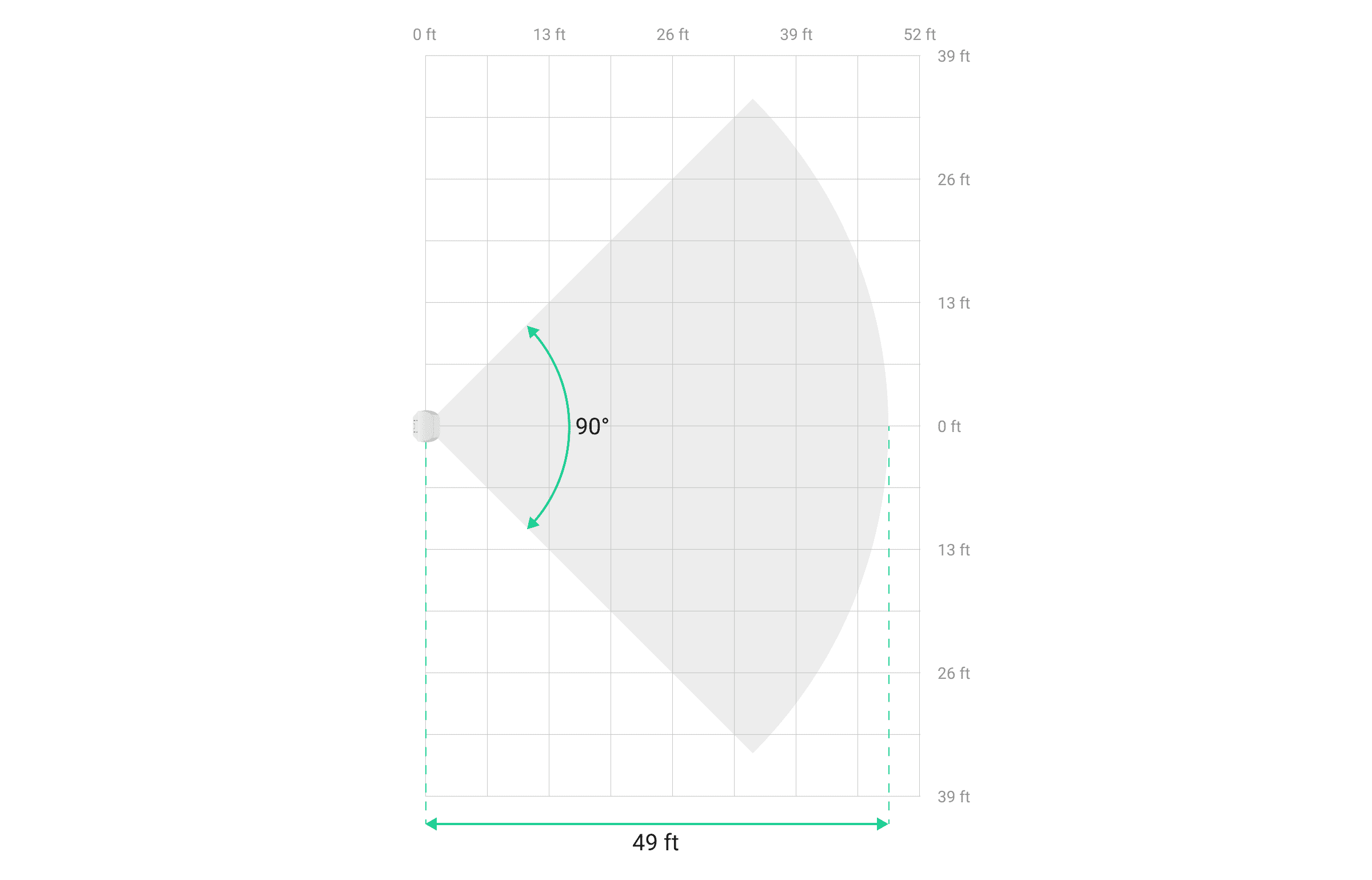
Horizontale Merkmale des Bewegungserfassungsbereichs

Vertikale Merkmale des Bewegungserfassungsbereichs
Führen Sie bei der Installation des Melders den Erfassungsbereichstest durch. Auf diese Weise können Sie die Funktion des Geräts überprüfen und den Bereich genau bestimmen, in dem das Gerät Bewegungen erkennt. Im Abschnitt Funktionsprüfung erfahren Sie, wie Sie die Tests durchführen können.
Hier darf das Gerät nicht installiert werden
- Im Außenbereich. Dadurch kann das Gerät beschädigt werden.
- An Orten, an denen Objekte oder Konstruktionen die Sicht des Melders blockieren können. Zum Beispiel hinter einer Blume oder einer Säule.
- An Orten, an denen Glaskonstruktionen die Sicht des Melders blockieren können; das Gerät erkennt keine Bewegung hinter Glas.
- Vor Wasserreservoirs oder Schwimmbecken, wenn sie sich im Erfassungsbereich des Melders befinden. Sie können zu Falschalarmen führen.
- In Räumen, in denen Temperatur und Luftfeuchtigkeit außerhalb der zulässigen Grenzen liegen. Dadurch kann das Gerät beschädigt werden.
- An Orten, an denen die Jeweller- und/oder Wings-Signalstärke schwach oder instabil ist.
- Weniger als 3 ft von der Hub-Zentrale oder dem Funk-Signalverstärker entfernt.
Installation
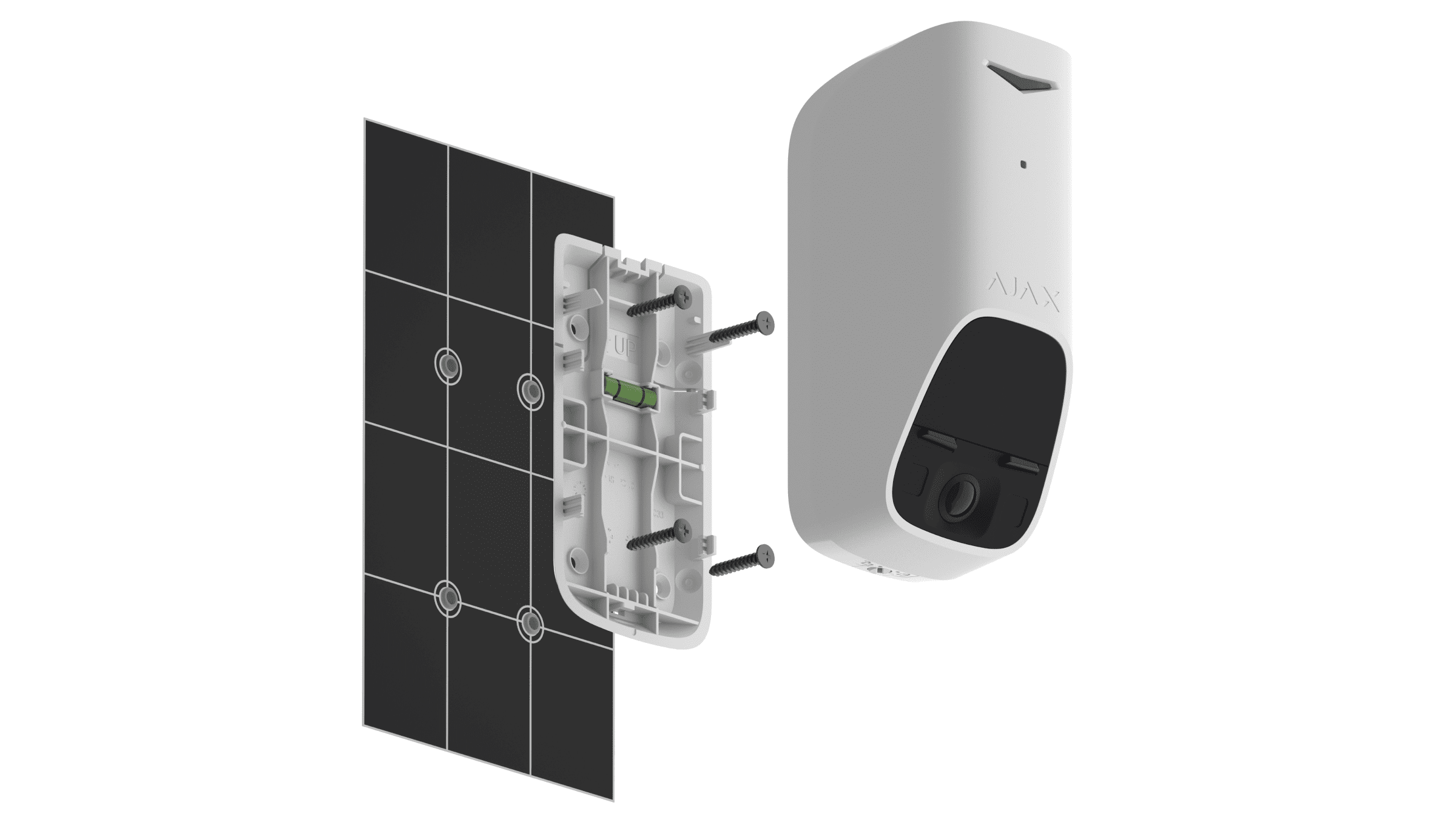
Bevor Sie Superior MotionCam G3 (PhOD) Jeweller installieren, vergewissern Sie sich, dass Sie einen optimalen Installationsort gewählt haben, der den Anforderungen dieses Benutzerhandbuchs entspricht.
So installieren Sie das Gerät:
- Entfernen Sie die SmartBracket-Montageplatte vom Gerät.
-
Befestigen Sie die SmartBracket-Montageplatte vorübergehend mit doppelseitigem Klebeband oder einem anderen temporären Befestigungsmittel an einer vertikalen Fläche oder in einer Ecke. Dies ist notwendig, um das Gerät zu testen. Die Installationshöhe beträgt 7,9 ft.
- Fügen Sie das Gerät dem System hinzu.
- Befestigen Sie das Gerät auf der SmartBracket-Montageplatte und verriegeln Sie es.
- Führen Sie die Funktionstests durch.
- Wenn das Gerät die Tests besteht, befestigen Sie die SmartBracket-Montageplatte mit den mitgelieferten Schrauben an einer vertikalen Oberfläche. Verwenden Sie alle Befestigungspunkte (zwei Befestigungspunkte befinden sich auf dem perforierten Teil der Halterung über den Sabotagekontakten). Der Sabotagekontakt wird ausgelöst, wenn versucht wird, den Deckel des Gehäuses aufzubrechen oder zu öffnen. Eine entsprechende Benachrichtigung wird an die Ajax Apps gesendet.
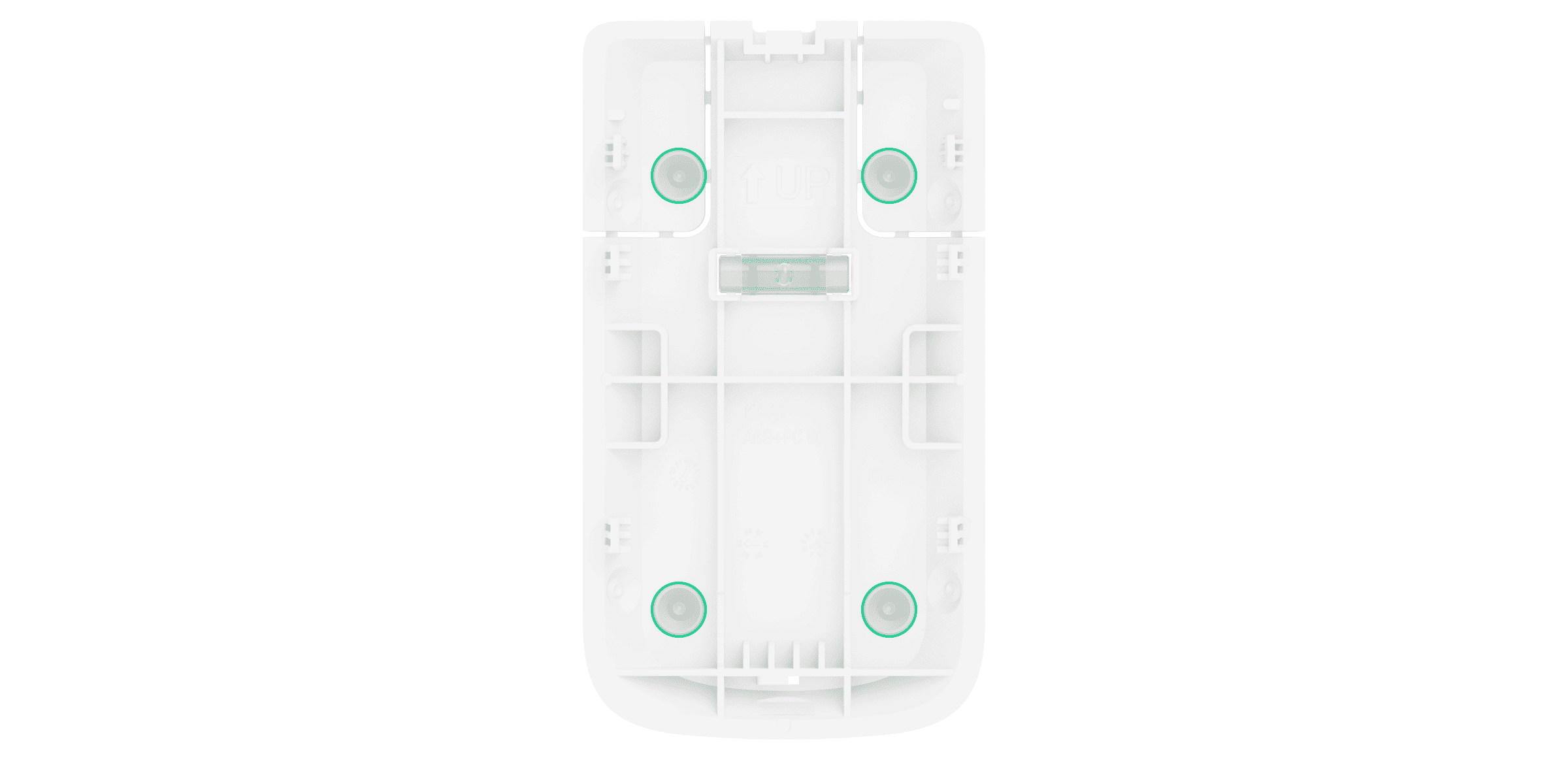
Um SmartBracket an einer Ecke zu befestigen, schrauben Sie die Schrauben aus dem Kit in die seitlichen Löcher. Verwenden Sie alle Befestigungspunkte (zwei Befestigungspunkte befinden sich auf dem perforierten Teil der Halterung über den Sabotagekontakten).
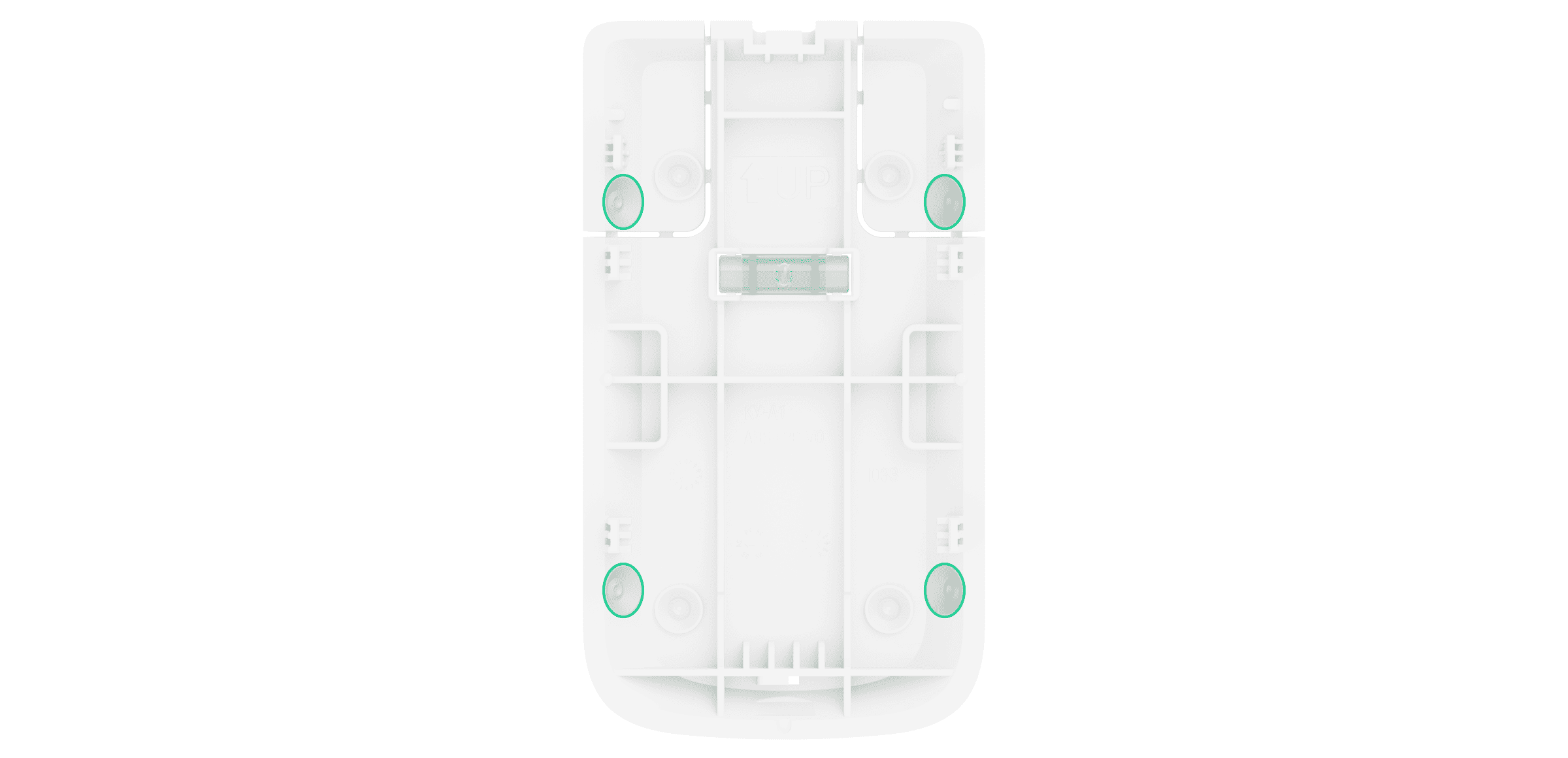
Wenn Sie andere Befestigungsmittel verwenden, stellen Sie sicher, dass diese die Montageplatte nicht beschädigen oder verformen.
Doppelseitiges Klebeband darf nur für eine vorübergehende Befestigung verwendet werden, weil sich das Gerät jederzeit von der Oberfläche lösen kann. Solange das Gerät mit Klebeband befestigt ist, wird der Sabotagekontakt nicht ausgelöst, wenn das Gerät von der Oberfläche gelöst wird.
- Befestigen Sie das Gerät auf der SmartBracket-Montageplatte und verriegeln Sie es. Der Verschluss für SmartBracket verfügt über einen Sabotagekontakt und ist erforderlich, um das Gerät sicher zu befestigen und vor schneller Demontage zu schützen. Der Sabotagekontakt reagiert, wenn jemand versucht, den Verschluss für SmartBracket zu entriegeln. Eine entsprechende Benachrichtigung wird an die Ajax Apps gesendet.
Hinzufügen zum System
Eine Hub-Zentrale und ein Gerät sind nicht kompatibel, wenn sie auf unterschiedlichen Funkfrequenzen arbeiten. Der Funkfrequenzbereich des Geräts kann je nach Region variieren. Wir empfehlen den Kauf und die Verwendung von Ajax Geräten in derselben Region. Der technische Support kann Ihnen helfen, den Betriebsfrequenzbereich zu überprüfen.
Überprüfen Sie die Gerätekompatibilität, bevor Sie das Gerät dem System hinzufügen. Superior MotionCam G3 (PhOD) Jeweller ist ein Gerät der Superior-Produktlinie. Nur akkreditierte Partner von Ajax Systems dürfen Superior Produkte verkaufen, installieren und warten.
Bevor Sie ein Gerät hinzufügen
- Installieren Sie die Ajax PRO App.
- Melden Sie sich bei Ihrem PRO Konto an oder erstellen Sie ein neues.
- Wählen Sie einen Space aus oder erstellen Sie einen neuen.
- Fügen Sie mindestens einen virtuellen Raum hinzu.
- Fügen Sie dem Space eine kompatible Hub-Zentrale hinzu. Stellen Sie sicher, dass die Hub-Zentrale eingeschaltet und über Ethernet, WLAN und/oder Mobilfunknetz mit dem Internet verbunden ist.
- Überprüfen Sie den Status in der Ajax App, um sicherzustellen, dass der Space deaktiviert ist und die Hub-Zentrale nicht aktualisiert wird.
Hinzufügen zur Hub-Zentrale
- Installieren Sie die Ajax PRO App. Wählen Sie den Space aus, dem Sie das Gerät hinzufügen möchten.
- Gehen Sie zum Menü Geräte und klicken Sie auf Gerät hinzufügen.
- Scannen Sie den QR-Code oder geben Sie die Geräte-ID manuell ein. Der QR-Code mit der Geräte-ID befindet sich auf dem Gehäuse des Geräts. Er ist auch auf der Verpackung des Geräts angegeben.
- Geben Sie einen Namen für das Gerät ein.
- Wählen Sie einen virtuellen Raum und eine Sicherheitsgruppe (wenn der Gruppenmodus aktiviert ist).
- Tippen Sie auf Hinzufügen, und der Countdown beginnt.
- Schalten Sie das Gerät ein, indem Sie die Ein/Aus-Taste 3 Sekunden lang gedrückt halten.

Sobald das Gerät zur Hub-Zentrale hinzugefügt wurde, erscheint es in der Liste der Geräte in der Ajax App. Das Update-Intervall für die Gerätezustände in der Liste hängt von den Jeweller oder Jeweller/Fibra Einstellungen ab und beträgt standardmäßig 36 Sekunden.
Wenn die Verbindung fehlschlägt, versuchen Sie es in 5 Sekunden erneut. Wenn bereits die maximale Anzahl von Geräten zur Hub-Zentrale hinzugefügt wurde, erhalten Sie eine Fehlermeldung, wenn Sie versuchen, weitere Geräte hinzuzufügen.
Superior MotionCam G3 (PhOD) Jeweller funktioniert mit nur einer Hub-Zentrale. Wenn es mit einer neuen Hub-Zentrale gekoppelt wird, sendet es keine Ereignisse mehr an die alte Hub-Zentrale. Nachdem das Gerät zu einer neuen Hub-Zentrale hinzugefügt wurde, wird es nicht automatisch aus der Geräteliste der alten Hub-Zentrale entfernt. Dies muss über die Ajax App erfolgen.
Funktionsprüfung
Ein Ajax System bietet mehrere Testarten, die bei der Auswahl des richtigen Installationsortes für die Geräte helfen. Für Superior MotionCam G3 (PhOD) Jeweller sind die folgenden Tests verfügbar:
- Jeweller Signalstärketest – zur Bestimmung der Signalstärke und -stabilität zwischen der Hub-Zentrale (oder dem Funk-Signalverstärker) und dem Gerät über das Jeweller Funk-Datenübertragungsprotokoll am Installationsort des Geräts.
- Wings-Signalstärketest – zur Bestimmung der Signalstärke und -stabilität zwischen der Hub-Zentrale (oder dem Funk-Signalverstärker) und dem Gerät über das drahtlose Wings-Datenübertragungsprotokoll am Installationsort des Geräts.
- Erfassungsbereichstest – zur Überprüfung, wie der Melder auf Bewegung und Abdeckung am Installationsort reagiert.
- Signaldämpfungs-Prüfung – um die Leistung des Funksenders zu verringern oder zu erhöhen; um die Stabilität der Kommunikation zwischen dem Gerät und der Hub-Zentrale zu überprüfen, wird die sich ändernde Umgebung am Installationsort simuliert.
- Kalibrierung des Abdeckungssensors – zur Registrierung der Sichtfeldcharakteristik des Melders am Installationsort. Diese Eigenschaften werden als Referenz für die Abdeckungserkennung verwendet.
- Geräteanalyse – zur Überprüfung, ob alle im Melder eingebauten Sensoren ordnungsgemäß funktionieren.
Symbole
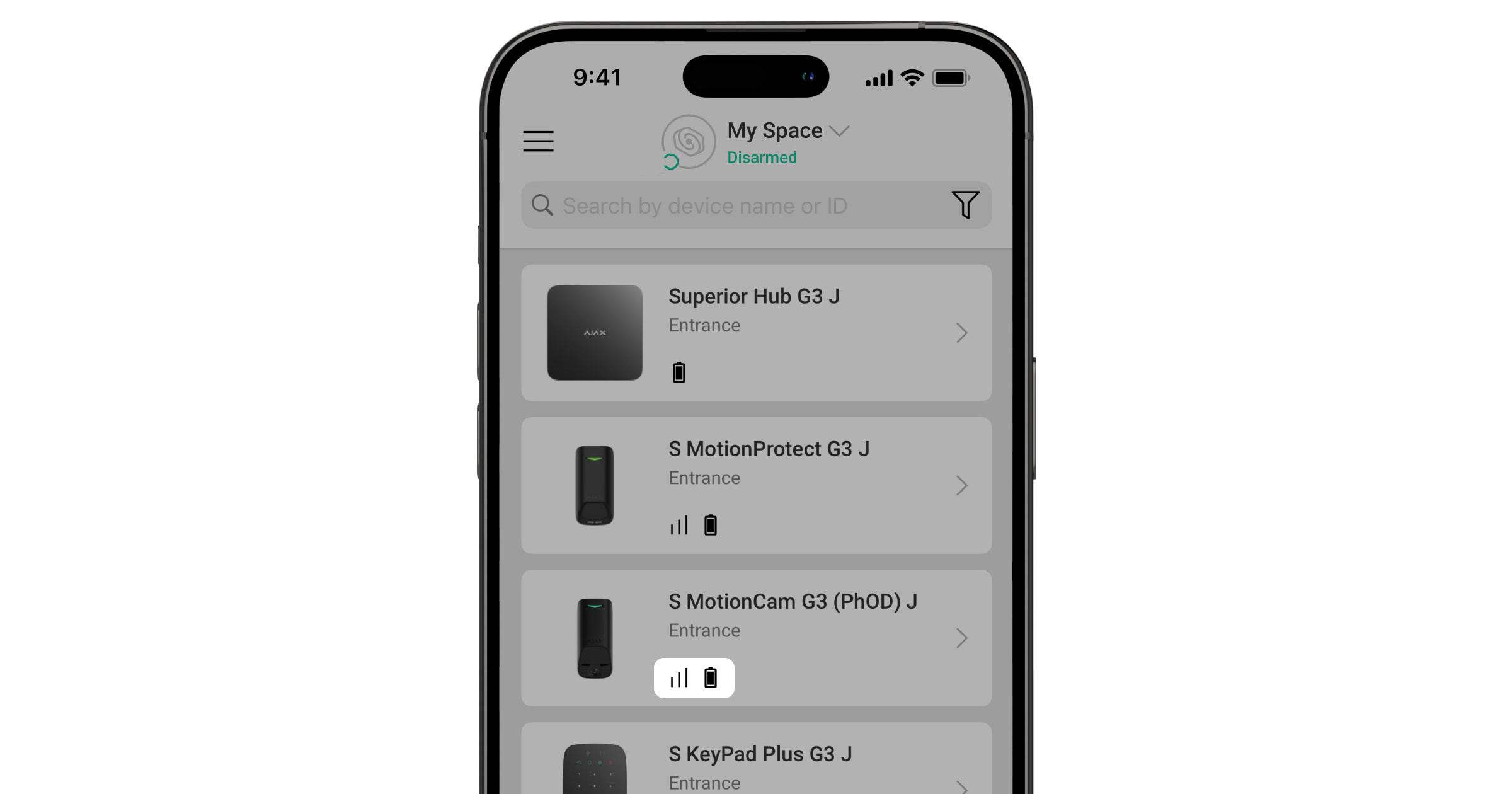
Die Symbole auf dem Bildschirm der Ajax App zeigen einige der Zustände von Superior MotionCam G3 (PhOD) Jeweller an. Sie können die Symbole auf der Registerkarte Geräte überprüfen.
| Symbol | Bedeutung |
|
Jeweller Signalstärke. Zeigt die Signalstärke zwischen der Hub-Zentrale und dem Gerät an. Der empfohlene Wert liegt bei 2 bis 3 Balken. |
 |
Akkuladestand des Geräts. |
 |
Ein Firmware-Update ist verfügbar. Gehen Sie zu den Gerätezuständen oder zu den Einstellungen, um die Beschreibung zu finden und das Update zu starten. |
 |
Andere Benutzer haben Zugriff auf die Funktion Foto auf Anfrage. |
 |
Das Gerät arbeitet im Modus Immer aktiv. |
 |
Das Gerät arbeitet über den Funk-Signalverstärker. |
 |
Ein-/Ausgangsverzögerung ist aktiviert. |
 |
Das Gerät arbeitet im Nachtmodus. |
 |
Abdeckung erkannt. |
 |
Das Gerät befindet sich im Modus der Signaldämpfungsprüfung. |
 |
Das Gerät wird automatisch deaktiviert, da die Anzahl der Alarme überschritten wurde. |
 |
Das Gerät ist dauerhaft deaktiviert. |
 |
Benachrichtigungen über Sabotagealarme sind dauerhaft deaktiviert. |
 |
Das Gerät ist bis zur nächsten Unscharfschaltung des Systems deaktiviert. |
 |
Sabotagekontakt-Benachrichtigungen sind bis zur nächsten Unscharfschaltung des Systems deaktiviert. |
 |
Das Gerät hat die Verbindung zur Hub-Zentrale verloren oder die Hub-Zentrale hat die Verbindung zum Ajax Cloud Server verloren. |
 |
Das Gerät wurde nicht auf die neue Hub-Zentrale übertragen. |
Zustände
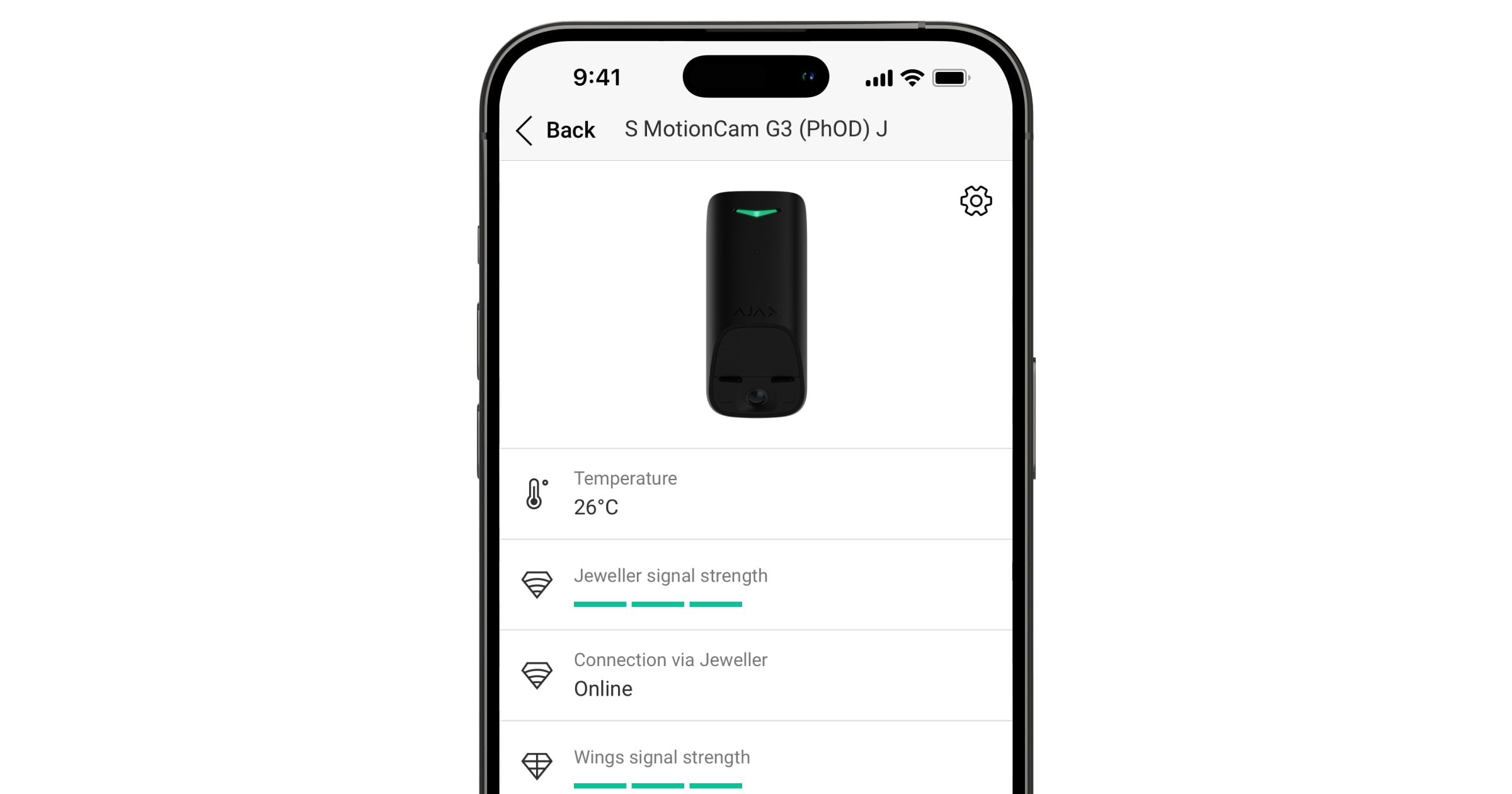
Die Zustände enthalten Informationen über das Gerät und seine Betriebsparameter. Die Zustände von Superior MotionCam G3 (PhOD) Jeweller finden Sie in Ajax Apps:
- Gehen Sie auf die Registerkarte Geräte .
- Wählen Sie Superior MotionCam G3 (PhOD) Jeweller in der Liste aus.
| Parameter | Bedeutung |
| Datenimport | Zeigt den Fehler bei der Übertragung von Daten auf die neue Hub-Zentrale an:
|
| Störung |
Durch Tippen auf Das Feld wird nur angezeigt, wenn eine Störung festgestellt wird. |
| Neue Firmware-Version verfügbar |
Durch Tippen auf Das Feld wird angezeigt, wenn eine neue Firmware-Version verfügbar ist. |
| Temperatur |
Gerätetemperatur. Sie wird vom Prozessor gemessen und verändert sich abhängig von der Umgebungstemperatur. Sie können ein Szenario nach Temperatur erstellen, um Automatisierungsgeräte zu steuern. |
| Jeweller Signalstärke |
Jeweller Signalstärke zwischen dem Gerät und der Hub-Zentrale (oder dem Funk-Signalverstärker). Der empfohlene Wert liegt bei 2 bis 3 Balken. Jeweller ist ein Protokoll zur Übertragung von Ereignissen und Alarmen. |
| Verbindung über Jeweller | Verbindungsstatus über den Jeweller-Kanal zwischen dem Gerät und der Hub-Zentrale (oder dem Funk-Signalverstärker):
|
| Wings-Signalstärke |
Die Wings-Signalstärke zwischen dem Gerät und der Hub-Zentrale (oder dem Funk-Repeater). Der empfohlene Wert liegt bei 2 bis 3 Balken. Wings ist ein Protokoll für die Fotoverifizierung von Alarmen und die Aktualisierung der Gerätefirmware. |
| Verbindung über Wings | Verbindungsstatus über den Wings-Kanal zwischen dem Gerät und der Hub-Zentrale (oder dem Funk-Signalverstärker):
|
| <Range extender name> | Status der Verbindung zwischen dem Gerät und dem Funk-Signalverstärker:
Dieses Feld wird angezeigt, wenn das Gerät über einen Funk-Signalverstärker betrieben wird. |
| Akkuladung | Ladezustand des Akkus des Geräts. Es sind zwei Zustände verfügbar:
Bei niedrigem Akkustand werden entsprechende Meldungen an den Benutzer und an das Überwachungsunternehmengesendet. |
| Deckel | Der Zustand der Sabotagekontakte des Geräts, die auf das Abnehmen oder Öffnen des Gerätegehäuses reagieren:
|
| Sendeleistung |
Zeigt die gewählte Leistung des Transmitters an. Der Parameter wird angezeigt, wenn im Menü Signaldämpfungsprüfung die Option Max oder Dämpfung gewählt wird. |
| Empfindlichkeit | Empfindlichkeit des Bewegungsmelders:
Wählen Sie die Empfindlichkeit je nach den Ergebnissen des Erfassungsbereichstests aus. |
| Abdecküberwachung | Der Status der Abdecküberwachung:
|
| Immer aktiv |
Wenn diese Option aktiviert ist, ist der Melder immer scharf geschaltet, erkennt daher Bewegungen und löst Alarme aus. |
| Erweiterte Verschlüsselung | Der Zustand der Kommunikation mit erweiterter Verschlüsselung zwischen dem Gerät und der Hub-Zentrale oder dem Funk-Signalverstärker:
|
| Dauerhafte Deaktivierung | Der Zustand der dauerhaften Deaktivierung des Geräts:
|
| Einmalige Deaktivierung | Zeigt den Status der Einstellung für die einmalige Deaktivierung des Geräts an:
|
| Zugriff auf Foto auf Anfrage | Wird angezeigt, wenn die Funktion Foto auf Anfrage zulassen in den Space-Einstellungen im Abschnitt Datenschutz aktiviert ist. |
| Alarmreaktion | |
| Betriebsmodus | Zeigt an, wie der Melder auf Alarme reagiert:
|
| Eingangsverzögerung |
Die Eingangsverzögerung (Alarmaktivierungsverzögerung) ist die Zeit, die der Benutzer hat, um das Sicherheitssystem nach Betreten der Räumlichkeiten unscharf zu schalten. |
| Ausgangsverzögerung |
Die Ausgangsverzögerung (Scharfschaltverzögerung) ist die Zeit, die der Benutzer hat, um die Räumlichkeiten zu verlassen, nachdem das System scharf geschaltet wurde. |
| Im Nachtmodus scharfgeschaltet |
Wenn diese Option aktiviert ist, wechselt das Gerät in den Scharfschaltungsmodus, wenn das System in den Nachtmodus versetzt wird. |
| Eingangsverzögerung im Nachtmodus |
Eingangsverzögerung im Nachtmodus. Die Eingangsverzögerung im Nachtmodus (Alarmaktivierungsverzögerung) ist die Zeit, die ein Benutzer hat, um den Nachtmodus nach dem Betreten der Räumlichkeiten zu deaktivieren. |
| Ausgangsverzögerung im Nachtmodus |
Ausgangsverzögerung im Nachtmodus. Die Ausgangsverzögerung im Nachtmodus (Scharfschaltverzögerung) ist die Zeit, in der der Benutzer das Gebäude verlassen muss, nachdem der Nachtmodus aktiviert wurde. |
| Verzögerung im Nachtmodus |
Eingangsverzögerung im Nachtmodus, wenn das Gerät auf den Betriebsmodus Folgeverzögert eingestellt ist. Dies ist die Zeit, die der Benutzer benötigt, um den Nachtmodus zu deaktivieren (Alarmaktivierungsverzögerung), nachdem der Eingangs-/Ausgangsmelder ausgelöst wurde. |
| Firmware | Firmware-Version des Geräts. |
| Geräte-ID | Geräte-ID. Sie ist auch über den QR-Code auf dem Gehäuse und der Verpackung des Geräts abrufbar. |
| Geräte-Nr. | Gerätenummer. Diese Nummer wird im Falle eines Alarms oder Ereignisses an die Überwachungssoftware übermittelt. |
 wird die Liste der Gerätestörungen geöffnet.
Einstellungen
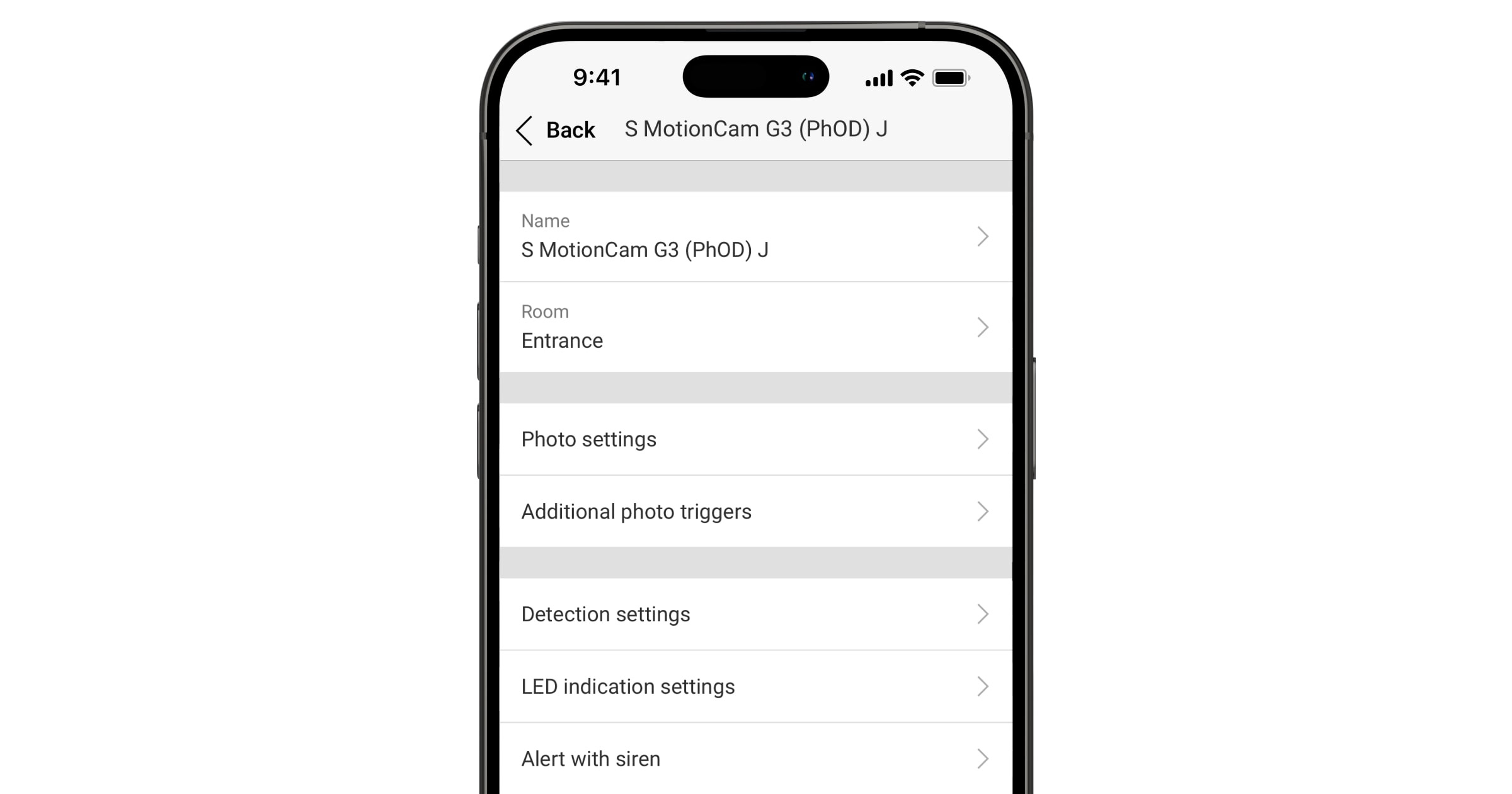
So ändern Sie die Einstellungen von Superior MotionCam G3 (PhOD) Jeweller in Ajax Apps:
- Gehen Sie auf die Registerkarte Geräte .
- Wählen Sie Superior MotionCam G3 (PhOD) Jeweller in der Liste aus.
- Gehen Sie zu den Einstellungen
 .
. - Nehmen Sie die erforderlichen Einstellungen vor.
- Klicken Sie auf Zurück, um die neuen Einstellungen zu speichern.
| Einstellung | Bedeutung |
| Name |
Gerätename. Er wird in der Geräteliste der Hub-Zentrale und im SMS-Text sowie in den Benachrichtigungen im Ereignis-Feed angezeigt. Um den Namen des Geräts zu ändern, tippen Sie auf das Textfeld. Der Name kann bis zu 24 lateinische oder bis zu 12 kyrillische Zeichen enthalten. |
| Raum |
Auswahl des virtuellen Raums, dem Superior MotionCam G3 (PhOD) Jeweller zugewiesen ist. Der Raumname wird im SMS-Text und in den Benachrichtigungen des Ereignisprotokolls angezeigt. |
| Fotoeinstellungen | |
| Bildauflösung | Die Auflösung der mit der Kamera des Geräts aufgenommenen Fotos:
Je höher die Auflösung, desto detaillierter ist das Foto. Die Übertragung von Fotos mit höherer Auflösung dauert länger. Die ausgewählte Auflösung ist für Foto nach Alarm, Foto nach Szenario, Foto auf Anfrage, Foto nach Zeitplan, und Foto beim Scharf-/Unscharfschalten eingestellt. |
| Alarme mit Fotobestätigung |
Anzahl der Alarme, für die Fotos aufgenommen werden. Sie können wählen, ob das Foto bei jeder Auslösung übertragen werden soll oder die genaue Anzahl der Alarme angeben: 1 bis 10. Der Zähler für Alarme mit Fotobestätigung wird zurückgesetzt, wenn das Sicherheitssystem unscharf und wieder scharf geschaltet wird. Die Einstellung ist verfügbar, wenn die Option Immer aktiv deaktiviert ist. Wenn sich der Melder im Modus Immer aktiv befindet, sendet er bei jeder Auslösung ein Foto. |
| Fotos nach Alarm | Die Anzahl der mit der Kamera des Geräts aufgenommenen Fotos:
Die ausgewählte Anzahl an Fotos ist für die Funktionen Foto nach Alarm und Foto nach Szenario festgelegt. |
| Fotos auf Anfrage | Anzahl der Fotos auf Anfrage:
Sie wird angezeigt, wenn die Funktion Fotos auf Anfrage zulassen in den Space-Einstellungen im Abschnitt Datenschutz aktiviert ist. |
| HDR-Bild | Wenn diese Option aktiviert ist, verbessert das Gerät die Detailgenauigkeit in hellen und dunklen Szenen. |
| Zusätzliche Fotoauslöser | |
| Bei Abdeckung Foto aufnehmen | Wenn diese Option aktiviert ist, nimmt das Gerät ein Bild auf, wenn eine Abdeckung erkannt wird. |
| Bei geöffnetem Deckel Foto aufnehmen | Wenn diese Option aktiviert ist, macht das Gerät ein Foto, wenn der Sabotagekontakt ausgelöst wird. |
| Erkennungseinstellungen | |
| Immer aktiv |
Wenn diese Funktion aktiviert ist, ist der Melder immer scharf geschaltet und erfasst Bewegungen. |
| Empfindlichkeit | Empfindlichkeitsstufe des Bewegungsmelders. Sie hängt von der Art der Einrichtung, potenziellen Falschalarmquellen und den Besonderheiten des geschützten Bereichs ab:
|
| Abdecküberwachung | Wenn diese Option aktiviert ist, erkennt das Gerät die Abdeckung. |
| Empfindlichkeit des Abdeckungssensors | Empfindlichkeitsstufe des Abdeckungssensors des Geräts. Sie hängt von der Art der Einrichtung, potenziellen Falschalarmquellen und den Besonderheiten des geschützten Bereichs ab:
|
| Einstellungen der LED-Anzeige | |
| LED-Alarmanzeige | Wenn diese Option deaktiviert ist, informiert die LED-Anzeige den Benutzer nicht über Alarme und das Auslösen des Sabotagekontakts. |
| Alarmierung durch Sirene | |
| Bei Bewegungserkennung | Wenn diese Option aktiviert ist, werden Sirenen aktiviert, sobald das Gerät eine Bewegung erkennt. |
| Bei Abdeckungserkennung |
Wenn diese Option aktiviert ist, werden Sirenen aktiviert, sobald das Gerät eine Abdeckung erkennt. Der Parameter wird angezeigt, wenn die Option Abdecküberwachung aktiviert ist. |
| Alarmreaktion | |
| Betriebsmodus | Legen Sie fest, wie dieses Gerät auf Alarme reagiert:
|
| Eingangsverzögerung |
Eingangsverzögerung: 5 bis 255 Sekunden. Die Eingangsverzögerung (Alarmaktivierungsverzögerung) ist die Zeit, die der Benutzer hat, um das Sicherheitssystem nach Betreten der Räumlichkeiten unscharf zu schalten. |
| Ausgangsverzögerung |
Ausgangsverzögerung: 5 bis 255 Sekunden. Die Ausgangsverzögerung (Scharfschaltverzögerung) ist die Zeit, die der Benutzer hat, um die Räumlichkeiten zu verlassen, nachdem das System scharf geschaltet wurde. |
| Im Nachtmodus scharfgeschaltet |
Wenn diese Option aktiviert ist, wechselt der Melder in den Scharfschaltungsmodus, wenn das System in den Nachtmodus versetzt wird. |
| Eingangsverzögerung im Nachtmodus |
Eingangsverzögerung im Nachtmodus: 5 bis 255 Sekunden. Die Eingangsverzögerung im Nachtmodus (Alarmaktivierungsverzögerung) ist die Zeit, die der Benutzer hat, um den Nachtmodus nach dem Betreten der Räumlichkeiten zu deaktivieren. |
| Ausgangsverzögerung im Nachtmodus |
Ausgangsverzögerung im Nachtmodus: 5 bis 255 Sekunden. Die Ausgangsverzögerung des Nachtmodus (Scharfschaltungsverzögerung) ist die Zeit, die der Benutzer nach Aktivierung des Nachtmodus hat, um die Räumlichkeiten zu verlassen. |
| Verzögerung im Nachtmodus |
Verzögerungszeit im Nachtmodus: 5 bis 255 Sekunden. Dies ist die Zeit, die der Benutzer benötigt, um den Nachtmodus zu deaktivieren (Alarmaktivierungsverzögerung), nachdem der Eingangs-/Ausgangsmelder ausgelöst wurde. Die Einstellung wird angezeigt, wenn das Gerät auf den Betriebsmodus Folgeverzögert eingestellt ist und die Option Im Nachtmodus scharfgeschaltet aktiviert ist. |
| Szenarien |
Öffnet das Menü zum Erstellen und Einstellen von Szenarien für das Gerät. Mit diesem Menü können Sie ein Szenario erstellen, nach dem der Melder Fotos aufnimmt, wenn bestimmte Ajax Geräte ausgelöst werden oder nach einem Zeitplan. |
| Firmware-Update | Schaltet das Gerät in den Firmware-Update-Modus, wenn eine neue Version verfügbar ist. |
| Jeweller Signalstärketest |
Schaltet das Gerät in den Jeweller Signalstärketestmodus. Der Test ermöglicht es, die Signalstärke zwischen der Hub-Zentrale (oder dem Funk-Signalverstärker) und dem Gerät über das kabellose Datenübertragungsprotokoll Jeweller zu überprüfen, um den optimalen Installationsort auszuwählen. |
| Wings-Signalstärketest |
Schaltet das Gerät in den Modus zum Testen der Wings-Signalstärke. Mithilfe des Tests kann die Signalstärke zwischen der Hub-Zentrale (oder dem Funk-Signalverstärker) und dem Gerät über das Funk-Datenübertragungsprotokoll Wings überprüft werden, um den optimalen Installationsort auszuwählen. |
| Erfassungsbereichstest |
Schaltet den Melder in den Testmodus für den Erfassungsbereich. Die Option ermöglicht das Testen von Bewegungs– und Abdeckungssensoren. Der Test hilft zu überprüfen, ob das Gerät korrekt installiert ist, um alle Alarme zu erkennen. |
| Signaldämpfungsprüfung |
Umschalten des Geräts in den Modus für die Signaldämpfungsprüfung. |
| Abdeckungssensor kalibrieren |
Führt die Kalibrierung des Abdeckungssensors durch, um sicherzustellen, dass das Gerät korrekt funktioniert und sofort versucht, seine Sichtbarkeit zu blockieren, erkennen kann. |
| Geräteanalyse |
Führt eine Geräteanalyse durch, um die ordnungsgemäße Funktion der eingebauten Sensoren zu überprüfen. Der Test überprüft den PIR-Bewegungssensor und den Abdeckungssensor. |
| Überwachung | Öffnet das Menü für Überwachungseinstellungen:
Die Überwachungseinstellungen sind nur in Ajax PRO Apps verfügbar. |
| Benutzerhandbuch | Öffnet das Benutzerhandbuch für Superior MotionCam G3 (PhOD) Jeweller in einer Ajax App. |
| Dauerhafte Deaktivierung |
Ermöglicht es einem Benutzer, Ereignisse des Geräts zu deaktivieren, ohne es aus dem System zu entfernen. Es stehen drei Optionen zur Verfügung:
Das System kann Geräte auch automatisch deaktivieren, wenn die eingestellte Anzahl von Alarmen überschritten wird. |
| Einmalige Deaktivierung |
Ermöglicht es einem Benutzer, Ereignisse des Geräts zu deaktivieren, bis das System zum ersten Mal unscharf geschaltet wird. Es stehen drei Optionen zur Verfügung:
|
| Gerät löschen | Entkoppelt das Gerät, trennt es von der Hub-Zentrale und löscht seine Einstellungen. |
Kalibrierung des Abdeckungssensors
Die Kalibrierung des Abdeckungssensors ist wichtig, um sicherzustellen, dass das Gerät korrekt funktioniert und sofort versuchen kann, die Sichtbarkeit der Sensoren zu blockieren. Die Kalibrierung beginnt automatisch 10 Sekunden, nachdem der Verschluss von SmartBracket verriegelt ist. Wenn das Gerät den Abdeckungssensor nicht kalibrieren kann, sendet das System eine Benachrichtigung an die Benutzer und die Leitstelle und zeigt den entsprechenden Fehler in den Gerätezuständen an.
Die Kalibrierung des Abdeckungssensors kann manuell gestartet werden, z. B. wenn die automatische Kalibrierung fehlschlägt oder der Installationsort des Geräts geändert wurde.
Bevor Sie mit der Kalibrierung beginnen, stellen Sie sicher, dass das Gerät ordnungsgemäß installiert ist und nichts seinen Sichtbereich blockiert.
Um mit der Kalibrierung des Abdeckungssensors zu beginnen, öffnen Sie die Ajax App und gehen Sie wie folgt vor:
- Gehen Sie auf die Registerkarte Geräte .
- Wählen Sie Superior MotionCam G3 (PhOD) Jeweller aus der Liste.
- Gehen Sie zu den Einstellungen .
- Gehe zum Menü Kalibrierung des Abdeckungssensors.
- Tippen Sie auf Starten.
- Wenn die Kalibrierung erfolgreich ist, klicken Sie auf Schließen, um zu den Einstellungen zurückzukehren. Wenn das Gerät den Abdeckungssensor nicht kalibrieren kann, überprüfen Sie, ob dieser korrekt installiert ist und ob seine Sichtfeld frei ist. Klicken Sie dann auf Neu starten.
Geräteanalyse
Mithilfe der Geräteanalyse kann der Benutzer die ordnungsgemäße Funktion der im Gerät eingebauten Sensoren überprüfen. Während der Geräteanalyse werden der PIR-Bewegungssensor und der Abdeckungssensor getestet. Das Gerät führt in regelmäßigen Abständen automatisch einen Selbsttest der eingebauten Sensoren durch. Wenn eine Störung festgestellt wird, benachrichtigt das System den Benutzer und die Leitstelle.
Zusätzlich kann das Verfahren zur Geräteanalyse manuell in Ajax Apps gestartet werden.
Stellen Sie vor der Geräteanalyse sicher, dass das System deaktiviert ist und keine anderen Tests laufen.
So führen Sie die Geräteanalyse in der Ajax App durch:
- Gehen Sie auf die Registerkarte Geräte .
- Wählen Sie Superior MotionCam G3 (PhOD) Jeweller aus der Liste.
- Gehen Sie zu den Einstellungen .
- Gehen Sie zum Menü Geräteanalyse.
- Tippen Sie auf Starten.
- Wenn die Geräteanalyse erfolgreich ist, klicken Sie auf Fertig, um zu den Einstellungen zurückzukehren. Wenn einige Sensoren defekt sind, empfehlen wir, den Servicecenter zu kontaktieren.
Nach Abschluss des Tests erhalten die Benutzer und die Leitstelle eine entsprechende Benachrichtigung über das Testergebnis.
Konfiguration der Funktion „Foto auf Anfrage“
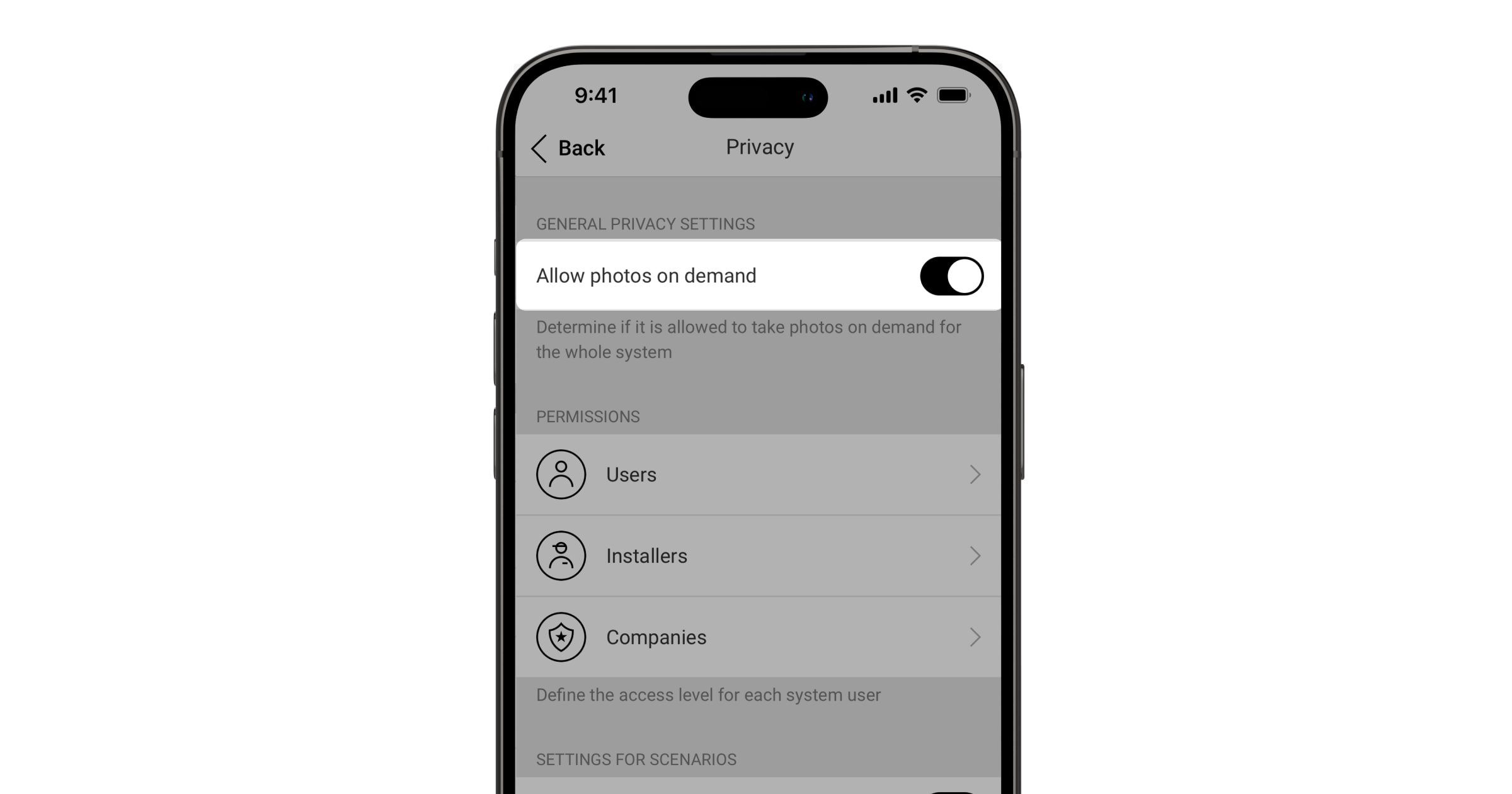
Ein Administrator oder ein Benutzer mit Zugriff auf die Datenschutzeinstellungen kann die Funktion Fotos auf Anfrage aktivieren und konfigurieren. So konfigurieren Sie diese Option in den Ajax Apps:
- Wählen Sie einen Space aus.
- Öffnen Sie die Registerkarte Kontrolle
 .
. - Gehen Sie zu den Space-Einstellungen .
- Gehen Sie zu den Datenschutzeinstellungen.
- Aktivieren Sie die Option Fotos auf Anfrage zulassen.
- Wählen Sie die Benutzerkategorie:
- Benutzer
- Installateure
- Unternehmen
- Wählen Sie einen bestimmten Benutzer, einen PRO oder ein Unternehmen aus. Eine Liste der Kameras, DVRs und Melder mit Fotoverifizierung, die dem Space hinzugefügt wurden, wird geöffnet.
- Wählen Sie das Gerät aus, zu dem Sie Zugang gewähren möchten.
- Aktivieren Sie die Option Fotos aufnehmen und ansehen.
- Geben Sie an, wann der Benutzer Fotos auf Anfrage aufnehmen kann: Immer oder Bei scharf geschaltetem Gerät.
- Tippen Sie auf Zurück, um die Einstellungen zu speichern.
- Wiederholen Sie die Schritte 6 bis 11 für alle weiteren Benutzer und Geräte, auf die Sie Zugriff gewähren möchten.
Nach dem Speichern der Datenschutzeinstellungen erhalten alle Benutzer mit Zugriff auf das Ereignis-Feed eine Benachrichtigung darüber, wer Zugriffsrechte erhalten hat und welcher Benutzer sie gewährt hat.
Konfiguration der Funktion „Foto nach Szenario“
Zunächst müssen Sie die Funktion Foto nach Szenario in den Datenschutzeinstellungen des Spaces aktivieren. Danach ist es möglich, Szenarien für die Aufnahme von Fotos im Alarmfall von den angegebenen Geräten zu erstellen.
Aktivierung der Funktion „Foto nach Szenario“
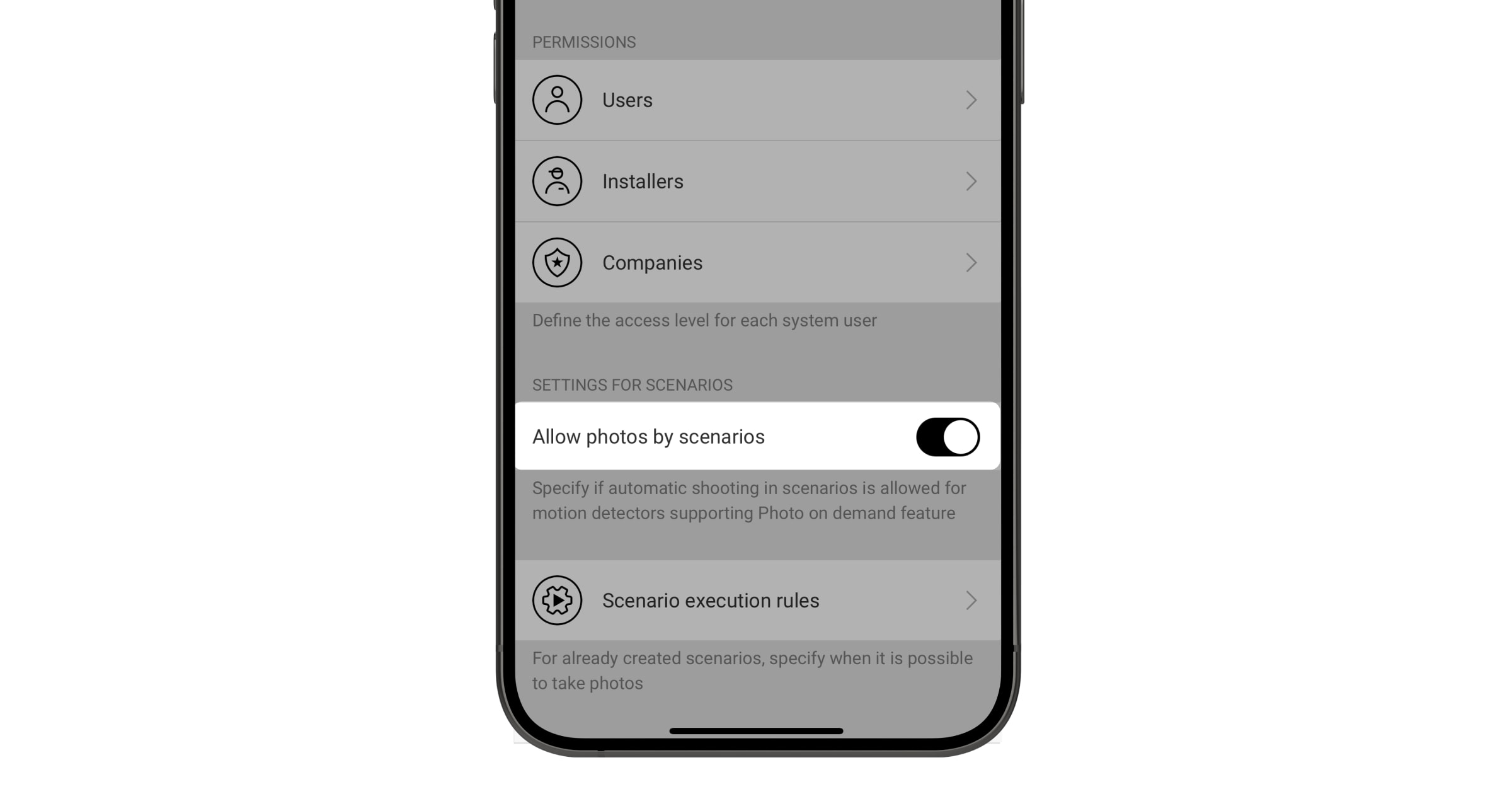
Ein Administrator oder ein Benutzer mit Zugriff auf die Datenschutzeinstellungen kann die Funktion Foto nach Szenario aktivieren und konfigurieren. So konfigurieren Sie diese Option in den Ajax Apps:
- Wählen Sie einen Space aus.
- Öffnen Sie die Registerkarte Kontrolle .
- Gehen Sie zu den Space-Einstellungen .
- Gehen Sie zu den Datenschutzeinstellungen.
- Aktivieren Sie die Option Fotos nach Szenarien zulassen.
- Tippen Sie auf Zurück, um die Einstellungen zu speichern.
Erstellen eines Szenarios für die Bildaufnahme bei Alarm eines bestimmten Geräts
Ein Admin oder PRO mit Systemkonfigurationsrechten kann ein Alarmszenario erstellen und konfigurieren. So konfigurieren Sie diese Option in den Ajax Apps:
- Wählen Sie einen Space aus.
- Gehen Sie auf die Registerkarte Geräte .
- Wählen Sie aus der Geräteliste einen Melder mit Fotoverifizierung aus.
- Gehen Sie zu den Einstellungen .
- Gehen Sie zu Szenarien und tippen Sie auf Szenario hinzufügen.
- Wählen Sie den Szenariotyp Durch Alarm.
- Wählen Sie die Geräte und die Art der Alarme, die die Fotoverifizierung auslösen sollen.
- Geben Sie Folgendes an:
- Name des Szenarios.
- Geräte, die das Szenario auslösen. Wählen Sie aus, welche Geräte das Szenario auslösen (verfügbar, wenn zwei oder mehr Geräte für dieses Szenario ausgewählt wurden):
- Beliebig — das Szenario wird ausgeführt, wenn ein ausgewähltes Gerät ausgelöst wird.
- Alle ausgewählt — das Szenario wird ausgeführt, wenn alle ausgewählten Geräte ausgelöst werden.
- Max. Stellzeit für alle ausgewählten Geräte. Der Zeitraum, in dem alle ausgewählten Geräte aktiviert sein müssen, damit das Szenario ausgeführt wird. Nur für die Option Alle ausgewählt verfügbar.
- Geräteaktion — standardmäßig nur Foto aufnehmen. Die Anzahl der Fotos entspricht der Anzahl der Fotos nach Alarm, die in den Einstellungen festgelegt wurde.
- Wann der Bewegungsmelder Fotos aufnimmt: Immer oder Bei Scharfschaltung. Standardmäßig nimmt der Bewegungsmelder nur dann Fotos nach Szenario auf, wenn er aktiviert ist.
Beachten Sie, dass nur ein Administrator festlegen kann, wann der Melder Fotos aufnimmt.
- Tippen Sie auf Speichern. Das Szenario wird in der Liste der Geräteszenarien angezeigt.
Konfiguration der Funktion „Foto nach Zeitplan“
Ein Admin oder PRO mit Systemkonfigurationsrechten kann ein Szenario nach Zeitplan erstellen und konfigurieren. So konfigurieren Sie diese Option in den Ajax Apps:
- Wählen Sie einen Space aus.
- Gehen Sie auf die Registerkarte Geräte .
- Wählen Sie aus der Geräteliste einen Melder mit Fotoverifizierung aus.
- Gehen Sie zu den Einstellungen .
- Gehen Sie zu Szenarien und tippen Sie auf die Schaltfläche Szenario hinzufügen.
- Wählen Sie den Szenariotyp Nach Zeitplan.
- Geben Sie Folgendes an:
- Name des Szenarios.
- Geräteaktion — standardmäßig nur Foto aufnehmen. Die Anzahl der Fotos entspricht der Anzahl der Foto auf Anfrage, die in den Einstellungen festgelegt wurde.
- Ausführungszeit — der Zeitpunkt am Tag, zu dem der Melder Fotos nach Zeitplan aufnimmt.
- Wiederholen — die Wochentage, an denen der Melder planmäßig Fotos aufnimmt.
- Wann der Bewegungsmelder Fotos aufnimmt: Immer oder Bei Scharfschaltung. Standardmäßig nimmt der Bewegungsmelder nur dann Fotos nach Zeitplan auf, wenn er aktiviert ist.
Beachten Sie, dass nur ein Administrator festlegen kann, wann der Melder Fotos aufnimmt.
- Tippen Sie auf Speichern. Das Szenario wird in der Liste der Geräteszenarien angezeigt.
Anzeige
Die LED-Anzeige des Superior MotionCam G3 (PhOD) Jeweller kann je nach Zustand des Geräts grün oder rot aufleuchten.
Anzeige beim Drücken der Ein/Aus-Taste
| Ereignis | Anzeige |
| Einschalten des Geräts. | Leuchtet grün für ca. 0,5 s. |
| Einschalten des Geräts, das noch nicht zur Hub-Zentrale hinzugefügt wurde. | Leuchtet grün für ca. 0,5 s, blinkt sechsmal grün und blinkt dreimal schnell rot. |
| Ausschalten des Geräts. | Leuchtet ca. 1 s lang rot auf und blinkt dann dreimal. |
Anzeige des aktivierten Geräts
| Ereignis | Anzeige | Hinweis |
| Das Gerät wird zur Hub-Zentrale hinzugefügt. | Leuchtet grün für ca. 0,5 s. | |
| Das Gerät wird von der Hub-Zentrale gelöscht. | Blinkt 2 s lang sechsmal grün, dann 0,5 s lang dreimal schnell rot. | |
|
Leuchtet grün für ca. 0,6 s. | |
| Der Erfassungsbereichstest des Bewegungsmelders für das Gerät läuft. | Die Anzeige leuchtet konstant grün auf und erlischt für 0,6 s, wenn eine Bewegung erkannt wird. | Mehr erfahren |
| Der Erfassungsbereichstest des Abdeckungssensors für das Gerät läuft. | Leuchtet konstant rot auf und erlischt vollständig, wenn eine Abdeckung erkannt wird. Wenn die Abdeckung entfernt wird, leuchtet sie wieder rot. | Mehr erfahren |
| Die Kalibrierung des Abdeckungssensors ist im Gange. | Leuchtet grün für 0,5 s und erlischt für 0,5 s. | Startet automatisch, wenn das Gerät am SmartBracket angebracht wird. |
| Der Akkustand ist niedrig. | Leuchtet langsam grün und erlischt langsam, wenn das Gerät ausgelöst wird. | Der Akku muss ausgetauscht werden. |
| Der Akku ist vollständig entladen. | Blinkt kontinuierlich grün. | Der Akku muss ausgetauscht werden. |
| Es liegt ein Hardwarefehler des Gerätes oder eine Sensorstörung vor. | Leuchtet alle 4 s für ca. 1 s rot auf. | Das Gerät muss gewartet werden. Bitte kontaktieren Sie unseren technischen Kundendienst. |
| Die Kalibrierung des Abdeckungssensors ist fehlgeschlagen. | Leuchtet alle 13 s für etwa 1 s rot auf. |
Vergewissern Sie sich, dass das Gerät ordnungsgemäß installiert ist und nichts sein Sichtfeld behindert. Entfernen Sie das Gerät vom SmartBracket und bringen Sie es erneut an, um die Kalibrierung zu wiederholen. Wenn die Anzeige erneut erscheint, wenden Sie sich an unseren technischen Kundendienst. |
| Herunterladen einer neuen Version der Gerätefirmware. | Leuchtet zweimal grün und erlischt alle 3 s. | |
| Die Gerätefirmware wird aktualisiert. | Blinkt zweimal pro Sekunde grün. | Die LED leuchtet, bis das Firmware-Update abgeschlossen ist. |
Störungen
Wenn das Gerät eine Störung feststellt (z. B. keine Verbindung über das Protokoll Jeweller), wird in der Ajax App in der oberen linken Ecke des Gerätefeldes ein Störungszähler angezeigt.
Alle Störungen werden unter Gerätezuständen angezeigt. Felder mit Störungen sind rot markiert.
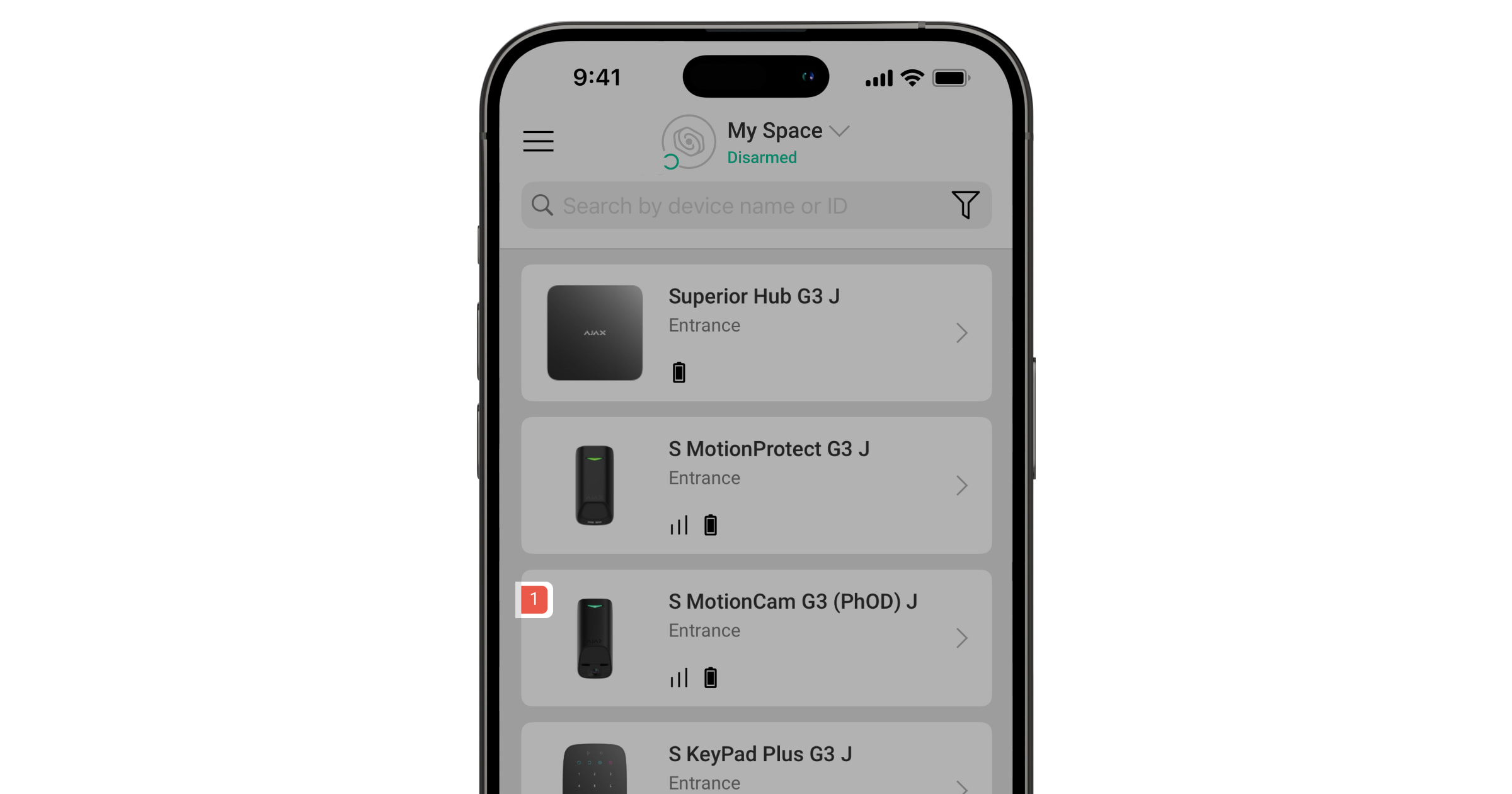
Eine Störung wird in folgenden Fällen angezeigt:
- Das Kameramodul ist defekt. Das Gerät erkennt Bewegungen, kann aber keine Fotos aufnehmen.
- Die Gerätetemperatur liegt außerhalb des zulässigen Bereichs.
- Der Verschluss der Montageplatte ist entriegelt (Sabotagekontakt wurde ausgelöst).
- Der Deckel des Geräts ist geöffnet (Sabotagekontakt wurde ausgelöst).
- Der PIR-Sensor ist defekt.
- Der Abdeckungssensor ist defekt.
- Die Kalibrierung des Abdeckungssensors ist fehlgeschlagen.
- Es besteht keine Verbindung über das Jeweller-Protokoll.
- Es besteht keine Verbindung über das Wings-Protokoll.
- Der Akku des Geräts ist schwach.
Wartung
Überprüfen Sie regelmäßig den Betrieb des Geräts. Das optimale Prüfintervall beträgt drei Monate. Reinigen Sie das Gerätegehäuse von Staub, Spinnweben und anderen Verunreinigungen, sobald diese auftreten. Verwenden Sie ein weiches, trockenes Tuch, das für die Reinigung von Geräten geeignet ist.
Verwenden Sie zur Reinigung des Geräts keine Substanzen, die Alkohol, Aceton, Benzin oder andere aktive Lösungsmittel enthalten. Wischen Sie das Objektiv vorsichtig ab, da Kratzer die Empfindlichkeit des Melders beeinträchtigen können.
Technische Daten
Garantie
Die Garantie für die Produkte von Limited Liability Company „Ajax Systems Manufacturing“ gilt für zwei Jahre ab Kaufdatum.
Wenn das Gerät nicht ordnungsgemäß funktioniert, wenden Sie sich bitte zunächst an den technischen Support von Ajax. In den meisten Fällen können technische Probleme per Fernzugriff gelöst werden.
Technischen Support kontaktieren:
Hergestellt von „AS Manufacturing“ LLC
