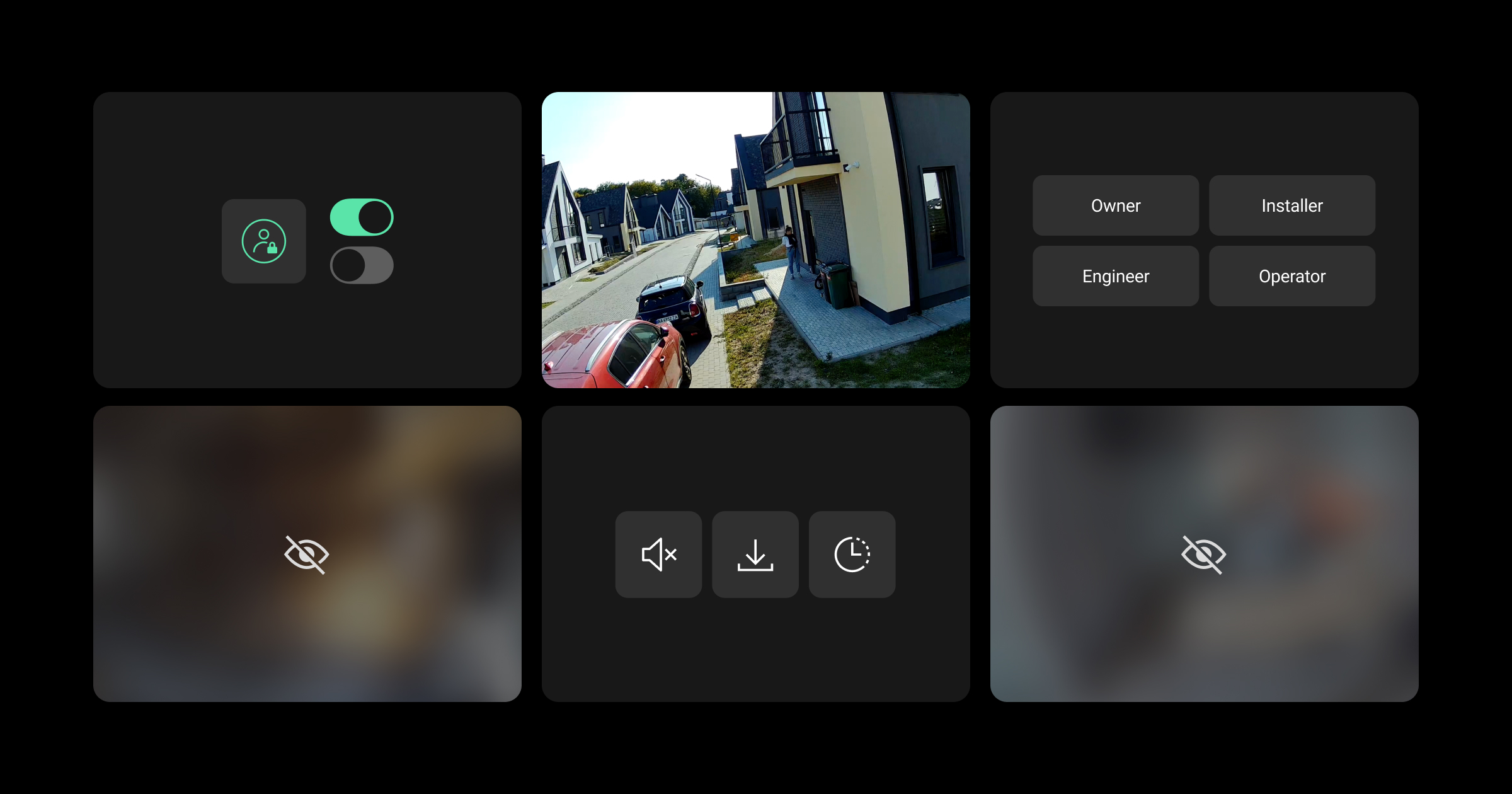
En los sistemas Ajax, los usuarios pueden gestionar el acceso a sus dispositivos de videovigilancia y establecer permisos según sus preferencias. Pueden configurar ajustes de privacidad permanentes para cada usuario, instalador privado o empresa por cada cámara.
Una empresa puede gestionar los permisos de los empleados dentro de los límites establecidos por el propietario del sistema. Todas las actividades del instalador se registran en Ajax PRO Desktop.
Los ajustes de privacidad están disponibles:
- en el menú Privacidad de las apps Ajax Security System y Ajax Desktop para usuarios finales;
- en el menú Permisos de acceso de la app Ajax PRO Desktop para empresas.
Además, los PRO pueden solicitar acceso temporal a las cámaras a los usuarios con derechos de gestión de la privacidad. Más información sobre el acceso temporal en el siguiente artículo:
Después de añadir un dispositivo de vídeo al espacio, el sistema proporciona automáticamente a los instaladores y empresas ocho horas de acceso temporal, o que les permite configurar el dispositivo. Cuando expire el tiempo, se revocará el acceso a menos que un usuario con derechos de gestión de la privacidad conceda acceso permanente.
Descripción de los ajustes de privacidad
| Parámetro | Significado | |
| Permisos de acceso | ||
| Ver transmisión en directo | Cuando está habilitado, un usuario, PRO o empresa puede ver el flujo en directo de una cámara específica. | |
| Ver repositorio de cámara |
Cuando está habilitado, un usuario, PRO o empresa puede ver el repositorio de una cámara específica. El parámetro está disponible cuando la opción de Ver transmisión en directo está habilitada. |
|
| Descargar vídeo del repositorio | Cuando está habilitado, un usuario, PRO o empresa puede descargar grabaciones de vídeo del repositorio de una cámara específica. El parámetro está disponible cuando la opción de Ver transmisión en directo está habilitada. |
|
| Ver con sonido |
Cuando está habilitado, un usuario, PRO o empresa puede ver un vídeo con sonido desde una cámara específica. El parámetro está disponible cuando la opción de Ver transmisión en directo está habilitada. |
|
| Utilizar giro, inclinación y zoom (PTZ) |
Cuando está habilitado, un usuario, PRO o empresa puede utilizar la función PTZ de una cámara específica. El parámetro está disponible cuando la opción de Ver transmisión en directo está habilitada. |
|
| Otorgar acceso | ||
| Siempre | Cuando se selecciona, un usuario, PRO o empresa tiene acceso a las funciones de la cámara, según lo definido por los permisos proporcionados, independientemente del modo de seguridad de la cámara. | |
| Cuando dispositivo está armado | Cuando se selecciona, un usuario, PRO o empresa tiene acceso a las funciones de la cámara, según lo definido por los permisos proporcionados, solo cuando la cámara está en modo armado. | |
| Solo después de la alarma |
Cuando se selecciona, una empresa tiene acceso a las funciones de la cámara, según lo definido por los permisos proporcionados, durante un tiempo especificado solo después de que se haya disparado la alarma. Esta opción solo está disponible para empresas. |
|
| Tiempo para acceder a la cámara después de la alarma | Define cuánto tiempo después de que se haya disparado la alarma una empresa puede acceder a las funciones de la cámara seleccionada. Están disponibles las siguientes opciones:
Este parámetro está disponible cuando se selecciona la opción Solo después de la alarma. |
|
Gestión de permisos como propietario del sistema
Los administradores del espacio y los usuarios con derecho a gestionar los ajustes de privacidad pueden controlar los permisos de privacidad de losUsuarios, Instaladores y Empresas en las apps Ajax Security System y Ajax Desktop.
Usuarios
Para gestionar los permisos de usuario, en la app Ajax Security System o Ajax Desktop:
- Seleccione un espacio y vaya a:
Control → Configuración
  → Privacidad
 - Vaya a Usuarios y seleccione el usuario deseado.
- Seleccione la cámara necesaria.
- Configure los permisos de acceso necesarios:
- Ver transmisión en directo
- Ver repositorio de cámara
- Descargar vídeo del repositorio
- Ver con sonido
- Utilizar giro, inclinación y zoom (PTZ)
- Si la opción de Ver transmisión en directo está habilitada, especifique cuándo se permite a este usuario acceder a las funciones de la cámara seleccionada:
- Siempre
- Cuando dispositivo está armado
- Pulse Atrás para guardar la configuración.
Si es necesario, repita estos pasos para otros usuarios y/o cámaras.

No es posible configurar los permisos para los usuarios que son administradores de espacio o tienen derecho a gestionar los ajustes de privacidad. Estos usuarios tienen acceso completo a todas las cámaras.
Instaladores
Para gestionar los permisos del instalador privado, en la app Ajax Security System o Ajax Desktop app:
- Seleccione un espacio y vaya a:
Control → Configuración → Privacidad - Vaya a Instaladores y seleccione el instalador deseado.
- Seleccione la cámara necesaria.
- Configure los permisos de acceso necesarios:
- Ver transmisión en directo
- Ver repositorio de cámara
- Descargar vídeo del repositorio
- Ver con sonido
- Utilizar giro, inclinación y zoom (PTZ)
- Si la opción de Ver transmisión en directo está habilitada, especifique cuándo se permite a este instalador acceder a las funciones de la cámara seleccionada:
- Siempre
- Cuando dispositivo está armado
- Pulse Atrás para guardar la configuración.
Si es necesario, repita estos pasos para otros instaladores privados y/o cámaras.
Empresas
Para gestionar los permisos de la empresa, en la app Ajax Security System o Ajax Desktop app:
- Seleccione un espacio y vaya a:
Control → Configuración → Privacidad - Vaya a Empresas y seleccione la empresa deseada.
- Vaya a Cámaras nativas y canales NVR.
- Seleccione la cámara necesaria.
- Configure los permisos de acceso necesarios:
- Ver transmisión en directo
- Ver repositorio de cámara
- Descargar vídeo del repositorio
- Ver con sonido
- Utilizar giro, inclinación y zoom (PTZ)
- Si la opción de Ver transmisión en directo está habilitada, especifique cuándo se permite a esta empresa acceder a las funciones de la cámara seleccionada:
- Siempre
- Cuando dispositivo está armado
- Solo después de la alarma
- Si se selecciona la opción Solo después de la alarma, configure el parámetro Tiempo para acceder a la cámara después de la alarma.
- Pulse Atrás para guardar la configuración.
Si es necesario, repita estos pasos para otras empresas y/o cámaras.
Gestión de los permisos de los empleados como empresa
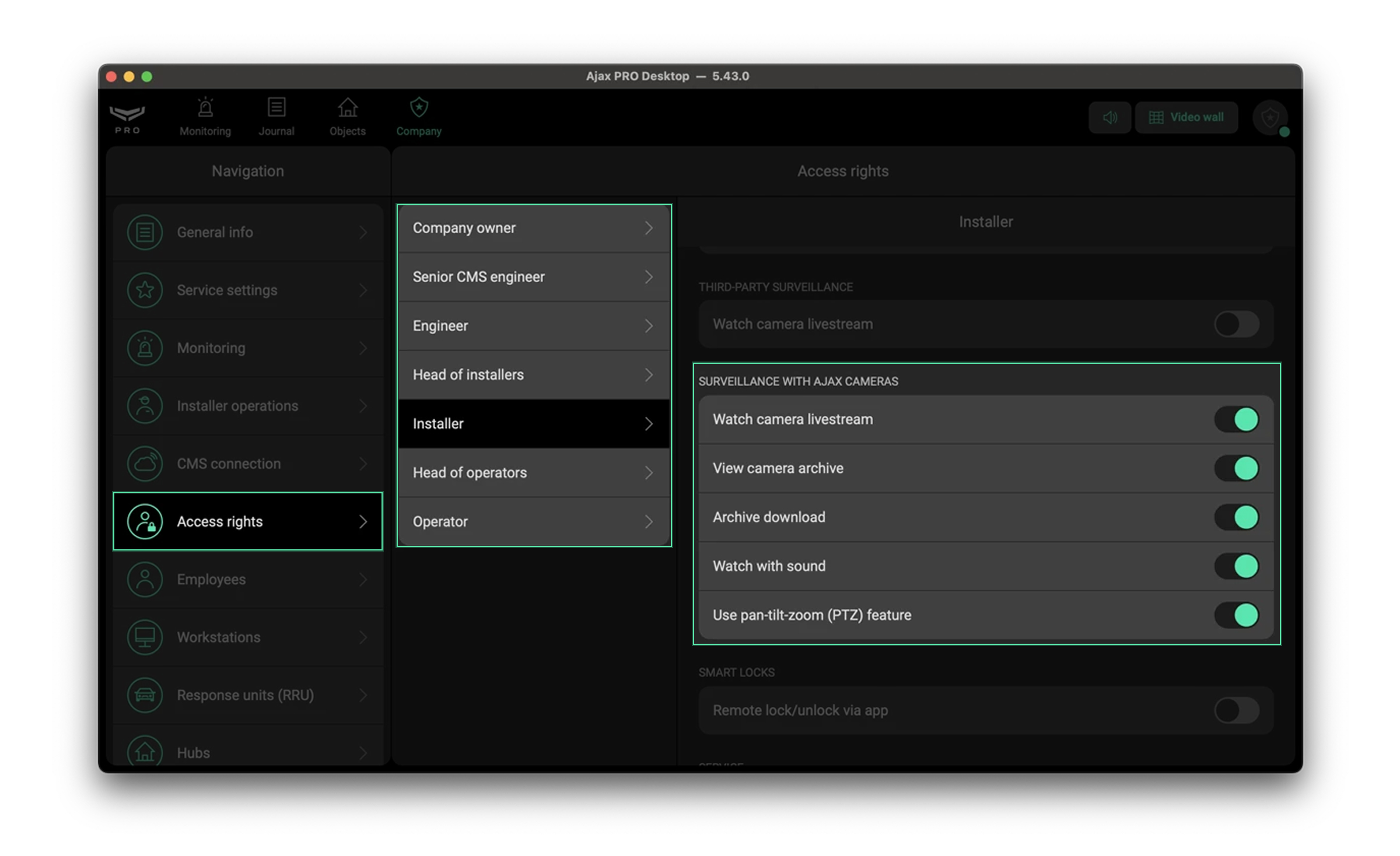
Para gestionar los permisos de los empleados, en la app Ajax PRO Desktop app:
- Inicie sesión con una cuenta de empresa.
- Vaya a la sección Empresa.
- Seleccione Permisos de acceso en la barra de navegación.
- Seleccione el rol de empleado necesario.
- Configure los permisos de acceso necesarios en la sección Videovigilancia con cámaras Ajax:
- Ver transmisión en directo
- Ver repositorio de cámara
- Descarga de repositorio
- Ver con sonido
- Utilizar giro, inclinación y zoom (PTZ)
Si es necesario, repita estos pasos para otros roles de empleado de la empresa.
Los permisos de empleado se aplican a todos los empleados del rol dado y solo tienen efecto cuando se asigna un empleado al sitio.

Tenga en cuenta que si el propietario del sitio no ha concedido a la empresa determinados permisos para acceder a los dispositivos de vídeo, los empleados de la empresa no tendrán esos permisos una vez que los empleados estén asignados al sitio.
Información adicional
Es necesario proporcionar acceso a los dispositivos de videovigilancia a la empresa de monitorización cuando se activa el servicio Ajax Photo Mode para el sistema. Para obtener más información, consulte el Manual de usuario de Ajax Photo Mode.
Además de los dispositivos de videovigilancia, los ajustes de privacidad también controlan el acceso a los detectores de movimiento con la función de Foto bajo demanda. Para más información, consulte este artículo.
Lea también: Videovigilancia que preserva la privacidad: cómo construir un sistema de videovigilancia seguro con Ajax