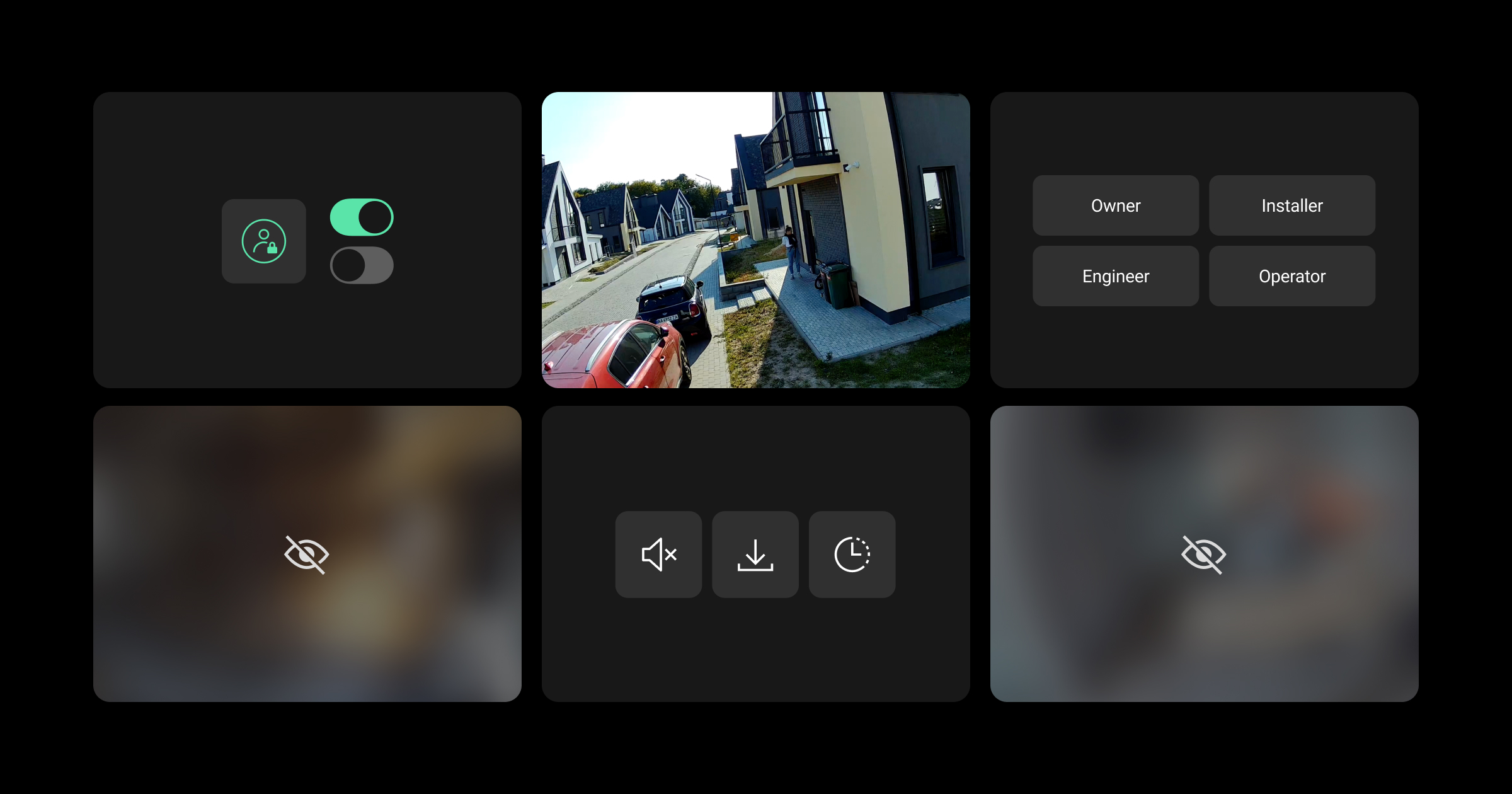
Ajax sistemlerinde kullanıcılar, video izleme cihazlarına erişimi yönetebilir ve izinleri tercihlerine göre ayarlayabilir. Her kullanıcı, özel kurulumcu veya şirket için her kamera bazında kalıcı gizlilik ayarları yapılandırabilirler.
Bir şirket, çalışan izinlerini sistem sahibi tarafından belirlenen sınırlar içinde yönetebilir. Tüm kurulumcu faaliyetleri Ajax PRO Desktop’ta kaydedilir.
Gizlilik ayarları aşağıdaki yerlerde kullanılabilir:
- son kullanıcılar için Ajax Security System ve Ajax Desktop uygulamalarındaki Gizlilik menüsünde;
- şirketler için menu in the Ajax PRO Desktop uygulamasındaki Erişim hakları menüsünde.
Ayrıca PRO’lar, gizlilik yönetimi haklarına sahip kullanıcılardan kameralara geçici erişim talep edebilir. Geçici erişim hakkında daha fazla bilgi edinmek için aşağıdaki makaleye bakın:
Bir video cihazı space’e eklendikten sonra sistem, cihazı yapılandırabilmeleri için kurulumculara ve şirketlere otomatik olarak sekiz saatlik geçici erişim sağlar. Süre dolduğunda gizlilik yönetimi haklarına sahip bir kullanıcı kalıcı erişim vermediği sürece erişim iptal edilir.
Gizlilik ayarı açıklaması
| Ayar | Anlamı | |
| Erişim hakları | ||
| Kamera canlı yayınını izleme | Etkinleştirildiğinde bir kullanıcı, PRO veya şirket belirli bir kameranın canlı yayınını görüntüleyebilir. | |
| Kamera arşivini görüntüleme | Etkinleştirildiğinde bir kullanıcı, PRO veya şirket belirli bir kameranın arşivini görüntüleyebilir. Bu ayar, Kamera canlı yayınını izleme seçeneği etkinleştirildiğinde kullanılabilir. |
|
| Arşivden video indirme | Etkinleştirildiğinde bir kullanıcı, PRO veya şirket belirli bir kameranın arşivinden video kayıtlarını indirebilir. Bu ayar, Kamera arşivini görüntüleme seçeneği etkinleştirildiğinde kullanılabilir. |
|
| Sesli izleme |
Etkinleştirildiğinde bir kullanıcı, PRO veya şirket belirli bir kameradan sesiyle birlikte video izleyebilir. Bu ayar, Kamera canlı yayınını izleme seçeneği etkinleştirildiğinde kullanılabilir. |
|
| PTZ (çevir-döndür-yakınlaştır) özelliğini kullanma |
Etkinleştirildiğinde bir kullanıcı, PRO veya şirket belirli bir kameranın PTZ özelliğini kullanabilir. Bu ayar, Kamera canlı yayınını izleme seçeneği etkinleştirildiğinde kullanılabilir. |
|
| Erişime izin ver | ||
| Her zaman | Seçildiğinde bir kullanıcı, PRO veya şirket, verilen izinler kapsamında tanımlanan kamera özelliklerine, kameranın güvenlik modundan bağımsız olarak erişebilir. | |
| Cihaz kurulu olduğunda | Seçildiğinde bir kullanıcı, PRO veya şirket, verilen izinler kapsamında tanımlanan kamera özelliklerine yalnızca kamera kurulu moddayken erişebilir. | |
| Yalnızca alarm sonrası |
Seçildiğinde bir şirket, verilen izinler kapsamında tanımlanan kamera özelliklerine yalnızca alarm tetiklendikten sonra belirli bir süre boyunca erişebilir. Bu seçenek sadece şirketler için geçerlidir. |
|
| Alarmdan sonra kameraya erişim süresi | Alarm tetiklendikten sonra bir şirketin seçili kamera özelliklerine ne kadar süre erişebileceğini tanımlar. Aşağıdaki seçenekler mevcuttur:
Bu ayar, Yalnızca alarm sonrası seçeneği seçildiğinde kullanılabilir. |
|
Sistem sahibi olarak izinleri yönetme
Space yöneticileri ve gizlilik ayarlarını yönetme hakkına sahip kullanıcılar,Ajax Security System ve Ajax Desktop uygulamalarında Kullanıcılar, Kurulumcular ve Şirketler için gizlilik izinlerini kontrol edebilir.
Kullanıcılar
Kullanıcı izinlerini yönetmek için Ajax Security System veya Ajax Desktop uygulamasında:
- Bir space seçiniz ve şu bölüme gidiniz:
Kontrol → Ayarlar
  → Gizlilik
 - Kullanıcılar‘a gidin ve gerekli kullanıcıyı seçin.
- Gerekli kamerayı seçin.
- Gerekli erişim haklarını yapılandırın:
- Kamera canlı yayınını izleme
- Kamera arşivini görüntüleme
- Arşivden video indirme
- Sesli izleme
- PTZ (çevir-döndür-yakınlaştır) özelliğini kullanma
- Kamera canlı yayınını izleme seçeneği etkinse bu kullanıcının seçili kamera özelliklerine ne zaman erişebileceğini belirtin:
- Her zaman
- Cihaz kurulu olduğunda
- Ayarları uygulamak için Geri‘ye dokununuz.
Gerekirse bu adımları diğer kullanıcılar ve/veya kameralar için tekrarlayın.

Space yöneticisi olan veya gizlilik ayarlarını yönetme hakkına sahip kullanıcılar için izinleri yapılandırmak mümkün değildir. Bu tür kullanıcılar tüm kameralara tam erişime sahiptir.
Kurulumcular
Özel kurulumcu izinlerini yönetmek için Ajax Security System veya Ajax Desktop uygulamasında:
- Bir space seçiniz ve şu bölüme gidiniz:
Kontrol → Ayarlar → Gizlilik - Kurulumcular‘a gidin ve gerekli kurulumcuyu seçin.
- Gerekli kamerayı seçin.
- Gerekli erişim haklarını yapılandırın:
- Kamera canlı yayınını izleme
- Kamera arşivini görüntüleme
- Arşivden video indirme
- Sesli izleme
- PTZ (çevir-döndür-yakınlaştır) özelliğini kullanma
- Kamera canlı yayınını izleme seçeneği etkinse bu kurulumcunun seçili kamera özelliklerine ne zaman erişebileceğini belirtin:
- Her zaman
- Cihaz kurulu olduğunda
- Ayarları uygulamak için Geri‘ye dokununuz.
Gerekirse bu adımları diğer özel kurulumcular ve/veya kameralar için tekrarlayın.
Şirketler
Şirket izinlerini yönetmek için Ajax Security System veya Ajax Desktop uygulamasında:
- Bir space seçiniz ve şu bölüme gidiniz:
Kontrol → Ayarlar → Gizlilik - Şirketler‘e gidin ve gerekli şirketi seçin.
- Yerel kameralar ve NVR kanallarına gidin.
- Gerekli kamerayı seçin.
- Gerekli erişim haklarını yapılandırın:
- Kamera canlı yayınını izleme
- Kamera arşivini görüntüleme
- Arşivden video indirme
- Sesli izleme
- PTZ (çevir-döndür-yakınlaştır) özelliğini kullanma
- Kamera canlı yayınını izleme seçeneği etkinse, bu şirketin seçili kamera özelliklerine ne zaman erişebileceğini belirtin:
- Her zaman
- Cihaz kurulu olduğunda
- Yalnızca alarm sonrası
- Yalnızca alarm sonrası seçeneği seçilirse Alarmdan sonra kameraya erişim süresi ni yapılandırın.
- Ayarları uygulamak için Geri‘ye dokununuz.
Gerekirse bu adımları diğer şirketler ve/veya kameralar için tekrarlayın.
Şirket olarak çalışan izinlerini yönetme
Çalışan izinlerini yönetmek için Ajax PRO Desktop uygulamasında:
- Şirket hesabıyla giriş yapınız.
- Şirket bölümüne gidiniz.
- Gezinme çubuğunda Erişim hakları nı seçin.
- Gerekli çalışan rolünü seçiniz.
- Ajax kameralarıyla izleme bölümü altında gerekli erişim haklarını yapılandırın:
- Kamera canlı yayınını izleme
- Kamera arşivini görüntüleme
- Arşiv indirme
- Sesli izleme
- PTZ (çevir-döndür-yakınlaştır) özelliğini kullanma
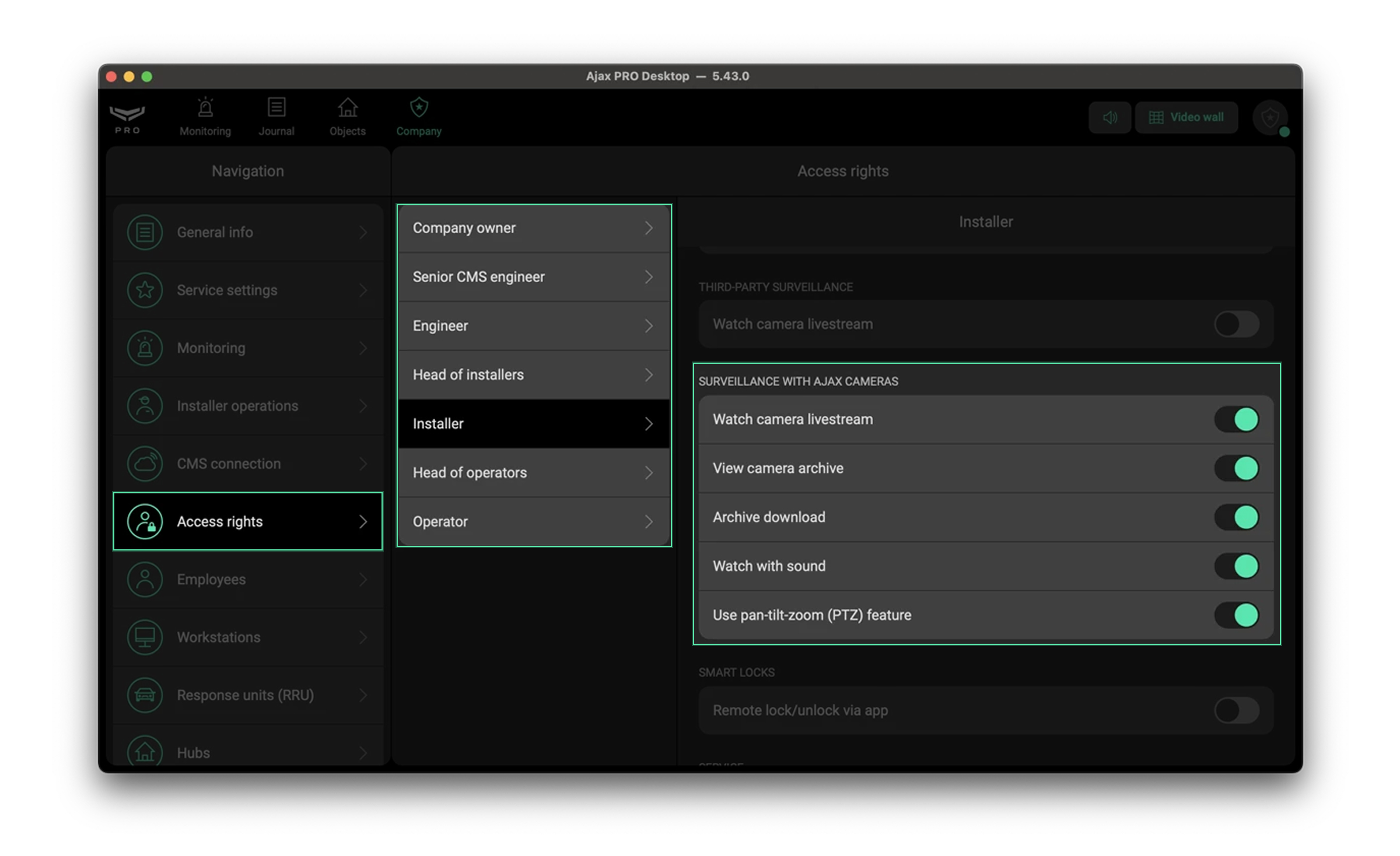
Gerekirse bu adımları diğer şirket çalışanı rolleri için tekrarlayın.
Çalışan izinleri, belirtilen role sahip tüm çalışanlar için geçerlidir ve yalnızca bir çalışan tesise atandığında yürürlüğe girer.

Tesis sahibi şirkete video cihazlarına erişim için belirli izinler vermemişse çalışanlar tesise atandıktan sonra şirket çalışanları bu izinlere sahip olmayacaktır.
Ek bilgiler
Sistem için Ajax Photo Mode hizmeti etkinleştirildiğinde izleme şirketi için video izleme cihazlarına erişim sağlanması gerekir. Daha fazla bilgi için Ajax Photo Mode user manual bakın..
Video izleme cihazlarına ek olarak gizlilik ayarları, İsteğe bağlı fotoğraf özelliğine sahip hareket dedektörlerine erişimi de kontrol eder. Daha fazla bilgi için bu makaleye bakın.
Ayrıca okuyun: Gizliliği koruyan video izleme: Ajax ile gerçekten güvenli bir CCTV sistemi nasıl kurulur