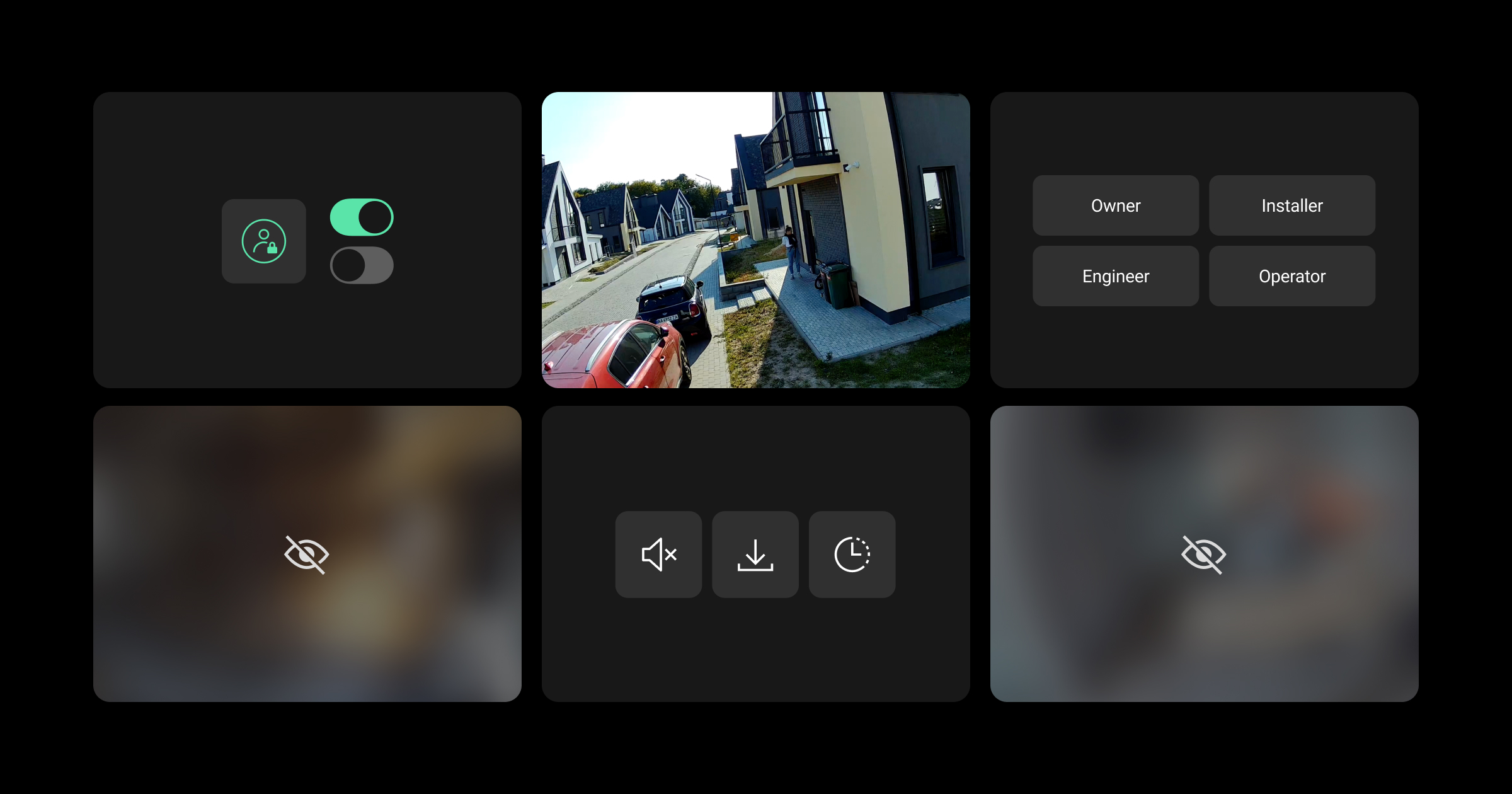
Nos sistemas Ajax, os utilizadores podem gerir o acesso aos seus dispositivos de videovigilância e definir permissões de acordo com as suas preferências. Podem configurar definições de privacidade permanentes para cada utilizador, instalador privado ou empresa por câmara.
Uma empresa pode gerir as permissões dos funcionários dentro dos limites definidos pelo proprietário do sistema. Todas as atividades do instalador são rastreadas no Ajax PRO Desktop.
As definições de privacidade estão disponíveis:
- no menu Privacidade nas apps Ajax Security System e Ajax Desktop para utilizadores finais;
- no menu Direitos de acesso na app Ajax PRO Desktop para empresas.
Além disso, os PRO podem solicitar o acesso temporário às câmaras dos utilizadores com direitos de gestão de privacidade. Saiba mais sobre o acesso temporário no seguinte artigo:
Após a adição de um dispositivo de vídeo é adicionado ao espaço, o sistema fornece automaticamente aos instaladores e empresas oito horas de acesso temporário, permitindo-lhes configurar o dispositivo. Quando o tempo expirar, o acesso será revogado, a menos que um utilizador com direitos de gestão de privacidade conceda acesso permanente.
Descrição das definições de privacidade
| Definição | Significado | |
| Direitos de acesso | ||
| Ver transmissão em direto da câmara | Quando esta opção está ativada, um utilizador, PRO ou uma empresa pode ver a transmissão em direto de uma câmara específica. | |
| Ver arquivo da câmara |
Quando esta opção está ativada, um utilizador, PRO ou uma empresa pode ver o arquivo de uma câmara específica. A definição está disponível quando a opção Ver transmissão em direto da câmara está ativada. |
|
| Descarregar vídeo do arquivo |
Quando esta opção está ativada, um utilizador, PRO ou uma empresa pode descarregar gravações de vídeo do arquivo de uma câmara específica. A definição está disponível quando a opção Ver arquivo da câmara está ativada. |
|
| Ver com som |
Quando esta opção está ativada, um utilizador, PRO ou uma empresa pode ver um vídeo com som de uma câmara específica.
A definição está disponível quando a opção Ver transmissão em direto da câmara está ativada. |
|
| Utilizar a funcionalidade pan-tilt-zoom (PTZ) |
Quando esta opção está ativada, um utilizador, PRO ou uma empresa pode utilizar a funcionalidade PTZ de uma câmara específica. A definição está disponível quando a opção |
|
| Permitir acesso | ||
| Sempre | Quando esta opção está selecionada, um utilizador, PRO ou uma empresa tem acesso às funcionalidades da câmara, conforme definido pelas permissões fornecidas, independentemente do modo de segurança da câmara. | |
| Quando o dispositivo está armado | Quando esta opção está selecionada, um utilizador, PRO ou uma empresa tem acesso às funcionalidades da câmara, conforme definido pelas permissões fornecidas, apenas quando a câmara está no modo armado. | |
| Apenas após o alarme |
Quando esta opção está selecionada, uma empresa tem acesso às funcionalidades da câmara, conforme definido pelas permissões fornecidas, durante um período de tempo específico após o alarme ter sido acionado.
Esta opção está disponível apenas para empresas. |
|
| Tempo para aceder à câmara após o alarme | Define o período durante o qual, após o alarme, a empresa pode aceder às funcionalidades da câmara selecionada. As seguintes opções estão disponíveis:
Esta definição está disponível quando a opção Apenas após o alarme está selecionada. |
|
Gestão de permissões como proprietário do sistema
Os administradores do espaço e os utilizadores com direitos para gerir as definições de privacidade podem controlar as permissões de privacidade para Utilizadores, Instaladores e Empresas nas apps Ajax Security System e Ajax Desktop.
Utilizadores
Para gerir as permissões do utilizador, na app Ajax Security System ou Ajax Desktop:
- Selecione um espaço e aceda a:
Controlo → Definições
  → Privacidade
 - Aceda a Utilizadorese selecione o utilizador pretendido.
- Selecione a câmara necessária.
- Configure os direitos de acesso necessários:
- Ver transmissão em direto da câmara
- Ver arquivo da câmara
- Descarregar vídeo do arquivo
- Ver com som
- Utilizar a funcionalidade pan-tilt-zoom (PTZ)
- Se a opção Ver transmissão em direto da câmara estiver ativada, especifique quando este utilizador tem permissão para aceder às funcionalidades da câmara selecionada:
- Sempre
- Quando o dispositivo está armado
- Toque em Voltar para aplicar as definições.
Se necessário, repita estes passos para outros utilizadores e/ou câmaras.

Não é possível configurar as permissões para utilizadores que sejam administradores do espaço ou tenham o direito de gerir as definições de privacidade. Estes utilizadores têm acesso total a todas as câmaras.
Instaladores
Para gerir as permissões do instalador privado, na app Ajax Security System ou Ajax Desktop:
- Selecione um espaço e aceda a:
Controlo → Definições → Privacidade - Aceda a Instaladores e selecione o instalador pretendido.
- Selecione a câmara necessária.
- Configure os direitos de acesso necessários:
- Ver transmissão em direto da câmara
- Ver arquivo da câmara
- Descarregar vídeo do arquivo
- Ver com som
- Utilizar a funcionalidade pan-tilt-zoom (PTZ)
- Se a opção Ver transmissão em direto da câmara estiver ativada, especifique quando este instalador tem permissão para aceder às funcionalidades da câmara selecionada:
- Sempre
- Quando o dispositivo está armado
- Toque em Voltar para aplicar as definições.
Se necessário, repita estes passos para outros instaladores privados e/ou câmaras.
Empresas
Para gerir as permissões da empresa, na app Ajax Security System ou Ajax Desktop app:
- Selecione um espaço e aceda a:
Controlo → Definições → Privacidade - Aceda a Empresas e selecione a empresa pretendida.
- Aceda a Câmaras e canais NVR nativos.
- Selecione a câmara necessária.
- Configure os direitos de acesso necessários:
- Ver transmissão em direto da câmara
- Ver arquivo da câmara
- Descarregar vídeo do arquivo
- Ver com som
- Utilizar a funcionalidade pan-tilt-zoom (PTZ)
- Se a opção Ver transmissão em direto da câmara estiver ativada, especifique quando esta empresa tem permissão para aceder às funcionalidades da câmara selecionada:
- Sempre
- Quando o dispositivo está armado
- Apenas após o alarme
- Se a opção Apenas após o alarme estiver selecionada, configure a definição Tempo para aceder à câmara após o alarme.
- Toque em Voltar para aplicar as definições.
Se necessário, repita estes passos para outras empresas e/ou câmaras.
Gestão das permissões dos funcionários como empresa
Para gerir as permissões dos funcionários, na app Ajax PRO Desktop:
- Inicie sessão com uma conta da empresa.
- Aceda à secção Empresa.
- Selecione Direitos de acesso na barra de navegação.
- Selecione a função do funcionário pretendida.
- Configure os direitos de acesso pretendidas na secção Vigilância com câmaras Ajax:
- Ver transmissão em direto da câmara
- Ver arquivo da câmara
- Descarregamento do arquivo
- Ver com som
- Utilizar a funcionalidade pan-tilt-zoom (PTZ)

Se necessário, repita estes passos para outras funções dos funcionários da empresa.
As permissões dos funcionários aplicam-se a todos os funcionários da função especificada e só entram em vigor quando um funcionário é atribuído ao objeto.

Tenha em atenção que, se o proprietário do objeto não tiver concedido à empresa determinadas permissões para aceder a dispositivos de vídeo, os funcionários da empresa não terão essas permissões assim que forem atribuídos ao objeto.
Informações adicionais
É necessário fornecer acesso aos dispositivos de videovigilância à empresa de monitorização quando o serviço Ajax Photo Mode estiver ativado para o sistema. Para obter mais informações, consulte o manual do utilizador de Ajax Photo Mode.
Além dos dispositivos de videovigilância, as definições de privacidade também controlam o acesso aos detetores de movimento com a funcionalidade Foto por pedido. Para obter mais informações, consulte este artigo.
Leia também: Videovigilância que preserva a privacidade: como criar um sistema de videovigilância verdadeiramente seguro com Ajax