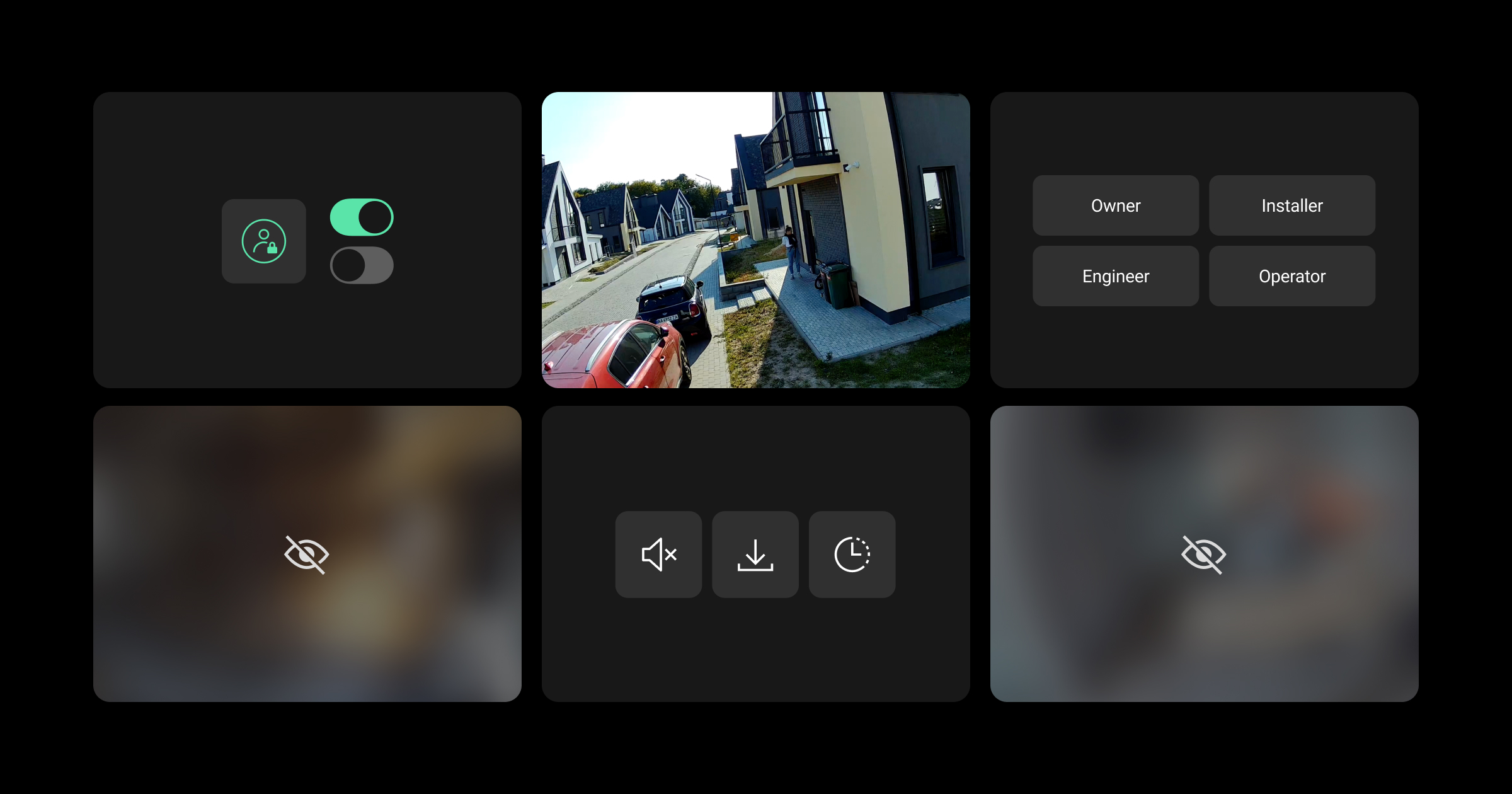
In Ajax-systemen kunnen gebruikers de toegang tot hun videobewakingsapparaten beheren en machtigingen naar wens instellen. Ze kunnen permanente privacy-instellingen configureren voor elke gebruiker, privé-installateur of bedrijf per camera.
Een bedrijf kan de toegangsrechten van werknemers beheren binnen de grenzen die door de systeembeheerder zijn vastgesteld. Alle installatieactiviteiten worden bijgehouden in Ajax PRO Desktop.
Privacy-instellingen zijn beschikbaar:
- in het menu Privacy in de apps Ajax Security System en Ajax Desktop voor eindgebruikers;
- in het menu Toegangsrechten in de Ajax PRO Desktop-app voor bedrijven.
Ook kunnen PRO’s tijdelijk toegang tot camera’s aanvragen bij gebruikers met rechten om privacy te beheren. Meer informatie over tijdelijke toegang vindt u in het volgende artikel:
Nadat een videoapparaat is toegevoegd aan de space, biedt het systeem installateurs en bedrijven automatisch acht uur tijdelijk toegang zodat ze het apparaat kunnen configureren. Wanneer deze tijd verloopt, wordt de toegang ingetrokken tenzij een gebruiker met rechten om privacy te beheren permanente toegang verleent.
Beschrijving van privacy-instellingen
| Instelling | Betekenis | |
| Toegangsrechten | ||
| Bekijk livestream van camera | Indien ingeschakeld, kan een gebruiker, PRO of bedrijf de livestream van een specifieke camera bekijken. | |
| Bekijk camera-archief |
Indien ingeschakeld, kan een gebruiker, PRO of bedrijf het archief van een specifieke camera bekijken. De instelling is beschikbaar wanneer de optie Bekijk livestream van camera is ingeschakeld. |
|
| Video downloaden uit archief | Indien ingeschakeld, kan een gebruiker, PRO of bedrijf video-opnamen downloaden uit het archief van een specifieke camera. De instelling is beschikbaar wanneer de optie Bekijk camera-archief is ingeschakeld. |
|
| Bekijk met geluid |
Indien ingeschakeld, kan een gebruiker, PRO of bedrijf een video met geluid bekijken van een specifieke camera.
De instelling is beschikbaar wanneer de optie Bekijk livestream van camera is ingeschakeld. |
|
| Gebruik de pan-tilt-zoom-functie (PTZ) |
Indien ingeschakeld, kan een gebruiker, PRO of bedrijf de PTZ-functie van een specifieke camera gebruiken.
De instelling is beschikbaar wanneer de optie Bekijk livestream van camera is ingeschakeld. |
|
| Toegang toestaan | ||
| Altijd | Indien geselecteerd, heeft een gebruiker, PRO of bedrijf toegang tot de camerafuncties, zoals bepaald door de verstrekte machtigingen, ongeacht de beveiligingsmodus van de camera. | |
| Wanneer apparaat is ingeschakeld | Indien geselecteerd, heeft een gebruiker, PRO of bedrijf alleen toegang tot de camerafuncties wanneer de camera is ingeschakeld, zoals bepaald door de verstrekte machtigingen. | |
| Alleen na een alarm |
Indien geselecteerd, heeft een bedrijf alleen toegang tot de camerafuncties gedurende een bepaalde tijd nadat een alarm is geactiveerd, zoals bepaald door de verstrekte machtigingen.
Deze optie is alleen beschikbaar voor bedrijven. |
|
| Tijd voor toegang tot de camera na een alarm | Hiermee wordt bepaald hoe lang na het activeren van het alarm een bedrijf toegang heeft tot de geselecteerde camerafuncties. De volgende opties zijn beschikbaar:
Deze instelling is beschikbaar wanneer de optie Alleen na een alarm is geselecteerd. |
|
Beheer machtigingen als systeemeigenaar
Beheer machtigingen als systeemeigenaar
Beheerders en gebruikers van een space met rechten om privacy-instellingen te beheren kunnen de privacyrechten voor
gebruikers, installateurs en bedrijven in de apps Ajax Security System en Ajax Desktop beheren.
Gebruikers
Om gebruikersrechten te beheren, in de app Ajax Security System of Ajax Desktop app:
- Selecteer een space en ga naar:
Beheer → Instellingen
  → Privacy
 - Ga naar Gebruikers en selecteer de gewenste gebruiker.
- Selecteer de vereiste camera.
- Configureer de vereiste toegangsrechten:
- Bekijk livestream van camera
- Bekijk camera-archief
- Video downloaden uit archief
- Bekijk met geluid
- Gebruik de pan-tilt-zoom-functie (PTZ)
- Als de optie Bekijk livestream van camera is ingeschakeld, geef dan aan wanneer deze gebruiker toegang mag krijgen tot de geselecteerde camerafuncties:
- Altijd
- Wanneer apparaat is ingeschakeld
- Druk op Terug om de instellingen toe te passen.
Herhaal deze stappen indien nodig voor andere gebruikers en/of camera’s.

Het is niet mogelijk om de machtigingen te configureren voor andere beheerders van een space of gebruikers die het recht hebben om privacy-instellingen te beheren. Deze gebruikers hebben volledige toegang tot alle camera’s.
Installateurs
Om de machtigingen van een particuliere installateur te beheren, in de apps Ajax Security System of Ajax Desktop app:
- Selecteer een space en ga naar:
Beheer → Instellingen → Privacy - Ga naar Installateurs en selecteer de vereiste installateur.
- Selecteer de vereiste camera.
- Configureer de vereiste toegangsrechten:
- Bekijk livestream van camera
- Bekijk camera-archief
- Video downloaden uit archief
- Bekijk met geluid
- Gebruik de pan-tilt-zoom-functie (PTZ)
- Als de optie Bekijk livestream van camera is ingeschakeld, geef dan op wanneer deze installateur toegang mag hebben tot de geselecteerde camerafuncties:
- Altijd
- Wanneer apparaat is ingeschakeld
- Druk op Terug om de instellingen toe te passen.
Herhaal deze stappen indien nodig voor andere particuliere installateurs en/of camera’s.
Bedrijven
Om machtigingen voor een bedrijf te beheren, in de apps Ajax Security System of Ajax Desktop app:
- Selecteer een space en ga naar:
Beheer → Instellingen → Privacy - Ga naar Bedrijven en selecteer het gewenste bedrijf.
- Ga naar Native camera’s & NVR-kanalen.
- Selecteer de vereiste camera.
- Configureer de vereiste toegangsrechten:
- Bekijk livestream van camera
- Bekijk camera-archief
- Video downloaden uit archief
- Bekijk met geluid
- Gebruik de pan-tilt-zoom-functie (PTZ)
- Indien de optie Bekijk livestream van camera is ingeschakeld, bepaal dan wanneer dit bedrijf toegang mag hebben tot de geselecteerde camerafuncties:
- Altijd
- Wanneer apparaat is ingeschakeld
- Alleen na een alarm
- Als de optie Alleen na een alarm is geselecteerd, configureer dan de instelling Tijd voor toegang tot de camera na een alarm.
- Druk op Terug om de instellingen toe te passen.
Herhaal deze stappen indien nodig voor andere bedrijven en/of camera’s.
Personeelsrechten beheren als bedrijf
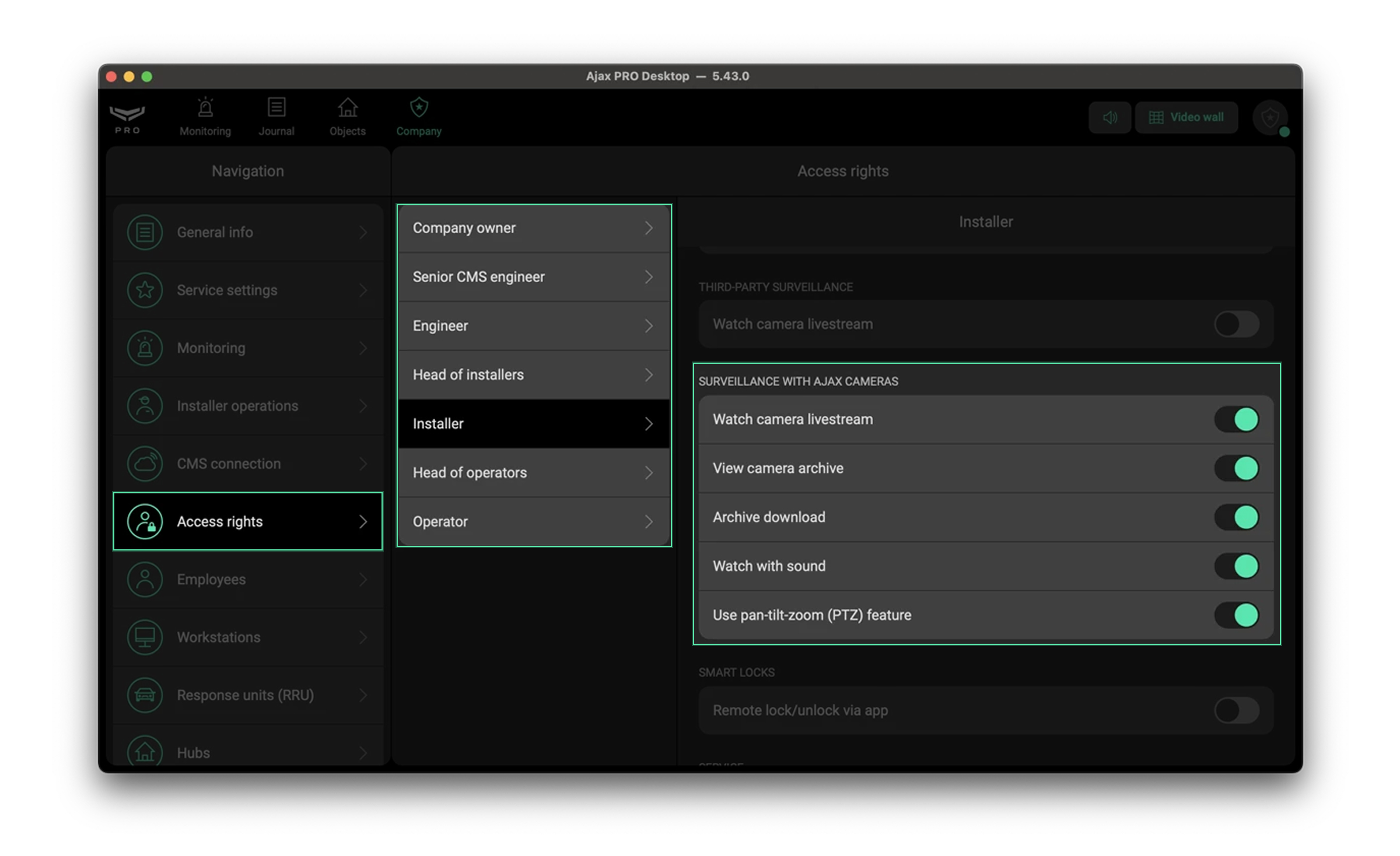
Om de rechten van werknemers te beheren, in de Ajax PRO Desktop-app
- Log in met een bedrijfsaccount.
- Ga naar de sectie Bedrijf.
- Selecteer Toegangsrechten in de navigatiebalk.
- Selecteer de gewenste rol voor de werknemer.
- Configureer de vereiste toegangsrechten onder het gedeelte Bewaking met Ajax-camera’s:
- Bekijk livestream van camera
- Bekijk camera-archief
- Archief downloaden
- Bekijk met geluid
- Gebruik de pan-tilt-zoom-functie (PTZ)
Herhaal deze stappen indien nodig voor andere werknemersrollen.
De machtigingen voor werknemers gelden voor alle werknemers met de betreffende rol en gelden wanneer een werknemer aan het object wordt toegewezen.

Houd er rekening mee dat als de eigenaar van het object het bedrijf niet bepaalde machtigingen heeft verleend om toegang te hebben tot videoapparaten, werknemers van dit bedrijf deze machtigingen niet hebben zodra ze aan het object zijn toegewezen.
Extra informatie
Het is nodig om een bewakingsbedrijf toegang te verlenen tot videobewakingsapparaten wanneer de Ajax Photo Mode-service is geactiveerd. Raadpleeg de gebruikershandleiding van Ajax Photo Mode voor meer informatie.
Naast videobewakingsapparaten regelen privacy-instellingen ook de toegang tot bewegingsdetectoren die beschikken over de functie Photo on demand Raadpleeg dit artikel voor meer informatie.
Lees ook: Privacybeschermende videobewaking: hoe bouw ik een echt veilige CCTV met Ajax?