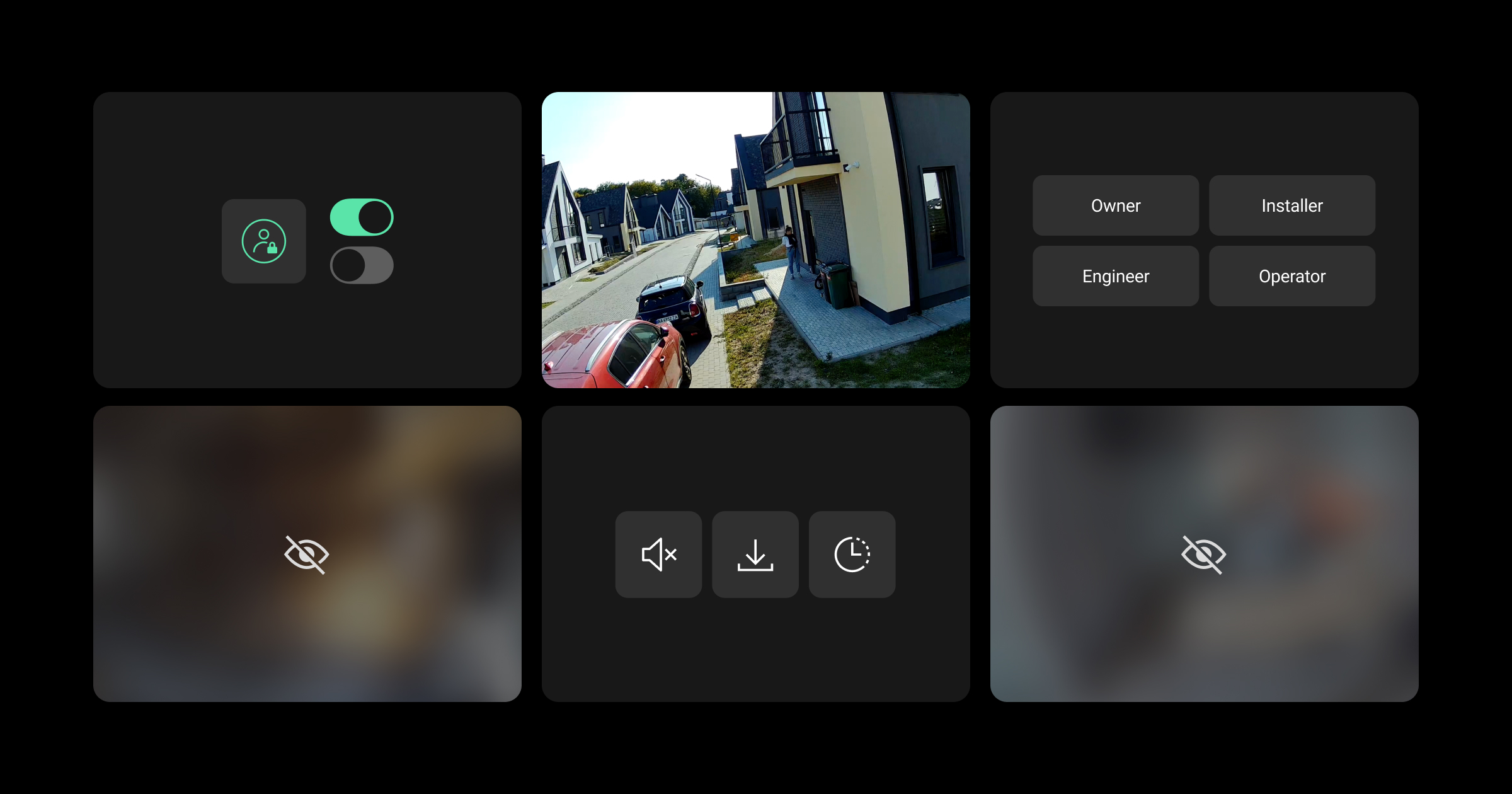
В системах Ajax пользователи могут управлять доступом к своим устройствам видеонаблюдения и настраивать разрешения в соответствии со своими предпочтениями. Они могут изменять постоянные настройки приватности для каждого пользователя, инженера монтажа или компании для каждой камеры отдельно.
Компания может управлять разрешениями сотрудников в пределах, определенных владельцем системы. Все действия инженера монтажа фиксируются в приложении Ajax PRO Desktop.
Настройки приватности доступны:
- в меню Приватность в приложениях Ajax Security System и Ajax Desktop для конечных пользователей;
- в меню Права доступа в приложении Ajax PRO Desktop для компаний.
Кроме того, PRO-пользователи могут запрашивать временный доступ к камерам у пользователей с правами настройки приватности. Узнать больше о временном доступе можно в статье:
После того как видеоустройство добавлено в пространство, система автоматически предоставляет инженерам монтажа и компаниям 8 часов временного доступа, чтобы они могли настроить устройство. По истечении этого времени доступ будет отозван, если пользователь с правами настройки приватности не предоставит постоянный.
Описание настроек приватности
| Настройка | Значение | |
| Права доступа | ||
| Просмотр трансляции в прямом эфире | WЕсли включено, пользователь, PRO-пользователь или компания могут просматривать онлайн-трансляции с определенной камеры. | |
| Просмотр архива камеры |
Если включено, пользователь, PRO-пользователь или компания могут просматривать видео из архива определенной камеры. Настройка доступна, если включена опция Просмотр онлайн-трансляции. |
|
| Загружать видео из архива |
Если включено, пользователь, PRO-пользователь или компания могут загружать видеозаписи из архива определенной камеры. Настройка доступна, если включена опция Просмотр архива камеры. |
|
| Воспроизведение со звуком |
Если включено, пользователь, PRO-пользователь или компания могут просматривать видео со звуком с определенной камеры.
Настройка доступна, если включена опция Просмотр онлайн-трансляции. |
|
| Использование PTZ (панорамирование, наклон, зум) |
Если включено, пользователь, PRO-пользователь или компания могут использовать функцию PTZ определенной камеры.
Настройка доступна, если включена опция Просмотр онлайн-трансляции. |
|
| Настройки приватности | ||
| Всегда | Если выбрано, пользователь, PRO-пользователь или компания имеют доступ к функциям камеры, определенным предоставленными разрешениями, независимо от режима охраны камеры. | |
| Только под охраной | Если выбрано, пользователь, PRO-пользователь или компания имеют доступ к функциям камеры, определенным предоставленными разрешениями, только когда камера находится в режиме охраны. | |
| Только после тревоги |
Если выбрано, компания имеет доступ к функциям камеры, определенным предоставленными разрешениями, в течение определенного времени только после сработки тревоги.
Опция доступна только для компаний. |
|
| Время на просмотр видео после тревоги | Определяет, в течение какого времени после сработки тревоги компания будет иметь доступ к выбранным функциям камеры. Доступны следующие параметры:
Настройка доступна, если выбрана опция Только после тревоги. |
|
Управление разрешениями от имени владельца системы
Администраторы пространства и пользователи с правами настройки приватности могут управлять разрешениями Пользователей, Инженеров монтажа и Компаний в приложениях Ajax Security System и Ajax Desktop.
Пользователи
Чтобы управлять разрешениями пользователей в приложении Ajax Security System или Ajax Desktop:
- Выберите пространство и перейдите в:
Управление → Настройки
  → Приватность
 - Перейдите в раздел Пользователи и выберите нужного пользователя.
- Выберите нужную камеру.
- Задайте нужные права доступа:
- Просмотр онлайн-трансляции
- Просмотр архива камеры
- Загружать видео из архива
- Воспроизведение со звуком
- Использование PTZ (панорамирование, наклон, зум)
- Если включена опция Просмотр онлайн-трансляции укажите, когда этот пользователь может получать доступ к выбранным функциям камеры:
- Всегда
- Только под охраной
- Нажмите Назад, чтобы сохранить настройки.
При необходимости повторите эти шаги для других пользователей и/или камер.

Для пользователей, являющихся администраторами пространства или имеюших доступ к настройкам приватности, настроить разрешения невозможно, поскольку они имеют полный доступ ко всем камерам.
Инженеры монтажа
Чтобы управлять разрешениями инженеров монтажа в приложении Ajax Security System или Ajax Desktop app:
- Выберите пространство и перейдите в:
Управление → Настройки → Приватность - Перейдите в раздел Инженеры монтажа и выберите нужного инженера монтажа.
- Выберите нужную камеру.
- Задайте нужные права доступа:
- Просмотр онлайн-трансляции
- Просмотр архива камеры
- Загружать видео из архива
- Воспроизведение со звуком
- Использование PTZ (панорамирование, наклон, зум)
- Если включена опция Просмотр онлайн-трансляции, укажите, когда этот инженер монтажа может получать доступ к выбранным функциям камеры:
- Всегда
- Только под охраной
- Нажмите Назад, чтобы сохранить настройки.
При необходимости повторите эти шаги для других инженеров монтажа и/или камер.
Компании
Чтобы управлять разрешениями компании в приложении Ajax Security System или Ajax Desktop:
- Выберите пространство и перейдите в:
Управление → Настройки → Приватность - Перейдите в раздел Компании и выберите нужную компанию.
- Перейдите в раздел Собственные камеры и каналы видеорегистратора.
- Выберите нужную камеру.
- Задайте нужные права доступа:
- Просмотр онлайн-трансляции
- Просмотр архива камеры
- Загружать видео из архива
- Воспроизведение со звуком
- Использование PTZ (панорамирование, наклон, зум)
- Если включена опция Просмотр онлайн-трансляции, укажите, когда эта компания может получать доступ к выбранным функциям камеры:
- Всегда
- Только под охраной
- Только после тревоги
- Если выбрана опция Только после тревоги, настройте Время на просмотр видео после тревоги.
- Нажмите Назад, чтобы сохранить настройки.
При необходимости повторите эти шаги для других компаний и/или камер.
Управление разрешениями сотрудников от имени компании
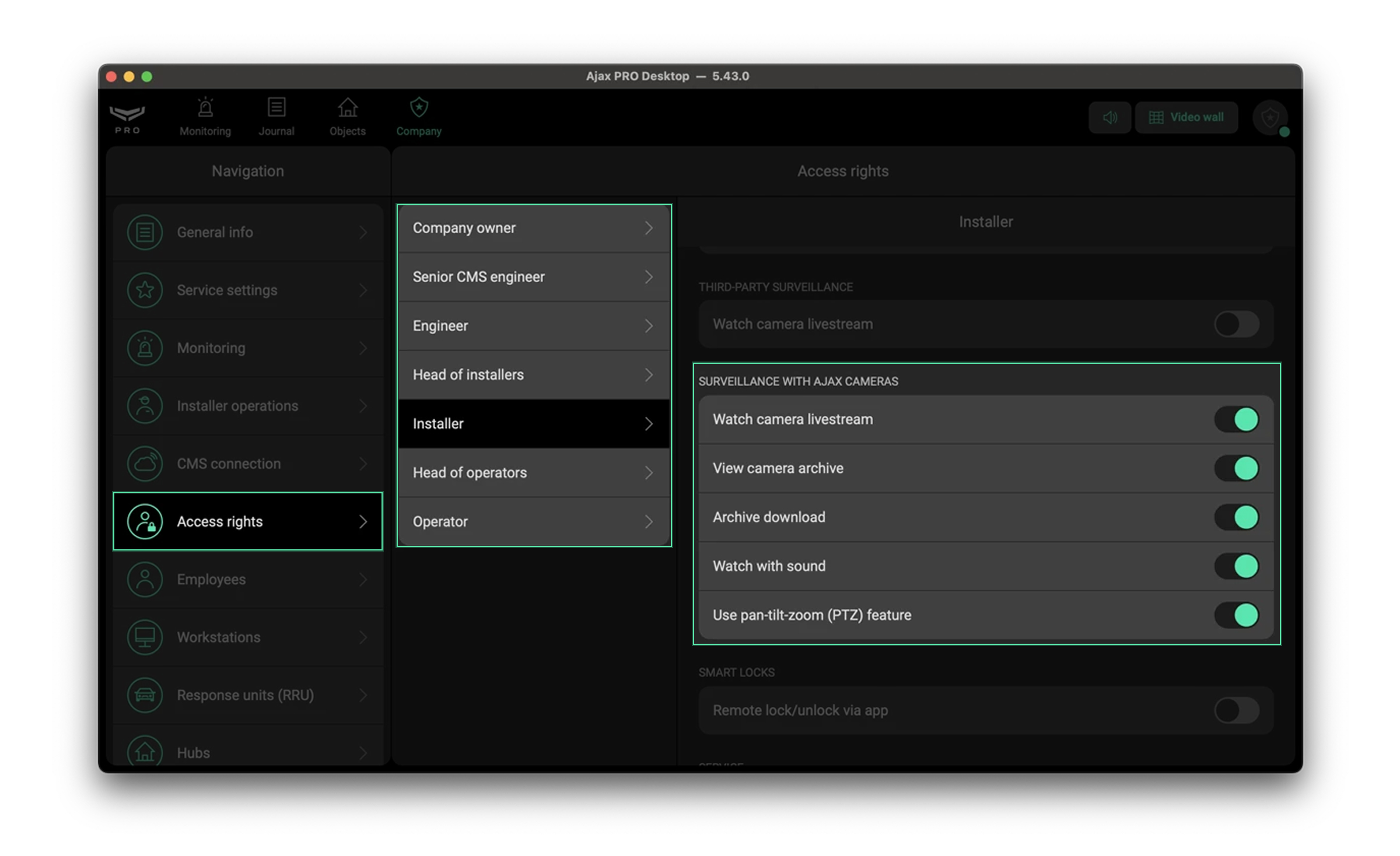
Чтобы управлять разрешениями сотрудников в приложении Ajax PRO Desktop:
- Войдите в систему с помощью учетной записи компании.
- Перейдите в раздел Компания.
- Выберите Права доступа на панели навигации.
- Выберите нужную роль сотрудника.
- Настройте необходимые права доступа в разделе Видеонаблюдение камерами Ajax:
- Просмотр онлайн-трансляции
- Просмотр архива камеры
- Загрузка архива
- Воспроизведение со звуком
- Использование PTZ (панорамирование, наклон, зум)
При необходимости повторите эти шаги для других ролей сотрудников компании.
Разрешения сотрудников применяются ко всем сотрудникам заданной роли и вступают в силу только тогда, когда сотрудник назначен объекту.

Обратите внимание: если владелец объекта не предоставил компании определенные права доступа к видеоустройствам, сотрудники компании не смогут получить такие разрешения после назначения объекта.
Дополнительная информация
Если для системы активирован сервис Ajax Photo Mode , охранной компании необходимо предоставить доступ к устройствам видеонаблюдения. Узнать больше можно в Руководстве пользователя Ajax Photo Mode.
Настройки приватности также позволяют управлять доступом к датчикам движения, поддерживающим функцию Фото по запросу feature. Узнать больше можно в этой статье.
Читайте также: Видеонаблюдение с защитой приватности: как построить безопасную CCTV-систему с Ajax