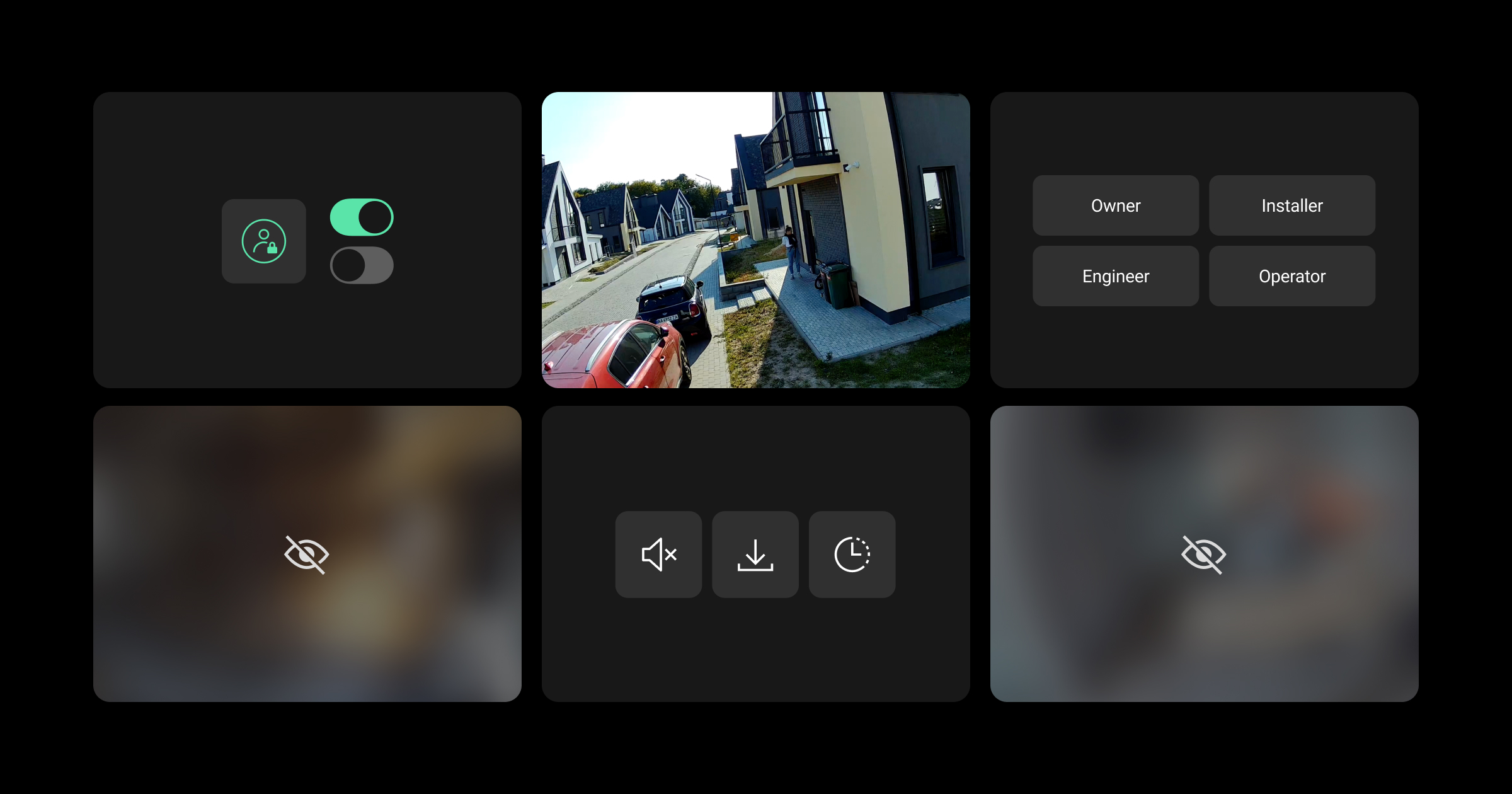
Nei sistemi Ajax, gli utenti possono gestire l’accesso ai dispositivi di videosorveglianza e configurare i permessi in base alle proprie esigenze. Possono configurare impostazioni della privacy permanenti per ogni utente, installatore o azienda, scegliendo i permessi per ciascuna telecamera.
Un’azienda può amministrare i permessi dei propri dipendenti entro i limiti definiti dal proprietario del sistema. Tutte le attività dell’installatore vengono tracciate in Ajax PRO Desktop.
Le impostazioni della privacy sono disponibili:
- nel menu Privacy nelle app Ajax Security System and Ajax Desktop per gli utenti finali;
- nel menu Diritti di accesso nell’app Ajax PRO Desktop per le aziende.
Inoltre, i PRO possono richiedere l’accesso temporaneo alle telecamere dagli utenti con diritti di gestione della privacy. Maggiori informazioni sull’accesso temporaneo nel seguente articolo:
Dopo l’aggiunta di un dispositivo video allo spazio, il sistema fornisce automaticamente agli installatori e alle aziende otto ore di accesso temporaneo, permettendo loro di configurare il dispositivo. Alla scadenza di questo periodo, l’accesso viene revocato, a meno che un utente con diritti di gestione della privacy non conceda l’accesso permanente.
Descrizione delle impostazioni della privacy
| Parametro | Significato | |
| Diritti di accesso | ||
| Guarda in diretta | Se attivata, un utente, un PRO o un’azienda può guardare la trasmissione in diretta di una telecamera specifica. | |
| Vedere l’archivio |
Se attivata, un utente, un PRO o un’azienda può visualizzare l’archivio di una telecamera specifica. La funzione è disponibile quando è attivata l’opzione Guarda in diretta. |
|
| Scaricare il video dall’archivio |
Se attivata, un utente, un PRO o un’azienda può scaricare le registrazioni video dall’archivio di una telecamera specifica. La funzione è disponibile quando l’opzione Vedere l’archivioè attivata. |
|
| Guardare con il suono |
Se attivata, un utente, un PRO o un’azienda può guardare un video con audio da una telecamera specifica. La funzione è disponibile quando è attivata l’opzione Guarda in diretta. |
|
| Utilizzare la funzione pan-tilt-zoom (PTZ) |
Se attivata, un utente, un PRO o un’azienda può utilizzare la funzione PTZ di una telecamera specifica. La funzione è disponibile quando è attivata l’opzione Guarda in diretta. |
|
| Consentire l’accesso | ||
| Sempre | Una volta selezionata questa opzione, un utente, un PRO o un’azienda ha accesso alle funzionalità della telecamera, come definito dai permessi assegnati, indipendentemente dalla modalità di sicurezza della telecamera. | |
| Quando il dispositivo è armato | Se selezionata, un utente, un PRO o un’azienda ha accesso alle funzionalità della telecamera, come definito dai permessi assegnati, solo quando la telecamera è in modalità inserita. | |
| Solo dopo un allarme |
Se selezionata, l’azienda ha accesso alle funzionalità della telecamera, come definito dai permessi assegnati, solo per un periodo di tempo specificato dopo l’attivazione dell’allarme.
Questa opzione è disponibile solo per le aziende. |
|
| Tempo di accesso alla telecamera dopo l’allarme | Definisce per quanto tempo, dopo l’attivazione dell’allarme, un’azienda può accedere alle funzionalità della telecamera selezionata. Sono disponibili le seguenti opzioni:
Questa funzione è disponibile quando è selezionata l’opzione Solo dopo un allarme. |
|
Gestione dei permessi come proprietario del sistema
Gli amministratori dello spazio e gli utenti con il diritto di gestire le impostazioni della privacy possono controllare i permessi di privacy per Utenti, Installatorie Aziende nelle app Ajax Security System e Ajax Desktop.
Utenti
Per gestire i permessi utente, nell’app Ajax Security System o Ajax Desktop:
- Selezionare uno spazio e andare a:
Controllo → Impostazioni
  → Privacy
 - Andare alla sezione Utenti e selezionare l’utente richiesto.
- Selezionare la telecamera necessaria.
- Configurare i diritti di accesso richiesti:
- Guarda in diretta
- Vedere l’archivio
- Scaricare il video dall’archivio
- Guardare con il suono
- Utilizzare la funzione pan-tilt-zoom (PTZ)
- Se l’opzione Guarda in diretta è attivata, specifica quando questo utente può accedere alle funzionalità della telecamera selezionate:
- Sempre
- Quando il dispositivo è armato
- Premere Indietro per applicare le impostazioni.
Se necessario, ripetere questi passaggi per altri utenti e/o telecamere.

Non è possibile configurare i permessi per gli utenti che sono amministratori dello spazio o hanno il diritto di gestire le impostazioni della privacy. Tali utenti hanno pieno accesso a tutte le telecamere.
Installatori
Per gestire i permessi per l’installatore privato, nell’app Ajax Security System o Ajax Desktop:
- Selezionare uno spazio e andare a:
Controllo → Impostazioni → Privacy - Andare alla sezione Installatori e selezionare l’installatore richiesto.
- Selezionare la telecamera necessaria.
- Configurare i diritti di accesso richiesti:
- Guarda in diretta
- Vedere l’archivio
- Scaricare il video dall’archivio
- Guardare con il suono
- Utilizzare la funzione pan-tilt-zoom (PTZ)
- Se l’opzione Guarda in diretta è attivata, specifica quando questo installatore può accedere alle funzionalità della telecamera selezionate:
- Sempre
- Quando il dispositivo è armato
- Premere Indietro per applicare le impostazioni.
Se necessario, ripetere questi passaggi per altri installatori privati e/o telecamere.
Aziende
Per gestire i permessi aziendali, nell’app Ajax Security System o Ajax Desktop app:
- Selezionare uno spazio e andare a:
Controllo → Impostazioni → Privacy - Andare alla sezione Aziende e selezionare l’azienda richiesta.
- Andare alla sezione Proprie telecamere e canali NVR.
- Selezionare la telecamera necessaria.
- Configurare i diritti di accesso richiesti:
- Guarda in diretta
- Vedere l’archivio
- Scaricare il video dall’archivio
- Guardare con il suono
- Utilizzare la funzione pan-tilt-zoom (PTZ)
- Se l’opzione Guarda in diretta è attivata, specificare quando questa azienda può accedere alle funzionalità della telecamera selezionate:
- Sempre
- Quando il dispositivo è armato
- Solo dopo un allarme
- Se è selezionata l’opzione Solo dopo un allarme, configurare l’opzione Tempo di accesso alla telecamera dopo l’allarme.
- Premere Indietro per applicare le impostazioni.
Se necessario, ripetere questi passaggi per altre aziende e/o telecamere.
Gestione dei permessi dei dipendenti come azienda
Per gestire i permessi dei dipendenti, nell’app Ajax PRO Desktop:
- Accedere con un account aziendale.
- Andare alla sezione Azienda.
- Selezionare Diritti di accesso nella barra di navigazione.
- Selezionare il ruolo del dipendente richiesto.
- Configurare i diritti di accesso richiesti nella sezione Videosorveglianza con telecamere Ajax:
- Guarda in diretta
- Vedere l’archivio
- Download dell’archivio
- Guardare con il suono
- Utilizzare la funzione pan-tilt-zoom (PTZ)
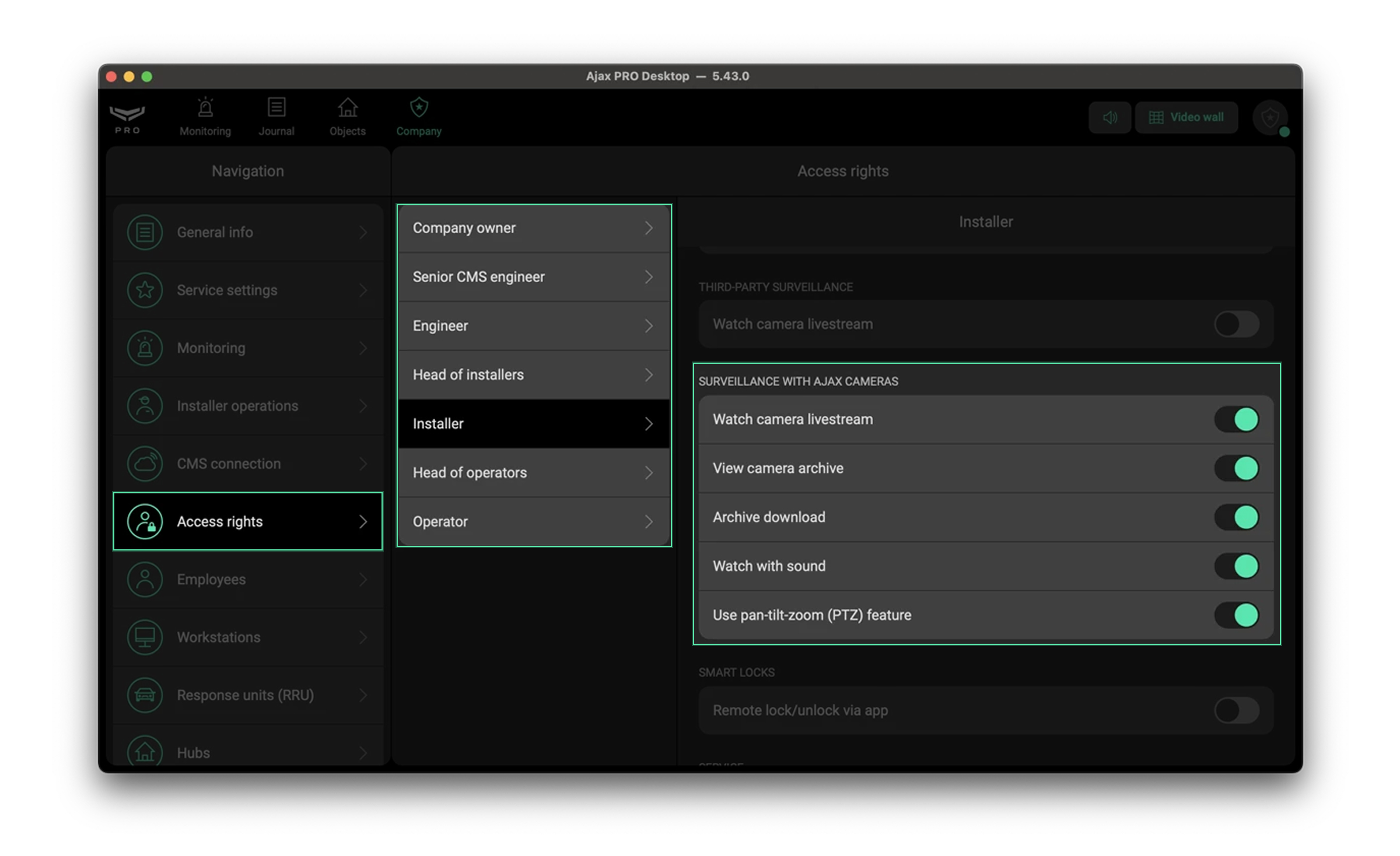
Se necessario, ripetere questi passaggi per altri ruoli dei dipendenti dell’azienda.
I permessi assegnati ai dipendenti si applicano a tutti i membri del ruolo specificato e hanno effetto solo quando a un dipendente viene assegnato l’impianto.

Si noti che, se il proprietario dell’impianto non ha concesso all’azienda permessi per accedere ai dispositivi video, i dipendenti dell’azienda non disporranno di tali permessi una volta assegnati all’impianto.
Informazioni aggiuntive
Quando il servizio Ajax Photo Mode è attivato per il sistema, è necessario fornire l’accesso ai dispositivi di videosorveglianza per l’istituto di vigilanza. Per ulteriori informazioni, consultare il manuale utente Ajax Photo Mode.
Oltre ai dispositivi di videosorveglianza, le impostazioni della privacy controllano anche l’accesso ai rilevatori di movimento con la funzione Foto su richiesta. Per ulteriori informazioni, consultare questo articolo.
Leggete anche: Videosorveglianza a tutela della privacy: come costruire un sistema di videosorveglianza veramente sicuro con Ajax