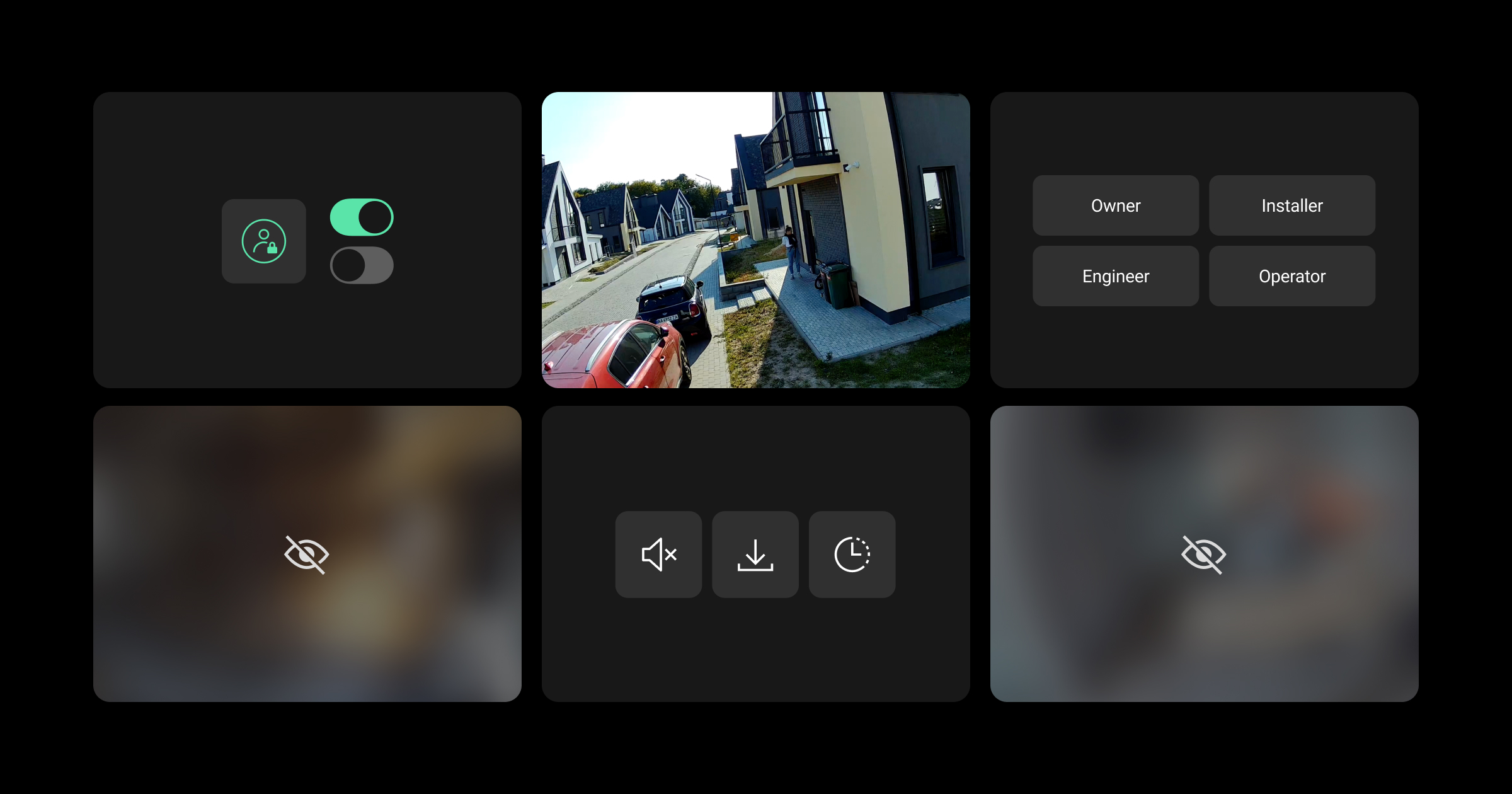
W systemach Ajax użytkownicy mogą zarządzać dostępem do urządzeń do monitoringu wideo i ustawiać uprawnienia według swoich preferencji. Mogą skonfigurować permanentne ustawienia prywatności dla każdego użytkownika, prywatnego instalatora lub firmy w na podstawie kamery.
Firma może zarządzać uprawnieniami pracowników w ramach ograniczeń ustalonych przez właściciela systemu. Wszystkie działania instalatora są śledzone w Ajax PRO Desktop.
Dostępne są ustawienia prywatności:
- w menu Prywatność w aplikacjach Ajax Security System i Ajax Desktop dla użytkowników końcowych;
- w menu Prawa dostępu w aplikacji Ajax PRO Desktop dla firm.
Ponadto PRO mogą żądać od użytkowników posiadających uprawnienia do zarządzania prywatnością tymczasowego dostępu do kamer. Dowiedz się więcej o tymczasowym dostępie w następującym artykule:
Po dodaniu urządzenia wideo do przestrzeni system automatycznie zapewnia instalatorom i firmom osiem godzin tymczasowego dostępu , umożliwiając im konfigurację urządzenia. Po upływie tego czasu dostęp zostanie cofnięty, chyba że użytkownik mający uprawnienia do zarządzania prywatnością przyzna stały dostęp.
Opis ustawień prywatności
| Ustawienie | Znaczenie | |
| Prawa dostępu | ||
| Podgląd do transmisji na żywo z kamery | Po włączeniu tej opcji użytkownik, PRO lub firma może oglądać transmisję na żywo z określonej kamery. | |
| Wyświetl archiwum kamery |
Po włączeniu użytkownik, PRO lub firma może przeglądać archiwum konkretnej kamery. Ustawienie jest dostępne, gdy opcja Podgląd transmisji na żywo z kamery jest włączona. |
|
| Pobierz wideo z archiwum |
Po włączeniu tej opcji użytkownik, PRO lub firma może pobierać nagrania wideo z archiwum konkretnej kamery. Ustawienie to jest dostępne, gdy włączona jest opcja Wyświetl archiwum kamery. |
|
| Obejrzyj z dźwiękiem |
Po włączeniu tej opcji użytkownik, PRO lub firma może oglądać wideo z dźwiękiem z określonej kamery. Ustawienie jest dostępne, gdy opcja Podgląd transmisji na żywo z kamery jest włączona. |
|
| Korzystanie z funkcji pan-tilt-zoom (PTZ) |
Po włączeniu użytkownik, PRO lub firma mogą korzystać z funkcji PTZ konkretnej kamery. Ustawienie jest dostępne, gdy opcja Podgląd transmisji na żywo z kamery jest włączona. |
|
| Zezwól na dostęp | ||
| Zawsze | Po wybraniu tej opcji użytkownik, PRO lub firma będzie miała dostęp do funkcji kamery zgodnie z ustawieniami uprawnień, niezależnie od trybu bezpieczeństwa kamery. | |
| Gdy urządzenie jest uzbrojone | Po wybraniu tej opcji użytkownik, PRO lub firma będzie miała dostęp do funkcji kamery, zgodnie z ustawieniami uprawnień, wyłącznie, gdy kamera jest w trybie uzbrojonym. | |
| Tylko po alarmie |
Po wybraniu tej opcji firma będzie miała dostęp do funkcji kamery, zgodnie z nadanymi uprawnieniami, tylko przez określony czas po uruchomieniu alarmu. Opcja ta jest dostępna wyłącznie dla firm. |
|
| Czas dostępu do kamery po alarmie | Określa, jak długo po uruchomieniu alarmu firma będzie miała dostęp do wybranych funkcji kamery. Dostępne są następujące opcje:
To ustawienie jest dostępne, gdy wybrana jest opcja Tylko po alarmie. |
|
Zarządzanie uprawnieniami jako właściciel systemu
Administratorzy przestrzeni i użytkownicy z prawem do zarządzania ustawieniami prywatności mogą kontrolować uprawnienia do prywatności dla Użytkowników, Instalatorów i firm w aplikacjach Ajax Security System i Ajax Desktop.
Użytkownicy
Aby zarządzać uprawnieniami użytkownika w aplikacji Ajax Security System lub Ajax Desktop:
- Wybierz przestrzeń i przejdź do:
Sterowanie → Ustawienia
  → Prywatność
 - Przejdź do Użytkownicy i wybierz wymaganego użytkownika.
- Wybierz wymaganą kamerę.
- Skonfiguruj wymagane prawa dostępu:
- Podgląd do transmisji na żywo z kamery
- Wyświetl archiwum kamery
- Pobierz wideo z archiwum
- Obejrzyj z dźwiękiem
- Korzystanie z funkcji pan-tilt-zoom (PTZ)
- Jeśli opcja Podgląd transmisji na żywo z kamery jest włączona, określ, kiedy dany użytkownik będzie miał dostęp do wybranych funkcji kamery:
- Zawsze
- Gdy urządzenie jest uzbrojone
- Stuknij przycisk Powrót aby zastosować ustawienia.
W razie potrzeby powtórz te kroki dla innych użytkowników i/lub kamer.

Nie można konfigurować uprawnień dla użytkowników, którzy są administratorami przestrzeni lub mają uprawnienia do zarządzania ustawieniami prywatności. Tacy użytkownicy mają pełny dostęp do wszystkich kamer.
Instalatorzy
Aby zarządzać prywatnymi uprawnieniami instalatora w aplikacji Ajax Security System lub Ajax Desktop app:
- Wybierz przestrzeń i przejdź do:
Sterowanie → Ustawienia → Prywatność - Przejdź do Instalatorów i wybierz wymaganego instalatora.
- Wybierz wymaganą kamerę.
- Skonfiguruj wymagane prawa dostępu:
- Podgląd do transmisji na żywo z kamery
- Wyświetl archiwum kamery
- Pobierz wideo z archiwum
- Obejrzyj z dźwiękiem
- Korzystanie z funkcji pan-tilt-zoom (PTZ)
- Jeśli opcja Podgląd transmisji na żywo z kamery jest włączona, określ, kiedy ten instalator może korzystać z wybranych funkcji kamery:
- Zawsze
- Gdy urządzenie jest uzbrojone
- Stuknij przycisk Powrót, aby zastosować ustawienia.
W razie potrzeby powtórz te kroki dla innych prywatnych instalatorów i/lub kamer.
Firmy
Aby zarządzać uprawnieniami firmy w aplikacji Ajax Security System lub Ajax Desktop app:
- Wybierz przestrzeń i przejdź do:
Sterowanie → Ustawienia → Prywatność - Przejdź do Firm i wybierz wymaganą firmę.
- Przejdź do Kamery natywne i kanały NVR.
- Wybierz wymaganą kamerę.
- Skonfiguruj wymagane prawa dostępu:
- Podgląd do transmisji na żywo z kamery
- Wyświetl archiwum kamery
- Pobierz wideo z archiwum
- Obejrzyj z dźwiękiem
- Korzystanie z funkcji pan-tilt-zoom (PTZ)
- Jeśli opcja Podgląd transmisji na żywo z kamery jest włączona, określ, kiedy ta firma może mieć dostęp do wybranych funkcji kamery:
- Zawsze
- Gdy urządzenie jest uzbrojone
- Tylko po alarmie
- Jeżeli wybrano opcję Tylko po alarmie skonfiguruj ustawienie Czas dostępu do kamery po alarmie.
- Stuknij przycisk Powrót, aby zastosować ustawienia.
W razie potrzeby powtórz te kroki dla innych firm i/lub kamer.
Zarządzanie uprawnieniami pracowników jako firma
Aby zarządzać uprawnieniami pracowników w aplikacji Ajax PRO Desktop:
- Zaloguj się przy użyciu konta firmowego.
- Przejdź do sekcji Firma.
- Wybierz Prawa dostępu na pasku nawigacyjnym.
- Wybierz wymaganą rolę pracownika.
- Skonfiguruj wymagane uprawnienia dostępu w sekcji Monitoring za pomocą kamer Ajax:
- Podgląd do transmisji na żywo z kamery
- Wyświetl archiwum kamery
- Pobierz archiwum
- Obejrzyj z dźwiękiem
- Korzystanie z funkcji pan-tilt-zoom (PTZ)
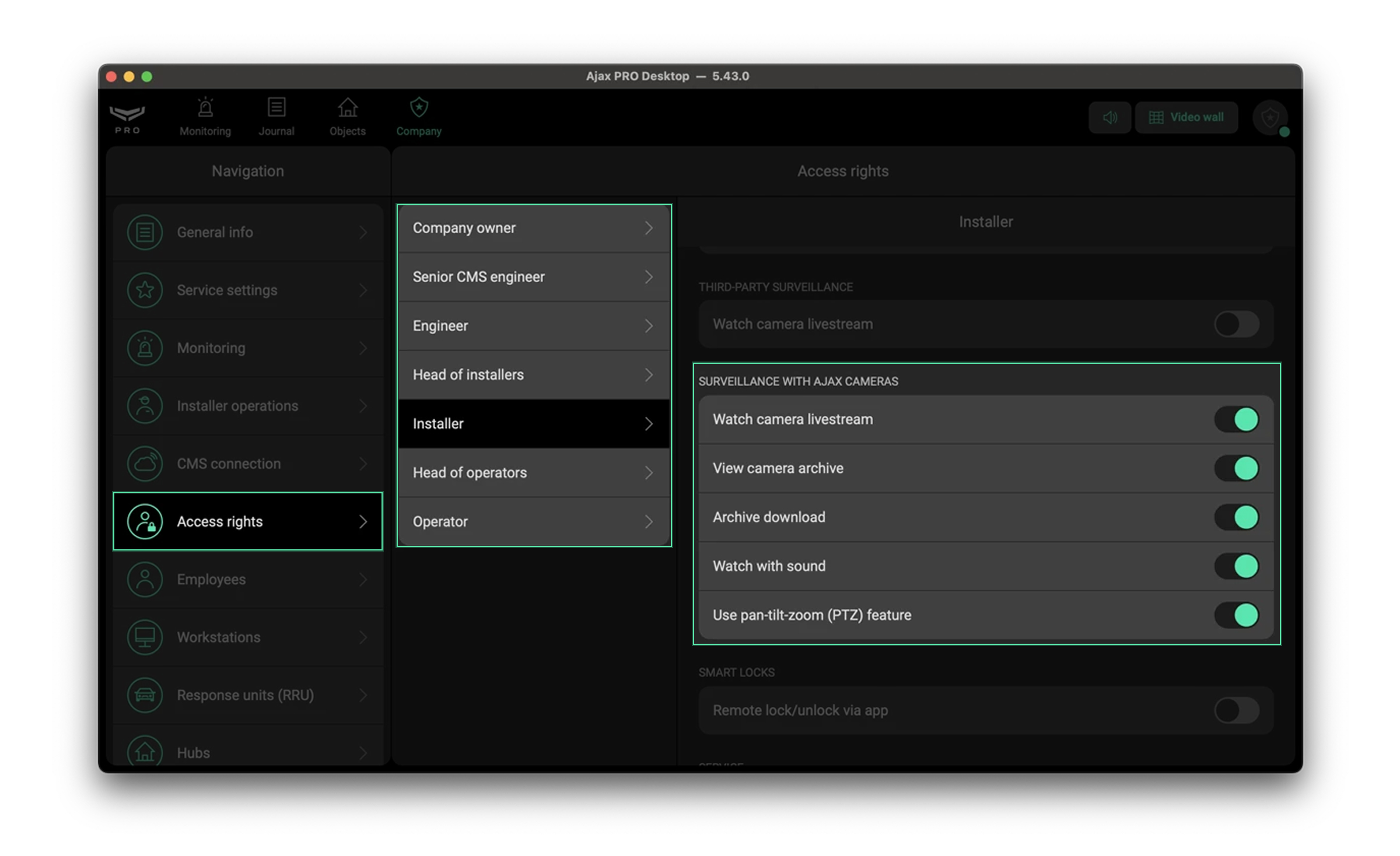
W razie potrzeby powtórz te kroki dla innych ról pracowników firmy.
Uprawnienia pracowników dotyczą wszystkich pracowników o danej roli i obowiązują tylko wtedy, gdy pracownik jest przypisany do obiektu.

Należy pamiętać, że jeśli właściciel obiektu nie przyznał firmie określonych uprawnień dostępu do urządzeń wideo, pracownicy firmy nie będą mieli tych uprawnień, gdy zostaną przypisani do obiektu.
Dodatkowe informacje
Zapewnienie dostępu do urządzeń monitoringu wideo dla firmy monitorującej jest wymagane, gdy dla systemu jest aktywna usługa Ajax Photo Mode. Więcej informacji można znaleźć w instrukcji użytkownika Ajax Photo Mode.
Poza urządzeniami do monitoringu wideo, ustawienia prywatności kontrolują również dostęp do czujników ruchu z funkcją Zdjęcia na żądanie. Więcej informacji znajdziesz w tym artykule.
Przeczytaj także: Monitoring wideo chroniący prywatność: jak zbudować naprawdę bezpieczny monitoring CCTV z Ajax