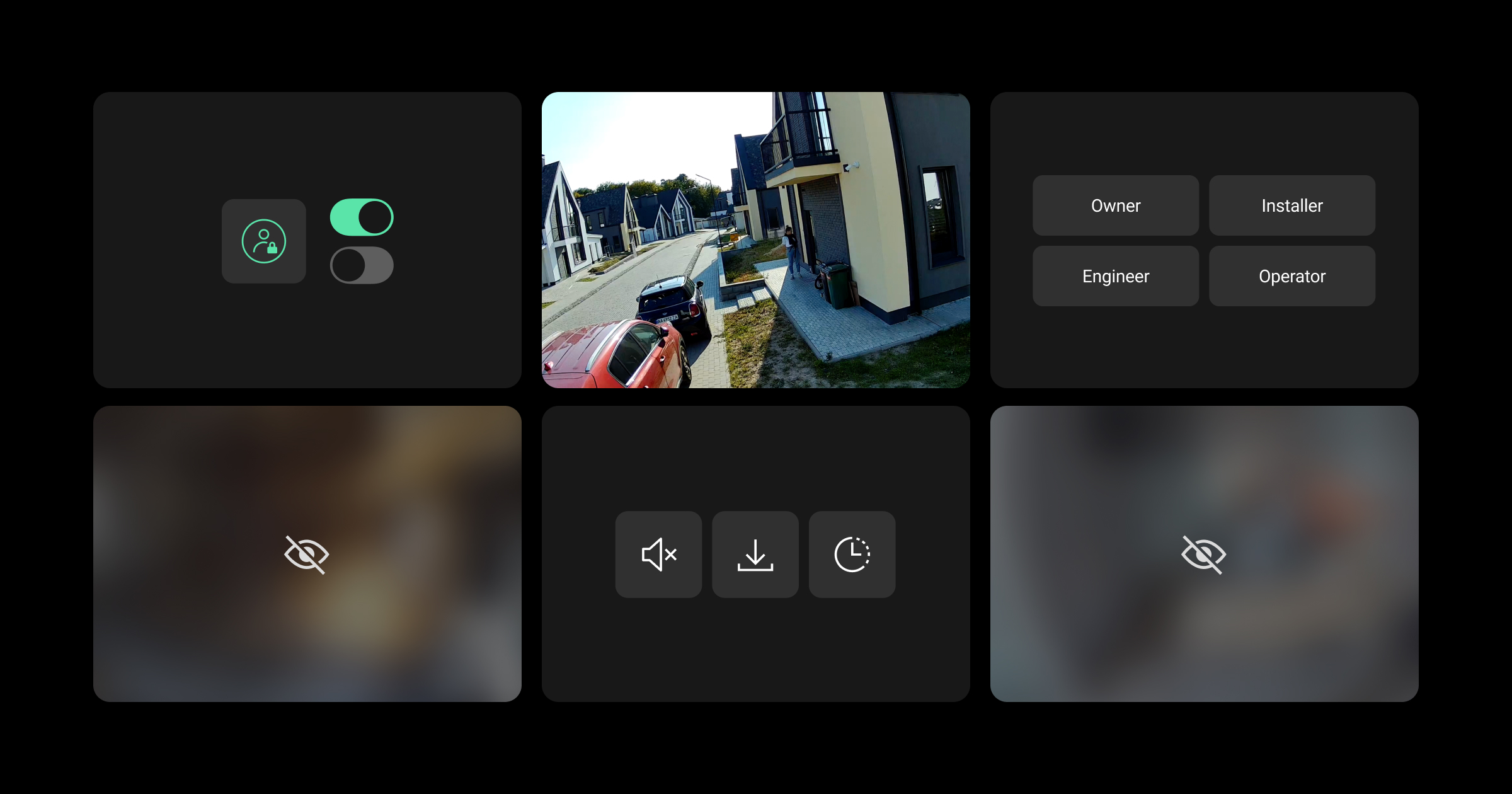
Dans les systèmes Ajax, les utilisateurs peuvent gérer l’accès à leurs dispositifs de vidéosurveillance et définir les autorisations selon leurs préférences. Ils peuvent configurer des paramètres de confidentialité permanents pour chaque utilisateur, installateur privé ou entreprise pour chaque caméra individuellement.
Une entreprise peut gérer les permissions des employés dans les limites fixées par le propriétaire du système. Toutes les activités de l’installateur sont suivies dans Ajax PRO Desktop.
Les paramètres de confidentialité sont disponibles :
- dans le menu Confidentialité des applications Ajax Security System et Ajax Desktopdestinées aux utilisateurs finaux;
- dans le menu Droits d’accès de l’application Ajax PRO Desktop pour les entreprises.
De plus, les PRO peuvent demander un accès temporaire aux caméras auprès des utilisateurs disposant des droits de gestion de la confidentialité. Pour en savoir plus sur l’accès temporaire, consultez l’article suivant :
Après l’ajout d’un dispositif vidéo dans l’espace, le système fournit automatiquement aux installateurs et aux entreprises huit heures d’accès temporaire, leur permettant de configurer le dispositif. Lorsque le délai expire, l’accès sera révoqué, sauf si un utilisateur disposant de droits de gestion de la confidentialité accorde un accès permanent.
Description des paramètres de confidentialité
| Paramètre | Signification | |
| Droits d’accès | ||
| Regarder le streaming en direct de la caméra | Une fois activée, cette fonctionnalité permet à un utilisateur, un professionnel ou une entreprise de visionner le flux vidéo en direct d’une caméra spécifique. | |
| Voir les archives de la caméra | Une fois activée, cette fonctionnalité permet à un utilisateur, un PRO ou une entreprise de consulter les archives d’une caméra spécifique. Le paramètre est disponible lorsque l’option Regarder le streaming en direct de la caméra est activée. |
|
| Télécharger la vidéo de l’archive |
Une fois activée, cette fonctionnalité permet à un utilisateur, un PRO ou une entreprise de télécharger des enregistrements vidéo depuis les archives d’une caméra spécifique. Le paramètre est disponible lorsque l’option Voir les archives de la caméra est activée. |
|
| Regarder avec le son |
Une fois activée, cette fonctionnalité permet à un utilisateur, un PRO ou une entreprise de visionner une vidéo avec le son provenant d’une caméra spécifique. Le paramètre est disponible lorsque l’option Regarder le streaming en direct de la caméra est activée. |
|
| Utiliser la fonction panoramique/inclinaison/zoom (PTZ) |
Une fois activée, cette fonctionnalité permet à un utilisateur, un PRO ou une entreprise d’utiliser la fonction PTZ d’une caméra spécifique.
Le paramètre est disponible lorsque l’option Regarder le streaming en direct de la caméra est activée. |
|
| Autoriser l’accès | ||
| Toujours | Lorsque cette option est sélectionnée, un utilisateur, un PRO ou une entreprise a accès aux fonctionnalités de la caméra, telles que définies par les autorisations fournies, quel que soit le mode de sécurité de la caméra. | |
| Lorsque le dispositif est armé | Une fois l’option activée, un utilisateur, un PRO ou une entreprise peut utiliser les fonctions de la caméra selon leurs droits d’accès, à condition que le système soit en mode armé. | |
| Après l’alarme uniquement |
Lorsque cette option est sélectionnée, une entreprise a accès aux fonctionnalités de la caméra, telles que définies par les autorisations fournies, pendant une durée déterminée, uniquement après le déclenchement de l’alarme.
Cette option est disponible uniquement pour les entreprises. |
|
| Délai d’accès à la caméra après l’alarme | Définit la durée pendant laquelle, après le déclenchement de l’alarme, une entreprise peut accéder aux fonctionnalités de caméra sélectionnées. Les options suivantes sont disponibles :
Ce paramètre est disponible lorsque l’option Après l’alarme uniquement est sélectionnée. |
|
Gestion des autorisations en tant que propriétaire du système
Les administrateurs de l’espace et les utilisateurs ayant le droit de gérer les paramètres de confidentialité peuvent contrôler les autorisations de confidentialité pour les Utilisateurs, les Installateurs et les Entreprises dans les applications Ajax Security System et Ajax Desktop.
Utilisateurs
Pour gérer les autorisations des utilisateurs, dans l’application Ajax Security System ou Ajax Desktop:
- Sélectionnez un espace et allez à :
Contrôle → Paramètres
  → Confidentialité
 - Allez à Utilisateurs et sélectionnez l’utilisateur requis.
- Sélectionnez la caméra requise.
- Configurez les droits d’accès requis :
- Regarder le streaming en direct de la caméra
- Voir les archives de la caméra
- Télécharger la vidéo de l’archive
- Regarder avec le son
- Utiliser la fonction panoramique/inclinaison/zoom (PTZ)
- Si l’option Regarder le streaming en direct de la caméra est activée, précisez quand cet utilisateur est autorisé à accéder aux fonctionnalités sélectionnées de la caméra :
- Toujours
- Lorsque le dispositif est armé
- Appuyez sur Retourpour appliquer les paramètres.
Si nécessaire, répétez ces étapes pour d’autres utilisateurs et/ou caméras.

Il n’est pas possible de configurer les autorisations pour les utilisateurs qui sont administrateurs de l’espace ou qui ont le droit de gérer les paramètres de confidentialité. Ces utilisateurs ont un accès complet à toutes les caméras.
Installateurs
Pour gérer les autorisations de l’installateur privé, dans l’application Ajax Security System ou Ajax Desktop:
- Sélectionnez un espace et allez à :
Contrôle → Paramètres → Confidentialité - Allez à Installateurs et sélectionner l’installateur requis.
- Sélectionnez la caméra requise.
- Configurez les droits d’accès requis :
- Regarder le streaming en direct de la caméra
- Voir les archives de la caméra
- Télécharger la vidéo de l’archive
- Regarder avec le son
- Utiliser la fonction panoramique/inclinaison/zoom (PTZ)
- Si l’option Regarder le streaming en direct de la caméra est activée, spécifiez quand cet installateur est autorisé à accéder aux fonctionnalités sélectionnées de la caméra :
- Toujours
- Lorsque le dispositif est armé
- Appuyez sur Retour pour appliquer les paramètres.
Si nécessaire, répétez ces étapes pour d’autres installateurs privés et/ou caméras.
Entreprises
Pour gérer les autorisations de l’entreprise, dans l’application Ajax Security System ou Ajax Desktop:
- Sélectionnez un espace et allez à :
Contrôle → Paramètres → Confidentialité - Allez dans Entreprises et sélectionnez l’entreprise souhaitée.
- Accédez à Caméras et canaux NVR intégrés.
- Sélectionnez la caméra requise.
- Configurez les droits d’accès requis :
- Regarder le streaming en direct de la caméra
- Voir les archives de la caméra
- Télécharger la vidéo de l’archive
- Regarder avec le son
- Utiliser la fonction panoramique/inclinaison/zoom (PTZ)
- Si l’option Regarder le streaming en direct de la caméra est activée, précisez quand cette entreprise est autorisée à accéder aux fonctionnalités sélectionnées de la caméra :
- Toujours
- Lorsque le dispositif est armé
- Après l’alarme uniquement
- Si l’option Après l’alarme uniquement est sélectionnée, configurez le paramètre Délai d’accès à la caméra après l’alarme.
- Appuyez sur Retour pour appliquer les paramètres.
Si nécessaire, répétez ces étapes pour d’autres entreprises et/ou caméras.
Gestion des permissions des employés en tant qu’entreprise
Pour gérer les autorisations des employés, dans l’application Ajax PRO Desktop:
- Connectez-vous avec un compte entreprise.
- Allez à la section Entreprise.
- Sélectionnez Droits d’accès dans la barre de navigation.
- Sélectionnez le rôle de l’employé requis.
- Configurez les droits d’accès requis dans la section Surveillance avec les caméras Ajax:
- Regarder le streaming en direct de la caméra
- Voir les archives de la caméra
- Téléchargement de l’archive
- Regarder avec le son
- Utiliser la fonction panoramique/inclinaison/zoom (PTZ)
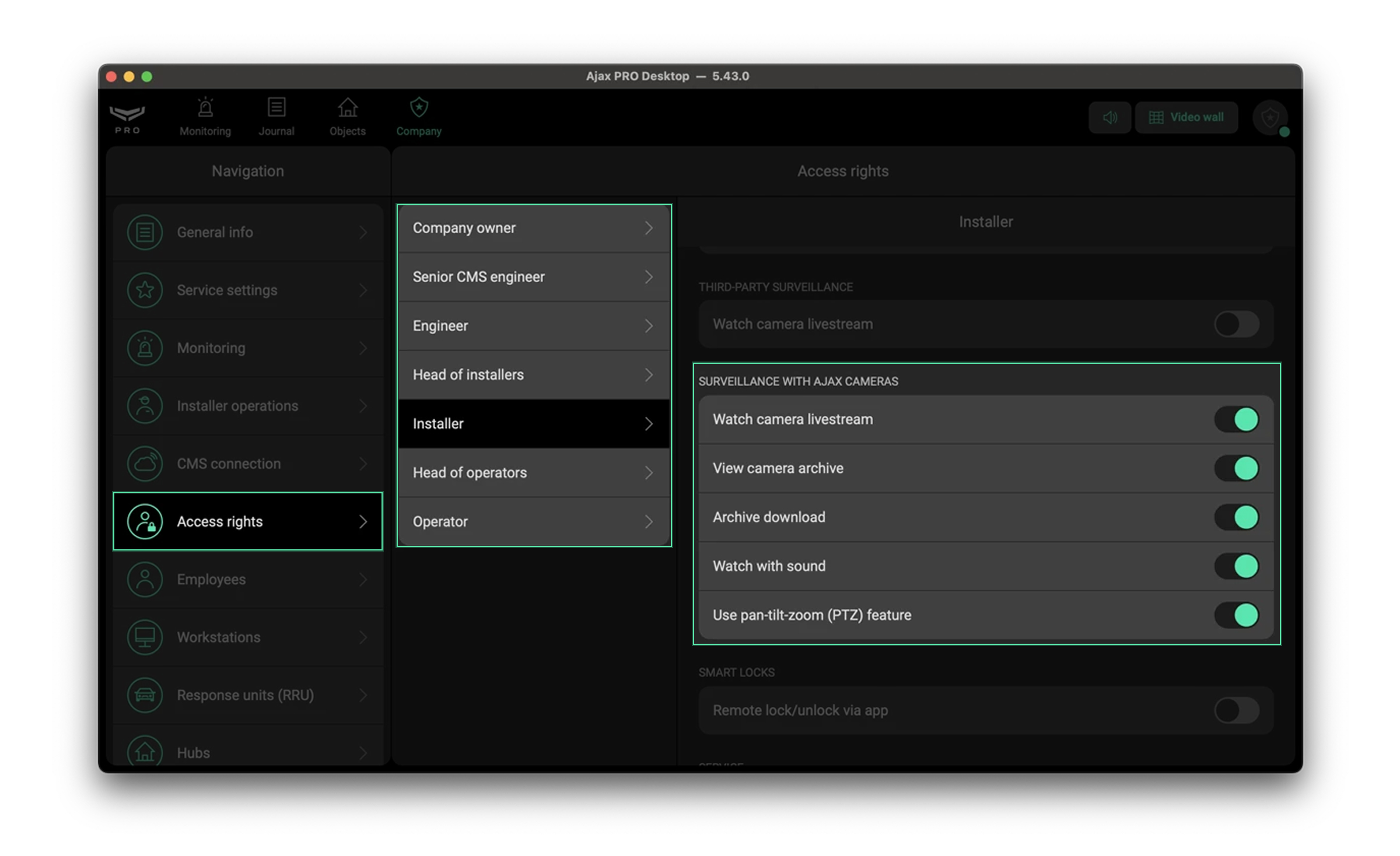
Si nécessaire, répétez ces étapes pour les autres rôles des employés de l’entreprise.
Les autorisations des employés s’appliquent à tous les membres possédant le rôle concerné et ne prennent effet que lorsqu’un employé est affecté à un site.

Attention : si le propriétaire du site n’autorise pas l’entreprise à accéder aux dispositifs vidéo, les employés de l’entreprise ne disposeront pas de ces permissions une fois qu’ils seront affectés au site.
Informations complémentaires
L’accès aux dispositifs de vidéosurveillance pour le centre de télésurveillance est requis lorsque le service Ajax Photo Mode est activé pour le système. Pour plus d’informations, reportez-vous auManuel utilisateur Ajax Photo Mode.
Outre les dispositifs de vidéosurveillance, les paramètres de confidentialité contrôlent également l’accès aux détecteurs de mouvement avec la fonction Photos à la demande. Pour plus d’informations, reportez-vous à cet article.
À lire également: Vidéosurveillance et respect de la vie privée : comment concevoir un système de vidéosurveillance réellement sécurisé avec Ajax