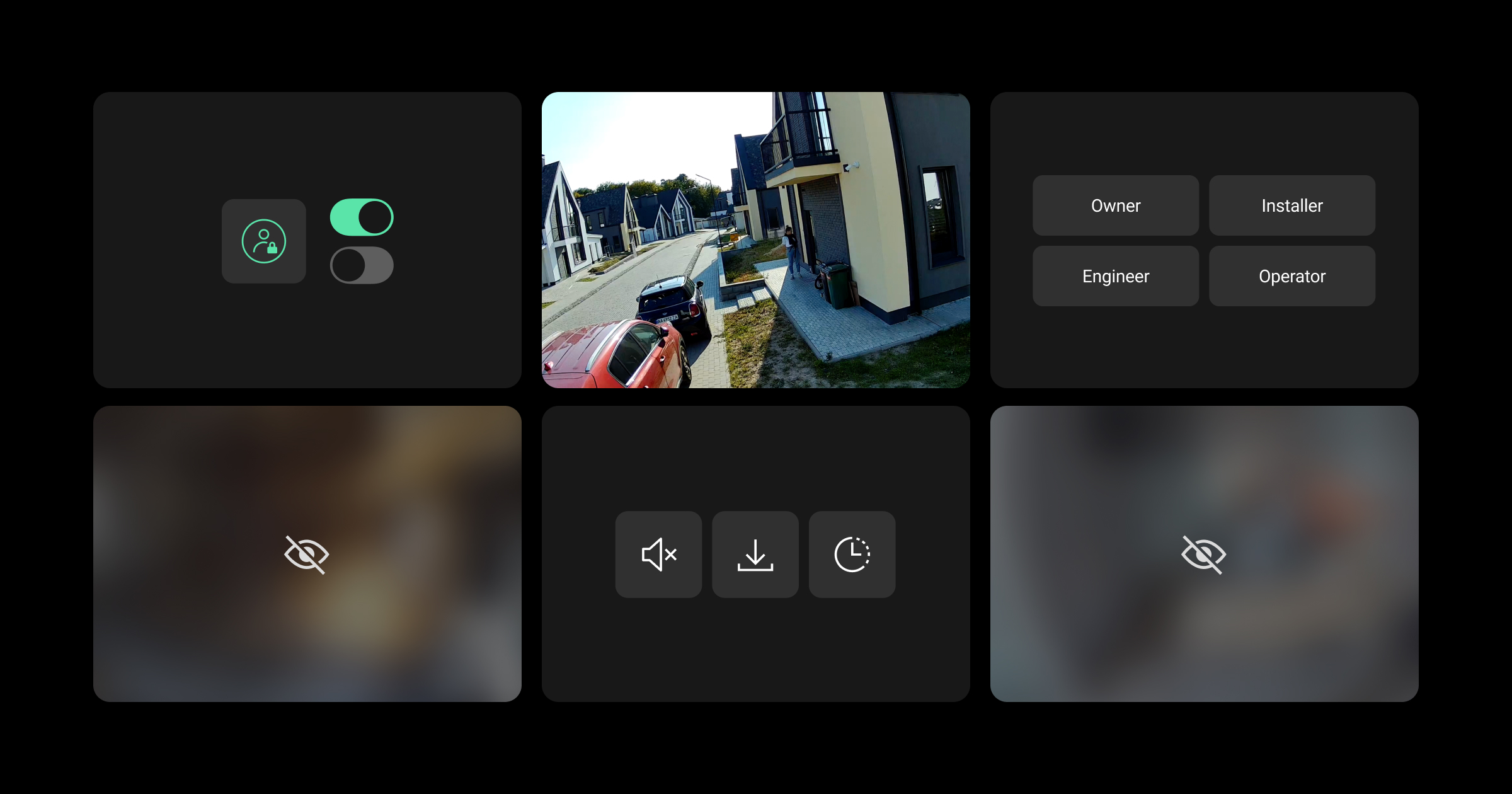
У системах Ajax користувачі можуть керувати доступом до своїх пристроїв відеоспостереження та налаштовувати дозволи відповідно до своїх уподобань. Вони можуть змінювати постійні налаштування приватності для кожного користувача, інженера монтажу або компанії для кожної камери окремо.
Компанія може керувати дозволами співробітників у межах, визначених власником системи. Усі дії інженера монтажу фіксуються в застосунку Ajax PRO Desktop.
Налаштування приватності доступні:
- у меню Приватність у застосунках Ajax Security System та Ajax Desktop для кінцевих користувачів;
- у меню Права доступу в застосунку Ajax PRO Desktop для компаній.
Крім того, PRO-користувачі можуть запитувати тимчасовий доступ до камер у користувачів із правами налаштування приватності. Дізнатися більше про тимчасовий доступ можна у статті:
Після того як відеопристрій додано в простір, система автоматично надає інженерам монтажу та компаніям вісім годин тимчасового доступу, щоб вони могли налаштувати пристрій. Коли цей час сплине, доступ буде відкликано, якщо користувач із правами налаштування приватності не надасть постійний.
Опис налаштувань приватності
| Налаштування | Значення | |
| Права доступу | ||
| Перегляд трансляції наживо | Якщо ввімкнено, користувач, PRO-користувач або компанія можуть переглядати трансляції наживо з певної камери. | |
| Перегляд архіву камери | Якщо ввімкнено, користувач, PRO-користувач або компанія можуть переглядати відео з архіву певної камери. Налаштування доступне, якщо ввімкнено опцію Перегляд трансляції наживо. | |
| Завантажувати відео з архіву | Якщо ввімкнено, користувач, PRO-користувач або компанія можуть завантажувати відеозаписи з архіву певної камери. Налаштування доступне, якщо ввімкнено опцію Перегляд архіву камери. |
|
| Відтворення зі звуком |
Якщо ввімкнено, користувач, PRO-користувач або компанія можуть переглядати відео зі звуком з певної камери. Налаштування доступне, якщо ввімкнено опцію Перегляд трансляції наживо. |
|
| Використання PTZ (панорамування, нахилу, зуму) |
Якщо ввімкнено, користувач, PRO-користувач або компанія можуть використовувати функцію PTZ певної камери. Налаштування доступне, якщо ввімкнено опцію Перегляд трансляції наживо. |
|
| Налаштування приватності | ||
| Завжди | Якщо вибрано, користувач, PRO-користувач або компанія мають доступ до функцій камери, визначених наданими дозволами, незалежно від режиму охорони камери. | |
| Лише під охороною | Якщо вибрано, користувач, PRO-користувач або компанія мають доступ до функцій камери, визначених наданими дозволами, лише коли камера перебуває в режимі охорони. | |
| Лише після тривоги |
Якщо вибрано, компанія має доступ до функцій камери, визначених наданими дозволами, протягом певного часу лише після спрацювання тривоги. Опція доступна лише для компаній. |
|
| Час на перегляд відео після тривоги | Визначає, протягом якого часу після спрацювання тривоги компанія матиме доступ до вибраних функцій камери. Доступні такі параметри:
Налаштування доступне, якщо вибрано опцію Лише після тривоги. |
|
Керування дозволами від імені власника системи
Адміністратори простору та користувачі з правами налаштування приватності можуть керувати дозволами Користувачів, Інженерів монтажу, та Компаній у застосунках Ajax Security System та Ajax Desktop.
Користувачі
Щоб керувати дозволами користувачів у застосунку Ajax Security System або Ajax Desktop app:
- Виберіть простір і перейдіть у:
Керування → Налаштування
  → Приватність
 - Перейдіть у розділ Користувачі й виберіть потрібного користувача.
- Виберіть потрібну камеру.
- Задайте потрібні права доступу:
- Перегляд трансляції наживо
- Перегляд архіву камери
- Завантажувати відео з архіву
- Відтворення зі звуком
- Використання PTZ (панорамування, нахилу, зуму)
- Якщо ввімкнено опцію Перегляд трансляції наживо, вкажіть, коли цей користувач може отримувати доступ до вибраних функцій камери:
- Завжди
- Лише під охороною
- Натисніть Назад щоб зберегти налаштування.
У разі потреби повторіть ці кроки для інших користувачів та/або камер.

Для користувачів, які є адміністраторами простору або мають доступ до налаштувань приватності, налаштувати дозволи неможливо, оскільки такі користувачі мають повний доступ до всіх камер.
Інженери монтажу
Щоб керувати дозволами інженерів монтажу в застосунку Ajax Security System або Ajax Desktop app:
- Виберіть простір і перейдіть у:
Керування → Налаштування → Приватність - Перейдіть у розділ Інженери монтажу і виберіть потрібного інженера монтажу.
- Виберіть потрібну камеру.
- Задайте потрібні права доступу:
- Перегляд трансляції наживо
- Перегляд архіву камери
- Завантажувати відео з архіву
- Відтворення зі звуком
- Використання PTZ (панорамування, нахилу, зуму)
- Якщо ввімкнено опцію Перегляд трансляції наживо, вкажіть, коли цей інженер монтажу може отримувати доступ до вибраних функцій камери:
- Завжди
- Лише під охороною
- Натисніть Назад щоб зберегти налаштування.
У разі потреби повторіть ці кроки для інших інженерів монтажу та/або камер.
Компанії
Щоб керувати дозволами компанії в застосунку Ajax Security System або Ajax Desktop app:
- Виберіть простір і перейдіть у:
Керування → Налаштування → Приватність - Перейдіть у розділ Компанії та виберіть потрібну компанію.
- Перейдіть у розділ Власні камери та канали відеореєстратора..
- Виберіть потрібну камеру.
- Задайте потрібні права доступу:
- Перегляд трансляції наживо
- Перегляд архіву камери
- Завантажувати відео з архіву
- Відтворення зі звуком
- Використання PTZ (панорамування, нахилу, зуму)
- Якщо ввімкнено опцію Перегляд трансляції наживо, вкажіть, коли ця компанія може отримувати доступ до вибраних функцій камери:
- Завжди
- Лише під охороною
- Лише після тривоги
- Якщо вибрано опцію Лише після тривоги, налаштуйте Час на перегляд відео після тривоги.
- Натисніть Назад, щоб зберегти налаштування.
У разі потреби повторіть ці кроки для інших компаній та/або камер.
Керування дозволами співробітників від імені компанії
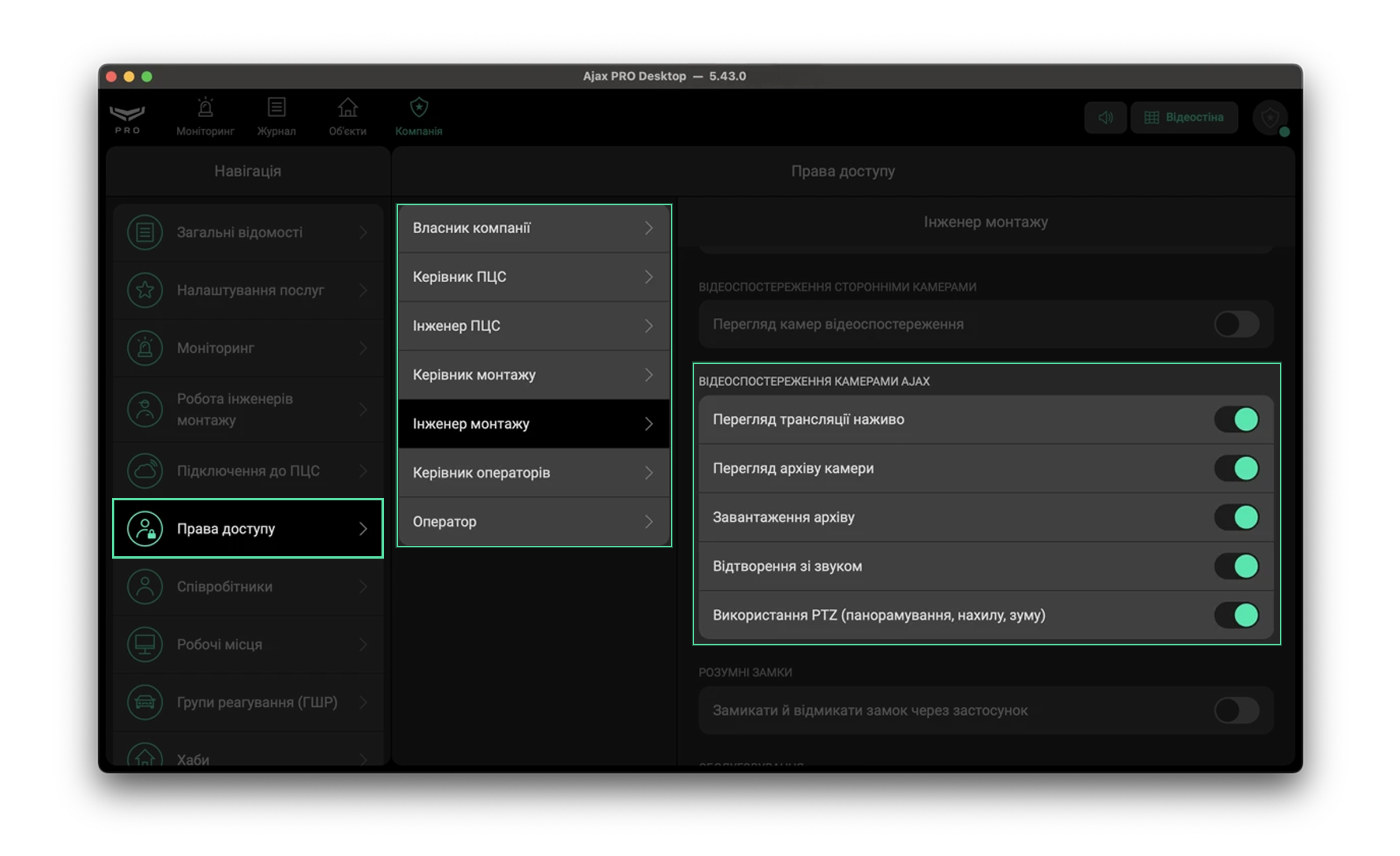
Щоб керувати дозволами співробітників у застосунку Ajax PRO Desktop app:
- Увійдіть у систему за допомогою облікового запису компанії.
- Перейдіть у розділ Компанія.
- Виберіть Права доступу на панелі навігації.
- Виберіть потрібну роль співробітника.
- Налаштуйте необхідні права доступу в розділі Відеоспостереження камерами Ajax:
- Перегляд трансляції наживо
- Перегляд архіву камери
- Завантаження архіву
- Відтворення зі звуком
- Використання PTZ (панорамування, нахилу, зуму)
У разі потреби повторіть ці кроки для інших ролей співробітників компанії.
Дозволи співробітників застосовуються до всіх працівників заданої ролі й набирають чинності лише тоді, коли співробітника призначено обʼєкту.

Зверніть увагу: якщо власник обʼєкта не надав компанії певні права доступу до відеопристроїв, співробітники компанії не зможуть отримати такі дозволи після призначення обʼєкту.
Додаткова інформація
Якщо для системи активовано сервіс Ajax Photo Mode, охоронній компанії необхідно надати доступ до пристроїв відеоспостереження. Дізнатися більше можна в Інструкції з використання Ajax Photo Mode.
Налаштування приватності також дають змогу керувати доступом до датчиків руху, що підтримують функцію Фото за запитом. Дізнатися більше можна в цій статті.
Читайте також: Відеоспостереження із захистом приватності: як побудувати безпечну CCTV-систему з Ajax