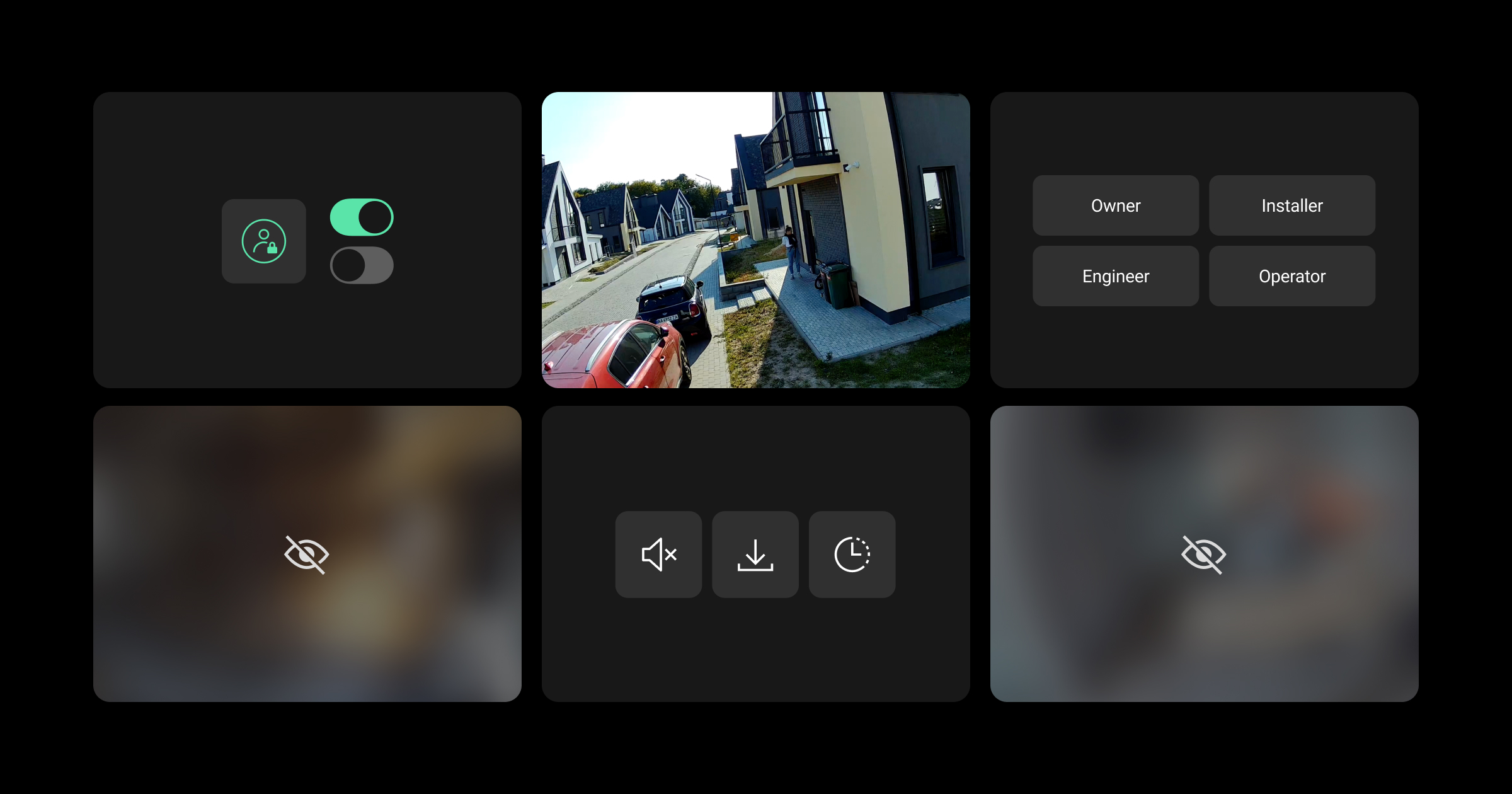
In Ajax Systemen können Nutzer den Zugriff auf ihre Videoüberwachungsgeräte verwalten und Berechtigungen nach ihren individuellen Vorlieben festlegen. Sie können permanente Datenschutzeinstellungen für jeden Benutzer, privaten Installateur oder jedes Unternehmen pro Kamera konfigurieren.
Ein Unternehmen kann die Berechtigungen der Mitarbeiter innerhalb der vom Systeminhaber festgelegten Grenzen verwalten. Alle Installationsaktivitäten werden in Ajax PRO Desktop protokolliert.
Datenschutzeinstellungen sind verfügbar:
- im Datenschutzmenü in den Apps Ajax Security System und Ajax Desktop Desktop für Endnutzer;
- im Menü Zugriffsrechte in der Ajax PRO Desktop App für Unternehmen.
Darüber hinaus können PRO-Benutzer den temporären Zugriff auf Kameras von Nutzern mit Verwaltungsrechten für den Datenschutz anfordern. Erfahren Sie mehr über den temporären Zugang im folgenden Blogartikel:
ANachdem ein Videogerät einem Space hinzugefügt wurde, gewährt das System Installateuren und Unternehmen automatisch acht Stunden temporären Zugriff, damit sie das Gerät konfigurieren können. Nach Ablauf dieser Zeit wird der Zugriff entzogen, sofern kein Benutzer mit Berechtigungen zur Verwaltung des Datenschutzes permanenten Zugriff gewährt.
Beschreibung der Datenschutzeinstellung
| Einstellung | Bedeutung | |
| Zugriffsrechte | ||
| Kamera-Livestream ansehen | Wenn diese Funktion aktiviert ist, kann ein Benutzer, PRO oder ein Unternehmen den Livestream einer bestimmten Kamera ansehen. | |
| Kamera-Archiv anzeigen |
Wenn diese Funktion aktiviert ist, kann ein Benutzer, PRO oder ein Unternehmen das Archiv einer bestimmten Kamera ansehen. Die Einstellung ist verfügbar, wenn die Option Kamera-Livestream ansehen aktiviert ist. |
|
| Video aus dem Archiv herunterladen | Wenn diese Funktion aktiviert ist, können Benutzer, PRO oder Unternehmen Videoaufnahmen aus dem Archiv einer bestimmten Kamera herunterladen. Die Einstellung ist verfügbar, wenn die Option Kamera-Archiv anzeigen aktiviert ist. |
|
| Mit Ton ansehen |
Wenn diese Funktion aktiviert ist, kann ein Benutzer, PRO oder ein Unternehmen ein Video mit Ton von einer bestimmten Kamera ansehen.
Die Einstellung ist verfügbar, wenn die Option Kamera-Livestream ansehen aktiviert ist. |
|
| PTZ (Schwenk-, Neige-, Zoomfunktion) verwenden |
Wenn diese Funktion aktiviert ist, kann ein Benutzer, PRO oder ein Unternehmen die PTZ-Funktion einer bestimmten Kamera verwenden.
Die Einstellung ist verfügbar, wenn die Option Kamera-Livestream ansehenaktiviert ist. |
|
| Zugriff erlauben | ||
| Immer | Wenn diese Option ausgewählt ist, hat ein Benutzer, PRO oder Unternehmen Zugriff auf die Kamerafunktionen, wie durch die bereitgestellten Berechtigungen definiert, unabhängig vom Sicherheitsmodus der Kamera. | |
| Bei scharf geschaltetem Gerät | Wenn diese Option ausgewählt ist, hat ein Benutzer, PRO oder Unternehmen nur dann Zugriff auf die Kamerafunktionen, wie durch die bereitgestellten Berechtigungen definiert, wenn sich die Kamera im scharf geschalteten Modus befindet. | |
| Nur nach Alarm |
Wenn diese Option ausgewählt ist, hat ein Unternehmen nur für einen bestimmten Zeitraum nach Auslösen des Alarms Zugriff auf die Kamerafunktionen, wie durch die erteilten Berechtigungen definiert.
Diese Option ist nur für Unternehmen verfügbar. |
|
| Kamerazugriffszeit nach Alarm | Mit dieser Option kann festgelegt werden, wie lange nach Auslösung des Alarms ein Unternehmen auf die ausgewählten Kamerafunktionen zugreifen kann. Folgende Optionen stehen zur Verfügung:
Diese Einstellung ist verfügbar, wenn die Option Nur nach Alarm ausgewählt ist. |
|
Verwaltung von Berechtigungen als Systembesitzer
Space-Administratoren und Benutzer mit dem Recht, Datenschutzeinstellungen zu verwalten, können Datenschutzberechtigungen für Benutzer, Installateure und Unternehmen in den Apps Ajax Security System und Ajax Desktop kontrollieren.
Benutzer
So verwalten Sie Benutzerberechtigungen in den Apps Ajax Security System oder Ajax Desktop:
- Wählen Sie einen Space aus gehen Sie zu:
Kontrolle → Einstellungen
  → Datenschutz
 - Gehen Sie auf die Registerkarte Benutzer und wählen Sie den erforderlichen Benutzer aus.
- Wählen Sie die gewünschte Kamera aus.
- Konfigurieren Sie die erforderlichen Zugriffsrechte:
- Kamera-Livestream ansehen
- Kamera-Archiv anzeigen
- Video aus dem Archiv herunterladen
- Mit Ton ansehen
- PTZ (Schwenk-, Neige-, Zoomfunktion) verwenden
- Wenn die Option Kamera-Livestream ansehen aktiviert ist, geben Sie an, wann dieser Benutzer auf die ausgewählten Kamerafunktionen zugreifen darf:
- Immer
- Bei scharf geschaltetem Gerät
- Tippen Sie auf Zurück, um die Einstellungen zu speichern.
Wiederholen Sie diese Schritte bei Bedarf für weitere Benutzer und/oder Kameras.

Es ist nicht möglich, die Berechtigungen für Benutzer zu konfigurieren, die Space-Administratoren sind oder das Recht haben, Datenschutzeinstellungen zu verwalten. Solche Benutzer haben vollen Zugriff auf alle Kameras.
Installateure
So verwalten Sie die Berechtigungen für private Installateure in den Apps Ajax Security System oder Ajax Desktop:
- Wählen Sie einen Space aus gehen Sie zu:
Kontrolle → Einstellungen → Datenschutz - Gehen Sie zu Installateure und wählen Sie den gewünschten Installateur.
- Wählen Sie die gewünschte Kamera aus.
- Konfigurieren Sie die erforderlichen Zugriffsrechte:
- Kamera-Livestream ansehen
- Kamera-Archiv anzeigen
- Video aus dem Archiv herunterladen
- Mit Ton ansehen
- PTZ (Schwenk-, Neige-, Zoomfunktion) verwenden
- Wenn die Option Kamera-Livestream ansehen aktiviert ist, geben Sie an, wann dieser Installateur auf die ausgewählten Kamerafunktionen zugreifen darf:
- Immer
- Bei scharf geschaltetem Gerät
- Tippen Sie auf Zurück, um die Einstellungen zu speichern.
Wiederholen Sie diese Schritte bei Bedarf für weitere private Installateure und/oder Kameras.
Unternehmen
So verwalten Sie die Berechtigungen des Unternehmens in den Apps Ajax Security System oder Ajax Desktop:
- Wählen Sie einen Space aus gehen Sie zu:
Kontrolle → Einstellungen → Datenschutz - Gehen Sie zu Unternehmen und wählen Sie das gewünschte Unternehmen aus.
- Gehe zu Eigene Kameras und NVR-Kanäle.
- Wählen Sie die gewünschte Kamera aus.
- Konfigurieren Sie die erforderlichen Zugriffsrechte:
- Kamera-Livestream ansehen
- Kamera-Archiv anzeigen
- Video aus dem Archiv herunterladen
- Mit Ton ansehen
- PTZ (Schwenk-, Neige-, Zoomfunktion) verwenden
- Wenn die Option Kamera-Livestream ansehen aktiviert ist, geben Sie an, wann dieses Unternehmen auf die ausgewählten Kamerafunktionen zugreifen darf:
- Immer
- Bei scharf geschaltetem Gerät
- Nur nach Alarm
- Wenn die Option Nur nach Alarm ausgewählt ist, konfigurieren Sie die Einstellung Kamerazugriffszeit nach Alarm.
- Tippen Sie auf Zurück um die Einstellungen zu speichern.
Wiederholen Sie diese Schritte bei Bedarf für andere Unternehmen und/oder Kameras.
Verwaltung der Mitarbeiterberechtigungen als Unternehmen
So verwalten Sie Mitarbeiterberechtigungen in der App Ajax PRO Desktop:
- Melden Sie sich mit einem Firmenkonto an.
- Gehen Sie zum Abschnitt Unternehmen.
- Wählen Sie Zugriffsrechte in der Navigationsleiste.
- Wählen Sie die gewünschte Mitarbeiterrolle aus.
- Konfigurieren Sie die erforderlichen Zugriffsrechte unter dem Abschnitt Überwachung mit Ajax Kameras:
- Kamera-Livestream ansehen
- Kamera-Archiv anzeigen
- Archiv herunterladen
- Mit Ton ansehen
- PTZ (Schwenk-, Neige-, Zoomfunktion) verwenden
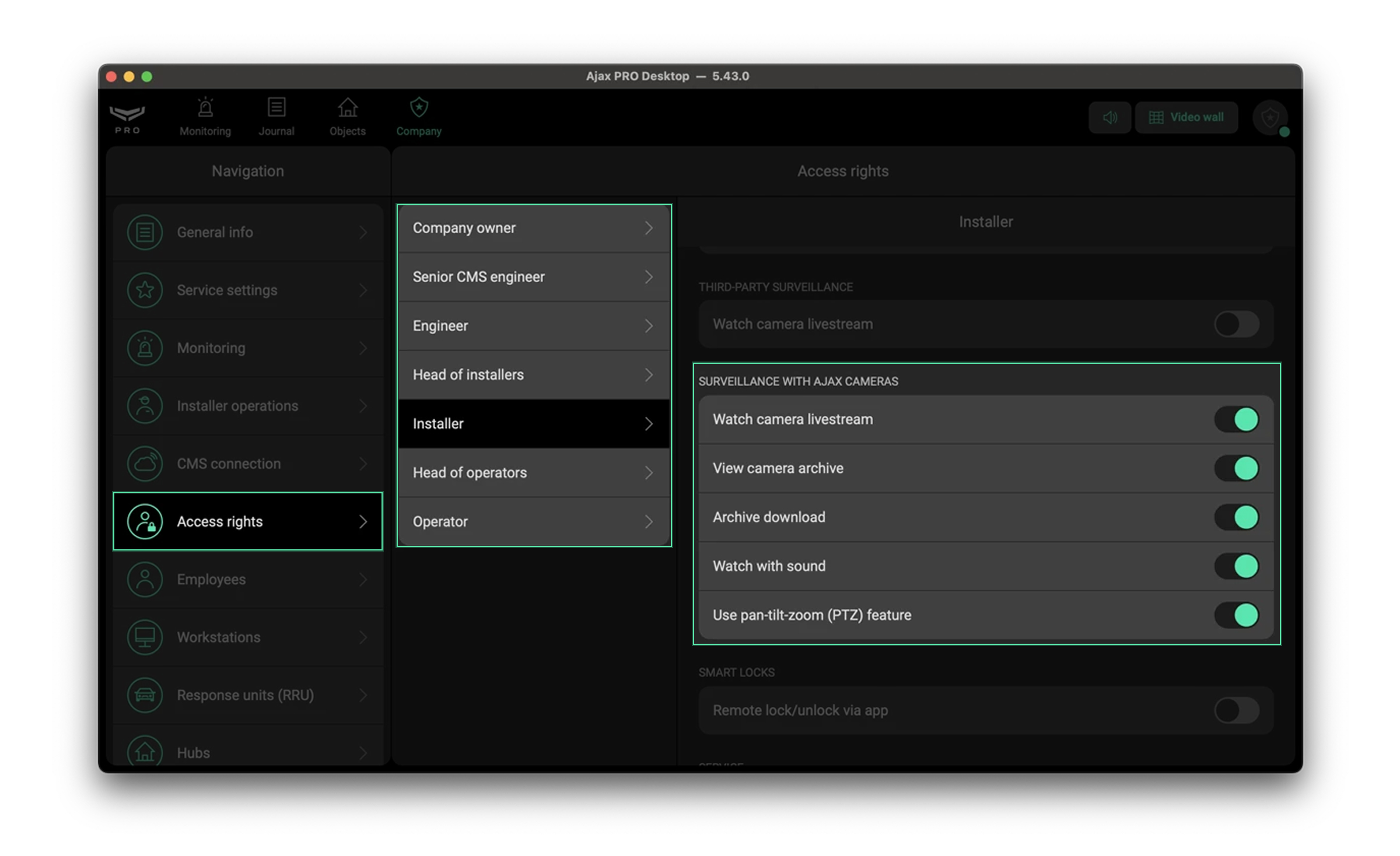
Wiederholen Sie diese Schritte bei Bedarf für weitere Mitarbeiterrollen im Unternehmen.
Mitarbeiterberechtigungen gelten für alle Mitarbeiter der angegebenen Rolle und werden nur wirksam, wenn dem Objekt ein Mitarbeiter zugeordnet ist.

Beachten Sie, dass, wenn der Eigentümer des Objekts dem Unternehmen keine bestimmten Berechtigungen für den Zugriff auf Videogeräte erteilt hat, die Mitarbeiter des Unternehmens diese Berechtigungen auch dann nicht erhalten, wenn sie dem Objekt zugewiesen werden.
Zusätzliche Informationen
Die Gewährung des Zugriffs auf Videoüberwachungsgeräte für das Sicherheitsunternehmen ist erforderlich, wenn der Service Ajax Photo Mode für das System aktiviert ist. Weitere Informationen finden Sie im Benutzerhandbuch für Ajax Photo Mode.
Neben Videoüberwachungsgeräten steuern die Datenschutzeinstellungen auch den Zugriff auf Bewegungsmelder mit der Funktion Foto auf Anfrage. Weitere Informationen finden Sie in diesem Blogartikel.
Lesen Sie auch: Datenschutzfreundliche Videoüberwachung: So bauen Sie ein wirklich sicheres CCTV-System mit Ajax