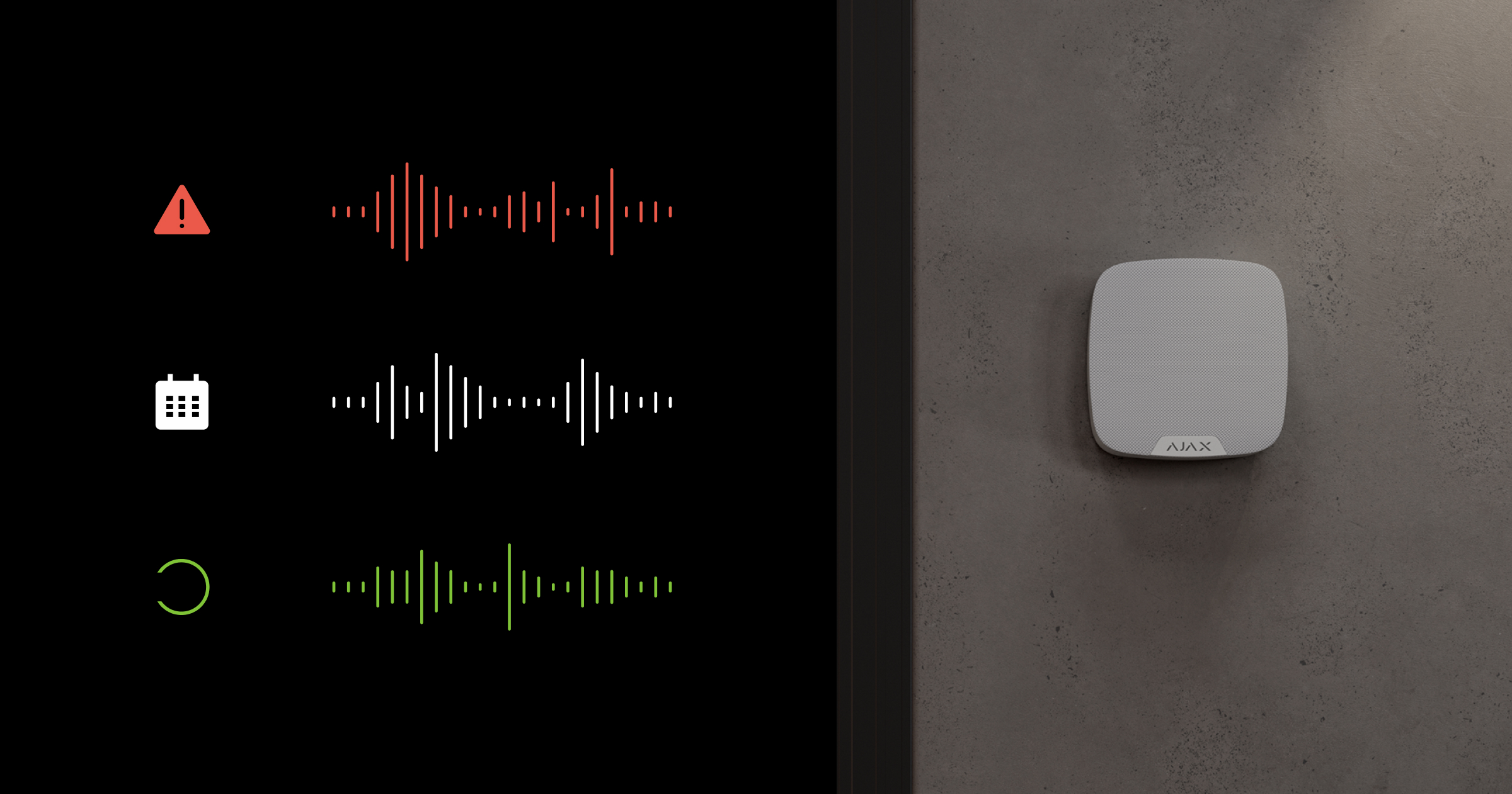
Un escenario de audio permite que los módulos de voz reproduzcan automáticamente clips de audio personalizados en respuesta a alarmas, por programación o cuando cambia el modo de seguridad.
Requisitos del sistema
El sistema requiere al menos un SpeakerPhone Jeweller con la versión de firmware 6.60.6.9 o posterior añadido a un hub Ajax compatible que ejecute OS Malevich 2.38 o posterior.
La función está disponible en las siguientes versiones de las apps Ajax o posteriores:
- Ajax Security System 3.42 (iOS/Android);
- Ajax PRO: Tool for Engineers 2.42 (iOS/Android);
- Ajax Desktop 5.42 (Windows/macOS);
- Ajax PRO Desktop 5.42 (Windows/macOS).
Principio de funcionamiento
Los escenarios de audio activan la reproducción automática de un clip de audio subido previamente a través del SpeakerPhone Jeweller cuando se cumplen unas condiciones predefinidas. El sistema inicia la reproducción sin necesidad de intervención por parte del usuario o del operador.
Un escenario está vinculado a disparadores específicos, como una alarma, un evento de armado/desarmado o una programación. Cuando se produce el evento configurado, el módulo de voz reproduce el clip de audio asignado. El sistema permite la asignación flexible de diferentes clips a un módulo de voz específico o la difusión del mismo mensaje a través de todos los módulos. Además, el sistema permite a los usuarios ajustar el volumen del audio y probar la reproducción mientras crean un escenario.
Los escenarios de audio se pueden aplicar en diversos casos:
- Cambios en el modo de seguridad: mensaje de voz sobre el armado/desarmado para reducir los errores de los usuarios que puedan provocar falsas alarmas.
- Eventos de alarma: reproducción de avisos de voz pregrabados para notificar a los usuarios una alarma y prevenir potencialmente el acceso no autorizado.
- Mensajes programados: reproducción de mensajes rutinarios, como recordatorios de cierre, a una hora predefinida.
Configuración de un escenario de audio
Para configurar un escenario de audio, un usuario PRO debe añadir al menos un clip de audio al sistema. Una vez añadido el clip de audio, un usuario o un PRO con permisos de administrador puede crear un escenario de audio.
Tenga en cuenta que solo los usuarios PRO pueden añadir clips de audio al sistema en la app Ajax PRO Desktop.
Adición de un clip de audio
Antes de crear un escenario de audio, un usuario PRO debe subir primero un clip de audio en Ajax PRO Desktop. Para ello:
- Abra el módulo Empresa.
- Vaya al menú Clips de audio.
- Haga clic en Añadir clip de audio.
- Introduzca un nombre para el clip de audio, súbalo y haga clic en Añadir.

El sistema permite añadir hasta 10 clips de audio en formato WAV o MP3, cada uno de hasta 15 segundos de duración y 6 MB de tamaño.
Creación de un escenario de audio
Una vez añadido un clip de audio, un usuario o un PRO con permisos de administrador puede crear un escenario de audio en apps Ajax. Para ello:
- Seleccione el espacio necesario.
- Vaya a la pestaña Dispositivos
 .
. - Seleccione el hub y vaya a su configuración
 .
. - Vaya al menú Escenarios y calendario.
- Pulse Crear escenario si se crea un escenario por primera vez, o Añadir escenario si ya se han creado escenarios en el sistema.
- Pulse Escenario de audio.
- Especifique cuándo debe ejecutarse el escenario creado:
- Al armar/desarmar: cuando cambia el modo de seguridad.
- Por alarma: cuando los dispositivos seleccionados activan una alarma.
- Por confirmación de alarma: cuando se confirma una alarma en una zona específica, si se ha configurado una zona cruzada.
- Por programación: a una hora determinada y en días seleccionados.
- Introduzca un nombre para el escenario y establezca las condiciones que lo activan.
- Seleccione los dispositivos que reproducirán el audio y ajuste su nivel de volumen.
- Seleccione el clip de audio. Puede probarlo pulsando Probar audio en dispositivos.
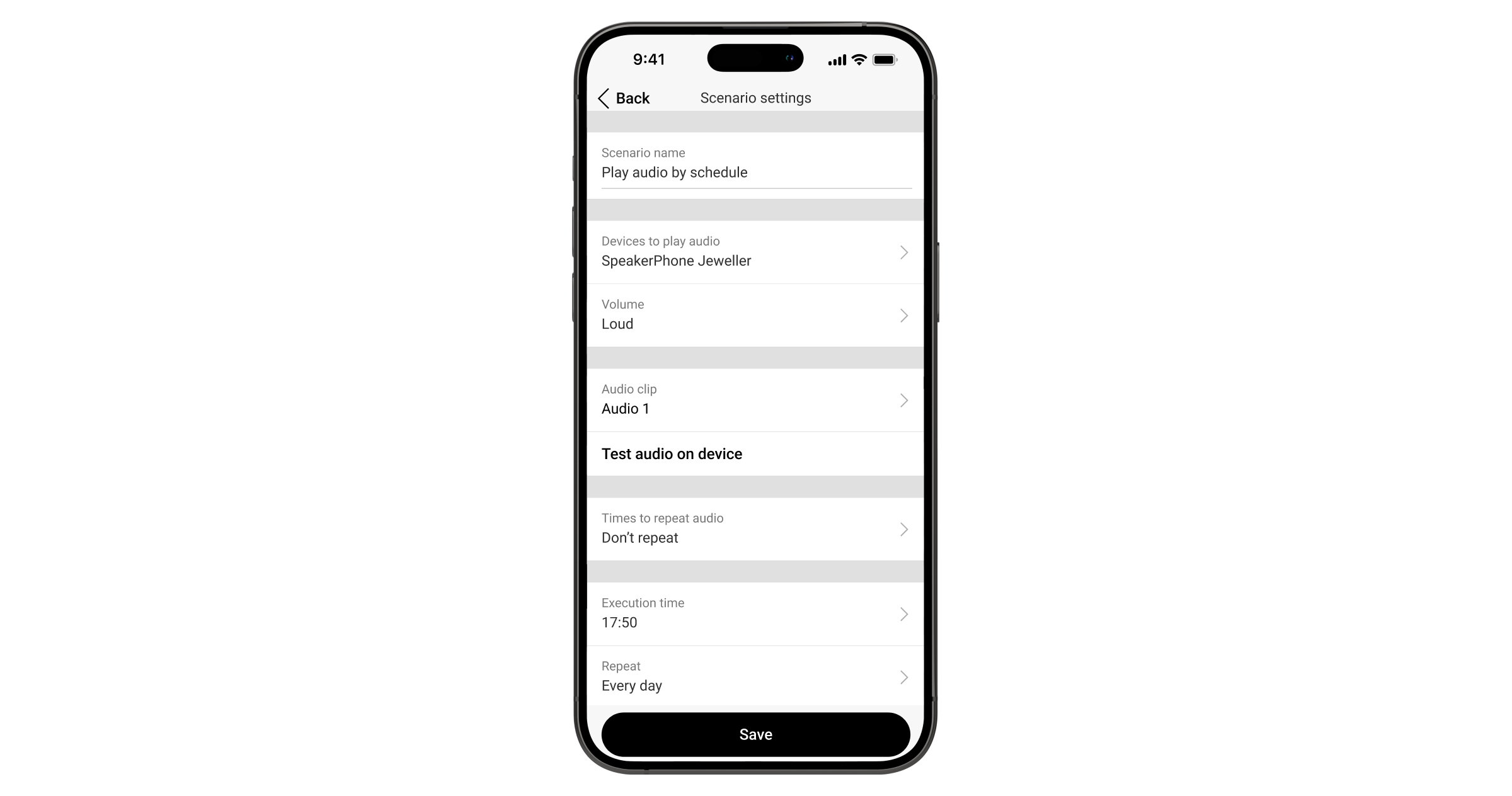
- Elija si el audio debe repetirse.
- Pulse Guardar.