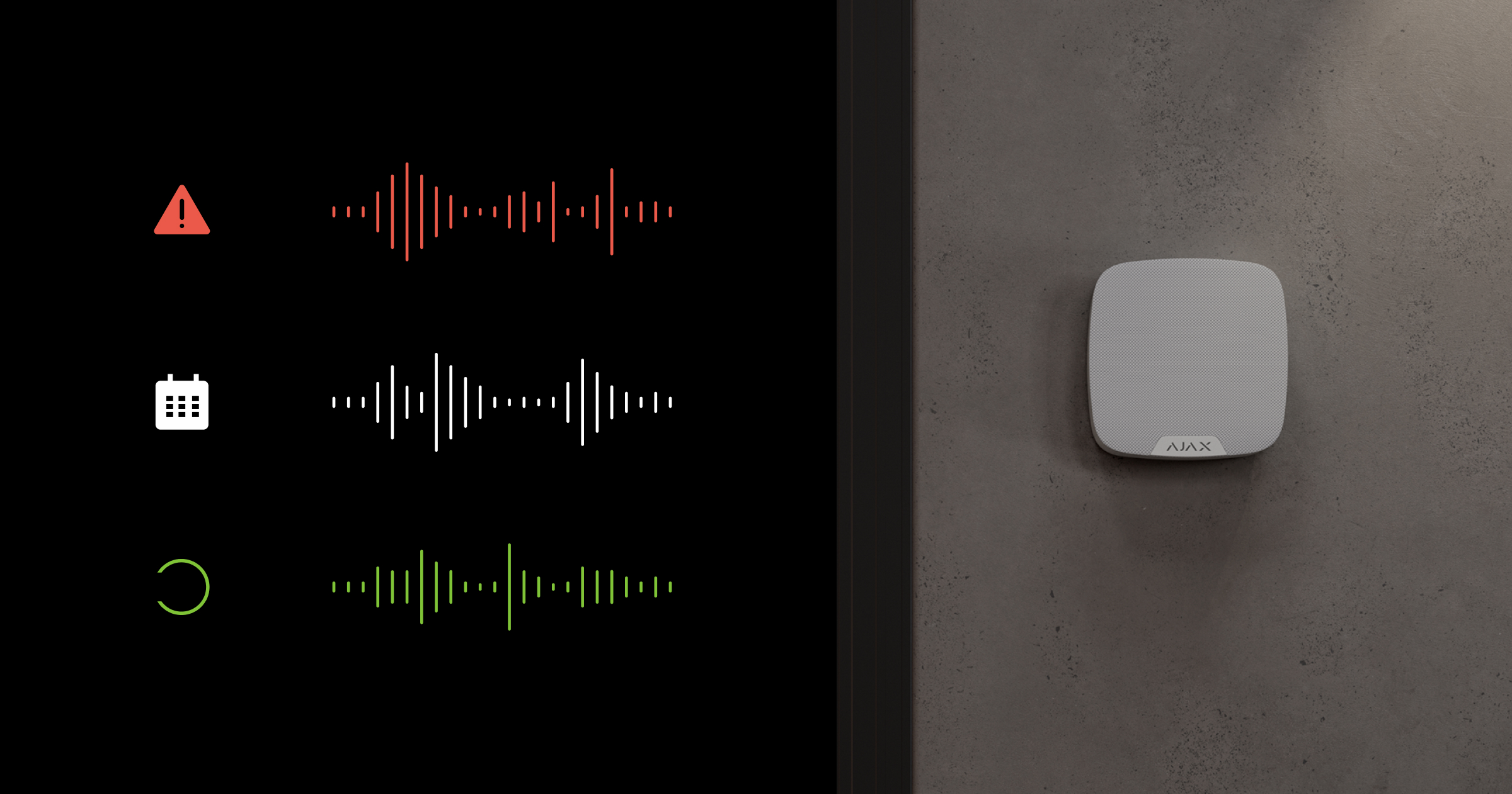
Uno scenario audio consente ai moduli vocali di riprodurre automaticamente clip audio personalizzati in risposta agli allarmi, secondo una programmazione o al cambio della modalità di sicurezza.
Requisiti del sistema
Il sistema richiede almeno un SpeakerPhone Jeweller con la versione firmware 6.60.6.9 o successiva aggiunto a un hub Ajax con OS Malevich 2.38 o versione successiva.
La funzionalità è disponibile a partire dalle seguenti versioni delle app Ajax o successive:
- Ajax Security System 3.42 (iOS/Android);
- Ajax PRO: Tool for Engineers 2.42 (iOS/Android);
- Ajax Desktop 5.42 (Windows/macOS);
- Ajax PRO Desktop 5.42 (Windows/macOS).
Principio di funzionamento
Gli scenari audio attivano la riproduzione automatica di un clip audio precaricata tramite SpeakerPhone Jeweller quando vengono soddisfatte condizioni predefinite. Il sistema avvia la riproduzione automaticamente, senza l’intervento dell’utente o dell’operatore.
Uno scenario è associato a specifici eventi di attivazione, come un allarme, l’inserimento o il disinserimento del sistema, oppure una programmazione. Quando si verifica l’evento configurato, il modulo vocale riproduce il clip audio assegnato. Il sistema consente un’assegnazione flessibile di diversi clip a un modulo vocale specifico o la trasmissione dello stesso messaggio tramite tutti i moduli. Inoltre, durante la creazione dello scenario, gli utenti possono regolare il volume audio e testare la riproduzione.
Gli scenari audio possono essere utilizzati in diversi contesti:
- Cambio delle modalità di sicurezza: riproduzione di un messaggio vocale sull’inserimento/disinserimento del sistema, per ridurre gli errori dell’utente che potrebbero causare falsi allarmi.
- Eventi di allarme: riproduzione di avvisi vocali pre-registrati per notificare gli utenti di un allarme e, se necessario, scoraggiare accessi non autorizzati.
- Messaggi programmati: riproduzione di messaggi di routine, come promemoria di chiusura, in orari predefiniti.
Configurazione di uno scenario audio
Per configurare uno scenario audio, un utente PRO deve prima aggiungere almeno un clip audio al sistema. Una volta aggiunto il clip audio, un utente o un PRO con diritti di amministratore può creare lo scenario audio.
Si noti che solo gli utenti PRO possono aggiungere clip audio al sistema nell’app Ajax PRO Desktop.
Aggiunta di un clip audio
Prima di creare uno scenario audio, un utente PRO deve caricare un clip audio in Ajax PRO Desktop. Per farlo:
- Aprire il modulo Azienda.
- Andare al menu Clip audio.
- Fare clic su Aggiungere clip audio.
- Inserire un nome per il clip audio, caricarlo e fare clic su Aggiungere.

È possibile aggiungere fino a 10 clip audio in formato WAV o MP3, ciascuno della durata massima di 15 secondi e con una dimensione massima di 6 MB.
Creazione di uno scenario audio
Una volta aggiunto un clip audio, un utente o un PRO con diritti di amministratore può creare uno scenario audio nelle app Ajax. Per farlo:
- Selezionare lo spazio richiesto.
- Andare alla scheda Dispositivi
 .
. - Selezionare l’hub e andare alle sue impostazioni
 .
. - Andare al menu Scenari e programmazione.
- Premere Crea scenario se si sta creando uno scenario per la prima volta, oppure Aggiungi scenario se nel sistema sono già presenti altri scenari.
- Premere Scenario audio.
- Specificare quando deve essere eseguito lo scenario creato:
- Per inserito/disinserito: quando cambia la modalità di sicurezza.
- Per allarme: quando i dispositivi selezionati rilevano un allarme.
- Per conferma dell’allarme: quando un allarme viene confermato in una zona specifica, se è configurata una Zona in and.
- Per programmazione: a un orario specificato e nei giorni selezionati.
- Inserire il nome dello scenario e impostare le condizioni che lo attivano.
- Selezionare i dispositivi che riprodurranno l’audio e scegliere il loro livello di volume.
- Selezionare il clip audio. È possibile testarla premendo Test audio sui dispositivi.
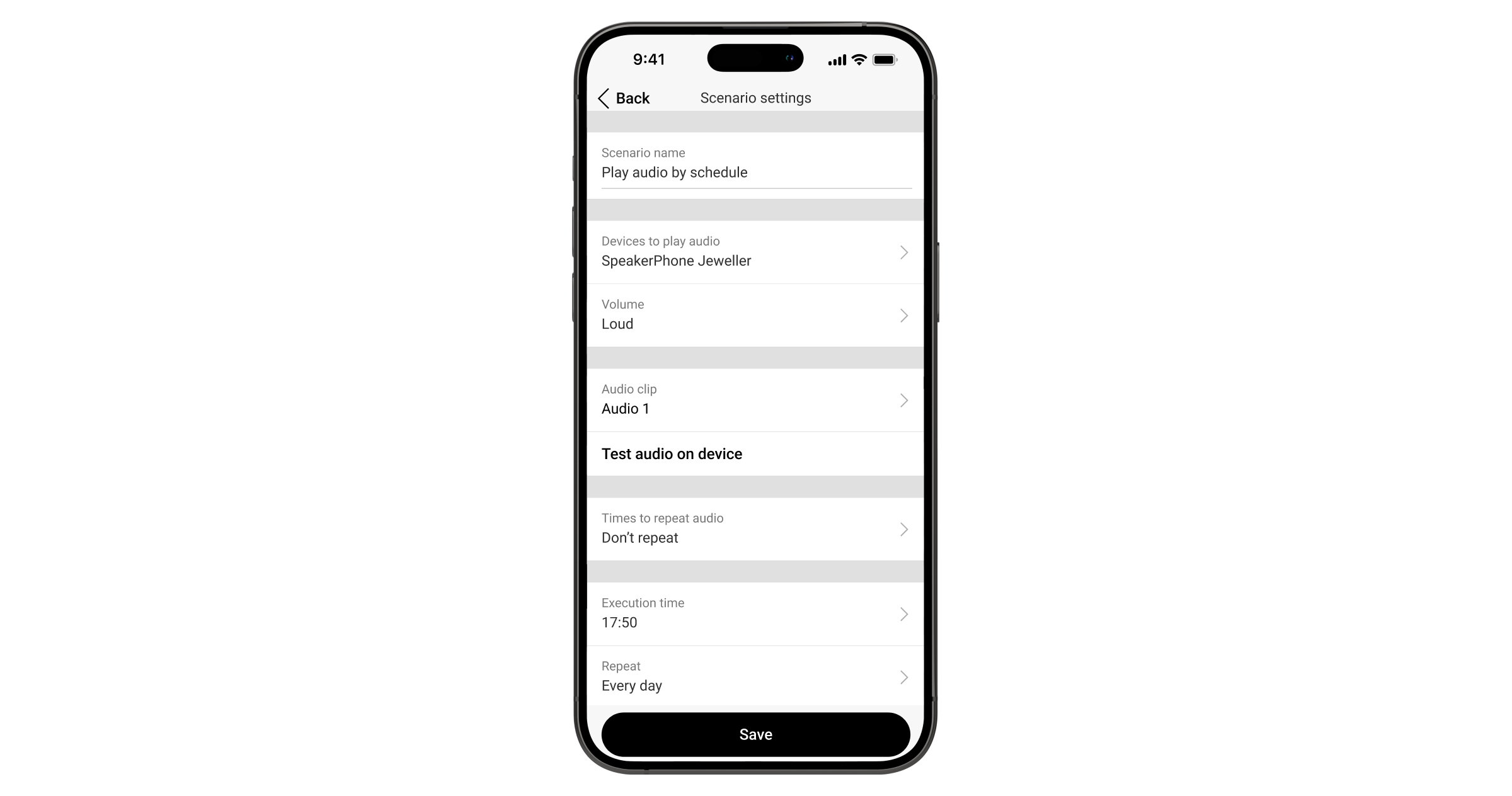
- Scegliere se l’audio deve essere ripetuto.
- Premere Salva.