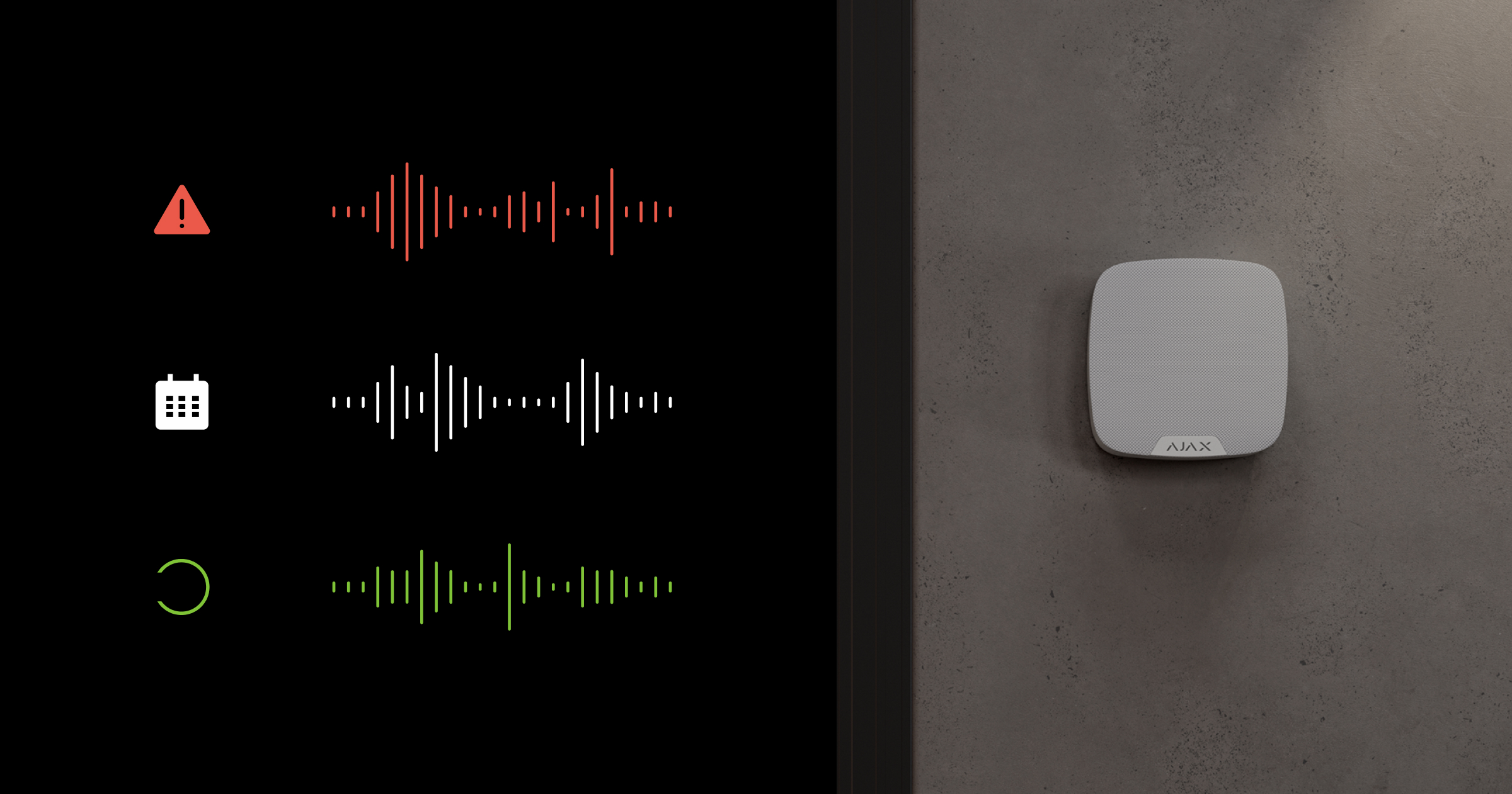
Ein Audioszenario ermöglicht es Sprachmodulen, automatisch benutzerdefinierte Audioclips als Reaktion auf Alarme, nach einem Zeitplan oder bei Änderung des Sicherheitsmodus abzuspielen.
Systemanforderungen
Das System erfordert mindestens ein SpeakerPhone Jeweller mit Firmware-Version 6.60.6.9 oder höher, das zu einer kompatiblen Ajax Hub-Zentrale mit OS Malevich 2.38 oder höher hinzugefügt wurde.
Die Funktion ist in den folgenden oder späteren Versionen der Ajax Apps verfügbar:
- Ajax Security System 3.42 (iOS/Android);
- Ajax PRO: Tool for Engineers 2.42 (iOS/Android);
- Ajax Desktop 5.42 (Windows/macOS);
- Ajax PRO Desktop 5.42 (Windows/macOS).
Funktionsprinzip
Audioszenarien lösen die automatische Wiedergabe eines zuvor hochgeladenen Audioclips über SpeakerPhone Jeweller aus, wenn vordefinierte Bedingungen erfüllt sind. Das System startet die Wiedergabe ohne Eingreifen des Benutzers oder Betreibers.
Ein Szenario ist mit bestimmten Auslösern verknüpft, z. B. mit einem Alarm, einem Scharf-/Unscharfschaltungsereignis oder einem Zeitplan. Wenn das konfigurierte Ereignis eintritt, spielt das Sprachmodul den zugewiesenen Audioclip ab. Das System ermöglicht die flexible Zuweisung verschiedener Clips an ein bestimmtes Sprachmodul oder die Übertragung derselben Nachricht über alle Module. Zudem können Benutzer während der Erstellung eines Szenarios die Audiolautstärke anpassen und die Wiedergabe testen.
Audioszenarien können in verschiedenen Fällen eingesetzt werden:
- Änderung des Sicherheitsmodus: Sprachnachricht über das Scharf-/Unscharfschalten, um Benutzerfehler zu reduzieren, die zu Falschalarmen führen könnten.
- Alarmereignisse: Wiedergabe von vorab aufgezeichneten Sprachwarnungen, um Benutzer über einen Alarm zu informieren und gegebenenfalls unbefugten Zugriff zu verhindern.
- Geplante Nachrichten: Wiedergabe von Routine-Nachrichten, wie zum Beispiel Erinnerungen an das Schließen, zu einer vordefinierten Zeit.
Konfiguration eines Audioszenarios
Um ein Audioszenario zu konfigurieren, muss ein PRO-Benutzer mindestens einen Audioclip zum System hinzufügen. Nachdem der Audioclip hinzugefügt wurde, können sowohl Benutzer als auch PRO-Benutzer mit Administratorrechten ein Audioszenario erstellen.
Bitte beachten Sie, dass nur PRO-Benutzer in der Ajax PRO Desktop App Audioclips zum System hinzufügen können.
Hinzufügen eines Audioclips
Bevor ein PRO-Benutzer ein Audioszenario erstellen kann, muss er zunächst einen Audioclip in Ajax PRO Desktop hochladen. Um dies zu tun:
- Öffnen Sie das Modul Unternehmen.
- Gehen Sie zum Menü Audioclips.
- Klicken Sie auf Audioclip hinzufügen.
- Geben Sie einen Namen für den Audioclip ein, laden Sie ihn hoch, und klicken Sie auf Hinzufügen.

Das System ermöglicht das Hinzufügen von bis zu 10 Audioclips im WAV- oder MP3-Format mit einer Länge von jeweils bis zu 15 Sekunden und einer Größe von 6 MB.
Erstellen eines Audioszenarios
Sobald ein Audioclip hinzugefügt wurde, kann ein Benutzer oder PRO mit Administratorrechten ein Audioszenario in den Ajax Apps erstellen. Um dies zu tun:
- Wählen Sie den gewünschten Space aus.
- Gehen Sie auf die Registerkarte Geräte
 .
. - Wählen Sie die Hub-Zentrale aus und gehen Sie zu deren Einstellungen
 .
. - Gehen Sie zum Menü Szenarien und Zeitplan.
- Tippen Sie auf Szenario erstellen, wenn zum ersten Mal ein Szenario erstellt wird, oder auf Szenario hinzufügen, wenn bereits Szenarien im System erstellt wurden.
- Tippen Sie auf Audioszenario.
- Geben Sie an, wann das erstellte Szenario ausgeführt werden soll:
- Durch Scharf-/Unscharfschaltung, wenn sich der Sicherheitsmodus ändert.
- Durch Alarm, wenn ausgewählte Geräte einen Alarm auslösen.
- Durch Alarmbestätigung: wenn ein Alarm in einer bestimmten Zone bestätigt wird, sofern eine Verifizierungszone konfiguriert ist.
- Nach Zeitplan: zu einer festgelegten Zeit und an ausgewählten Tagen.
- Geben Sie einen Namen für das Szenario ein und legen Sie die Bedingungen fest, die es auslösen.
- Wählen Sie die Geräte aus, die den Ton wiedergeben sollen, und stellen Sie deren Lautstärke ein.
- Wählen Sie den Audioclip aus. Sie können den Audioclip testen, indem Sie auf Audio auf Geräten testen tippen.
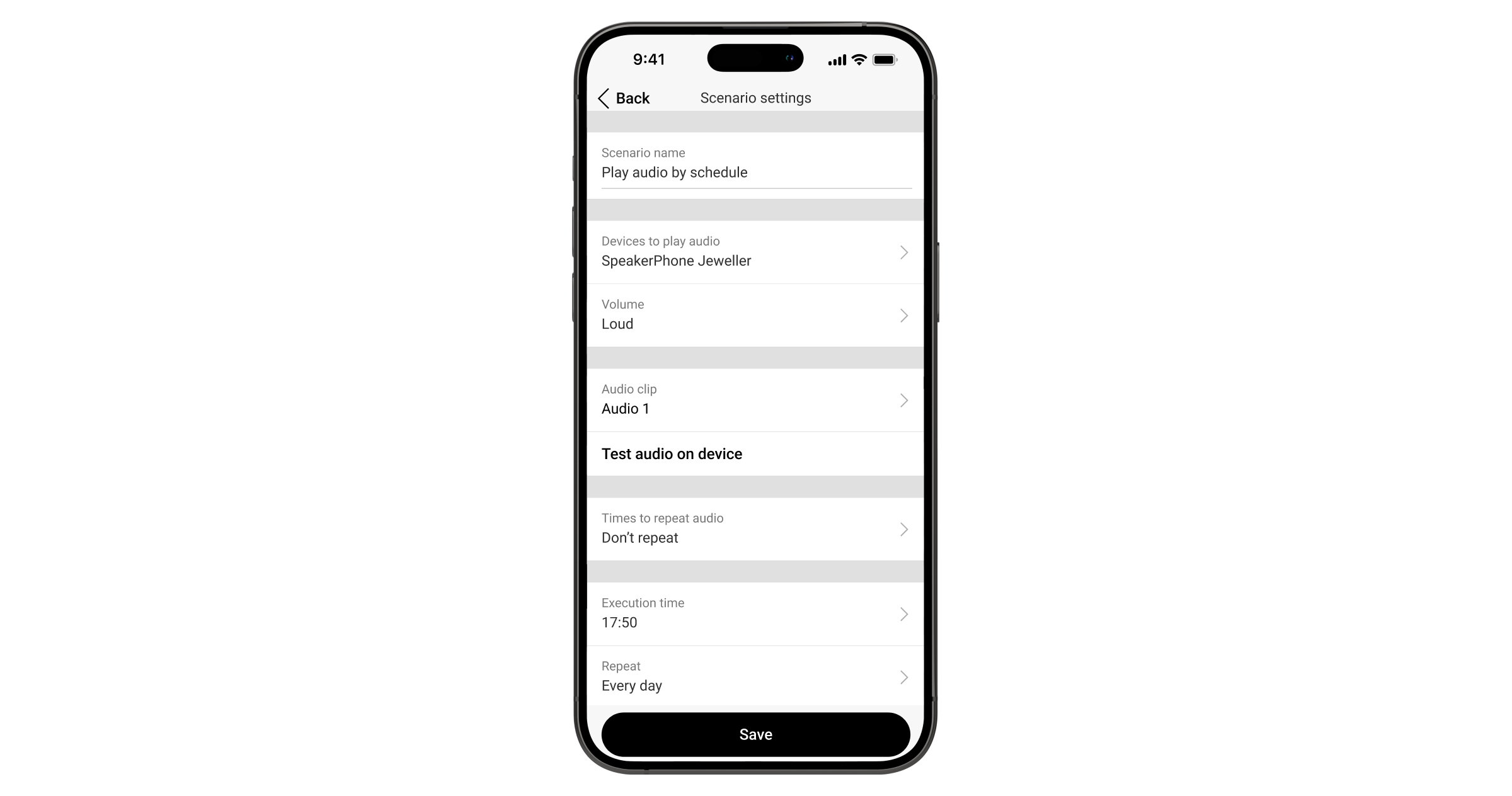
- Wählen Sie, ob der Ton wiederholt werden soll.
- Tippen Sie auf Speichern.