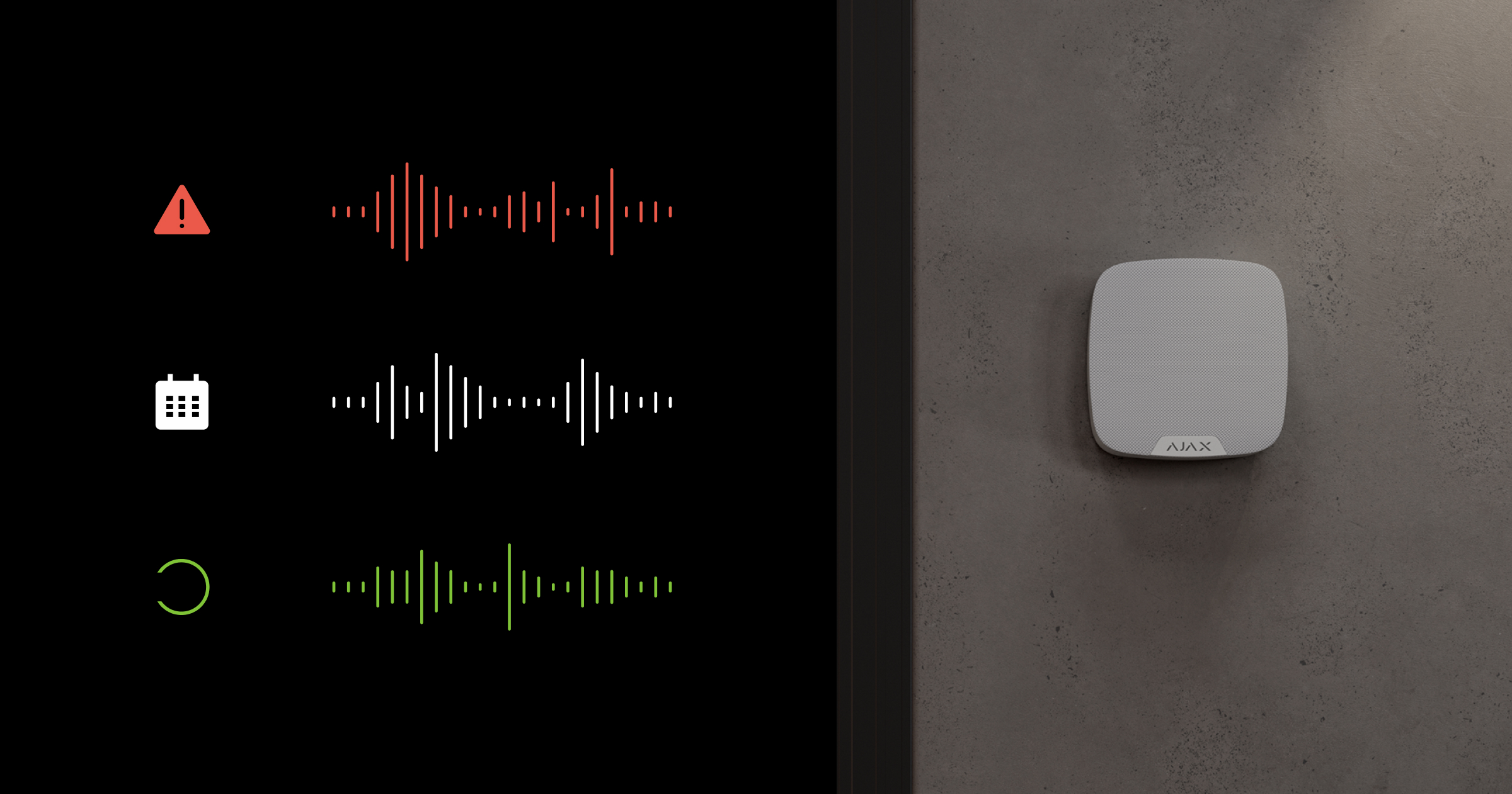
Un scénario audio permet aux modules d’interpellation audio de jouer automatiquement des extraits audio personnalisés en réponse aux alarmes, selon un calendrier, ou lors des changements de mode de sécurité.
Configuration système requise
Le système requiert au moins un SpeakerPhone Jeweller avec la version du firmware 6.60.6.9 ou ultérieure ajouté à une centrale Ajax compatible fonctionnant sous OS Malevich 2.38 ou version ultérieure.
La fonctionnalité est disponible dans les versions suivantes ou ultérieures de l’application Ajax :
- Ajax Security System 3.42 (iOS/Android);
- Ajax PRO: Tool for Engineers 2.42 (iOS/Android);
- Ajax Desktop 5.42 (Windows/macOS);
- Ajax PRO Desktop 5.42 (Windows/macOS).
Principe de fonctionnement
Les scénarios audio déclenchent la lecture automatique d’un extrait audio préchargé via le SpeakerPhone Jeweller lorsque des conditions prédéfinies sont remplies. Le système lance la lecture sans interaction de l’utilisateur ni de l’opérateur.
Un scénario est lié à des déclencheurs spécifiques, tels qu’une alarme, un événement d’armement/désarmement ou un calendrier. Lorsque l’événement configuré se produit, le module d’interpellation audio joue l’extrait audio attribué. Le système permet d’attribuer de manière flexible différents extraits à un module d’interpellation spécifique ou de diffuser le même message via tous les modules. En outre, le système permet aux utilisateurs de régler le volume audio et de tester la lecture lors de la création d’un scénario.
Les scénarios audio peuvent être appliqués dans divers cas :
- Changement du mode de sécurité : un message vocal confirme la mise en marche ou l’arrêt du système pour éviter les erreurs de manipulation et les fausses alertes.
- Événements d’alarme : lecture d’avertissements vocaux préenregistrés pour informer les utilisateurs d’une alarme et potentiellement empêcher un accès non autorisé.
- Messages programmés : diffusion de messages réguliers, comme des rappels de fermeture, à l’heure de votre choix.
Configuration d’un scénario audio
Pour configurer un scénario audio, un utilisateur PRO doit ajouter au moins un extrait audio au système. Une fois l’extrait audio ajouté, un utilisateur ou un utilisateur PRO disposant de droits d’administrateur peut créer un scénario audio.
Notez que seuls les utilisateurs PRO peuvent ajouter des extraits audio au système dans l’application Ajax PRO Desktop.
Ajout d’un extrait audio
Avant de créer un scénario audio, un utilisateur PRO doit d’abord télécharger un morceau audio dans Ajax PRO Desktop. Pour cela :
- Ouvrez le module Entreprise.
- Allez au menu Extraits audio.
- Cliquez sur Ajouter un extrait audio.
- Saisissez un nom pour le morceau audio, téléchargez-le et cliquez sur Ajouter.

Le système permet d’ajouter jusqu’à 10 extraits audio au format WAV ou MP3, chacun pouvant durer jusqu’à 15 secondes et peser 6 Mo maximum.
Création d’un scénario audio
Une fois un extrait audio ajouté, un utilisateur ou un PRO disposant des droits d’administration peut créer un scénario audio dans les applications Ajax. Pour cela :
- Sélectionnez l’espace requis.
- Allez dans l’onglet Dispositifs
 .
. - Sélectionnez la centrale et allez dans ses paramètres
 .
. - Allez au menu Scénarios et calendrier.
- Appuyez sur Créer un scénario si vous créez un scénario pour la première fois, ou sur Ajouter un scénario si des scénarios ont déjà été créés dans le système.
- Appuyez sur Scénario audio.
- Choisissez quand vous souhaitez que votre scénario se lance :
- En armant/désarmant – lorsque le mode de sécurité change.
- Par alarme – lorsque les dispositifs sélectionnés détectent une alarme.
- Par confirmation de l’alarme – lorsqu’une alarme est confirmée dans une zone spécifique, si un croisement de zones est configuré.
- Par calendrier – à une heure spécifiée et aux jours sélectionnés.
- Saisissez un nom pour le scénario et définissez les conditions qui le déclenchent.
- Sélectionnez les dispositifs qui diffuseront l’audio et définissez leur niveau de volume.
- Sélectionnez l’extrait audio. Vous pouvez le tester en appuyant sur Tester l’audio sur les dispositifs.
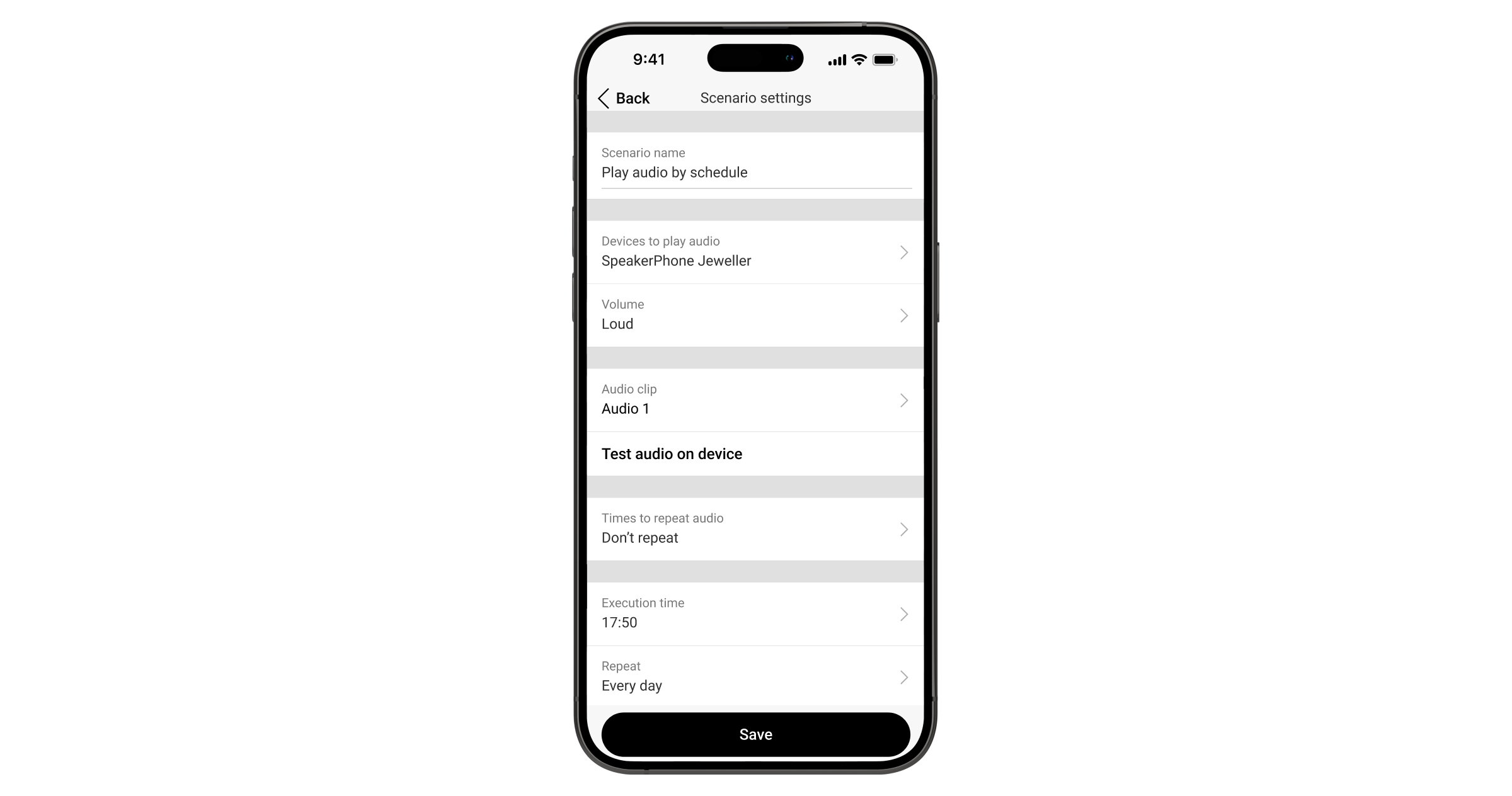
- Indiquez si vous souhaitez que le message vocal se répète.
- Appuyez sur Enregistrer.