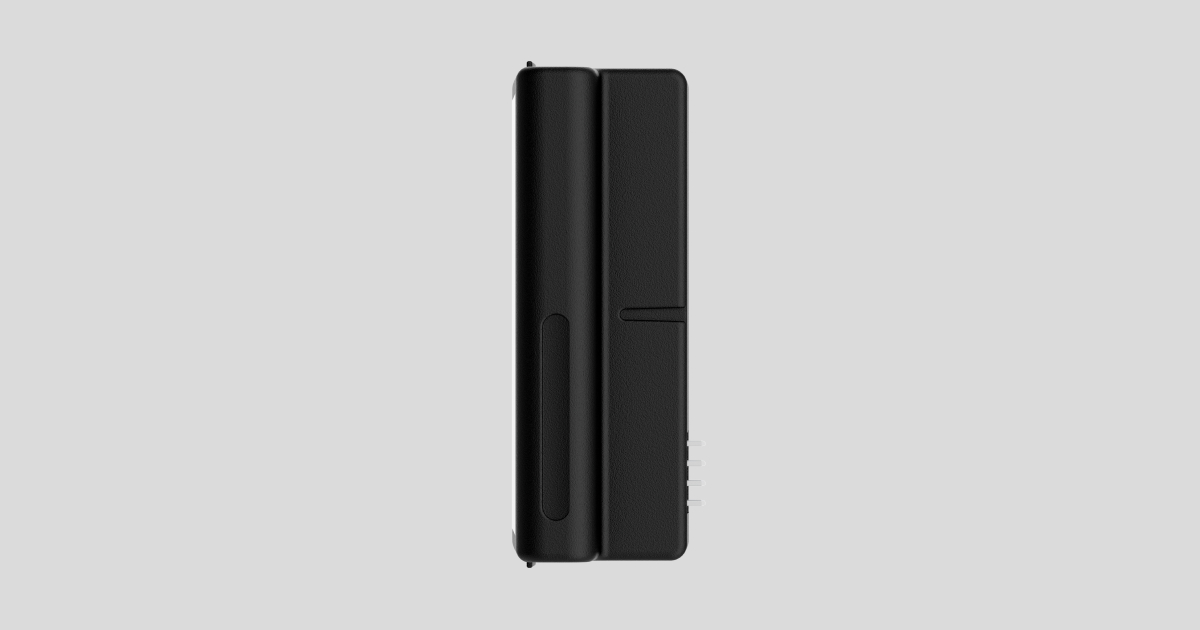
LockBridge (D) Jeweller ist ein Funkmodul zur Integration kompatibler intelligenter Schlösser von Yale Doorman (V2N/Classic und L3/L3S) in ein Ajax System. Das Gerät ist mit den folgenden Schlössern kompatibel:
- Yale Doorman L3/L3S,
- Yale Doorman V2N / Yale Doorman Classic.

LockBridge (D) Jeweller ist nicht kompatibel mit intelligenten Schlössern Yale Linus. Ein Ajax System unterstützt jedoch bereits die Integration intelligenter Yale-Schlösser mit WLAN-Verbindung.
Das Integrationsmodul wird im Inneren des intelligenten Schlosses Yale Doorman installiert. Bevor Sie LockBridge (D) Jeweller installieren, lesen Sie das Benutzerhandbuch des entsprechenden Modells des intelligenten Yale-Schlosses.
LockBridge (D) Jeweller kommuniziert mit der Hub-Zentrale über zwei sichere Protokolle. Das Modul verwendet Jeweller, um Alarme und Ereignisse zu übermitteln, und Wings, um die Firmware zu aktualisieren. Die Kommunikationsreichweite im offenen Raum beträgt bis zu 4550 ft.
Funktionselemente
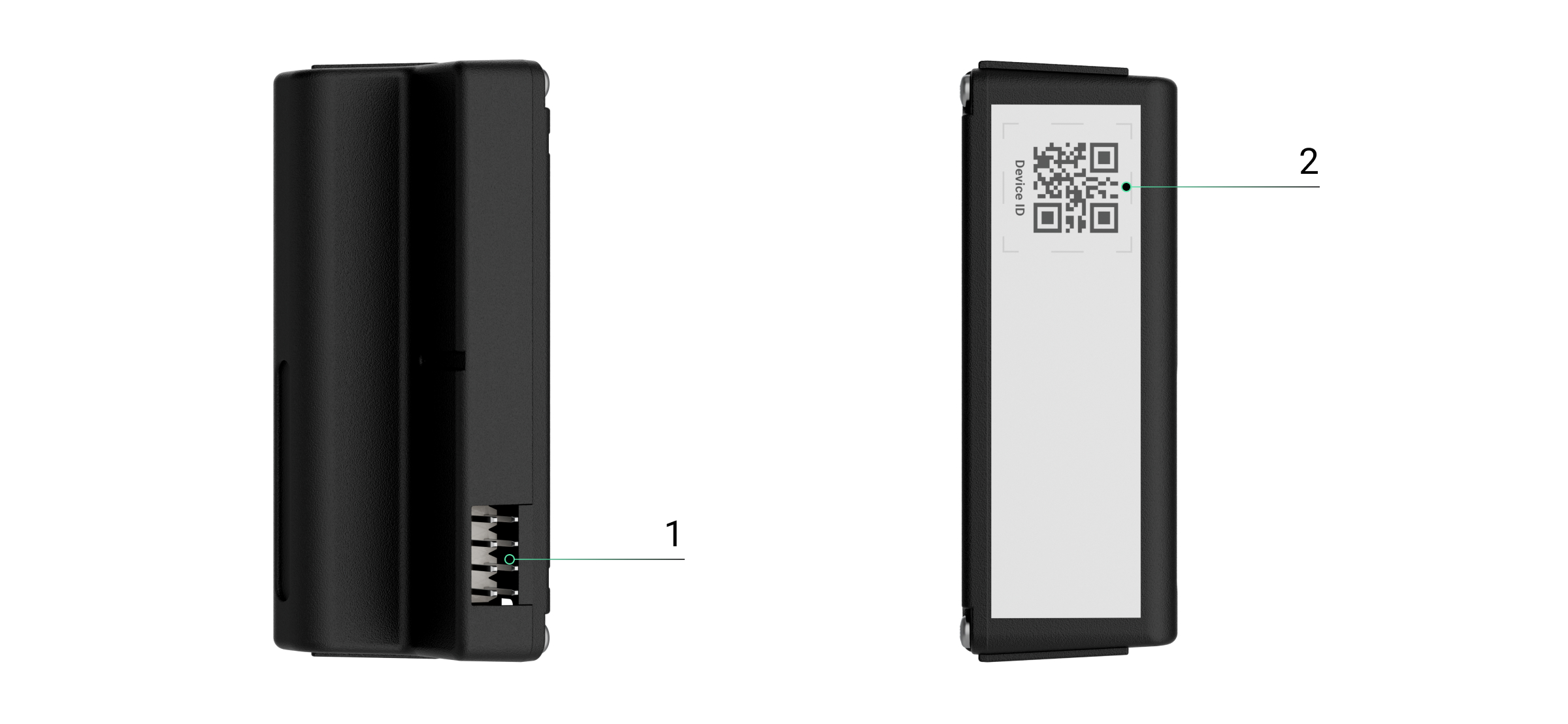
- Konnektor zum Anschluss von LockBridge (D) Jeweller an das intelligente Schloss Yale Doorman.
- QR-Code mit Geräte-ID. Dient zum Hinzufügen des Geräts zur Hub-Zentrale.
Kompatible Hub-Zentralen und Funk-Signalverstärker
Das Gerät benötigt eine Ajax Hub-Zentrale mit OS Malevich 2.35 oder späteren Versionen.
Funktionsprinzip
LockBridge (D) Jeweller ist ein Funkmodul zur Integration eines intelligenten Yale Doorman-Schlosses in ein Ajax System. Das Modul wird im Inneren des intelligenten Schlosses Yale Doorman installiert.
Mithilfe dieses Moduls wird das Schloss direkt mit der Hub-Zentrale integriert. Die Kommunikation erfolgt über einen sicheren Funkkanal. Dies gewährleistet einen stabilen Betrieb des Schlosses, selbst wenn keine Internetverbindung am Objekt besteht.
Das Schloss kann manuell am Objekt, per Fernzugriff über die App oder automatisch gemäß den Automatisierungsszenarien verriegelt oder entriegelt werden. Der Sicherheitsmodus eines Ajax Systems kann sich auch abhängig vom Sperrzustand ändern.
Das intelligente Yale-Schloss kann in den Ajax Apps gesteuert werden. Das System sendet Benachrichtigungen an Benutzer, um sie darüber zu informieren, dass der Sperrzustand geändert wurde. Die Benachrichtigungen umfassen:
- Gerätenamen;
- virtuellen Raum;
- Aktivierungszeit;
- Benutzer, der den Zustand des intelligenten Schlosses geändert hat.
Sie können das Schloss über die Registerkarten Geräte  und Kontrolle
  steuern.
Steuerung des Schlosses über die Registerkarte „Geräte“
Um den Sperrzustand in einer Ajax App zu ändern, gehen Sie wie folgt vor:
- Wählen Sie einen Space aus.
- Gehen Sie auf die Registerkarte Geräte .
- Suchen Sie das intelligente Yale-Schloss in der Geräteliste.
- Schieben Sie
 , um das Gerät zu entsperren, oder
  , um es zu verriegeln.
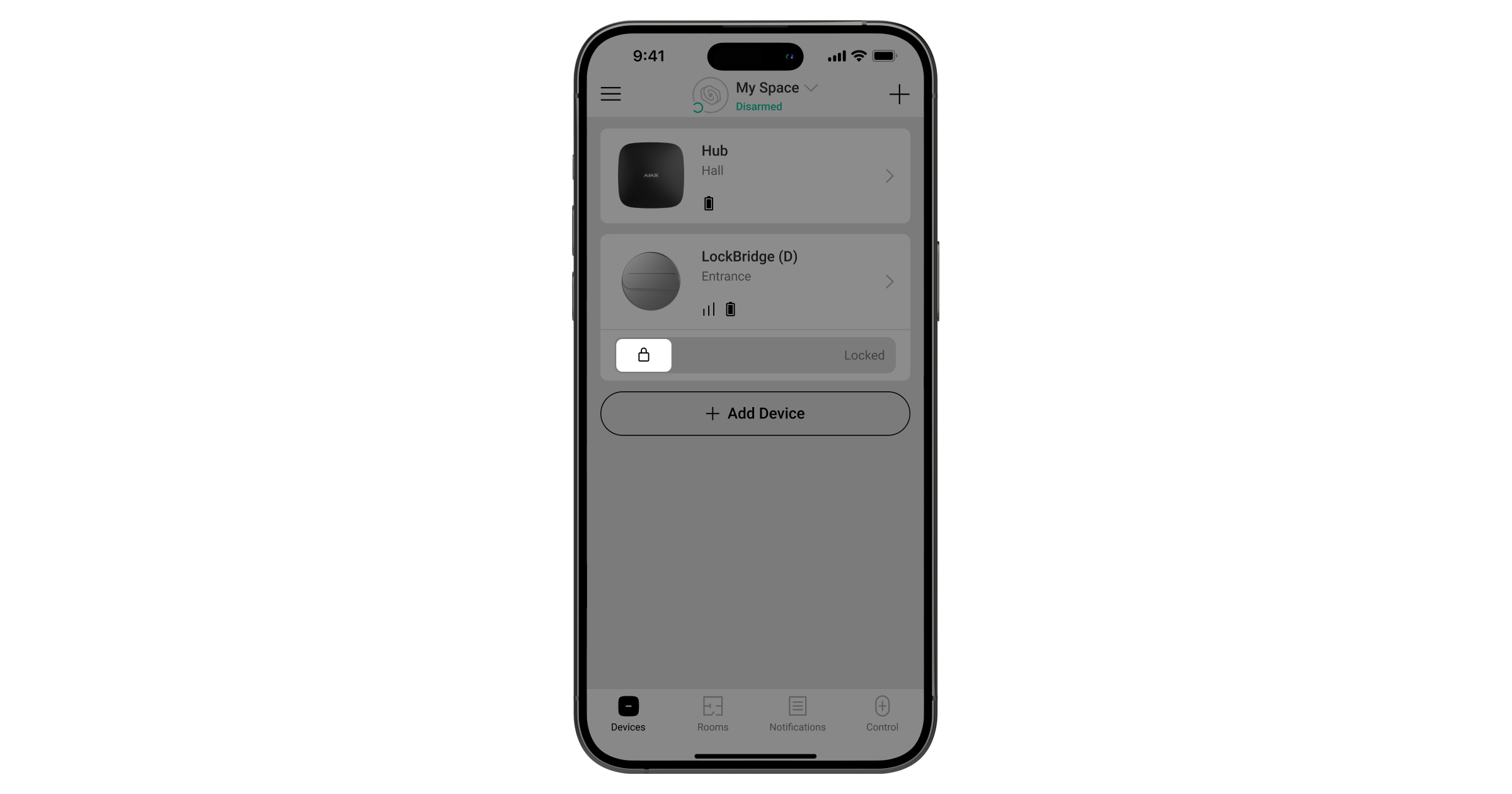
- Geben Sie einen Passcode ein, wenn die Funktion Passcode in der App aktiviert ist (demnächst verfügbar).
Steuerung des Schlosses über die Registerkarte „Kontrolle“
Um den Sperrzustand in einer Ajax App zu ändern, gehen Sie wie folgt vor:
- Wählen Sie einen Space aus.
- Gehen Sie auf die Registerkarte Kontrolle .
- Wischen Sie nach oben, um die Liste der Space-Automationsgeräte zu öffnen.
- Tippen Sie auf das intelligente Yale-Schloss, um das Gerät zu verriegeln oder zu entriegeln.
- Halten Sie die Taste länger als 0,5 Sekunden gedrückt, um die Registerkarte „Kontrolle“ zu öffnen.
- Um den Sperrzustand zu ändern, schalten Sie den Kippschalter / um.
- Geben Sie einen Passcode ein, wenn die Funktion Passcode in der App aktiviert ist (demnächst verfügbar).
Alle Geräteereignisse werden im Ereignis-Feed in den Ajax Apps protokolliert.
Datenübertragungsprotokolle Jeweller und Wings
Die bidirektionalen Funk-Protokolle Jeweller und Wings ermöglichen eine schnelle und zuverlässige Kommunikation zwischen Hub-Zentralen und Geräten. Das Modul verwendet Jeweller, um Alarme und Ereignisse zu übermitteln, und Wings, um die Firmware zu aktualisieren.
Übermittlung von Ereignissen an die Leitstelle
Ein Ajax System kann Alarme sowohl an die Überwachungsapp Ajax PRO Desktop als auch an die Notruf- und Serviceleitstelle (NSL) in den Formaten von SurGard (Contact ID), SIA (DC-09), ADEMCO 685 und anderen Protokollen übermitteln.
LockBridge (D) Jeweller kann folgende Ereignisse übertragen:
- Hinzufügen und Löschen des Geräts im System.
- Alarm/Wiederherstellung bei niedrigem Akkustand.
- Verlust/Wiederherstellung der Verbindung zur Hub-Zentrale.
Sobald ein Alarm eingeht, weiß der NSL-Betreiber, was passiert ist und wohin er die Einsatzkräfte schicken muss. Die Adressierbarkeit der Ajax Geräte ermöglicht das Senden von Ereignissen an Ajax PRO Desktop oder die NSL unter Angabe des Gerätetyps, seines Vornamens, seiner Sicherheitsgruppe und seines virtuellen Raums. Die Liste der übertragenen Parameter kann je nach NSL-Typ und ausgewähltem Kommunikationsprotokoll variieren.

Die Geräte-ID, die Nummer der Schleife (Zone) und die Leitungsnummer finden Sie in den Gerätezuständen.
Auswahl des Installationsortes
Bei der Auswahl eines Installationsortes für LockBridge (D) Jeweller berücksichtigen Sie die Jeweller- und Wings-Signalstärke, die dessen Betrieb beeinflussen.
Bei der Auslegung des Systems für die Einrichtung müssen Sie die Empfehlungen zur Platzierung berücksichtigen. Nur Fachleute können ein Ajax System entwerfen und installieren. Die Liste der empfohlenen Partner finden Sie hier.
Signalstärke
Die Signalstärke wird durch die Anzahl der nicht zugestellten oder beschädigten Datenpakete über einen bestimmten Zeitraum bestimmt. Das Symbol  auf der Registerkarte Geräte in Ajax Apps zeigt die Signalstärke an:
- drei Balken – ausgezeichnete Signalstärke;
- zwei Balken — gute Signalstärke;
- ein Balken — geringe Signalstärke; ein stabiler Betrieb ist nicht gewährleistet;
- durchgestrichenes Symbol — kein Signal.
Führen Sie vor der endgültigen Installation den Jeweller und Wings Signalstärketest durch. Der Test prüft die Signalstärke bei maximaler Sendeleistung des Geräts. Wenn der Test eine Signalstärke von einem oder null Balken anzeigt, können wir nicht garantieren, dass das Gerät stabil funktioniert. Versuchen Sie, das Gerät an einen anderen Ort zu verlegen, da eine Anpassung seiner Position um 8 Zoll oder eine Drehung in Bezug auf die Hub-Zentrale die Signalstärke erheblich verbessern kann. Wenn das Signal nach dem Standortwechsel immer noch schwach oder instabil ist, ist ein Funk-Signalverstärker zu verwenden.
Im Abschnitt Funktionsprüfung erfahren Sie, wie Sie die Jeweller- und Wings-Signalstärketests durchführen können.
Hier darf das Gerät nicht installiert werden
- In Außenbereichen. Dies kann zu Falschalarmen und zum Ausfall des Geräts führen.
- In Räumen, in denen Temperatur und Luftfeuchtigkeit außerhalb der zulässigen Grenzen liegen. Dadurch kann das Gerät beschädigt werden.
- An Orten, an denen die Jeweller- und/oder Wings-Signalstärke schwach oder instabil ist.
- Weniger als 3 ft von der Hub-Zentrale oder dem Funk-Signalverstärker entfernt.
Installation
So installieren Sie LockBridge (D) Jeweller im intelligenten Schloss Yale Doorman:
- Entfernen Sie die Abdeckung des intelligenten Schlosses Yale Doorman gemäß den Anweisungen im Benutzerhandbuch des Schlosses.
- Entnehmen Sie die Akkus des Schlosses, bevor Sie das Integrationsmodul einsetzen.
- Installieren Sie LockBridge (D) Jeweller an der entsprechenden Stelle gemäß den Anweisungen im Benutzerhandbuch des Schlosses.
- Setzen Sie die Akkus des Schlosses ein und bringen Sie die Abdeckung des Schlosses wieder an.
- Fügen Sie LockBridge (D) Jeweller dem System hinzu.
- Führen Sie die Funktionsprüfung durch. Bei einer Signalstärke von einem oder null Balken können wir nicht garantieren, dass das Gerät stabil funktioniert. Wenn das Signal schwach oder instabil ist, verwenden Sie einen Funk-Signalverstärker.
Vermeiden Sie bei der Verwendung von Yale Doorman L3/L3S schnelle Ruckbewegungen oder Drehungen des Daumenknopfs. Dies kann dazu führen, dass das Schloss im Zustand Geschlossen bleibt, selbst wenn die Tür bereits geöffnet wurde.
Schließen Sie in diesem Fall die Tür und führen Sie einen vollständigen Ver-/Entriegelungszyklus durch, um den Sperrzustand zu aktualisieren.
Hinzufügen zum System
Überprüfen Sie die Gerätekompatibilität, bevor Sie das Gerät dem System hinzufügen.
Vor dem Hinzufügen eines Geräts
- Installieren Sie eine Ajax App.
- Melden Sie sich bei einem Konto an oder erstellen Sie ein neues Konto.
- Wählen Sie einen Space aus oder erstellen Sie einen neuen Space.
- Fügen Sie mindestens einen virtuellen Raum hinzu.
- Fügen Sie eine kompatible Hub-Zentrale zum Space hinzu. Stellen Sie sicher, dass die Hub-Zentrale eingeschaltet und über Ethernet, WLAN und/oder Mobilfunknetz mit dem Internet verbunden ist.
- Überprüfen Sie die Zustände in der Ajax App, um sicherzustellen, dass der Space deaktiviert ist und die Hub-Zentrale nicht aktualisiert wird.
Hinzufügen zur Hub-Zentrale
- Öffnen Sie eine Ajax App. Wählen Sie den Space aus, dem Sie das Gerät hinzufügen möchten.
- Gehen Sie zur Registerkarte Geräte und klicken Sie auf Gerät hinzufügen.
- Scannen Sie den QR-Code oder geben Sie die Geräte-ID manuell ein. Der QR-Code mit der Geräte-ID befindet sich auf dem Gehäuse des Geräts. Er ist auch auf der Verpackung des Geräts angegeben.
- Wählen Sie das intelligente Yale-Schloss aus, das Sie zu einem Ajax Systems hinzufügen möchten.
- Folgen Sie den Anweisungen in der Ajax App.
- Geben Sie einen Namen für das Gerät ein.
- Wählen Sie einen virtuellen Raum und eine Sicherheitsgruppe (wenn der Gruppenmodus aktiviert ist).
- Legen Sie einen Zugangscode fest und klicken Sie auf Gerät hinzufügen.
Wenn die Verbindung fehlschlägt, versuchen Sie es in 5 Sekunden erneut. Wenn bereits die maximale Anzahl von Geräten zur Hub-Zentrale hinzugefügt wurde, erhalten Sie eine Fehlermeldung, wenn Sie versuchen, weitere Geräte hinzuzufügen.
Sobald das Gerät zur Hub-Zentrale hinzugefügt wurde, erscheint es in der Liste der Geräte in der Ajax App. Die Häufigkeit der Aktualisierung der Gerätestatus in der Liste hängt von den Jeweller– oder Jeweller/Fibra-Einstellungen ab und beträgt standardmäßig 36 Sekunden.
LockBridge (D) Jeweller funktioniert nur mit einer Hub-Zentrale. Wenn es mit einer neuen Hub-Zentrale gekoppelt wird, sendet es keine Ereignisse mehr an die alte Hub-Zentrale. Nach dem Hinzufügen des Geräts zu einer neuen Hub-Zentrale wird es nicht automatisch aus der Geräteliste der alten Hub-Zentrale entfernt. Dies muss über die Ajax App erfolgen.
Funktionsprüfung
Das Ajax System bietet mehrere Arten von Tests an, um den richtigen Installationsort für die Geräte zu bestimmen. Für LockBridge (D) Jeweller können Sie die folgenden Tests durchführen:
- Jeweller Signalstärkentest — zur Bestimmung der Signalstärke und -stabilität zwischen der Hub-Zentrale (oder dem Funk-Signalverstärker) und dem Gerät über das drahtlose Jeweller-Datenübertragungsprotokoll am Installationsort des Geräts.
- Wings-Signalstärketest — zur Bestimmung der Signalstärke und -stabilität zwischen der Hub-Zentrale (oder dem Funk-Signalverstärker) und dem Gerät über das drahtlose Wings-Datenübertragungsprotokoll am Installationsort des Geräts.
Symbole
Die Symbole in einer Ajax App zeigen einige der Zustände vom intelligenten Yale-Schloss mit LockBridge (D) Jeweller an. Sie können die Symbole auf der Registerkarte Geräte überprüfen.
| Symbol | Bedeutung |
|
Jeweller-Signalstärke. Zeigt die Signalstärke zwischen der Hub-Zentrale und dem Gerät an. Der empfohlene Wert liegt bei 2 bis 3 Balken. |
 |
Akkuladestand des Geräts. |
 |
Das Gerät arbeitet über den Funk-Signalverstärker. |
 |
Firmware-Update ist verfügbar. Gehen Sie zu den Gerätezuständen oder zu den Einstellungen, um die Beschreibung zu finden und das Update zu starten. |
 |
Firmware-Update läuft: Herunterladen/Installation der neuesten Version. |
 |
Die Installation der neuen Firmware ist fehlgeschlagen. |
|
Das intelligente Schloss ist verriegelt. |
 |
Das intelligente Schloss ist verklemmt und kann die Schließfunktion nicht ausführen. |
|
Das intelligente Schloss ist entriegelt. |
 |
Die Tür ist offen. |
 |
Das Gerät weist eine Störung auf. Die Schlosscodes sind vorübergehend deaktiviert, da es mehrere Fehlversuche bei der Code-Eingabe gab. Das Schloss kann nicht über die App verwaltet werden. |
 |
Das Gerät hat die Verbindung zur Hub-Zentrale verloren oder die Hub-Zentrale hat die Verbindung zum Ajax Cloud Server verloren. |
 |
Das Gerät wurde nicht auf die neue Hub-Zentrale übertragen. |
Zustände
Die Zustände enthalten Informationen über das Gerät und seine Betriebsparameter. Die Zustände des intelligenten Yale-Schlosses mit LockBridge (D) Jeweller sind in den Ajax Apps zu finden:
- Gehen Sie auf die Registerkarte Geräte .
- Wählen Sie das intelligente Yale-Schloss aus der Liste aus.
| Parameter | Bedeutung |
| Datenimport | Zeigt den Fehler an, wenn die Daten zur neuen Hub-Zentrale übertragen werden:
|
| Störung |
Durch Tippen auf Das Feld wird nur angezeigt, wenn eine Störung festgestellt wird. |
| Neue Firmware-Version verfügbar |
Durch Anklicken von Das Feld wird angezeigt, wenn eine neue Firmware-Version verfügbar ist. |
| Jeweller Signalstärke |
Jeweller-Signalstärke zwischen dem Gerät und der Hub-Zentrale (oder dem Funk-Signalverstärker). Der empfohlene Wert liegt bei 2 bis 3 Balken. Jeweller ist ein Protokoll zur Übertragung von Ereignissen und Alarmen des LockBridge (D) Jeweller. |
| Verbindung über Jeweller | Status der Verbindung über Jeweller zwischen dem Gerät und der Hub-Zentrale (oder dem Funk-Signalverstärker):
|
| Wings Signalstärke |
Die Wings-Signalstärke zwischen dem Gerät und der Hub-Zentrale (oder dem Funk-Signalverstärker). Der empfohlene Wert liegt bei 2 bis 3 Balken. Wings ist ein Protokoll zur Aktualisierung der Firmware von LockBridge (D) Jeweller. |
| Verbindung über Wings | Verbindungsstatus auf dem Wings-Kanal zwischen der Hub-Zentrale (oder dem Funk-Signalverstärker) und dem Gerät:
|
| <Range extender name> | Status der Geräteverbindung mit dem Funk-Signalverstärker:
Dieses Feld wird angezeigt, wenn das Gerät über einen Funk-Signalverstärker betrieben wird. |
| Akku-Ladung | Akkuladestand des Geräts. Es sind zwei Zustände verfügbar:
|
| Aktueller Zustand der Tür | Der Zustand der Tür:
|
| Aktueller Schlosszustand | Der Zustand des intelligenten Yale-Schlosses:
|
| Schlosssteuerung verfügbar für |
Zeigt die Anzahl der Ajax Systembenutzer an, die Zugriff auf die Einstellungen des intelligenten Schlosses haben. Durch Antippen von Der Zustand ist in Ajax PRO Apps nicht verfügbar. |
| LockBridge (D) Jeweller-Firmware |
Die Firmware-Version des LockBridge (D) Jeweller. Die Firmware-Version wird per Funk aktualisiert. |
| Yale Schloss-Firmware | Die Firmware-Version des intelligenten Yale-Schlosses. |
| Yale Schloss-Hardware | Die Hardware-Version des intelligenten Yale-Schlosses. |
| Geräte-ID | Geräte-ID. |
| Geräte-Nr. | Nummer der Geräteschleife (Zone). |
 wird die Liste der Gerätestörungen geöffnet.
Einstellungen
Um die Einstellungen des intelligenten Yale-Schlosses mit installiertem LockBridge (D) Jeweller in einer Ajax App zu ändern, gehen Sie wie folgt vor:
- Öffnen Sie die Registerkarte Geräte .
- Wählen Sie das intelligente Yale-Schloss aus der Liste aus.
- Gehen Sie zu den Einstellungen
 .
. - Nehmen Sie die erforderlichen Einstellungen vor.
- Tippen Sie auf Zurück, um die neuen Einstellungen zu speichern.
| Einstellung | Bedeutung |
| Name |
Gerätename. Er wird in der Liste der Geräte, im SMS-Text und in den Benachrichtigungen im Ereignisprotokoll angezeigt. Um den Namen des Geräts zu ändern, tippen Sie auf das Textfeld. Der Name kann bis zu 24 lateinische oder bis zu 12 kyrillische Zeichen enthalten. |
| Raum |
Auswahl des virtuellen Raums, dem LockBridge (D) Jeweller zugeordnet ist. Der Raumname wird im SMS-Text und in den Benachrichtigungen des Ereignisprotokolls angezeigt. |
| Benachrichtigungen | |
| Wenn die Tür geöffnet/geschlossen ist (demnächst verfügbar) | Wenn die Option aktiviert ist, erhalten Sie Benachrichtigungen, wenn die Tür geöffnet oder geschlossen wird. |
| Beim Verriegeln/Entriegeln (demnächst verfügbar) | Wenn die Option aktiviert ist, erhalten Sie Benachrichtigungen, wenn der Zustand des intelligenten Yale-Schlosses geändert wird. |
| Beim Ausführen des Szenarios (demnächst verfügbar) | Wenn die Option aktiviert ist, erhalten Sie Benachrichtigungen, wenn ein Szenario mit dem intelligenten Schloss ausgelöst wird. |
| Wenn die Tür länger als die eingestellte Zeit geöffnet ist (demnächst verfügbar) | Wenn die Option aktiviert ist, erhalten Sie Benachrichtigungen, wenn die Tür länger als die angegebene Zeit offen bleibt. Der Timer startet, wenn die Tür geöffnet wird. Die Verzögerungszeit kann in den Schloss-Einstellungen in der Ajax App konfiguriert werden. |
| Schlosstöne | Ermöglicht dem Benutzer, die Lautstärke des Schlosstons auszuwählen, wenn die Tür verriegelt oder entriegelt wird:
|
| Automatische Verriegelung | Ermöglicht dem Benutzer, die automatische Türverriegelung zu konfigurieren:
|
| Sprache der Sprachansage | Ermöglicht es dem Benutzer, die Sprache für die Sprachansagen des Schlosses auszuwählen. |
| Passcode in der App (demnächst verfügbar) | Diese Option ermöglicht es dem Benutzer, über Ajax Apps auszuwählen, ob ein Passcode erforderlich ist, um den Schlosszustand zu ändern. Wenn die Option Nach Passcode fragen aktiviert ist, fragt die mobile App jedes Mal nach dem Passcode, wenn ein Benutzer mit Zugriffsrechten die Tür verriegelt oder entriegelt. |
| Szenarien |
Öffnet das Menü zum Erstellen und Konfigurieren von Automatisierungsszenarien. |
| Firmware-Update | Schaltet das Gerät in den Firmware-Update-Modus, wenn eine neue Version verfügbar ist. |
| Jeweller Signalstärketest |
Schaltet das Gerät in den Jeweller Signalstärketestmodus. Der empfohlene Wert liegt bei 2 bis 3 Balken. |
| Wings Signalstärketest |
Schaltet das Gerät in den Modus zum Testen der Wings-Signalstärke. Der empfohlene Wert liegt bei 2 bis 3 Balken. |
| Benutzerhandbuch | Öffnet das Benutzerhandbuch zu LockBridge (D) Jeweller in einer Ajax App. |
| Gerät löschen | Entkoppelt das Gerät, trennt es von der Hub-Zentrale und löscht seine Einstellungen. |
Einstellungen für den Zugriff auf das intelligente Schloss
Das Menü Zugang zu intelligenten Schlössern ermöglicht einem Benutzer mit entsprechenden Rechten, die Datenschutz-Einstellungen zu verwalten, Zugangscodes zu konfigurieren, kontaktlose Yale-Schlüssel festzulegen und Berechtigungen zu vergeben, wer die Zustände des intelligenten Schlosses verwalten und dazu Szenarien erstellen darf.
Berechtigungseinstellungen
Um den Zugriff auf das Schloss in der Ajax App zu konfigurieren, gehen Sie wie folgt vor:
Registerkarte Kontrolle → Einstellungen → Zugang zu intelligenten Schlössern
Wählen Sie Benutzer, Installateure und Unternehmen aus, die ein intelligentes Schloss verwalten können. Ein PRO-Benutzer mit Zugriff auf das intelligente Schloss kann dessen Zustand in der Ajax PRO App verwalten.
Sicherheitsunternehmen kann der Zugang zur Verwaltung des Schlosses dauerhaft oder nur nach Auslösung eines Alarms gewährt werden. Wenn die Option Nur nach Auslösung ausgewählt ist, kann das Unternehmen den Zustand des intelligenten Schlosses während der in den Einstellungen angegebenen Zeit nach dem Alarm im System verwalten.
Wenn das Sicherheitsunternehmen Zugriff auf das intelligente Schloss hat, kann nur der Unternehmensinhaber Berechtigungen für verschiedene Mitarbeiterrollen in der App PRO Desktop festlegen.
Einstellungen für Zugangscode
Um Codes zum Verriegeln/Entriegeln von Türen über das Bedienteil des intelligenten Schlosses einzurichten, gehen Sie im Menü Zugang zu intelligenten Schlössern wie folgt vor:
- Tippen Sie auf Zugangscodes.
- Wählen Sie ein intelligentes Schloss aus der Liste aus, um dessen Zugangscodes zu verwalten.
- Wählen Sie einen vorhandenen Code aus, um ihn zu bearbeiten, oder tippen Sie auf Code hinzufügen, um einen neuen Code zu erstellen.
- Geben Sie den Namen und den Zugangscode ein oder ändern Sie ihn (geben Sie ihn zweimal ein). Klicken Sie auf Speichern.
Zugangscodes können ohne Löschung deaktiviert, aktiviert oder gelöscht werden. Beachten Sie, dass Sie den letzten Zugangscode nicht löschen können, da mindestens einer auf dem Schloss verbleiben muss.
Einstellungen für kontaktlose Yale-Schlüssel
Verwenden Sie nur Yale-Schlüsselanhänger und -Karten.
Um kontaktlose Yale-Schlüssel zum Verriegeln/Entriegeln von Türen einzurichten, gehen Sie im Menü Zugang zu intelligenten Schlössern wie folgt vor:
- Tippen Sie auf den Menüpunkt Kontaktlose Schlüssel.
- Wählen Sie ein intelligentes Schloss aus der Liste aus, um dessen kontaktlose Schlüssel zu verwalten.
- Wählen Sie einen vorhandenen kontaktlosen Schlüssel aus, um ihn zu bearbeiten, oder tippen Sie auf Kontaktlosen Schlüssel hinzufügen, um einen neuen Schlüssel hinzuzufügen.
- Geben Sie einen Titel für den kontaktlosen Schlüssel ein und geben Sie (optional) zweimal einen PIN-Code ein. Klicken Sie auf Speichern.
- Halten Sie den Schlüsselanhänger oder die Karte während des Herunterzählens des Timers in die Nähe des Lesegeräts des Schlosses.
Szenario-Einstellungen
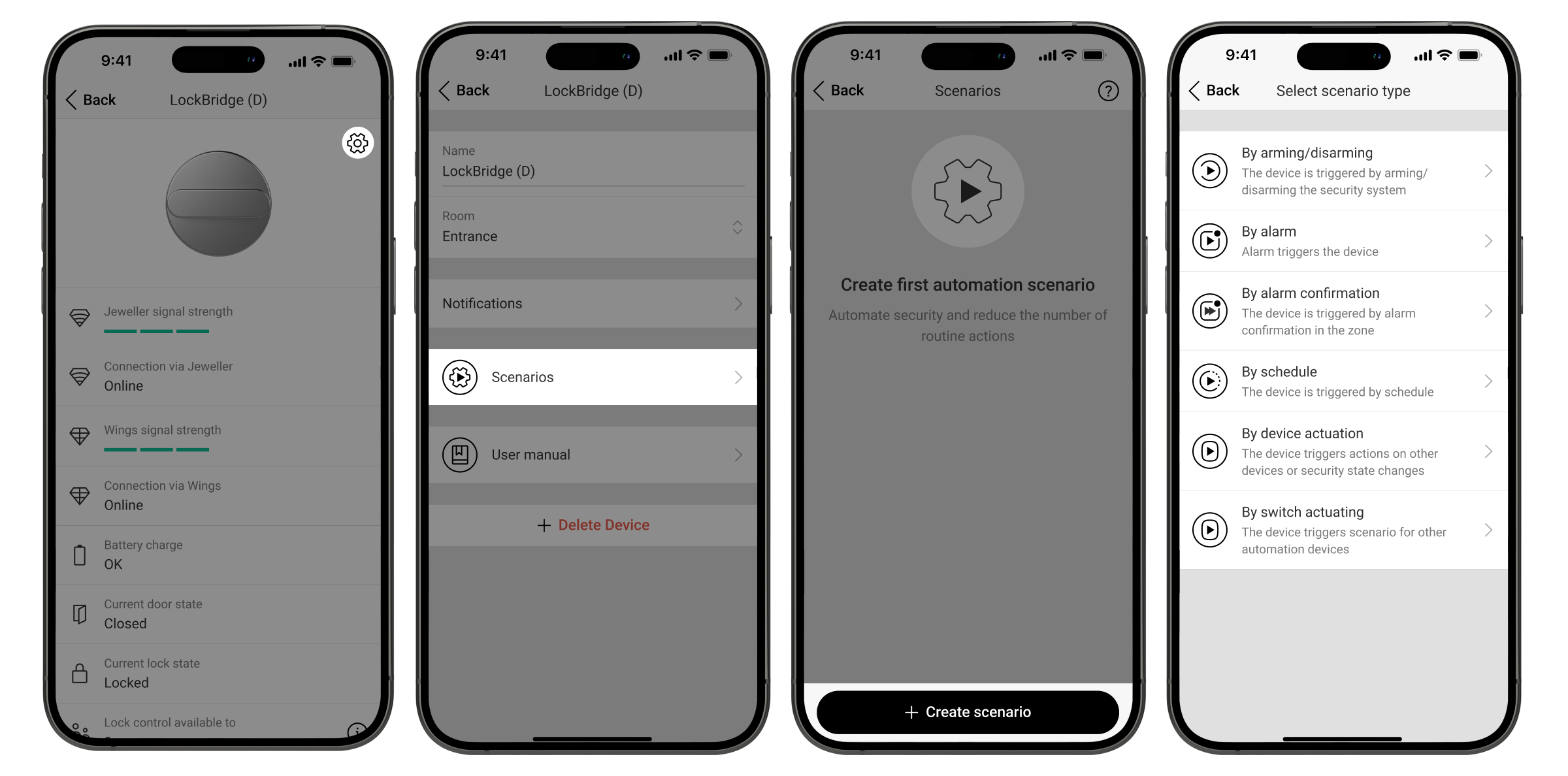
Szenarien helfen dabei, die Sicherheit zu automatisieren und Routinehandlungen zu minimieren. Zum Beispiel kann der Space unscharf geschaltet werden, wenn das Schloss entriegelt wird. Ein Administrator oder ein PRO-Benutzer mit Systemkonfigurationsrechten kann in den Einstellungen des intelligenten Yale-Schlosses Szenarien erstellen.
Das intelligente Yale-Schloss unterstützt die folgenden Arten von Szenarien:
- Beim Scharf-/Unscharfschalten. Zum Beispiel, verriegeln Sie die Tür, wenn Sie einen Space scharf schalten.
- Durch Betätigung des Geräts. Zum Beispiel, schalten Sie den Space scharf, wenn die Tür verschlossen ist. Die Unterstützung für die Auslösung anderer Automatisierungsgeräte wird später hinzugefügt.
- Nach Alarm (in Kürze verfügbar). Zum Beispiel, entriegeln Sie die Tür, wenn die Paniktaste gedrückt wird.
- Nach Alarmverifzierung (in Kürze verfügbar). Zum Beispiel, entriegeln Sie die Tür, wenn der Alarm in der Zone bestätigt wird.
- Nach Zeitplan (in Kürze verfügbar). Zum Beispiel, entriegeln Sie die Tür um 11 Uhr und verriegeln Sie sie um 21 Uhr.
Um Szenarien für das intelligente Yale -Schloss zu erstellen, öffnen Sie dessen Einstellungen und wählen Sie das Menü Szenarien aus.
Anzeige
LockBridge (D) Jeweller verfügt nicht über eine integrierte LED-Anzeige, während intelligente Yale-Schlösser über eine LED-Anzeige und akustische Signalisierung verfügen. Weitere Informationen finden Sie im Benutzerhandbuch für das entsprechende Schloss.
Störung
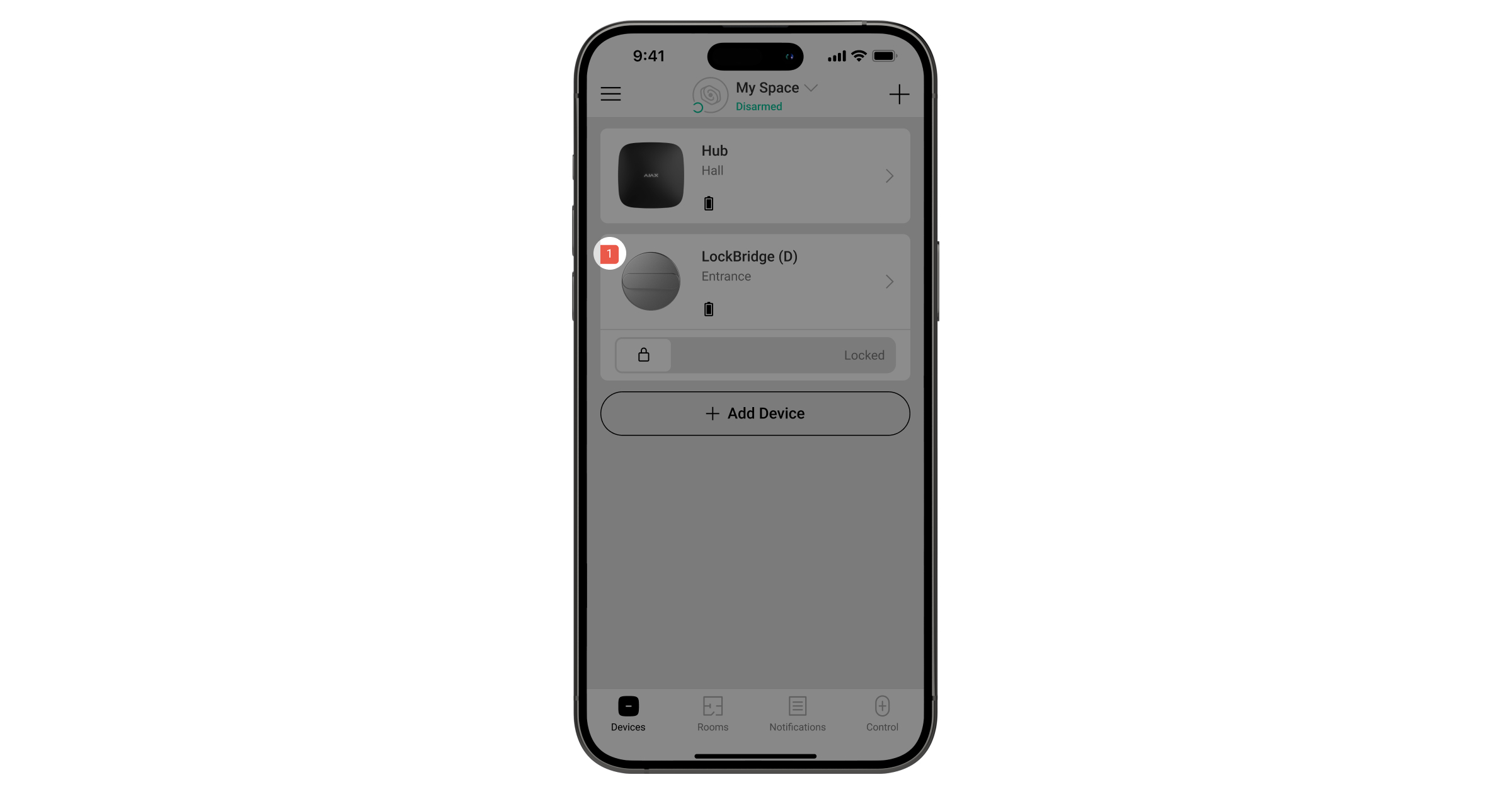
Wenn das Gerät eine Störung feststellt (z. B. keine Verbindung über das Protokoll Jeweller), wird in der Ajax App in der oberen linken Ecke des Gerätefeldes ein Störungszähler angezeigt.
Alle Störung werden in den Gerätezuständen angezeigt. Felder mit Fehlfunktionen werden rot hervorgehoben.
Eine Störung wird in folgenden Fällen angezeigt:
- Die Gerätetemperatur liegt außerhalb der zulässigen Grenzen.
- Es besteht keine Verbindung zur Hub-Zentrale oder zum Funk-Signalverstärker über Jeweller.
- Es besteht keine Verbindung zur Hub-Zentrale oder zum Funk-Signalverstärker über Wings.
- Der Akkustand ist niedrig.
- Der falsche Code wurde dreimal eingegeben. Um den Betrieb wiederherzustellen, warten Sie entweder 5 Minuten, bis das Bedienteil des Schlosses sich automatisch entriegelt, oder entriegeln Sie die Tür über die Ajax App. Dadurch wird das Schloss zurückgesetzt und der normale Betrieb wiederhergestellt.
- Das Schloss wird ersetzt.
Nachdem Yale Doorman V2N neu gestartet wurde, verriegelt es die Tür unabhängig von ihrem vorherigen Zustand. Wenn die Tür vor dem Neustart geöffnet und entriegelt war, meldet das Modul den Türzustand als Geöffnet und den aktuellen Schlosszustand als Entriegelt, aber das Schloss ist verriegelt.
Um die Synchronisierung wiederherzustellen, entriegeln Sie die Tür entweder mit dem Daumenknopf oder indem Sie den Code am Schloss eingeben. In diesem Fall wird kein Entriegelungsalarm ausgelöst, da der Zustand in der App unverändert bleibt.
Wartung
Überprüfen Sie regelmäßig die Funktionsfähigkeit des Gerätes. Das optimale Prüfintervall beträgt drei Monate. Reinigen Sie das Gerätegehäuse von Staub, Spinnweben und anderen Verunreinigungen, sobald diese auftreten. Verwenden Sie ein weiches, trockenes Tuch, das für die Reinigung von Geräten geeignet ist.
Verwenden Sie keine Reinigungsmittel, die Alkohol, Aceton, Benzin oder andere scharfe Lösungsmittel enthalten.
Technische Daten
Garantie
Die Garantie für die Produkte von Limited Liability Company „Ajax Systems Manufacturing“ gilt für zwei Jahre ab Kaufdatum.
Wenn das Gerät nicht ordnungsgemäß funktioniert, wenden Sie sich bitte zunächst an den technischen Support von Ajax. In den meisten Fällen können technische Probleme per Fernzugriff gelöst werden.
Technischen Support kontaktieren:
Hergestellt von „AS Manufacturing“ LLC
