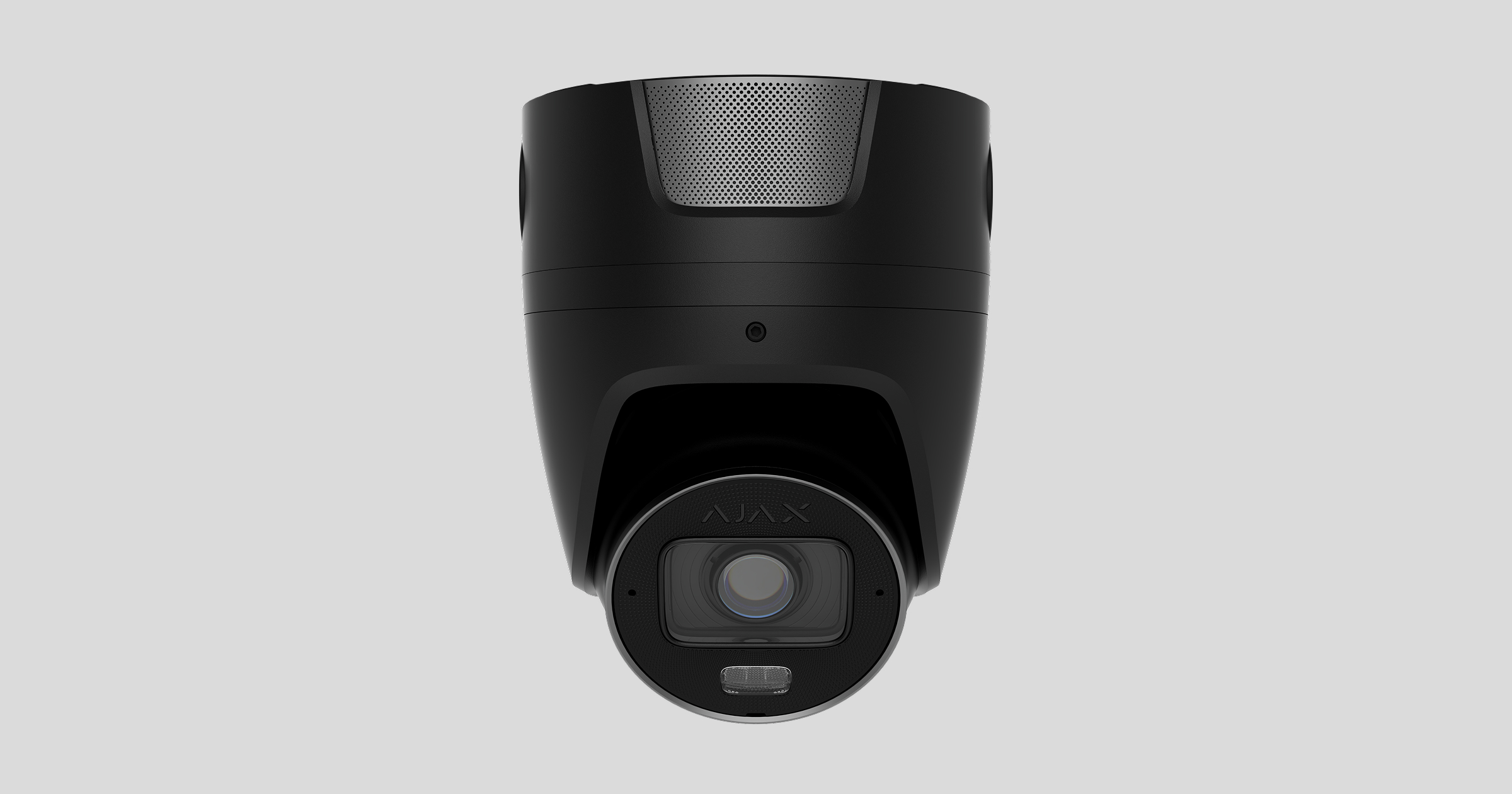
Superior TurretCam HLVF è una telecamera IP cablata potenziata con l’IA con un obiettivo P-Iris varifocale motorizzato da 2,8–12 mm che fornisce immagini nitide e dettagliate a qualsiasi distanza focale. La telecamera supporta la tecnologia True WDR per una riproduzione accurata dei colori nelle scene con illuminazione ad alto contrasto. Inoltre, il dispositivo è dotato di illuminazione ibrida che combina infrarossi (IR) e luce bianca per migliorare la visibilità notturna.
I microfoni e gli altoparlanti integrati forniscono audio bidirezionale, mentre gli ingressi/uscite audio e di allarme ampliano le capacità di integrazione con altri dispositivi di sicurezza. La telecamera supporta le opzioni di alimentazione PoE e 12 V⎓.
La telecamera Superior TurretCam HLVF viene connessa al sistema tramite Ethernet. I video registrati possono essere archiviati su un Ajax NVR aggiunto alla stessa rete, o su una scheda di memoria installata nella telecamera.
La telecamera è disponibile in diverse versioni:
- Superior TurretCam HLVF (4 Mp);
- Superior TurretCam HLVF (8 Mp).

Sono disponibili anche versioni delle telecamere con altre custodie. Tutte le telecamere Ajax sono disponibili qui.
Elementi funzionali
- Altoparlante.
- Scatola di montaggio.
- Supporto.
- Custodia.
- Lente.
- Indicatori LED bianchi. Quando viene rilevato un movimento, la telecamera si illumina istantaneamente con luce bianca per far risaltare i colori degli oggetti.
- Codice QR con l’ID del dispositivo. Utilizzato per aggiungere la telecamera a uno spazio.
- Vite per fissare la custodia della telecamera al supporto. Possono essere svitati con una chiave esagonale in dotazione (Ø 2,5 mm).
- Microfoni.
- Tappo per pressacavo. Rimuovere il tappo per far passare i cavi.
- Connettore Ethernet.
- Fori per il fissaggio della custodia alla scatola di montaggio.
- Piastra di collegamento.
- Connettore di ingresso/uscita allarme.
- Connettore di alimentazione.
- Connettore di ingresso/uscita audio.
- Fori per fissare la scatola di montaggio a una superficie.
- Pulsante di ripristino.
- Slot per la scheda microSD.
Principio di funzionamento
Superior TurretCam HLVF è una telecamera IP che utilizza l’IA per analizzare i fotogrammi video e riconoscere i tipi di oggetti. La telecamera può distinguere tra persone, animali e veicoli.
La telecamera è dotata di un obiettivo P-Iris varifocale motorizzato da 2,8–12 mm che consente la regolazione della distanza focale da remoto e il controllo ottimale dell’illuminazione. Lo zoom e la messa a fuoco motorizzati permettono un’inquadratura precisa dell’area protetta senza accesso fisico alla telecamera. Il meccanismo P-Iris regola automaticamente l’apertura per mantenere nitidezza e luminosità equilibrata in tutte le condizioni di illuminazione.
Il dispositivo è dotato di illuminazione ibrida, che combina infrarossi e luce bianca per garantire immagini di alta qualità in qualsiasi condizione di illuminazione. Superior TurretCam HLVF passa automaticamente tra luce IR e luce bianca a seconda della scena, offrendo immagini nitide in bianco e nero in condizioni di scarsa illuminazione e fornendo foto a colori quando viene rilevato movimento o è necessaria un’illuminazione aggiuntiva. La telecamera regola anche l’intensità della luce in tempo reale per prevenire l’esposizione eccessiva, garantendo una visibilità chiara sia degli oggetti vicini che di quelli lontani.
I microfoni e gli altoparlanti integrati forniscono un audio bidirezionale, consentendo agli utenti di ascoltare e comunicare tramite la telecamera. Gli ingressi/uscite audio e di allarme ampliano le capacità di integrazione con dispositivi di terze parti.
Per salvare i video registrati, è necessario aggiungere Superior TurretCam HLVF a un Ajax NVR o installare una scheda microSD con una capacità di memoria da 32 GB a 256 GB (non inclusa nel set completo della telecamera).
Utilizzando il calcolatore di archiviazione video, è possibile calcolare la capacità di memoria necessaria dell’NVR o della telecamera e il tempo di registrazione stimato in base alle impostazioni del flusso video.
Superior TurretCam HLVF consente di:
- Guardare il video in tempo reale, con la possibilità di ingrandirlo per vedere più da vicino.
- Regolare lo zoom e la messa a fuoco da remoto utilizzando la lente varifocale motorizzata per un’inquadratura ottimale dell’area monitorata.
- Comunicare con i visitatori utilizzando i microfoni e l’altoparlante della telecamera.
- Accedere a video archiviati, navigando tra di essi in base alla cronologia delle registrazioni e al calendario (questa funzione è disponibile se il dispositivo è connesso a un Ajax NVR o se l’archivio cloud è attivato).
- Configurare le zone di rilevamento del movimento e regolare il livello di sensibilità.
- Visualizzare il Videowall che combina le immagini di tutte le telecamere connesse.
- Accedere rapidamente al controllo dei dispositivi di automazione dal menu del lettore video delle telecamere.
- Utilizzare l’audio bidirezionale: comunicate tramite i microfoni e gli altoparlanti integrati oppure utilizzate un altoparlante esterno collegato tramite l’uscita audio.
- Integrare dispositivi esterni tramite terminali di ingresso e uscita allarme per coprire vari scenari di sicurezza e automazione.
- Creare scenari video per inviare un breve filmato dalla telecamera selezionata all’app Ajax quando il rilevatore è attivato.
- Scaricare i segmenti di registrazioni video richiesti dall’archivio su smartphone o PC (questa funzione è disponibile se nella telecamera è installata una scheda di memoria microSD o se è collegata all’NVR con un disco rigido installato).
I segmenti di registrazione video scaricati da Superior TurretCam HLVF hanno la firma digitale Ajax che verifica l’integrità del video esportato. Per verificare l’autenticità delle registrazioni video scaricate, bisogna utilizzare lo strumento Ajax Media Player.
- Configurare la connessione tramite ONVIF per integrare il dispositivo con sistemi di gestione video (VMS) come Milestone, Genetec, Axxon e Digifort.
Scenari video
Il sistema Ajax offre la possibilità di utilizzare le telecamere IP per la verifica degli allarmi. Gli scenari video consentono di confermare gli allarmi con i video corrispondenti delle telecamere installate nell’impianto.
Le telecamere possono essere configurate per rispondere agli allarmi di un singolo dispositivo, di più dispositivi o di tutti i dispositivi collegati. I rilevatori combinati possono registrare vari tipi di allarme, consentendo di configurare le risposte a un’ampia gamma di tipi di allarme, sia che si tratti di un solo tipo di allarme, vari o tutti i tipi.
È inoltre possibile configurare le sirene in modo che si attivino quando viene rilevato un movimento o un oggetto specifico riconosciuto dall’AI. Quando i dispositivi video rilevano un movimento o un oggetto specifico riconosciuto dall’AI, il sistema attiva automaticamente le sirene aggiunte all’hub per lanciare un allarme.
Videowall nelle app Ajax
L’utente può gestire i video nella scheda Videowall  , accessibile una volta aggiunta almeno una telecamera. Questa funzione garantisce un accesso rapido a tutte le telecamere connesse, visualizzate in base alle impostazioni di privacy.
Nelle app Ajax mobili, è possibile:
- Controllare lo zoom e la messa a fuoco della telecamera.
- Passare da una telecamera all’altra.
- Visualizzare i filmati registrati insieme ad altre telecamere.
- Cercare la telecamera necessaria per nome.
- Gestire una telecamera PTZ.
ENelle app Ajax desktop, è possibile:
- Controllare lo zoom e la messa a fuoco della telecamera.
- Passare da una telecamera all’altra.
- Visualizzare i filmati registrati insieme ad altre telecamere.
- Cercare la telecamera necessaria per nome.
- Organizzare le telecamere per stanza, NVR o area.
- Gestire una telecamera PTZ.
- Salvare i layout personalizzati per la visualizzazione dei video delle telecamere.
- Modificare l’ordine di visualizzazione di video della telecamera.
- Creare layout per la riproduzione dei video in modalità slideshow.
Zonas de privacidad
Il sistema consente di nascondere parti dell’immagine. Ad esempio, se un’area sensibile o un oggetto è in vista, l’attività intorno a esso può essere registrata senza rivelarne il contenuto impostando la zona giusta. Non verrà rilevato e registrato alcun movimento o oggetto nella zona di privacy.
Per fare questo, nelle app Ajax:
- Andare alla sezione Dispositivi
 .
. - Seleccione la cámara de la lista. Si está conectada al grabador de vídeo en red, busque NVR y pulse sobre Cámaras.
- Andare agli stati del dispositivo premendo l’icona dell’ingranaggio
 .
. - Premere l’icona dell’ingranaggio di nuovo per aprire le Impostazioni.
- Selezionare il menu Zone di privacy.
- Aprire il menu Configurare le zone di privacy e selezionare l’area richiesta.
- Premere l’icona
 e tornare alle impostazioni della telecamera.
L’utente può creare fino a quattro zone di privacy.
Rilevamento dell’attraversamento della linea
Rilevamento dell’attraversamento della linea è una funzione che permette alle telecamere di videosorveglianza di reagire quando un oggetto specifico — come una persona, un animale domestico o un veicolo — attraversa una linea virtuale definita nell’inquadratura. Quando la linea viene attraversata, il sistema può inviare una notifica o un allarme e registrare il filmato dell’attraversamento nell’archivio.
Per aggiungere una linea in un’app Ajax:
- Selezionare lo spazio richiesto.
- Andare alla sezione Dispositivi .
- Selezionare la telecamera dall’elenco. Se è collegata a un videoregistratore di rete, trovare NVR e premere Telecamere.
- Aprire le impostazioni della telecamera premendo due volte l’icona a forma di ingranaggio.
- Andare al menu Rilevamento.
- Aprire la funzione Rilevamento dell’attraversamento della linea.
- Premere Aggiungere o
 nell’angolo in alto a destra.
 - Nel menu che si apre, configurare quanto segue:
- Imposta la regola di attraversamento della linea. Regolate la posizione della linea e la direzione di attraversamento.
- Inserire un nome per la linea nel campo Titolo.
- Selezionare i trigger richiesti.
- Premere Salva per aggiungere la linea.
Dopo aver aggiunto una linea, si consiglia di testare il modo in cui la telecamera rileva gli attraversamenti. Per indicazioni su come ottimizzare la linea e garantire un rilevamento preciso, consultare la sezione Raccomandazioni e migliori pratiche.
È possibile aggiungere fino a 4 linee per telecamera.
Aggiornamento del firmware
Se è disponibile una nuova versione del firmware per Superior TurretCam HLVF, l’icona  comparirà nelle app Ajax nella scheda Dispositivi . Un amministratore o un PRO con accesso alle impostazioni del sistema può eseguire un aggiornamento negli stati o nelle impostazioni del dispositivo. Le istruzioni sullo schermo aiutano ad aggiornare il firmware con successo.
Scelta del luogo di installazione
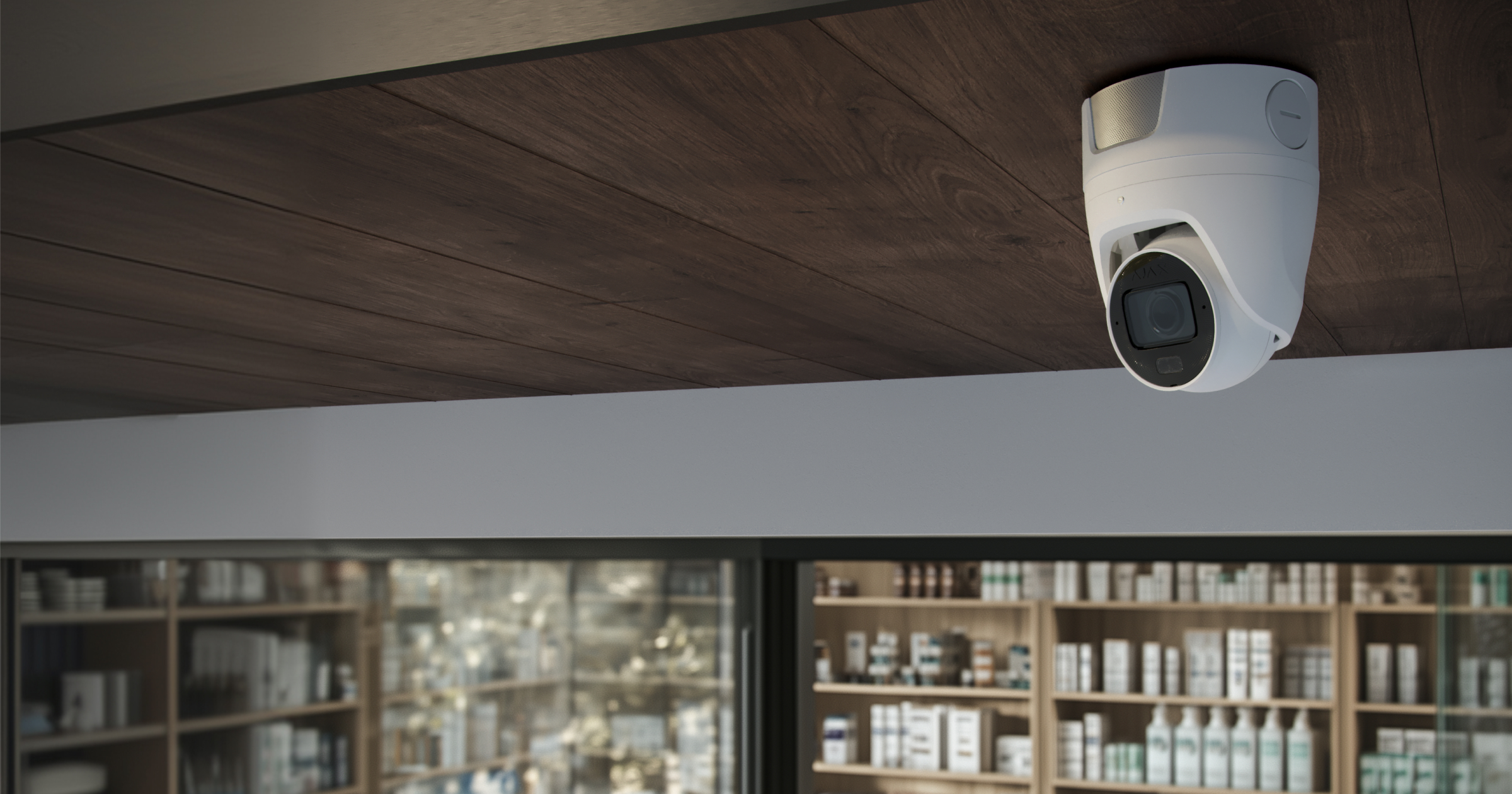
Quando si sceglie dove posizionareSuperior TurretCam HLVF, considerare la presenza di oggetti o strutture che possono ostruire la visuale del dispositivo.
Considerare le raccomandazioni di installazione quando si progetta il sistema di sicurezza di un impianto. Solo i professionisti devono progettare e installare un sistema Ajax. L’elenco dei partner consigliati è disponibile qui.
Non installare la telecamera
- In luoghi in cui la temperatura e l’umidità superano i limiti consentiti. Tale procedura potrebbe danneggiare il dispositivo.
- In luoghi in cui oggetti e strutture possono bloccare la visuale del dispositivo.
- In luoghi soggetti a vibrazioni costanti o con superfici di montaggio instabili, ciò può influire sulla precisione dello zoom motorizzato e della messa a fuoco automatica.
- Troppo vicino a superfici riflettenti, come pareti o vetri, dove la luce IR o bianca può riflettere nell’obiettivo, riducendo la qualità dell’immagine.
Installazione

Prima di installareSuperior TurretCam HLVF, assicurarsi di aver scelto una posizione ottimale e conforme ai requisiti di questo manuale.
Quando si collega un’alimentazione esterna e si utilizza Superior TurretCam HLVF, attenersi alle norme generali di sicurezza elettrica per l’utilizzo di apparecchi elettrici, nonché ai requisiti delle normative sulla sicurezza elettrica.
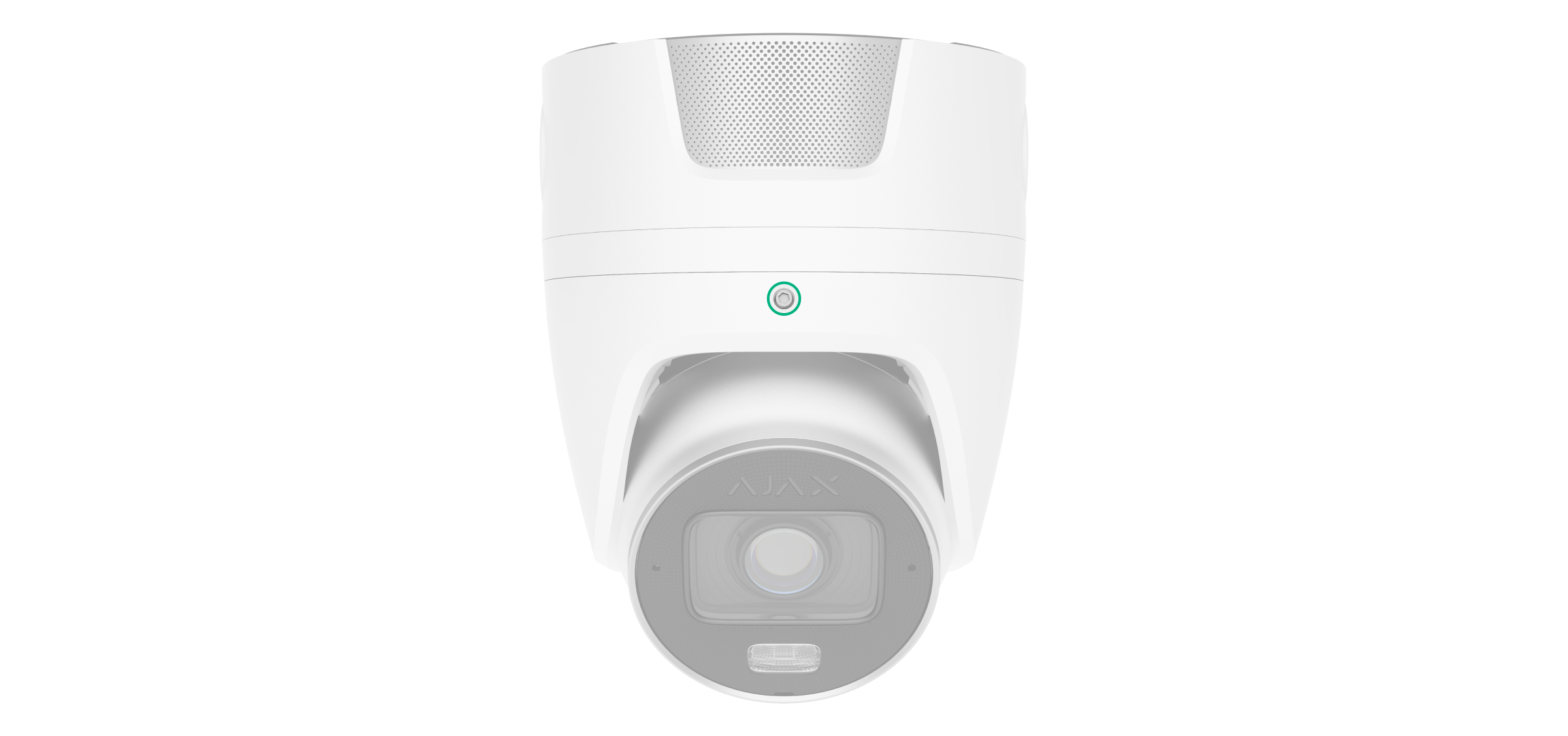
Per installare il dispositivo:
- Utilizzando la chiave esagonale in dotazione (Ø 2,5 mm), rimuovere la vite e staccare la custodia della telecamera dal supporto con la scatola di montaggio.
- Utilizzando la chiave esagonale in dotazione (Ø 2,5 mm), rimuovere le viti che fissano il coperchio protettivo.

- Inserire una scheda microSD (non inclusa) nello slot corrispondente. Stringere le viti che fissano il coperchio protettivo.
Dopo aver aggiunto il dispositivo al sistema, formattare la scheda di memoria nelle impostazioni della telecamera.

- Utilizzando la chiave esagonale in dotazione (Ø 2,5 mm), svitare le viti che fissano il supporto alla scatola di montaggio. Rimuovere il filo di montaggio.

- Preparare in anticipo il foro sul fondo o sul lato della scatola di montaggio: rimuovere il tappo del pressacavo e chiudere l’altro foro.
- Utilizzare la dima di montaggio per segnare le posizioni dei fori sulla superficie su cui si intende montare la telecamera. Fissare la dima di montaggio al luogo di installazione prescelto con il nastro adesivo e praticare i fori come indicato sulla dima di montaggio.
Prima di iniziare a forare, considerare l’orientamento della telecamera, la posizione dei microfoni e dell’altoparlante integrati e i possibili ostacoli.
- Far passare i cavi attraverso la scatola di montaggio della telecamera.
- Fissare la scatola di montaggio a una superficie verticale o orizzontale nel luogo di installazione prescelto utilizzando le viti in dotazione e tutti i punti di fissaggio.
- Se la telecamera non è alimentata tramite PoE, collegare il cavo di alimentazione alla morsettiera inclusa nel set completo.
- Se necessario, collegare i cavi dell’allarme e dell’audio ai morsetti inclusi.
- Fissare il supporto alla scatola di montaggio utilizzando il filo di montaggio.
- Collegare il cavo Ethernet alla custodia. Se la telecamera è alimentata tramite PoE, non è necessaria alcuna alimentazione esterna.
- Inserire i morsetti negli alloggiamenti corrispondenti.
- Far passare i cavi all’interno della scatola di montaggio.
- Installare il supporto sulla scatola di montaggio. Utilizzando la chiave esagonale in dotazione (Ø 2,5 mm), serrare la vite. Verificare che il supporto sia fissato saldamente.
- Installare la custodia sul supporto.
- Accendere l’alimentazione della telecamera. Quando la connessione di rete è stabilita, l’indicatore LED sul connettore del cavo si illumina di verde.
- Aggiungere la telecamera al sistema.
- Regolare l’angolo di visione della telecamera allentando la vite e ruotando la custodia della telecamera. La distanza focale può essere configurata da remoto nell’app Ajax.
Aggiunta al sistema
Prima di aggiungere un dispositivo
- Installare un app Ajax PRO.
- Accedere a un account o creare uno nuovo.
- Selezionare uno spazio o creare uno nuovo.
- Aggiungere almeno una stanza virtuale.
- Assicurarsi che lo spazio sia disinserito.
Solo un PRO o un amministratore dello spazio con i diritti di configurazione del sistema può aggiungere un dispositivo allo spazio.
Aggiunta allo spazio
Aggiunta come dispositivo autonomo:
- Aprire l’app Ajax PRO. Selezionare lo spazio a cui si vuole aggiungere il dispositivo.
- Andare alla sezione Dispositivi e premere Aggiungi dispositivo.
- Scansionare il codice QR o inserire manualmente l’ID del dispositivo. Il codice QR con un ID si trova sulla custodia del dispositivo. Inoltre, è duplicato sulla confezione del dispositivo.
- Assegnare un nome al dispositivo.
- Specificare la stanza virtuale e l’area di sicurezza (se la Modalità aree è attivata).
- Premere Aggiungi dispositivo per procedere.
- Attendere che Superior TurretCam HLVF stabilisca la connessione. Una volta collegato, verrà visualizzata l’immagine in diretta del dispositivo.
- Premere Termina per aggiungere il dispositivo.
Il dispositivo connesso apparirà nell’elenco dei dispositivi nell’app Ajax.
Aggiunta all’NVR:
- Aprire l’app Ajax PRO. Selezionare lo spazio a cui si vuole aggiungere il dispositivo.
- Andare alla sezione Dispositivi e premere Aggiungi dispositivo.
- Scansionare il codice QR o inserire manualmente l’ID del dispositivo. Il codice QR con un ID si trova sulla custodia del dispositivo. Inoltre, è duplicato sulla confezione del dispositivo.
- Assegnare un nome al dispositivo.
- Specificare la stanza virtuale e l’area di sicurezza (se la Modalità aree è attivata).
- Premere Aggiungi dispositivo per procedere.
- Attendere che Superior TurretCam HLVF stabilisca la connessione. Una volta collegato, verrà visualizzata l’immagine in diretta del dispositivo.
- Premere Conferma per procedere.
- Selezionare NVR a cui collegare Superior TurretCam HLVF.
- Una volta stabilita la connessione, premere Fatto per terminare.
La dispositivo connesso viene ora visualizzato nell’elenco delle telecamere NVR dell’app Ajax.
Nota:Superior TurretCam HLVF è compatibile con un singolo spazio. Per connettere il dispositivo al nuovo spazio, rimuoverlo dall’elenco dei dispositivi dello spazio precedente. Questo processo di rimozione deve essere eseguito manualmente nell’app Ajax.
È possibile calcolare il numero di telecamere e NVR che possono essere aggiunti allo spazio utilizzando il calcolatore di dispositivi video.
Abbinamento a un Ajax NVR
SeSuperior TurretCam HLVF è già stata aggiunta allo spazio come dispositivo autonomo, è possibile abbinarla facilmente a un Ajax NVR. In caso contrario, consultare la sezione Aggiunta allo spazio per sapere come aggiungereSuperior TurretCam HLVF all’NVR o come un dispositivo autonomo.
Per abbinare Superior TurretCam HLVF all’NVR, nell’app Ajax PRO:
- Andare alla sezione Dispositivi .
- Scegliere NVR dall’elenco e premere Telecamere.
- Premere Aggiungi telecamera e attendere che la scansione della rete sia completata e che vengano visualizzati i dispositivi disponibili connessi alla rete locale.
Nota: Superior TurretCam HLVF deve essere connessa alla stessa rete locale dell’NVR.
- Selezionare il dispositivo.
- Assegnare un nome al dispositivo, selezionare una stanza virtuale e un’area, quindi premere Termina.
- Attendere che il sistema aggiunga il dispositivo, quindi premere Chiudere.
Il dispositivo viene ora visualizzato nell’elenco delle telecamere NVR in un’app Ajax.
Configurazione della connessione di ingresso/uscita allarme
La sezione è in fase di creazione.
Configurazione della connessione di ingresso/uscita audio
La sezione è in fase di creazione.
Ripristino delle impostazioni predefinite
Per ripristinare le impostazioni predefinite della telecamera:
- Spegnere la telecamera scollegando l’alimentazione esterna o il cavo Ethernet (se è alimentata tramite PoE).
- Tenere premuto il pulsante di ripristino.
- Alimentare la telecamera mentre si preme il pulsante di ripristino e attendere che l’indicatore LED del pulsante si illumini di viola. Questo richiederà circa 50 secondi.
L’indicatore LED del pulsante si illumina di blu per 20 secondi dopo aver alimentato la telecamera con un pulsante di ripristino premuto. Poi si spegne per 30 secondi e si illumina di viola. Ciò significa che la telecamera è stata ripristinata alle impostazioni predefinite.
- Rilasciare il pulsante.
Icone
Le icone in un’app Ajax mostrano alcuni stati di Superior TurretCam HLVF. È possibile controllare le icone nella scheda Dispositivi .
| Icona | Significato |
 |
Il dispositivo funziona in Modalità notturna. |
 |
La scheda microSD non è installata. |
 |
La scheda microSD è installata. |
 |
È stato rilevato un malfunzionamento della scheda microSD. Si consiglia di formattare la scheda microSD. |
 |
È in corso la formattazione della scheda microSD. |
 |
È disponibile un aggiornamento del firmware. Bisogna accedere agli stati del dispositivo o alle sue impostazioni per trovare la descrizione e lanciare un aggiornamento. |
 |
Aggiornamento del firmware in corso: scaricamento/installazione dell’ultima versione. |
 |
L’installazione del nuovo firmware non è riuscita. |
 |
Il dispositivo ha perso la connessione con il server Ajax Cloud. |
 |
La connessione del dispositivo via ONVIF è attivata. |
 |
Non è possibile visualizzare il video del dispositivo. |
Stati
Gli stati includono informazioni sul dispositivo e i suoi parametri di funzionamento. È possibile trovare gli stati di Superior TurretCam HLVF nelle app Ajax:
- Andare alla sezione Dispositivi .
- Selezionare Superior TurretCam HLVF nell’elenco. In alternativa, se la telecamera è collegata al videoregistratore, trovare NVR, premere Telecamere, e selezionare Superior TurretCam HLVF.
- Premere l’icona dell’ingranaggio .
| Parametro | Significato |
| Malfunzionamento |
Facendo clic su Il campo appare se viene rilevato un malfunzionamento. |
| Aggiornamento del firmware | Il campo viene visualizzato quando è disponibile l’aggiornamento del firmware:
Premendo |
| Connessione | Stato della connessione Internet del dispositivo tramite Ethernet:
Premendo |
| Connessione all’NVR |
Visualizzato quando il dispositivo è connesso all’NVR. Stato della connessione del dispositivo all’NVR:
Premendo |
| Archivio | Visualizza l’elenco dei dispositivi di archiviazione connessi ad Superior TurretCam HLVF:
Premendo |
| Scheda di memoria | Stato della connessione della scheda di memoria alla telecamera:
|
| Risoluzione | La risoluzione attuale della telecamera. |
| Frequenza dei fotogrammi | La frequenza dei fotogrammi attuale della telecamera. |
| Velocità di trasmissione | La velocità di trasmissione attuale della telecamera. |
| Codec video | Il codec video corrente:
|
| Rilevamento del movimento | Lo stato della funzione Rilevamento del movimento:
|
| Rilevamento oggetti | Le impostazioni della funzione Rilevamento oggetti:
|
| Integrazione ONVIF |
Mostra lo stato attuale dell’integrazione ONVIF del dispositivo. Questo stato viene visualizzato solo quando l’integrazione ONVIF è attivata. |
| Permessi di visualizzazione |
Visualizza il numero di utenti che hanno accesso alla visualizzazione di video dal dispositivo. Premendo Lo stato non è disponibile nelle app Ajax PRO. |
| Tempo di attività | Tempo di funzionamento del dispositivo dall’ultimo riavvio. |
|
Risposta all’allarme |
|
| Modalità operativa | Mostra come il dispositivo reagisce agli allarmi:
|
| Ritardo all’ingresso |
Ritardo all’ingresso (ritardo di attivazione dell’allarme) è il tempo che l’utente ha a disposizione per disinserire il sistema di sicurezza dopo essere entrato nell’area protetta. |
| Ritardo all’uscita |
Ritardo all’uscita (ritardo di inserimento) è il tempo che l’utente ha per lasciare l’area protetta dopo l’inserimento del sistema. |
| Inserire in Modalità notturna |
Se la funzione è attivata, il dispositivo passerà alla modalità di inserimento quando il sistema è impostato in Modalità notturna. |
| Ritardo all’ingresso in modalità notturna |
Ritardo all’ingresso in Modalità notturna. Ritardo all’ingresso (ritardo di attivazione dell’allarme) è il tempo che l’utente ha a disposizione per disinserire il sistema di sicurezza dopo essere entrato nell’area protetta. |
| Ritardo all’uscita in modalità notturna |
Ritardo all’uscita in Modalità notturna. Ritardo all’uscita (ritardo di inserimento) è il tempo che l’utente ha per lasciare l’area protetta dopo l’inserimento del sistema. |
| Firmware | Versione del firmware del dispositivo. |
| ID dispositivo | ID del dispositivo. Disponibile anche sul codice QR sulla custodia del dispositivo e sulla confezione. |

Impostazioni
Per modificare le impostazioni della telecamera nell’app Ajax PRO:
- Andare alla sezione Dispositivi .
- Selezionare Superior TurretCam HLVF nell’elenco. In alternativa, se la telecamera è collegata al videoregistratore, trovare NVR, premere Telecamere, e selezionare Superior TurretCam HLVF.
- Andare agli stati del dispositivo premendo l’icona dell’ingranaggio .
- Premere l’icona dell’ingranaggio di nuovo per aprire le Impostazioni.
- Impostare i parametri richiesti.
- Premere Indietro per salvare le nuove impostazioni.
| Impostazioni | Significato |
| Nome |
Nome del dispositivo. Visualizzato nell’elenco dei dispositivi dello spazio, nei messaggi SMS e nelle notifiche del registro degli eventi. Per cambiare il nome del dispositivo, premere il campo di testo. Il nome può contenere fino a 24 caratteri latini o fino a 12 caratteri cirillici. |
| Stanza |
Selezione della stanza virtuale a cui è assegnataSuperior TurretCam HLVF. Il nome della stanza viene visualizzato nel testo degli SMS e delle notifiche nel registro degli eventi. |
| Parametri di registrazione | Selezione della Modalità di registrazione per ogni dispositivo di archiviazione:
Selezione della modalità di inserimento quando la telecamera registra video:
|
| Notifiche dai rilevatori di telecamere |
Apre un menu con le impostazioni delle Notifiche dai rilevatori di telecamere. |
| Rilevamento |
Apre un menu con le impostazioni di Rilevamento. |
| Contatti di allarme IN/OUT |
Apre un menu con le impostazioni di Contatti di allarme IN/OUT. |
| Streaming video |
Apre un menu con le impostazioni Streaming video. |
| Immagine |
Apre un menu con le impostazioni di Immagine. |
| Audio | Impostazioni per l’acquisizione e la riproduzione dell’audio. |
| Zone di privacy |
Consente all’utente di selezionare le zone che non vengono visualizzate sul video della telecamera. L’utente vede invece un rettangolo nero. |
| Risposta all’allarme |
Apre un menu con le impostazioni della Risposta all’allarme. |
| Aggiornamento del firmware |
Passa il dispositivo alla modalità di aggiornamento del firmware se è disponibile una nuova versione. |
| Connessione |
Impostazione per selezionare il tipo di connessione della telecamera al server Ajax Cloud via Ethernet. Tipi di connessione disponibili:
|
| Archivio | Selezione della profondità massima dell’archivio. Può essere impostata in un intervallo compreso tra 1 e 360 giorni o può essere illimitata. |
| Servizi |
Apre un menu con le impostazioni Servizi. |
| Monitoraggio |
Questa funzione è disponibile nelle app Ajax PRO. Consente a un PRO con diritti di configurazione del sistema di impostare:
|
| Segnala problema | Consente all’utente di descrivere un problema e informare del problema. |
| Manuale utente | Apre il manuale utente diSuperior TurretCam HLVF nell’app Ajax. |
| Disconnettere dall’NVR |
Disaccoppia il dispositivo dall’NVR. L’opzione è disponibile se il dispositivo è abbinato all’NVR. |
| Eliminare dispositivo | Cancella tutte le impostazioni del dispositivo ed elimina il dispositivo dallo spazio. Inoltre, disaccoppia il dispositivo dall’NVR e dall’hub se sono state impostate tali connessioni. |
Notifiche dai rilevatori di telecamere
| Impostazioni | Significato |
| Notificare se rilevato | L’utente può selezionare il tipo di oggetto o di movimento e, quando viene riconosciuto, riceve una notifica e le sirene si attivano:
È possibile configurare ciascun tipo di evento con una delle seguenti opzioni di avviso: Notifica regolare o Allarme. L’opzione selezionata determina il colore dell’evento nel feed delle notifiche e il tipo di avviso sul telefono. Si noti che i tipi di oggetto o di movimento corrispondenti devono essere attivati nelle impostazioni di Rilevamento. Per specificare se il rilevamento del movimento deve attivare le sirene, premere sul tipo di oggetto o movimento richiesto e attivare la funzione Attivare le sirene al rilevamento. La funzione è disponibile quando la telecamera e almeno una sirena sono aggiunte a un hub Ajax con OS Malevich 2.31 e versioni successive. |
| Quando notificare | Selezione della modalità di invio delle notifiche dalla telecamera:
|
|
Ritardo e intervallo di notifica |
|
| Intervallo nella segnalazione di eventi simili |
Selezione dell’intervallo di tempo per la segnalazione di eventi simili: da 30 secondi a 8 ore. L’intervallo predefinito è di 3 minuti. Il tempo selezionato si applica separatamente a ciascun tipo di rilevamento e aiuta a evitare di informare ripetutamente dello stesso motivo di attivazione. |
| Durata del rilevamento dell’oggetto per la notifica |
Selezione del tempo in cui un oggetto deve rimanere nel campo visivo della telecamera, in modo che il sistema invii una notifica sull’oggetto rilevato. I valori disponibili sono Notificare istantaneamente o 2, 3, 4 o 5 secondi. Il tempo predefinito è di 2 secondi. |
Impostazioni di rilevamento
| Impostazioni | Significato |
| Rilevamento del movimento | Quando la funzione è attivata, la telecamera rileva il movimento utilizzando il software integrato. |
| Analizza immagine |
L’algoritmo software di analisi delle immagini utilizzato per il rilevamento del movimento. L’opzione è disponibile quando Rilevamento del movimento è attivato. |
| Impostazioni del rilevamento del movimento | Apre un menu con le impostazioni di rilevamento del movimento:
La funzione è disponibile quando è attivata la funzione Rilevamento del movimento. |
| Rilevamento oggetti | Quando la funzione è attivata, la telecamera identifica il tipo di oggetti in movimento utilizzando un algoritmo integrato. Nel video, umani, animali domestici e veicoli sono evidenziati da rettangoli colorati. |
| Impostazioni di rilevamento degli oggetti | Apre il menu con le impostazioni di rilevamento degli oggetti:
La funzione è disponibile quando è attivata la funzione Rilevamento oggetti. |
| Rilevamento dell’attraversamento della linea | Consente il rilevamento di oggetti che attraversano una linea virtuale nel campo visivo della telecamera. |
Impostazioni dei contatti di allarme IN/OUT
| Parametro | Significato |
| Ingresso (attivazione telecamera) | |
| Stato di funzionamento | Selezione dello stato del dispositivo collegato:
|
| Titolo | Nome del sensore cablato. |
| Stato predefinito | Selezione dello stato normale del contatto del dispositivo collegato:
|
|
Uscita (dispositivo controllato) |
|
| Stato di funzionamento | Selezione dello stato del dispositivo collegato:
|
| Titolo | Nome del sensore cablato. |
| Stato predefinito | Selezione dello stato normale del contatto del dispositivo collegato:
|
| Durata dell’impulso |
Tempo di impulso del dispositivo. Se l’impulso del dispositivo dura più a lungo di quanto specificato in questa impostazione, verrà attivato un allarme. Questa opzione può essere utilizzata per filtrare i falsi allarmi. |
| Inviare impulso di prova | Esegue un test dell’uscita Alarm OUT collegata. Premendo questo pulsante nelle impostazioni, non vengono generati eventi. |
Impostazioni della trasmissione video
Impostazioni per i parametri mainstream e substream.
| Impostazioni | Significato |
|
Mainstream |
|
| Codec video | Selezione dello standard di compressione video:
|
| Risoluzione | Selezione della risoluzione mainstream (a seconda della versione della telecamera):
|
| Frequenza dei fotogrammi | Selezione della frequenza dei fotogrammi: da 3 a 25 con un incremento di 1 fotogramma/s. |
| Tipo di velocità in bit | Selezione del tipo di velocità di trasmissione:
|
| Velocità di trasmissione | Impostazione della velocità di trasmissione in kbit/s. |
| Lunghezza GOP | Selezione della lunghezza del GOP: da 1 a 250 con un incremento di 1 fotogramma. |
| Qualità VBR / Qualità CBR | Selezione della qualità di compressione: da 0 a 100 con incremento di 1. |
|
Substream |
|
| Codec video | Selezione dello standard di compressione video:
|
| Risoluzione | Selezione della risoluzione del substream:
|
| Frequenza dei fotogrammi | Selezione della frequenza dei fotogrammi: da 3 a 25 con un incremento di 1 fotogramma/s. |
| Tipo di velocità in bit | Selezione del tipo di velocità di trasmissione:
|
| Velocità di trasmissione | Impostazione della velocità di trasmissione in kbit/s. |
| Lunghezza GOP | Selezione della lunghezza del GOP: da 1 a 250 con un incremento di 1 fotogramma. |
| Qualità VBR / Qualità CBR | Selezione della qualità di compressione: da 0 a 100 con incremento di 1. |
Impostazioni dell’immagine
Impostazioni per la qualità dell’immagine della telecamera.
| Impostazioni | Significato |
| Impostazioni dell’immagine | Selezione della modalità di impostazione dell’immagine:
|
| Modalità di acquisizione | Selezione di impostazioni specifiche per ogni scena e condizioni di acquisizione video:
È possibile configurare la luminosità dell’immagine, la saturazione del colore, la nitidezza e il contrasto per ogni condizione di acquisizione video. Solo per le impostazioni dell’immagine Specifiche per la scena. |
| Modalità vivace: stile intensità colore | Impostazioni di visualizzazione modificate per ottenere un’immagine più calda, luminosa e ricca, oltre al tono naturale. |
| Luminosità | Regolazione della luminosità dell’immagine. |
| Saturazione del colore | Regolazione dell’immagine сon la saturazione del colore. |
| Nitidezza | Regolazione della nitidezza dell’immagine. |
| Contrasto | Regolazione del contrasto dell’immagine. |
| Rotazione dell’immagine | Selezione dell’orientamento dell’immagine della telecamera.
|
| Ampia gamma dinamica (WDR) |
Attivazione o disattivazione del WDR. Quando il WDR è attivato, aiuta a migliorare le immagini della telecamera, con aree troppo scure o chiare. |
| Stabilizzazione dell’illuminazione | Regolazione dell’esposizione:
Questa impostazione è disponibile se è attivata la funzione Ampia gamma dinamica (WDR). |
| Modalità giorno/notte | Selezione della modalità di visione della telecamera in base alle condizioni di luce:
|
| Condizioni di commutazione della modalità | Selezione delle condizioni per passare dalla modalità giorno a quella modalità notturna:
Questa impostazione è disponibile se la Modalità giorno/notte è impostata su Auto. |
| Illuminazione della scena | Selezionare la modalità di illuminazione della scena:
|
| Trigger per l’accensione della luce | Selezionare quale attività nel campo visivo della telecamera attiverà la modalità luce bianca:
Questa impostazione è disponibile se l’opzione Illuminazione della scena è impostata su Luce ibrida. |
| Illuminazione a infrarossi (IR) | Regolazione dell’intensità della retroilluminazione IR:
L’impostazione è utilizzata per catturare immagini chiare in bianco e nero di notte o in condizioni di scarsa illuminazione e garantisce la visibilità grazie ai LED IR quando l’illuminazione convenzionale è inefficace. Questa impostazione è disponibile se l’opzione Illuminazione della scena è impostata su Luce infrarossa. |
| Intensità IR |
Regolazione dell’intensità della retroilluminazione IR. Questa impostazione è disponibile se la modalità Illuminazione a infrarossi (IR) è impostata su Personalizzabile. |
| Modalità di illuminazione a LED bianco | Regolazione dell’intensità dell’illuminazione LED bianco:
L’impostazione è utilizzata per catturare immagini chiare a colori di notte o in condizioni di scarsa illuminazione e garantisce la visibilità grazie ai LED bianchi quando l’illuminazione convenzionale è inefficace. Questa impostazione è disponibile se l’opzione Illuminazione della scena è impostata su LED bianco. |
| Intensità LED |
Regolazione dell’intensità dell’illuminazione LED bianco. Questa impostazione è disponibile se la Modalità di illuminazione a LED bianco è impostata su Personalizzabile. |
| Impostare l’esposizione in base a | Selezione dell’area del fotogramma su cui si basa l’esposizione:
|
| Modalità di esposizione | Selezione della modalità di esposizione:
|
| Parametri immagine |
Regolazione della velocità dell’otturatore per ridurre la sfocatura del movimento o il rumore nell’immagine. Questa impostazione è disponibile se la Modalità di esposizione è impostata su Auto. |
| Compensazione dell’esposizione |
Possibilità di escludere le impostazioni di esposizione automatica per controllare manualmente la luminosità dell’immagine. Questa impostazione è disponibile se la Modalità di esposizione è impostata su Auto. |
| Velocità dell’otturatore |
Selezione della velocità dell’otturatore per garantire l’esposizione corretta dell’immagine. Questa impostazione è disponibile se la Modalità di esposizione è impostata su Configurazione manuale. |
| Riduzione del rumore | Attivazione o disattivazione della riduzione del rumore. |
| Valore del parametro |
Regolazione del livello di riduzione del rumore. Questa impostazione è disponibile se è attivata la Riduzione del rumore. |
| Anti-sfarfallio (Frequenza di rete) | Selezione della frequenza della rete elettrica per ridurre lo sfarfallio dell’immagine. Questa impostazione viene utilizzata se la telecamera sta acquisendo il video in condizioni di scarsa illuminazione e le lampade sfarfallano sull’immagine della telecamera con la frequenza della rete elettrica. Parametri disponibili:
|
Impostazioni di risposta dell’allarme
| Impostazioni | Significato |
| Modalità operativa | Specificare come il dispositivo reagirà agli allarmi:
|
| Ritardo all’ingresso |
Selezionare il tempo di ritardo all’ingresso: da 5 a 255 s. Ritardo all’ingresso (ritardo di attivazione dell’allarme) è il tempo che l’utente ha a disposizione per disinserire il sistema di sicurezza dopo essere entrato nell’area protetta. |
| Ritardo all’uscita |
Selezionare il tempo di ritardo all’uscita: da 5 a 255 s. Ritardo all’uscita (ritardo di inserimento) è il tempo che l’utente ha per lasciare l’area protetta dopo l’inserimento del sistema. |
| Inserire in Modalità notturna |
Se la funzione è attivata, il dispositivo passerà alla modalità di inserimento quando il sistema è impostato in Modalità notturna. |
| Ritardo all’ingresso in modalità notturna |
Ritardo all’ingresso in Modalità notturna. Ritardo all’ingresso (ritardo di attivazione dell’allarme) è il tempo che l’utente ha a disposizione per disinserire il sistema di sicurezza dopo essere entrato nell’area protetta. |
| Ritardo all’uscita in modalità notturna |
Ritardo all’uscita in Modalità notturna. Ritardo all’uscita (ritardo di inserimento) è il tempo che l’utente ha per lasciare l’area protetta dopo l’inserimento del sistema. |
| Ritardo in Modalità notturna |
Tempo di ritardo in Modalità notturna: da 5 a 255 secondi. È il tempo che l’utente ha a disposizione per disattivare la Modalità notturna (ritardo di attivazione dell’allarme) dopo l’attivazione del rilevatore di Ingresso/Uscita. La funzione viene visualizzata se il dispositivo è impostato sulla modalità operativa Follower e la funzione Inserire in Modalità notturna è attivata. |
Impostazioni dei servizi
| Impostazioni | Significato |
| Fuso orario |
Selezione del fuso orario. Viene configurato dall’utente e mostrato durante la visualizzazione di un video dalla telecamera. |
| Connessione tramite ONVIF |
Configurazione della connessione del dispositivo tramite ONVIF a VMS di terze parti. |
| Certificati di sicurezza | Consente di scaricare certificati cloud integrati per l’integrazione HTTPS sicura con sistemi di terze parti tramite ONVIF. |
|
Connessione al cloud |
|
| Ritardo dell’allarme di mancata connessione al cloud, sec. |
Il ritardo contribuisce a ridurre il rischio di un falso evento di perdita della connessione al server. Il ritardo è impostabile nell’intervallo compreso tra 30 e 600 secondi. |
| Intervallo di ping del cloud, sec |
La frequenza di ping del server Ajax Cloud è impostata tra 30 e 300 secondi. Più breve è l’intervallo, più rapidamente verrà rilevata la perdita di connessione al cloud. |
| Ricevi eventi di perdita di connessione al server senza allarme | Quando la funzione è attivata, il sistema notifica agli utenti la perdita di connessione al server utilizzando un suono di notifica standard anziché una sirena. |
Indicazione
L’indicatore LED verde è posizionato sul connettore Ethernet della telecamera.
| Evento | Indicazione |
| La connessione di rete è stabilita. | Si illumina di verde. |
Malfunzionamento
Quando il dispositivo rileva un malfunzionamento, nell’app Ajax viene visualizzato un contatore di malfunzionamenti nell’angolo superiore sinistro dell’icona del dispositivo. Tutti i malfunzionamenti sono mostrati negli Stati del dispositivo. I campi con i malfunzionamenti saranno evidenziati in rosso.
Un malfunzionamento viene visualizzato se:
- La telecamera ha perso la connessione con il server.
- Il dispositivo di archiviazione della telecamera non funziona correttamente. Premere il pulsante di ripristino della telecamera o formattare il dispositivo di archiviazione nelle impostazioni della telecamera.
- Il dispositivo di archiviazione deve essere formattato. Formattare il dispositivo di archiviazione nelle impostazioni della telecamera.
Manutenzione
Controllare regolarmente il funzionamento del dispositivo. Se si nota un degrado della qualità dell’immagine, una perdita di nitidezza o un oscuramento, controllare che la telecamera non sia sporca. Mantenere la custodia del dispositivo pulita rimuovendo tempestivamente polvere, ragnatele e altre contaminazioni. Utilizzare un panno morbido e asciutto, adatto alla manutenzione delle apparecchiature.
Durante la pulizia del dispositivo, evitare l’uso di sostanze contenenti alcol, acetone, benzina o altri solventi attivi. Pulire delicatamente la lente: i graffi possono causare immagini di scarsa qualità e malfunzionamento della telecamera.
Specifiche tecniche
Garanzia
La garanzia per i prodotti della Limited Liability Company “Ajax Systems Manufacturing” è valida per 2 anni a partire dalla data di acquisto.
Se il dispositivo non funziona correttamente, si consiglia di contattare prima il supporto tecnico, poiché nella maggior parte dei casi i problemi tecnici possono essere risolti da remoto.
Contattare il supporto tecnico:
Produttore: “AS Manufacturing” LLC
