Il widget di videowall è uno schermo speciale in PRO Desktop che consente di utilizzare tutte le funzionalità di videowall. Il videowall è destinato alla visualizzazione simultanea di flussi provenienti da diverse telecamere. In questo modo, un utente PRO monitora la situazione in modo dinamico e risponde più rapidamente a eventuali incidenti.
Il videowall trasmette i video delle telecamere di sicurezza sia in diretta che dall’archivio (se la telecamera o un Ajax NVR dispone di un dispositivo di archiviazione).
Compatibilità di widget
Il widget di videowall è disponibile in PRO Desktop con la versione 4.2 e successive. Per aprire il widget di videowall, è necessario aggiungere almeno un canale allo spazio, ovvero una telecamera di terze parti aggiunta a un Ajax NVR o una telecamera Ajax. Se nello spazio non ci sono canali, il pulsante widget di videowall non è disponibile.
Il videowall visualizza fino a 100 canali. Il widget non è disponibile in PRO Desktop se l’app è installata su un computer con un sistema operativo precedente a Windows 10.
Il videowall visualizza le seguenti telecamere:
- telecamere Ajax;
- telecamere con supporto di ONVIF (Profile S/T) aggiunte a un Ajax NVR;
- telecamere con supporto di RTSP aggiunte a un Ajax NVR.
Come accedere al widget?
Per aprire il widget del videowall, in PRO Desktop:
- Andare al modulo Impianti.
- Fare clic sul pulsante Videowall.
- Attivare la funzione Aprire il widget Videowall.
- Selezionare almeno uno schermo su cui visualizzare il videowall. Il widget si aprirà in una nuova finestra.
Quali sono le funzioni disponibili nel widget del videowall?
Lo schermo del widget è diviso in due aree: le telecamere in streaming sono a sinistra e l’elenco dei canali disponibili è a destra. È possibile trascinare i canali dall’elenco al riquadro di streaming e salvare la configurazione. Per comprimere o espandere l’elenco, fare clic sull’icona  .
.
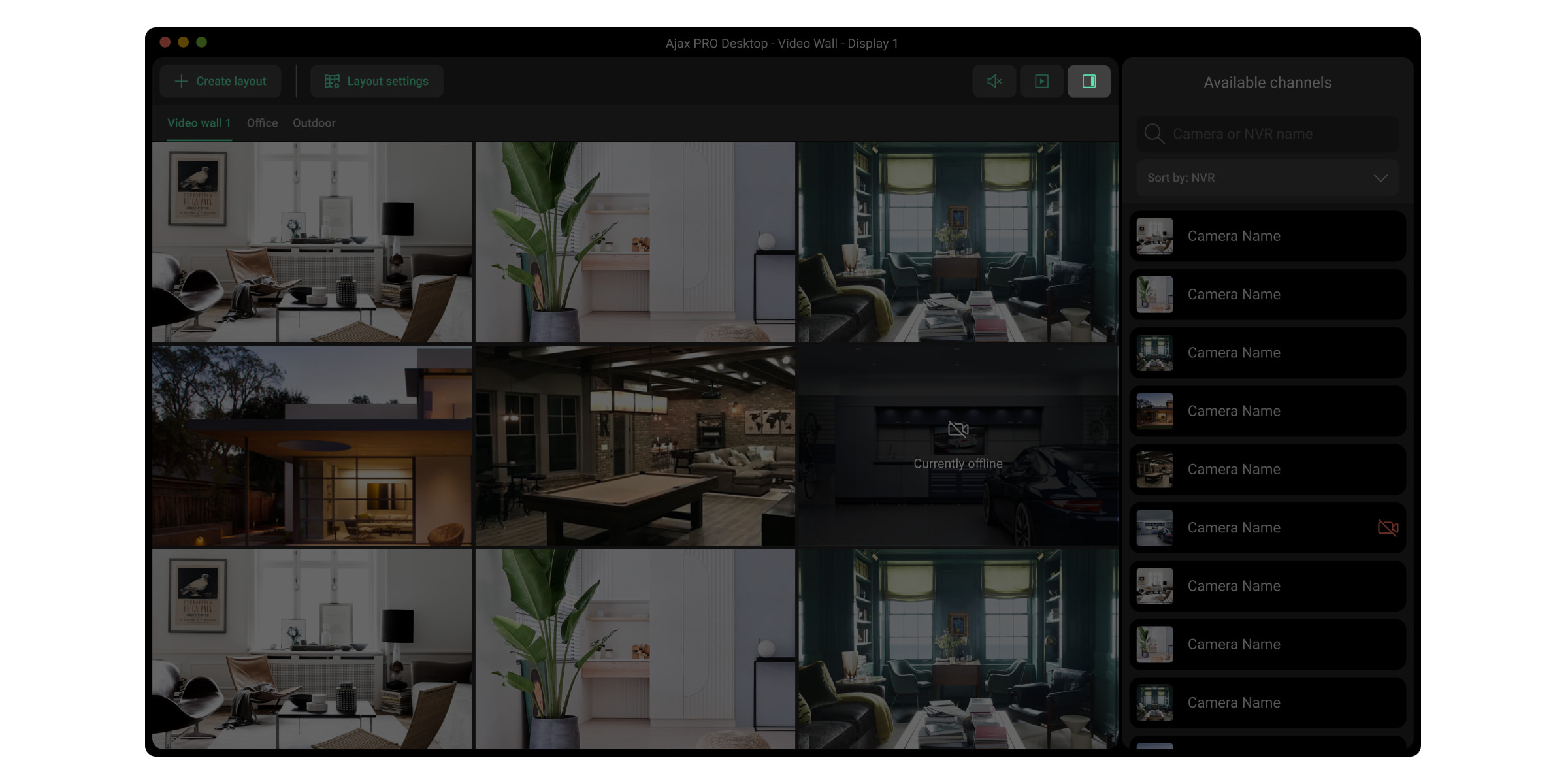
Un utente può:
- Cercare la telecamera necessaria per nome.
- Organizzare le telecamere per stanza, NVR o un’area.
- Gestire una telecamera PTZ.
- Salvare i layout personalizzati per la visualizzazione dei video delle telecamere.
- Modificare l’ordine di visualizzazione di video della telecamera. A questo scopo, trascinare il riquadro dell’anteprima video dalla telecamera desiderata a una nuova posizione.
- Creare modelli per la visualizzazione di video in uno slideshow.
Dal widget del videowall, è possibile accedere alle impostazioni della telecamera. A tal fine, fare doppio clic sul riquadro dell’anteprima del video e poi su Impostazioni di telecamera.
Come gestire l’archivio?
Per accedere all’archivio, in PRO Desktop:
- Aprire il widget del videowall.
- Selezionare la telecamera di cui si vuole accedere all’archivio.
- Accedere all’archivio facendo clic sull’icona
 .
.
- Fare clic sull’icona per spostarsi all’ora e alla data di registrazione desiderate. Selezionare le opzioni e fare clic su Applica.
 .
.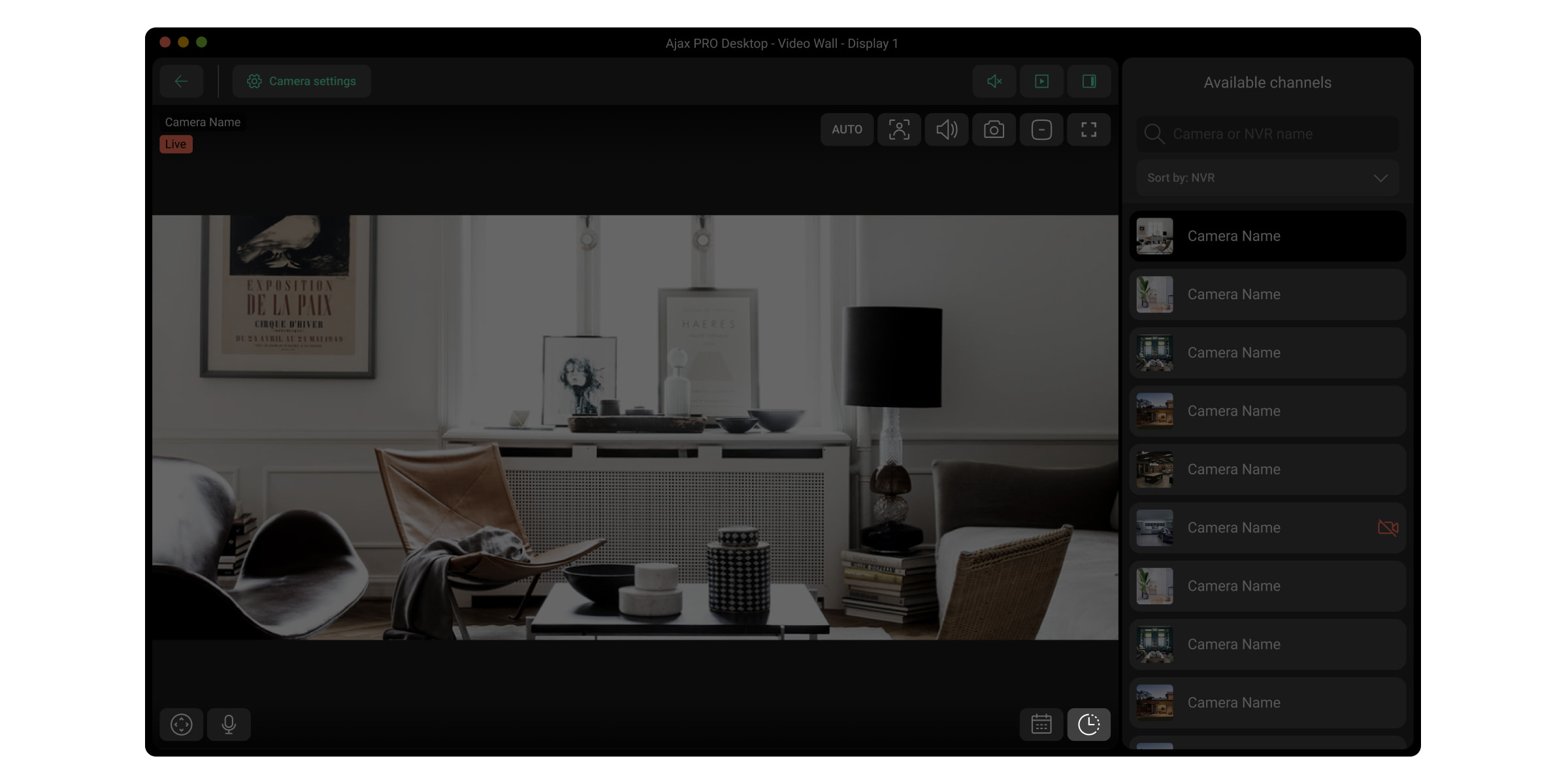
 per spostarsi all’ora e alla data di registrazione desiderate. Selezionare le opzioni e fare clic su Applica.
Un utente PRO può selezionare il frammento video desiderato e scaricare il file con le impostazioni video corrispondenti.
Come memorizzare il timestamp del canale in un archivio?
PRO Desktop consente di fissare l’ultimo timestamp (il punto in cui si è interrotta la ricerca) per tutte le telecamere. In questo modo, è possibile trovare facilmente l’evento necessario su diverse telecamere.
Quando un utente si concentra su un timestamp appropriato, il sistema memorizza questa posizione per 10 minuti e applica il timestamp memorizzato a tutti gli archivi di canale aperti dall’utente durante questi 10 minuti.
La funzione è disponibile quando le telecamere o Ajax NVR dispongono di un dispositivo di archiviazione e l’utente dispone dell’autorizzazione alla privacy.
Come creare lo slideshow?
PRO Desktop consente di configurare il video loop dalle telecamere richieste. Consente di monitorare costantemente la situazione nell’impianto senza dover cambiare manualmente i layout o i canali.
Per creare slideshow, in PRO Desktop:
- Andare alla scheda Videowall .
- Attivare la funzione Aprire il widget Videowall.
- Selezionare almeno uno schermo se ne avete più di uno.
- Fare clic sull’icona dello slideshow .
- Fare clic sul pulsante Creare slideshow.
- Modificare un titolo e fare clic sul pulsante Aggiungere telecamere.
- Selezionare un layout e i canali richiesti.
- Fare clic su Applica, quindi su Crea.
 .
.Le presentazioni aggiunte saranno disponibili facendo clic sull’icona corrispondente  . È possibile avviarli, metterli in pausa e modificarli.
Quali scorciatoie da tastiera sono disponibili in PRO Desktop?
Per navigare in modo rapido e semplice nel widget del videowall, sono state aggiunte scorciatoie da tastiera a PRO Desktop. Queste scorciatoie consentono di accedere immediatamente alle funzioni principali e di lavorare all’interno del videowal.
| Scorciatoia da tastiera | Descrizione |
| 1 | Velocità di riproduzione 0,5x |
| 2 | Velocità di riproduzione 1x (per impostazione predefinita) |
| 3 | Velocità di riproduzione 1,5x |
| 4 | Velocità di riproduzione 2x |
| 5 | Velocità di riproduzione 4x (solo per le telecamere collegate tramite Ajax NVR) |
| 6 | Velocità di riproduzione 8x (solo per le telecamere collegate tramite Ajax NVR) |
| Spazio | Riproduzione/pausa |
| </> | Fotogramma precedente/successivo |
| F | Massimizzare la finestra |
| Esc | Minimizzare la finestra |
| Tab | Accedere/uscire dall’archivio |
| Scorciatoia da tastiera | Descrizione |
| Freccia sinistra/destra | Panoramica sinistra/destra |
| Freccia su/giù | Inclinazione verso l’alto/il basso |
| + (tasto più) | Zoom avanti |
| – (tasto meno) | Zoom indietro |
| Shift + freccia sinistra | Focus vicino |
| Shift + freccia destra | Focus lontano |
| 1–9 | Andare alle preimpostazioni di PTZ da 1 a 9 |
| H | Andare alle impostazioni predefinite di PTZ |