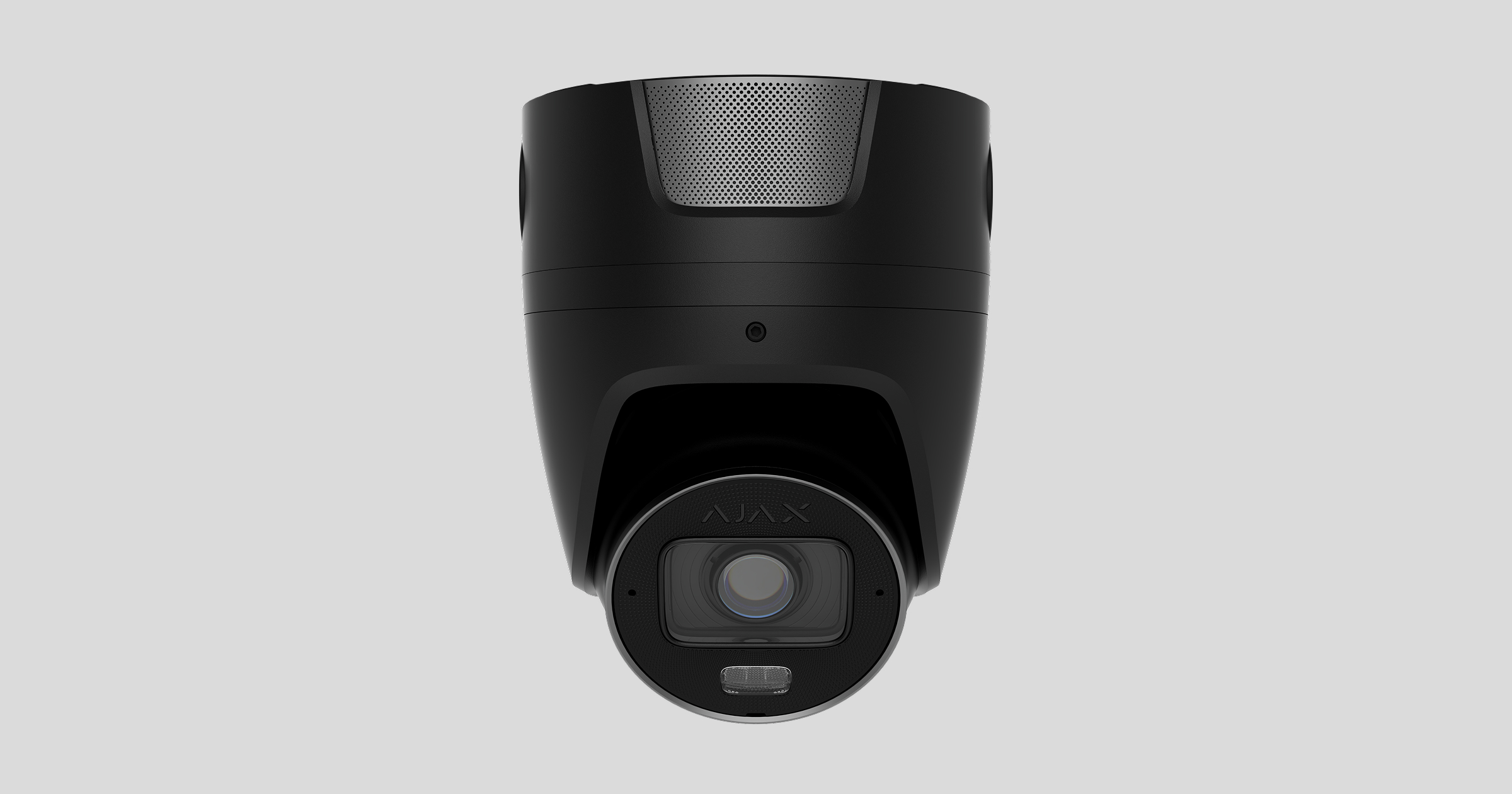
Superior TurretCam HLVF is een bekabelde, door AI aangestuurde IP-beveiligingscamera met een gemotoriseerde varifocale P-Iris-lens van 2,8 – 12 mm die heldere en gedetailleerde beelden levert bij elke brandpuntafstand. De camera ondersteunt de True WDR-technologie voor nauwkeurige kleuren in scènes met hoog contrast. Het apparaat is ook voorzien van hybride verlichting die infrarood (IR) en wit licht combineert om de zichtbaarheid ’s nachts te verbeteren.
De ingebouwde microfoons en luidspreker bieden audio in twee richtingen, de in-/uitgangen voor audio en alarmen breiden de integratiemogelijkheden met andere beveiligingsapparaten verder uit. De camera ondersteunt PoE en een 12 V⎓ voedingsoptie.
Superior TurretCam HLVF is verbonden met het systeem via ethernet. De opgenomen video’s kunnen worden opgeslagen op een Ajax NVR die aan hetzelfde netwerk is toegevoegd, of op een geheugenkaart die in de camera is geïnstalleerd.
De camera is verkrijgbaar in verschillende versies:
- Superior TurretCam HLVF (4 Mp);
- Superior TurretCam HLVF (8 Mp).

Cameraversies met andere behuizingen zijn ook verkrijgbaar. Alle Ajax-camera’s zijn hier beschikbaar.
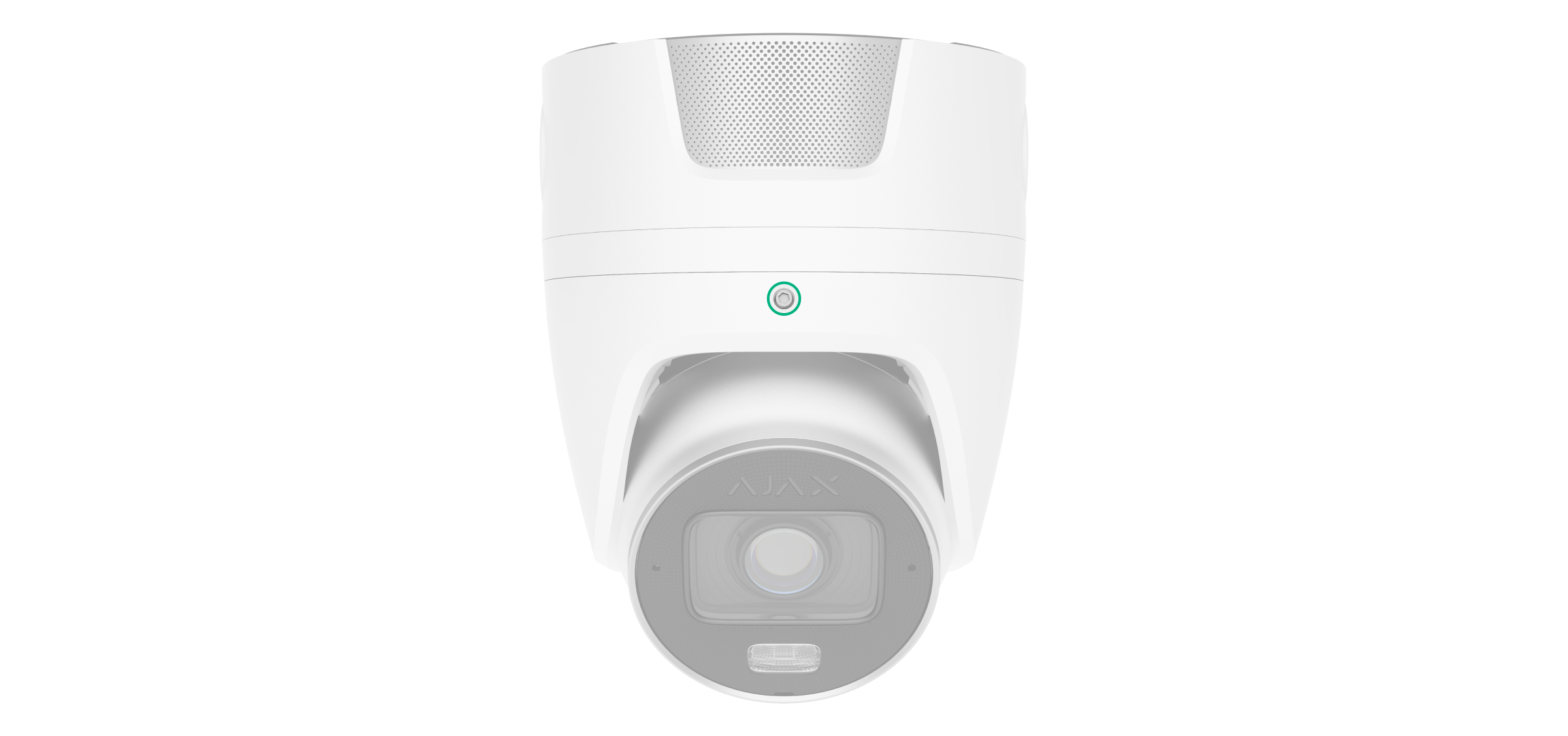
Functionele elementen
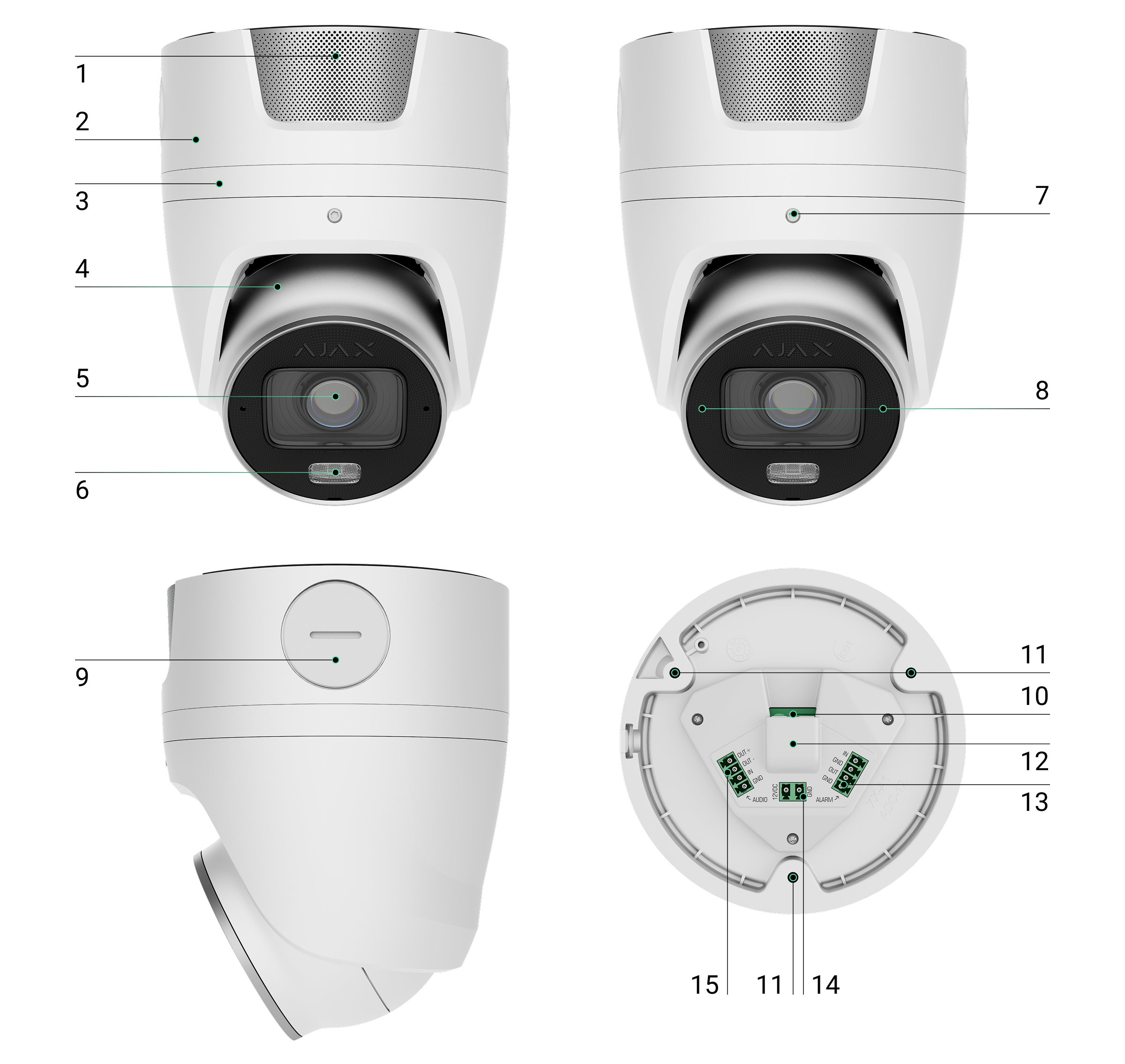
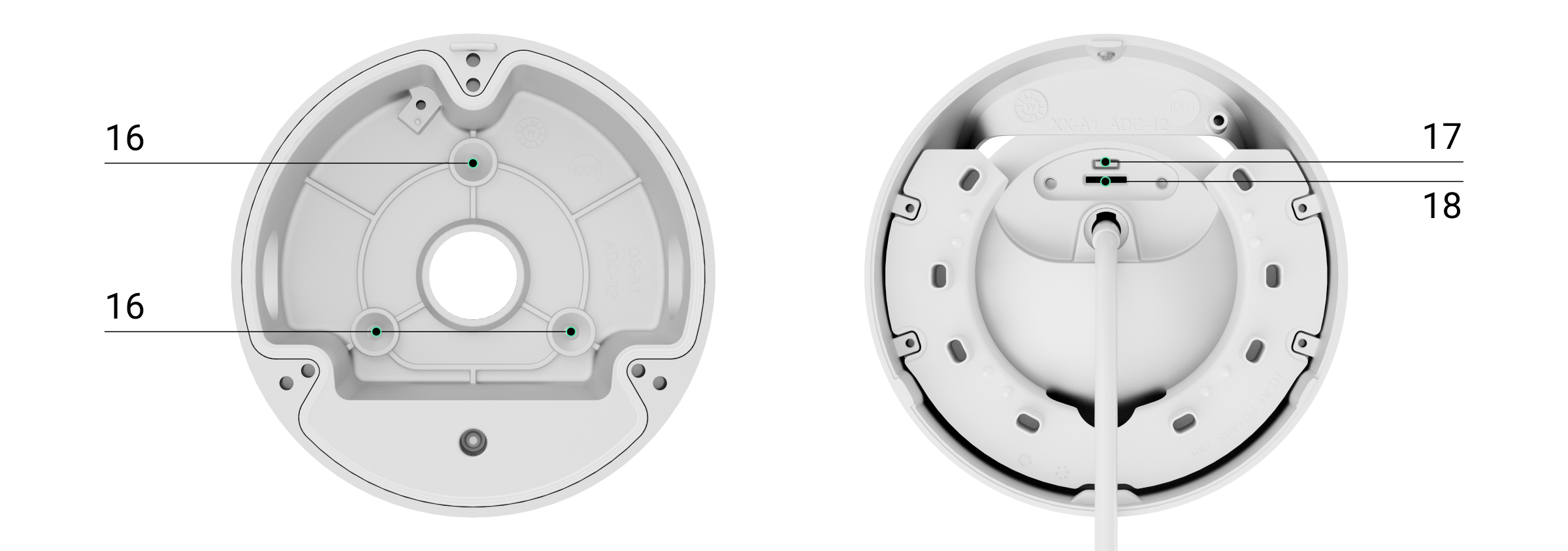
- Luidspreker.
- Aansluitdoos.
- Houder.
- Behuizing.
- Lens.
- Witte led-indicaties. Wanneer beweging wordt gedetecteerd, schakelt de camera onmiddellijk het witte licht in om de kleuren van het object te benadrukken.
- Schroef voor het vastzetten van de behuizing van de camera in de houder. Kan worden losgeschroefd met de meegeleverde inbussleutel (Ø 2.5 mm).
- Microfoons.
- Plug voor kabelwartel. Verwijder de plug om de kabels door te voeren.
- Ethernet-aansluiting.
- Gaten om de behuizing aan de aansluitdoos te bevestigen.
- Aansluitplaat.
- In-/uitgang voor alarmaansluiting.
- Voedingsconnector.
- In-/uitgang voor audio-aansluiting.
- Gaten om de aansluitdoos aan een oppervlak te bevestigen.
- Reset-knop.
- Sleuf voor microSD-kaart.
Werkingsprincipe
Superior TurretCam HLVF is een IP-camera die kunstmatige intelligentie (AI) gebruikt om videoframes te analyseren en objecten te herkennen. De camera kan onderscheid maken tussen mensen, dieren en voertuigen.
De camera is voorzien van een 2,8 – 12 mm gemotoriseerde varifocale P-Iris lens die op afstand de brandpuntafstand aanpast en optimale belichting regelt. Het beveiligde gebied is gemakkelijk te bekijken dankzij de gemotoriseerde zoomfunctie en het automatisch scherpstellen van de camera. Het P-Iris-mechanisme past automatisch de opening aan om scherpte en een gebalanceerde helderheid onder elk licht te behouden.
Het apparaat heeft hybride verlichting, een combinatie van infrarood en wit licht om beelden van hoge kwaliteit te garanderen bij elk licht. Superior TurretCam HLVF schakelt automatisch tussen IR- en wit licht, afhankelijk van de scène, levert duidelijke zwart-witbeelden bij weinig licht en kleurenfoto’s wanneer beweging wordt gedetecteerd of extra verlichting vereist is. De camera past ook de lichtintensiteit in realtime aan om overbelichting te voorkomen, wat zorgt voor een duidelijke zichtbaarheid van nabije als verre objecten.
De ingebouwde microfoons en luidspreker bieden audio in twee richtingen. Hierdoor kunnen gebruikers luisteren en communiceren via de camera. De en in-/uitgangen voor audio en alarmen breiden de integratiemogelijkheden met apparaten van derden uit.
Om de opgenomen video’s op te slaan, moet de Superior TurretCam HLVF worden toegevoegd aan een Ajax NVR of moet een microSD-kaart met een geheugencapaciteit van 32 GB tot 256 GB worden geïnstalleerd (niet inbegrepen in de volledige set van de camera).
Met de Calculator voor video-opslag kunt u de vereiste opslagcapaciteit van de NVR of camera en de geschatte opnametijd berekenen op basis van de instellingen van de videostream.
Met de Superior TurretCam HLVF kunt u:
- Video’s in realtime bekijken met de mogelijkheid om in te zoomen voor een beter beeld.
- De zoom en scherpte op afstand aanpassen met de gemotoriseerde varifocale lens.
- Communiceer met bezoekers via de microfoon en luidspreker van de camera.
- Toegang krijgen tot gearchiveerde video’s, navigeren op basis van opnames en de kalender (deze functie is beschikbaar als het apparaat is aangesloten op een Ajax NVR of als het cloud-archief is geactiveerd).
- De zones voor bewegingsdetectie en het gevoeligheidsniveau configureren.
- De Videowall bekijken, deze combineert de beelden van alle aangesloten camera’s.
- Automatiseringsapparaten snel beheren vanuit het menu van de videospeler van de camera’s.
- Gebruik audio in twee richtingen: communiceer via de ingebouwde microfoon en luidspreker, of gebruik een externe luidspreker die is aangesloten via de audio-uitgang.
- Integreer externe apparaten om diverse beveiligings- en automatiseringsscenario’s te dekken.
- Videoscenario’s maken die een korte video van de geselecteerde camera naar een Ajax-app sturen wanneer de beveiligingsdetector wordt geactiveerd.
- De vereiste video’s uit het archief downloaden naar smartphones of pc’s (deze functie is beschikbaar als er een microSD-geheugenkaart is geïnstalleerd in de camera, of als deze is verbonden met een NVR met een geïnstalleerde harde schijf).
De video-opnamen die van Superior TurretCam HLVF zijn gedownload, hebben de digitale handtekening van Ajax die de integriteit van de geëxporteerde video verifieert. Om de authenticiteit van de gedownloade video te verifiëren moet u de Ajax Media Player gebruiken.
- De verbinding via ONVIF te configureren om het apparaat te integreren met videomanagementsystemen (VMS) zoals Milestone, Genetec, Axxon en Digifort.
Videoscenario’s
Met een Ajax-systeem kunt u IP-camera’s gebruiken voor alarmverificatie. Videoscenario’s maken het mogelijk alarmen te verifiëren met de videobeelden van camera’s die op de locatie zijn geïnstalleerd.
Camera’s kunnen worden geconfigureerd om te reageren op alarmen van één apparaat, meerdere apparaten, of alle aangesloten apparaten. Gecombineerde detectoren kunnen verschillende alarmtypes registreren, zodat u de reacties kunt configureren op een groot aantal alarmtypes, of het er nu één is, meerdere of allemaal zijn.
U kunt ook de sirenes configureren zodat ze activeren wanneer de AI beweging of een specifiek object gedetecteerd. Wanneer de AI in videoapparaten beweging of een specifiek object detecteert, activeert het systeem automatisch de sirenes die aan de hub zijn toegevoegd zodat ze een alarm laten horen.
Videowall in de Ajax-apps
De gebruiker kan video’s beheren op het tabblad Videowall  , eze is toegankelijk zodra er minstens één camera is toegevoegd. Deze functie geeft u snel toegang tot alle aangesloten camera’s en wordt weergegeven in overeenstemming met de privacy-instellingen.
In de mobiele Ajax-apps kunt u:
- Beheer de zoom en focus van de camera.
- Schakelen tussen camera’s.
- Bekijk opgenomen beelden samen met beelden van andere camera’s.
- De naam van de gewenste camera opzoeken.
- Een PTZ-camera beheren.
In desktop Ajax-apps kunt u:
- Beheer de zoom en focus van de camera.
- Schakelen tussen camera’s.
- Bekijk opgenomen beelden samen met beelden van andere camera’s.
- De naam van de gewenste camera opzoeken.
- Camera’s per ruimte, NVR of groep organiseren.
- Een PTZ-camera beheren.
- Aangepaste lay-outs voor het weergeven van videobeelden van camera’s opslaan.
- De volgorde waarin camerabeelden worden weergegeven wijzigen.
- Sjablonen maken voor het weergeven van video’s in een diavoorstelling.
Privacyzones
Het systeem staat toe dat u een deel van het frame kunt verbergen. Als er bijvoorbeeld een gevoelige zone of object in beeld is, kan de activiteit eromheen worden opgenomen zonder de inhoud te onthullen door de juiste zone in te stellen. Er wordt geen beweging of object gedetecteerd en opgenomen in de privacyzone.
Om dit te doen, in de Ajax-apps:
- Ga naar het tabblad Apparaten
 .
. - Selecteer de camera in de lijst. Als het is verbonden met de netwerkvideorecorder, zoek dan NVR en klik op Camera’s.
- Ga naar de statussen van het apparaat door op het tandwielpictogram
 te drukken.
 - Druk nog een keer op het tandwielpictogram om de Instellingen te openen.
- Selecteer het menu Privacyzones.
- Open het menu Configureer privacyzones en selecteer het vereiste gebied.
- Druk op het
 pictogram en ga terug naar de camera-instellingen.
De gebruiker kan maximaal vier privacyzones aanmaken.
Detectie van grensoverschrijding
Grensoverschrijding is een functie waarmee videobewakingscamera’s kunnen reageren wanneer een bepaald object, zoals een persoon, huisdier of voertuig, een virtuele grens in het frame van een camera overschrijdt. Als de grens wordt overschreden, stuurt het systeem een melding of een alarm en slaat het de beelden ervan in het archief op.
Om een grens toe te voegen in een Ajax-app:
- Selecteer de vereiste space.
- Ga naar het tabblad Apparaten .
- Selecteer de camera in de lijst. Als deze is verbonden met een netwerkvideorecorder, zoek dan NVR en klik op Camera’s.
- Open de camera-instellingen door twee keer op het tandwielpictogram te tikken.
- Ga naar het menu Detectie.
- Open de instellingen voor Detectie van grensoverschrijding.
- Druk op Toevoegen of
 in de rechterbovenhoek.
 - Stel in het geopende menu het volgende in:
- Stel de regel voor het overschrijden van een grens in. Pas de positie van de grens en de kruisrichting aan.
- Geef de grens een naam in het veld Titel.
- Selecteer de gewenste activeringen.
- Tik op Opslaan om de grens toe te voegen.
Het is sterk aanbevolen om te testen hoe de camera grensoverschrijding detecteert nadat een grens is toegevoegd. Voor richtlijnen over het verfijnen van de grenzen voor nauwkeurige detectie, raadpleeg het deel Aanbevelingen.
U kunt maximaal 4 grenzen per camera toevoegen.
Firmware-update
Als er een nieuwe firmwareversie voor Superior TurretCam HLVF beschikbaar is, verschijnt het pictogram  in de Ajax-apps in het tabblad Apparaten . Een beheerder of een PRO met toegang tot de systeeminstellingen kan een update starten in de statussen of instellingen van het apparaat. De instructies op het scherm helpen u om de firmware succesvol bij te werken.
Selectie van de installatieplaats
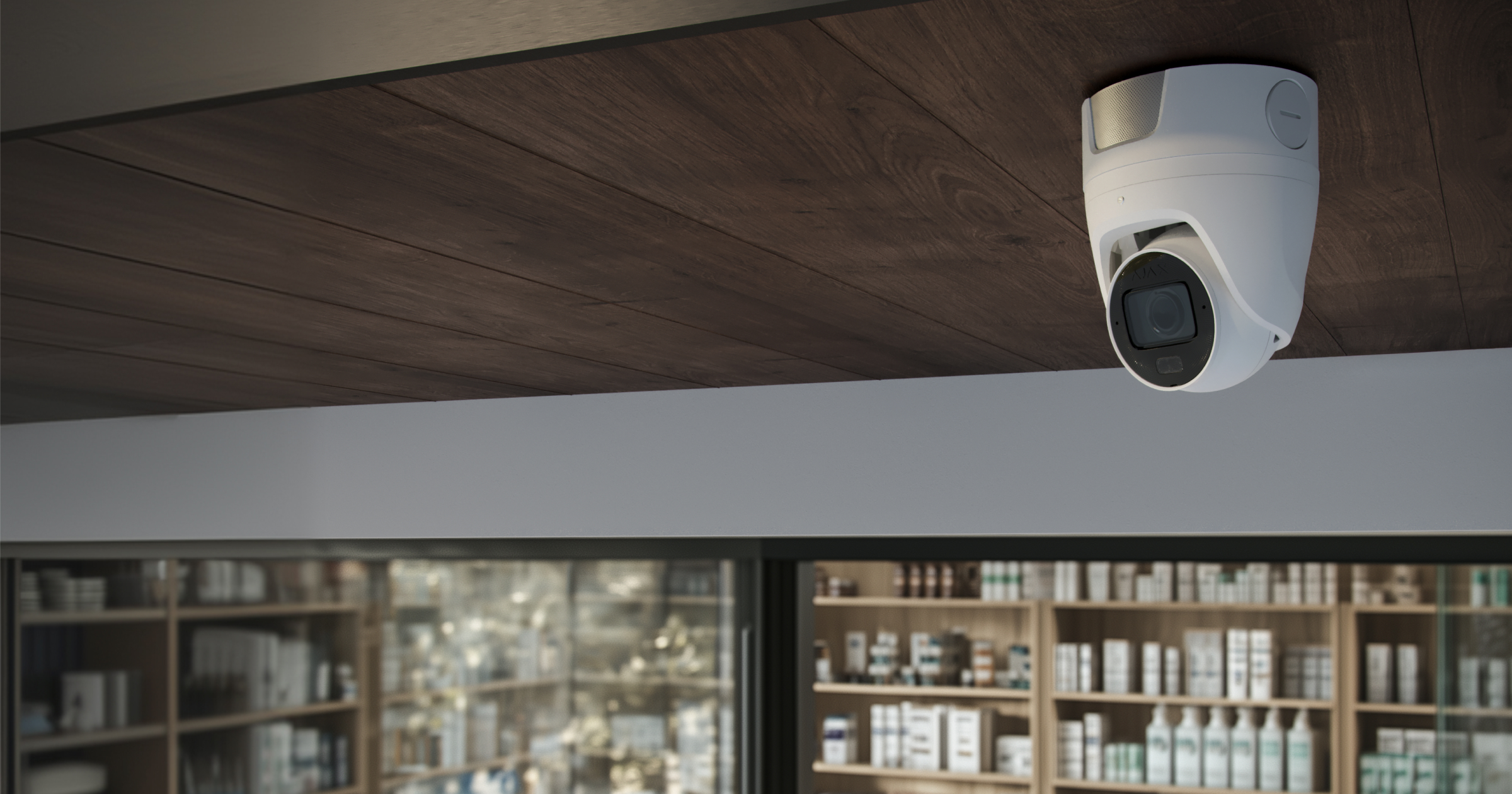
Bij het kiezen van de plaats waar Superior TurretCam HLVF moet worden geïnstalleerd, moet men rekening houden met de aanwezigheid van objecten of structuren die het zicht van het apparaat kunnen belemmeren.
Volg bij het ontwerpen van een beveiligingssysteem voor uw object altijd de plaatsingsadviezen. Alleen professionals mogen een Ajax-systeem ontwerpen en installeren. Een lijst met erkende Ajax-partners is hier beschikbaar.
Plaatsen waar u de camera niet mag installeren
- Op plaatsen waar de temperatuur en vochtigheid de toegestane grenzen overschrijden. Dit kan leiden tot schade aan het apparaat.
- Op plaatsen waar objecten en structuren het zicht van het apparaat kunnen blokkeren.
- Op locaties met constante trillingen of een instabiel montageoppervlak. Dit kan de nauwkeurigheid van de gemotoriseerde zoom en autofocus beïnvloeden.
- Te dicht bij reflecterende oppervlakken, zoals muren of glas, waar IR- of wit licht in de lens kan weerkaatsen en daardoor de beeldkwaliteit vermindert.
Installatie

Zorg, voordat men Superior TurretCam HLVF installeert, dat de optimale locatie is gekozen en dat deze voldoet aan de eisen van deze handleiding.
Houd u bij het aansluiten van een externe voeding en het gebruiken van Superior TurretCam HLVF aan de algemene veiligheidsvoorschriften voor het gebruik van elektrische apparatuur en ook aan de wettelijke voorschriften inzake elektrische veiligheid.
Om het apparaat te installeren:
- Draai met de meegeleverde inbussleutel (Ø 2,5 mm) de schroef los en haal de camerabehuizing met de aansluitdoos uit de houder.
- Verwijder de schroeven van de beschermkap met behulp van de meegeleverde inbussleutel (Ø 2,5 mm).

- Plaats een microSD-kaart (niet inbegrepen) in de daarvoor bestemde sleuf. Draai de schroeven vast om de beschermkap vast te zetten.
Nadat het apparaat aan het systeem is toegevoegd, moet men de geheugenkaart formatteren in de instellingen van de camera..

- Gebruik de meegeleverde inbussleutel (Ø 2,5 mm) om de schroeven te verwijderen waarmee de houder aan de aansluitdoos is bevestigd. Verwijder de montagedraad.

- Bereid het gat aan de onder- of zijkant van de aansluitdoos van tevoren voor: verwijder de kabelwartel en sluit het andere gat.
- Gebruik het installatiesjabloon om de boorgaten te markeren op het oppervlak waar u de camera wilt monteren. Bevestig het sjabloon met plakband op de gekozen installatieplaats en boor de gaten zoals aangegeven op het sjabloon.
Voordat u begint met boren, moet u rekening houden met de oriëntatie van de camera, de positie van de ingebouwde microfoon en luidspreker, en mogelijke obstakels.
- Leid de kabels door de aansluitdoos van de camera.
- Bevestig de aansluitdoos met de meegeleverde schroeven aan een verticaal of horizontaal oppervlak met alle bevestigingspunten.
- Als de camera niet van stroom wordt voorzien via PoE, sluit dan de voedingskabel aan op de aansluitklem die bij de volledige set is inbegrepen.
- Verbind indien nodig de alarm- en audiokabels met de meegeleverde aansluitingen.
- Bevestig de houder aan de aansluitdoos via de montagedraad.
- Sluit de ethernetkabel aan op de behuizing. Als de camera via PoE wordt gevoed, is er geen externe voeding nodig.
- Plaats de klemmen in de daarvoor bestemde sleuven.
- Leid de kabels door de aansluitdoos.
- Monteer de houder op de aansluitdoos. Draai de schroef vast met de meegeleverde inbussleutel (Ø 2,5 mm). Controleer of de houder goed vastzit.
- Plaats de behuizing op de houder.
- Schakel de voeding van de camera in. Wanneer de netwerkverbinding tot stand is gebracht, brandt de led-indicatie op de kabelconnector groen.
- Voeg de camera toe aan het systeem..
- Stel de kijkhoek van de camera in door de schroef los te draaien en de camera-behuizing te draaien. De brandpuntafstand kan op afstand worden geconfigureerd in een Ajax-app.
Aan het systeem toevoegen
Voordat u een apparaat toevoegt
- Installeer een Ajax PRO app.
- Log in op uw account of maak een nieuwe aan.
- Selecteer een space of maak een nieuwe aan.
- Voeg minstens één virtuele ruimte toe.
- Zorg ervoor dat de space is uitgeschakeld.
Alleen een PRO of beheerder van een space met rechten om het systeem te configureren kan een apparaat aan de space toevoegen.
Toevoegen aan het systeem
Toevoegen als zelfstandig apparaat:
- Open een Ajax PRO-app. Selecteer de space waaraan u het apparaat wilt toevoegen.
- Ga naar het tabblad Apparaten en klik op Apparaat toevoegen.
- Scan de QR-code of voer het identificatienummer van het apparaat handmatig in. U vindt de QR-code met ID op de behuizing van het apparaat. De QR-code staat ook op de verpakking van het apparaat.
- Geef het apparaat een naam.
- Selecteer een virtuele ruimte en (indien de Groepsmodus is ingeschakeld) een beveiligingsgroep.
- Klik op Apparaat toevoegen om door te gaan.
- Wacht tot Superior TurretCam HLVF verbinding heeft gemaakt. Eenmaal verbonden ziet u het live-beeld van het apparaat.
- Klik op Voltooien om het apparaat toe te voegen.
Het aangesloten apparaat verschijnt nu in een Ajax-app in de lijst met apparaten.
Toevoegen aan NVR:
- Open een Ajax PRO-app. Selecteer de space waaraan u het apparaat wilt toevoegen.
- Ga naar het tabblad Apparaten en klik op Apparaat toevoegen.
- Scan de QR-code of voer het identificatienummer van het apparaat handmatig in. U vindt de QR-code met ID op de behuizing van het apparaat. De QR-code staat ook op de verpakking van het apparaat.
- Geef het apparaat een naam.
- Selecteer een virtuele ruimte en (indien de Groepsmodus is ingeschakeld) een beveiligingsgroep.
- Klik op Apparaat toevoegen om door te gaan.
- Wacht tot Superior TurretCam HLVF verbinding heeft gemaakt. Eenmaal verbonden ziet u het live-beeld van het apparaat.
- Klik op Bevestigen om door te gaan.
- Selecteer de NVR waarmee Superior TurretCam HLVF verbonden moet worden.
- Zodra de verbinding tot stand is gebracht, klikt u op Klaar.
Het aangesloten apparaat verschijnt nu in de lijst met NVR-camera’s in een Ajax-app.
Let op: Superior TurretCam HLVF is alleen compatibel met slechts één space. Om het apparaat aan te sluiten op de nieuwe space, verwijdert u deze uit de apparatenlijst van de oude. Dit verwijderingsproces moet handmatig worden uitgevoerd in een Ajax-app.
U kunt het aantal camera’s en NVR’s dat aan de space kan worden toegevoegd, berekenen met behulp van de Calculator voor video-apparaten.
Koppelen met een Ajax NVR
Als Superior TurretCam HLVF al aan de space is toegevoegd als zelfstandig apparaat, kunt u het eenvoudig koppelen met een Ajax NVR. Als dat niet het geval is, raadpleeg dan het deel Toevoegen aan de space om te weten hoe u Superior TurretCam HLVF aan de NVR of als een zelfstandig apparaat kunt toevoegen.
Om Superior TurretCam HLVF te koppelen aan de NVR, in een Ajax PRO-app:
- Ga naar het tabblad Apparaten .
- Selecteer NVR in de lijst en klik op Camera’s.
- Klik op Camera toevoegen en wacht tot de netwerkscan is voltooid en de beschikbare apparaten die zijn aangesloten op het lokale netwerk worden weergegeven.
Houd er rekening mee dat Superior TurretCam HLVF verbonden moet zijn met hetzelfde lokale netwerk als de NVR.
- Selecteer het apparaat.
- Geef het apparaat een naam, selecteer een virtuele ruimte en een groep en klik op Voltooien.
- Wacht tot het systeem het apparaat heeft toegevoegd en klik dan op Sluiten.
Het apparaat verschijnt nu in de lijst met NVR-camera’s in een Ajax-app.
Houd er rekening mee dat één camera tegelijkertijd met meerdere videorecorders in één space kan worden gekoppeld.
De in-/uitgang voor alarmen configureren
Er kunnen externe apparaten op de camera worden aangesloten via de in-/uitgangen voor een alarm. Hierdoor kan de camera signalen ontvangen van bekabelde detectoren en externe apparatuur aansturen op basis van geconfigureerde gebeurtenissen.
Met de alarmingang kan de camera signalen ontvangen van externe apparaten, zoals bekabelde detectoren of knoppen. Wanneer de ingangsstatus verandert, kan de camera geconfigureerde acties activeren, zoals het starten van een video-opname of het activeren van een apparaat dat is aangesloten op de alarmuitgang.
Met de alarmuitgang kan de camera externe apparaten aansturen bij een geconfigureerde gebeurtenis. Het kan een sirene of verlichting activeren via een extern relais, een elektrisch slot of een relais.
Het werkbereik van Alarm OUT is 48 V⎓, 300 mA.
Om externe apparaten aan te sluiten via de in-/uitgangen voor een alarm:
- Sluit de alarmkabels aan op de klemmen die met de camera zijn meegeleverd. Raadpleeg het hoofdstuk Installatie voor meer informatie over de bedrading.
- Open de instellingen Alarm IN/OUT-contacten in een Ajax-app en configureer de vereiste waarden.
De in-/uitgang voor audio configureren
De camera ondersteunt audiocommunicatie in twee richtingen via de in-/uitgangen voor audio. Hiermee kunnen externe audioapparaten met krachtigere microfoons en luidsprekers worden aangesloten om audio op te nemen en af te spelen.
De audio-ingang wordt gebruikt om een externe microfoon aan te sluiten zodat audio kan worden opgenomen. Ondersteunt actieve microfoons met een ingebouwde voorversterker.
Op de audio-uitgang kan een extern audio-apparaat worden aangesloten. Het kan worden aangesloten op een externe voorversterker en een luidspreker om geluidsweergave of audiocommunicatie in twee richtingen mogelijk te maken. In de Audio-instellingen kunt u kiezen of de aangesloten luidspreker actief of passief werkt (standaard).
U kunt een externe luidspreker met een minimaal vermogen van 3 W en een impedantie van ≥ 4 Ω aansluiten op de audio-uitgang.
Om externe apparaten aan te sluiten via de audio in-/uitgangen:
- Koppel de kabel van de ingebouwde luidspreker los.
- Sluit de audiokabels aan op de aansluitklemmen die bij de camera zijn meegeleverd. Raadpleeg het hoofdstuk Installatie voor meer informatie over de bedrading.
- Open de Audio-instellingen in een Ajax-app. Selecteer de optie Aangesloten externe microfoon voor de Audio-ingang en configureer de vereiste waarden.
De standaardinstellingen herstellen
Om de standaardinstellingen van de camera te herstellen:
- Schakel de camera uit door de externe voeding of ethernetkabel (indien gevoed door PoE) los te koppelen.
Houd de resetknop ingedrukt. - Zet de camera aan terwijl de resetknop is ingedrukt en wacht tot de led-indicator van de knop paars oplicht. Dit duurt ongeveer 50 seconden.
De led-indicator van de knop brandt 20 seconden lang blauw nadat u de camera heeft ingeschakeld door op de resetknop te drukken. Daarna gaat het 30 seconden uit en brandt het paars. Dit betekent dat de standaardinstellingen van de camera zijn hersteld.
- Laat de knop los.
Pictogrammen
Pictogrammen in een Ajax-app geven enkele statussen van Superior TurretCam HLVF weer. U kunt de pictogrammen controleren in het tabblad Apparaten .
| Pictogram | Betekenis |
 |
Het apparaat werkt in de Deelinschakeling. |
 |
De microSD-kaart is niet geïnstalleerd. |
 |
De microSD-kaart is geïnstalleerd. |
 |
Er is een storing in de microSD-kaart gedetecteerd. Formatteren van de microSD-kaart wordt aanbevolen. |
 |
De microSD-kaart wordt geformatteerd. |
 |
Er is een firmware-update beschikbaar. Ga naar de statussen of instellingen van het apparaat om de beschrijving te vinden en een update te starten. |
 |
Firmware-update wordt uitgevoerd: de nieuwste versie wordt gedownload/geïnstalleerd. |
 |
Installatie van nieuwe firmware is mislukt. |
 |
Het apparaat heeft de verbinding met de Ajax Cloud-server verloren. |
 |
De verbinding van het apparaat via ONVIF is ingeschakeld. |
 |
Er is geen toegang om de video van het apparaat te bekijken. |
Statussen
Het statusscherm bevat informatie over het apparaat en de bedrijfswaarden. U kunt de status van de Superior TurretCam HLVF vinden in de Ajax-apps:
- Ga naar het tabblad Apparaten .
- Selecteer Superior TurretCam HLVF in de lijst. Optioneel, als de camera is aangesloten op een videorecorder, zoek NVR, druk op Camera’s, en selecteer Superior TurretCam HLVF.
- Druk op het tandwielpictogram .
| Waarde | Betekenis |
| Storing |
Door te klikken op wordt de lijst met de storingen van het apparaat geopend. Het veld wordt alleen weergegeven als er een storing is gedetecteerd. |
| Firmware-update | Het veld wordt weergegeven wanneer een firmware-update beschikbaar is:
Als u op |
| Verbinding | Status van de internetverbinding van het apparaat via ethernet:
Door op |
| Verbinding met de NVR |
Wordt weergegeven wanneer het apparaat is aangesloten op de NVR. Status van de verbinding van het apparaat met de NVR:
Door op |
| Opslaglocatie | Geeft de lijst weer met opslagapparaten die zijn aangesloten op Superior TurretCam HLVF:
Als u op |
| Geheugenkaart | Status van de verbinding van de geheugenkaart met de camera:
|
| Resolutie | De huidige cameraresolutie. |
| Framesnelheid | De huidige framesnelheid van de camera. |
| Bitsnelheid | De huidige bitsnelheid van de camera. |
| Videocodec | De huidige videocodec:
|
| Bewegingsdetectie | De status van de functie Bewegingsdetectie:
|
| Objectdetectie | De instellingen van de functie Objectdetectie:
|
| ONVIF-integratie |
Toont de huidige status van de ONVIF-integratie van het apparaat. Deze status wordt alleen weergegeven wanneer de ONVIF-integratie is ingeschakeld. |
| Toestemming om te bekijken |
Geeft het aantal gebruikers weer dat toegang heeft om de video van het apparaat te bekijken. Wanneer u op De status is niet beschikbaar in de Ajax PRO-apps. |
| Uptime | Bedrijfstijd van het apparaat sinds de laatste herstart. |
|
Reactie op alarmen |
|
| Bedrijfsmodus | Toont hoe het apparaat reageert op alarmen:
|
| Vertraging bij binnenkomst |
Vertraging bij binnenkomst (vertraging van alarmactivatie) is de tijd die de gebruiker heeft om het beveiligingssysteem uit te schakelen nadat hij de beveiligde ruimte betreedt. |
| Vertraging bij vertrek |
Vertraging bij vertrek (vertraging bij inschakelen) is de tijd die de gebruiker heeft om de beveiligde ruimte te verlaten na het inschakelen. |
| Inschakelen bij deelinschakeling |
Als deze optie ingeschakeld is, wordt de ingeschakelde modus van het apparaat geactiveerd als het systeem ingesteld is op Deelinschakeling. |
| Deelinschakeling vertraging bij binnenkomst |
Vertraging bij binnenkomst in modus Deelinschakeling. Vertraging bij binnenkomst (vertraging van alarmactivatie) is de tijd die de gebruiker heeft om het beveiligingssysteem uit te schakelen nadat hij de beveiligde ruimte betreedt. |
| Deelinschakeling vertraging bij vertrek |
Vertraging bij vertrek in modus Deelinschakeling. Vertraging bij vertrek (vertraging bij inschakelen) is de tijd die de gebruiker heeft om de beveiligde ruimte te verlaten na het inschakelen. |
| Firmware | Firmwareversie van het apparaat. |
| Apparaat-ID | ID van het apparaat. Ook beschikbaar via de QR-code op de behuizing van het apparaat en de verpakking. |

Instellingen
Om de instellingen van de camera aan te passen in de Ajax PRO-app:
- Ga naar het tabblad Apparaten .
- Selecteer Superior TurretCam HLVF in de lijst. Optioneel, als de camera is aangesloten op een videorecorder, zoek NVR, druk op Camera’s, en selecteer Superior TurretCam HLVF.
- Ga naar de statussen van het apparaat door op het tandwielpictogram te drukken.
- Druk nog een keer op het tandwielpictogram om de Instellingen te openen.
- Stel de vereiste waarden in.
- Klik op Terug om de nieuwe instellingen op te slaan.
Met een Ajax-systeem kunnen PROs meerdere vooraf geconfigureerde sjablonen voor instellingen gelijktijdig toepassen op meerdere video-apparaten.
| Instellingen | Waarde |
| Naam |
Naam van het apparaat. Dit wordt weergegeven in de lijst met apparaten van de space, tekst van het sms-bericht en meldingen in het logboek. Als u de naam van het apparaat wilt wijzigen, klikt u op het tekstvak. De naam kan uit maximaal 24 Cyrillische tekens of 12 Latijnse tekens bestaan. |
| Ruimte |
Selecteer de virtuele ruimte waaraan Superior TurretCam HLVF is toegewezen. De naam van de ruimte wordt weergegeven in sms-berichten en meldingen in het logboek. |
| Opnamevoorkeuren | Selecteer de Opnamemodus voor elk opslagapparaat:
Selecteer de ingeschakelde modus wanneer de camera video opneemt:
|
| Meldingen van cameradetectoren |
Opent een menu met instellingen voor Meldingen van cameradetectoren. |
| Detectie |
Opent een menu met instellingen voor Detectie. |
| Alarm IN/UIT-contacten |
Opent een menu met instellingen voor de Alarm IN/UIT-contacten. |
| Videostream |
Opent een menu met instellingen voor de Videostream. |
| Beeld |
Opent een menu met instellingen voor het Beeld. |
| Audio | Instellingen voor het opnemen en afspelen van audio. |
| Privacyzones |
Hiermee kan de gebruiker zones selecteren die niet op de video worden weergegeven. In plaats daarvan ziet de gebruiker een zwart beeld. |
| Reactie op alarmen |
Opent een menu met instellingen voor de Reactie op alarmen. |
| Firmware-update |
Switcht het apparaat naar de modus voor de firmware-update als er een nieuwe versie beschikbaar is. |
| Verbinding |
De instelling voor het selecteren van het verbindingstype van de camera’s met de Ajax Cloud-service via ethernet. Beschikbare verbindingstypes:
|
| Archief | Selecteer de maximale archieflengte. Deze kan worden ingesteld tussen 1 en 360 dagen of kan onbeperkt zijn. |
| Service |
Opent een menu met instellingen voor Service. |
| Bewaking |
Deze instelling is alleen beschikbaar in de Ajax PRO-apps. Hiermee kan een PRO met rechten om het systeem configureren het volgende instellen:
|
| Meld een probleem | Staat de gebruiker toe om een probleem te beschrijven en een rapport te verzenden. |
| Gebruikershandleiding | Opent de gebruikershandleiding van Superior TurretCam HLVF in een Ajax-app. |
| Ontkoppel van de NVR |
Koppelt het apparaat los van de NVR waaraan het was gekoppeld. Deze optie is beschikbaar als het apparaat is gekoppeld aan de NVR. |
| Apparaat verwijderen | Wist alle instellingen van het apparaat en verwijdert het uit de space. Bovendien wordt het apparaat losgekoppeld van de NVR als een dergelijke verbinding is ingesteld. |
Meldingen van cameradetectoren
| Instellingen | Betekenis |
| Waarschuw indien gedetecteerd | De gebruiker kan het type object of beweging selecteren en wanneer het wordt herkend, wordt er een melding ontvangen en worden de sirenes geactiveerd:
U kunt elk type gebeurtenis configureren met een van de volgende alarmopties: Normale melding of Alarm. De geselecteerde optie bepaalt de kleur van de gebeurtenis in het logboek en het type melding op de telefoon. Houd er rekening mee dat de overeenkomstige typen objecten of bewegingen moeten worden ingeschakeld in de instellingen voor Detectie. Om in te stellen dat bewegingsdetectie de sirenes activeert, selecteert u het vereiste soort object of beweging en schakelt u de optie Activeer sirenes bij detectie in. De functie is beschikbaar wanneer de camera en minstens één sirene zijn toegevoegd aan een Ajax-hub met versie OS Malevich 2.31 of nieuwer. Houd er rekening mee dat de camera en de hub online moeten zijn op het moment van bewegingsdetectie zodat het systeem de sirenes kan activeren. |
| Wanneer melden | Selecteer de modus waarin de camera meldingen verstuurt:
|
|
Vertraging en interval van meldingen |
|
| Interval voor het melden van vergelijkbare gebeurtenissen |
Selecteer het interval voor het melden van soortgelijke gebeurtenissen: van 30 seconden tot 8 uur. Het standaard interval bedraagt 3 minuten. De geselecteerde tijd geldt voor elk type detectie afzonderlijk en helpt te voorkomen dat er herhaaldelijk melding wordt gemaakt van hetzelfde object. |
| Duur van objectdetectie voor melding |
Selecteer hoe lang een object in het gezichtsveld van de camera moet blijven, zodat het systeem een melding stuurt over het gedetecteerde object. De beschikbare waarden zijn Direct melden of 2, 3, 4, of 5 seconden. De standaardtijd bedraagt 2 seconden. |
Detectie-instellingen
| Instellingen | Betekenis |
| Bewegingsdetectie | Indien ingeschakeld, detecteert de camera beweging met behulp van de ingebouwde software. |
| Afbeelding analyseren |
Het software-algoritme voor beeldanalyse dat wordt gebruikt voor bewegingsdetectie. Deze optie is beschikbaar wanneer Bewegingsdetectie is ingeschakeld. |
| Instellingen voor bewegingsdetectie | Opent een menu met instellingen voor bewegingsdetectie:
Deze optie is beschikbaar wanneer Bewegingsdetectie is ingeschakeld. |
| Objectdetectie | Wanneer deze optie is ingeschakeld, identificeert de camera het type bewegende objecten met behulp van een ingebouwd algoritme. In de video worden mensen, huisdieren en voertuigen gemarkeerd met gekleurde rechthoeken. |
| Instellingen voor objectdetectie | Opent het menu met instellingen voor objectdetectie:
Deze optie is beschikbaar wanneer Objectdetectie is ingeschakeld. |
| Detectie van grensoverschrijding | Hiermee kunnen objecten worden gedetecteerd die een virtuele grens in het beeld van de camera overschrijden. |
Instellingen voor Alarm IN/UIT-contacten
| Instelling | Betekenis |
| Ingang (activeert camera) | |
| Bedrijfsstatus | Selecteer de status van het aangesloten apparaat:
|
| Titel | Naam van de bekabelde sensor. |
| Standaardstatus | Selecteer de normale contactstatus van het aangesloten apparaat:
|
|
Uitgang (beheerd apparaat) |
|
| Bedrijfsstatus | Selecteer de status van het aangesloten apparaat:
|
| Titel | Naam van de bekabelde sensor. |
| Standaardstatus | Selecteer de normale contactstatus van het aangesloten apparaat:
|
| Pulsduur |
Pulstijd van het apparaat. Er wordt een alarm geactiveerd wanneer de pulstijd van het apparaat langer duurt dan deze instelling. Deze optie kan worden gebruikt om valse alarmen te filteren. |
| Testimpuls verzenden | Test de aangesloten Alarm OUT-uitgang. Er worden geen gebeurtenissen gegenereerd wanneer deze knop wordt gedrukt in de instellingen. |
Instellingen voor videostreaming
Instellingen voor de waarden van de main- en substream.
| Instellingen | Betekenis |
| Mainstream | |
| Videocodec | Selecteer de standaard videocompressie:
|
| Resolutie | Selecteer de resolutie van de mainstream van de camera (afhankelijk van de versie van de camera’s):
|
| Framesnelheid | Selecteer de framesnelheid: van 3 tot 25 in stappen van 1 frame/s. |
| Type bitsnelheid | Selecteer het type bitsnelheid:
|
| Bitsnelheid | Stel bitsnelheid in kbit/s in. |
| GOP-lengte | Selecteer de GOP-lengte: van 1 tot 250 in stappen van 1 frame. |
| VBR-kwaliteit / CBR-kwaliteit | Selecteer de compressiekwaliteit: van 0 tot 100 in stappen van 1. |
|
Substream |
|
| Videocodec | Selecteer de standaard videocompressie:
|
| Resolutie | Selecteer de resolutie van de substream:
|
| Framesnelheid | Selecteer de framesnelheid: van 3 tot 25 in stappen van 1 frame/s. |
| Type bitsnelheid | Selecteer het type bitsnelheid:
|
| Bitsnelheid | Stel bitsnelheid in kbit/s in. |
| GOP-lengte | Selecteer de GOP-lengte: van 1 tot 250 in stappen van 1 frame. |
| VBR-kwaliteit / CBR-kwaliteit | Selecteer de compressiekwaliteit: van 0 tot 100 in stappen van 1. |
Beeldinstellingen
Instellingen voor de beeldkwaliteit van de camera.
| Instellingen | Betekenis |
| Beeldinstellingen | Selecteer de modus voor beeldinstellingen:
|
| Opnamemodus | Selectee specifieke instellingen voor elke scène en video-opname:
U kunt de helderheid, kleurverzadiging, scherpte en het contrast configureren voor elke video-opname. Alleen voor scène-specifieke beeldinstellingen. |
| Heldere modus: stijl voor kleurintensiteit | De beeldinstellingen kunnen worden aangepast voor een warmer, helderder en rijker beeld dan de natuurlijke tint. |
| Helderheid | Pas de helderheid van de afbeelding aan. |
| Kleurverzadiging | Pas de kleurverzadiging van de afbeelding aan. |
| Scherpte | Pas de scherpte van de afbeelding aan. |
| Contrast | Pas het contrast van de afbeelding aan. |
| Beeldrotatie | Selecteer de oriëntatie van het beeld van de camera.
|
| Groot dynamisch bereik (WDR) |
De WDR in- of uitschakelen. Wanneer WDR is ingeschakeld, worden de te donkere of te lichte zones van camerabeelden verbeterd. |
| Stabilisatie van verlichting | Pas de belichting aan:
Deze instelling is beschikbaar als Breed dynamisch bereik (WDR) is ingeschakeld. |
| Dag-/Nachtmodus | Selecteer de cameramodus op basis van de verlichting:
|
| Voorwaarden voor het schakelen van de modus | Selecteer de voorwaarden voor het schakelen tussen de dag- en nachtmodus:
Deze instelling is beschikbaar als de Dag-/Nachtmodus is ingesteld op Auto. |
| Scèneverlichting | Selecteer de verlichtingsmodus voor de scène:
|
| Triggers die het licht omschakelen | Selecteer welke activiteit in het zichtveld van de camera het witte licht activeert:
Deze instelling is beschikbaar als de Scèneverlichting is ingesteld op Hybride licht. |
| Infraroodverlichting (IR) | Pas de intensiteit van de IR-achtergrondverlichting aan:
De instelling wordt gebruikt om heldere zwart-witbeelden vast te leggen ’s nachts of bij weinig licht en zorgt voor zichtbaarheid met behulp van de IR-leds wanneer conventionele verlichting niet effectief is. Deze instelling is beschikbaar als de Scèneverlichting is ingesteld op Infraroodlicht. |
| IR-intensiteit |
Pas de intensiteit van de IR-verlichting aan. Deze instelling is beschikbaar als Infraroodverlichting (IR) is ingesteld op Aangepast. |
| Verlichtingsmodus witte led | Pas de intensiteit van de witte led-verlichting aan:
De instelling wordt gebruikt om heldere kleurbeelden vast te leggen ’s nachts of bij weinig licht en de witte leds verbeteren de zichtbaarheid wanneer normale verlichting niet effectief is. Deze instelling is beschikbaar als de Scèneverlichting is ingesteld op Witte led. |
| Led-intensiteit |
Pas de intensiteit van de witte led-verlichting aan. Deze instelling is beschikbaar als de Verlichtingsmodus witte led is ingesteld op Aangepast. |
| Stel de belichting in op basis van | Selecteer de frames waarop de belichting is gebaseerd:
|
| Belichtingsmodus | Selecteer de belichtingsmodus:
|
| Beeldvoorkeuren |
Pas de sluitertijd aan voor minder bewegingsonscherpte of minder ruis in het beeld. Deze instelling is beschikbaar als de Belichtingsmodus is ingesteld op Auto. |
| Belichtingscompensatie |
Mogelijkheid om de automatische belichtingsinstellingen te negeren om de helderheid van het beeld handmatig te regelen. Deze instelling is beschikbaar als de Belichtingsmodus is ingesteld op Auto. |
| Sluitertijd |
Selecteer de sluitertijd om de juiste belichting van het beeld te garanderen. Deze instelling is beschikbaar als de Belichtingsmodus is ingesteld op Handmatig instellen. |
| Ruisreductie | De ruisonderdrukking in- of uitschakelen. |
| Parameterwaarde |
Pas het niveau van de ruisonderdrukking aan. Deze instelling is beschikbaar als Ruisonderdrukking is ingeschakeld. |
| Anti-flikkering (Vermogensfrequentie) | Selecteer de frequentie van het elektriciteitsnet om het flikkeren van het beeld te verminderen. Deze instelling wordt gebruikt als de camera video opneemt bij weinig licht en lampen op het camerabeeld knipperen met de frequentie van het elektriciteitsnet. Beschikbare waarden:
|
Audio-instellingen
| Instellingen | Betekenis |
| Audio-uitgang | Selecteer de status van het aangesloten apparaat:
|
| Ingebouwde versterker voor aangesloten luidspreker | Schakel deze optie in voor passieve luidsprekers die versterking nodig hebben en schakel deze uit voor actieve, zelfstandig werkende luidsprekers. |
| Volume | Hiermee kunt u het volume van de luidspreker van het audioapparaat aanpassen. |
| Test het volume | Hiermee kunt u het volume van de luidspreker van het audioapparaat testen. |
| Audio-ingang | Selecteer de status van het aangesloten apparaat:
|
| Audiocodec |
Selecteer de audiocodec. Deze optie is beschikbaar als Aansloten externe microfoon is geselecteerd. |
| Bitsnelheid |
Stel bitsnelheid in kbps/s in. Deze optie is beschikbaar als Aansloten externe microfoon is geselecteerd. |
| Sample frequentie |
Stel de samplefrequentie in kHz in. Deze optie is beschikbaar als Aansloten externe microfoon is geselecteerd. |
| Microfoonversterking |
Configureer het gevoeligheidsniveau van de microfoon. Deze optie is beschikbaar als Aansloten externe microfoon is geselecteerd. |
Instellingen voor reactie op alarmen
| Instellingen | Betekenis |
| Bedrijfsmodus | Bepaal hoe dit apparaat reageert op alarmen:
|
| Vertraging bij binnenkomst |
Selecteer de tijd van vertraging bij binnenkomst: 5 tot 255 s. Vertraging bij binnenkomst (vertraging van alarmactivatie) is de tijd die de gebruiker heeft om het beveiligingssysteem uit te schakelen nadat hij de beveiligde ruimte betreedt. |
| Vertraging bij vertrek |
Selecteer de tijd van vertraging bij vertrek: 5 tot 255 s. Vertraging bij vertrek (vertraging bij inschakelen) is de tijd die de gebruiker heeft om de beveiligde ruimte te verlaten na het inschakelen. |
| Inschakelen bij deelinschakeling |
Als deze optie ingeschakeld is, wordt het apparaat ingeschakeld wanneer het systeem overschakelt naar de Deelinschakeling. |
| Deelinschakeling vertraging bij binnenkomst |
Vertragingstijd bij binnenkomst in Deelinschakeling. Vertraging bij binnenkomst (vertraging van alarmactivatie) is de tijd die de gebruiker heeft om het beveiligingssysteem uit te schakelen nadat hij de beveiligde ruimte betreedt. |
| Deelinschakeling vertraging bij vertrek |
Vertragingstijd bij vertrek in Deelinschakeling. Vertraging bij vertrek (vertraging bij inschakelen) is de tijd die de gebruiker heeft om de beveiligde ruimte te verlaten na het inschakelen. |
| Deelinschakeling vertraging |
Vertragingstijd Deelinschakeling: 5 tot 255 seconden. Dit is de tijd die de gebruiker heeft om de Deelinschakeling (vertraging van alarmactivatie) uit te schakelen nadat de in-/uitgangsdetector is geactiveerd. De instelling wordt weergegeven als het apparaat is ingesteld op de bedrijfsmodus Follower en de optie Inschakelen bij deelinschakeling is ingeschakeld. |
Service-instellingen
| Instellingen | Betekenis |
| Tijdzone |
Selecteer een tijdzone. Dit kan worden geconfigureerd door een gebruiker en wordt weergegeven wanneer een gebruiker de video van de camera bekijkt. |
| Verbinding via ONVIF |
Configureer de verbinding via ONVIF van het apparaat met VMS van derden. |
| Beveiligingscertificaten | Hiermee kunt u ingebouwde cloudcertificaten downloaden voor veilige HTTPS-integratie met systemen van derden via ONVIF. |
|
Cloudverbinding |
|
| Vertraging van alarm voor mislukte cloudverbinding, sec |
De vertraging helpt om het risico op een vals alarm bij het wegvallen van de serververbinding te verkleinen. De vertraging kan worden ingesteld tussen 30 en 600 seconden. |
| Cloud polling-interval, sec |
De frequentie waarmee de Ajax Cloud-server wordt gepolst, tussen de 30 en 300 seconden. Hoe korter het interval, hoe sneller het verlies van de cloudverbinding wordt gedetecteerd. |
| Ontvang gebeurtenissen van serververbinding verlies zonder alarm | Indien ingeschakeld, waarschuwt het systeem gebruikers over het wegvallen van de serververbinding met een standaard meldingsgeluid in plaats van met de sirene. |
Indicatie
De groene led-indicatie is geplaatst op de ethernet-aansluiting van de camera.
| Gebeurtenis | Indicatie |
| De netwerkverbinding is tot stand gebracht. | Licht groen op. |
Storing
Wanneer het apparaat een storing detecteert, wordt in de Ajax-app in de linkerbovenhoek van het apparaatpictogram een storingsteller weergegeven. Alle storingen worden weergegeven in de statussen van het apparaat. Velden met storingen worden rood gemarkeerd.
Er wordt een storing weergegeven als:
- De camera de verbinding met de server heeft verloren.
- De opslag van de camera’s niet goed functioneert. Druk op de reset-knop van de camera of formatteer het opslagapparaat in de instellingen van de camera.
- Het opslagapparaat geformatteerd moet worden. Formatteer het opslagapparaat in de instellingen van de camera.
Onderhoud
Controleer regelmatig het functioneren van het apparaat. Indien u merkt dat het beeld slechter, minder helder of donkerder wordt, controleer de camera dan op vuil. Verwijder stof, spinnenwebben en ander vuil van de behuizing van de melder. Gebruik een zachte, droge doek die geschikt is voor het onderhoud van de apparatuur.
Gebruik geen middelen die alcohol, aceton, benzine, of andere actieve oplosmiddelen bevatten om het apparaat te reinigen. Veeg de lens voorzichtig schoon: krassen kunnen leiden tot beelden van slechte kwaliteit en een defecte camera.
Technische specificaties
Garantie
De garantie op de producten van de Limited Liability Company ‘Ajax Systems Manufacturing’ is na aankoop twee jaar geldig.
Indien het apparaat niet goed functioneert, raden we u aan om eerst contact op te nemen met de ondersteuningsdienst. De meeste technische problemen kunnen op afstand worden opgelost.
Contact opnemen met de technische ondersteuning:
Gefabriceerd door “AS Manufacturing” LLC
