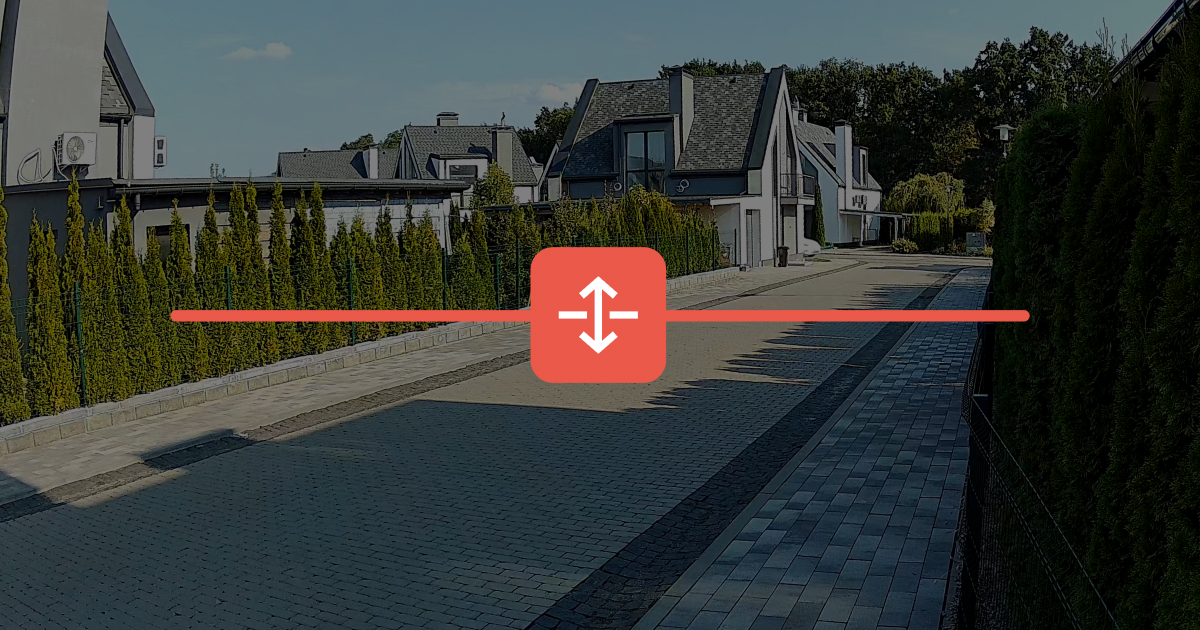
Grensoverschrijding is een functie waarmee videobewakingscamera’s kunnen reageren wanneer een bepaald object, zoals een persoon, huisdier of voertuig, een virtuele grens in het frame van een camera overschrijdt. Als de grens wordt overschreden, stuurt het systeem een melding of een alarm en slaat het de beelden ervan in het archief op.
Systeemvereisten
De functie Grensoverschrijding wordt ondersteund door alle bekabelde Ajax-camera’s met firmwareversie 2.532 of nieuwer.
De DoorBell– en IndoorCam-apparaten ondersteunen deze functie niet.
Grensoverschrijding kan worden geconfigureerd in de volgende of nieuwer versies van de Ajax-apps:
- Ajax Security System 3.38 (iOS/Android)
- Ajax PRO: Tool for Engineers 2.38 (iOS/Android)
- Ajax Desktop 5.38 (Windows/macOS)
- Ajax PRO Desktop 5.38 (Windows/macOS)
Werkingsprincipe
Grensoverschrijding maakt het videobewakingssysteem flexibeler en helpt u een locatie efficiënter te bewaken. U kunt specifieke zones of richtingen definiëren waarvan u alleen meldingen wilt ontvangen. Dit helpt om onnodige alarmen door algemene beweging of objectdetectie te filteren.
Met deze functie kunt u tot 4 grenzen per camera toevoegen. Voor elke grens kunt u de richting instellen, selecteren welke objecten een gebeurtenis activeren (persoon, huisdier en voertuig) en definiëren hoe het systeem u meldt dat een grens is gekruist. Het systeem kan een normale melding verzenden of een alarm activeren. Het kan ook sirenes activeren wanneer een grens wordt overschreden. Elke melding bevat informatie over welke grens is overschreden en u kunt direct de bijbehorende camerafeed of opgenomen video openen.

Als een camera gebeurtenissen naar een meldkamer stuurt, dan ontvangt een meldkamer ook meldingen bij grensoverschrijding.
Als de camera is geïntegreerd via ONVIF, worden meldingen bij grensoverschrijding ook via ONVIF verzonden.
Alle toegevoegde grenzen worden halfdoorzichtig weergegeven in het camerakader in de Ajax-videospeler in de app. Wanneer een object een grens doorkruist, dan knippert het gekleurde rechthoekje rond het object en de doorkruiste grens, ook verschijnt er een melding op de tijdlijn van de video. Houd er rekening mee dat, om de grenzen weer te geven, de optie Spotlight objecten ingeschakeld moet zijn in het menu van de videospeler.
Voor een nauwkeurige detectie van grensoverschrijding moet de grens worden getrokken volgens onderstaande aanbevelingen. Raadpleeg het deel Aanbevelingen voor richtlijnen voor het instellen van de grens.
De functie instellen
De functie Grensoverschrijding kan worden geconfigureerd door beheerders of PRO’s die toegang hebben tot de systeeminstellingen en livestreams van camera’s in de Ajax-apps.
Vereisten
Voordat u de functie Grensoverschrijding instelt en gebruikt, moet u ervoor zorgen dat aan de volgende voorwaarden is voldaan:
- De app heeft toestemming om meldingen te verzenden en de betreffende meldingen zijn geconfigureerd in de gebruikersinstellingen.
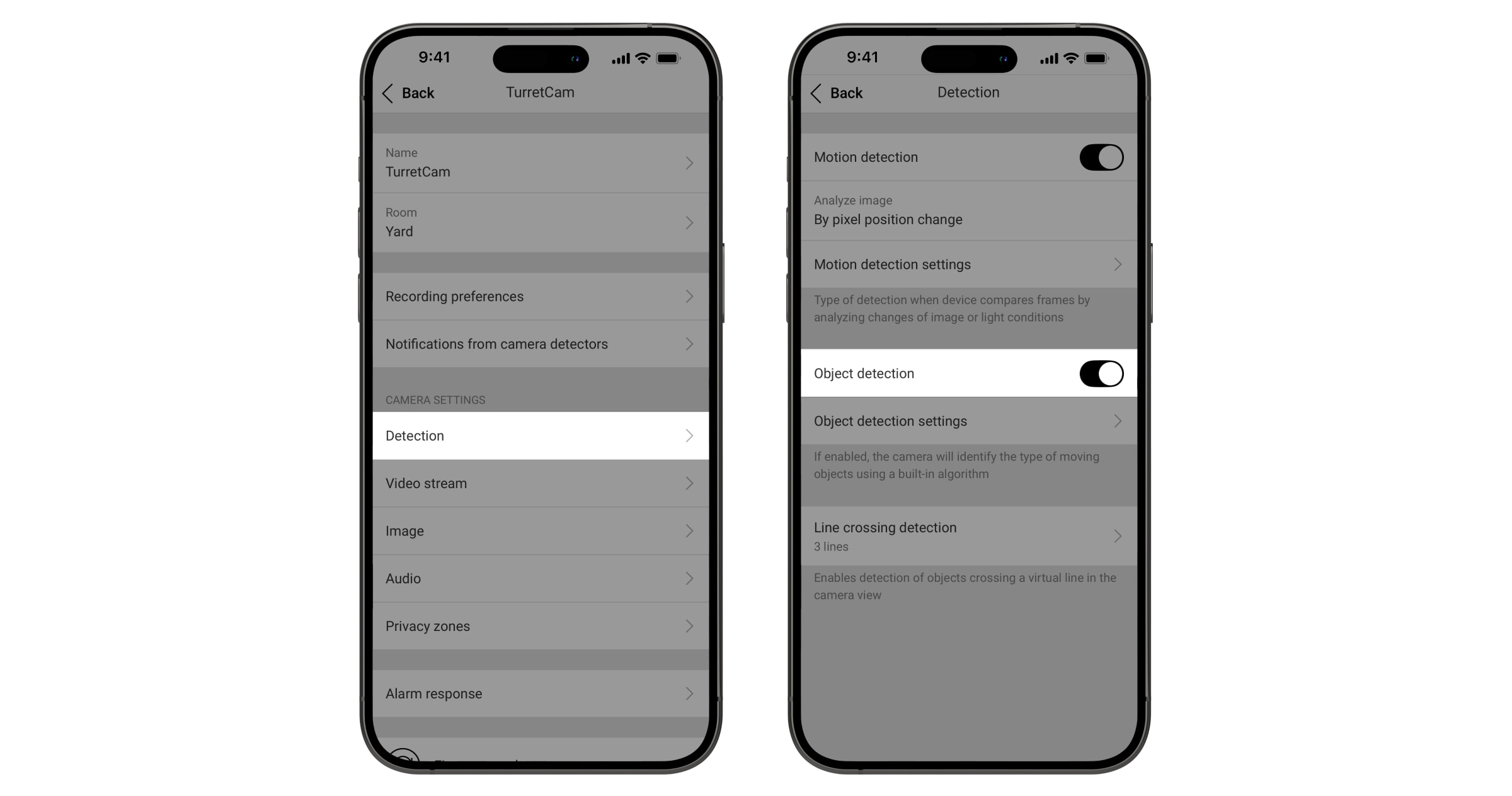
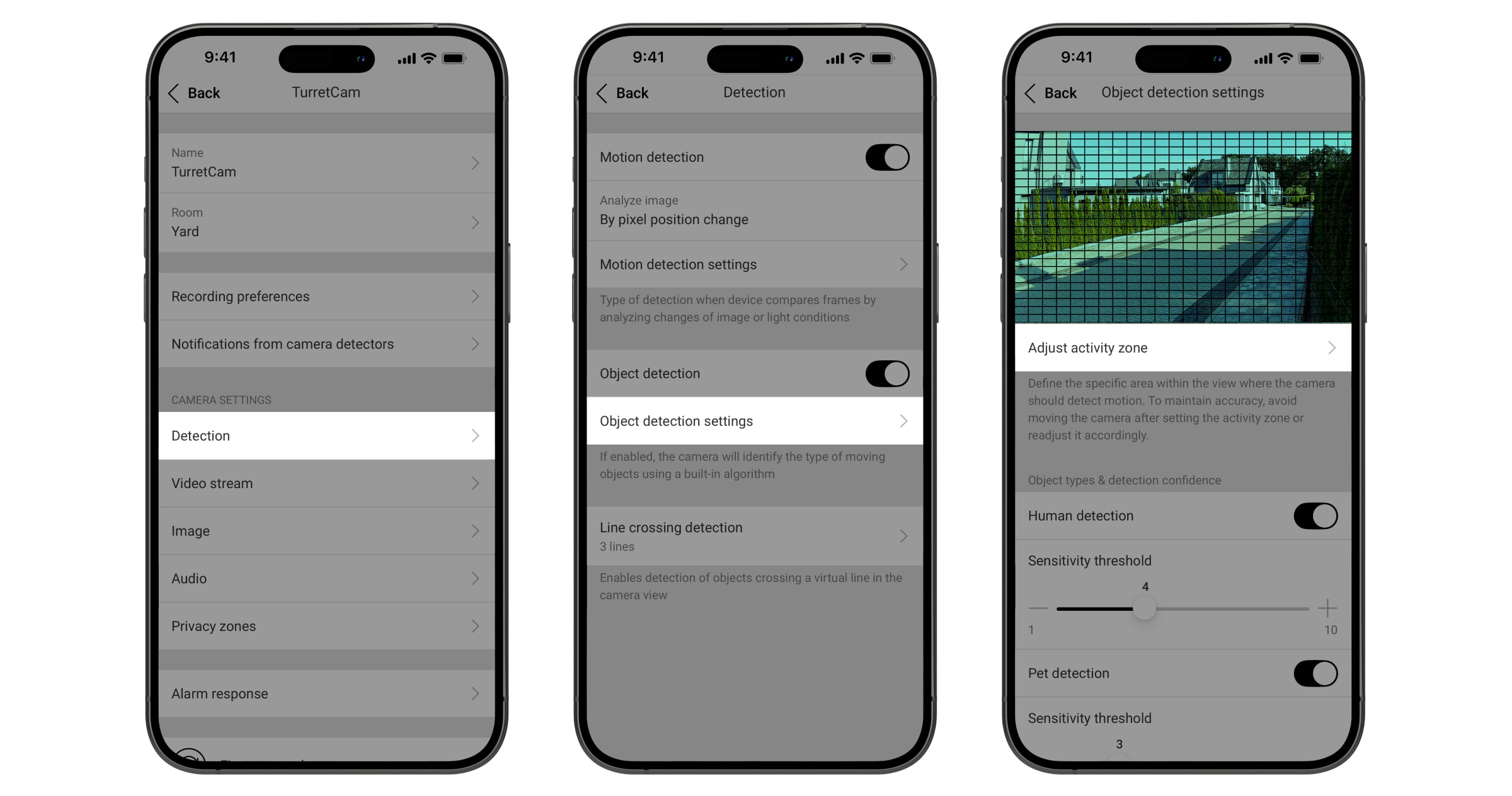
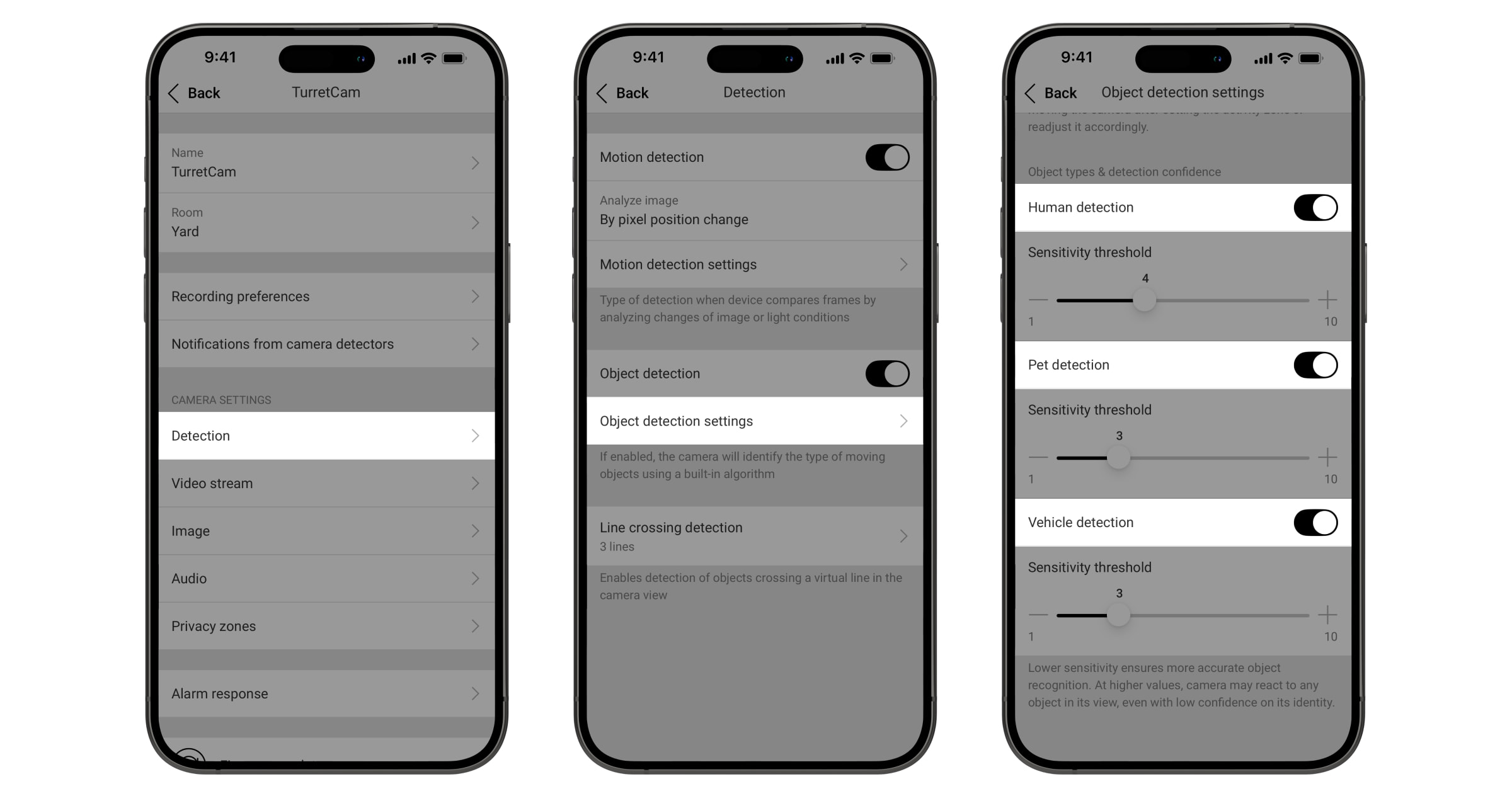
- Objectdetectie is geconfigureerd in de instellingen voor detectie van de camera:
- Objectdetectie is ingeschakeld.
- De objectdetectiezone is correct geconfigureerd.
- Detectie van de gewenste soorten object is ingeschakeld.
- Objectdetectie is ingeschakeld.
- De optie Spotlight objecten is ingeschakeld in het menu van de videospeler van de camera. Hiermee kunt u de grenzen en gedetecteerde objecten zien terwijl u de video bekijkt.
Een grens toevoegen
Om een grens toe te voegen in een Ajax-app:
- Selecteer de vereiste space.
- Ga naar het tabblad Apparaten
 .
. - Selecteer de camera in de lijst. Als deze is verbonden met een netwerkvideorecorder, zoek dan NVR en klik op Camera’s.
- Open de camera-instellingen door twee keer op het tandwielpictogram
 te tikken.
 - Ga naar het menu Detectie.
- Open de instellingen voor Detectie van grensoverschrijding.
- Druk op Toevoegen of
 in de rechterbovenhoek.
 - Stel in het geopende menu het volgende in:
- Stel de regel voor het overschrijden van een grens in. Pas de positie van de grens en de kruisrichting aan.
- Geef de grens een naam in het veld Titel.
- Selecteer de gewenste activeringen.
- Tik op Opslaan om de grens toe te voegen.
Het is sterk aanbevolen om te testen hoe de camera grensoverschrijding detecteert nadat een grens is toegevoegd. Voor richtlijnen over het verfijnen van de grenzen voor nauwkeurige detectie, raadpleeg het deel Aanbevelingen.
U kunt maximaal 4 grenzen per camera toevoegen.
Een grens wijzigen of verwijderen
Om een grens in een Ajax-app te wijzigen of te verwijderen:
- Selecteer de vereiste space.
- Ga naar het tabblad Apparaten .
- Selecteer de camera in de lijst. Als deze is verbonden met een netwerkvideorecorder, zoek dan NVR en klik op Camera’s.
- Open de camera-instellingen door twee keer op het tandwielpictogram te tikken.
- Ga naar het menu Detectie.
- Open de instellingen voor Detectie van grensoverschrijding.
- In het menu dat opent, kunt u het volgende doen:
- Individuele grenzen in- of uitschakelen.
- Een grens wijzigen: selecteer de gewenste grens, pas deze of de instellingen ervan aan en tik op Opslaan om de wijzigingen toe te passen.
- Een grens verwijderen: selecteer de gewenste grens, tik op Verwijderen en bevestig de actie.
Meldingen bij grensoverschrijding
De meldingen voor detectie van grensoverschrijding kunnen onafhankelijk van andere camera-meldingen worden geconfigureerd. U kunt ze in- of uitschakelen, kiezen tussen een gewone melding of een alarm, of ervoor kiezen dat sirenes activeren als grensoverschrijding wordt gedetecteerd.
Om meldingen over grensoverschrijding te configureren in een Ajax-app:
- Selecteer de vereiste space.
- Ga naar het tabblad Apparaten .
- Selecteer de camera in de lijst. Als deze is verbonden met een netwerkvideorecorder, zoek dan NVR en klik op Camera’s.
- Open de camera-instellingen door twee keer op het tandwielpictogram te tikken.
- Ga naar Meldingen van cameradetectoren.
- Ga naar het menu Grensoverschrijding.
- In het menu dat verschijnt, kunt u meldingen voor elke grens in- of uitschakelen. Selecteer de gewenste grens en configureer het volgende:
- Stel het gebeurtenistype in: Normale melding of Alarm.
- Activeer of deactiveer de optie Activeer sirenes bij detectie.
- Druk op Opslaan om de wijzigingen toe te passen.
Als een gebruiker de pushmelding binnen 30 seconden na ontvangst opent, opent het systeem de livestream van de camera in een Ajax-app. Als er meer dan 30 seconden zijn verstreken, opent het systeem de opgenomen video in het camera-archief.
Aanbevelingen
Om een nauwkeurige detectie van grensoverschrijding te garanderen, moeten bij het trekken van een grens specifieke richtlijnen worden gevolgd.
Volg deze aanbevelingen op:
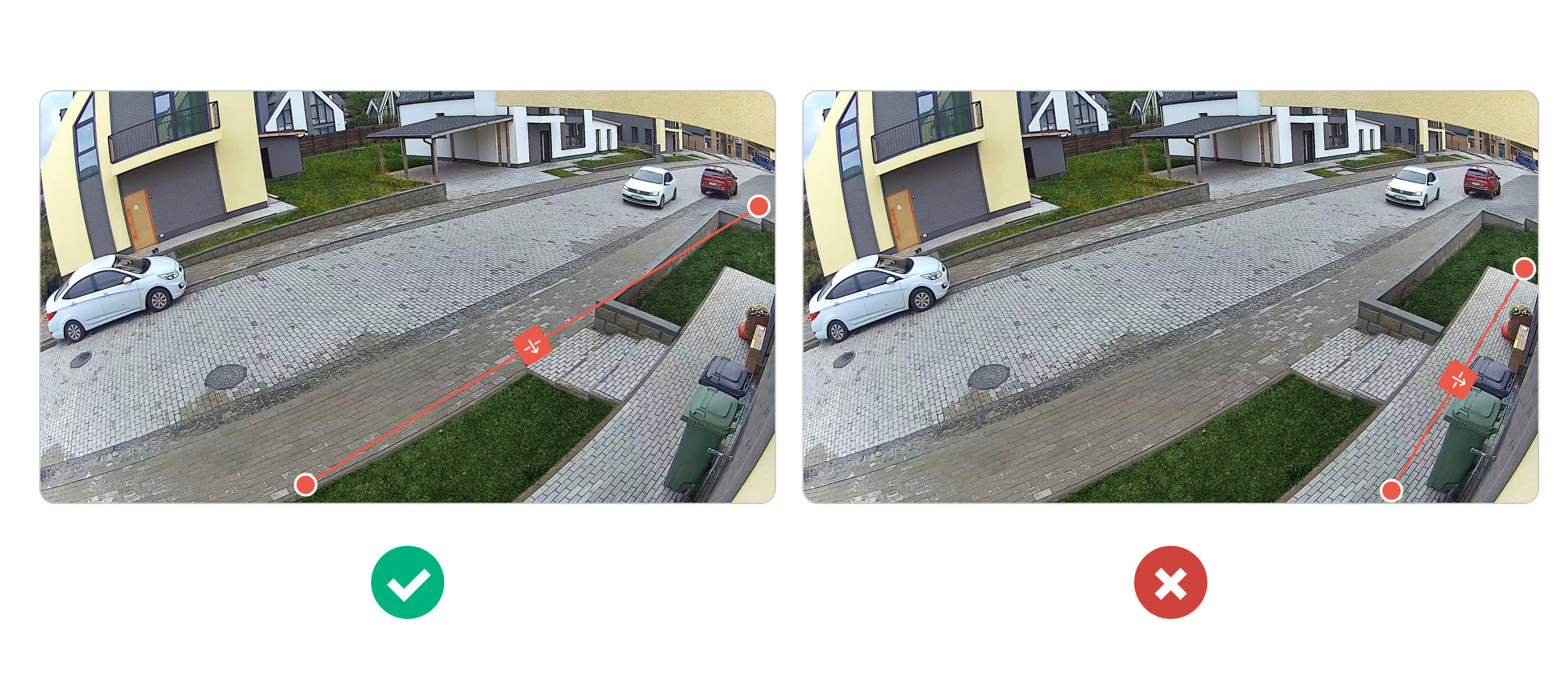
- Plaats de grens niet te dicht bij de rand van het kader. De camera kan mogelijk de grensoverschrijding niet detecteren, omdat een object pas wordt gedetecteerd nadat het de grens al heeft gepasseerd.
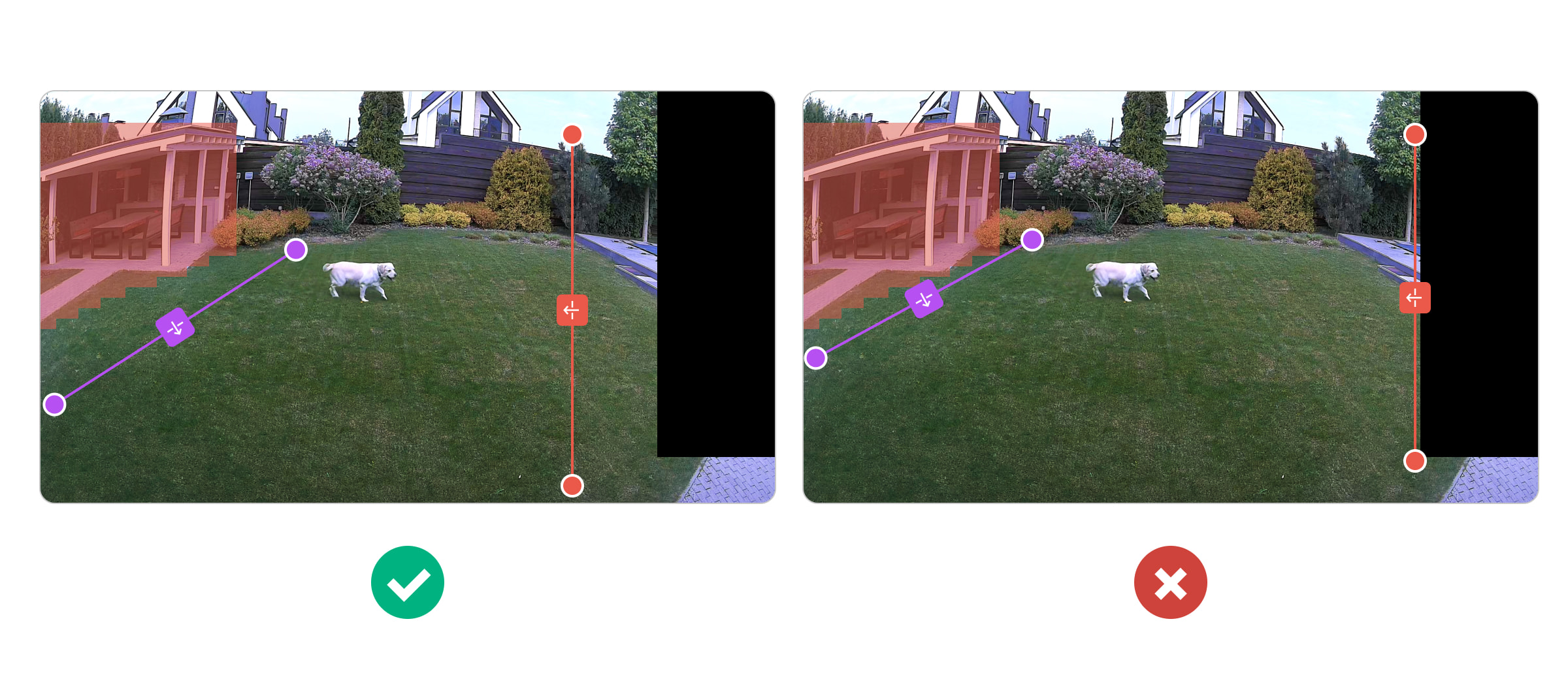
- Plaats de grens niet op of te dicht bij zones waar objectdetectie is uitgeschakeld (rood gemarkeerd) of privézones (zwarte rechthoeken). Objecten worden in deze zones niet gedetecteerd.
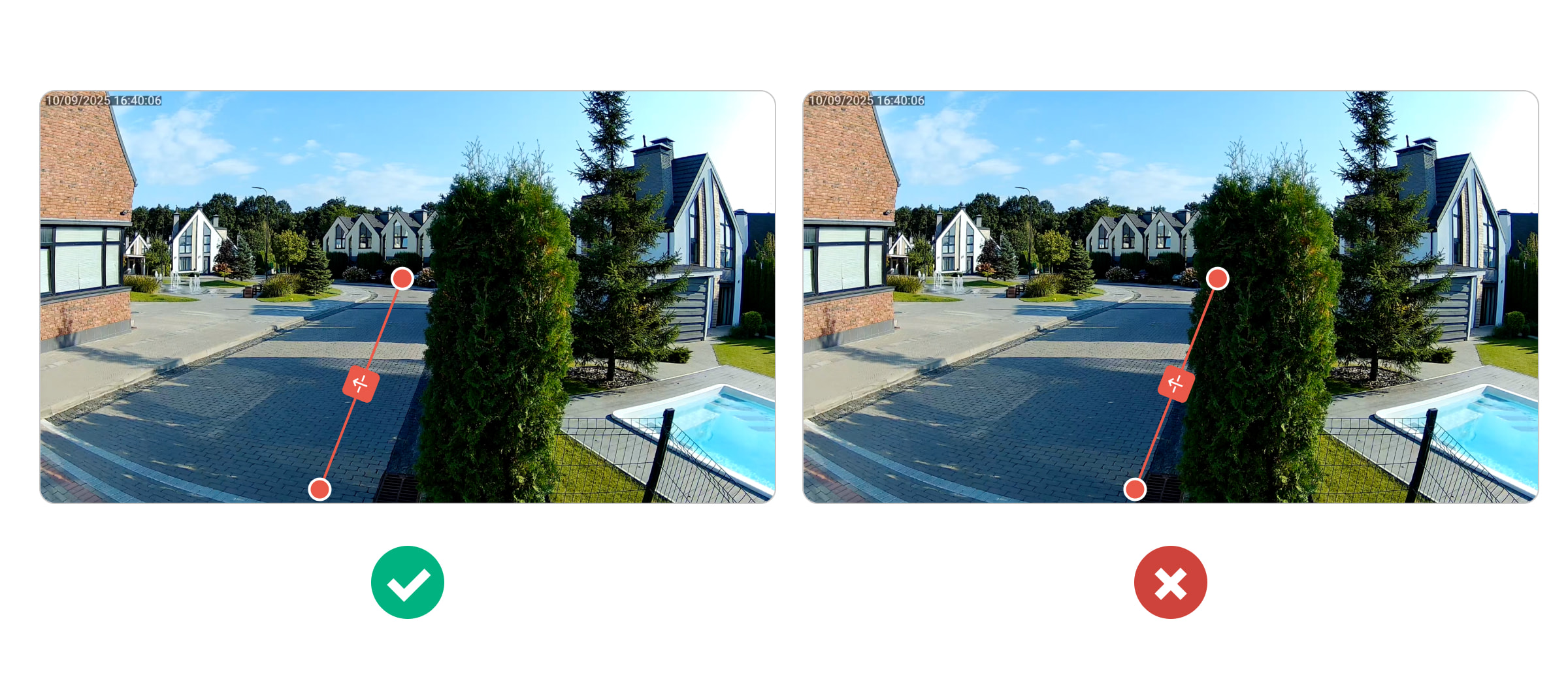
- Plaats de grens niet op of te dicht bij objecten die detectie kunnen belemmeren, zoals bomen, struiken, elektriciteitspalen, geparkeerde voertuigen, enz.
- Trek geen te korte grens. Zorg ervoor dat de grens potentiële paden van bewegende objecten volledig onderschept.
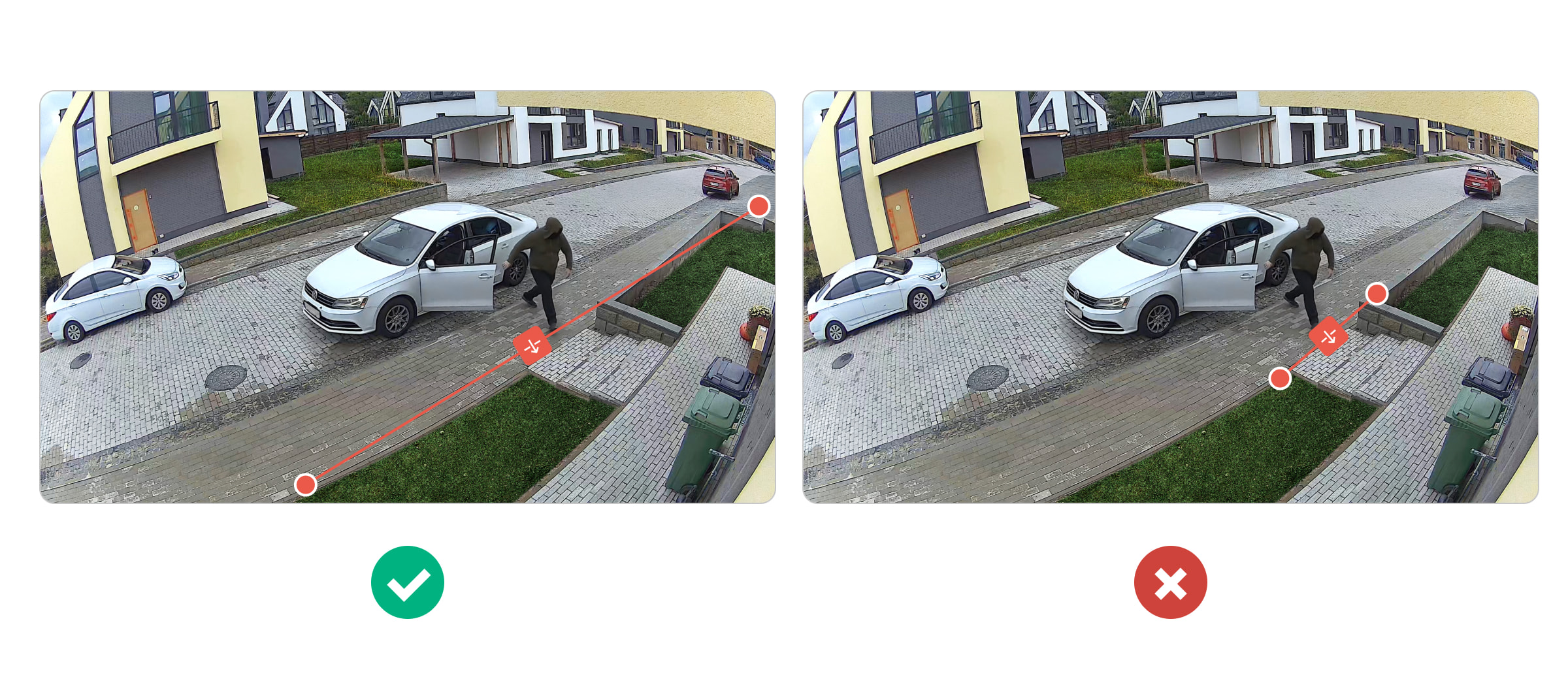
Houd er rekening mee dat een grens als overschreden wordt beschouwd, zelfs als slechts een deel van een object de rand ervan overschrijdt. Dit zorgt voor een nauwkeurige detectie van potentiële inbraken in de beveiligde zone.
Het belangrijkste is dat u na het toevoegen van een grens altijd de camera test om te controleren dat het grensoverschrijding correct detecteert. Als de detectie onbetrouwbaar is, pas de grens dan aan en test het opnieuw. Soms moet voor een nauwkeurige detectie ook het zichtveld van de camera worden aangepast.