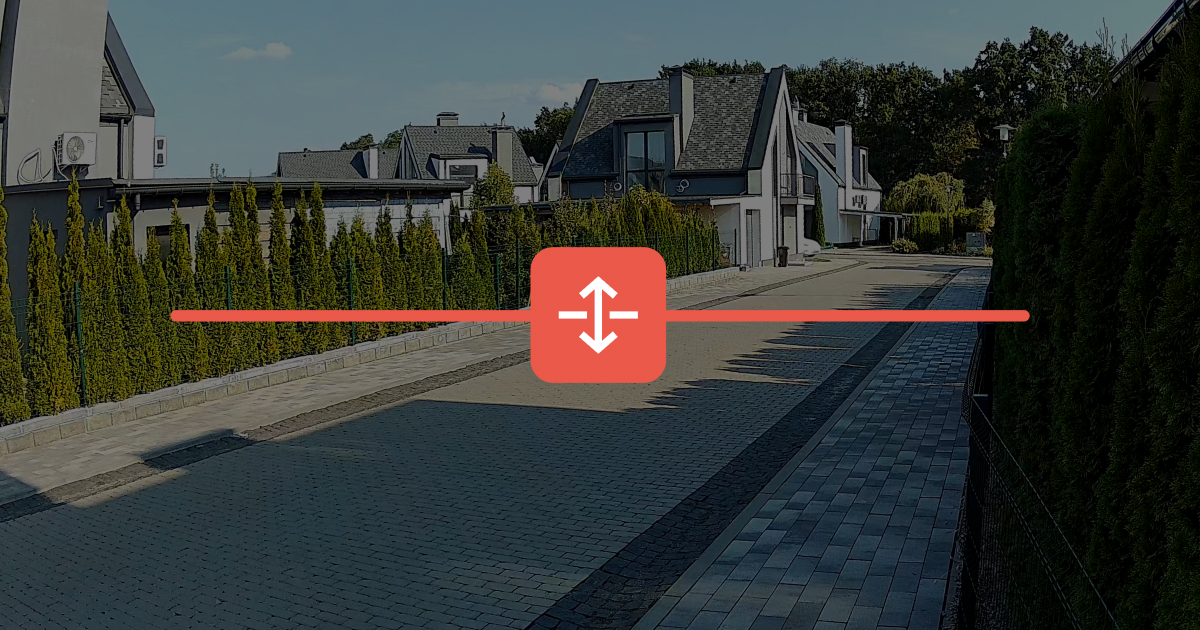
La détection de franchissement de ligne est une fonctionnalité qui permet aux caméras de vidéosurveillance de réagir lorsqu’un objet spécifié – comme une personne, un animal de compagnie ou un véhicule – traverse une ligne virtuelle tracée dans le champ de la caméra. Lorsque la ligne est franchie, le système peut envoyer une notification ou une alarme et enregistrer la séquence du franchissement dans les archives.
Configuration système requise
La fonctionnalité de Détection de franchissement de ligne est prise en charge par toutes les caméras Ajax filaires fonctionnant avec la version du firmware 2.532 ou une version ultérieure.
Les dispositifs DoorBell et IndoorCam ne prennent pas en charge cette fonctionnalité.
La Détection de franchissement de ligne peut être configurée dans les versions suivantes ou ultérieures des applications Ajax :
- Ajax Security System 3.38 (iOS/Android)
- Ajax PRO: Tool for Engineers 2.38 (iOS/Android)
- Ajax Desktop 5.38 (Windows/macOS)
- Ajax PRO Desktop 5.38 (Windows/macOS)
Principe de fonctionnement
La détection de franchissement de ligne rend le système de vidéosurveillance plus flexible et vous aide à surveiller un site plus efficacement. Vous pouvez définir des zones ou des directions spécifiques pour recevoir des notifications uniquement lorsque quelqu’un franchit une ligne. Cela permet de filtrer les alertes inutiles liées à la détection générale de mouvement ou d’objet.
Cette fonctionnalité vous permet d’ajouter jusqu’à 4 lignes par caméra. Pour chaque ligne, vous pouvez définir la direction de franchissement, sélectionner quels objets déclenchent l’événement (personne, animal de compagnie et véhicule) et définir comment le système vous notifie lorsqu’une ligne est franchie. Le système peut envoyer une notification standard ou déclencher une alarme. Vous pouvez également activer les sirènes pour qu’elles se déclenchent lorsqu’une ligne est franchie. Chaque notification inclut des informations sur la ligne franchie et vous permet d’ouvrir instantanément le flux de la caméra correspondante ou la vidéo enregistrée.

Si l’option d’envoi d’événements au centre de télésurveillance est activé pour une caméra, les notifications de détection de franchissement de ligne sont également envoyées au centre de télésurveillance.
Si la caméra est intégrée via ONVIF, les événements de franchissement de ligne sont également transmis via ONVIF.
Toutes les lignes ajoutées sont affichées en semi-transparence dans le champ de la caméra lorsqu’elles sont visualisées via le lecteur vidéo Ajax intégré à l’application. Lorsqu’un objet traverse une ligne, le rectangle coloré autour de l’objet et la ligne traversée commencent à pulser, et l’événement correspondant apparaît sur la timeline vidéo. Notez que pour afficher les lignes, l’option Mettre en évidence des objets doit être activée dans le menu du lecteur vidéo.
Pour assurer une détection précise du franchissement de ligne, tracez la ligne selon les recommandations ci-dessous. Pour obtenir des conseils sur l’ajustement de la ligne, reportez-vous à la section Conseils et bonnes pratiques.
Configuration de la fonctionnalité
La fonctionnalité Détection de franchissement de ligne peut être configurée par les administrateurs de l’espace ou les PRO disposant d’un accès aux paramètres système et aux flux vidéo en direct dans les applications Ajax.
Prérequis
Avant de configurer et d’utiliser la fonctionnalité de Détection de franchissement de ligne, assurez-vous que les conditions suivantes sont remplies :
- L’application est autorisée à envoyer des notifications et les alertes souhaitées sont activées dans vos réglages utilisateur.
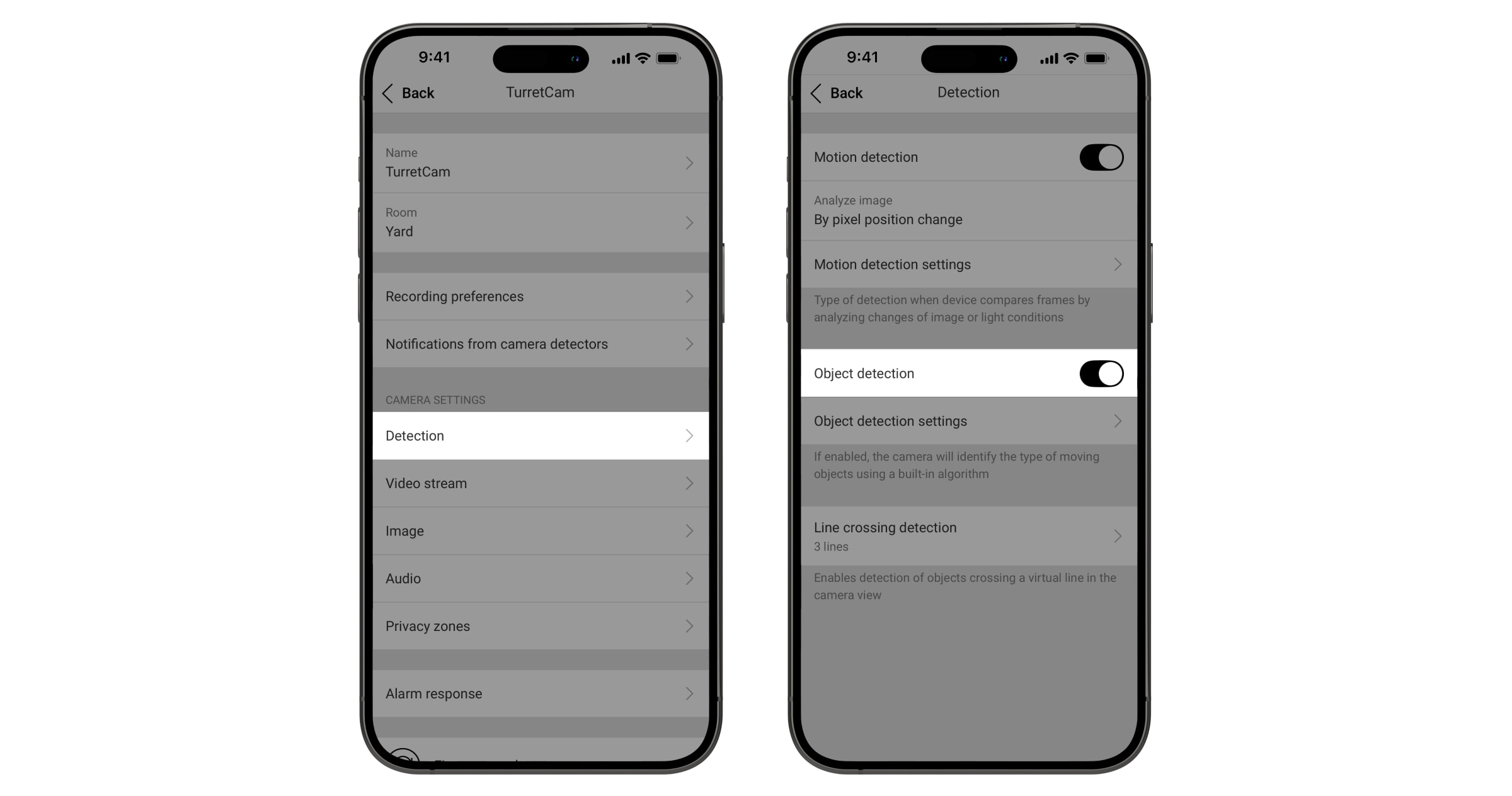
- La détection d’objets est configurée dans les paramètres de détection de la caméra :
- Détection d’objets est activée.
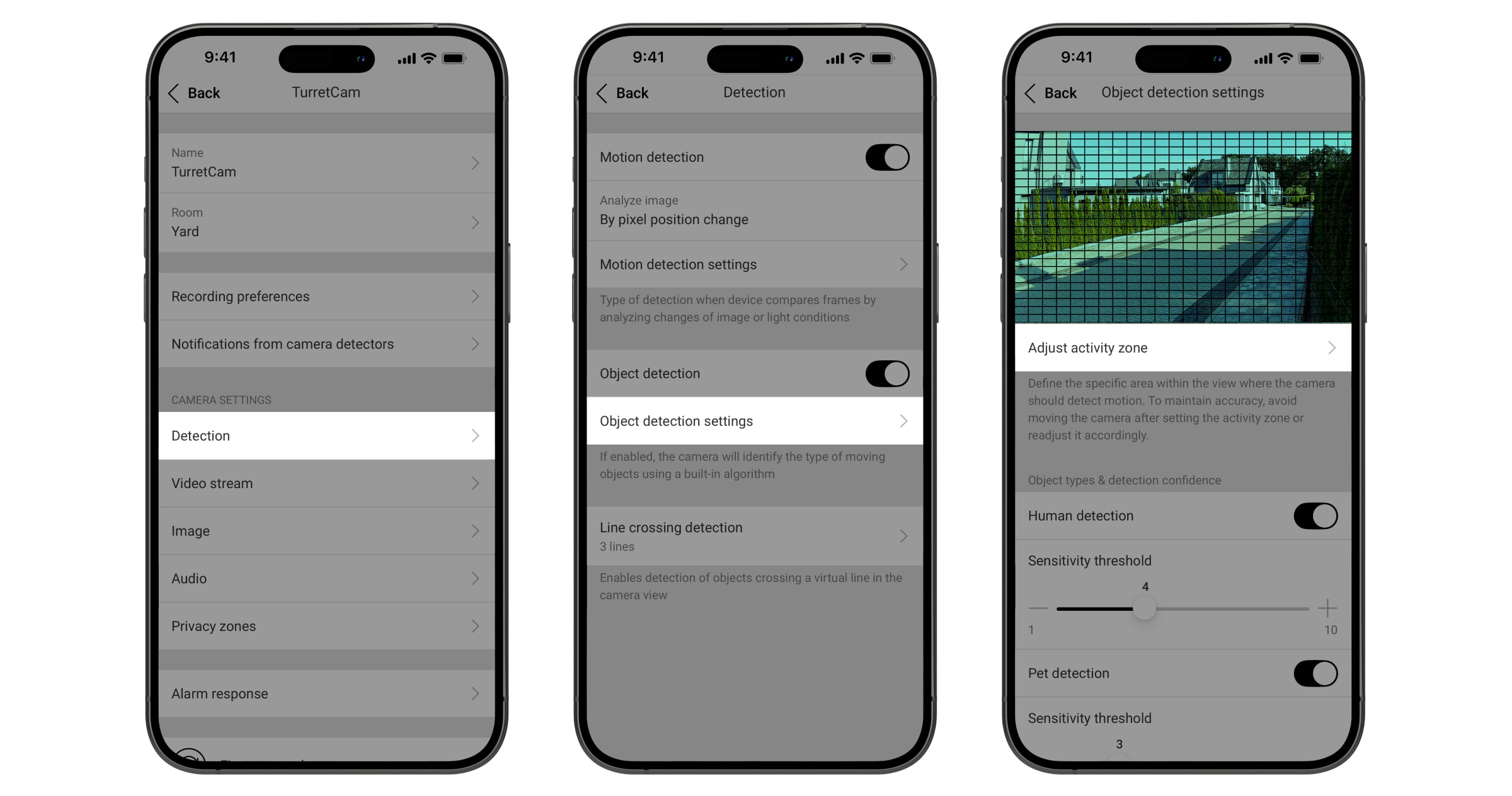
- L’option Ajuster la zone de détection d’objets est configurée correctement.
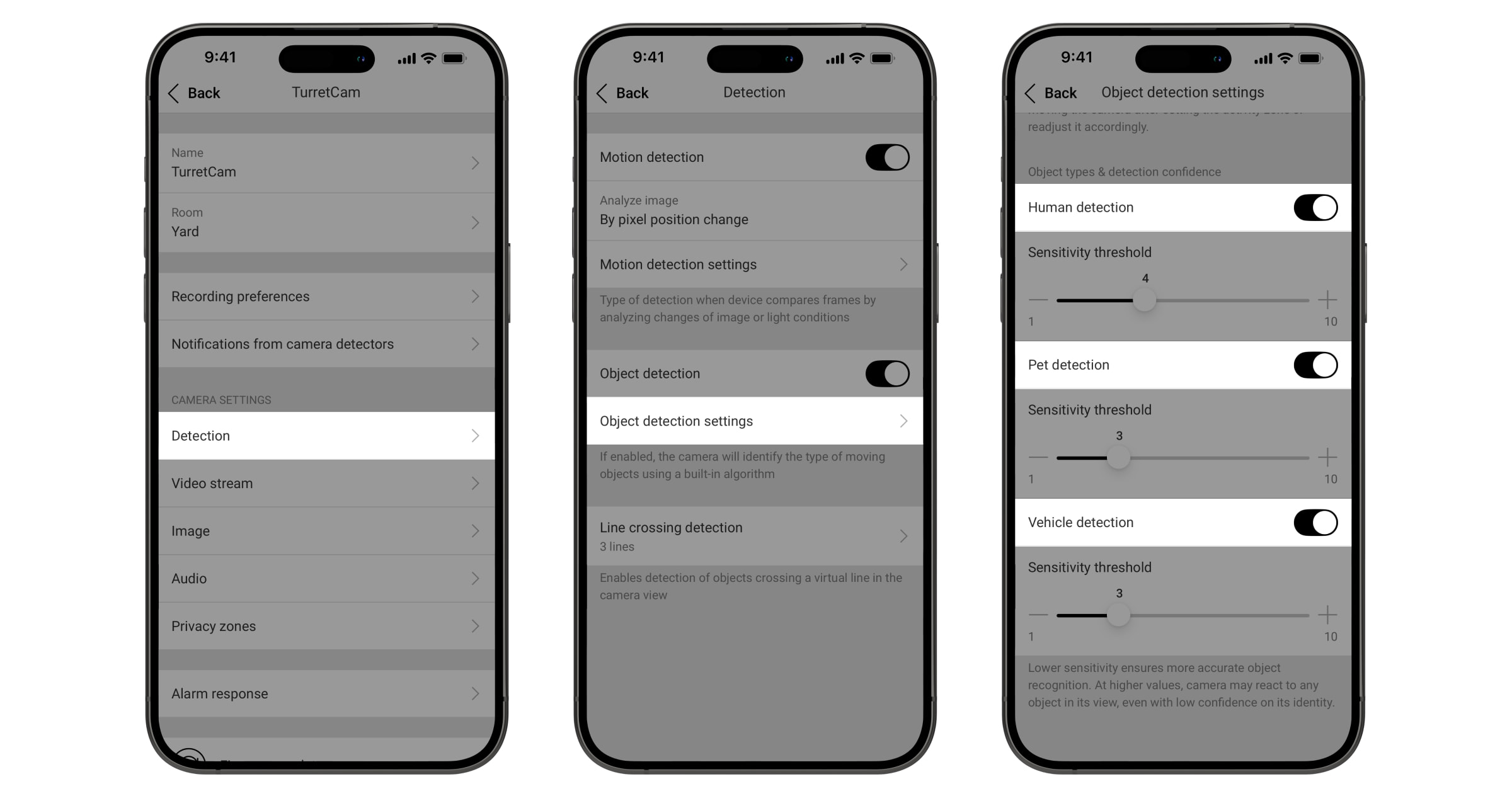
- La détection des Types d’objets requis est activée.
- Détection d’objets est activée.
- L’option Mettre en évidence des objets est activée dans le menu du lecteur vidéo de la caméra. Cela vous permet de voir les lignes et les objets détectés lors du visionnage de la vidéo.
Ajout d’une ligne
Pour ajouter une ligne dans une application Ajax :
- Sélectionnez l’espace requis.
- Allez dans l’onglet Dispositifs
 .
. - Sélectionnez la caméra dans la liste. Si elle est connectée à un enregistreur vidéo réseau, trouvez le NVR et appuyez sur Caméras.
- Ouvrez les paramètres de la caméra en appuyant deux fois sur l’icône d’engrenage
 .
. - Allez au menu Détection.
- Ouvrez les paramètres de Détection de franchissement de ligne.
- Appuyez sur Ajoutez ou
 dans le coin supérieur droit.
 - Dans le menu qui s’ouvre, configurez les éléments suivants :
- Définir la règle de franchissement de ligne. Ajustez la position de la ligne et la direction de franchissement.
- Saisissez un nom pour la ligne dans le champ Nom.
- Sélectionnez les déclencheurs requis.
- Appuyez sur Enregistrer pour ajouter la ligne.
Après avoir ajouté une ligne, il est fortement recommandé de tester comment la caméra détecte les franchissements de ligne. Pour obtenir des conseils sur l’ajustement précis de la ligne afin d’assurer une détection exacte, reportez-vous à la section Conseils et bonnes pratiques.
Vous pouvez ajouter jusqu’à 4 lignes par caméra.
Modification ou suppression d’une ligne
Pour modifier ou supprimer une ligne dans une application Ajax :
- Sélectionnez l’espace requis.
- Allez dans l’onglet Dispositifs .
- Sélectionnez la caméra dans la liste. Si elle est connectée à un enregistreur vidéo réseau, trouvez le NVR et appuyez sur Caméras.
- Ouvrez les paramètres de la caméra en appuyant deux fois sur l’icône d’engrenage .
- Allez au menu Détection.
- Ouvrez les paramètres de Détection de franchissement de ligne.
- Dans le menu qui s’ouvre, vous pouvez effectuer les opérations suivantes :
- Activer ou désactiver les lignes individuellement.
- Modifier une ligne : sélectionnez la ligne souhaitée, ajustez-la ou ses paramètres, puis appuyez sur Enregistrer pour appliquer les modifications.
- Supprimer une ligne : sélectionnez la ligne requise, appuyez sur Supprimer, puis confirmer l’action.
Notifications de franchissement de ligne
Les notifications de détection de franchissement de ligne peuvent être configurées indépendamment des autres notifications de caméra. Vous pouvez les activer ou les désactiver, choisir entre une notification standard ou une alarme, et activer les sirènes pour qu’elles se déclenchent lors de la détection de franchissement de ligne.
Pour configurer les notifications de franchissement de ligne dans une application Ajax :
- Sélectionnez l’espace requis.
- Allez dans l’onglet Dispositifs .
- Sélectionnez la caméra dans la liste. Si elle est connectée à un enregistreur vidéo réseau, trouvez le NVR et appuyez sur Caméras.
- Ouvrez les paramètres de la caméra en appuyant deux fois sur l’icône d’engrenage .
- Allez à Notifications des détecteurs de caméras.
- Allez au menu Détection de franchissement de ligne.
- Dans le menu qui s’ouvre, activez ou désactivez les notifications pour chaque ligne. Sélectionnez la ligne requise et configurez les éléments suivants :
- Définissez le Type d’événement : Notification standard ou Alarme.
- Activez ou désactivez l’option Activer les sirènes en cas de détection.
- Appuyez sur Enregistrer pour appliquer les modifications.
Si un utilisateur ouvre la notification push dans les 30 secondes suivant sa réception, le système ouvre le flux en direct de la caméra dans une application Ajax. Après un délai de 30 secondes, le système affiche la vidéo enregistrée dans l’historique de la caméra.
Conseils et bonnes pratiques
La détection de franchissement de ligne nécessite de suivre des directives spécifiques lors du tracé d’une ligne afin d’assurer une détection précise.
Veuillez suivre ces recommandations :
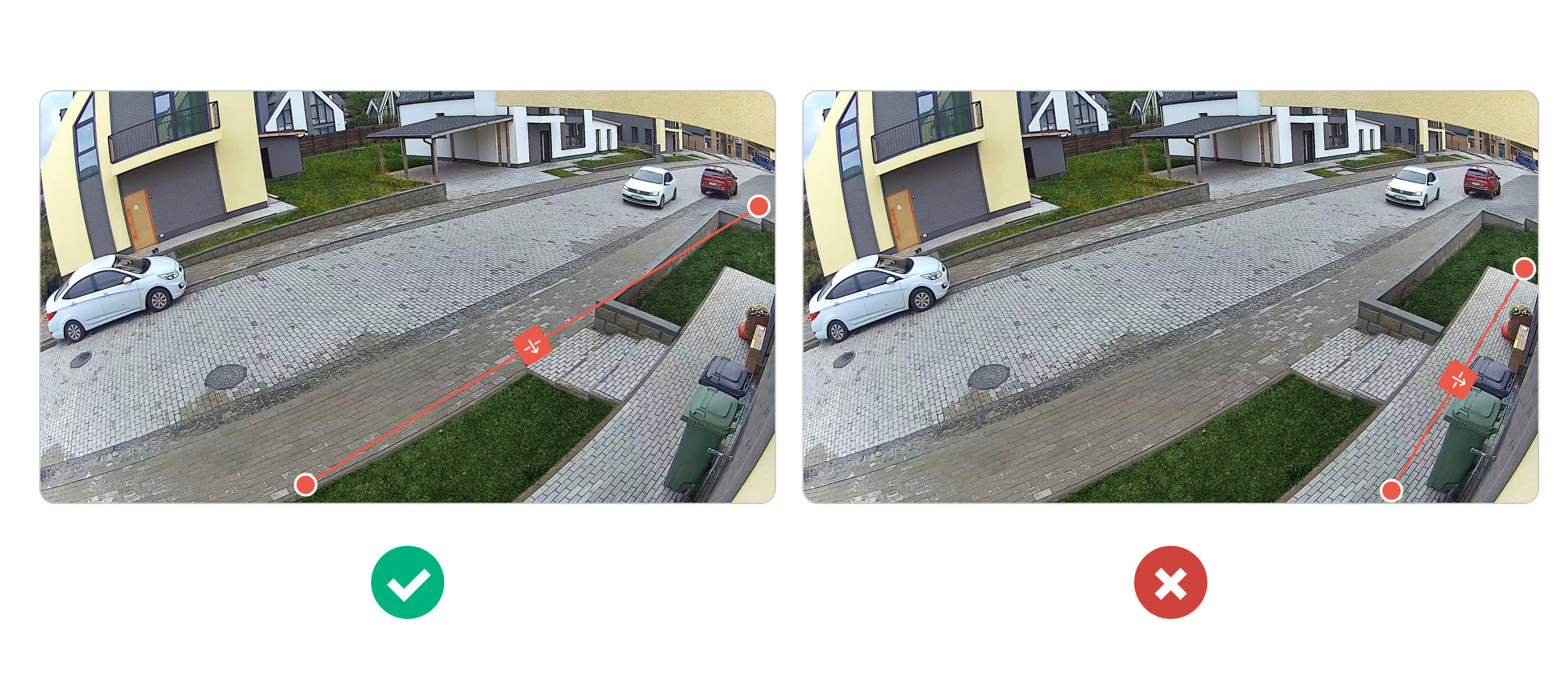
- Ne placez pas la ligne trop près du bord du cadre. La caméra peut ne pas détecter le franchissement, car un objet peut être détecté après avoir déjà franchi la ligne.
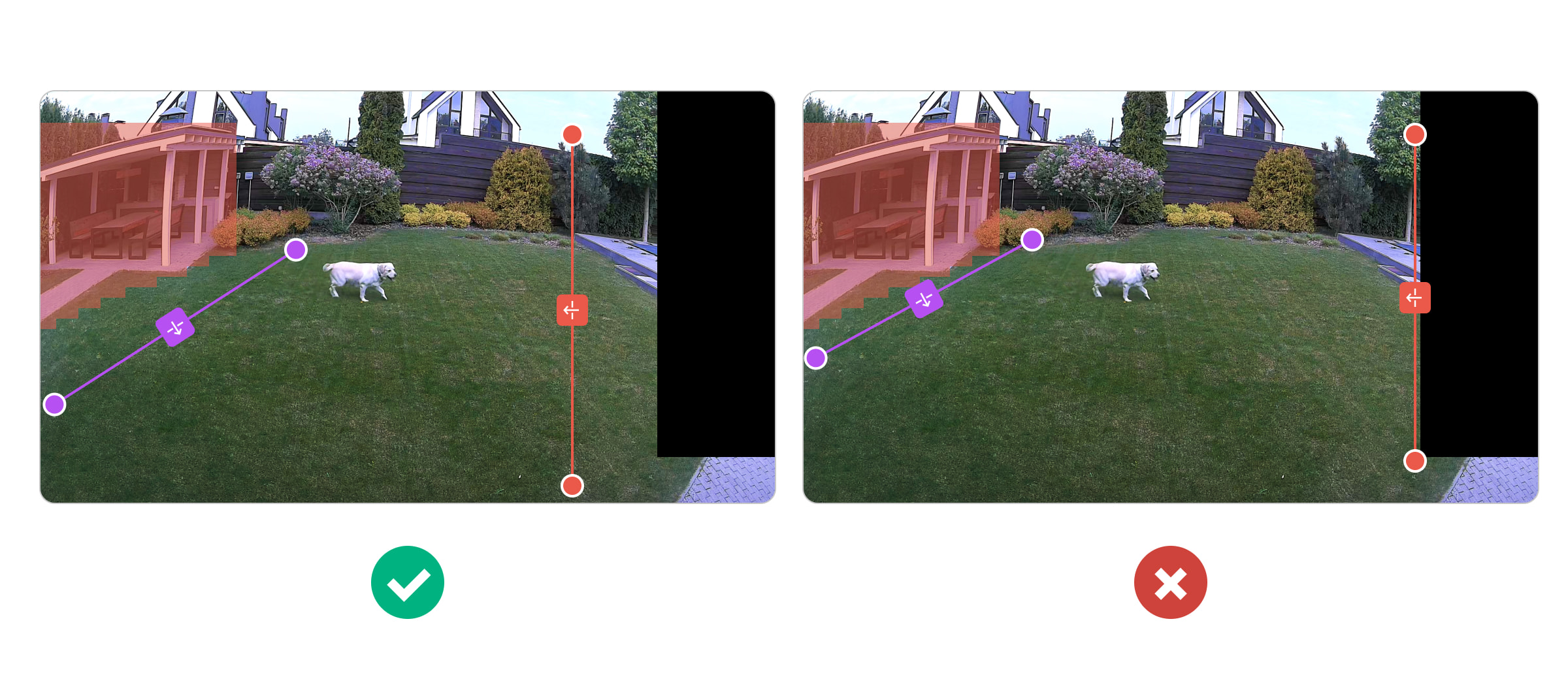
- Ne placez pas la ligne sur ou trop près des zones où la détection d’objet est désactivée (surlignées en rouge) ou des zones privées (rectangles noirs). Aucun objet n’est détecté dans ces zones.
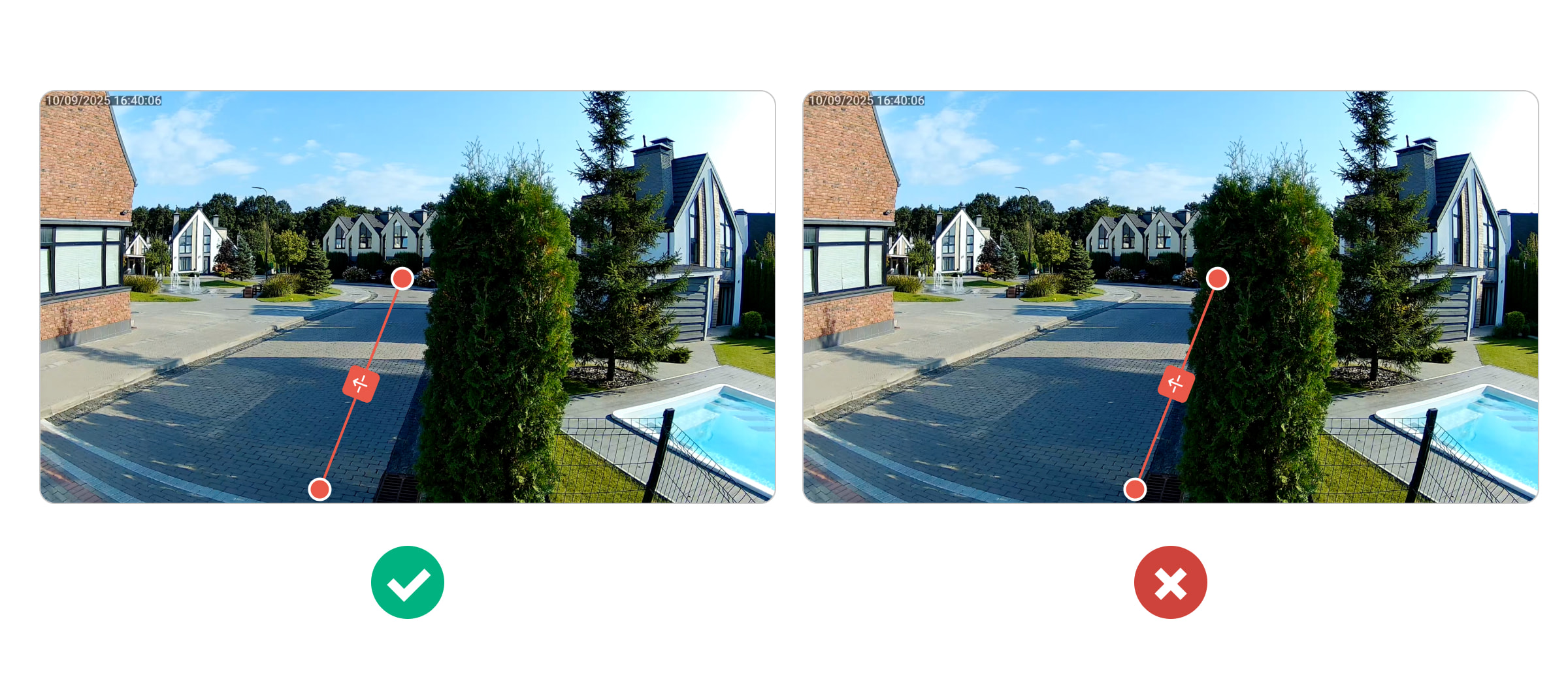
- Ne placez pas la ligne sur ou à proximité immédiate d’objets susceptibles d’entraver la détection, tels que des arbres, des buissons, des poteaux électriques, des véhicules en stationnement, etc.
- Ne tracez pas une ligne trop courte. Vérifiez que la ligne coupe bien tout le passage que pourraient emprunter les personnes ou les véhicules.
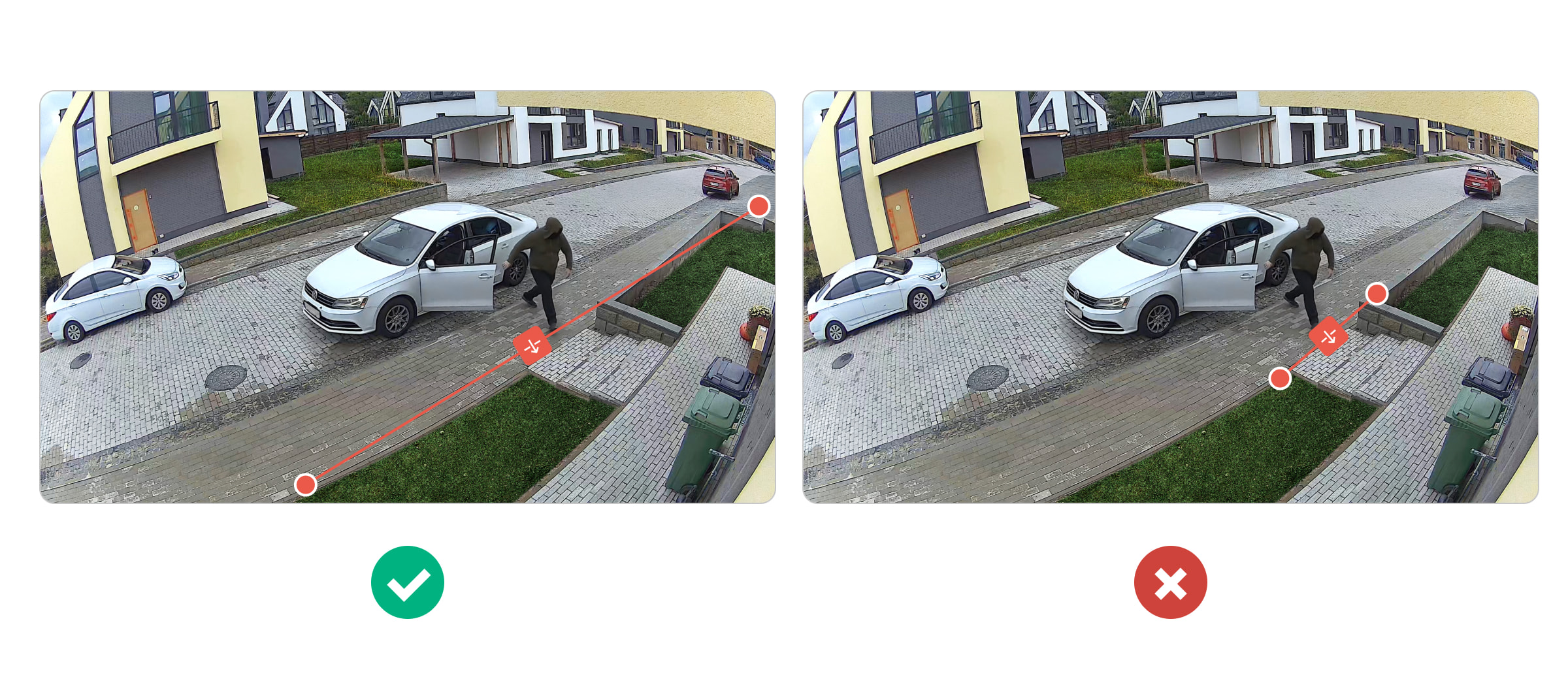
Notez qu’une ligne est considérée comme franchie même si seule une partie d’un objet en traverse le bord. Cela permet de détecter avec précision les intrusions potentielles dans la zone protégée.
Ce qui est le plus important, après avoir ajouté une ligne, effectuez toujours un test pour vous assurer que la caméra détecte correctement les franchissements. Si la détection ne fonctionne pas correctement, modifiez la position de la ligne et recommencez le test. Dans certains cas, une détection précise peut également nécessiter un ajustement du champ de vision de la caméra.