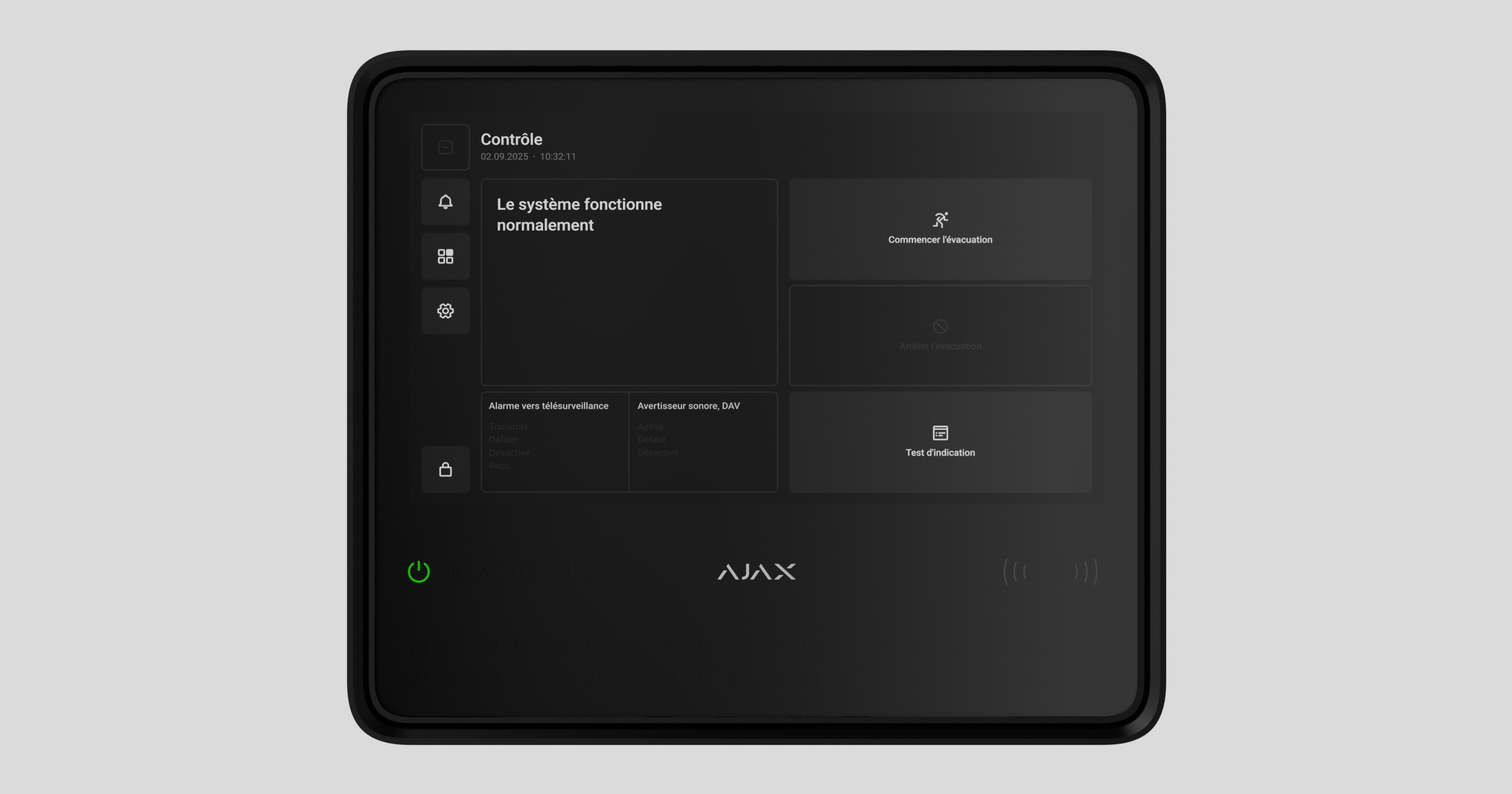
Type4 Fire Hub Jeweller est un équipement d’alarme incendie sans fil pour un système d’alarme incendie. Ce dispositif répond aux normes de sécurité pour les systèmes d’alarme incendie de Type 4. L’équipement d’alarme incendie dispose d’un écran tactile de 10,1″ qui fournit des notifications d’alarme incendie, des mises à jour de statut du système et un contrôle pratique du système incendie.
L’équipement d’alarme incendie nécessite une connexion Internet pour accéder au serveur Ajax Cloud. Les réseaux de communication pris en charge incluent Ethernet, Wi-Fi et deux cartes SIM.
Type4 Fire Hub Jeweller peut fonctionner de manière autonome pendant 24 ou 72 heures, selon la batterie. La batterie de secours n’est pas incluse dans le kit complet. N’utilisez que des batteries compatibles : Type4 Internal Battery (24h) ou Type4 Internal Battery (72h).
Éléments fonctionnels
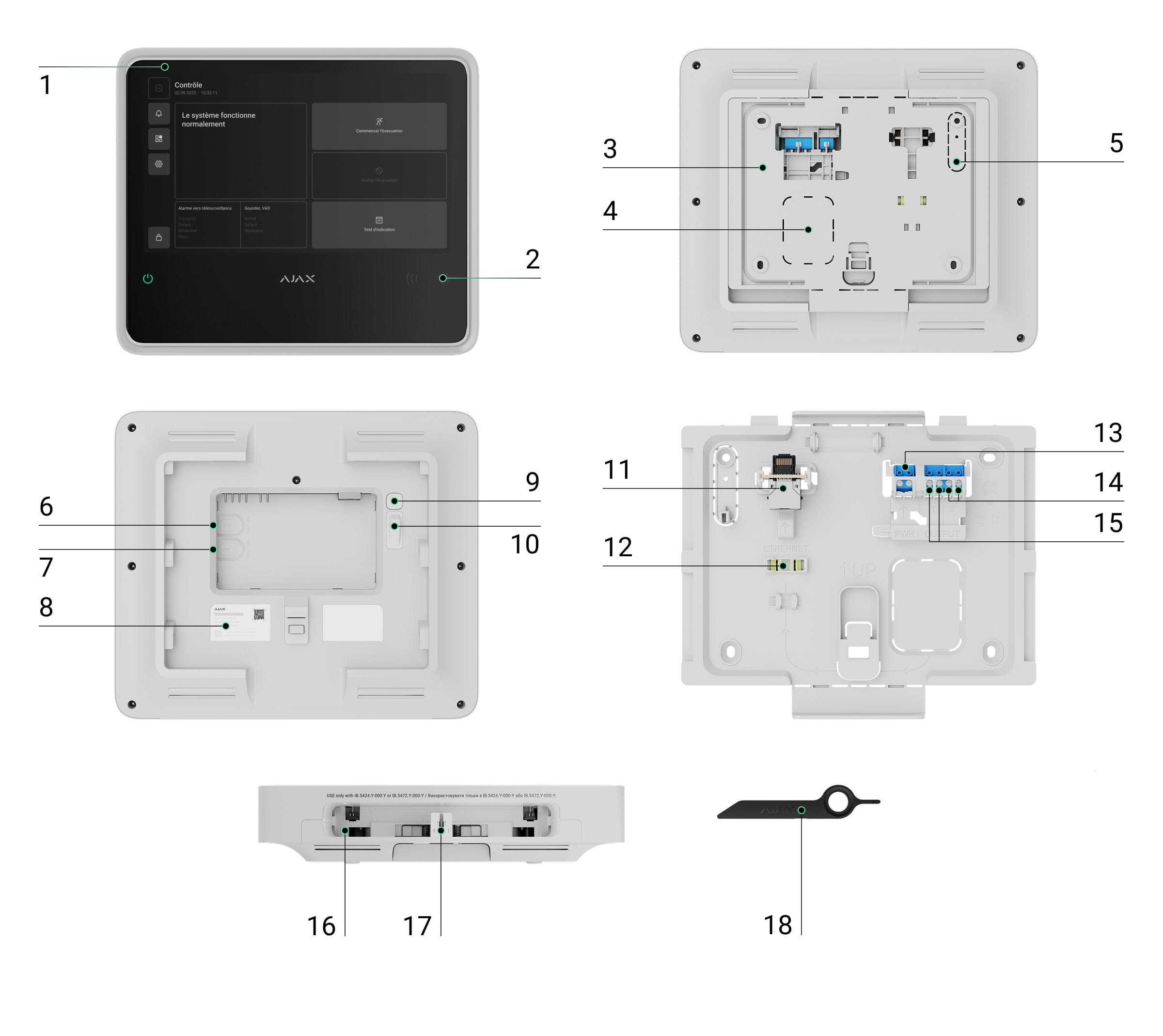
- Écran tactile IPS d’une diagonale de 10,1″.
- Lecteur de carte/badge (bientôt disponible).
- Panneau de montage SmartBracket.
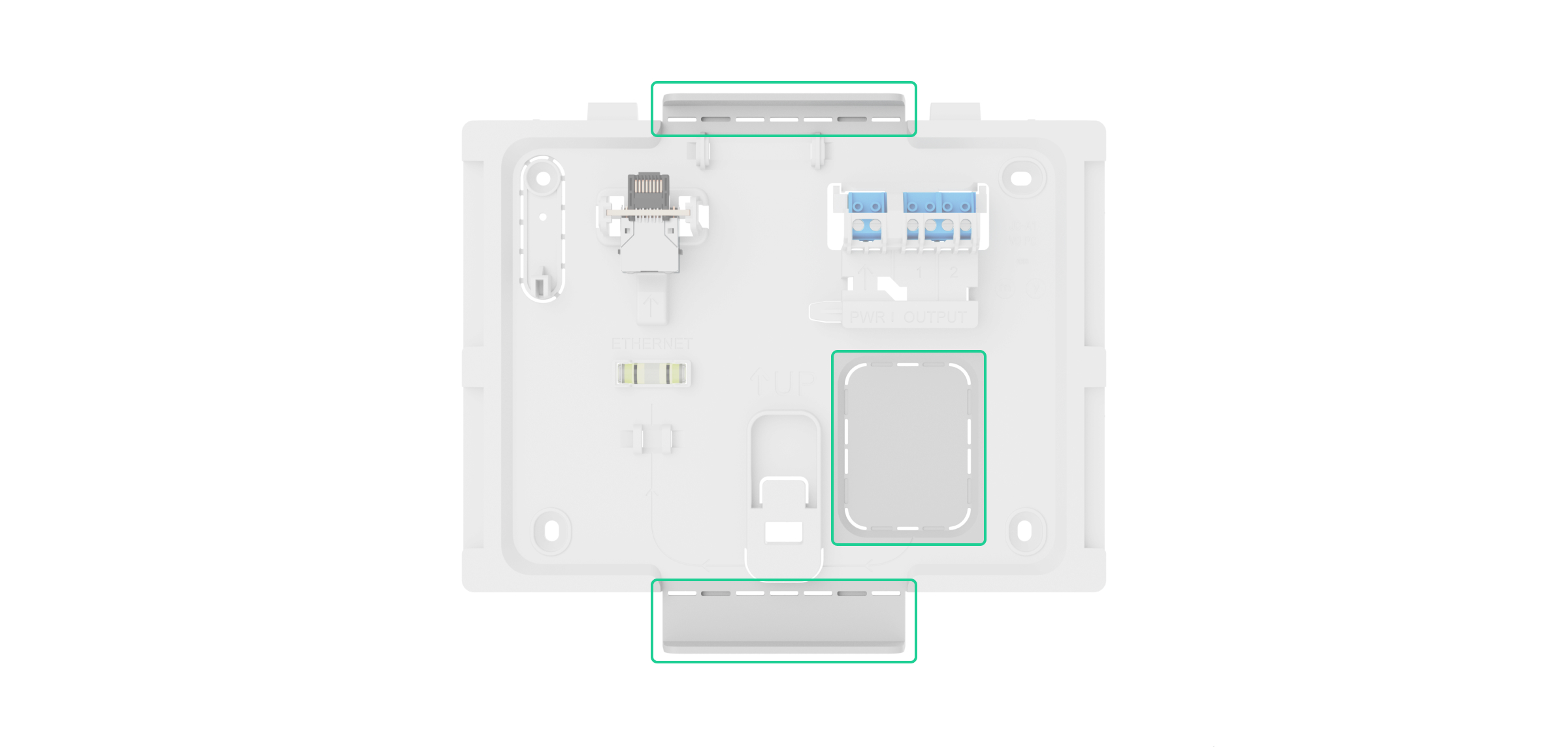
- Partie perforée du panneau de montage pour le passage des câbles à travers le mur.
- Partie perforée du panneau de montage permettant de déclencher le bouton anti-sabotage si le dispositif est retiré de la surface. Ne la cassez pas.
- Emplacement pour micro SIM 2.
- Emplacement pour micro SIM 1.
- QR code et ID (numéro de série) du dispositif.
- Bouton d’alimentation.
- Bouton anti-sabotage.
- Connecteur de câble Ethernet.
- Niveau à bulle pour vérifier l’angle d’inclinaison du montage lors de l’installation.
- Bornes pour la connexion d’un câble d’alimentation. Note : les bornes secteur ne sont pas polarisées, les conducteurs de phase et de neutre peuvent être raccordés à n’importe quelle borne.
- Sortie relais 2 : pour alerter le centre de télésurveillance des alarmes incendie.
- Sortie relais 1 : pour alerter le centre de télésurveillance des défauts du système.
- Emplacement pour une batterie interne (non incluse).
- Orifice pour outil spécial.
- Outil spécial (clé).
Indicateurs LED
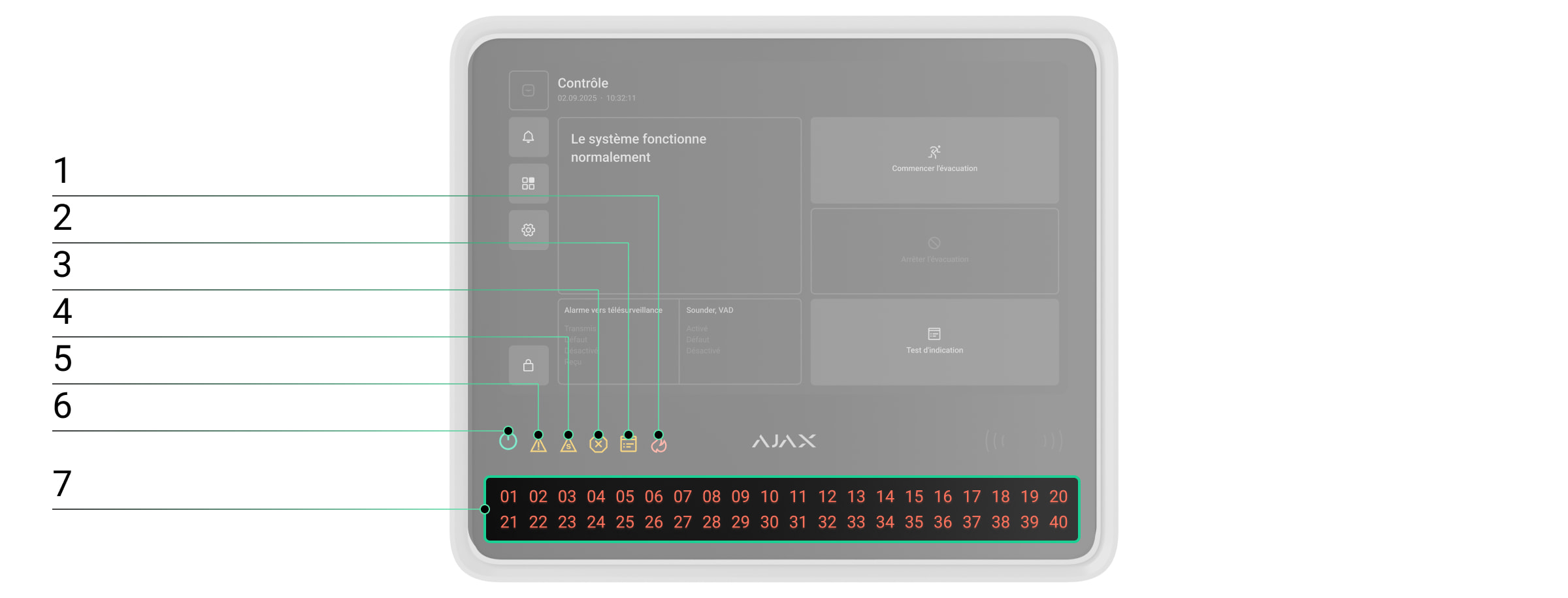
- Indicateur d’alarme incendie.
- Indicateur de test.
- Indicateur de désactivation.
- Indicateur de défaut du système.
- Indicateur de défaut.
- Indicateur d’alimentation.
- Indicateurs LED des zones incendie.
Principe de fonctionnement
Type4 Fire Hub Jeweller est un équipement d’alarme incendie d’un système Ajax, conçu pour la gestion complète des systèmes de sécurité incendie. Il prend également en charge la vidéosurveillance et les dispositifs d’automatisation, ce qui en fait une solution unifiée pour protéger les sites commerciaux et municipaux. L’équipement d’alarme incendie contrôle le fonctionnement des dispositifs connectés et indique l’état actuel du système de sécurité incendie.
L’équipement d’alarme incendie est ajouté à un espace, une entité virtuelle qui regroupe divers dispositifs autonomes installés sur le même site.
Vous pouvez connecter jusqu’à 200 dispositifs Ajax sans fil au Type4 Fire Hub Jeweller. Pour surveiller le fonctionnement de tous les dispositifs connectés, l’équipement d’alarme incendie communique avec eux en utilisant deux protocoles chiffrés :
1. Jeweller est un protocole radio pour transmettre des événements et des alarmes depuis des dispositifs sans fil Ajax. La portée de communication peut atteindre 1 800 m dans un espace ouvert, sans obstacles tels que des murs, des portes ou des structures inter-étages.
2. Wings est un protocole radio pour transmettre de gros paquets de données. La portée de communication est également jusqu’à 1 800 m en champ ouvert.
En cas de déclenchement d’un détecteur d’incendie, le système déclenche une alarme en moins de trois secondes. Dans ce cas, l’équipement d’alarme incendie active les sirènes, lance des scénarios et alerte le centre de télésurveillance ainsi que tous les utilisateurs.
Protection contre l’incendie
Type4 Fire Hub Jeweller est entièrement conforme aux principales normes relatives aux systèmes de détection et d’alarme incendie, plus précisément à la catégorie Type 4. Il permet de construire des systèmes de détection d’incendie et d’alarme sans fil dans des sites commerciaux et municipaux.
Les dispositifs Ajax de la Type4 Line connectés à l’équipement d’alarme incendie sont assignés à l’une des 40 Zones incendie. Lorsqu’un incendie est détecté dans une zone ou qu’un déclencheur manuel d’alarme Ajax est pressé, tous les diffuseurs sonores et tous les diffuseurs lumineux Ajax Type4 sur le site déclenchent une alarme.
L’écran de l’équipement d’alarme incendie affiche des informations complètes sur l’incident : la cause de l’alarme, l’heure du début et l’endroit précis (zone, pièce, emplacement), ainsi que la dernière zone activée et le nombre total de zones en état d’alarme incendie.
Grâce à son interface intuitive et à son indication LED détaillée, les utilisateurs peuvent rapidement répondre aux alarmes, localiser l’incendie ou activer manuellement l’évacuation.
Les utilisateurs disposant des droits et du niveau d’accès appropriés peuvent contrôler l’alarme incendie depuis l’écran de l’équipement d’alarme incendie ou via les applications Ajax : onglet Contrôle  → appuyez sur l’icône
  . L’onglet Contrôle permet d’effectuer les actions suivantes :
- Démarrer l’évacuation : active les diffuseurs sonores et les diffuseurs lumineux ;
- Arrêter l’évacuation : désactive les diffuseurs sonores et les diffuseurs lumineux ;
- Test d’indication : lance le test d’indication de l’équipement d’alarme incendie.
La réinitialisation de l’alarme ne s’effectue qu’après une levée de doute complète sur l’ensemble des signaux du système.
Centre d’événements
Les applications Ajax conservent un historique détaillé des alarmes, des événements et des actions des utilisateurs. L’écran de l’équipement d’alarme incendie affiche également un historique des événements, limité aux dispositifs Ajax Type4 connectés à l’équipement d’alarme incendie. L’onglet Centre d’événements fournit des informations détaillées sur les alarmes incendie, les défauts des dispositifs, les dispositifs hors service, les tests et d’autres événements importants. Les informations sont organisées en onglets séparés pour faciliter la navigation.
Onglet Alarme incendie
L’onglet Alarme incendie ne devient actif que lorsqu’un incendie est détecté dans le système. Appuyer sur cet onglet ouvre une liste de zones actuellement dans l’état d’alarme incendie, triées par l’heure à laquelle l’incendie a commencé. Sélectionner une zone dans la liste affiche les alertes enregistrées dans cette zone.
Onglet défaut, test ou désactivation
L’onglet Défaut, test ou désactivation affiche tous les événements système actifs correspondant aux types mentionnés dans son nom. L’onglet devient actif uniquement lorsque le système lance un test des dispositifs Ajax Type4, lorsque certains dispositifs sont entièrement ou partiellement désactivés, ou lorsqu’une panne est survenue au sein du système d’alarme incendie, et qu’il n’a pas encore été rétabli. Appuyer sur cet onglet ouvre une liste des événements système correspondants.
Onglet Historique des événements
L’onglet Historique des événements est toujours actif. Appuyer dessus ouvre une liste chronologique de tous les événements et alarmes liés au système d’alarme incendie. L’historique des événements de l’équipement d’alarme incendie stocke jusqu’à 5 000 événements.
Zones incendie
Type4 Fire Hub Jeweller permet de gérer les dispositifs Ajax Type4 dans différentes zones incendie. Les utilisateurs peuvent rapidement accéder à la liste des Zones incendie depuis l’écran de l’équipement d’alarme incendie pour voir l’état actuel de chaque zone et vérifier s’il y a des dispositifs désactivés dans ces zones. Un administrateur ou un utilisateur avec un niveau d’accès 2 peut initier un test ou désactiver des dispositifs directement depuis l’écran tactile de l’équipement d’alarme incendie.
Autorisation
Les utilisateurs non autorisés ont accès à l’onglet Contrôle de l’équipement d’alarme incendie et peuvent effectuer des actions essentielles : démarrer un test d’indication, démarrer et arrêter l’évacuation.
Les utilisateurs autorisés avec un niveau d’accès 2 ou supérieur ont accès à des fonctionnalités plus larges de l’équipement d’alarme incendie, telles que le déclenchement de l’évacuation, la mise en sourdine des alarmes, l’exécution des tests des dispositifs, etc.
Méthodes d’autorisation disponibles :
- Saisie d’un code d’accès sur l’écran de l’équipement d’alarme incendie.
Le niveau d’accès 2 peut être configuré dans les applications Ajax :
- Pour les administrateurs : dans la section Utilisateurs des paramètres de l’espace.

Un administrateur disposant des droits de configuration du système se voit attribuer un niveau d’accès 2 par défaut. Seul un PRO ayant des droits de configuration système peut gérer les autorisations administratives dans les applications Ajax PRO.
Pour désactiver le bouton Accès au système d’incendie, niveau 2, le bouton Paramètres du système doit d’abord être désactivé.
- Pour les utilisateurs non autorisés : dans la section Codes d’accès des paramètres de l’équipement d’alarme incendie.
Paramètres
Dans l’onglet Paramètres sur l’écran du Type4 Fire Hub Jeweller, les utilisateurs peuvent ajuster la luminosité du rétroéclairage de l’écran et sélectionner la langue de l’interface. Ces options sont disponibles pour tous les utilisateurs.
Tous les autres paramètres de l’équipement d’alarme incendie peuvent être configurés via les applications Ajax.
Protection anti-sabotage
Type4 Fire Hub Jeweller prend en charge quatre réseaux de communication pour se connecter au serveur Ajax Cloud : Wi-Fi, Ethernet et deux cartes SIM. Cela permet au dispositif de fonctionner avec plusieurs fournisseurs de communication à la fois. Si une voie de communication devient indisponible, l’équipement d’alarme incendie passe automatiquement à une autre et en informe le centre de télésurveillance et les utilisateurs du système.
Lorsqu’une tentative de brouillage est détectée, le système passe à une fréquence radio inactive et envoie des notifications au centre de télésurveillance et aux utilisateurs.
L’équipement d’alarme incendie vérifie régulièrement la qualité de la connexion avec tous les dispositifs liés. Si un dispositif perd la connexion, et que le délai configuré expire, tous les utilisateurs du système (en fonction des paramètres) et le centre de télésurveillance recevront une notification de l’incident.
Personne ne peut éteindre l’équipement d’alarme incendie sans être remarqué. Si un intrus tente d’ouvrir le boîtier de l’équipement d’alarme incendie, une alarme anti-sabotage se déclenche immédiatement. Une notification d’alarme est ensuite envoyée à l’entreprise de télésurveillance et à tous les utilisateurs du système.
L’équipement d’alarme incendie vérifie régulièrement sa connexion à Ajax Cloud. L’intervalle de ping est défini dans les paramètres de l’équipement d’alarme incendie. Lorsque l’intervalle minimum est configuré, le serveur peut notifier les utilisateurs et l’entreprise de surveillance aussi peu que 60 secondes après la perte de la connexion.
Une batterie de secours de 5 Ah ou de 10 Ah peut être installée dans l’équipement d’alarme incendie. Type4 Internal Battery (24h) fournit jusqu’à 24 heures de fonctionnement autonome du système, tandis que Type4 Internal Battery (72h) offre jusqu’à 72 heures.
La batterie interne n’est pas incluse dans le kit complet de l’équipement d’alarme incendie et doit être achetée séparément.
OS Malevich
Type4 Fire Hub Jeweller fonctionne sous OS Malevich, un système d’exploitation en temps réel protégé contre les virus et les cyberattaques.
OS Malevich apporte de nouvelles caractéristiques et fonctionnalités au système de sécurité Ajax par le biais de mises à jour en temps réel. Un PRO ou une entreprise disposant des droits de mise à jour du firmware peut lancer une mise à jour, lorsqu’elle est disponible, depuis le champ Type4 Fire Hub Jeweller dans l’onglet Dispositifs  , ou via les états ou les paramètres de l’équipement d’alarme incendie. Des instructions à l’écran aident à guider l’utilisateur à travers le processus.
La mise à jour prend jusqu’à 2 minutes et nécessite que le système soit désarmé, libre d’alarmes incendie actives et connecté à une alimentation externe.
Compte Ajax
Pour configurer le système, installez l’application Ajax et connectez-vous à votre compte ou créez un nouveau compte si vous n’en avez pas. Ne créez pas un nouveau compte pour chaque espace car un seul compte peut gérer plusieurs systèmes de sécurité. Si nécessaire, vous pouvez configurer des droits d’accès distincts pour chaque espace. La modification de l’administrateur de l’équipement d’alarme incendie, l’ajout ou la suppression d’utilisateurs ne réinitialisent pas les paramètres des dispositifs ajoutés à l’équipement d’alarme incendie.
Ajout de l’équipement d’alarme incendie dans une application Ajax
Nous recommandons vivement de créer des codes d’accès personnels, ainsi que des codes d’accès avec un niveau d’accès 2, après avoir ajouté le Type4 Fire Hub Jeweller à un espace. Un code est requis pour se connecter et gérer le système d’alarme incendie depuis l’écran tactile de l’équipement d’alarme incendie.

Utilisez les dernières versions des applications Ajax pour accéder à toutes les fonctionnalités disponibles et garantir le bon fonctionnement du système.
Après avoir ajouté un équipement d’alarme incendie à votre compte, vous devenez l’administrateur du dispositif. Les administrateurs peuvent inviter d’autres utilisateurs dans le système et déterminer leurs droits. Vous pouvez connecter jusqu’à 200 utilisateurs au Type4 Fire Hub Jeweller. Chaque compte PRO connecté à l’équipement d’alarme incendie, ainsi que le profil de l’entreprise de sécurité, est considéré comme un utilisateur du système.
S’il y a déjà des utilisateurs sur l’équipement d’alarme incendie, l’administrateur de l’équipement d’alarme incendie, le PRO avec les droits de configuration du système ou l’entreprise d’installation qui maintient l’équipement d’alarme incendie sélectionné peut ajouter votre compte. Vous serez informé que l’équipement d’alarme incendie a déjà été ajouté à un autre compte. Contactez notre assistance technique pour déterminer qui a les droits d’administration sur l’équipement d’alarme incendie.
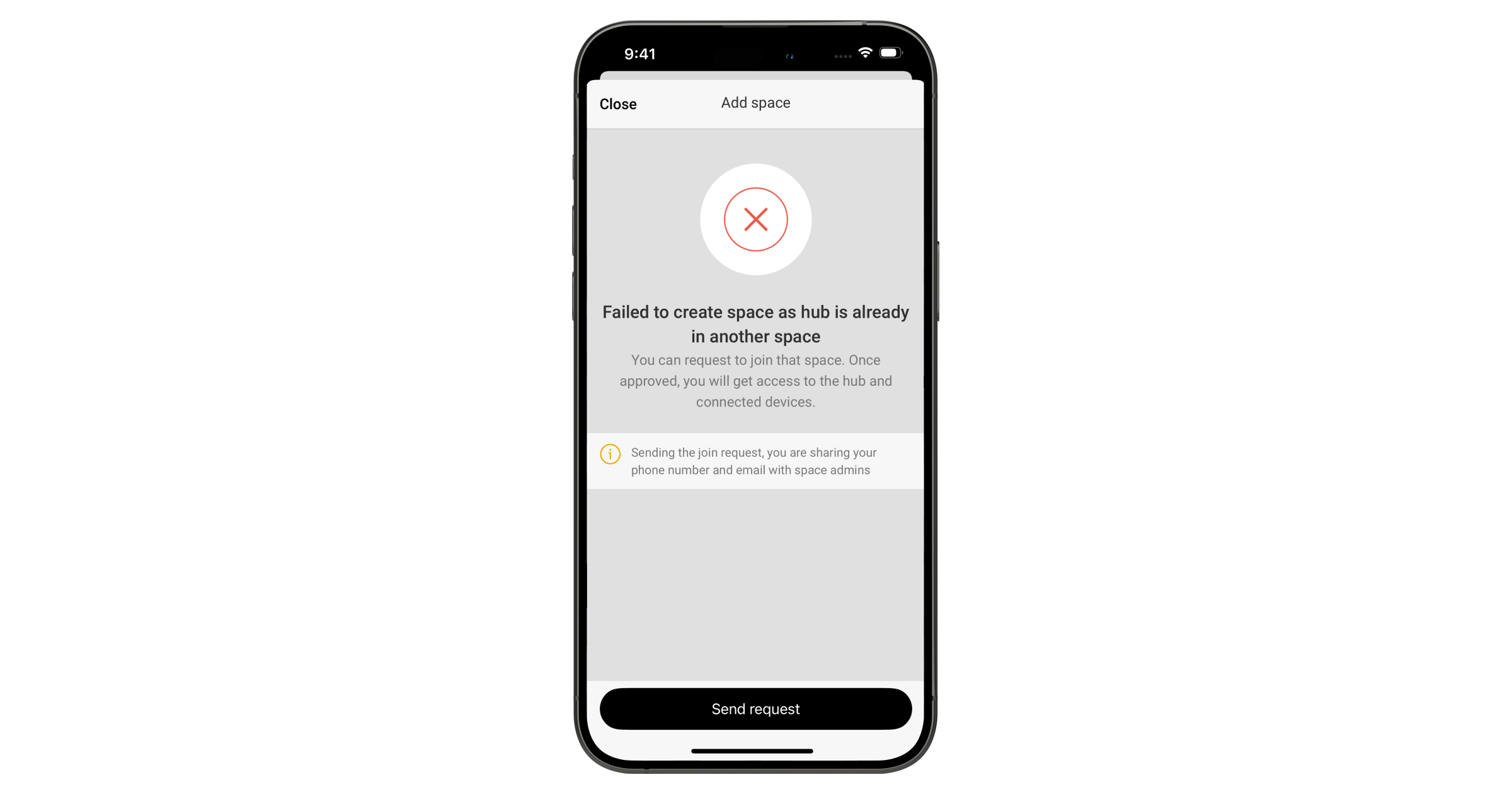
Pour ajouter l’équipement d’alarme incendie dans une application Ajax :
- Connectez l’alimentation externe, la batterie interne, l’Ethernet et/ou le Wi-Fi ainsi que les cartes SIM à l’équipement d’alarme incendie.
- Ouvrez une application Ajax et accordez les autorisations requises. Cela garantit le bon fonctionnement et la livraison fiable des alertes et notifications d’événements.
- Assurez-vous d’avoir un espace dans l’application. Si non, créez-en un.
- Scannez le QR code de l’équipement d’alarme incendie ou saisissez son ID manuellement.
- Attribuez un nom à l’équipement d’alarme incendie.
- Ajoutez au moins une pièce virtuelle.
- Mettez l’équipement d’alarme incendie en marche.
- Installez l’équipement d’alarme incendie sur le panneau de montage SmartBracket.
- Cliquez sur Ajouter un dispositif.
- Attendez que l’équipement d’alarme incendie soit ajouté. Une fois connecté, l’équipement d’alarme incendie apparaîtra dans l’onglet Dispositifs d’une application Ajax.
Ajout de dispositifs à l’équipement d’alarme incendie
Vérifiez la compatibilité du dispositif avant de l’ajouter à l’équipement d’alarme incendie. Pour ajouter un dispositif à l’équipement d’alarme incendie, il doit se trouver dans la portée de communication radio de l’équipement d’alarme incendie : dans les mêmes locaux sécurisés.
Pour ajouter un dispositif à l’équipement d’alarme incendie :
- Sélectionnez un espace avec un équipement d’alarme incendie compatible.
- Assurez-vous que l’équipement d’alarme incendie est allumé et qu’il dispose d’un accès Internet via Ethernet, Wi-Fi et/ou réseau mobile.
- Vérifiez les états dans une application Ajax pour vous assurer que l’espace est désarmé et que l’équipement d’alarme incendie ne démarre pas de mise à jour.
Seul un PRO ou un administrateur d’espace disposant des droits de configuration du système peut ajouter le dispositif à l’équipement d’alarme incendie.
- Allez dans l’onglet Dispositifs et appuyez sur Ajouter un dispositif.
- Scannez le QR code ou saisissez manuellement l’ID du dispositif. Un QR code avec l’ID est placé sur le dispositif sous le panneau de montage SmartBracket. Il est également reproduit sur l’emballage du dispositif.
- Attribuez un nom au dispositif.
- Sélectionnez une pièce virtuelle.
- Pour les dispositifs Ajax Type4, sélectionnez une zone incendie. Si nécessaire, spécifiez l’emplacement du dispositif dans le champ Emplacement.
Les noms des dispositifs, des zones incendie, des pièces et des emplacements sont affichés dans le texte des événements et des alarmes du système Ajax.
- Appuyez sur Ajouter un dispositif et le compte à rebours commencera.
- Allumez le dispositif.
Trouvez plus d’informations dans le manuel utilisateur pour chaque dispositif afin de savoir comment l’ajouter à l’équipement d’alarme incendie. Le dispositif connecté à l’équipement d’alarme incendie apparaîtra dans la liste des dispositifs de l’équipement d’alarme incendie dans l’application Ajax. Vous pouvez trouver le dispositif en saisissant une partie du nom, du modèle ou de l’ID dans le champ de recherche.
Défauts
Lorsqu’un défaut de l’équipement d’alarme incendie est détecté (par exemple, l’alarme anti-sabotage est déclenchée, la batterie interne est faible, le dispositif est hors ligne), l’application Ajax affiche un compteur de défauts sur l’icône du dispositif. Les défauts sont également indiqués dans les états du dispositif. Les champs affectés sont surlignés en rouge.
Tous les défauts liés aux dispositifs Ajax Type4 et à l’équipement d’alarme incendie lui-même sont affichés sur son écran. Dans l’onglet Contrôle, les utilisateurs peuvent voir quelle zone requiert une attention particulière et la raison du dysfonctionnement. Les indicateurs LED de l’équipement d’alarme incendie signalent toujours la présence d’un défaut.
Des détails supplémentaires sur les défauts sont disponibles dans l’onglet Centre d’événements ou Zones incendie sur l’écran de l’équipement d’alarme incendie. Toutes les informations concernant le système d’alarme incendie sont également disponibles dans les applications Ajax : onglet Contrôle → Balayez ou appuyez sur l’icône  .
.
Icônes
Les icônes affichent certains états du Type4 Fire Hub Jeweller. Vous pouvez les visualiser dans l’application Ajax, dans l’onglet Dispositifs .
| Icône | Signification |
 |
L’équipement d’alarme incendie utilise le réseau mobile 2G pour communiquer. |
 |
L’équipement d’alarme incendie utilise le réseau mobile 4G (LTE) pour communiquer. |
 |
Pas de carte SIM. Insérez au moins une carte SIM. |
 |
La carte SIM est défectueuse ou un code PIN a été configuré. Vérifiez le fonctionnement de la carte SIM dans le téléphone et désactiver la demande de code PIN. |
 |
Niveau de charge de la batterie de l’équipement d’alarme incendie. Affichée par incréments de 1 %. |
 |
La batterie de secours n’est pas connectée. |
 |
Défaut du Type4 Fire Hub Jeweller détecté. Ouvrez les états de l’équipement d’alarme incendie pour plus de détails. |
 |
L’équipement d’alarme incendie est directement reliée au centre de télésurveillance. L’icône ne s’affiche pas si la connexion directe n’est pas disponible ou n’est pas configurée. |
 |
L’équipement d’alarme incendie n’est pas connecté directement au centre de télésurveillance. L’icône ne s’affiche pas si la connexion directe n’est pas disponible ou n’est pas configurée. |
États
Dans l’onglet Contrôle de l’équipement d’alarme incendie
Les utilisateurs peuvent vérifier les états du système d’alarme incendie dans l’onglet Contrôle de l’équipement d’alarme incendie. Il permet de voir si le système fonctionne normalement, si une alerte incendie est en cours ou s’il y a d’autres notifications sur l’état du système.
| Paramètre | Signification |
| État du système | Le champ d’état du système est situé dans le coin supérieur gauche de l’équipement d’alarme incendie affiche l’état suivant :
Ce champ contient également des détails supplémentaires sur l’état, qui peuvent être consultés dans le Centre d’événements. |
| Transmission du signal d’alarme au centre de télésurveillance | Statut de l’envoi du signal au centre de télésurveillance :
|
| Avertisseur sonore, DAV (diffuseur sonore, diffuseur lumineux) | L’état des diffuseurs sonores et diffuseurs lumineux dans le système :
|
| Démarrer l’évacuation |
Les utilisateurs peuvent lancer l’évacuation manuellement, en ignorant les temporisations configurées dans le système. Les diffuseurs sonores et les diffuseurs lumineux signalent l’incendie et le signal d’alarme incendie est envoyé au centre de télésurveillance. |
| Arrêter l’évacuation |
Les utilisateurs peuvent arrêter l’évacuation manuellement. Les diffuseurs sonores et les diffuseurs lumineux cesseront d’alerter concernant l’incendie, et un événement indiquant que l’alarme incendie n’est plus présente sera envoyé au centre de télésurveillance. |
| Test d’indication |
Lorsque le bouton est actif, l’utilisateur peut lancer le test d’indication de l’équipement d’alarme incendie. Lorsqu’il est désactivé, le test d’indication de l’équipement d’alarme incendie est déjà en cours. |
Dans les applications Ajax
Les états peuvent également être trouvés dans les applications Ajax :
- Allez dans l’onglet Dispositifs .
- Sélectionnez Type4 Fire Hub Jeweller dans la liste.
| Paramètre | Signification |
| Défaut |
Cliquez sur le bouton Ce champ s’affiche si une panne est détectée. |
| Intensité du signal cellulaire |
Puissance du signal du réseau mobile avec une carte SIM active. Installez l’équipement d’alarme incendie dans des endroits où le niveau de communication cellulaire atteint 2 à 3 barres. Si l’équipement d’alarme incendie est installé dans un endroit où la force du signal est faible ou instable, elle ne sera pas en mesure d’appeler ou d’envoyer un SMS concernant un événement ou une alarme. |
| Intensité du signal Wi-Fi | Puissance du signal Wi-Fi via le réseau de communication Wi-Fi. Valeurs recommandées de 2 à 3 barres. |
| Connexion câblée | L’état de la connexion entre l’équipement d’alarme incendie et Ajax Cloud :
Si le dispositif n’est pas connecté au serveur, les icônes de l’équipement d’alarme incendie et de tous les dispositifs connectés deviennent semi-transparentes dans la liste des dispositifs. |
| Charge de la batterie |
Niveau de charge de la batterie de secours de l’équipement d’alarme incendie. Affichée par incréments de 1 %. À un niveau de charge de 20 % ou moins, le système signalera une faible charge de la batterie. |
| Couvercle | L’état du bouton anti-sabotage qui réagit à l’arrachement ou à l’ouverture du dispositif :
|
| Alimentation externe | État de connexion de l’alimentation externe :
|
| Données mobiles | État de la connexion internet mobile du dispositif :
Si l’intensité du signal cellulaire atteint 1 à 3 barres, et que l’équipement d’alarme incendie dispose de fonds suffisants et/ou de SMS/appels bonus, elle pourra appeler et envoyer des SMS, même si ce champ affiche l’état Non connecté. |
| Wi-Fi | État de la connexion Internet de l’équipement d’alarme incendie via Wi-Fi :
|
| Ethernet | État de la connexion Internet de l’équipement d’alarme incendie via Ethernet :
|
| SIM 1 |
Numéro de la carte SIM installée dans le premier emplacement. Pour copier le numéro, appuyez dessus. Si le numéro de téléphone s’affiche comme un Numéro inconnu, l’opérateur ne l’a pas enregistré dans la mémoire de la carte SIM. |
| SIM 2 |
Le numéro de la carte SIM installée dans le deuxième emplacement. Pour copier le numéro, appuyez dessus. Si le numéro de téléphone s’affiche comme un Numéro inconnu, l’opérateur ne l’a pas enregistré dans la mémoire de la carte SIM. |
| Bruit moyen (dBm) |
Bruit moyen dans le canal radio. Mesuré à l’endroit où l’équipement d’alarme incendie est installé. Les deux premières valeurs indiquent le niveau aux fréquences Jeweller, et la troisième : aux fréquences Wings. La valeur acceptable est de 80 dBm ou moins. Par exemple la valeur de –95 dBm est considérée comme acceptable et celle de –70 dBm comme invalide. |
| Modèle de l’équipement d’alarme incendie | Nom du modèle de l’équipement d’alarme incendie. |
| Matériel | Version matérielle du dispositif. Pas de mise à jour. |
| Firmware |
Version firmware du dispositif. Mises à jour à distance. |
| ID du dispositif |
Identifiant (8 premiers chiffres du numéro de série) du dispositif. L’identifiant se trouve sur le boîtier du dispositif et sur la carte sous le QR code. |
| IMEI | Un numéro de série unique à 15 chiffres permettant d’identifier le modem de l’équipement d’alarme incendie sur un réseau GSM. Il est affiché uniquement lorsqu’une carte SIM est installée dans l’équipement d’alarme incendie. |
 pour ouvrir la liste des défauts du dispositif.
Paramètres
Les paramètres de l’équipement d’alarme incendie peuvent être modifiés dans les applications Ajax. Pour modifier les paramètres :
- Connectez-vous à l’application Ajax.
- Sélectionnez un site dans la liste.
- Allez dans l’onglet Dispositifs .
- Sélectionnez un équipement d’alarme incendie.
- Allez dans ses Paramètres en cliquant sur l’icône en forme d’engrenage
 .
. - Sélectionnez une catégorie de paramètres et apportez des modifications. Après avoir apporté des modifications, cliquez sur Retour pour enregistrer les nouveaux paramètres.
Votre prénom
Le nom de l’équipement d’alarme incendie est affiché dans les SMS et les notifications push. Le nom peut contenir 12 caractères cyrilliques ou 24 caractères latins.
Pour le modifier, cliquez sur l’icône en forme de crayon  et saisissez le nouveau nom de l’équipement d’alarme incendie.
Pièce
Sélection de la pièce virtuelle de l’équipement d’alarme incendie. Le nom de la pièce est affiché dans le texte des SMS et des notifications push.
Équipement d’alarme incendie
Paramètres de l’apparence de l’écran de l’équipement d’alarme incendie et des méthodes de connexion :
- Luminosité – réglez le niveau de rétroéclairage de l’écran de 0 à 100 % (0 = minimum, 100 = maximum).
- Langue de l’interface – configurez la langue de l’interface de l’équipement d’alarme incendie. L’anglais est défini par défaut.
Paramètres du système d’alarme incendie
Configuration des paramètres du système en cas d’alarme incendie :
- Signal d’alarme – configurez le son de l’alarme pour les alarmes incendie et non incendie, et définissez la durée pour ces dernières.
Alarme de test
Temps d’activation de la sortie – réglez le temps pendant lequel les sorties restent actives lors d’une alarme de test. S’applique aux diffuseurs sonores, aux diffuseurs lumineux et aux relais des modules d’E/S qui s’activent lors d’un test de zone.
Ethernet
Réglages de la connexion Internet filaire.
- Connexion via Ethernet – active et désactive le module Ethernet de l’équipement d’alarme incendie.
- Type de connexion – sélection d’une méthode pour que l’équipement d’alarme incendie obtienne une adresse IP. Si l’option DHCP est sélectionné, l’équipement d’alarme incendie obtient automatiquement une adresse IP et d’autres paramètres réseau. L’option Statique vous permet de configurer manuellement l’adresse IP et d’autres paramètres réseau pour l’équipement d’alarme incendie.
- Adresse IP – l’adresse IP de l’équipement d’alarme incendie.
- Masque de sous-réseau – masque de sous-réseau dans lequel l’équipement d’alarme incendie fonctionne.
- Passerelle – la passerelle utilisée par l’équipement d’alarme incendie.
- DNS – l’adresse DNS de l’équipement d’alarme incendie.
Cellulaire
Paramètres du réseau mobile et des cartes SIM installées. Dans le menu principal, vous pouvez modifier les paramètres relatifs aux deux cartes SIM, et dans le sous-menu – les paramètres privés des cartes SIM.
Paramètres du modem
- Données mobiles – désactive et active le module cellulaire de l’équipement d’alarme incendie.
- Itinérance – si cette option est active, les cartes SIM peuvent fonctionner en itinérance.
- Ignorer l’erreur d’enregistrement réseau – si cette option est active, l’équipement d’alarme incendie ignore les erreurs lorsqu’il tente de se connecter au réseau via une carte SIM. Activez cette option si une carte SIM ne peut pas se connecter au réseau.
- Désactiver la vérification de la communication avec l’opérateur – si cette option est active, l’équipement d’alarme incendie ignore les erreurs de communication avec l’opérateur. Activez cette option si une carte SIM ne peut pas se connecter au réseau.
Cartes SIM
- SIM 1 – affiche le numéro de la carte SIM installée. Si le numéro de téléphone s’affiche comme un Numéro inconnu, l’opérateur ne l’a pas enregistré dans la mémoire de la carte SIM. Un clic sur ce champ ouvre les paramètres de cette carte SIM.
- SIM 2 – affiche le numéro de la carte SIM installée. Si le numéro de téléphone s’affiche comme un Numéro inconnu, l’opérateur ne l’a pas enregistré dans la mémoire de la carte SIM. Un clic sur ce champ ouvre les paramètres de cette carte SIM.
Paramètres de la carte SIM
APN, Nom d’utilisateur et Mot de passe – paramètres pour se connecter à Internet via une carte SIM. Pour connaître les réglages de votre opérateur de téléphonie mobile, contactez le service d’assistance de votre fournisseur de services. Les paramètres APN ne sont appliqués qu’après une connexion réussie avec de nouveaux paramètres. Si la tentative de connexion échoue, l’équipement d’alarme incendie continue de fonctionner avec les paramètres APN précédents.
Utilisation des données mobiles. Le menu contient des informations sur le trafic mobile utilisé par le système Ajax, vous permettant de réinitialiser les statistiques et de vérifier le solde de la carte SIM.
Les données sont calculées par l’équipement d’alarme incendie et peuvent différer des statistiques de l’opérateur. Cela est dû au fait que chaque opérateur calcule le trafic entrant et sortant individuellement.
- Entrant – la quantité de données reçues par l’équipement d’alarme incendie. Affiché en Ko ou en Mo.
- Sortant – la quantité de données envoyée par l’équipement d’alarme incendie. Affiché en Ko ou en Mo.
Réinitialiser les statistiques – remet à zéro les statistiques sur la quantité de données reçues et envoyées.
Vérifier le crédit
Code USSD. Saisissez le code qui est utilisé pour vérifier le solde dans ce champ. Par exemple, *111#. Pour envoyer une demande, après avoir saisi le code, cliquez Vérifier le crédit. Le résultat s’affichera sous le bouton de vérification de solde.
Wi-Fi
Réglages de la connexion Internet Wi-Fi. La liste générale affiche tous les réseaux disponibles pour l’équipement d’alarme incendie.
- Wi-Fi – permet d’activer et de désactiver le Wi-Fi sur l’équipement d’alarme incendie. Après avoir sélectionné le réseau, ses paramètres s’ouvrent :
- DHCP / Statique – sélection d’une méthode permettant à l’équipement d’alarme incendie d’obtenir une adresse IP. Si DHCP est sélectionné, l’équipement d’alarme incendie obtient automatiquement une adresse IP et d’autres paramètres réseau. Statique vous permet de configurer manuellement l’adresse IP et d’autres paramètres réseau pour l’équipement d’alarme incendie.
- Adresse IP – adresse IP de l’équipement d’alarme incendie.
- Masque de sous-réseau – masque de sous-réseau dans lequel l’équipement d’alarme incendie fonctionne.
- Passerelle – la passerelle utilisée par l’équipement d’alarme incendie.
- DNS – DNS de l’équipement d’alarme incendie.
- Oublier ce réseau – après avoir appuyé dessus, l’équipement d’alarme incendie supprime les paramètres du réseau et ne s’y connecte plus.
Codes d’accès
Configuration des codes d’accès de l’équipement d’alarme incendie pour les utilisateurs qui ne sont pas enregistrés dans le système.
Vous pouvez créer un code d’accès pour les personnes qui ne sont pas ajoutées à l’espace. Cela permet, par exemple, d’accorder au personnel de service l’accès à la gestion du système. Une fois qu’ils connaissent le code d’accès, ils peuvent se connecter en utilisant l’équipement d’alarme incendie.
Pour configurer un code d’accès pour un utilisateur non enregistré :
- Appuyez sur Ajouter un code.
- Sélectionnez Code d’accès.
- Définissez un Nom et un Code d’accès.
- Appuyez sur Ajouter.
- Cliquez sur Retour pour enregistrer les paramètres.
Pour chaque code d’accès créé, vous pouvez :
- Changer le code et son identifiant.
- Configurer le niveau d’accès à la gestion du système d’alarme incendie.
- Désactiver ou supprimer temporairement le code.
Pour apporter des modifications, sélectionnez le code dans la liste.
Jeweller
Réglage du message de supervision entre l’équipement d’alarme incendie et les dispositifs connectés. Les paramètres indiquent à quelle fréquence l’équipement d’alarme incendie communique avec les dispositifs et à quelle vitesse une perte de connexion est détectée.
- Intervalle de ping du dispositif, sec – la fréquence de supervision des dispositifs connectés par l’équipement d’alarme incendie ; définie entre 12 et 300 secondes. La valeur par défaut est de 36 secondes.
- Nombre de pings manqués pour déterminer l’échec de la connexion – compteur de paquets non livrés. La valeur par défaut est de 8 paquets.
Ne diminuez pas les valeurs par défaut de l’intervalle de ping et de la période de ping à moins que cela ne soit nécessaire.
Le temps avant l’envoi d’un message concernant la perte de communication entre l’équipement d’alarme incendie et le dispositif est calculé à l’aide de la formule :
Intervalle de message de supervision du détecteur × Nombre de pings manqués pour déterminer l’échec de la connexion
Plus le message de supervision est court, plus l’équipement d’alarme incendie détectera rapidement les événements des dispositifs connectés, et plus ces derniers recevront rapidement les commandes de l’équipement d’alarme incendie. Les informations sur les alarmes et les tentatives de sabotage sont transmises instantanément, indépendamment du message de supervision. La réduction de la période de ping affectera la durée de vie de la batterie des dispositifs sans fil.
Notez que l’intervalle limite le nombre maximal de dispositifs connectés :
| Intervalle | Limite de connexion |
| 12 s | 39 dispositifs |
| 24 s | 79 dispositifs |
| 36 s (par défaut) | 119 dispositifs |
| 48 s | 159 dispositifs |
| 72 s | 200 dispositifs |
Envoi d’une alarme lorsque le dispositif connecté est hors ligne – lorsque cette option est activée, les événements de perte de connexion sont envoyés sous forme d’alarmes à tous les utilisateurs du système.
Temps de réponse à l’alarme incendie – définit la vitesse à laquelle les dispositifs de notification sont activés après la détection d’une alarme incendie. Deux options sont possibles :
- Activation rapide – le délai entre la détection de l’alarme et l’activation du dispositif est de 3 s maximum pour les diffuseurs sonores et de 10 s maximum pour les diffuseurs lumineux.
- Activation standard – le délai entre la détection de l’alarme et l’activation du dispositif est jusqu’à 6 s pour les diffuseurs sonores et jusqu’à 13 s pour les diffuseurs lumineux.
Détection des interférences radio – les paramètres suivants garantissent que le système est conforme aux exigences de la norme EN 50131 (Grade 3). Deux options sont possibles :
- Détection avancée des interférences radio.
- Envoyer l’événement de détection de brouillage radio comme alarme – si cette option est activée, la notification d’un niveau élevé d’interférences radio sera envoyée en tant qu’alarme à tous les utilisateurs du système.
Paramètres de téléphonie
Les paramètres de téléphonie permettent de configurer l’équipement d’alarme incendie pour qu’il communique avec le centre de télésurveillance via le protocole SIP.
Dans Ajax PRO Desktop, vous pouvez créer et appliquer un modèle de paramètres de téléphonie pour gagner du temps lors de la configuration de plusieurs systèmes.
Service
Groupe de paramètres de service de l’équipement d’alarme incendie. Ils sont divisés en deux groupes : les paramètres généraux et les paramètres avancés.
Paramètres généraux
Mise à jour du firmware
Ce menu permet de vérifier manuellement si une nouvelle version du firmware est disponible. Si c’est le cas, un PRO ou une entreprise ayant des droits de mise à jour du firmware peut initier la mise à jour.
Logs de la centrale (historique de l’équipement d’alarme incendie)
Ce paramètre permet de sélectionner le canal de transmission des fichiers log de l’équipement d’alarme incendie ou de désactiver leur enregistrement :
- Ethernet – les logs du système sont transmis via l’Internet filaire.
- Wi-Fi – les logs du système sont transmis via le Wi-Fi.
- Off – l’enregistrement des logs est désactivé.
- Cellulaire pendant 10 minutes – les logs du système sont transmis via le réseau cellulaire. Sachez que l’activation des logs par réseau mobile augmente considérablement la consommation de données mobiles.
Les logs sont des fichiers contenant des informations sur le fonctionnement du système. Ne désactivez pas les historiques car ces informations peuvent être utiles en cas d’erreurs dans le fonctionnement du système.
Temporisation des notifications de perte d’alimentation externe
Réglages de la temporisation lors de l’envoi d’une notification de perte d’alimentation externe.
Vous pouvez sélectionner un délai allant de 1 minute à 1 heure, avec un intervalle de sélection de 1 minute.
Le nombre d’événements « Lorsque la centrale est hors ligne (lorsque l’équipement d’alarme incendie est hors ligne) »
Les événements survenant lors d’une défaillance de communication avec le serveur sont enregistrés dans le tampon de l’équipement d’alarme incendie et seront livrés aux applications Ajax une fois la connexion rétablie.
Ce paramètre vous permet de choisir le nombre des derniers événements que l’équipement d’alarme incendie enverra aux applications Ajax après la reconnexion en ligne.
Vous pouvez sélectionner entre 100 (valeur par défaut) et 1000 événements avec un incrément de 50 événements.
De plus, tous les événements liés aux dispositifs certifiés Type 4 sont disponibles dans l’historique des événements de l’équipement d’alarme incendie qui enregistre jusqu’à 5 000 événements. Pour voir l’historique sur l’écran tactile de l’équipement d’alarme incendie, accédez à l’onglet Centre d’événements → Historique des événements.
Paramètres avancés
Connexion au serveur
Paramètres de communication entre l’équipement d’alarme incendie et le serveur Ajax Cloud :
- Temporisation à l’alarme d’échec de connexion au serveur, sec. La temporisation est nécessaire pour réduire le risque d’une fausse notification d’une connexion perdue avec le serveur Ajax Cloud. Elle est activée après 3 messages de supervision infructueux entre l’équipement d’alarme incendie et le serveur. Le délai peut être réglé dans une plage de 30 à 600 secondes. La valeur recommandée et par défaut est de 300 secondes.
- Intervalle de ping du serveur, sec. Fréquence d’envoi de pings depuis l’équipement d’alarme incendie vers le serveur Ajax Cloud. Il se situe entre 10 et 300 secondes. La valeur recommandée et par défaut est de 60 secondes.
Le temps nécessaire pour générer un message concernant la perte de communication entre l’équipement d’alarme incendie et le serveur Ajax Cloud est calculé selon la formule suivante :
(Intervalle de ping × 3) + Filtre temporel.
Avec les paramètres par défaut, Ajax Cloud signale une perte de communication avec l’équipement d’alarme incendie en 8 minutes :
(60 s * 3) + 300 s = 8 min.
- Recevoir des notifications de perte de connexion au serveur sans alarme. Les applications Ajax peuvent notifier la perte de communication entre l’équipement d’alarme incendie et le serveur de deux manières : avec un signal de notification push standard ou avec un son de sirène d’intrusion (activé par défaut). Lorsque l’option est activée, la notification est accompagnée d’un signal de notification push standard.
- Notifier en cas de perte de connexion sur les réseaux. Le système de sécurité Ajax peut avertir à la fois les utilisateurs et le centre de télésurveillance de la perte de connexion entre l’équipement d’alarme incendie et le serveur Ajax Cloud, même via l’un des réseaux de communication.
Dans le menu, vous pouvez sélectionner les réseaux de communication via lesquels le système notifiera de la perte de connexion (Ethernet, Wi-Fi, cellulaire), ainsi que la temporisation de transmission de telles notifications.
- Temporisation à l’envoi de notification, min – temps avant l’envoi de la notification concernant la perte de connexion via l’un des réseaux de communication. Réglé dans une fourchette de 3 à 30 minutes.
Le temps nécessaire à l’envoi d’une notification de perte de connexion via l’un des réseaux de communication est calculé à l’aide de la formule suivante :
(Intervalle de ping × 3) + Filtre temporel + Temporisation à l’envoi de notification.
Manuel de l’utilisateur
Une pression sur ce bouton ouvre le Manuel utilisateur Type4 Fire Hub Jeweller dans l’application Ajax.
Transférer les paramètres vers un autre équipement d’alarme incendie
Menu permettant de transférer automatiquement des dispositifs et des paramètres d’un autre équipement d’alarme incendie. Gardez à l’esprit que vous vous trouvez dans les paramètres de l’équipement d’alarme incendie sur lequel vous souhaitez importer des données.
Retirer la centrale (retirer l’équipement d’alarme incendie)
Supprime votre compte de l’équipement d’alarme incendie. Tous les paramètres, les détecteurs et les dispositifs jumelés, ainsi que les utilisateurs invités, sont enregistrés dans la mémoire de l’équipement d’alarme incendie.
Réinitialisation des paramètres de l’équipement d’alarme incendie
Réinitialisation de l’équipement d’alarme incendie aux paramètres d’usine :
- Allumez l’équipement d’alarme incendie s’il est éteint.
- Retirez tous les utilisateurs et installateurs de l’équipement d’alarme incendie.
- Appuyez sur le bouton d’alimentation pendant 30 s.
- Supprimez l’équipement d’alarme incendie de votre compte.
Paramètres de l’espace
Dans les paramètres de l’espace, vous pouvez configurer les éléments suivants :
- Image et nom
- Adresse
- Utilisateurs
- Confidentialité
- Géorepérage
- Groupes
- Scénarios vidéo
- Fuseau horaire
- Entreprises de sécurité
- Installateurs/Entreprises
Pour modifier les paramètres dans l’application Ajax :
- Sélectionnez l’espace si vous en avez plusieurs ou si vous utilisez une application PRO.
- Allez dans l’onglet Contrôle .
- Accédez aux Paramètres en appuyant sur l’icône d’engrenage au centre.
- Définissez les paramètres requis.
- Appuyez sur Retour pour enregistrer les nouveaux paramètres.
Indication
Type4 Fire Hub Jeweller informe les utilisateurs des états du système liés à l’incendie par le biais de son écran et de ses indicateurs LED situés sur le panneau avant du boîtier de l’équipement d’alarme incendie. En cas de l’alarme incendie, de défaut, de désactivation du dispositif ou de test, l’écran de l’équipement d’alarme incendie affiche un écran approprié. Cela inclut des détails tels que la cause de l’alarme (par exemple, fumée, chaleur ou déclenchement manuel d’alarme), l’emplacement, la pièce et les zones en alarme. L’écran montre également si le signal d’alarme a été envoyé au centre de télésurveillance et affiche les états actuels des diffuseurs sonores et des diffuseurs lumineux Ajax Type4.
| Indication | Événement | Remarque |
 allumé en continu. allumé en continu. |
Une alimentation externe est connectée à l’équipement d’alarme incendie. | |
|
|
Une alarme incendie s’est produite. | Les indicateurs de zone d’incendie s’allument selon le numéro de la zone où un incendie est détecté ou un déclencheur manuel d’alarme est pressé. |
 clignote. clignote. |
Une faute s’est produite. |
L’équipement d’alarme incendie ou les dispositifs Ajax Type4 connectés présentent une défaillance. Si connecté, le système alerte le centre de télésurveillance. |
|
|
Une défaillance du système est survenue. |
L’équipement d’alarme incendie rencontre un problème matériel (par exemple, l’écran est cassé). Contactez l’assistance technique Ajax pour obtenir de l’aide. Si configuré, le système alerte le centre de télésurveillance. |
 allumé en continu. allumé en continu. |
Un test des dispositifs Ajax Type4 dans les zones incendie est en cours. | |
 allumé en continu. allumé en continu. |
Certains dispositifs Ajax Type4 connectés à l’équipement d’alarme incendie sont totalement ou partiellement désactivés. | |
| Tous les voyants LED s’allument. | Indication de l’état d’avancement des tests. |
 clignote ;
 L’indicateur des zones incendie est allumé en continu
 clignote.
Test d’indication
Pour effectuer le test d’indication de l’équipement d’alarme incendie et s’assurer de son bon fonctionnement :
- Allez à l’onglet Contrôle sur l’écran de l’équipement d’alarme incendie.
- Appuyez sur Test d’indication.
- Assurez-vous que tous les indicateurs LED de l’équipement d’alarme incendie sont allumés. Pendant le test, les noms des indicateurs LED apparaissent sur l’écran pendant 5 secondes. Ensuite, l’écran deviendra vert pendant 2 secondes.
Si l’équipement d’alarme incendie ne fonctionne pas comme décrit lors du test d’indication, veuillez contacter l’assistance technique d’Ajax pour obtenir de l’aide.
Fonctionnalités supplémentaires
Vidéosurveillance
Type4 Fire Hub Jeweller est compatible avec les caméras et les enregistreurs vidéo Ajax.
Vous pouvez calculer le nombre de caméras et d’enregistreurs vidéo qui peuvent être ajoutés à l’espace à l’aide du Calculateur de dispositifs vidéo.
Scénarios
Type4 Fire Hub Jeweller prend en charge 64 scénarios d’alarme incendie pour les dispositifs Type4 Line, permettant la personnalisation de la réaction du système aux déclencheurs et alarmes spécifiques. Ces scénarios permettent de relier les dispositifs qui peuvent déclencher le scénario aux dispositifs qui peuvent le réaliser.
Les scénarios d’alarme incendie comprennent un scénario d’alarme incendie général, déjà configuré dans le système et plusieurs scénarios d’alerte personnalisés, créés par l’utilisateur selon ses besoins.
En plus des scénarios d’alarme incendie, le système certifié Type 4 prend en charge les scénarios d’intrusion. Si les deux types de scénarios sont créés dans le système, ils sont organisés en groupes séparés. De plus, il est possible d’ouvrir tous les scénarios d’un type spécifique en sélectionnant l’onglet correspondant.
Sélection du lieu d’installation
L’équipement d’alarme incendie est conçu uniquement pour une installation en intérieur. Il est recommandé de l’installer dans un endroit visible et facilement accessible : par exemple, près de l’entrée au premier étage du bâtiment. Cela aide à assurer une réponse rapide à l’alarme incendie, une identification rapide de l’emplacement de l’incendie et des décisions éclairées concernant l’évacuation.
Installez l’équipement d’alarme incendie sur une surface verticale. Cela permet d’assurer une réaction adéquate du bouton anti-sabotage si quelqu’un tente de retirer le dispositif. Référez-vous à la documentation de la batterie avant l’installation. Veuillez noter que le positionnement incorrect peut accélérer la dégradation de la batterie.
Choisissez un emplacement où l’équipement d’alarme incendie peut accéder à tous les réseaux de communication disponibles : Wi-Fi, Ethernet et deux cartes SIM. Assurez-vous que le signal cellulaire sur le lieu d’installation est stable et atteint au moins 2 à 3 barres. Le bon fonctionnement du dispositif n’est pas garanti si le signal cellulaire est faible.
Lors de la sélection du lieu d’installation, considérez la distance entre l’équipement d’alarme incendie et les dispositifs sans fil, ainsi que tout obstacle pouvant interférer avec la transmission du signal radio, tel que des murs, des plafonds intermédiaires ou de grands objets dans la pièce.
Pour calculer approximativement la force du signal au lieu d’installation des dispositifs sans fil, utilisez notre calculateur de portée de communication radio. Notez que si l’intensité du signal est excellente, le dispositif peut ajuster automatiquement la puissance de transmission radio pour réduire la consommation d’énergie et les interférences radio.
Effectuez les tests d’intensité du signal Jeweller et Wings avant l’installation finale. Le test vérifier l’Intensité du signal à la puissance de transmission maximale du dispositif. Conformément aux exigences du Type4, l’intensité du signal entre le dispositif et l’équipement d’alarme incendie doit être d’au moins deux barres. Avec une intensité de signal de 1 ou 0 barre pendant le test, nous ne garantissons pas le fonctionnement stable du système.
Si le système comporte des dispositifs dont la puissance du signal est de 1 ou 0 barre, envisagez de déplacer l’équipement d’alarme incendie ou le dispositif. Si cela n’est pas possible ou si le dispositif a toujours un signal faible ou instable après avoir été déplacé, utilisez le prolongateur de portée Type4 Fire ReX Jeweller.
Nous recommandons de disposer les câbles d’alimentation ou de signal à l’intérieur du mur. Sinon, utilisez l’accessoire de câblage GlandBox avec des presse-étoupes de 20 mm (non inclus) pour l’acheminement des câbles externes.
Où ne pas installer le dispositif
- À l’extérieur. Cela pourrait entraîner une défaillance du dispositif.
- À proximité d’objets métalliques et de miroirs. Ils peuvent provoquer une atténuation ou un blindage du signal radio. Cela pourrait entraîner la perte de connexion entre l’équipement d’alarme incendie et les dispositifs Ajax sans fil.
- Dans des endroits où les niveaux d’interférences radio sont élevés. Cela pourrait entraîner la perte de connexion entre l’équipement d’alarme incendie et les dispositifs Ajax sans fil ou générer de fausses notifications concernant le brouillage du système de sécurité.
- À moins d’un mètre du routeur et des câbles d’alimentation. Cela pourrait entraîner une perte de connexion entre l’équipement d’alarme incendie et les dispositifs sans fil.
- À moins d’un mètre des dispositifs Jeweller. Cela pourrait entraîner une perte de connexion entre l’équipement d’alarme incendie et ces dispositifs.
- Dans des endroits où l’équipement d’alarme incendie aura une intensité du signal de 1 ou 0 barre avec des dispositifs connectés. Cela pourrait entraîner une perte de connexion entre l’équipement d’alarme incendie et ces dispositifs.
- À l’intérieur de locaux dont la température et l’humidité se situent au-delà des limites autorisées. Cela pourrait entraîner une défaillance de l’équipement d’alarme incendie.
- Dans les endroits où il n’y a pas de signal cellulaire ou où la force du signal est de 1 barre. Nous ne garantissons pas le bon fonctionnement du dispositif en cas de signal cellulaire faible.
Installation
Lors de l’installation et de l’utilisation du système de sécurité Ajax, il convient de respecter les règles et les exigences des actes juridiques réglementaires en matière de sécurité électrique. Ne démontez pas le dispositif lorsqu’il est sous tension et ne l’utilisez pas avec un câble d’alimentation endommagé. Respectez les procédures de sécurité et les règles relatives aux travaux d’installation électrique lors du raccordement de l’équipement d’alarme incendie et des dispositifs filaires.
Avant d’installer votre Type4 Fire Hub Jeweller, assurez-vous que vous avez sélectionné l’emplacement optimal et qu’il répond aux exigences de ce manuel.
Pour installer Type4 Fire Hub Jeweller :
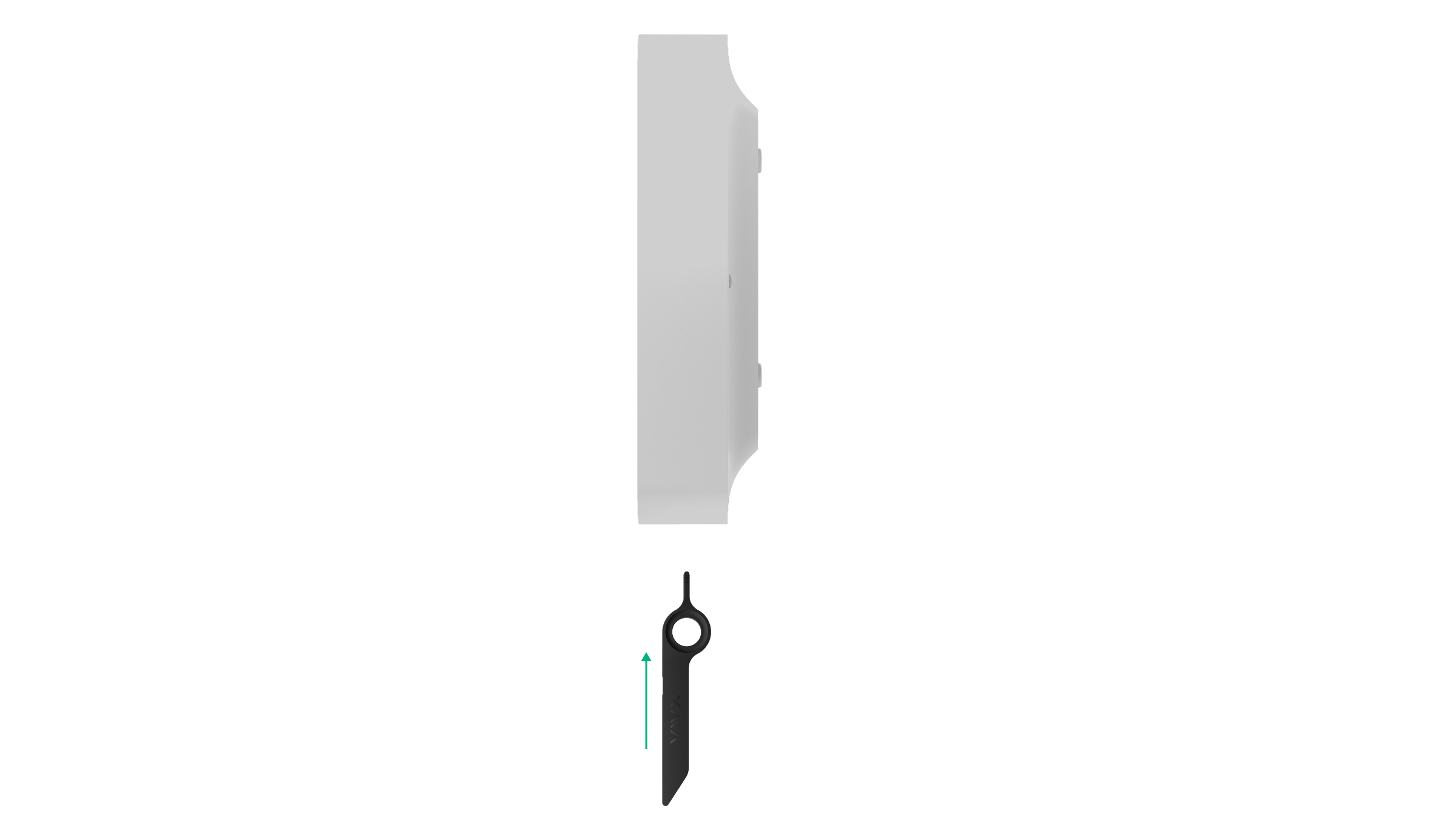
- Retirez le panneau de montage SmartBracket du dispositif. Pour ce faire, insérez l’outil spécial dans le trou et faites glisser le panneau de montage vers le bas.
- Détachez soigneusement la partie perforée nécessaire pour faire sortir le câble par l’arrière (en haut, en bas ou à travers le mur).
Si vous ne faites pas passer les câbles à l’intérieur du mur, utilisez l’accessoire de câblage GlandBox avec des presse-étoupes rouges (non inclus).
- Faites passer les câbles d’alimentation, Ethernet et éventuellement les câbles de signal dans le boîtier de l’équipement d’alarme incendie.
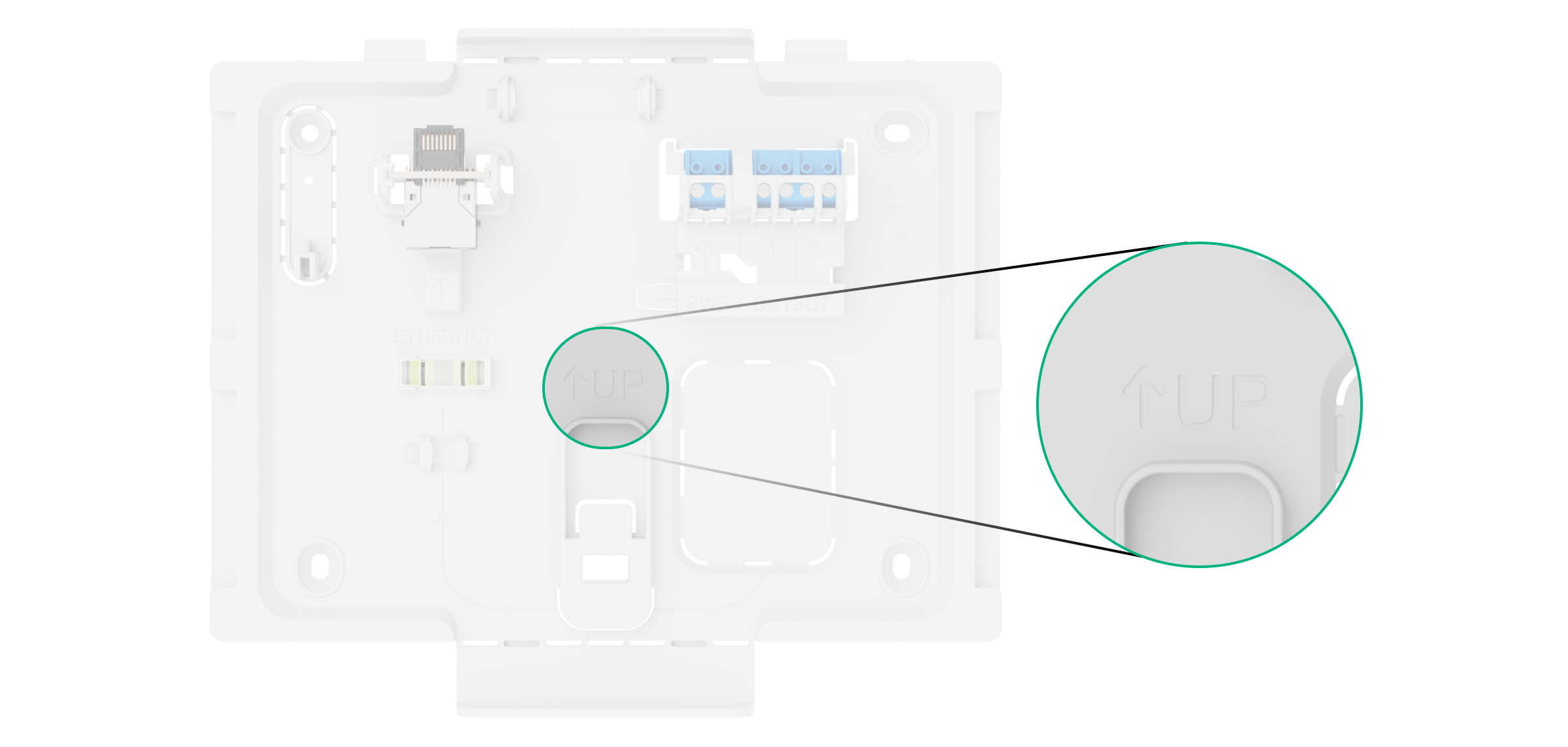
- Sécurisez le panneau de montage SmartBracket sur une surface verticale du site d’installation sélectionné à l’aide des vis jointes et en utilisant tous les points de fixation. L’un d’entre eux, situé dans la partie perforée au-dessus du bouton anti-sabotage, est nécessaire pour déclencher l’alarme anti-sabotage en cas de tentative de détachement du dispositif.
Le repère UP sur le panneau de montage SmartBracket indique le haut du dispositif. Référez-vous à ces repères lors de l’installation de l’équipement d’alarme incendie. Utilisez également le niveau à bulle pour vérifier l’angle d’inclinaison du panneau de montage pendant l’installation.
- Connectez le câble Ethernet, le câble d’alimentation externe et, si nécessaire, les câbles de signal aux connecteurs et bornes appropriés.
Lors de la sélection des câbles pour la connexion à l’alimentation et aux sorties relais, il convient de respecter les règles et les exigences des actes juridiques réglementaires en matière de sécurité électrique.
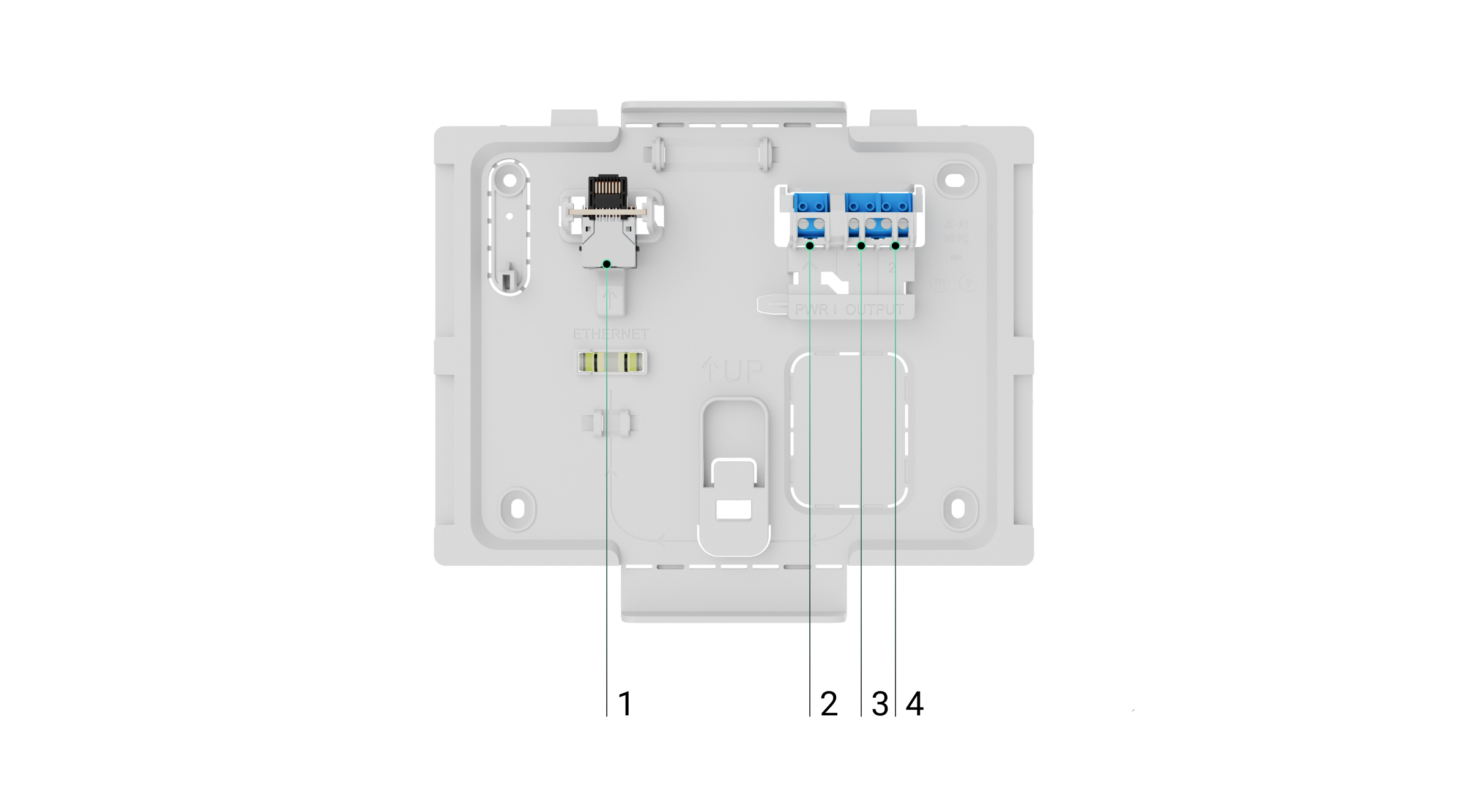
1 – connecteur de câble Ethernet.
2 – bornes pour la connexion d’un bloc d’alimentation externe 110–240 V, 50/60 Hz.
3 – sortie relais pour connecter le câblage du signal pour envoyer des événements au centre de télésurveillance en cas de défaut dans le système.
4 – sortie relais pour connecter le câbles du signal pour envoyer des événements au centre de télésurveillance en cas d’alarme incendie. - Installez la batterie interne.
Utilisez uniquement une batterie interne Type4 Internal Battery (24h) ou Type4 Internal Battery (72h). Nous ne garantissons pas le bon fonctionnement du dispositif avec des batteries tierces, et celles-ci peuvent provoquer une défaillance de l’équipement d’alarme incendie.
- Installez les cartes SIM :
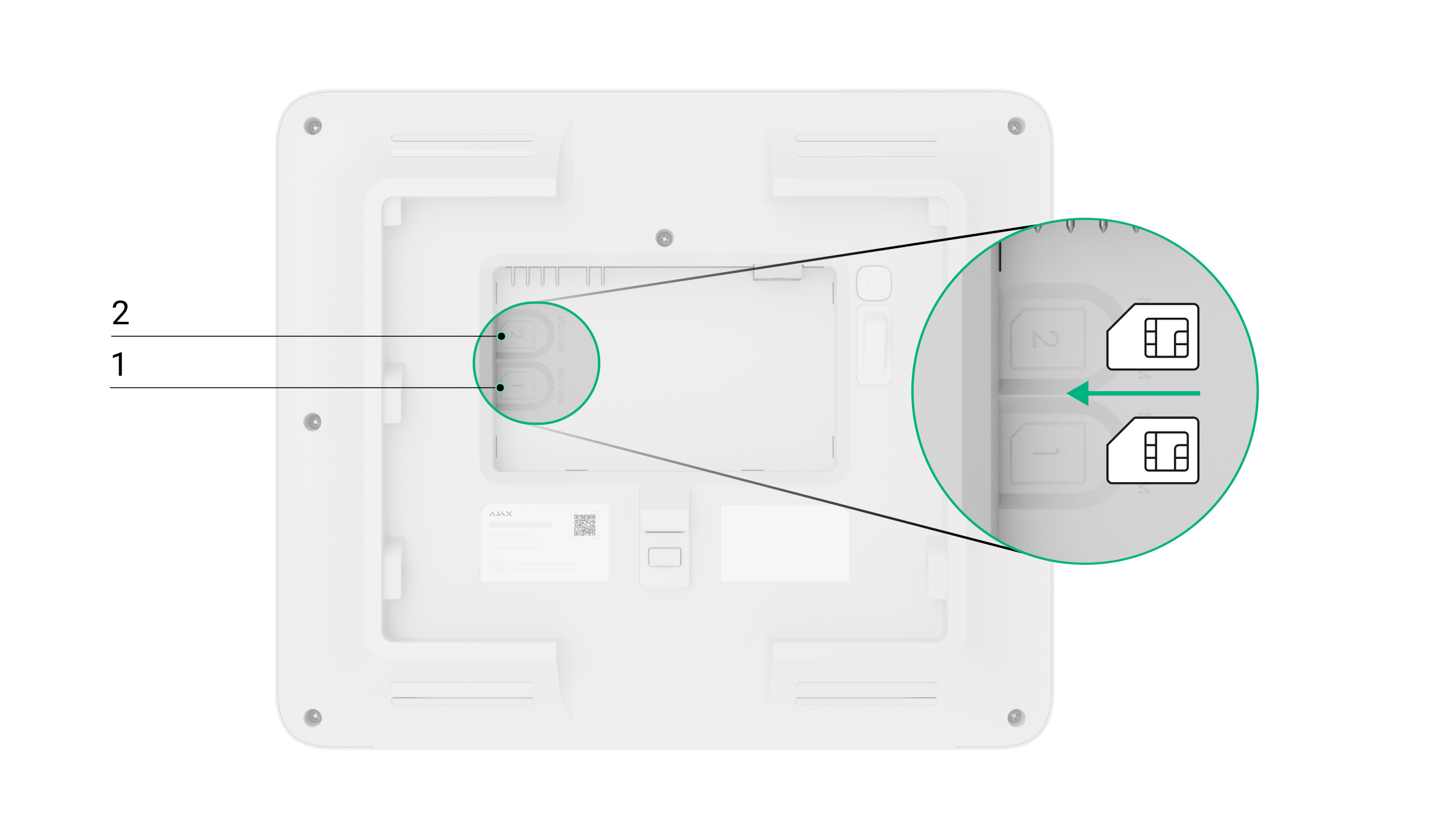
1 – le premier emplacement de carte micro SIM.
2 – le deuxième emplacement de carte micro SIM. - Ajoutez l’équipement d’alarme incendie à un espace.
- Glissez le dispositif allumé sur le panneau de montage SmartBracket.
- Mettez l’alimentation externe sous tension, si le câble d’alimentation a été mis hors tension précédemment.
- Vérifiez le statut de l’équipement d’alarme incendie dans une application Ajax. Si une alarme anti-sabotage est indiquée, assurez-vous que le panneau de montage est bien fermé.
- Effectuez le test d’indication de l’équipement d’alarme incendie.
Si la connexion Ethernet échoue
Si la connexion Ethernet n’est pas établie, désactivez le proxy et le filtrage d’adresse MAC et activez le DHCP dans les paramètres du routeur. L’équipement d’alarme incendie recevra automatiquement une adresse IP. Après cela, vous pouvez attribuer une adresse IP statique à l’équipement d’alarme incendie dans l’application Ajax.
Si la connexion SIM échoue
Pour établir une connexion avec le réseau cellulaire, vous devez installer une carte micro SIM avec un code PIN désactivé et disposer d’un montant suffisant sur le compte pour payer les services selon le tarif de l’opérateur. Pour désactiver la demande de code PIN, insérez la carte SIM dans le téléphone.
Si l’équipement d’alarme incendie ne parvient pas à se connecter au réseau cellulaire, utilisez Ethernet pour configurer les paramètres réseau : itinérance, point d’accès APN, nom d’utilisateur et mot de passe. Pour connaître ces paramètres, contactez le service d’assistance de votre opérateur mobile.
Gestion de la zone
Comment désactiver ou activer les dispositifs Type 4
Un utilisateur avec un niveau d’accès 2 peut désactiver les dispositifs Type 4 dans les zones incendie. Les informations indiquant que certains dispositifs sont désactivés sont affichées dans l’onglet Contrôle de l’équipement d’alarme incendie, ainsi que dans l’onglet Centre d’événements → onglet Défaut, test ou désactivation.
Pour effectuer la désactivation ou l’activation du dispositif :
- Connectez-vous en utilisant un code d’accès.
- Accédez à l’onglet Zones incendie.
- Appuyez sur la zone où vous voulez désactiver/activer les dispositifs.
- Si vous souhaitez désactiver un dispositif particulier, appuyez sur Ouvrir la liste des dispositifs, puis sélectionnez le dispositif. Appuyez sur Désactiver le dispositif ou Activer le dispositif, choisissez les capteurs ou les dispositifs d’annonce que vous souhaitez activer/désactiver (par exemple, le capteur de chaleur, le diffuseur lumineux ou le diffuseur sonore).
- Si vous voulez activer/désactiver tous les capteurs ou dispositifs de signalisation dans une zone particulière, appuyez sur Désactiver les dispositifs de la zone ou Activer les dispositifs de la zone. Sélectionner les capteurs, diffuseurs sonores et diffuseurs lumineux que vous devez activer ou désactiver.
- Appuyez sur Enregistrer.
Une zone dans laquelle les dispositifs sont partiellement ou complètement désactivés sera marquée en conséquence dans l’onglet Zones incendie.
Il est possible de couper les alertes sonores et lumineuses en cas de perte de signal Jeweller sur l’équipement d’alarme incendie Type4 Fire Hub Jeweller. C’est très utile, par exemple, pour les camions de pompiers équipés de dispositifs Type 4 : cela évite que l’alarme ne sonne inutilement dès que le véhicule sort du garage et perd le contact avec l’équipement d’alarme incendie.
Tous les dispositifs ajoutés à l’équipement d’alarme incendie sont également disponibles dans l’onglet Dispositifs  .
.
Comment effectuer un test d’annonce d’alarme
Un administrateur, un utilisateur PRO ou un utilisateur avec un niveau d’accès 2 peut effectuer un test d’annonce d’alarme des dispositifs Type 4. Le test permet de vérifier les signaux d’alarme sonore et visuelle, et de s’assurer que les signaux d’alarme incendie sont clairement audibles et visibles dans les locaux. Il fonctionne pendant jusqu’à 10 minutes et peut être arrêté plus tôt si nécessaire. Les informations indiquant que certains dispositifs sont en mode test sont affichées dans l’onglet Contrôle de l’équipement d’alarme incendie et dans l’onglet Centre d’événements → onglet Défaut, test ou désactivation.
Pour lancer le test :
- Connectez-vous à l’aide de votre code personnel ou d’accès, ou passez votre badge/carte devant le lecteur situé sur la face avant de l’équipement d’alarme incendie.
- Accédez à l’onglet Zones incendie.
- Sélectionnez la zone où vous souhaitez effectuer le test.
- Appuyez sur Ouvrir la liste des dispositifs, puis sélectionnez le dispositif.
- Appuyez sur Test des avertisseurs d’alarme.
- Choisissez les dispositifs d’annonce que vous souhaitez tester.
- Appuyez sur Démarrer le test.
- Pour arrêter le test, répétez les étapes 2 à 4, puis appuyez sur Mettre fin au test en cours.
Tous les dispositifs ajoutés à l’équipement d’alarme incendie sont également disponibles dans l’onglet Dispositifs .
Comment effectuer le Test de zone
Test de zone est un mode spécial qui permet aux installateurs de vérifier le fonctionnement des détecteurs d’incendie dans les zones sélectionnées. En mode test, les détecteurs de fumée réagissent aux aérosols de test, tels que le Solo 332. Pendant le test, les installateurs peuvent définir quels dispositifs de sortie, tels que les diffuseurs sonores, les diffuseurs lumineux ou les relais de modules E/S, seront activés dans chaque zone.
Un administrateur ou un utilisateur avec le niveau d’accès 2 peut effectuer le Test de zone depuis l’écran tactile de l’équipement d’alarme incendie ou via les applications Ajax.
- Allez à l’onglet Zones incendie sur l’écran tactile de l’équipement d’alarme incendie.
- Sélectionnez la zone requise.
- Appuyez sur Lancer le test de zone.
- Indiquez si vous souhaitez activer les sorties (sirènes, DAV et relais) pendant le test :
- Ne pas activer les sorties
- Activer uniquement dans les zones testées
- Activer dans toutes les zones.
- Si l’option Sélectionner uniquement dans les zones testées ou Sélectionner dans toutes les zones est choisie, sélectionnez les dispositifs à déclencher par l’alarme de test :
- Avertisseurs sonores (diffuseurs sonores)
- DAV (diffuseurs lumineux)
- Relais.
- Appuyez sur Démarrer le test.
Pour ajouter une autre zone au test en cours, sélectionnez la zone souhaitée et appuyez sur Ajouter au test de zone actuel.
Maintenance
Vérifiez régulièrement le fonctionnement du Type4 Fire Hub Jeweller et des dispositifs connectés. La fréquence optimale des contrôles est d’une fois tous les trois mois. Nettoyez la poussière, les toiles d’araignée et d’autres contaminants sur le boîtier du dispositif dès leur apparition. Utilisez un chiffon doux et sec qui convient à l’entretien de l’équipement.
N’utilisez pas de produits contenant de l’alcool, de l’acétone, de l’essence ou d’autres solvants actifs pour nettoyer le dispositif.
Garantie
La garantie des produits de la Limited Liability Company « Ajax Systems Manufacturing » est valable pendant 2 ans à compter de la date d’achat.
Si le dispositif ne fonctionne pas correctement, veuillez d’abord contacter le service d’assistance technique d’Ajax. Dans la plupart des cas, les problèmes techniques peuvent être résolus à distance.
Contacter l’assistance technique :
Fabriqué par « AS Manufacturing » LLC
