
El NVR H es un grabador de vídeo en red con salida HDMI para la videovigilancia doméstica y de oficinas. Puede conectar dispositivos de vídeo Ajax y cámaras IP de terceros al dispositivo.
Los usuarios pueden ver secuencias archivadas y en directo en apps Ajax o en una pantalla conectada a través de la salida HDMI. El NVR H registra los datos recibidos con los ajustes correspondientes y un disco duro HDD o SDD (no incluido). Si el dispositivo de almacenamiento no está instalado, el grabador de vídeo solo se utiliza para integrar cámaras IP de terceros en el sistema Ajax. El NVR H ofrece a los usuarios la videoverificación de alarmas.
Para configurar el NVR H, se necesita una conexión a Internet. El grabador de vídeo se conecta al servicio Ajax Cloud a través de Ethernet mediante el conector correspondiente.
El dispositivo está disponible en varias versiones:
- NVR HAC (8-ch);
- NVR HAC (16-ch);
- NVR HDC (8-ch);
- NVR HDC (16-ch).
Elementos funcionales
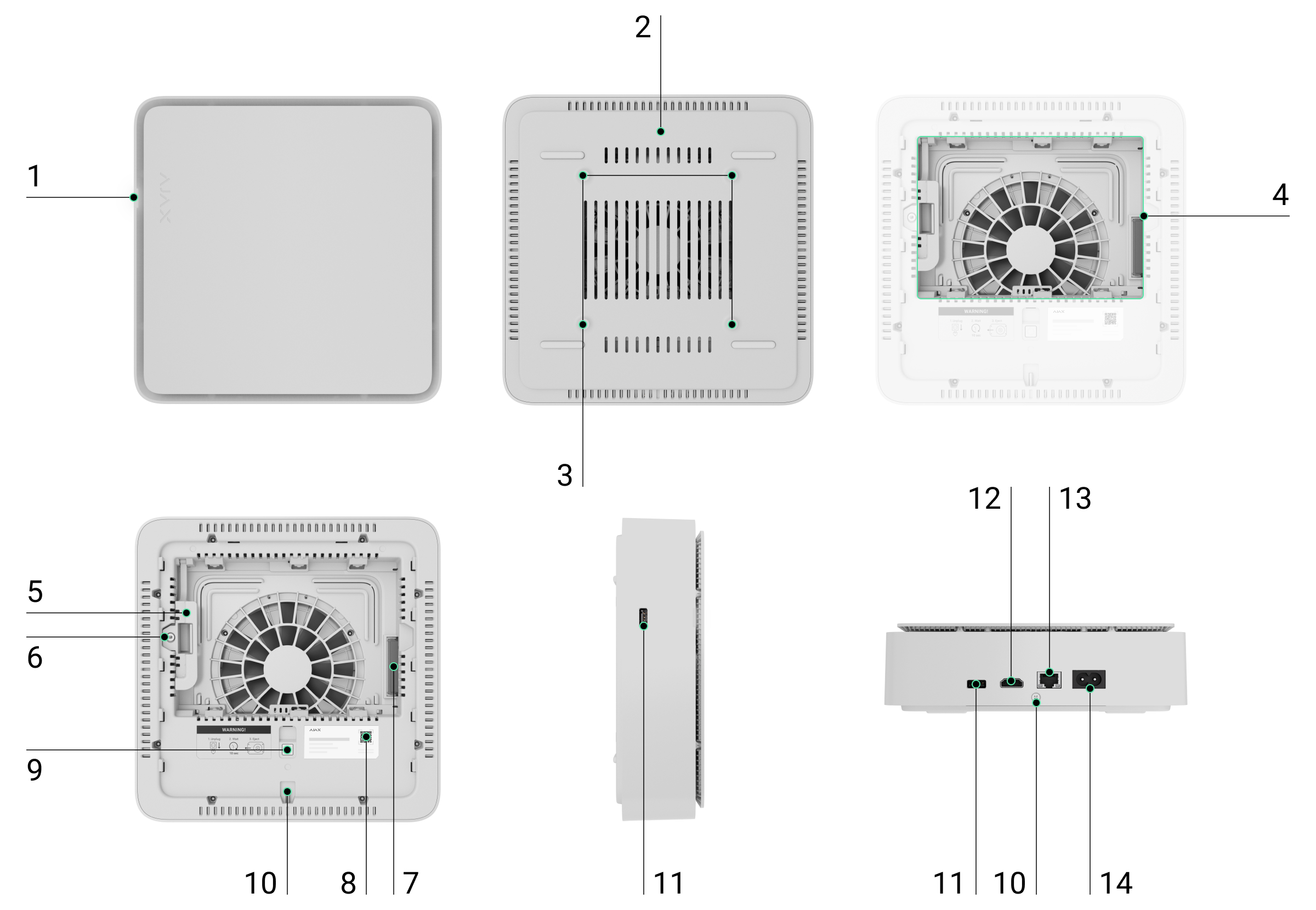
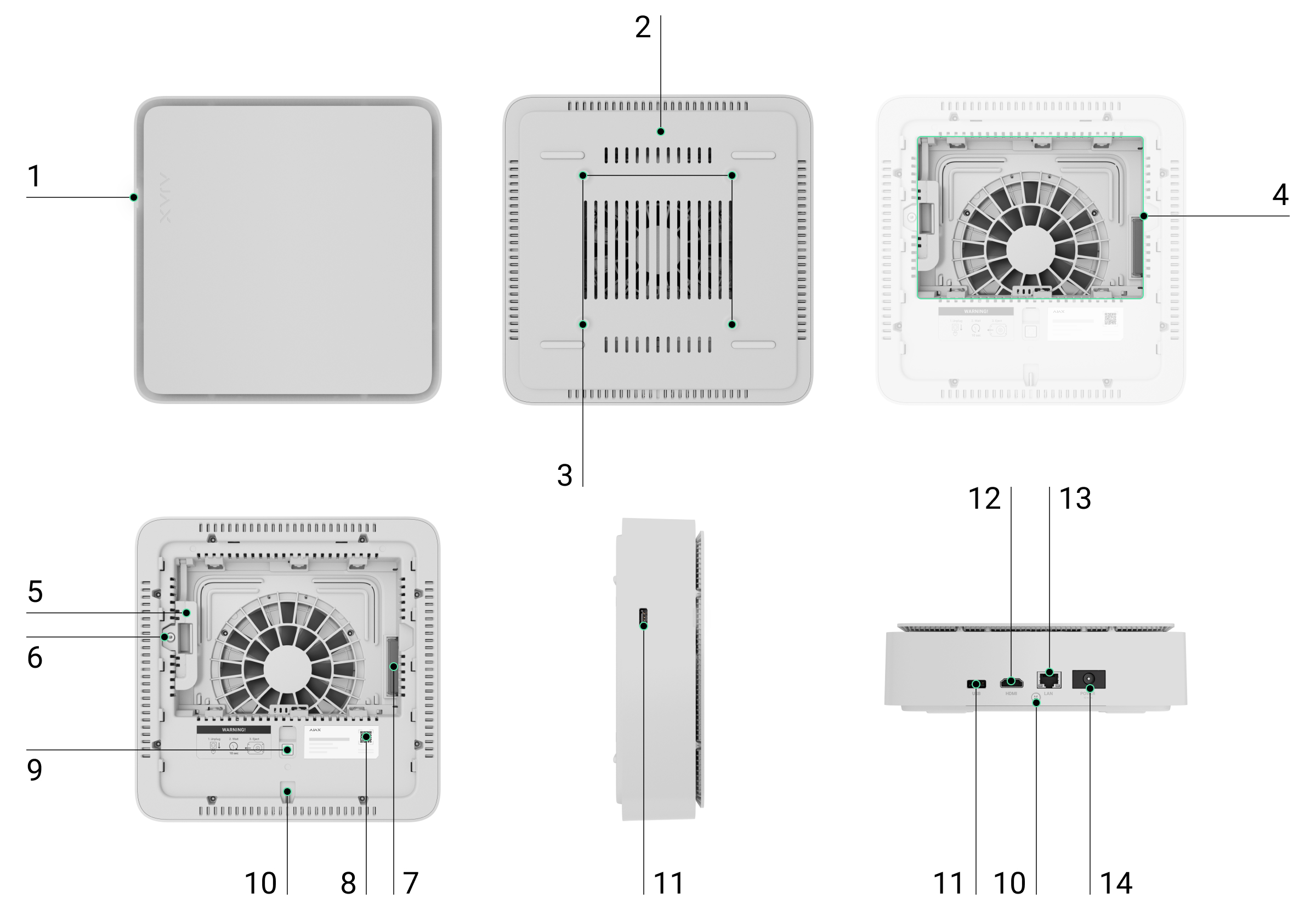
- Indicador LED.
- Panel de montaje SmartBracket.
- Orificios para fijar el panel de montaje SmartBracket a la superficie.
- Lugar para instalar un dispositivo de almacenamiento (HDD/SSD). Utilice un adaptador de montaje de 2.5″ a 3.5″ para instalar de forma segura una unidad SSD.
- Pestillo del disco duro de 3.5″.
- Un tornillo para fijar el pestillo de un disco duro de 3.5″.
- Conector para el dispositivo de almacenamiento.
- Código QR con el ID del dispositivo. Se utiliza para añadir el NVR H a un sistema Ajax.
- Botón para restablecer los parámetros.
- Tornillo de fijación. Se utiliza para fijar el dispositivo en el panel de montaje SmartBracket.
- Conector USB 2.0.
- Conector HDMI.
- Conector Ethernet.
- Conector de alimentación.
Principio de funcionamiento
El NVR H es un grabador de vídeo para conectar cámaras IP de terceros que tengan protocolos ONVIF y RTSP y dispositivos de vídeo Ajax. Permite instalar un dispositivo de almacenamiento con una capacidad de memoria de hasta 16 TB (no incluido en el kit del grabador de la serie NVR H). El NVR H también puede funcionar sin un dispositivo de almacenamiento.
El grabador de vídeo de la serie NVR H cuenta con una salida HDMI que permite ver el vídeo de las cámaras conectadas en una pantalla, incluso cuando el grabador de vídeo no está conectado a Internet.
El NVR H cuenta con dos puertos USB 2.0 (Type-A) para conectar un teclado, un ratón o una unidad flash USB. La corriente de salida máxima es de 500 mA por puerto. Si el dispositivo conectado requiere más potencia para funcionar, proporcione una alimentación externa para ese dispositivo.
El grabador de vídeo tiene un acelerómetro integrado que detecta si el dispositivo se ha movido. Cuando el acelerómetro está activado en los ajustes y detecta cualquier cambio en la posición del NVR, el sistema envía una notificación de que el dispositivo se ha movido. Esta función se puede configurar en los ajustes del dispositivo Notificaciones de intentos de sabotaje.

Con la calculadora de almacenamiento de vídeo, puede calcular la capacidad de almacenamiento necesaria del NVR H y el tiempo de grabación estimado en función de la configuración.
La serie NVR H permite a los usuarios:
- Añadir y configurar cámaras IP (resolución de la cámara, brillo, contraste, etc.).
- Ver vídeo de cámaras añadidas en tiempo real, tanto localmente como en apps Ajax, con la posibilidad de hacer zoom.
- Ver y exportar vídeos del repositorio localmente y en apps Ajax, navegando por la cronología de grabación y el calendario (si el dispositivo de almacenamiento está conectado al grabador de vídeo).
- Elegir cómo detectar el movimiento en el encuadre: en la cámara o en el NVR H.
- Configurar la detección de movimiento en el NVR H (zonas de detección, nivel de sensibilidad).
- Visualizar el Mural de vídeo que combina imágenes de todas las cámaras conectadas.
- Crear escenarios de vídeo para que, en caso de activación del detector, se envíe un vídeo corto desde la cámara seleccionada a la app Ajax.
- Configurar la conexión vía ONVIF para integrar el dispositivo con sistemas de gestión de vídeo (VMS) como Milestone, Genetec, Axxon y Digifort.
- Crear usuarios locales y gestionar su acceso a las cámaras y a los vídeos grabados.
- Ver vídeos en tiempo real y reproducir vídeos grabados localmente en una pantalla conectada al grabador de vídeo a través de la salida HDMI.
Los fragmentos de grabación de vídeo descargados del NVR H tienen la firma digital Ajax que verifica la integridad del vídeo exportado. Para verificar la autenticidad de las grabaciones de vídeo descargadas, utilice el software Ajax Media Player.
El NVR H está diseñado para su instalación solo en interiores. Recomendamos instalar el grabador de vídeo sobre una superficie plana horizontal o vertical para un mejor intercambio de calor del dispositivo de almacenamiento. No lo cubra con otros objetos.
Seleccionar el lugar de instalación

Es aconsejable elegir un lugar de instalación donde el NVR H esté oculto de miradas indiscretas, por ejemplo, en la despensa. Esto ayudará a reducir la probabilidad de sabotaje. Tenga en cuenta que el dispositivo está destinado únicamente a la instalación en interiores.
El dispositivo está alojado en una carcasa compacta con enfriamiento activo. Si el NVR H se instala en locales insuficientemente ventilados, puede superarse la temperatura de funcionamiento de la unidad de memoria. Elija una superficie horizontal o vertical dura y plana para montar la carcasa, y no la cubra con otros objetos.
Siga las recomendaciones de colocación al diseñar el sistema Ajax para un sitio. El sistema de seguridad debe ser diseñado e instalado por profesionales. La lista de partners autorizados de Ajax está disponible aquí.
Dónde no deberá instalar el NVR H
- En exteriores. Esto puede causar la avería del grabador de vídeo.
- En interiores con valores de temperatura y de humedad que no se correspondan con los parámetros de funcionamiento.
Instalación
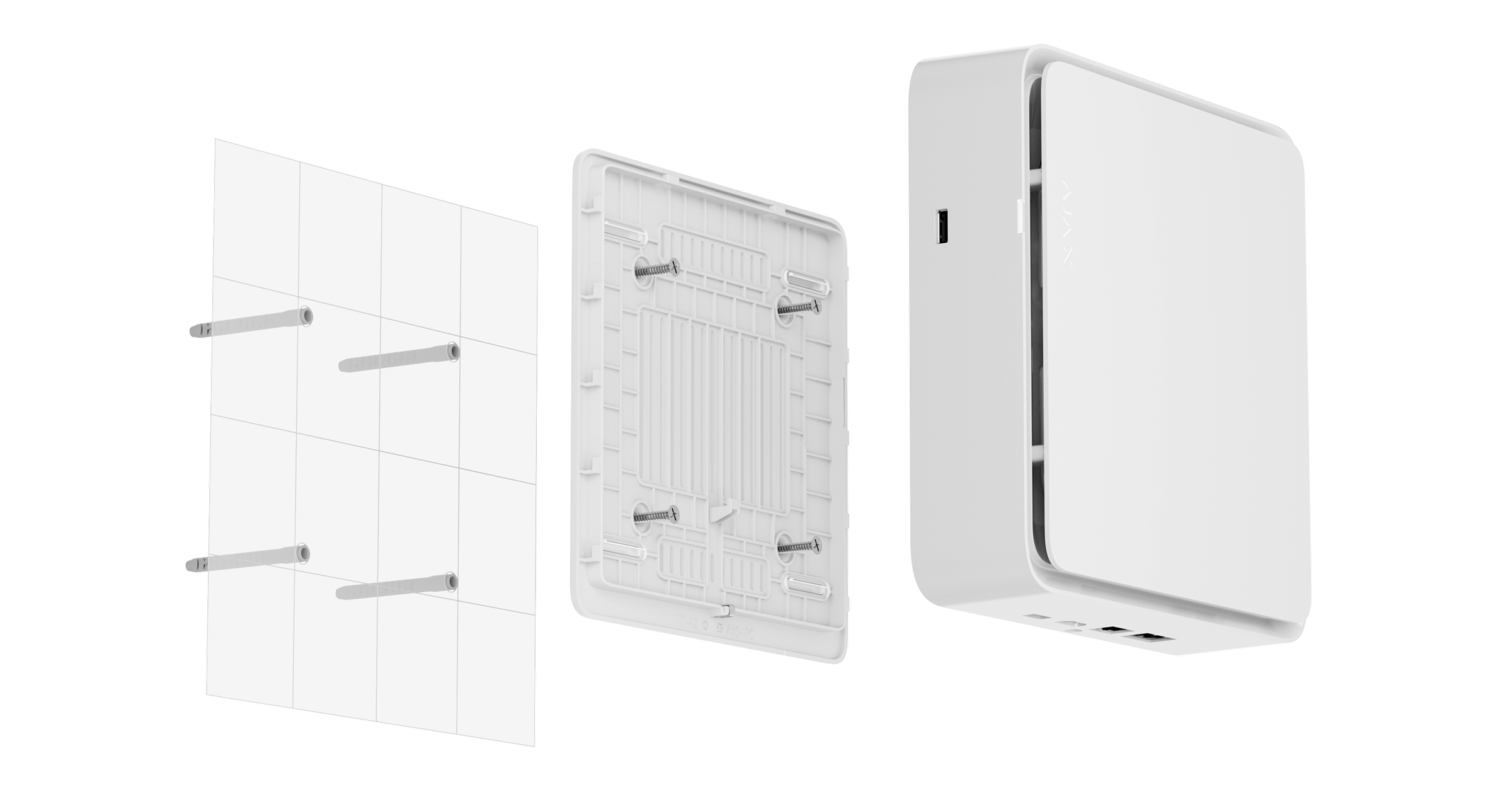
- Retire el SmartBracket del grabador de vídeo tirando hacia abajo del panel trasero.
- Fije el SmartBracket a una superficie dura y plana con los tornillos suministrados. Utilice todos los puntos de fijación.
- Levante el pestillo del disco duro de 3.5″.

Cuando sustituya la unidad de disco duro (HDD), espere 10 segundos después de desconectar el dispositivo de la fuente de energía. El disco duro contiene platos que giran rápidamente. Los movimientos bruscos o los impactos pueden desactivar el mecanismo, provocando daños físicos y pérdida de datos.
No mueva ni voltee el NVR H hasta que el disco duro haya dejado de girar.

- Instale el dispositivo de almacenamiento en la carcasa del NVR H de forma que los conectores coincidan.

- Baje el pestillo del disco duro de 3.5″.
- Fije el dispositivo de almacenamiento en la carcasa del NVR H con el tornillo suministrado, utilizando el punto de fijación.

- Conecte la alimentación externa y Ethernet. Active la alimentación.
- Añada el dispositivo al sistema.
- Inserte el grabador de vídeo en el SmartBracket.
El indicador LED se ilumina en amarillo y se vuelve blanco después de la conexión a Internet. Si falla la conexión al servidor Ajax Cloud, el indicador LED se ilumina en rojo.
Añadir al sistema
Antes de añadir un dispositivo
- Instale una app Ajax.
- Inicie sesión en su cuenta o cree una nueva.
- Seleccione un espacio o cree uno nuevo.
- Añada al menos una estancia virtual.
- Asegúrese de que el espacio esté desarmado.
Solo un PRO o un administrador de espacio con permisos para configurar el sistema puede añadir el dispositivo al espacio.
Añadir al espacio
- Abra la app Ajax. Seleccione el espacio al que desea añadir el NVR H.
- Vaya a la pestaña Dispositivos
 y pulse Añadir dispositivo.
 - Escanee el código QR o introdúzcalo manualmente. Encuentre el código QR en la parte trasera de la carcasa, debajo del panel de montaje SmartBracket y en el embalaje.
- Asigne un nombre al dispositivo.
- Seleccione una estancia virtual.
- Pulse Añadir.
- Asegúrese de que el grabador de vídeo esté encendido y tenga acceso a Internet. El indicador LED debe iluminarse en blanco.
- Pulse Añadir.
El dispositivo conectado aparecerá en la lista de dispositivos en la app Ajax.
El NVR H solo funciona con un espacio. Para conectar el grabador de vídeo al nuevo espacio, elimine el NVR H de la lista de dispositivos del espacio anterior. Esto debe hacerse manualmente en la app Ajax.
Añadir una cámara IP al NVR H
Puede calcular el número de cámaras y NVR que se pueden añadir al espacio utilizando la calculadora de dispositivos de vídeo.
- Abra la app Ajax. Seleccione el espacio con el NVR añadido.
- Vaya a la pestaña Dispositivos .
- Busque el grabador de vídeo en la lista y pulse Cámaras.
- Pulse Añadir dispositivo y espere hasta que finalice la exploración de la red y se muestren los dispositivos disponibles conectados a la red local.
- Seleccione la cámara. Verá el vídeo en directo del dispositivo.
- Asegúrese de que el vídeo coincide con la cámara deseada. Pulse Añadir.
La cámara IP conectada al grabador de vídeo aparecerá en la lista de cámaras del NVR H en la app Ajax.
Tenga en cuenta que una cámara se puede vincular con varios grabadores de vídeo en un espacio al mismo tiempo.
Gestionar el NVR H mediante conexión HDMI
Inicio de sesión
Para empezar a utilizar el NVR H con una pantalla conectada a través de la salida HDMI, debe iniciar sesión en su cuenta Ajax. Hay dos opciones de inicio de sesión: como usuario local o con una cuenta en la nube.
El inicio de sesión con una cuenta en la nube requiere una conexión a Internet. Si el NVR H no está conectado a Internet, solo podrá iniciar sesión como usuario local.
Para iniciar sesión como usuario local:
- Seleccione la opción de inicio de sesión Como usuario local.
- Introduzca el Nombre de usuario y la Contraseña locales en los campos correspondientes.
- (Opcional) Habilite la opción Iniciar sesión automáticamente en esta cuenta al reiniciar.
- Pulse Iniciar sesión.
Para iniciar sesión con una cuenta en la nube:
Hay dos formas de iniciar sesión con una cuenta en la nube: utilizando los datos de acceso de la cuenta o escaneando un código QR.
Utilizando los datos de acceso de la cuenta:
- Asegúrese de que el NVR H esté conectado a Internet.
- Seleccione la opción de inicio de sesión Con cuenta en la nube.
- Seleccione un tipo de cuenta.
- Introduzca su Correo y Contraseña en los campos correspondientes.
- (Opcional) Habilite la opción Iniciar sesión automáticamente en esta cuenta al reiniciar.
- Pulse Iniciar sesión.
Utilizando un código QR:
- Asegúrese de que el NVR H esté conectado a Internet.
- Seleccione la opción de inicio de sesión Con cuenta en la nube.
- Abra una app Ajax en su dispositivo móvil y vaya a:
 Menú →
  Ajustes app → Sesiones
- Escanee el código QR de la pantalla.
Mural de vídeo y diaporama
La función Mural de vídeo le permite crear mosaicos personalizados, gestionar cámaras, ver flujos de vídeo en directo, acceder a secuencias archivadas y mucho más, todo en una única interfaz.
*Este artículo describe las características disponibles en las apps Ajax Desktop. El mural de vídeo de la pantalla conectada por HDMI no incluye algunas funciones relacionadas con la búsqueda de espacios, canales y organización de canales.
Con el mural de vídeo, puede ver repositorios de hasta 4 cámaras simultáneamente directamente en la pantalla conectada a través de HDMI. La función de reproducción simultánea está soportada por dispositivos con versión de firmware 2.547 o posterior.
El NVR H cuenta con atajos de teclado para navegar por el mural de vídeo de forma rápida y sencilla. Estos atajos le dan acceso instantáneo a funciones clave y facilitan su interacción con el mural de vídeo. El conjunto completo de atajos de teclado está disponible en dispositivos con la versión de firmware 2.557 o posterior.
Un teclado debe estar conectado al NVR H para utilizar los atajos de teclado.
Atajos de teclado para gestionar el mural de vídeo
| Atajo de teclado | Descripción |
| 1 | Velocidad de reproducción 0.5x |
| 2 | Velocidad de reproducción 1x (por defecto) |
| 3 | Velocidad de reproducción 1.5x |
| 4 | Velocidad de reproducción 2x |
| Espacio | Reproducir/pausar |
| <, > | Encuadre anterior/siguiente |
| ← , → | Seek –5/+5 seconds |
| F | Abrir/cerrar el modo de pantalla completa |
| Esc | Regresar del modo reproductor a la disposición en cuadrícula |
| Tab | Entrar/salir del repositorio |
| Ctrl + N | Crear una nueva pestaña |
| Ctrl + D | Eliminar pestaña actual |
| Alt + flecha derecha | Siguiente pestaña |
| Alt + flecha izquierda | Pestaña anterior |
Atajos de teclado para gestionar el diaporama
| Atajo de teclado | Descripción |
| Ctrl + N | Crear un nuevo diaporama |
| Espacio | Reproducir/detener |
| F | Abrir/cerrar el modo de pantalla completa |
| Esc | Regresar del modo reproductor a la disposición en cuadrícula |
| Alt + flecha derecha | Regresar del modo reproductor a la disposición en cuadrícula |
| Alt + flecha izquierda | Ir a la pestaña anterior del diaporama |
Atajos de teclado para controlar las cámaras PTZ
| Atajo de teclado | Descripción |
| P | Abrir/cerrar modo PTZ |
| Flecha izquierda/derecha | Paneo a la izquierda/derecha |
| Flecha arriba/abajo | Inclinación hacia arriba/abajo |
| + (tecla más) | Acercar |
| – (tecla menos) | Alejar |
| Shift + flecha izquierda | Enfoque cercano |
| Shift + flecha derecha | Enfoque lejano |
| H | Ir a los ajustes por defecto de PTZ |
Exportar un repositorio vía USB
Los dispositivos de la serie NVR H pueden exportar grabaciones de vídeo a un dispositivo de almacenamiento externo conectado al puerto USB. Esto permite a los usuarios descargar vídeos directamente desde el grabador de vídeo conectado a la pantalla a través de HDMI. No se necesitan apps Ajax ni conexión a Internet.
La exportación de grabaciones de vídeo a través del puerto USB está soportada por grabadores de vídeo con la versión de firmware 2.547 o posterior.
Configuración
Para abrir la pestaña Configuración, selecciónela en la barra de herramientas superior.
| Parámetro | Descripción |
| Descripción general | |
| Descripción general |
Muestra los estados del grabador de vídeo y permite al administrador formatear el dispositivo de almacenamiento o reiniciar el grabador de vídeo si se producen problemas específicos. |
| Conexión | |
| Tipo de conexión |
Establecer el tipo de conexión del grabador de vídeo al servicio Ajax Cloud a través de Ethernet. Tipos de conexión disponibles:
|
| Repositorio | |
| Disco duro |
Muestra los estados y ajustes del dispositivo de almacenamiento. |
| Ajustes repositorio |
Muestra la capacidad actual del repositorio y los ajustes del repositorio. |
| Audio | |
| Salida de audio | Seleccionar el dispositivo de salida de audio a utilizar. La opción muestra todos los dispositivos conectados que pueden reproducir sonido. |
| Volumen de salida | Ajustar el volumen del altavoz del dispositivo de salida de audio. |
| Test de volumen | Esta opción permite comprobar el volumen del altavoz del dispositivo de salida de audio. |
| Entrada de audio | Seleccionar qué micrófono utilizar en función de los dispositivos conectados. |
| Ganancia del micrófono | Configurar el nivel de sensibilidad del micrófono. |
| Ajustes app | |
| Idioma | Selecciona el idioma de la interfaz. |
| Sistema de medición | Definir el sistema de visualización de las mediciones en la app:
|
| Resolución de pantalla |
Establece la resolución de pantalla para la pantalla conectada al puerto HDMI. Para restablecer la resolución de la pantalla, reinicie el grabador de vídeo y, una vez que se inicie, mantenga pulsados los botones derecho e izquierdo del ratón simultáneamente durante 5 segundos. |
| Posición en pantalla | Ajusta manualmente la posición de la interfaz en la pantalla. |
Cierre de sesión
Para cerrar sesión de su cuenta:
- Haga clic en el icono del perfil o en la imagen del usuario en la esquina superior derecha de la interfaz.
- Seleccione Cerrar sesión.
Después de cerrar la sesión, verá la pantalla de inicio de sesión.
Restablecer la configuración por defecto
Para restablecer el NVR H a los ajustes por defecto:
- Apáguelo desconectando la alimentación.
- Mantenga pulsado el botón de restablecimiento.
- Manteniendo pulsado el botón de restablecimiento, alimente el NVR H y espere hasta que el indicador LED se ilumine en morado. Tardará unos 50 seg.
El indicador LED del NVR H se ilumina en amarillo durante 20 seg después de alimentar el grabador de vídeo con el botón de restablecimiento pulsado. Luego se apaga durante 30 seg y se ilumina en morado. Esto significa que el NVR H ha sido restaurado a los ajustes por defecto.
- Suelte el botón de restablecimiento.
Iconos
Los iconos muestran algunos de los estados del dispositivo. Puede verlos en las apps Ajax:
- Seleccione un espacio en la app Ajax.
- Vaya a la pestaña Dispositivos .
- Busque NVR H en la lista.
| Ícono | Significado |
 |
El dispositivo de almacenamiento está conectado. |
 |
El dispositivo de almacenamiento no está conectado o está en modo de Solo lectura. |
 |
El dispositivo de almacenamiento se está formateando o tiene fallos de funcionamiento periódicos. Si no se inicia el formateo, sustituya el dispositivo de almacenamiento. |
 |
Se han detectado fallos de funcionamiento en el dispositivo de almacenamiento. Se recomienda reiniciar el NVR H o formatear el dispositivo de almacenamiento. |
 |
Hay disponible una actualización del firmware. Vaya a los estados o ajustes del dispositivo para encontrar la descripción y lanzar una actualización. |
 |
Actualización de firmware en curso: descargando/instalando la última versión. |
 |
La instalación del nuevo firmware ha fallado. |
 |
La conexión del dispositivo vía ONVIF está activada. |
 |
El dispositivo ha perdido la conexión con el servidor Ajax Cloud. |
Estados
La sección Estados muestra información sobre el dispositivo y sus parámetros de funcionamiento. Puede ver los estados del grabador de vídeo en apps Ajax o en una pantalla conectada a través de HDMI.
Para ver los estados en apps Ajax:
- Abra una app Ajax y seleccione un espacio.
- Vaya a la pestaña Dispositivos .
- Seleccione el NVR H de la lista de dispositivos.
| Parámetro | Significado |
| Actualización del firmware | El campo se muestra cuando la actualización del firmware está disponible:
Al pulsar sobre |
| Ethernet | Estado de conexión del NVR H a Internet a través de Ethernet:
Al pulsar sobre el icono |
| Uso de CPU | Se muestra del 0 al 100%. |
| Uso de RAM | Se muestra del 0 al 100%. |
| Disco duro | Estado de conexión del dispositivo de almacenamiento al NVR H:
|
| Estado del ventilador integrado | Estado de la velocidad del ventilador integrado:
|
| Temperatura disco duro | La temperatura del dispositivo de almacenamiento. |
| Cámaras (en línea / total) | El número de cámaras conectadas al grabador de vídeo. |
| Capacidad repositorio actual | La capacidad de grabación del dispositivo de almacenamiento. Muestra cuántos días han pasado desde la primera grabación. |
| Integración ONVIF |
Muestra el estado actual de la integración ONVIF del dispositivo. Este estado solo se muestra cuando la integración ONVIF está activada. |
| Tiempo de funcionamiento | Tiempo de funcionamiento del NVR H desde el último reinicio. |
| Firmware | Versión de firmware del NVR H. |
| ID dispositivo | ID/número de serie del NVR H. También disponible en la parte trasera de la carcasa bajo el panel de montaje SmartBracket y en el embalaje. |
 , se abre más información sobre la actualización del firmware del dispositivo.
Configuración
Para cambiar la configuración del grabador de vídeo en una app Ajax:
- Vaya a la pestaña Dispositivos .
- Seleccione el NVR H de la lista.
- Vaya a la Configuración pulsando el icono del engranaje .
- Establezca los parámetros necesarios.
- Pulse Atrás para guardar la nueva configuración.
Además, los parámetros de Conexión y Repositorio pueden configurarse a través de la conexión HDMI.
Un sistema Ajax permite a los PRO aplicar múltiples ajustes predefinidos a varios dispositivos de vídeo simultáneamente mediante plantillas de configuración.
| Configuración | Significado |
| Nombre |
Nombre del grabador de vídeo. Se muestra en la lista de dispositivos y notificaciones en el historial de eventos. Para cambiar el nombre del grabador de vídeo, pulse sobre el campo de texto. El nombre puede contener hasta 12 caracteres cirílicos o hasta 24 caracteres latinos. |
| Estancia |
Seleccionar la estancia virtual del NVR H. El nombre de la estancia se muestra en el texto de las notificaciones en el historial de eventos. |
| Notificaciones de intentos de sabotaje | Permite habilitar la opción Notificar el desplazamiento del dispositivo. Cuando está habilitada, el sistema notifica al usuario si el dispositivo se mueve o su posición cambia. |
| Actualización del firmware | Versión de firmware del NVR H. |
| Ethernet |
Establecer el tipo de conexión del NVR H al servicio Ajax Cloud a través de Ethernet. Tipos de conexión disponibles:
|
| Repositorio |
Abre el menú con los ajustes de Repositorio. |
| Audio |
Abre el menú con los ajustes de Audio. |
| Usuarios locales |
Abre el menú para gestionar las cuentas de usuario locales en el dispositivo. Los usuarios locales pueden acceder al dispositivo incluso sin conexión a Internet. |
| Servicio |
Abre el menú con los ajustes de Servicio. |
| Monitorización |
El parámetro está disponible en las apps Ajax PRO. Permite a un PRO con permisos para configurar el sistema establecer el Número de zona para eventos de CRA: un identificador único del dispositivo en eventos que reporta a la CRA. Para las cámaras conectadas al NVR H, se puede configurar adicionalmente la opción Enviar eventos sobre detecciones a la CRA. Esta opción define si la cámara enviará notificaciones sobre detección de movimiento o de objetos a la CRA. Para ello, abra la configuración de la cámara conectada y haga clic en el menú Monitorización. |
| Reportar un problema | Permite describir un problema y reportarlo. |
| Manual de usuario | Abre el manual de usuario del dispositivo de la serie NVR H. |
| Eliminar dispositivo | Desvincula el NVR H del espacio. |
Repositorio
| Configuración | Significado |
| Disco duro | |
| Disco duro | Muestra el estado de conexión del dispositivo de almacenamiento al grabador de vídeo:
|
| Almacenamiento (utilizado / total) | Muestra el uso actual del dispositivo de almacenamiento instalado. El primer valor muestra la cantidad de espacio ocupado, y el segundo valor indica la capacidad total de almacenamiento. |
| Modo de acceso | Selecciona los permisos para interactuar con el dispositivo de almacenamiento instalado:
|
| Expulsar | Permite expulsar el dispositivo de almacenamiento de forma segura. La grabación en el disco se pausa hasta que se vuelve a insertar y el sistema lo reconoce. |
| Formatear | Permite formatear el dispositivo de almacenamiento. |
| Ajustes repositorio | |
| Capacidad repositorio actual | Muestra la capacidad actual del repositorio. |
| Máxima capacidad repositorio | Seleccionar la capacidad máxima del repositorio. Se puede establecer en el rango de 1 a 360 días o puede ser ilimitada. |
Audio
| Configuración | Significado |
| Salida de audio | Permite seleccionar el dispositivo de salida de audio a utilizar. La opción muestra todos los dispositivos conectados que pueden reproducir sonido. |
| Volumen de salida | Permite ajustar el volumen del altavoz del dispositivo de salida de audio. |
| Entrada de audio | Permite seleccionar qué micrófono utilizar en función de los dispositivos conectados. |
| Ganancia del micrófono | Permite configurar el nivel de sensibilidad del micrófono. |
Servicio
| Configuración | Significado |
| Zona horaria |
Seleccionar la zona horaria. Se establece por el usuario y se muestra al visualizar el vídeo desde cámaras IP. |
| Brillo de LED | El nivel de brillo del indicador LED del dispositivo se ajusta con una barra de desplazamiento. |
| Velocidad del ventilador integrado |
Velocidad del ventilador integrado en el NVR H. El ajuste de la velocidad del ventilador ayuda a regular la temperatura interna del dispositivo. Los modos de funcionamiento disponibles son:
El ventilador puede dejar de girar en modo Predefinido si la temperatura del dispositivo de almacenamiento es inferior a 45 °C (113 °F). |
| Conexión al servidor | |
| Retardo de notificación de pérdida de conexión con la nube, seg |
El retardo es necesario para reducir el riesgo de un falso evento sobre la pérdida de conexión con el servidor. El retardo puede establecerse en un intervalo de 30 a 600 segundos. |
| Intervalo de ping de la nube, seg |
La frecuencia de ping del servidor Ajax Cloud se establece en el rango de 30 a 300 segundos. Cuanto menor sea el intervalo, más rápido se detectará la pérdida de conexión a la nube. |
| Recibir eventos de pérdida de conexión con el servidor sin alarma | Si está habilitado, la app utiliza un sonido de notificación estándar en lugar de una alerta de sirena. |
| Conexión vía ONVIF | |
| Conexión vía ONVIF |
Configurar la conexión del dispositivo vía ONVIF a VMS de terceros. |
| Certificados de seguridad | |
| Certificados de seguridad | Permite descargar el certificado de seguridad para utilizarlo en los sistemas de terceros para proteger la conexión entre el dispositivo de vídeo Ajax y el sistema de gestión de vídeo de terceros. |
Gestionar usuarios locales
Los usuarios locales son cuentas guardadas directamente en el grabador de vídeo que se pueden utilizar para acceder al NVR H incluso sin conexión a Internet. Se pueden crear hasta 50 usuarios locales en un único NVR H. Cada usuario tiene un nombre de usuario, una contraseña y un rol: Administrador u Operador. El rol asignado determina los derechos de acceso del usuario local a las cámaras, al repositorio y a la configuración del dispositivo.
Las cuentas de usuario locales solo se pueden crear, gestionar y eliminar a través de apps Ajax, y solo cuando el NVR H está conectado a Internet.
Crear un usuario local
Para crear un usuario local en apps Ajax:
- Seleccione un espacio.
- Vaya al menú Usuarios locales en los ajustes del NVR H:
- Dispositivos → NVR H → Configuración → Usuarios locales
- Dispositivos
- Pulse Añadir.
- Complete los campos obligatorios:
- Introduzca un Nombre de usuario. Cada nombre de usuario debe ser único.
- Introduzca una Contraseña y confírmela en el campo Confirmación de contraseña. La contraseña debe contener al menos seis caracteres e incluir letras mayúsculas y minúsculas, dígitos y caracteres especiales.
- Seleccione el rol de usuario local. Tenga en cuenta que el rol de Administrador tiene acceso completo a las cámaras y a los ajustes.
- Si se selecciona el rol Operador, establezca los permisos de acceso necesarios.
- Pulse Guardar para finalizar la creación de un usuario local.
Modificar parámetros y permisos
Para modificar el nombre, el rol, los permisos o la contraseña de un usuario local en apps Ajax:
- Seleccione un espacio.
- Vaya al menú Usuarios locales en los ajustes del NVR H:
- Dispositivos → NVR H → Configuración → Usuarios locales
- Dispositivos
- Seleccione el usuario local necesario.
- Modifique los siguientes parámetros según sea necesario:
- Nombre de usuario.
- Rol.
- Permisos de acceso (solo para el rol Operador).
- Contraseña.
- Pulse Guardar para aplicar los cambios.
Eliminar un usuario local
Para eliminar un usuario local en apps Ajax:
- Seleccione un espacio.
- Vaya al menú Usuarios locales en los ajustes del NVR H:
- Dispositivos → NVR H → Configuración → Usuarios locales
- Dispositivos
- Seleccione el usuario local necesario.
- Pulse Eliminar cuenta.
- Pulse Eliminar para confirmar la acción.
Tenga en cuenta que una vez eliminado un usuario local, éste ya no podrá iniciar sesión con sus datos de acceso y se cerrarán todas las sesiones activas.
Indicación
| Evento | Indicación | Nota |
| El NVR H arranca después de conectarse a la alimentación. | Se ilumina en amarillo. | Si el NVR H está conectado a Ajax Cloud, la indicación de color cambia a blanco. |
| El NVR H recibe alimentación y está conectado a Internet. | Se ilumina en blanco. | |
| El NVR H no está conectado a Internet o no hay comunicación con el servidor Ajax Cloud. | Se ilumina en rojo. | |
|
Parpadea en blanco o en rojo cada segundo, en función del estado de la conexión con el servidor Ajax Cloud. | El indicador parpadea hasta que se cumpla una de las siguientes condiciones:
|
Mantenimiento
El dispositivo no requiere mantenimiento.
Especificaciones técnicas
Garantía
La garantía para los productos de Limited Liability Company «Ajax Systems Manufacturing» es válida durante 2 años tras la compra.
Si el dispositivo no funciona correctamente, póngase en contacto con el soporte técnico de Ajax primero. En la mayoría de los casos, los problemas técnicos pueden resolverse en remoto.
Póngase en contacto con el soporte técnico:
Fabricado por «AS Manufacturing» LLC
