
NVR H é um gravador de vídeo de rede com saída HDMI para videovigilância doméstica e de escritório. É possível ligar dispositivos de vídeo Ajax e câmaras IP de terceiros ao dispositivo.
Os utilizadores podem ver filmagens arquivadas e em direto nas apps Ajax ou num ecrã ligado através da saída HDMI. NVR H grava os dados recebidos com as definições correspondentes e um disco rígido ou unidade de estado sólido (não incluído). Se o dispositivo de armazenamento não estiver instalado, o gravador de vídeo será utilizado apenas para integrar câmaras IP de terceiros no sistema Ajax. O NVR H fornece aos utilizadores uma verificação de alarme por vídeo.
Para configurar NVR H, é necessária uma ligação à Internet. O gravador de vídeo liga-se ao serviço Ajax Cloud através de Ethernet utilizando o conetor correspondente.
O dispositivo está disponível em várias versões:
- NVR HAC (8-ch);
- NVR HAC (16-ch);
- NVR HDC (8-ch);
- NVR HDC (16-ch).
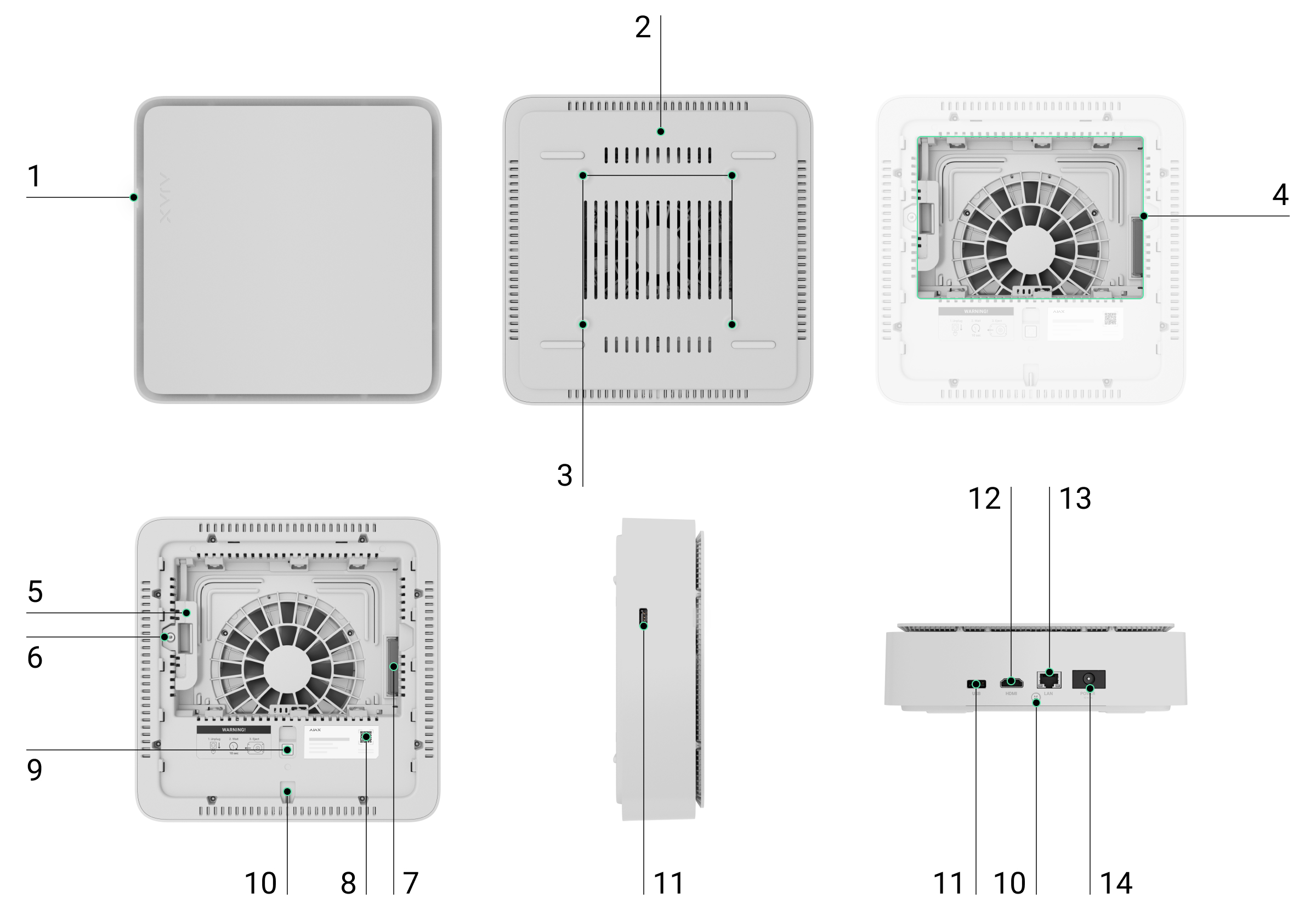
Elementos funcionais
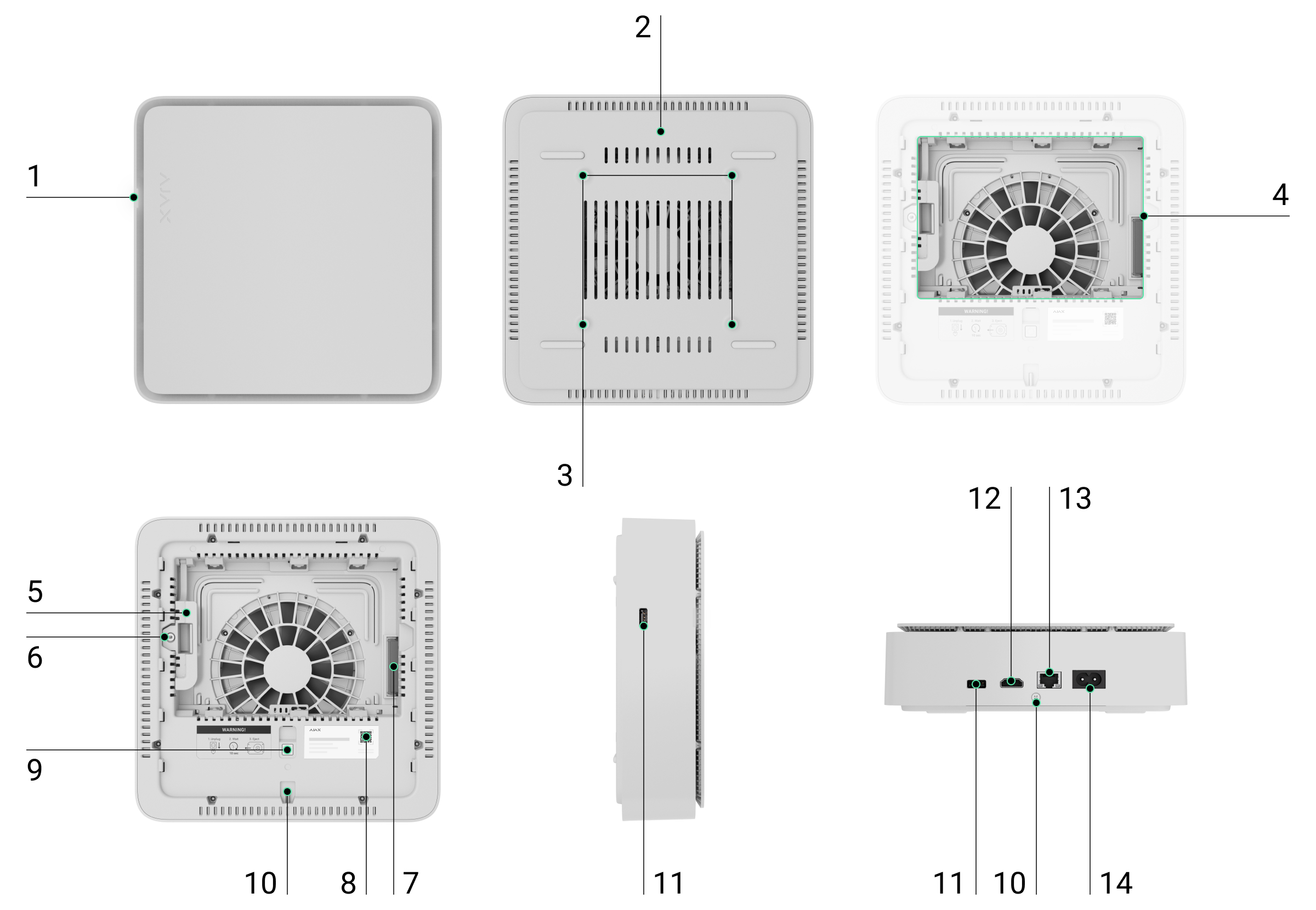
- Indicador LED.
- Painel de instalação SmartBracket.
- Furos para fixar o painel de instalação SmartBracket à superfície.
- Local para instalar um dispositivo de armazenamento (HDD/SSD). Utilize um adaptador de montagem de 2,5“ a 3,5” para instalar um SSD de forma segura.
- Trinco de disco rígido de 3,5″.
- Um parafuso para fixar um trinco de um disco rígido de 3,5”.
- Conector para o dispositivo de armazenamento.
- Código QR com o ID do dispositivo. Utilizado para adicionar o NVR H a um sistema Ajax.
- Botão para repor os parâmetros.
- Parafuso de fixação. É utilizado para fixar o dispositivo no painel SmartBracket.
- Conector USB 2.0.
- Conector HDMI.
- Conector Ethernet.
- Conector de alimentação elétrica.
Princípio do funcionamento
O NVR H é um gravador de vídeo para ligar câmaras IP de terceiros que possuem os protocolos ONVIF e RTSP e dispositivos de vídeo Ajax. Permite instalar um dispositivo de armazenamento com uma capacidade de memória de até 16 TB (não incluído no pacote da série NVR H). Além disso, o NVR H pode funcionar sem um dispositivo de armazenamento.
A série NVR H possui uma saída HDMI que permite visualizar o vídeo das câmaras ligadas num ecrã, mesmo quando o gravador de vídeo não está ligado à Internet.
NVR H tem duas portas USB 2.0 (Type-A) para ligar um teclado, rato ou unidade flash USB. A corrente de saída máxima é de 500 mA por porta. Se o dispositivo ligado precisar de mais energia para funcionar, forneça uma fonte de alimentação externa para esse dispositivo.
O gravador de vídeo possui um acelerómetro integrado que deteta se o dispositivo foi movido. Quando o acelerómetro está ativado nas definições e deteta qualquer alteração na posição do NVR, o sistema envia uma notificação a informar que o dispositivo foi movido. Esta funcionalidade pode ser configurada nas definições do dispositivo Notificações de tentativas de sabotagem.

Através da calculadora de armazenamento de vídeo, pode calcular a capacidade de armazenamento necessária do NVR H e o tempo estimado de gravação com base nas definições.
A série NVR H permite aos utilizadores:
- Adicionar e configurar câmaras IP (resolução da câmara, luminosidade, contraste, etc.).
- Assistir a vídeo das câmaras adicionadas em tempo real, tanto localmente como nas apps Ajax, com a possibilidade de fazer zoom.
- Assistir e exportar vídeos do arquivo localmente e nas apps Ajax, navegando pela cronologia das gravações e pelo calendário (se o dispositivo de armazenamento estiver ligado ao gravador de vídeo).
- Escolher como detetar movimento no fotograma — na câmara ou no NVR H.
- Configurar a deteção de movimento no NVR H (zonas de deteção, nível de sensibilidade).
- Ver o Video wall que combina imagens de todas as câmaras ligadas.
- Criar cenários de vídeo que enviam um vídeo curto da câmara selecionada para a app Ajax quando o detetor é acionado.
- Configure a ligação através de ONVIF para integrar o dispositivo com sistemas de gestão de vídeo (VMS), tais como Milestone, Genetec, Axxon e Digifort.
- Criar utilizadores locais e gerir o seu acesso às câmaras e aos vídeos gravados.
- Assistir a vídeos em tempo real e reproduzir vídeos gravados localmente num ecrã ligado ao gravador de vídeo através da saída HDMI.
Os segmentos de gravação de vídeo descarregados de NVR H possuem a assinatura digital Ajax que verifica a integridade do vídeo exportado. Para verificar a autenticidade dos vídeos descarregados, utilize o software Ajax Media Player.
O NVR H foi concebido para instalação no interior. Recomendamos que instale o gravador de vídeo numa superfície plana horizontal ou vertical para uma melhor troca de calor do dispositivo de armazenamento. Não o cubra com outros objetos.
Seleção da localização do dispositivo

É aconselhável escolher um local de instalação onde o NVR H esteja escondido de olhares indiscretos, por exemplo, na despensa. Isto ajudará a reduzir a probabilidade de sabotagem. Note que o dispositivo se destina apenas a instalação no interior.
O dispositivo está alojado numa carcaça compacta com arrefecimento ativo. Se o NVR H for instalado em salas com ventilação insuficiente, a temperatura de funcionamento da unidade de memória pode ser excedida. Escolha uma superfície dura e plana, horizontal ou vertical, para montar a carcaça e não a cubra com outros objetos.
Siga as recomendações de posicionamento ao conceber o sistema Ajax para um objeto. O sistema de segurança deve ser concebido e instalado por profissionais. A lista de parceiros autorizados de Ajax está disponível aqui.
Onde não instalar o NVR H
- No exterior. Isto pode causar a avaria do gravador de vídeo.
- Interior de instalações com valores de temperatura e humidade que não correspondem aos parâmetros de funcionamento.
Instalação
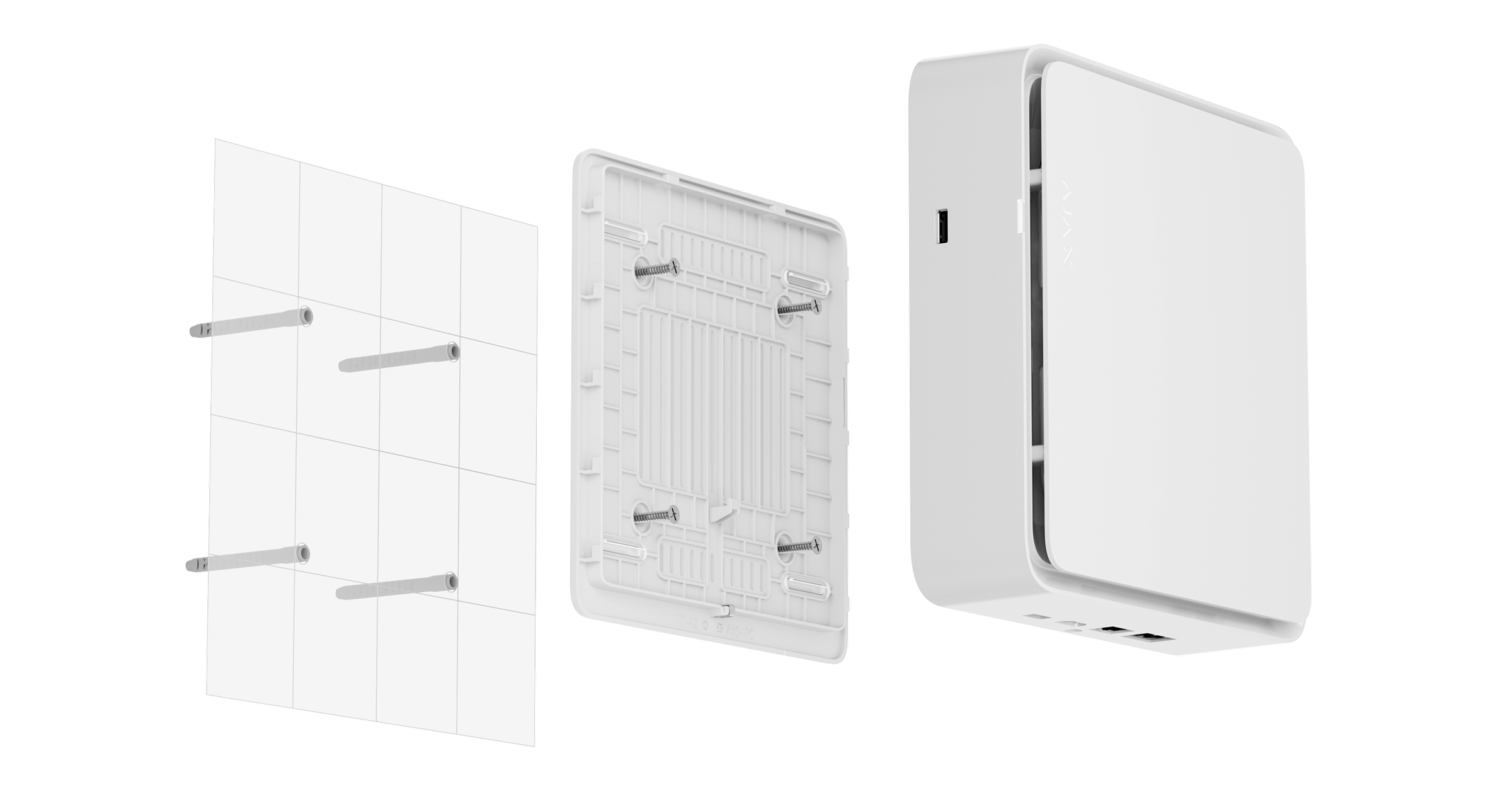
- Retire o SmartBracket do gravador de vídeo, puxando para baixo o painel traseiro.
- Fixe o SmartBracket a uma superfície dura e plana com os parafusos incluídos. Utilize todos os pontos de fixação.
- Levante o trinco do disco rígido de 3,5″.

Ao substituir o disco rígido (HDD), aguarde 10 segundos após desligar o dispositivo da fonte de alimentação. O disco rígido contém pratos que rodam rapidamente. Movimentos bruscos ou impactos podem desativar o mecanismo, provocando danos físicos e perda de dados.
Não mova nem vire o NVR H até que o disco rígido pare de rodar.

- Instale o dispositivo de armazenamento na carcaça do NVR H de modo a que os conectores coincidam.

- Baixe o trinco do disco rígido de 3,5”.
- Fixe o dispositivo de armazenamento na carcaça do NVR H com o parafuso incluído, utilizando o local de fixação.

- Ligue a fonte de alimentação externa e a ligação Ethernet. Ligue a fonte de alimentação.
- Adicione dispositivo ao sistema.
- Insira o gravador de vídeo no SmartBracket.
O indicador LED acende-se a amarelo e fica branco após a ligação à Internet. Se a ligação ao servidor Ajax Cloud falhar, o indicador LED acende-se a vermelho.
Adicionar ao sistema
Antes de adicionar um dispositivo
- Instale a app Ajax.
- Inicie sessão na sua conta ou crie uma nova conta.
- Selecione um espaço ou crie um novo.
- Adicione pelo menos uma sala virtual.
- Certifique-se de que o espaço está desarmado.
Apenas um PRO ou um administrador de espaço com direitos de configuração do sistema pode adicionar o dispositivo ao espaço.
Adicionar ao espaço
- Abra a app Ajax. Selecione o espaço ao qual pretende adicionar o NVR H.
- Aceda ao separador Dispositivos
 e toque em Adicionar dispositivo.
 - Digitalize o código QR ou introduza-o manualmente. Encontre o código QR na parte de trás da carcaça por baixo do painel de instalação SmartBracket e na embalagem.
- Atribua um nome ao dispositivo.
- Selecione uma divisão virtual.
- Toque em Adicionar.
- Certifique-se de que o gravador de vídeo está ligado e tem acesso à Internet. O indicador LED deve acender-se a branco.
- Toque em Adicionar.
O dispositivo ligado aparecerá na lista de dispositivos da app Ajax.
O NVR H só funciona com um espaço. Para conectar o gravador de vídeo ao novo espaço, remova o NVR H da lista de dispositivos do espaço antigo. Isto deve ser feito manualmente através da app Ajax.
Adição de uma câmara IP ao NVR H
É possível calcular o número de câmaras e NVRs que podem ser adicionados ao espaço utilizando o calculador de dispositivos de vídeo.
- Abra a app Ajax. Selecione o espaço com o NVR adicionado..
- Aceda o separador Dispositivos .
- Encontre o gravador de vídeo na lista e toque em Câmaras.
- Toque em Adicionar dispositivo e aguarde até a verificação da rede estar concluída e serem apresentados os dispositivos disponíveis ligados à rede local.
- Selecione a câmara. Verá a imagem em direto do dispositivo.
- Certifique-se de que o vídeo corresponde à câmara desejada.Toque em Adicionar.
A câmara IP ligada ao gravador de vídeo aparecerá na lista de câmaras NVR H na app Ajax.
Tenha em atenção que uma câmara pode ser emparelhada com vários gravadores de vídeo no mesmo espaço em simultâneo.
Gestão do NVR H através da ligação HDMI
Início de sessão
Para começar a utilizar o NVR H com um ecrã ligado através da saída HDMI, é necessário iniciar sessão na sua conta Ajax. Há duas opções de início de sessão: como um utilizador local ou com uma conta na nuvem.
O início de sessão com uma conta na nuvem requer uma ligação à Internet. Se o NVR H não estiver ligado à Internet, só é possível iniciar sessão como utilizador local.
Para iniciar sessão como utilizador local:
- Selecione a opção de início de sessão Como utilizador local.
- Introduza o Nome de utilizador e a Palavra-passe locais nos campos correspondentes.
- (Opcional) Ative a opção Iniciar sessão automaticamente nesta conta ao reiniciar.
- Toque em Iniciar sessão.
Para iniciar sessão com uma conta na nuvem:
Há duas opções de iniciar sessão com uma conta na nuvem: utilizando as credenciais da conta ou digitalizando um código QR.
Utilização de credenciais de conta:
- Certifique-se de que o NVR H está ligado à Internet.
- Selecione a opção de início de sessão Com conta na nuvem.
- Selecione um tipo de conta.
- Introduza o seu E-mail e Palavra-passe nos campos correspondentes.
- (Opcional) Ative a opção Iniciar sessão automaticamente nesta conta ao reiniciar.
- Toque em Iniciar sessão.
Utilização de um código QR:
- Certifique-se de que o NVR H está ligado à Internet.
- Selecione a opção de início de sessão Com conta na nuvem.
- Abra a app Ajax no seu dispositivo móvel e aceda a:
 Menu →
  Definições da app → Sessões
- Digitalize o código QR no ecrã.
Vídeo wall e apresentação de diapositivos
A funcionalidade Video wall permite criar layouts personalizados, gerir câmaras, assistir a transmissões de vídeo em direto, aceder a imagens arquivadas e muito mais — tudo numa única interface.
*Este artigo descreve as funcionalidades disponíveis nas apps Ajax Desktop. O video wall no ecrã ligado por HDMI não inclui algumas funcionalidades relacionadas com a pesquisa de espaços, canais e organização de canais.
Ao utilizar o video wall, pode visualizar arquivos de até 4 câmaras em simultâneo diretamente no ecrã ligado através de HDMI. A funcionalidade de reprodução simultânea é suportada por dispositivos com a versão de firmware 2.547 ou posterior.
NVR H possui atalhos de teclado para navegar de forma rápida e simples pelo vídeo wall. Estes atalhos dão-lhe acesso instantâneo às principais funcionalidades e ajudam-no a trabalhar no video wall. O conjunto completo de atalhos de teclado está disponível em dispositivos com a versão de firmware 2.557 ou posterior.
Um teclado deve estar ligado ao NVR H para utilizar atalhos de teclado.
Atalhos de teclado para gerir o video wall
| Atalho de teclado | Descrição |
| 1 | Velocidade de reprodução 0,5x |
| 2 | Velocidade de reprodução 1x (por defeito) |
| 3 | Velocidade de reprodução 1,5x |
| 4 | Velocidade de reprodução 2x |
| Espaço | Reproduzir/pausar |
| <, > | Imagem anterior/seguinte |
| ← , → | Seek –5/+5 seconds |
| F | Abrir/fechar o modo de ecrã inteiro |
| Esc | Regressar do modo de reprodução para o layout de grelha |
| Tab | Entrada/saída do arquivo |
| Ctrl + N | Criar um novo separador |
| Ctrl + D | Eliminar separador atual |
| Alt + seta direita | Próximo separador |
| Alt + seta esquerda | Separador anterior |
Atalhos de teclado para gerir a apresentação de diapositivos
| Atalho de teclado | Descrição |
| Ctrl + N | Criar uma nova apresentação de diapositivos |
| Espaço | Reproduzir/parar |
| F | Abrir/fechar o modo de ecrã inteiro |
| Esc | Regressar do modo de reprodução para o layout de grelha |
| Alt + seta direita | Ir para o separador seguinte da apresentação de diapositivos |
| Alt + seta esquerda | Ir para o separador anterior da apresentação de diapositivos |
Atalhos de teclado para controlar câmaras PTZ
| Atalho de teclado | Descrição |
| P | Abrir/fechar modo PTZ |
| Seta esquerda/direita | Panorâmica esquerda/direita |
| Seta para cima/para baixo | Inclinação para cima/para baixo |
| + (tecla mais) | Aumentar o zoom |
| – (tecla menos) | Reduzir o zoom |
| Shift + seta esquerda | Foco perto |
| Shift + seta direita | Foco longe |
| H | Ir para as predefinições PTZ |
Exportação de um arquivo através de USB
Os dispositivos da série NVR H podem exportar gravações de vídeo para um dispositivo de armazenamento externo ligado à porta USB. Isto permite aos utilizadores descarregar vídeos diretamente do gravador de vídeo ligado ao ecrã através de HDMI. Não são necessárias apps Ajax nem ligação à Internet.
A exportação de gravações de vídeo através da porta USB é suportada por gravadores de vídeo com a versão de firmware 2.547 ou posterior.
Definições
Para abrir o separador Definições, selecione-o na barra de ferramentas superior.
| Parâmetro | Descrição |
| Descrição geral | |
| Descrição geral |
Exibe os estados do gravador de vídeo e permite que o administrador formate o dispositivo de armazenamento ou reinicie o gravador de vídeo se ocorrerem problemas específicos. |
| Ligação | |
| Tipo de ligação |
A definição do tipo de ligação do gravador de vídeo ao serviço Ajax Cloud através de Ethernet. Tipos de ligação disponíveis:
|
| Arquivo | |
| Disco rígido |
Mostra os estados e as definições do dispositivo de armazenamento. |
| Definições de arquivo |
Mostra a profundidade atual do arquivo e as respetivas definições. |
| Áudio | |
| Saída de áudio | Seleção do dispositivo de saída de áudio a utilizar. A opção mostra todos os dispositivos ligados que podem reproduzir som. |
| Volume de saída | Ajuste do volume do altifalante do dispositivo de saída de áudio. |
| Teste de volume | Esta opção permite testar o volume do altifalante do dispositivo de saída de áudio. |
| Entrada de áudio | Seleção do microfone a utilizar com base nos dispositivos ligados. |
| Ganho do microfone | Configuração do nível de sensibilidade do microfone. |
| Definições da app | |
| Idioma | Seleciona o idioma da interface. |
| Sistema de medição | Define o sistema para apresentação de medições na app:
|
| Resolução do ecrã |
Define a resolução do ecrã para o ecrã ligado à porta HDMI. Para repor a resolução do ecrã, reinicie o gravador de vídeo e, assim que este arrancar, prima e mantenha premidos os botões direito e esquerdo do rato em simultâneo durante 5 segundos. |
| Alinhamento da área de visualização | Ajusta manualmente a posição da interface no ecrã. |
Terminação de sessão
Para terminar a sessão na sua conta:
- Clique no ícone do perfil ou na imagem do utilizador no canto superior direito da interface.
- Selecione Terminar sessão.
Depois de terminar a sessão, é apresentado o ecrã de início de sessão.
Reposição das predefinições
Para repor as predefinições do NVR H:
- Desligue-o desligando a fonte de alimentação.
- Prima e mantenha premido o botão de reposição.
- Ligue o NVR H enquanto o botão de reposição é premido e aguarde até que o indicador LED acenda a violeta. Isto demorará cerca de 50 s.
O indicador LED do NVR H acende-se amarelo durante 20 s depois de ligar o gravador de vídeo com um botão de reposição premido. De seguida, desliga-se durante 30 s e acende-se em violeta. Isto significa que o NVR H foi restaurado para as predefinições.
- Solte o botão de reposição.
Ícones
Os ícones mostram alguns estados do dispositivo. Pode visualizá-los em apps Ajax:
- Selecione um espaço na app Ajax.
- Aceda o separador Dispositivos .
- Procure NVR H na lista.
| Ícone | Significado |
 |
O dispositivo de armazenamento está ligado. |
 |
O dispositivo de armazenamento não está ligado ou está em modo Apenas leitura. |
 |
O dispositivo de armazenamento está a ser formatado ou tem avarias periódicas. Se a formatação não for iniciada, substitua o dispositivo de armazenamento. |
 |
Foram detetadas avarias no dispositivo de armazenamento. Recomenda-se a reinicialização do NVR H ou a formatação do dispositivo de armazenamento. |
 |
Está disponível uma atualização de firmware. Aceda aos estados do dispositivo ou às definições para encontrar a descrição e lançar uma atualização. |
 |
Atualização de firmware em curso: a descarregar/instalar a versão mais recente. |
 |
A instalação do novo firmware falhou. |
 |
A ligação do dispositivo através de ONVIF está ativada. |
 |
O dispositivo perdeu a ligação com o servidor Ajax Cloud. |
Estados
A secção Estados exibe informações sobre o dispositivo e os seus parâmetros de funcionamento. Pode visualizar os estados do gravador de vídeo nas apps Ajax ou num ecrã ligado através de HDMI.
Para visualizar estados nas apps Ajax:
- Abra uma app Ajax e selecione um espaço.
- Aceda o separador Dispositivos .
- Selecione o NVR H da lista de dispositivos.
| Parâmetro | Significado |
| Atualizações de firmware | O campo é apresentado quando a atualização do firmware está disponível:
Tocar em |
| Ethernet | Estado da ligação do NVR H à Internet através de Ethernet:
Tocar no ícone |
| Utilização da CPU | Apresentado de 0 a 100%. |
| Utilização da RAM | Apresentado de 0 a 100%. |
| Disco rígido | Estado da ligação do dispositivo de armazenamento ao NVR H:
|
| Estado da ventoinha integrada | Estado da velocidade da ventoinha integrada:
|
| Temperatura do disco rígido | A temperatura do dispositivo de armazenamento. |
| Câmaras (online / total) | O número de câmaras ligadas ao gravador de vídeo. |
| Profundidade do arquivo atual | A profundidade da gravação no dispositivo de armazenamento. Mostra o número de dias desde a primeira gravação. |
| Integração ONVIF |
Mostra o estado atual da integração ONVIF do dispositivo. Este estado é apresentado apenas quando a integração ONVIF está ativada. |
| Tempo de atividade | Tempo de funcionamento do NVR H desde a última reinicialização. |
| Firmware | Versão do firmware do NVR H. |
| ID do dispositivo | ID/número de série do NVR H. Também disponível na parte traseira da carcaça, sob o painel de instalação SmartBracket e na embalagem. |
 abre mais informações sobre a atualização do firmware do dispositivo.
Definições
Para alterar as definições do gravador de vídeo numa app Ajax:
- Aceda o separador Dispositivos .
- Selecione o NVR H da lista.
- Aceda às Definições tocando no ícone de engrenagem .
- Defina os parâmetros necessários.
- Toque em Voltar para guardar as novas definições.
Além disso, as definições Ligação e Arquivo podem ser configuradas através da ligação HDMI.
Um sistema Ajax permite aos PRO aplicar várias definições pré-configuradas a vários dispositivos de vídeo em simultâneo, através de modelos de definições.
| Definições | Significado |
| Nome |
Nome do gravador de vídeo. Aparece na lista de dispositivos e notificações no historial de eventos. Para alterar o nome do gravador de vídeo, toque no campo de texto. O nome pode conter até 12 caracteres cirílicos ou até 24 caracteres latinos. |
| Sala |
Seleção da divisão virtual do NVR H. O nome da divisão é apresentado no texto de notificações no historial de eventos. |
| Notificações de tentativas de sabotagem | Permite ativar a opção Notificar sobre movimento do dispositivo. Quando ativada, o sistema notifica o utilizador se o dispositivo for movido ou se a sua posição for alterada. |
| Atualizações de firmware | Versão do firmware do NVR H. |
| Ethernet |
A definição do tipo de ligação do NVR H ao serviço Ajax Cloud através de Ethernet. Tipos de ligação disponíveis:
|
| Arquivo |
Abre um menu com as definições de Arquivo. |
| Áudio |
Abre o menu com as definições de Áudio. |
| Utilizadores locais |
Abre o menu para gerir as contas de utilizador locais no dispositivo. Os utilizadores locais podem aceder ao dispositivo mesmo sem uma ligação à Internet. |
| Serviço |
Abre um menu com definições de Serviço. |
| Monitorização |
A definição está disponível em apps Ajax PRO. Permite a um PRO com direitos de configuração do sistema definir o Número da zona para eventos da CRA — um identificador único do dispositivo nos eventos que este comunica à CRA. Para câmaras ligadas ao NVR H, a opção Enviar eventos de deteção para a CRA pode ser configurada adicionalmente. Esta opção define se a câmara enviará notificações sobre a deteção de movimento ou objeto para a CRA. Para o fazer, abra as definições da câmara ligada e clique no menu Monitorização. |
| Comunicar um problema | Permite descrever um problema e enviar um relatório. |
| Manual do utilizador | Abre o manual do utilizador do dispositivo da série NVR H. |
| Eliminar dispositivo | Desemparelha o NVR H do espaço. |
Arquivo
| Definições | Significado |
| Disco rígido | |
| Disco rígido | Apresenta o estado da ligação do dispositivo de armazenamento ao gravador de vídeo:
|
| Armazenamento (utilizado / total) | Apresenta a utilização atual do dispositivo de armazenamento instalado. O primeiro valor mostra a quantidade de espaço ocupado e o segundo valor indica a capacidade total de armazenamento. |
| Modo de acesso | Seleciona as permissões para interagir com o dispositivo de armazenamento instalado:
|
| Ejetar | Permite ejetar o dispositivo de armazenamento de forma segura. A gravação no disco fica em pausa até este ser novamente inserido e reconhecido pelo sistema. |
| Formato | Permite formatar o dispositivo de armazenamento. |
| Definições de arquivo | |
| Profundidade do arquivo atual | Apresenta a profundidade atual do arquivo. |
| Profundidade máxima do arquivo | Seleção da profundidade máxima do arquivo. Pode ser definido no intervalo de 1 a 360 dias ou pode ser ilimitado. |
Áudio
| Definições | Significado |
| Saída de áudio | Permite selecionar o dispositivo de saída de áudio a utilizar. A opção mostra todos os dispositivos ligados que podem reproduzir som. |
| Volume de saída | Permite ajustar o volume do altifalante do dispositivo de saída de áudio. |
| Entrada de áudio | Permite selecionar o microfone a utilizar com base nos dispositivos ligados. |
| Ganho do microfone | Permite configurar o nível de sensibilidade do microfone. |
Serviço
| Definições | Significado |
| Fuso horário |
Seleção do fuso horário. Definido pelo utilizador e apresentado quando se visualiza vídeo de câmaras IP. |
| Brilho do LED | O nível de brilho do indicador LED do dispositivo é ajustado com uma barra de deslocação. |
| Velocidade da ventoinha integrada |
A velocidade da ventoinha integrada em NVR H. A definição da velocidade da ventoinha ajuda a regular a temperatura interna do dispositivo. Modos de funcionamento disponíveis são:
A ventoinha pode parar de rodar em modo Predefinido se a temperatura do dispositivo de armazenamento estiver for inferior a 45 °C (113 °F). |
| Ligação ao servidor | |
| Atraso do alarme de perda de ligação à nuvem, seg |
O atraso é necessário para reduzir o risco de um evento falso sobre a perda de ligação com o servidor. O atraso pode ser definido num intervalo de 30 a 600 segundos. |
| Intervalo de consulta da nuvem, seg |
A frequência de consulta do servidor Ajax Cloud é definida no intervalo de 30 a 300 segundos. Quanto mais curto for o intervalo, mais rapidamente será detetada a perda de ligação à nuvem. |
| Seja notificado da perda de ligação ao servidor sem alarme | Se estiver ativada, a app utilize um som de notificação padrão em vez de um alerta de sirene. |
| Ligação através de ONVIF | |
| Ligação através de ONVIF |
Configuração da ligação do dispositivo através de ONVIF a VMSs de terceiros. |
| Certificados de segurança | |
| Certificados de segurança | Permite descarregar o certificado de segurança para o utilizar em sistemas de terceiros, a fim de proteger a ligação entre o dispositivo de vídeo Ajax e o sistema de gestão de vídeo de terceiros. |
Gestão de utilizadores locais
Utilizadores locais são contas guardadas diretamente no gravador de vídeo que podem ser utilizadas para aceder ao NVR H, mesmo sem ligação à Internet. Podem ser criados até 50 utilizadores locais num único NVR H. Cada utilizador tem um nome de utilizador, uma palavra-passe e uma função — Administrador ou Operador. A função atribuída determina os direitos de acesso do utilizador local às câmaras, ao arquivo e às definições do dispositivo.
As contas de utilizador locais só podem ser criadas, geridas e eliminadas através de apps Ajax e apenas quando o NVR H estiver ligado à Internet.
Сriação de um utilizador local
Para criar um utilizador local nas apps Ajax:
- Selecione o espaço.
- Aceda ao menu Utilizadores locais nas definições do NVR H:
- Dispositivos → NVR H → Definições → Utilizadores locais
- Dispositivos
- Toque em Adicionar.
- Preencha os campos obrigatórios:
- Introduza um Nome de utilizador. Cada nome de utilizador deve ser único.
- Introduza uma Palavra-passe e confirme-a no campo Confirmação da palavra-passe. A palavra-passe deve ter pelo menos seis caracteres e incluir letras maiúsculas e minúsculas, dígitos e caracteres especiais.
- Selecione a função de utilizador local. Tenha em atenção que a função Administrador tem acesso total às câmaras e definições.
- Se a função Operador for selecionada, defina os direitos de acesso necessários.
- Toque em Guardar para concluir a criação de um utilizador local.
Modificação de parâmetros e permissões
Para alterar o nome, a função, as permissões ou a palavra-passe de um utilizador local nas apps Ajax:
- Selecione o espaço.
- Aceda ao menu Utilizadores locais nas definições do NVR H:
- Dispositivos → NVR H → Definições → Utilizadores locais
- Dispositivos
- Selecione o utilizador local pretendido.
- Altere os seguintes parâmetros conforme necessário:
- Nome de utilizador.
- Função.
- Direitos de acesso (apenas para a função Operador).
- Palavra-passe.
- Toque em Guardar para aplicar as alterações.
Eliminação de um utilizador local
Para eliminar um utilizador local nas apps Ajax:
- Selecione o espaço.
- Aceda ao menu Utilizadores locais nas definições do NVR H:
- Dispositivos → NVR H → Definições → Utilizadores locais
- Dispositivos
- Selecione o utilizador local pretendido.
- Toque em Eliminar conta.
- Toque em Eliminar para confirmar a ação.
Tenha em atenção que, quando um utilizador local é eliminado, deixa de poder iniciar sessão com as suas credenciais e todas as sessões ativas são terminadas.
Indicação
| Evento | Indicação | Atenção |
| NVR H arranca depois de ser ligado à alimentação. | Ilumina-se a amarelo. | Se o NVR H estiver ligado a Ajax Cloud, a indicação de cor muda para branco. |
| O NVR H tem alimentação e está ligado à Internet. | Acende-se a branco. | |
| O NVR H não está ligado à Internet ou não existe comunicação com o servidor Ajax Cloud. | Acende-se a vermelho. | |
|
Pisca a branco ou a vermelho a cada segundo, consoante o estado da ligação com o servidor Ajax Cloud. | O indicador fica intermitente até se verificar uma das seguintes condições:
|
Manutenção
O dispositivo não requer manutenção.
Características técnicas
Garantia
A garantia dos produtos da Limited Liability Company «Ajax Systems Manufacturing» é válida por 2 anos após a compra.
Se o dispositivo não funcionar corretamente, contacte primeiro o Suporte técnico de Ajax. Na maioria dos casos, os problemas técnicos podem ser resolvidos remotamente.
Contactar o Suporte Técnico:
Fabricado por «AS Manufacturing» LLC
