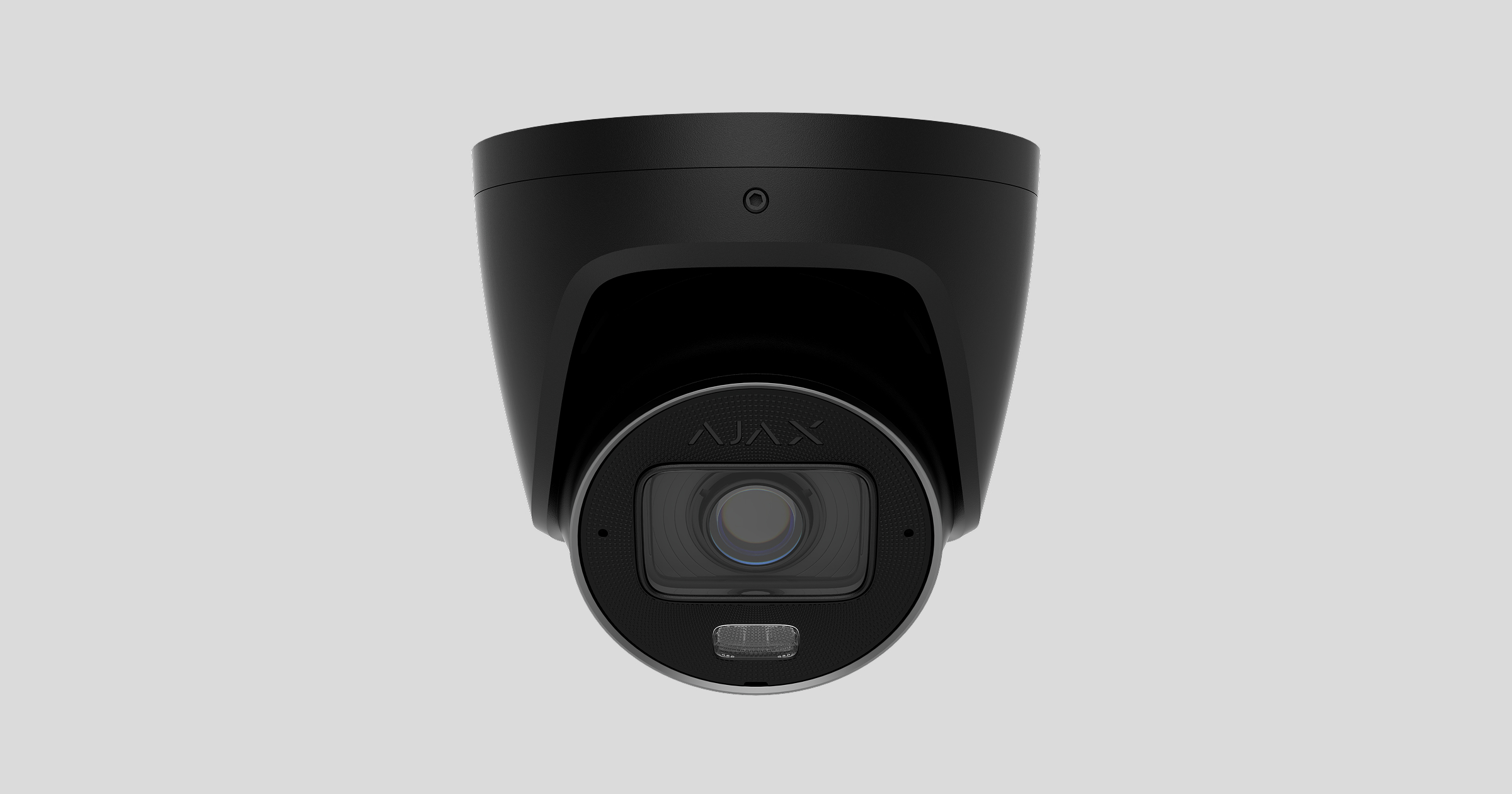
TurretCam HLVF est une caméra IP filaire alimentée par l’IA, équipée d’un objectif varifocal motorisé de 2,8–12 mm offrant des images nettes et détaillées à n’importe quelle distance focale. La caméra prend en charge la technologie True WDR pour une reproduction précise des couleurs dans les scènes à éclairage à fort contraste. De plus, le dispositif est doté d’un éclairage hybride qui combine l’infrarouge (IR) et la lumière blanche pour améliorer la visibilité nocturne.
La caméra dispose d’un microphone intégré ainsi que d’entrées/sorties audio et d’alarme, ce qui étend les capacités d’intégration avec d’autres dispositifs de sécurité. La caméra prend en charge les options d’alimentation PoE et 12 V⎓.
La caméra est connectée au système via Ethernet. Les vidéos enregistrées peuvent être stockées sur un Ajax NVR ajouté au même réseau, ou sur une carte mémoire installée dans la caméra.
La caméra est disponible en deux modèles :
- TurretCam HLVF (5 Mp) ;
- TurretCam HLVF (8 Mp).

Des versions de caméras avec d’autres boîtiers sont également disponibles. Toutes les caméras Ajax sont disponibles ici.
Éléments fonctionnels
- Support.
- Boîtier.
- Lentille.
- LED blanches. Lorsqu’un mouvement est détecté, la caméra allume instantanément la lumière blanche pour faire ressortir les couleurs de l’objet.
- Microphone.
- Trous pour fixer la caméra à la surface.
- Bouton de réinitialisation.
- Emplacement pour carte microSD.
- QR code avec l’ID du dispositif. Permet d’ajouter la caméra à un espace.
- Câble avec connecteurs.
- Indicateur LED.
- Connecteur Ethernet.
- Connexion à l’alimentation électrique.
- Connecteur d’entrée/sortie d’alarme.
- Connecteur d’entrée/sortie audio.
Principe de fonctionnement
TurretCam HLVF est une caméra IP qui utilise l’intelligence artificielle (IA) pour la reconnaissance d’objets. Ses algorithmes peuvent identifier des objets en mouvement, en faisant la distinction entre les personnes, les animaux et les véhicules.
La caméra est équipée d’un objectif varifocal motorisé 2,8–12 mm qui permet un réglage à distance de la distance focale. Le zoom et la mise au point motorisés permettent un cadrage précis de la zone protégée sans accès physique à la caméra. Les entrées/sorties audio et d’alarme étendent les capacités d’intégration avec les dispositifs tiers.
Le dispositif dispose d’un éclairage hybride, combinant la lumière infrarouge et la lumière blanche pour garantir des images de haute qualité dans toutes les conditions d’éclairage. TurretCam HLVF bascule automatiquement entre l’éclairage infrarouge (IR) et la lumière blanche en fonction de la scène, offrant des images claires en noir et blanc par faible luminosité et des photos en couleur lorsqu’un mouvement est détecté ou qu’un éclairage supplémentaire est requis. La caméra ajuste également l’intensité de la lumière en temps réel pour éviter toute surexposition, garantissant une visibilité claire des objets proches et éloignés.
Le microphone et le haut-parleur intégrés fournissent un son va-et-vient, permettant aux utilisateurs d’écouter et de communiquer via la caméra. Les entrées/sorties audio et d’alarme étendent les capacités d’intégration avec les dispositifs tiers.
Vous pouvez installer une carte microSD d’une capacité de mémoire de 32 à 256 Go (non incluse dans le kit complet de la caméra). La carte mémoire doit être V30 ou plus rapide. En outre, le dispositif peut fonctionner sans carte mémoire ou via un enregistreur vidéo.
Le calculateur de stockage vidéo vous permet de calculer la capacité de stockage requise pour l’enregistreur vidéo NVR ou la caméra et la durée d’enregistrement estimée en fonction des paramètres du flux vidéo.
TurretCam HLVF vous permet de :
- Regarder les vidéos en temps réel avec la possibilité de zoomer pour les voir de plus près.
- Ajuster à distance le zoom et la mise au point à l’aide de l’objectif varifocal motorisé pour un cadrage optimal de la zone surveillée.
- Accéder aux vidéos archivées, en les parcourant en fonction de la chronologie des enregistrements et du calendrier (cette fonction est disponible si une carte mémoire microSD est installée dans la caméra, ou si elle est connectée à un NVR doté d’un disque dur).
- Configurer les zones de détection de mouvement et régler le niveau de sensibilité.
- Voir le Mur vidéo qui combine les images de toutes les caméras connectées.
- Accéder rapidement au contrôle des dispositifs d’automatisation depuis le menu du lecteur vidéo des caméras.
- Créer des scénarios vidéo qui envoient une courte vidéo de la caméra sélectionnée à l’application Ajax lorsque le détecteur de sécurité est déclenché.
- Télécharger les clips requis des enregistrements vidéo depuis l’archive vers des smartphones ou des PC (cette fonctionnalité est disponible si une carte mémoire microSD est installée dans la caméra, ou si elle est connectée à un enregistreur vidéo avec un disque dur installé).
- Configurer la connexion via ONVIF pour intégrer le dispositif avec des systèmes de gestion vidéo (VMS) tels que Milestone, Genetec, Axxon et Digifort.
Les clips d’enregistrement vidéo téléchargés depuis la TurretCam HLVF possèdent la signature numérique Ajax qui vérifie l’intégrité de la vidéo exportée. Pour vérifier l’authenticité des enregistrements vidéo téléchargés, utilisez Ajax Media Player.
Un administrateur ou un PRO ayant les droits de configurer le système peut établir une connexion vía ONVIF dans applications Ajax.
Scénarios vidéo
Un système Ajax permet l’utilisation de caméras IP pour la levée de doute. Les scénarios vidéo permettent de justifier les déclenchements d’alarme à l’aide des vidéos correspondantes provenant des caméras installées dans le site.
Les caméras peuvent être configurées pour répondre aux alarmes provenant d’un seul dispositif, de plusieurs dispositifs ou de tous les dispositifs connectés. Les détecteurs peuvent enregistrer différents types d’alarmes, ce qui vous permet de configurer les réponses à un large éventail de types d’alarmes, qu’il s’agisse d’un seul type, de plusieurs ou de tous.
Vous pouvez également configurer les sirènes pour qu’elles se déclenchent en cas de détection d’un mouvement ou d’un objet spécifique reconnu par l’IA. Lorsque des dispositifs vidéo détectent un mouvement ou un objet reconnu par l’IA, le système active automatiquement les sirènes ajoutées à la centrale pour déclencher une alarme.
Mur vidéo dans les applications Ajax
L’utilisateur peut gérer les vidéos sur l’onglet Mur vidéo  , accessible une fois qu’au moins une caméra a été ajoutée. Cette fonction garantit un accès rapide à toutes les caméras connectées, affichées conformément aux paramètres de confidentialité.
Dans les applications mobiles Ajax, vous pouvez :
- Contrôler le zoom et la mise au point de la caméra.
- Passer d’une caméra à l’autre.
- Afficher les séquences enregistrées avec d’autres caméras.
- Rechercher la caméra souhaitée par son nom.
- Gérer une caméra PTZ.
Dans les applications Ajax de bureau, vous pouvez :
- Contrôler le zoom et la mise au point de la caméra.
- Passer d’une caméra à l’autre.
- Afficher les séquences enregistrées avec d’autres caméras.
- Rechercher la caméra souhaitée par son nom.
- Organiser les caméras par pièce, NVR ou groupe.
- Gérer une caméra PTZ.
- Enregistrer les mises en page personnalisées pour afficher des vidéos depuis des caméras.
- Modifier l’ordre d’affichage de la vidéo de la caméra.
- Créer des modèles pour afficher des vidéos dans un diaporama.
Zones privées
Le système permet de masquer certaines parties du cadre. Par exemple, si une zone ou un objet sensible est visible, l’activité autour peut être enregistrée sans révéler son contenu en configurant correctement la zone. Aucun mouvement ou objet ne sera détecté ou enregistré dans la zone privée.
Pour ce faire, dans les applications Ajax :
- Allez dans l’onglet Dispositifs
 .
. - Sélectionnez la caméra dans la liste. En option, si la caméra est connectée à l’enregistreur vidéo, recherchez l’Enregistreur vidéo requis, appuyez sur Caméras et sélectionnez la caméra.
- Allez dans les états du dispositif en appuyant sur l’icône de l’engrenage
 .
. - Appuyez sur l’icône de l’engrenage à nouveau pour ouvrir les Paramètres.
- Sélectionnez le menu Zones privées.
- Ouvrez le menu Configurer les zones privées et sélectionnez la zone requise.
- Appuyez sur l’icône
 et retournez aux paramètres des caméras.
L’utilisateur peut créer jusqu’à quatre zones privées.
Détection de franchissement de ligne
La détection de franchissement de ligne est une fonctionnalité qui permet aux caméras de vidéosurveillance de réagir lorsqu’un objet spécifié – comme une personne, un animal de compagnie ou un véhicule – traverse une ligne virtuelle tracée dans le champ de la caméra. Lorsque la ligne est franchie, le système peut envoyer une notification ou une alarme et enregistrer la séquence du franchissement dans les archives.
Pour ajouter une ligne dans une application Ajax :
- Sélectionnez l’espace requis.
- Allez dans l’onglet Dispositifs .
- Sélectionnez la caméra dans la liste. Si elle est connectée à un enregistreur vidéo réseau, trouvez Enregistreur vidéo et appuyez sur Caméras.
- Ouvrez les paramètres de la caméra en appuyant deux fois sur l’icône d’engrenage .
- Allez au menu Détection.
- Ouvrez les paramètres de Détection de franchissement de ligne.
- Appuyez sur Ajoutez ou
 dans le coin supérieur droit.
 - Dans le menu qui s’ouvre, configurez les éléments suivants :
- Définir la règle de franchissement de ligne. Ajustez la position de la ligne et la direction de franchissement.
- Saisissez un nom pour la ligne dans le champ Nom.
- Sélectionnez les déclencheurs requis.
- Appuyez sur Enregistrer pour ajouter la ligne.
Après avoir ajouté une ligne, il est fortement recommandé de tester comment la caméra détecte les franchissements de ligne. Pour obtenir des conseils sur l’ajustement précis de la ligne afin d’assurer une détection exacte, reportez-vous à la section Conseils et bonnes pratiques.
Vous pouvez ajouter jusqu’à 4 lignes par caméra.
Mise à jour du firmware
Si une nouvelle version du firmware pour TurretCam HLVF est disponible, l’icône  apparaît dans les applications Ajax dans l’onglet Dispositifs . Un administrateur ou un PRO ayant accès aux paramètres du système peut lancer la mise à jour dans les états ou les paramètres du dispositif. Suivez les instructions à l’écran pour mettre à jour le firmware avec succès.
Sélection de l’emplacement
Lors du choix de l’emplacement pour installer votre TurretCam HLVF, tenez compte de l’angle de vue de la caméra et des obstacles potentiels qui pourraient obstruer sa vue.
Tenez compte des recommandations de placement lorsque vous mettez en œuvre le projet d’installation d’un système de sécurité sur votre site. Le système de sécurité doit être conçu et installé par des spécialistes. Une liste des partenaires officiels autorisés d’Ajax est disponible ici.
N’installez pas la caméra
- À l’intérieur ou à l’extérieur, où les niveaux de température et d’humidité ne correspondent pas aux paramètres de fonctionnement spécifiés.
- Dans les endroits où des objets ou des structures risquent d’obstruer la vue de la caméra.
- Dans des endroits soumis à des vibrations constantes ou présentant des surfaces de montage instables. Cela peut affecter la précision du zoom motorisé et de la mise au point automatique.
- Trop près de surfaces réfléchissantes, telles que des murs ou du verre, où la lumière infrarouge (IR) ou blanche peut se réfléchir dans l’objectif, dégradant la qualité de l’image.
Installation

Avant d’installer votre TurretCam HLVF, assurez-vous d’avoir choisi l’emplacement optimal conformément aux exigences de ce manuel.
Lors de la connexion d’une alimentation externe et de l’utilisation de la TurretCam HLVF, il faut respecter les règles générales de sécurité électrique pour l’utilisation de l’équipement électrique et les exigences de la réglementation en matière de sécurité électrique.
Pour installer le dispositif :
- À l’aide de la clé hexagonale fournie (Ø 2,5 mm), desserrez les deux vis et détachez le boîtier de la caméra du support. Maintenez le boîtier pour éviter toute chute de la caméra.
- Retirez les vis qui fixent le couvercle de protection. Insérez une carte microSD (non incluse) dans l’emplacement approprié. Installez le couvercle de protection et serrez les vis.
Après avoir ajouté le dispositif au système, formatez la carte mémoire dans les paramètres de la caméra.
- Utilisez le gabarit d’installation pour marquer les emplacements des trous de perçage sur la surface où vous prévoyez d’installer la caméra. Collez le gabarit à l’endroit choisi pour l’installation avec du ruban adhésif et percez trois trous comme indiqué sur le guide.
Avant de commencer à percer, tenez compte de l’orientation de la caméra, de la position du microphone intégré et du haut-parleur externe, ainsi que des éventuels obstacles.
- Si la caméra n’est pas alimentée par PoE, connectez le câble d’alimentation au bornier inclus dans le kit complet.
- Si nécessaire, connectez les câbles d’alarme et audio aux borniers fournis dans le kit complet.
- Connectez le câble Ethernet à la caméra. Si la caméra est alimentée par PoE, aucune alimentation externe n’est requise.
- Insérez les borniers dans les emplacements correspondants.
- Faites passer les câbles dans le support de la caméra et fixez le support à la surface à l’aide des vis fournies.
- Placez le boîtier de la caméra dans le support, en veillant à ce que la lentille de la caméra soit orientée vers la zone protégée. Utilisez la clé hexagonale fournie (Ø 2,5 mm) pour serrer la vis. Vérifiez que l’installation est sécurisée.
- Mettez la caméra sous tension. Une fois la connexion réseau établie, l’indicateur LED sur le connecteur de câble s’allume en vert.
- Ajoutez la caméra au système.
- Ajustez l’angle de vue de la caméra en desserrant la vis et en faisant pivoter le boîtier de la caméra. La distance focale peut être configurée à distance dans une application Ajax.
Ajout au système
Avant d’ajouter votre dispositif
- Installez l’application Ajax.
- Connectez-vous à votre compte ou créez-en un nouveau.
- Sélectionnez un espace ou créez-en un nouveau.
- Ajoutez au moins une pièce virtuelle.
- Assurez-vous que l’espace est désarmé.
Seul un PRO ou un administrateur disposant des droits de configuration du système peut ajouter un dispositif à la centrale.
Ajout à l’espace
- Ouvrez l’application Ajax. Sélectionnez un espace auquel vous souhaitez ajouter le dispositif.
- Allez dans l’onglet Dispositifs et appuyez sur Ajouter un dispositif.
- Scannez le QR code ou saisissez manuellement l’ID du dispositif. Le QR code avec l’identifiant est placé sur le boîtier du dispositif. Il est également reproduit sur l’emballage du dispositif.
- Attribuez un nom au dispositif.
- Sélectionnez une pièce virtuelle et un groupe de sécurité si le Mode groupe est activé).
- Appuyez sur Ajouter un dispositif pour continuer.
- Attendez que votre TurretCam HLVF établisse la connexion. Une fois connecté, vous verrez l’image en direct du dispositif.
- Appuyez sur Terminer pour ajouter le dispositif.
Le dispositif connecté à la centrale apparaîtra dans la liste des dispositifs de la centrale dans l’application Ajax.
Veuillez noter que TurretCam HLVF est compatible avec un seul espace. Pour connecter le dispositif à un nouvel espace, supprimez le de la liste des périphériques de l’ancien. Ce processus de suppression doit être effectué manuellement dans l’application Ajax.
Vous pouvez calculer le nombre de caméras et d’enregistreurs vidéo qui peuvent être ajoutés à l’espace à l’aide du Calculateur de dispositifs vidéo.
Jumelage avec une centrale Ajax
Si la TurretCam HLVF a déjà été ajoutée à l’espace en tant que dispositif autonome, vous pouvez facilement l’associer à un enregistreur vidéo Ajax. Si ce n’est pas le cas, reportez-vous au menu Ajout à l’espace pour savoir comment ajouter la TurretCam HLVF à l’enregistreur vidéo ou en tant que dispositif autonome.
Pour jumeler votre TurretCam HLVF avec l’enregistreur vidéo, dans une application Ajax :
- Allez dans l’onglet Dispositifs .
- Sélectionnez le NVR dans la liste et cliquez sur Caméras.
- Appuyez sur Ajouter une caméra et attendez que l’analyse du réseau soit terminée et que les dispositifs disponibles connectés au réseau local s’affichent.
Veuillez noter que la TurretCam HLVF doit être connectée au même réseau local que l’enregistreur vidéo.
- Sélectionnez le dispositif.
- Attribuez un nom au dispositif, sélectionnez une pièce virtuelle et un groupe, puis cliquez sur Terminer.
- Attendez que le système ajoute le dispositif, puis cliquez sur Fermer.
Le dispositif apparaît alors dans la liste des caméras liées au NVR dans l’application Ajax.
Configuration de la connexion des ports d’entrées/sorties d’alarme
Cette section est en cours de rédaction.
Configuration de la connexion des ports d’entrée/sortie audio
Cette section est en cours de rédaction.
Réinitialisation aux paramètres par défaut
Pour réinitialiser la caméra aux paramètres par défaut :
- Éteignez la caméra en débranchant l’alimentation externe ou le câble Ethernet (si elle est alimentée par PoE).
- Appuyez sur le bouton de réinitialisation et maintenez-le enfoncé.
- Alimentez la caméra en appuyant sur le bouton de réinitialisation et attendez que l’indicateur LED du bouton s’allume en violet. Cela prendra environ 50 secondes.
L’indicateur LED du bouton s’allume en bleu pendant 20 secondes après avoir alimenté la caméra avec un bouton de réinitialisation enfoncé. Ensuite, il s’éteint pendant 30 secondes et s’allume en violet. Cela signifie que la caméra a été restaurée aux paramètres par défaut.
- Relâchez le bouton.
Icônes
Les icônes d’une application Ajax affichent certains états de la caméra TurretCam HLVF. Vous pouvez vérifier les icônes dans l’onglet Dispositifs .
| Icône | Signification |
 |
Le dispositif fonctionne en Mode nuit. |
 |
La carte microSD n’est pas installée. |
 |
La carte microSD est installée. |
 |
Un dysfonctionnement de la carte microSD a été détecté. Il est recommandé de formater la carte microSD. |
 |
La carte microSD est en cours de formatage. |
 |
Une mise à jour du firmware est disponible. Allez dans les états ou les paramètres du dispositif pour trouver la description et lancer une mise à jour. |
 |
Mise à jour du firmware en cours : téléchargement/installation de la dernière version. |
 |
L’installation du nouveau firmware a échoué. |
 |
Le dispositif a perdu la connexion avec le serveur Ajax Cloud. |
 |
La connexion du dispositif via ONVIF est activée. |
 |
Accès impossible à la vidéo du dispositif. |
États
Les états comprennent des informations sur le dispositif et ses paramètres de fonctionnement. Vous pouvez trouver les états de la TurretCam HLVF dans les applications Ajax :
- Allez dans l’onglet Dispositifs .
- Sélectionner TurretCam HLVF dans la liste. En option, si la caméra est connectée à l’enregistreur vidéo, recherchez l’Enregistreur vidéo, appuyez sur Caméras et sélectionnez TurretCam HLVF.
- Allez dans les états du dispositif en appuyant sur l’icône de l’engrenage .
| Paramètre | Signification |
| Dysfonctionnement |
Un clic sur Ce champ s’affiche si un dysfonctionnement est détecté. |
| Mise à jour du firmware | Ce champ s’affiche lorsque la mise à jour du firmware est disponible :
En tapant sur |
| Connexion | Statut de la connexion internet du dispositif via Ethernet :
Un clic sur l’icône |
| Connexion à l’enregistreur vidéo |
S’affiche lorsque la caméra est connectée à l’enregistreur vidéo. Statut de la connexion du dispositif à l’enregistreur vidéo :
Un clic sur l’icône |
| Lieu de stockage | Affiche la liste des appareils de stockage connectés à la caméra :
En appuyant sur l’icône |
| Carte mémoire | Statut de la connexion de la carte mémoire à la caméra :
|
| Définition | Définition actuelle de la caméra. |
| Fréquence d’images | La fréquence de trame actuelle de la caméra. |
| Débit binaire | Débit binaire actuel de la caméra. |
| Codec vidéo | La vidéo codec actuel :
|
| Détection de mouvement | L’état de la fonctionnalité Détection de mouvement :
|
| Détection d’objets | Les paramètres de la fonctionnalité Détection d’objets :
|
| Intégration ONVIF |
Affiche l’état actuel de l’intégration ONVIF du dispositif. Cet état est affiché uniquement lorsque l’intégration ONVIF est activée. |
| Accès pour visualisation |
Affiche le nombre d’utilisateurs ayant accès à la vidéo du dispositif. En appuyant sur L’état n’est pas disponible dans les applications Ajax PRO. |
| Uptime | Temps de fonctionnement de la caméra depuis le dernier redémarrage. |
| Réponse à l’alarme | |
| Mode de fonctionnement | Indique comment le détecteur réagit aux alarmes :
|
| Temporisation au désarmement |
Temporisation au désarmement (délai d’activation de l’alarme) est le temps dont dispose l’utilisateur pour désarmer le système de sécurité après être entré dans la zone sécurisée. |
| Temporisation à l’armement |
Délai d’armement à la sortie (délai d’activation de l’alarme) est le temps dont dispose l’utilisateur pour quitter la zone sécurisée après l’armement du système de sécurité. |
| Armer en Mode nuit |
Si cette option est activée, le dispositif passe en mode armé lorsque le système est mise en Mode nuit. |
| Temporisation désarm/Nuit |
Temporisation au désarmement en Mode nuit. Temporisation au désarmement (délai d’activation de l’alarme) est le temps dont dispose l’utilisateur pour désarmer le système de sécurité après être entré dans la zone sécurisée. |
| Temporisation arm/Nuit |
Temporisation à l’armement en Mode nuit. Délai d’armement à la sortie (délai d’activation de l’alarme) est le temps dont dispose l’utilisateur pour quitter la zone sécurisée après l’armement du système de sécurité. |
| Firmware | Version firmware du dispositif. |
| ID du dispositif | ID du dispositif. Il est également disponible sur le QR code présent sur le boîtier du dispositif et sur sa boîte d’emballage. |
 ouvre la liste des dysfonctionnements.
Paramètres
Pour modifier les paramètres de la caméra, dans une application Ajax PRO :
- Allez dans l’onglet Dispositifs .
- Sélectionner TurretCam HLVF dans la liste. En option, si la caméra est connectée à l’enregistreur vidéo, recherchez l’Enregistreur vidéo, appuyez sur Caméras et sélectionnez TurretCam HLVF.
- Allez dans les états du dispositif en appuyant sur l’icône de l’engrenage .
- Appuyez sur l’icône de l’engrenage à nouveau pour ouvrir les Paramètres.
- Définissez les paramètres requis.
- Cliquez sur Retour pour enregistrer les paramètres.
| Paramètres | Signification |
| Nom |
Nom du dispositif. Il est affiché dans la liste des dispositifs de l’espace, dans le texte SMS et dans les notifications du flux d’événements. Pour changer le nom du dispositif, cliquez sur le texte du nom. Le nom peut contenir 24 caractères cyrilliques ou 12 caractères latins. |
| Pièce |
Sélection de la pièce virtuelle à laquelle la caméra TurretCam HLVF est affectée. Le nom de la pièce est affiché dans le texte des SMS et les notifications dans le flux d’événement. |
| Préférences d’enregistrement | Sélection du Mode d’enregistrement pour chaque dispositif de stockage :
Sélection du mode armé lorsque la caméra enregistre des vidéos :
|
| Notifications des détecteurs de caméras |
Ouvre un menu avec les paramètres des Notifications des détecteurs de caméra. |
| Détection |
Ouvre le menu avec les paramètres de Détection. |
| Contacts d’alarme IN/OUT |
Ouvre un menu avec les paramètres Contacts d’alarme IN/OUT. |
| Flux vidéo |
Ouvre le menu avec les paramètres de Flux vidéo. |
| Image |
Ouvre un menu avec les paramètres Image. |
| Audio | Configurer l’enregistrement et la lecture audio. |
| Zones privées |
Permet à l’utilisateur de sélectionner des zones qui ne sont pas affichées sur la vidéo de la caméra. Au lieu de cela, l’utilisateur voit un rectangle noir. |
| Réponse à l’alarme |
Ouvre un menu avec les paramètres Réponse à l’alarme. |
| Mise à jour du firmware |
Bascule le dispositif en mode de mise à jour du firmware si une nouvelle version est disponible. |
| Connexion |
Le paramètre permettant de sélectionner le type de connexion de la caméra au serveur Ajax Cloud via Ethernet. Types de connexion disponibles :
|
| Archives | Sélection de la durée maximale de l’archivage. Peut être comprise entre 1 et 360 jours ou être illimitée. |
| Service |
Ouvre un menu avec les paramètres Service. |
| Supervision |
Ce paramètre n’est disponible que dans les applications Ajax PRO. Permet à un PRO ayant les droits de configurer le système de mettre en place :
|
| Signaler un problème | Permet à l’utilisateur de décrire un problème et d’envoyer un rapport. |
| Manuel de l’utilisateur | Ouvre le manuel utilisateur de la TurretCam HLVF dans une application Ajax. |
| Dissocier de l’enregistreur vidéo |
Dissocie le dispositif de l’enregistreur vidéo auquel il était connecté. L’option est disponible si le dispositif est connecté à un enregistreur vidéo. |
| Supprimer le dispositif | Efface tous les paramètres du dispositif et supprime le dispositif de l’espace. De plus, si une telle connexion est configurée, elle déjumelera le dispositif de l’enregistreur vidéo. |
Notifications des détecteurs de caméras
| Paramètres | Signification |
| Notifier si détecté | Le paramètre permet de sélectionner le type d’objets ou de mouvement. En cas de reconnaissance, l’utilisateur recevra une notification et les sirènes seront activées :
Vous pouvez configurer chaque type d’événement avec l’une des options d’alerte suivantes : Notification standard ou Alarme. L’option sélectionnée détermine la couleur de l’événement dans le flux de notifications et le type d’alerte sur le téléphone. Notez que les types d’objets ou de mouvements correspondants doivent être activés dans les paramètres de Détection. Pour spécifier si la détection de mouvement doit activer les sirènes, appuyez sur le type d’objet ou de mouvement requis et activez l’option Activer les sirènes en cas de détection. La fonctionnalité est disponible lorsque au moins une caméra et une sirène sont ajoutées à une centrale Ajax avec OS Malevich 2.31 et les versions ultérieures. |
| Quand notifier | Sélection du mode d’envoi des notifications par la caméra :
|
| Délai et intervalle de notification | |
| Intervalle d’envoi des notifications à caractère similaire |
Sélection de l’intervalle de temps pour signaler des événements similaires : de 30 secondes à 8 heures. L’intervalle par défaut est 3 minutes. La durée sélectionnée s’applique à chaque type de détection séparément et permet d’éviter d’être informé à plusieurs reprises de la même raison de déclenchement. |
| Durée de présence de l’objet dans le champ de vision pour notification |
Sélection de la durée pendant laquelle un objet doit rester dans le champ de vision de la caméra pour que le système envoie une notification concernant l’objet détecté. Les valeurs disponibles sont Notifier instantanément ou 2, 3, 4 ou 5 secondes. La durée par défaut est 2 secondes. |
Paramètres de détection
| Paramètres | Signification |
| Détection de mouvement | Lorsque l’option Détection de mouvement est activée, la caméra détecte les mouvements à l’aide de son logiciel intégré. |
| Analyser l’image |
Algorithme d’analyse d’images utilisé pour la détection de mouvements. L’option est disponible lorsque la Détection de mouvement est activée. |
| Paramètres de détection de mouvement | Ouvre un menu avec les paramètres de détection de mouvement :
L’option est disponible lorsque la Détection de mouvement est activée. |
| Détection d’objets | Lorsque l’option est activée, la caméra identifie le type d’objets en mouvement à l’aide d’un algorithme intégré. Dans la vidéo, les personnes, les animaux de compagnie et les véhicules sont mis en évidence par des rectangles de couleur. |
| Paramètres de détection d’objets | Ouvre le menu des paramètres de détection des objets :
L’option est disponible lorsque la Détection des objets est activée. |
| Détection de franchissement de ligne |
Permet la détection des objets qui franchissent une ligne virtuelle dans le champ de vision de la caméra. |
Paramètres des contacts d’alarme IN/OUT
| Paramètres | Signification |
| Entrée (déclencheur de caméra) | |
| Statut de fonctionnement | Sélection de l’état du dispositif connecté :
|
| Nom | Nom du capteur filaire. |
| État par défaut | Sélection de l’état normal du contact du dispositif connecté :
|
| Sortie (dispositif contrôlé) | |
| Statut de fonctionnement | Sélection de l’état du dispositif connecté :
|
| Nom | Nom du capteur filaire. |
| État par défaut | Sélection de l’état normal du contact du dispositif connecté :
|
| Durée d’impulsion |
Durée d’impulsion du dispositif. Si l’impulsion du dispositif dure plus longtemps que ce qui est spécifié dans ce réglage, une alarme sera activée. Cette option peut être utilisée pour filtrer les déclenchements intempestifs. |
| Envoyer une impulsion de test | Lance un test de la sortie Alarme OUT connectée. Les événements ne sont pas générés lorsque ce bouton est appuyé dans les paramètres. |
Paramètres de streaming vidéo
Réglages des paramètres de flux principal et de flux supplémentaire.
| Paramètres | Signification |
| Flux principal | |
| Codec vidéo | Sélection de la norme de compression vidéo :
|
| Définition | Sélection de la définition principale (en fonction de la version de la caméra) :
|
| Fréquence d’images | Sélection de la fréquence d’images : de 3 à 25 avec un incrément de 1 image/s. |
| Type de débit binaire | Sélection du type de débit binaire :
|
| Débit binaire | Réglage du débit en kbit/s. |
| Longueur du GOP | Sélection de la longueur du GOP : de 1 à 250 avec un incrément de 1 image. |
| Qualité VBR / Qualité CBR | Sélection de la qualité de compression : de 0 à 100 avec un incrément de 1. |
| Flux supplémentaire | |
| Codec vidéo | Sélection de la norme de compression vidéo :
|
| Définition | Sélectionner la définition du flux supplémentaire :
|
| Fréquence d’images | Sélection de la fréquence d’images : de 3 à 25 avec un incrément de 1 image/s. |
| Type de débit binaire | Sélection du type de débit binaire :
|
| Débit binaire | Réglage du débit en kbit/s. |
| Longueur du GOP | Sélection de la longueur du GOP : de 1 à 250 avec un incrément de 1 image. |
| Qualité VBR / Qualité CBR | Sélection de la qualité de compression : de 0 à 100 avec un incrément de 1. |
Paramètres de l’image
Réglages de la qualité d’image de la caméra.
| Paramètres | Signification |
| Paramètres de l’image | Sélection du mode des réglages de l’image :
|
| Mode de capture | Sélection des paramètres spécifiques pour chaque scène et conditions de capture vidéo :
Vous pouvez configurer la luminosité de l’image, la saturation des couleurs, la netteté et le contraste pour chaque condition de capture vidéo. Uniquement pour les réglages d’image Adaptés au scénario. |
| Mode vif : style d’intensité des couleurs | Réglages optimisés pour un rendu plus chaud, plus clair et plus saturé qu’un affichage naturel. |
| Luminosité | Réglage de la luminosité de l’image. |
| Saturation des couleurs | Réglage de la saturation des couleurs de l’image. |
| Netteté | Réglage de la netteté de l’image. |
| Contraste | Réglage du contraste de l’image. |
| Rotation de l’image | Sélection de l’orientation de l’image de la caméra :
|
| Wide dynamic range (WDR) |
Activation ou désactivation du WDR. Lorsque la fonction WDR est activée, elle permet d’améliorer les images de la caméra, avec des zones trop sombres ou trop claires. |
| Stabilisation de l’éclairage | Ajustement de l’exposition :
Ce paramètre est disponible si la fonction Gamme dynamique élevée (WDR) est activée. |
| Mode Jour/Nuit | Sélection du mode de vision de la caméra en fonction des conditions de luminosité :
|
| Conditions de changement de mode | Sélection des conditions pour la commutation entre le mode jour et le mode nuit :
Ce réglage est disponible si le Mode jour/nuit est réglé sur Auto. |
| Éclairage de la scène | Sélection du mode d’éclairage de la scène :
|
| Déclencheurs pour l’allumage de l’éclairage | Sélection de l’activité dans le champ de vision de la caméra qui activera le mode lumière blanche :
Ce réglage est disponible si le paramètre Éclairage de la scène est réglé sur Lumière hybride. |
| Éclairage infrarouge (IR) | Ajustement de l’intensité du rétroéclairage IR :
Ce paramètre est utilisé pour capturer des images claires en noir et blanc la nuit ou dans des conditions de faible luminosité et assure la visibilité à l’aide de LED IR lorsque l’éclairage conventionnel est inefficace. Ce réglage est disponible si le paramètre Éclairage de la scène est réglé sur Lumière infrarouge. |
| Intensité IR |
Réglage de l’intensité de la lumière IR. Ce paramètre est disponible si le mode d’Éclairage infrarouge (IR) est réglé sur Personnalisé. |
| Éclairage LED blanche | Réglage de l’intensité de l’éclairage par LED blanche :
Ce paramètre est utilisé pour capturer des images en couleur claires la nuit ou dans des conditions de faible luminosité et assure la visibilité à l’aide de LED blanches lorsque l’éclairage normal est inefficace. Ce réglage est disponible si le paramètre Éclairage de la scène est réglé sur LED blanche. |
| Intensité de la LED |
Réglage de l’intensité de l’éclairage par LED blanche. Ce paramètre est disponible si le mode d’Éclairage LED blanche est réglé sur Personnalisé. |
| Régler l’exposition en fonction de | Sélectionner la zone du cadre sur laquelle l’exposition est basée :
|
| Mode d’exposition | Sélection du mode d’exposition :
|
| Préférences d’image |
Ajustement de la vitesse d’obturation pour réduire le flou de mouvement ou le bruit dans l’image. Ce paramètre est disponible si le Mode d’exposition est réglé sur Auto. |
| Compensation de l’exposition |
Possibilité de contourner les paramètres d’exposition automatique pour contrôler manuellement la luminosité de l’image. Ce paramètre est disponible si le Mode d’exposition est réglé sur Auto. |
| Vitesse d’obturation |
Sélection de la vitesse d’obturation pour assurer une exposition correcte de l’image. Ce paramètre est disponible si le Mode d’exposition est réglé sur Configuration manuelle. |
| Réduction du bruit | Activation ou désactivation de la réduction du bruit. |
| Valeur du paramètre |
Réglage du niveau de réduction du bruit. Ce paramètre est disponible si la Réduction du bruit est activée. |
| Anti-flicker (fréquence CPL) | Sélectionner la fréquence du réseau électrique pour réduire le scintillement de l’image. Ce paramètre est utilisé si la caméra capture la vidéo dans des conditions de faible luminosité et que les lampes clignotent sur l’image de la caméra avec la fréquence du réseau électrique. Paramètres disponibles :
|
Paramètres de réponse à l’alarme
| Paramètres | Signification |
| Mode de fonctionnement | Indiquez comment le dispositif réagira aux alarmes :
|
| Temporisation au désarmement |
Choix de la temporisation au désarmement : de 5 à 255 secondes. Temporisation au désarmement (délai d’activation de l’alarme) est le temps dont dispose l’utilisateur pour désarmer le système de sécurité après être entré dans la zone sécurisée. |
| Temporisation à l’armement |
Choix de la temporisation à la sortie : de 5 à 255 secondes. Délai d’armement à la sortie (délai d’activation de l’alarme) est le temps dont dispose l’utilisateur pour quitter la zone sécurisée après l’armement du système de sécurité. |
| Armer en Mode nuit |
Si cette option est activée, le dispositif passe en mode armé lorsque le système est mise en Mode nuit. |
| Temporisation désarm/Nuit |
Temporisation au désarmement en Mode nuit. Temporisation au désarmement (délai d’activation de l’alarme) est le temps dont dispose l’utilisateur pour désarmer le système de sécurité après être entré dans la zone sécurisée. |
| Temporisation arm/Nuit |
Temporisation à l’armement en Mode nuit. Délai d’armement à la sortie (délai d’activation de l’alarme) est le temps dont dispose l’utilisateur pour quitter la zone sécurisée après l’armement du système de sécurité. |
| Temporisation Mode nuit |
Temporisation en Mode nuit : de 5 à 255 secondes. C’est le temps dont dispose l’utilisateur pour désactiver le Mode nuit (délai d’activation de l’alarme) après le déclenchement du détecteur fonctionnant en mode Armement/Désarmement. Ce paramètre s’affiche si le dispositif est réglé sur le mode de fonctionnement Follower et si l’option Armer en Mode nuit est activée. |
Paramètres des services
| Paramètres | Signification |
| Fuseau horaire |
Sélection du fuseau horaire. Il est configuré par un utilisateur et s’affiche lorsqu’un utilisateur visionne une vidéo de la caméra. |
| Connexion via ONVIF |
Configuration de la connexion du dispositif via ONVIF à des VMS tiers. |
| Certificats de sécurité | Permet de télécharger les certificats cloud intégrés pour une intégration HTTPS sécurisée avec des systèmes tiers via ONVIF. |
| Connexion cloud | |
| Temporisation à l’alarme d’échec de connexion au cloud, sec |
La temporisation aide à réduire le risque d’un faux événement de perte de connexion au serveur. La temporisation peut être réglée dans une plage de 30 à 600 secondes. |
| Intervalle de ping du cloud, sec |
La fréquence d’interrogation du serveur Ajax Cloud est comprise entre 30 et 300 secondes. Plus l’intervalle est court, plus la perte de connexion au cloud sera détectée rapidement. |
| Recevoir des notifications de perte de connexion au serveur sans alarme | Lorsque cette option est activée, le système informe les utilisateurs de la perte de connexion au serveur en utilisant un son de notification standard au lieu d’une sirène d’alerte. |
Indication
L’indicateur LED vert est placé sur le connecteur Ethernet de la caméra.
| Événement | Indication |
| La connexion réseau est établie. | S’allume en vert. |
Dysfonctionnement
Lorsque le dispositif détecte un dysfonctionnement, un compteur de dysfonctionnement s’affiche dans l’application Ajax, dans le coin supérieur gauche de l’icône du dispositif. Tous les dysfonctionnements sont visibles dans les états du dispositif. Les champs présentant des dysfonctionnements seront mis en évidence en rouge.
Un dysfonctionnement est affiché si :
- La caméra a perdu la connexion avec le serveur.
- Le dispositif de stockage de la caméra présente un dysfonctionnement. Appuyez sur le bouton de réinitialisation de la caméra ou formatez le dispositif de stockage dans les paramètres de la caméra.
- Le dispositif de stockage doit être formaté. Formatez le périphérique de stockage dans les paramètres de la caméra.
Maintenance
Vérifiez régulièrement le fonctionnement du dispositif. Si vous constatez une dégradation de l’image, une perte de clarté ou un assombrissement, vérifiez si le dispositif ne présente pas de salissures. Nettoyez la poussière, les toiles d’araignée et d’autres contaminants sur le boîtier du dispositif dès leur apparition. Utilisez un chiffon sec et doux, adapté à l’entretien du matériel.
N’utilisez pas de substances contenant de l’alcool, de l’acétone, de l’essence ou d’autres solvants actifs pour nettoyer le dispositif. Essuyez doucement la lentille : les rayures peuvent entraîner des images de mauvaise qualité et une défaillance de la caméra.
Spécifications techniques
Garantie
La garantie des produits de la Limited Liability Company « Ajax Systems Manufacturing » est valable pendant 2 ans à compter de la date d’achat.
Si le dispositif ne fonctionne pas correctement, nous vous recommandons de contacter d’abord le service d’assistance, car dans la plupart des cas, les problèmes techniques peuvent être résolus à distance.
Contacter l’assistance technique :
Fabriqué par « AS Manufacturing » LLC
