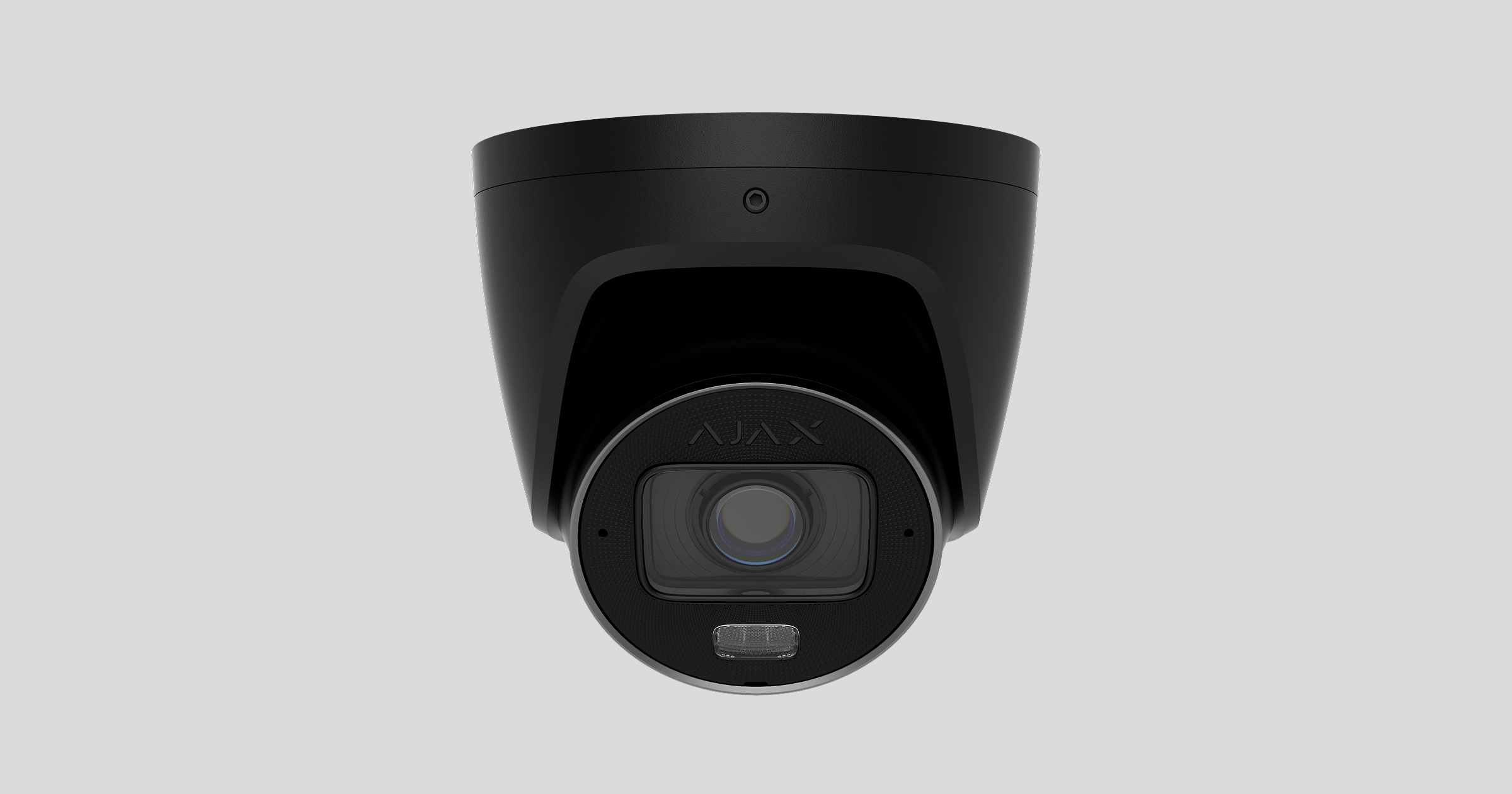
TurretCam HLVF — проводная IP-камера видеонаблюдения с возможностями искусственного интеллекта (ИИ) и моторизованным вариофокальным объективом 2,8—12 мм, обеспечивающим четкое и детальное изображение на любом фокусном расстоянии. Камера поддерживает технологию True WDR для точного воспроизведения цветов в сценах с высококонтрастным освещением. Кроме того, устройство обладает гибридной подсветкой, комбинирующей инфракрасный (ИК) и белый свет для улучшения видимости ночью.
Встроенный микрофон и динамик, а также входы и выходы для охранных и аудиоустройств расширяют возможности интеграции со сторонними устройствами безопасности. Камера поддерживает питание по технологии PoE, а также подключение блоков питания 12 В⎓.
Камера подключается к системе через Ethernet. Записанные видео можно сохранять на видеорегистраторе Ajax NVR, подключенном к той же сети, или на карте памяти, установленной в камере.
Камера доступна в двух версиях:
- TurretCam HLVF (5 Мп);
- TurretCam HLVF (8 Мп).

Также доступны версии камер с другими корпусами. Все камеры Ajax доступны по ссылке.
Функциональные элементы
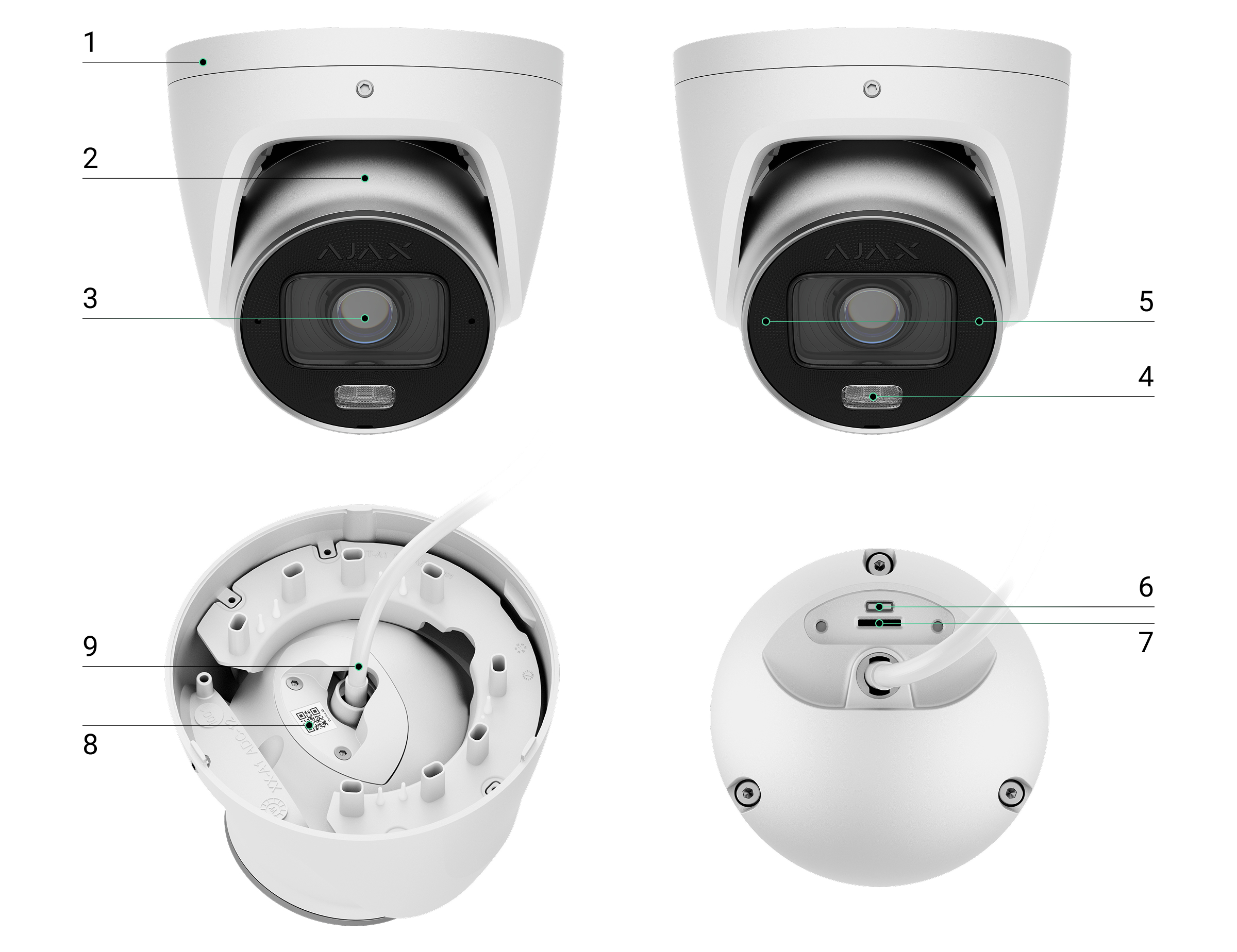
- Держатель.
- Корпус.
- Объектив.
- Белые светодиоды. При обнаружении движения камера мгновенно включает белый свет, чтобы передать цвета объекта.
- Микрофон.
- Отверстия для крепления видеокамеры на поверхности.
- Кнопка сброса параметров.
- Слот для карты памяти.
- QR-код с идентификатором устройства. Используется, чтобы добавить камеру в пространство.
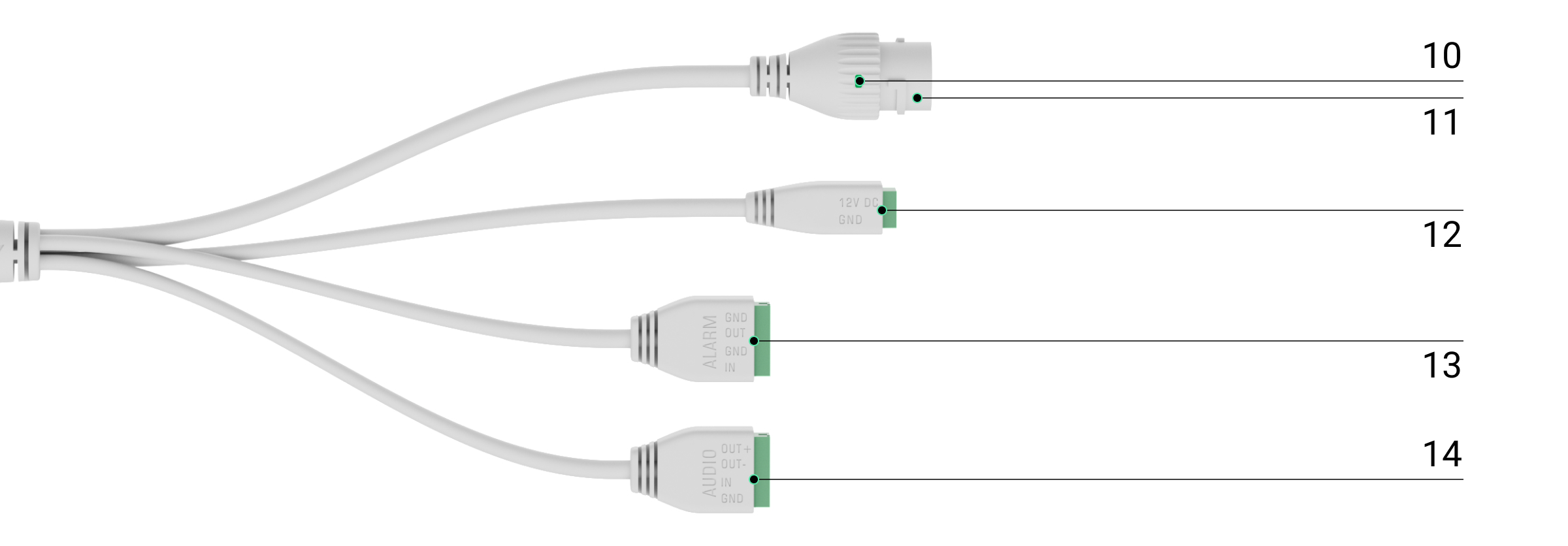
- Кабель с разъемами.
- Светодиодный индикатор.
- Разъем для подключения кабеля Ethernet.
- Разъем для подключения блока питания.
- Входной/выходной разъем для охранных устройств.
- Входной/выходной разъем для аудиоустройств.
Принцип работы
TurretCam HLVF — это IP-камера с функцией распознавания объектов с помощью ИИ. Алгоритмы устройства различают движущиеся объекты: человека, животное, транспортное средство.
Камера оснащена моторизованным вариофокальным объективом 2,8—12 мм, что позволяет удаленно регулировать фокусное расстояние. Моторизованный зум и фокусировка обеспечивают точное кадрирование охраняемой зоны — физический доступ к камере не обязателен. Входы/выходы для охранных и аудиоустройств расширяют возможности интеграции со сторонними устройствами.
Устройство имеет гибридную подсветку, сочетающую инфракрасный и белый свет для обеспечения высокого качества изображения при любых условиях освещения. TurretCam HLVF автоматически переключается между инфракрасным и белым светом в зависимости от сцены, обеспечивая четкое черно-белое изображение при низком уровне освещенности и цветное изображение, если обнаружено движение или требуется дополнительное освещение. Камера также регулирует интенсивность освещения в реальном времени, чтобы избежать чрезмерной экспозиции, а также обеспечивает четкую видимость ближних и удаленных объектов.
Встроенный микрофон и динамик обеспечивают двустороннюю аудиосвязь, что позволяет пользователям общаться через камеру. Входы/выходы для охранных и аудиоустройств расширяют возможности интеграции со сторонними устройствами.
В TurretCam HLVF можно установить карту microSD с объемом памяти от 32 ГБ до 256 ГБ (не входит в комплект поставки камеры). Карта памяти должна быть V30 или быстрее. Также устройство может работать без карты памяти или через NVR.
Необходимый объем памяти и ориентировочную продолжительность записи для NVR или камеры в зависимости от их настроек можно определить с помощью калькулятора видеоархива.
TurretCam HLVF позволяет:
- Просматривать видео в реальном времени с возможностью увеличивать масштаб.
- Удаленно настраивать зум и фокус с помощью моторизованного вариофокального объектива для оптимального кадрирования охраняемой зоны.
- Просматривать видео в архиве: доступна навигация по хронологии записи и календарю (если в камеру установили карту памяти microSD или подключили камеру к NVR с установленным жестким диском).
- Настраивать зоны обнаружения движения и уровень чувствительности.
- Просматривать Видеостену, показывающую изображение со всех подключенных камер.
- Быстро переходить к управлению устройствами автоматизации с экрана просмотра трансляции камеры.
- Создавать сценарии видеонаблюдения, чтобы при сработке охранного датчика в приложение Ajax поступала короткая видеозапись с выбранной камеры.
- Загружать необходимые фрагменты видеозаписей из архива на свои смартфоны или ПК (если в камеру установили карту памяти microSD или подключили к NVR с установленным жестким диском).
- Настраивать подключение по протоколу ONVIF для интеграции устройства в такие системы управления видеонаблюдением (VMS), как Milestone, Genetec, Axxon и Digifort.
Фрагменты видеозаписей, загруженные из TurretCam HLVF, имеют цифровую подпись Ajax, которая подтверждает целостность экспортируемого видео. Для проверки подлинности загруженных видеозаписей используйте программу Ajax Media Player.
Администратор или PRO-пользователь с доступом к настройкам системы может настроить подключение по протоколу ONVIF в приложениях Ajax.
Видеосценарии
IP-камеры можно использовать в системе Ajax для верификации тревоги. Подкрепляйте сработку тревоги видеоматериалами с камер на объекте благодаря сценариям видеонаблюдения.
Камеры можно настроить таким образом, чтобы они срабатывали на тревоги одного, нескольких или всех устройств системы. Комбинированные датчики способны обнаруживать несколько видов тревог, поэтому их можно настроить таким образом, чтобы они срабатывали на один вид тревоги, на несколько из них или на все.
Сирены можно настроить таким образом, чтобы они активировались при обнаружении движения или определенного объекта, распознанного ИИ. Когда видеоустройство обнаруживает движение или определенный объект, распознанный с помощью ИИ, система автоматически активирует сирены, добавленные на хаб.
Видеостена в приложениях Ajax
Пользователь имеет возможность управлять видео во вкладке Видеостена  , если в систему добавлена хотя бы одна камера. Эта функция обеспечивает быстрый доступ ко всем подключенным камерам, которые отображаются в соответствии с настройками приватности.
В мобильных приложениях Ajax доступны следующие функции:
- Управление зумом и фокусировкой камеры.
- Переключение между камерами.
- Просмотр записи видео вместе с видео с других камер.
- Поиск нужной камеры по названию.
- Управление PTZ-камерой.
В приложениях Ajax для компьютеров доступны следующие функции:
- Управление зумом и фокусировкой камеры.
- Переключение между камерами.
- Просмотр записи видео вместе с видео с других камер.
- Поиск нужной камеры по названию.
- Упорядочение камер по комнате, сетевому видеорегистратору или группе.
- Управление PTZ-камерой.
- Хранение настроенных шаблонов отображения видео с камер.
- Изменение порядка отображения видео с камер.
- Создание шаблонов отображения видео в виде слайд-шоу.
Скрытые зоны
Система позволяет скрыть части кадра. Например, если в кадре находится конфиденциальная зона или объект, при соответствующих настройках можно записывать движение вокруг них, не раскрывая содержимого таких участков. В скрытой зоне движение и объекты не будут обнаружены и записаны.
Чтобы настроить скрытые зоны, в приложениях Ajax:
- Перейдите во вкладку Устройства
 .
. - Выберите камеру из списка устройств. Если камера подключена к видеорегистратору, найдите NVR, нажмите Камеры и выберите камеру.
- Нажмите на иконку шестеренки
 , чтобы перейти в состояния устройства.
 - Нажмите на иконку шестеренки еще раз, чтобы открыть Настройки.
- Выберите меню Скрытые зоны.
- Откройте меню Настроить скрытые зоны и задайте нужную зону.
- Нажмите на иконку
 и вернитесь к настройкам камеры.
Пользователь может создать до четырех скрытых зон.
Обнаружение пересечения линии
Обнаружение пересечения линии — это функция, которая позволяет камерам видеонаблюдения реагировать на пересечение виртуальной линии в кадре определённым объектом (человеком, животным или транспортным средством). При пересечении линии система может отправить стандартное уведомление или тревогу, а также сохранить соответствующий фрагмент видео в архиве.
Чтобы добавить линию в приложении Ajax:
- Выберите нужное пространство.
- Перейдите во вкладку Устройства .
- Выберите камеру из списка устройств. Найдите Видеорегистратор и нажмите Камеры, если камера добавлена через видеорегистратор.
- Откройте настройки камеры, дважды нажав на иконку шестеренки .
- Перейдите в меню Детекция.
- Откройте настройки Обнаружение пересечения линии.
- Нажмите Добавить или
 в правом верхнем углу.
 - В открывшемся меню настройте следующие опции:
- Задать правило пересечения линии. Отрегулируйте положение линии и направление пересечения.
- Введите название линии в поле Название.
- Выберите нужные инициаторы.
- Нажмите Сохранить, чтобы добавить линию.
После добавления линии рекомендуем проверить, как камера распознает пересечение. Чтобы узнать, как корректно настроить линию для точного обнаружения пересечения, просмотрите раздел Рекомендации и лучший опыт.
На одну камеру можно добавить до четырех линий.
Обновление прошивки
Если доступна новая версия прошивки для TurretCam HLVF, в приложениях Ajax во вкладке Устройства появляется иконка  . Установить обновление прошивки может администратор или PRO с доступом к настройкам системы в состояниях или настройках устройства. Руководство на экране поможет успешно обновить прошивку.
Выбор места установки
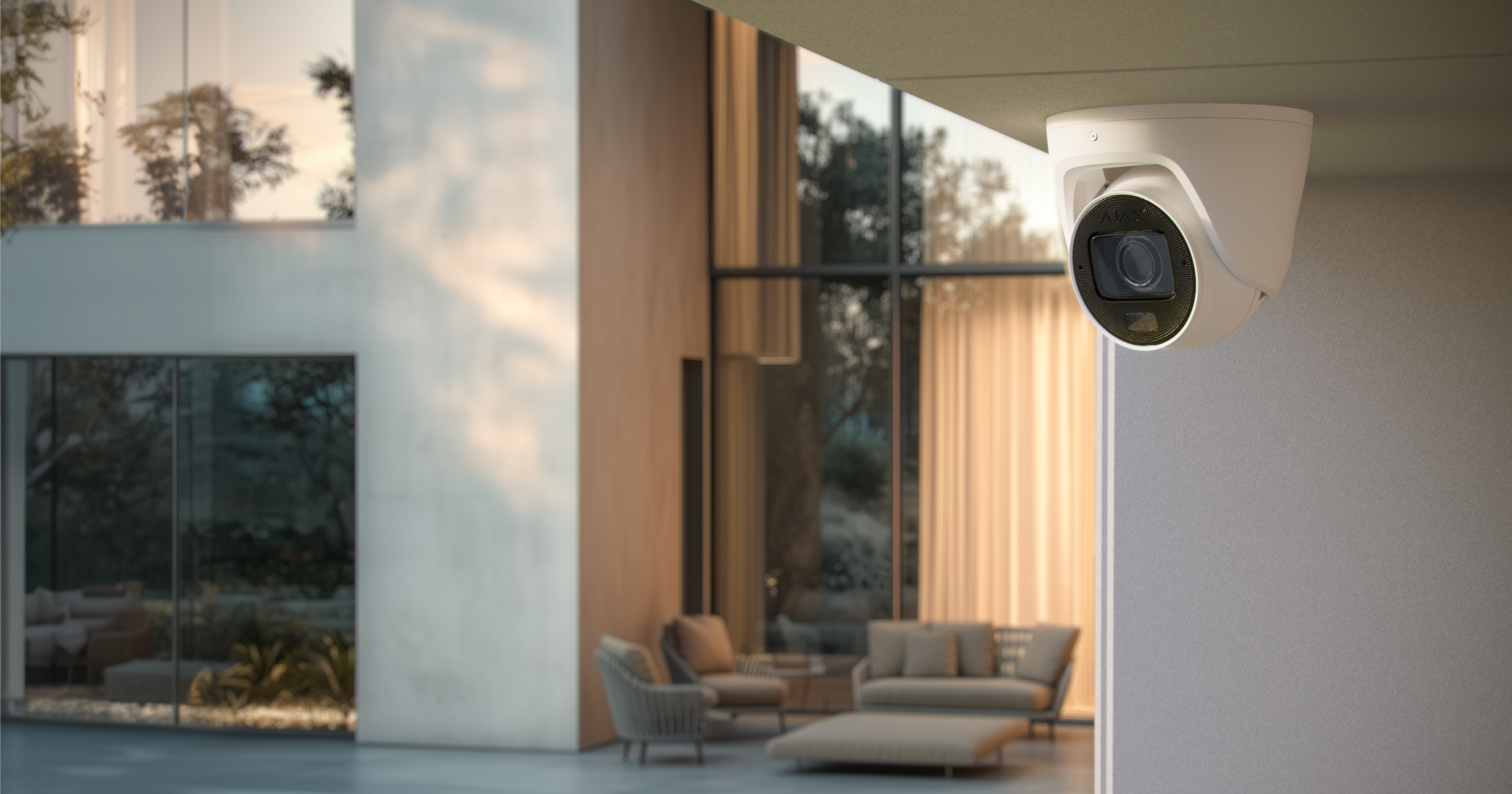
При выборе места для TurretCam HLVF учитывайте угол обзора камеры и наличие препятствий перед ней.
Придерживайтесь рекомендаций по размещению устройства на этапе проектирования системы Ajax для объекта. Проектировать и устанавливать систему безопасности должны профессионалы. Список рекомендованных партнеров доступен по ссылке.
Где нельзя устанавливать камеру
- В помещениях или на улице, где показатели температуры и влажности не соответствуют рабочим параметрам.
- В местах, где физические препятствия и конструкции могут перекрывать обзор камеры.
- В местах с постоянными вибрациями или нестабильными монтажными поверхностями; это может повлиять на точность моторизированного зума и автофокусировки.
- Слишком близко к поверхностям, отражающим инфракрасный или белый свет, таким как стены или стекло; это может ухудшать качество изображения.
Монтаж

Перед монтажем TurretCam HLVF убедитесь, что выбрали оптимальное место установки, соответствующее условиям данного руководства.
При подключении внешнего источника питания и эксплуатации TurretCam HLVF придерживайтесь общих правил электробезопасности при пользовании электроприборами, а также требований нормативно-правовых актов по электробезопасности.
Чтобы установить устройство:
- Выкрутите два винта с помощью комплектного шестигранника (Ø 2,5 мм) и снимите корпус камеры с держателя. Придерживайте корпус, чтобы не уронить камеру.
- Выкрутите винты, фиксирующие защитную крышку. Вставьте карту памяти microSD (не входит в комплект) в соответствующий слот. Установите защитную крышку на место и затяните винты.
После добавления устройства в систему отформатируйте карту памяти в настройках камеры.

- С помощью монтажного шаблона обозначьте места для сверления отверстий на поверхности, где планируете установить камеру. С помощью двустороннего скотча закрепите шаблон в выбранном месте установки и просверлите три отверстия, как показано на шаблоне.
Прежде чем начать сверлить, обратите внимание на ориентацию камеры, расположение встроенного микрофона и внешнего динамика, а также возможные препятствия.
- Если камера не питается через PoE, подключите кабель питания к клеммной колодке, входящей в комплект.
- При необходимости подключите кабели охранных и аудиоустройств к комплектным клеммным колодкам.
- Подключите кабель Ethernet к камере. Если камера питается через PoE, внешний источник питания не требуется.
- Вставьте клеммные колодки в соответствующие гнезда.
- Проденьте кабели через держатель камеры и закрепите его на поверхности с помощью комплектных винтов.
- Установите корпус камеры в держатель таким образом, чтобы объектив камеры был направлен на охраняемую зону. Затяните винт с помощью комплектного шестигранника (Ø 2,5 мм). Убедитесь, что устройство установлено надежно.
- Включите камеру. Когда соединение с сетью будет установлено, светодиодный индикатор на разъеме кабеля загорится зеленым.
- Добавьте камеру в систему.
- Отрегулируйте угол обзора камеры, ослабив винт и повернув корпус камеры. Настроить фокусное расстояние можно удаленно в приложении Ajax.
Добавление в систему
Прежде чем добавить устройство
- Установите приложение Ajax.
- Войдите в учетную запись или создайте новую.
- Выберите пространство или создайте новое.
- Добавьте хотя бы одну виртуальную комнату.
- Убедитесь, что пространство не находится в режиме охраны.
Добавить устройство в пространство может только администратор пространства или PRO с доступом к настройкам системы.
Добавление в пространство
- Откройте приложение Ajax. Выберите пространство, в которое хотите добавить устройство.
- Перейдите во вкладку Устройства и нажмите Добавить устройство.
- Отсканируйте QR-код или введите идентификатор устройства вручную. QR-код с идентификатором можно найти на корпусе устройства. Также он продублирован на коробке устройства.
- Задайте имя устройства.
- Выберите виртуальную комнату и группу охраны (если активирован режим групп).
- Нажмите Добавить устройство, чтобы продолжить.
- Подождите, пока TurretCam HLVF установит соединение. После подключения вы увидите на экране изображение с устройства в режиме реального времени.
- Нажмите Завершить, чтобы добавить устройство.
Добавленное устройство появится в списке устройств пространства в приложении Ajax.
TurretCam HLVF работает только с одним пространством. Чтобы добавить камеру в новое пространство, удалите ее из списка устройств старого пространства. Это нужно сделать вручную в приложении Ajax.
Количество камер и видеорегистраторов NVR, которые могут быть добавлены в пространство, можно рассчитать с помощью калькулятора видеоустройств.
Добавление на NVR
Если камера TurretCam HLVF уже добавлена в пространство как самостоятельное устройство, ее можно легко добавить на видеорегистратор Ajax NVR. Если камера не добавлена в пространство, обратитесь к разделу Добавление в пространство, чтобы узнать, как добавить TurretCam HLVF через NVR или как самостоятельное устройство.
Чтобы добавить TurretCam HLVF на NVR, в приложении Ajax:
- Перейдите во вкладку Устройства .
- Найдите NVR в списке и нажмите Камеры.
- Нажмите Добавить камеру и дождитесь завершения сканирования сети и отображения доступных устройств, подключенных к локальной сети.
Камера TurretCam HLVF и NVR должны быть подключены к одной локальной сети.
- Выберите устройство.
- Введите имя устройства, выберите виртуальную комнату и группу. Нажмите Завершить.
- Подождите, пока устройство не будет добавлено в систему. Нажмите Закрыть.
Устройство появится в списке камер NVR в приложении Ajax.
Обратите внимание, что одну камеру можно одновременно подключить к нескольким видеорегистраторам в одном пространстве.
Настройка подключения входов и выходов для охранных устройств
Камера поддерживает подключение сторонних устройств через входы и выходы для охранных устройств. Это позволяет получать сигналы от проводных датчиков и управлять внешним оборудованием в ответ на настроенные события.
Через вход для охранных устройств камера получает сигналы от внешних устройств, таких как проводные датчики или кнопки. В случае изменения состояния подключённого устройства камера может запускать настроенные действия, в том числе начинать видеозапись или активировать устройство, подключённое к выходу охранных устройств.
Через выход для охранных устройств камера может управлять внешними устройствами при возникновении настроенного события, например активировать сирену или освещение через внешнее реле, электромагнитный замок или управляющее реле.
Рабочие параметры Alarm OUT: 48 В⎓, 300 мА.
Чтобы подключить внешние устройства через входы/выходы для охранных устройств:
- Подключите кабели охранных устройств к клеммным колодкам, входящим в комплектацию камеры. Подробнее о подключении — в разделе Установка.
- Откройте настройки тревожных контактов (IN/OUT) в приложении Ajax и установите необходимые параметры.
Настройка подключения входов и выходов для аудиоустройств
Камера поддерживает двустороннюю аудиосвязь через входы и выходы для аудиоустройств. Это позволяет подключать внешние аудиоустройства с более мощными микрофонами и динамиками для записи и воспроизведения звука.
Вход для аудиоустройств используется для подключения внешнего микрофона для записи звука. Он поддерживает активные микрофоны со встроенным предварительным усилителем.
Выход для аудиоустройств позволяет подключить внешнее устройство воспроизведения звука. К выходу можно подключить внешний предварительный усилитель и динамик или громкоговоритель для воспроизведения звука или двусторонней аудиосвязи. В настройках звука можно выбрать, является ли подключенный динамик активным или пассивным (по умолчанию).
К выходу для аудиоустройств можно подключить внешний динамик мощностью не менее 3 Вт и импедансом ≥ 4 Ом.
Чтобы подключить внешние устройства через входы/выходы для аудиоустройств:
- Отключите кабель встроенного динамика.
- Подключите кабели аудиоустройств к клеммным колодкам, входящим в комплектацию камеры. Подробнее о подключении — в разделе Установка.
- Откройте настройки звука в приложении Ajax. В настройках Аудиовход выберите опцию Подключённый микрофон и установите необходимые параметры.
Возврат к настройкам по умолчанию
Чтобы восстановить настройки камеры по умолчанию:
- Выключите камеру, отключив внешнее питание или кабель Ethernet (если камера питается от PoE).
- Нажмите и удерживайте кнопку сброса параметров.
- Держа кнопку нажатой, подключите питание к камере и подождите, пока светодиодный индикатор кнопки не загорится фиолетовым. Для этого понадобится примерно 50 с.
После подключения питания к камере с нажатой кнопкой сброса параметров светодиодный индикатор горит синим в течение 20 с. Затем он гаснет на 30 с и загорается фиолетовым. Это означает, что камера вернулась к настройкам по умолчанию.
- Отпустите кнопку сброса параметров.
Иконки
Иконки в приложении Ajax отображают некоторые состояния камеры TurretCam HLVF. Увидеть их можно в приложении Ajax во вкладке Устройства .
| Иконка | Значение |
 |
Устройство работает в Ночном режиме. |
 |
Карта памяти microSD не установлена. |
 |
Карта памяти microSD установлена. |
 |
Обнаружены сбои в работе карты памяти microSD. Рекомендуется форматировать карту памяти microSD. |
 |
Карта памяти microSD форматируется. |
 |
Доступно обновление прошивки. Описание и запуск обновления доступны в состояниях и настройках устройства. |
 |
Выполняется обновление прошивки: загрузка/установка последней версии. |
 |
Не удалось установить новую прошивку. |
 |
Устройство потеряло связь с сервером Ajax Cloud. |
 |
Подключение устройства по протоколу ONVIF активировано. |
 |
Нет доступа к просмотру видео с устройства. |
Состояния
Состояния отображают информацию об устройстве и его рабочие параметры. О состояниях TurretCam HLVF можно узнать в приложениях Ajax:
- Перейдите во вкладку Устройства .
- Выберите TurretCam HLVF в списке. Если камера подключена к видеорегистратору, найдите NVR, нажмите Камеры и выберите TurretCam HLVF.
- Нажмите на иконку шестеренки , чтобы перейти в состояния устройства.
| Параметр | Значение |
| Неисправность |
Нажатие на Поле появляется, только если обнаружена неисправность. |
| Обновление прошивки | Поле отображается, когда доступно обновление прошивки:
Чтобы просмотреть дополнительную информацию об обновлении прошивки устройства, нажмите на иконку |
| Соединение | Статус подключения устройства к интернету через Ethernet:
Чтобы просмотреть параметры сети, нажмите на иконку |
| Соединение с видеорегистратором |
Отображается, если камера подключена к NVR. Состояние подключения устройства к NVR:
Чтобы просмотреть параметры сети, нажмите на иконку |
| Хранение данных | Перечень подключенных к камере накопителей памяти:
Чтобы просмотреть режим записи и настройки накопителя памяти, нажмите на иконку |
| Карта памяти | Состояние подключения карты памяти к камере:
|
| Разрешение | Текущее разрешение камеры. |
| Кадровая частота | Текущая частота обновления кадров. |
| Битрейт | Текущая скорость передачи данных. |
| Видеокодек | Текущий формат декодирования:
|
| Обнаружение движения | Состояние функции Обнаружение движения:
|
| Обнаружение объектов | Состояние функции Обнаружение объектов:
|
| Интеграция в ONVIF |
Показывает текущее состояние интеграции устройства по протоколу ONVIF. Это состояние отображается только при активированной интеграции в ONVIF. |
| Доступ к просмотру |
Показывает количество пользователей, имеющих доступ к просмотру видео с устройства. Чтобы просмотреть список пользователей, инженеров монтажа и компаний, имеющих доступ при определенных условиях, нажмите на иконку Состояние недоступно в PRO-приложениях Ajax. |
| Время работы | Продолжительность работы камеры с момента последней перезагрузки. |
| Реакция на тревоги | |
| Режим работы | Показывает, как устройство будет реагировать на тревогу:
|
| Задержка на вход |
Задержка на вход (задержка включения тревоги) — время, которое есть у пользователя, чтобы снять систему с охраны после входа в зону под охраной. |
| Задержка на выход |
Задержка на выход (задержка включения режима охраны) — время, которое есть у пользователя для выхода из зоны под охраной после включения режима охраны. |
| Охранять в ночном режиме |
Когда опция включена, устройство переходит в режим охраны при активации Ночного режима. |
| Задержка на вход в Ночном режиме |
Время задержки на вход в Ночном режиме. Задержка на вход (задержка включения тревоги) — время, которое есть у пользователя, чтобы снять систему с охраны после входа в зону под охраной. |
| Задержка на выход в Ночном режиме |
Время задержки на выход в Ночном режиме. Задержка на выход (задержка включения режима охраны) — время, которое есть у пользователя для выхода из зоны под охраной после включения режима охраны. |
| Прошивка | Версия прошивки устройства. |
| Идентификатор | Идентификатор устройства. Также доступен на QR-коде на корпусе устройства и коробке. |
 открывает список неисправностей устройства.
Настройки
Чтобы изменить настройки камеры, в PRO-приложении Ajax:
- Перейдите во вкладку Устройства .
- Выберите TurretCam HLVF в списке. Если камера подключена к видеорегистратору, найдите NVR, нажмите Камеры и выберите TurretCam HLVF.
- Нажмите на иконку шестеренки , чтобы перейти в состояния устройства.
- Нажмите на иконку шестеренки еще раз, чтобы открыть Настройки.
- Задайте необходимые параметры.
- Нажмите Назад, чтобы сохранить новые настройки.
Система Ajax позволяет PRO-пользователям одновременно применять несколько предварительно настроенных параметров к нескольким видеоустройствам с помощью шаблонов настроек.
| Настройки | Значение |
| Имя |
Имя устройства. Отображается в списке устройств пространства, SMS-сообщениях и уведомлениях в ленте событий. Чтобы изменить имя устройства, нажмите на текстовое поле. Имя может содержать до 24 символов латиницей или до 12 символов кириллицей. |
| Комната |
Виртуальная комната, к которой следует привязать TurretCam HLVF. Название комнаты отображается в текстах SMS и уведомлений в ленте событий. |
| Параметры записи | Выбор Режима записи для каждого накопителя памяти:
Выбор режима охраны, при котором камера записывает видео:
|
| Уведомление о сработке детекторов камеры |
Открывает меню настроек Уведомление о сработке детекторов камеры. |
| Обнаружение |
Открывает меню настроек Детекция. |
| Тревожные контакты (IN/OUT) |
Открывает меню настроек Тревожные контакты (IN/OUT). |
| Видеопоток |
Открывает меню настроек Видеопоток. |
| Изображение |
Открывает меню настроек Изображение. |
| Звук | Настройка параметров записи и воспроизведения звука. |
| Скрытые зоны |
Позволяет выбрать зоны, которые не отображаются на видеозаписи с камеры. Вместо них пользователь видит прямоугольник черного цвета. |
| Реакция на тревоги |
Открывает меню настроек Реакция на тревоги. |
| Обновление прошивки |
Переводит устройство в режим обновления прошивки при наличии новой версии. |
| Соединение |
Настройка типа соединения камеры с облачным сервером Ajax Cloud через Ethernet. Доступные типы соединения:
|
| Архив | Выбор максимально возможной глубины архива. Можно настроить в диапазоне от 1 до 360 дней или сделать неограниченной. |
| Сервисные |
Открывает меню настроек Сервисные. |
| Мониторинг |
Настройка доступна в PRO-приложениях Ajax. Позволяет PRO-пользователям с доступом к настройкам системы определить следующие параметры:
|
| Сообщить о проблеме | Открывает меню, где пользователь может описать проблему и отправить соответствующий отчет. |
| Руководство пользователя | Открывает руководство пользователя TurretCam HL в приложении Ajax. |
| Отсоединить от видеорегистратора |
Отсоединяет устройство от NVR, к которому оно было подключено. Доступно, если устройство подключено к NVR. |
| Удалить устройство | Стирает все настройки устройства и удаляет его из пространства. Также отсоединяет устройство от NVR, если такое соединение было настроено. |
Уведомление о сработке детекторов камеры
| Настройки | Значение |
| Уведомлять при обнаружении | Настройка позволяет выбрать тип объектов или движения, при распознавании которых пользователь получит уведомление и будут активированы сирены:
Для каждого типа событий можно настроить один из следующих типов оповещений: Стандартное уведомление или Тревога. Выбранная опция определяет цвет события в ленте уведомлений и тип оповещения на телефоне. Обратите внимание, что обнаружение соответствующих типов объектов или движения должно быть включено в настройках Детекция. Чтобы настроить, включать ли сирены при обнаружении движения, нажмите на нужный тип объекта или движения и включите опцию Активировать сирены при движении. Функция доступна, если камера и хотя бы одна сирена добавлены на хаб Ajax с версией OS Malevich 2.31 или новее. Обратите внимание, что камера и хаб должны быть в сети в момент обнаружения движения, чтобы система могла активировать сирены. |
| Когда получать уведомления | Выбор режима, при котором камера отправляет уведомления:
|
| Задержка и интервал уведомлений | |
| Интервал отправки однотипных уведомлений |
Выбор временного интервала отправки уведомлений об однотипных событиях: от 30 секунд до 8 часов. По умолчанию — 3 минуты. Заданное время применяется отдельно для каждого типа объекта и исключает повторное информирование о той же причине срабатывания. |
| Продолжительность пребывания объекта в кадре для уведомления |
Выбор времени, в течение которого объект должен оставаться в поле зрения камеры, чтобы система прислала уведомление об обнаруженном объекте. Доступные значения: Уведомлять мгновенно или 2, 3, 4 или 5 секунд. По умолчанию — 2 секунды. |
Обнаружение
| Настройки | Значение |
| Обнаружение движения | Если включено, камера обнаруживает движение с помощью встроенного софта. |
| Анализировать изображения |
Программный алгоритм анализа изображений, который используется для обнаружения движения. Настройка доступна, только если опция Обнаружение движения включена. |
| Настройка обнаружения движения | Открывает меню с настройками обнаружения движения:
Настройка доступна, только если опция Обнаружение движения включена. |
| Обнаружение объектов | Если включено, камера определяет тип движущихся объектов с помощью встроенного алгоритма. На видео люди, домашние животные и автомобили подсвечиваются цветными прямоугольниками. |
| Настройка обнаружения объектов | Открывает меню с настройками обнаружения объектов:
Настройка доступна, только если опция Обнаружение объектов включена. |
| Обнаружение пересечения линии |
Позволяет обнаруживать объекты, которые пересекают виртуальную линию в поле зрения камеры. |
Настройка тревожных контактов (IN/OUT)
| Настройки | Значение |
| Вход (активатор камеры) | |
| Текущий режим | Выбор состояния подключенного устройства:
|
| Название | Название проводного сенсора. |
| Состояние контактов | Выбор нормального состояния контакта подключенного устройства:
|
| Выход (управляемое устройство) | |
| Текущий режим | Выбор состояния подключенного устройства:
|
| Название | Название проводного сенсора. |
| Состояние контактов | Выбор нормального состояния контакта подключенного устройства:
|
| Длительность импульса |
Время длительности импульса устройства. Если импульс от устройства длится дольше, чем указано в этой настройке, будет активирована тревога. С помощью этого параметра можно отсеять ложные тревоги. |
| Подать тестовый импульс | Запускает тест подключенного выхода Alarm OUT. При нажатии этой кнопки в настройках события не генерируются. |
Настройка видеопотока
Настройка параметров для основного и дополнительного видеопотоков.
| Настройки | Значение |
| Основной поток | |
| Видеокодек | Выбор стандарта сжатия видео:
|
| Разрешение | Выбор разрешения основного потока (зависит от версии камеры):
|
| Кадровая частота | Выбор кадровой частоты: от 3 до 25 с шагом 1 кадр/с. |
| Тип битрейта | Выбор типа битрейта:
|
| Битрейт | Настройка битрейта в кбит/с. |
| Частота опорных кадров | Выбор частоты опорных кадров: от 1 до 250 с шагом 1 кадр. |
| Качество сжатия VBR/Качество сжатия CBR | Выбор качества сжатия: от 0 до 100 с шагом 1. |
| Дополнительный поток | |
| Видеокодек | Выбор стандарта сжатия видео:
|
| Разрешение | Выбор разрешения дополнительного потока:
|
| Кадровая частота | Выбор кадровой частоты: от 3 до 25 с шагом 1 кадр/с. |
| Тип битрейта | Выбор типа битрейта:
|
| Битрейт | Настройка битрейта в кбит/с. |
| Частота опорных кадров | Выбор частоты опорных кадров: от 1 до 250 с шагом 1 кадр. |
| Качество сжатия VBR/Качество сжатия CBR | Выбор качества сжатия: от 0 до 100 с шагом 1. |
Настройка изображения
Настройка качества изображения с камеры.
| Настройки | Значение |
| Настройка изображения | Выбор режима настроек изображения:
|
| Режим съемки | Выбор специфических настроек для каждого кадра и условий видеозаписи:
Можно настроить яркость изображения, насыщенность цветов, резкость и контрастность для каждого режима съемки. Доступно только для Адаптивных настроек изображения. |
| Vivid mode: дополнительная насыщенность цветов | Настройка позволяет изменить тон на более теплый, установить большую яркость и более глубокие оттенки по сравнению с естественным изображением. |
| Яркость | Регулировка яркости изображения. |
| Насыщенность цвета | Регулировка насыщенности цвета изображения. |
| Резкость | Настройка резкости изображения. |
| Контраст | Настройка контрастности изображения. |
| Поворот изображения | Выбор ориентации изображения с камеры:
|
| Широкий динамический диапазон (WDR) |
Включение или выключение WDR. Включенный WDR помогает улучшить изображение с камеры, если на нем есть слишком темные или яркие участки. |
| Стабилизация освещенности | Настройка экспозиции:
Настройка доступна, если включена опция Широкий динамический диапазон (WDR). |
| Режим День/Ночь | Выбор режима работы камеры в зависимости от условий освещения:
|
| Порог освещенности для переключения режима | Выбор порога освещенности для переключения между дневным и ночным режимами:
Настройка доступна, если для опции Режим День/Ночь выбран параметр Авто. |
| Подсветка кадра | Выбор режима подсветки кадра:
|
| Условия переключения подсветки | Определяет, какая активность в поле зрения камеры переключает режим подсветки на белый LED:
Доступно, если для настройки Подсветка кадра выбран Гибридный режим. |
| Режим ИК-подсветки | Регулировка интенсивности ИК-подсветки:
Применяется для получения четких черно-белых изображений при съемке ночью или при недостаточной освещенности и обеспечивает видимость благодаря ИК-светодиодам, когда обычное освещение является неэффективным. Настройка доступна, если для параметра Подсветка кадра выбрана опция Инфракрасный свет. |
| Интенсивность подсветки |
Регулировка интенсивности ИК-подсветки. Настройка доступна, если для параметра Режим ИК-подсветки выбрана опция Настройка вручную. |
| Белый LED | Регулировка интенсивности подсветки белым светодиодом:
Применяется для получения четких цветных изображений при съемке ночью или при недостаточной освещенности и обеспечивает видимость благодаря белым светодиодам, когда обычное освещение является неэффективным. Настройка доступна, если для параметра Подсветка кадра выбрана опция Белый LED. |
| Яркость LED |
Регулировка интенсивности подсветки белым светодиодом. Настройка доступна, если для Белый LED выбрана опция Настройка вручную. |
| Настраивать экспозицию по | Выбор области кадра, по которой определяется экспозиция:
|
| Параметры экспозиции | Выбор параметров экспозиции:
|
| Преимущество изображения |
Настройка выдержки, чтобы уменьшить размытие фона во время движения или минимизировать шум на изображении. Настройка доступна, если для параметра Параметры экспозиции выбрана опция Авто. |
| Компенсация яркости освещения |
Возможность корректировки яркости изображения в зависимости от освещенности кадра и условий съемки. Настройка доступна, если для параметра Параметры экспозиции выбрана опция Авто. |
| Настройка выдержки |
Выбор значения выдержки, чтобы обеспечить правильную экспозицию изображения. Настройка доступна, если для Параметров экспозиции выбрана опция Вручную. |
| Шумоподавление | Включение или выключение шумоподавления. |
| Значение |
Настройка уровня шумоподавления. Настройка доступна, если опция Шумоподавление активирована. |
| Антимерцание (Частота электросети) | Выбор частоты электросети для уменьшения мерцания изображения. Используется, если камера снимает видео в условиях низкой освещенности, а лампы мерцают на изображении с частотой электросети. Доступные параметры:
|
Настройка звука
| Настройка | Значение |
| Аудиовыход | Выбор состояния подключенного устройства:
|
| Уровень громкости | Регулировка громкости динамика устройства вывода звука. |
| Тест громкости | Проверка громкости динамика устройства вывода звука. |
| Аудиовход | Выбор состояния подключенного устройства:
|
| Аудиокодек |
Выбор аудиокодека. Опция доступна, если выбран параметр Подключённый микрофон. |
| Битрейт |
Настройка скорости передачи данных в кбит/с. Опция доступна, если выбран параметр Подключённый микрофон. |
| Частота дискретизации |
Настройка частоты дискретизации в кГц. Опция доступна, если выбран параметр Подключённый микрофон. |
| Усиление микрофона |
Регулировка уровня чувствительности микрофона. Опция доступна, если выбран параметр Подключённый микрофон. |
Настройка реакции на тревогу
| Настройки | Значение |
| Режим работы | Выберите, как устройство будет реагировать на тревогу:
|
| Задержка на вход |
Выбор времени задержки на вход: от 5 до 255 с. Задержка на вход (задержка включения тревоги) — время, которое есть у пользователя, чтобы снять систему с охраны после входа в зону под охраной. |
| Задержка на выход |
Выбор времени задержки на выход: от 5 до 255 с. Задержка на выход (задержка включения режима охраны) — время, которое есть у пользователя для выхода из зоны под охраной после включения режима охраны. |
| Охранять в ночном режиме |
Когда включено, устройство переходит в режим охраны при активации Ночного режима. |
| Задержка на вход в Ночном режиме |
Время задержки на вход в Ночном режиме. Задержка на вход (задержка включения тревоги) — время, которое есть у пользователя, чтобы снять систему с охраны после входа в зону под охраной. |
| Задержка на выход в Ночном режиме |
Время задержки на выход в Ночном режиме. Задержка на выход (задержка включения режима охраны) — время, которое есть у пользователя для выхода из зоны под охраной после включения режима охраны. |
| Задержки в Ночном режиме |
Время задержки в Ночном режиме: от 5 до 255 с. Время, за которое пользователь должен выключить Ночной режим (задержку включения тревоги) после сработки датчика типа Вход/Выход. Настройка отображается, если устройство работает в режиме Дублирующий и если включена опция Охранять в ночном режиме. |
Сервисные
| Настройки | Значение |
| Часовой пояс |
Выбор часового пояса. Часовой пояс, выбранный пользователем, отображается во время просмотра видеозаписи с камеры. |
| Соединение через ONVIF |
Настройка подключения устройства по протоколу ONVIF к сторонним системам управления видеонаблюдением. |
| Сертификаты безопасности | Позволяет загрузить встроенные облачные сертификаты для безопасной HTTPS-интеграции со сторонними системами с помощью ONVIF. |
| Связь с облачным сервером | |
| Задержка оповещения о потере связи с облачным сервером, с |
Задержка нужна, чтобы минимизировать риск ложного события о потере связи с облачным сервером. Задержку можно настроить в диапазоне от 30 до 600 с. |
| Интервал опроса камера—облачный сервер, с |
Периодичность опроса облачного сервера можно настроить в диапазоне от 30 до 300 с. Чем короче интервал, тем быстрее будет обнаружена потеря связи с облачным сервером. |
| Получать оповещения о потере связи с сервером без тревоги | Если опция включена, приложение использует стандартный звук оповещения вместо тревожного, когда камера теряет связь с облачным сервером. |
Индикация
Зеленый светодиодный индикатор расположен на разъеме Ethernet камеры.
| Событие | Индикация |
| Соединение с сетью установлено. | Загорается зеленым. |
Неисправность
Если обнаружена неисправность устройства, в приложении Ajax в левом верхнем углу иконки устройства отображается счетчик неисправностей. Все неисправности можно увидеть в состояниях устройства. Поля с неисправностями будут подсвечиваться красным.
Неисправность отображается, если:
- Камера потеряла связь с сервером.
- Накопитель памяти камеры неисправен. Нажмите кнопку сброса параметров камеры или отформатируйте накопитель в настройках камеры.
- Накопитель памяти требует форматирования. Отформатируйте накопитель памяти в настройках камеры.
Обслуживание
Регулярно проверяйте работу устройства. Если вы заметили ухудшение изображения, потерю четкости или затемнение картинки, проверьте камеру на загрязнение. Очищайте корпус устройства от пыли, паутины и других загрязнений по мере их появления. Используйте мягкую сухую салфетку для ухода за техникой.
Не очищайте устройство веществами, содержащими спирт, ацетон, бензин или другие активные растворители. Протирайте объектив осторожно: царапины на стекле могут ухудшить качество изображения или привести к поломке камеры.
Технические характеристики
Гарантия
Гарантия на продукцию общества с ограниченной ответственностью «Аджакс Системс Манюфекчуринг» действует 2 года после покупки.
Если устройство работает некорректно, рекомендуем сначала обратиться в службу технической поддержки Ajax: в большинстве случаев технические вопросы можно решить удаленно.
Связаться с технической поддержкой:
Произведено ТОВ «АС Манюфекчуринг»
