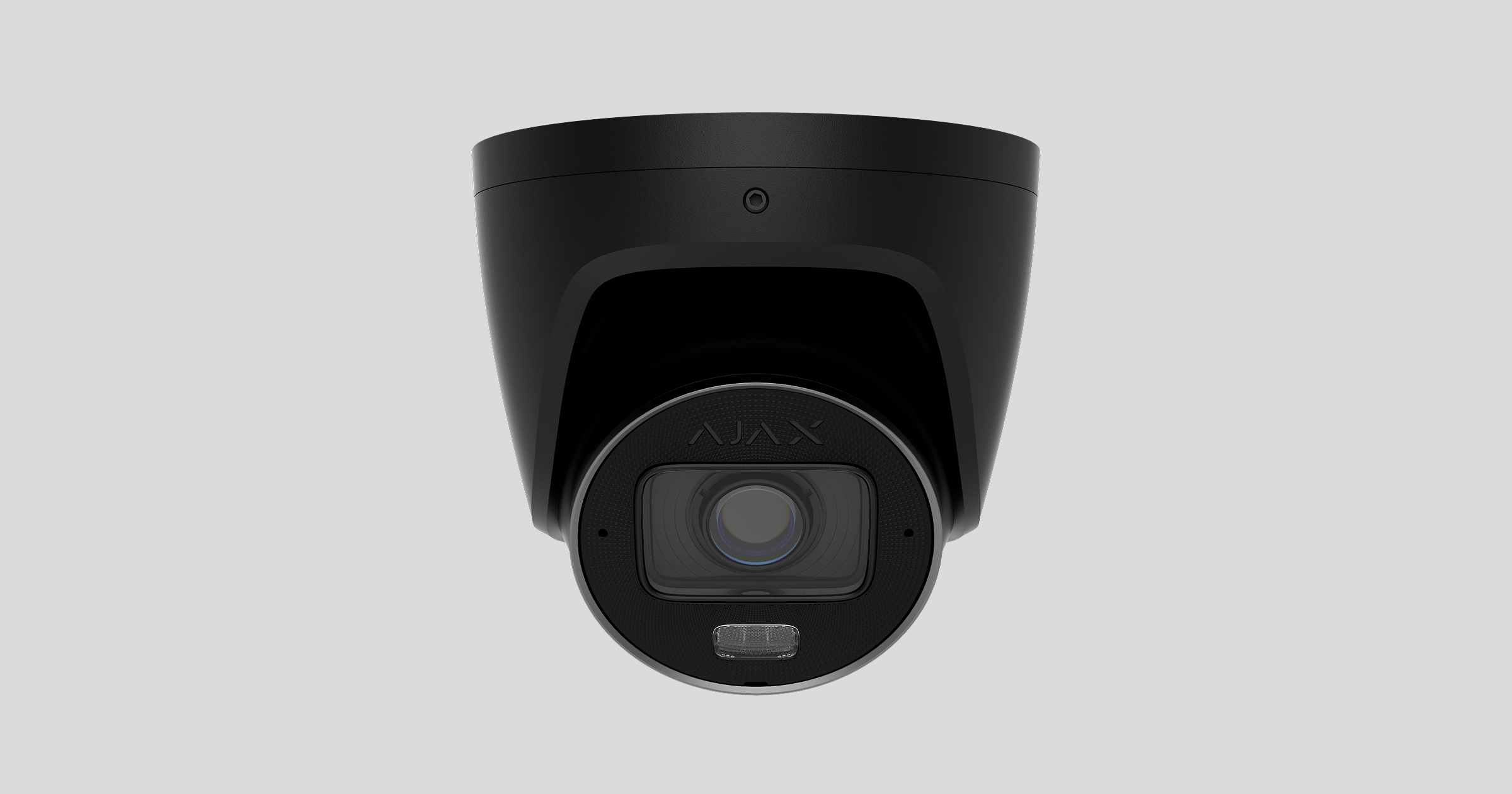
TurretCam HLVF — дротова IP-камера відеоспостереження з можливостями штучного інтелекту (ШІ) і моторизованим варіофокальним обʼєктивом 2,8–12 мм, що забезпечує чітке та детальне зображення на будь-якій фокусній відстані. Камера підтримує технологію True WDR для точного відтворення кольорів у сценах із висококонтрастним освітленням. Крім того, пристрій має гібридне підсвічуванням, яке поєднує інфрачервоне (ІЧ) і біле світло для покращення видимості вночі.
Вбудований мікрофон та динамік, а також входи й виходи для охоронних і аудіопристроїв розширюють можливості інтеграції зі сторонніми пристроями безпеки. Камера підтримує живлення за технологією PoE, а також підʼєднання блоків живлення 12 В⎓.
Камера підключається до системи через Ethernet. Записані відео можна зберігати на відеореєстраторі Ajax NVR, підключеному до тієї ж мережі, або на карті пам’яті, встановленій у камері.
Камера доступна у двох версіях:
- TurretCam HLVF (5 Мп);
- TurretCam HLVF (8 Мп).

Також доступні версії камер з іншими корпусами. Усі камери Ajax доступні за посиланням.
Функціональні елементи
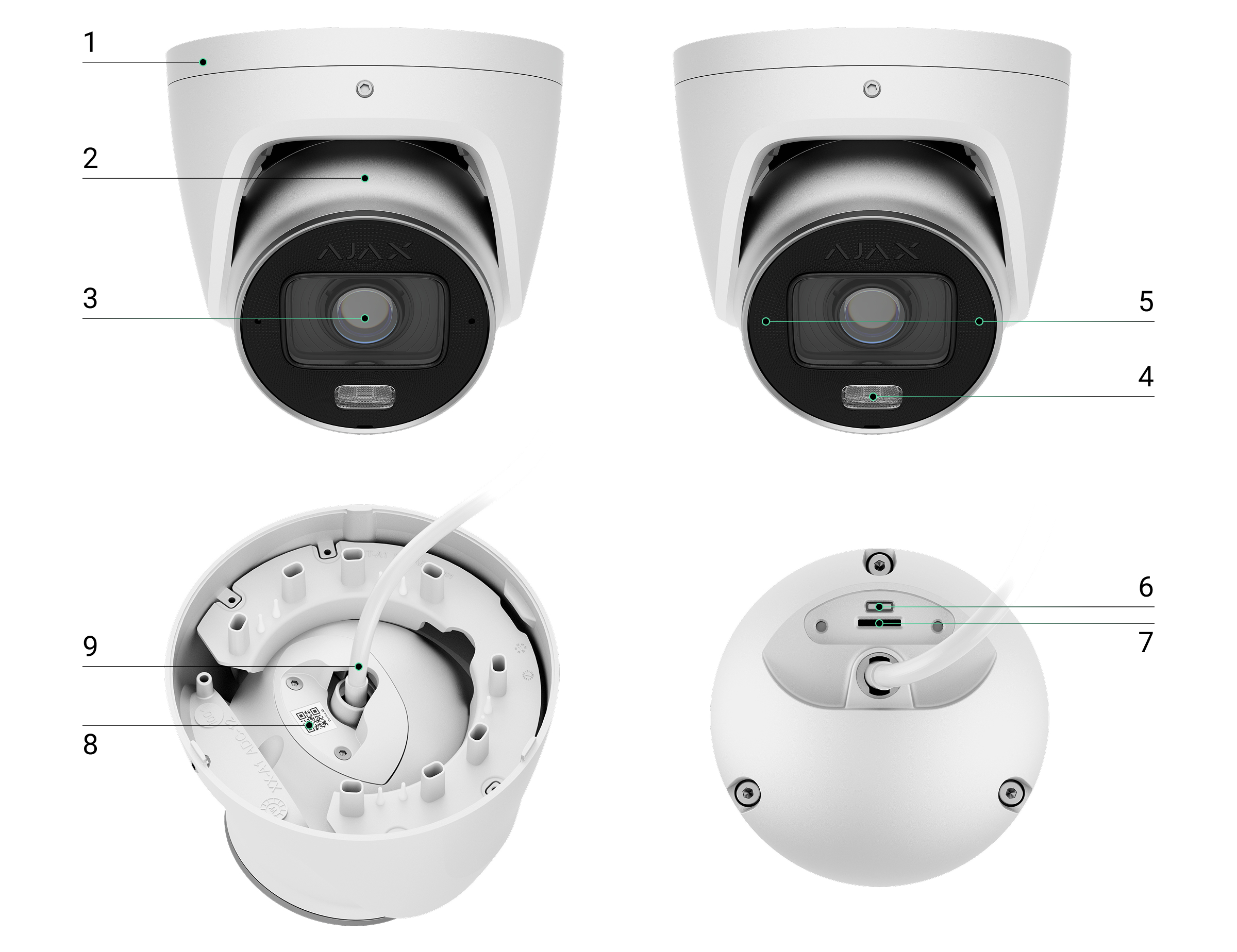
- Тримач.
- Корпус.
- Обʼєктив.
- Білі світлодіоди. Якщо виявлено рух, камера миттєво вмикає біле світло, щоб передати кольори обʼєкта.
- Мікрофон.
- Кнопка скидання параметрів.
- Слот для карти памʼяті.
- QR-код з ідентифікатором пристрою. Використовується, щоб додати камеру в простір.
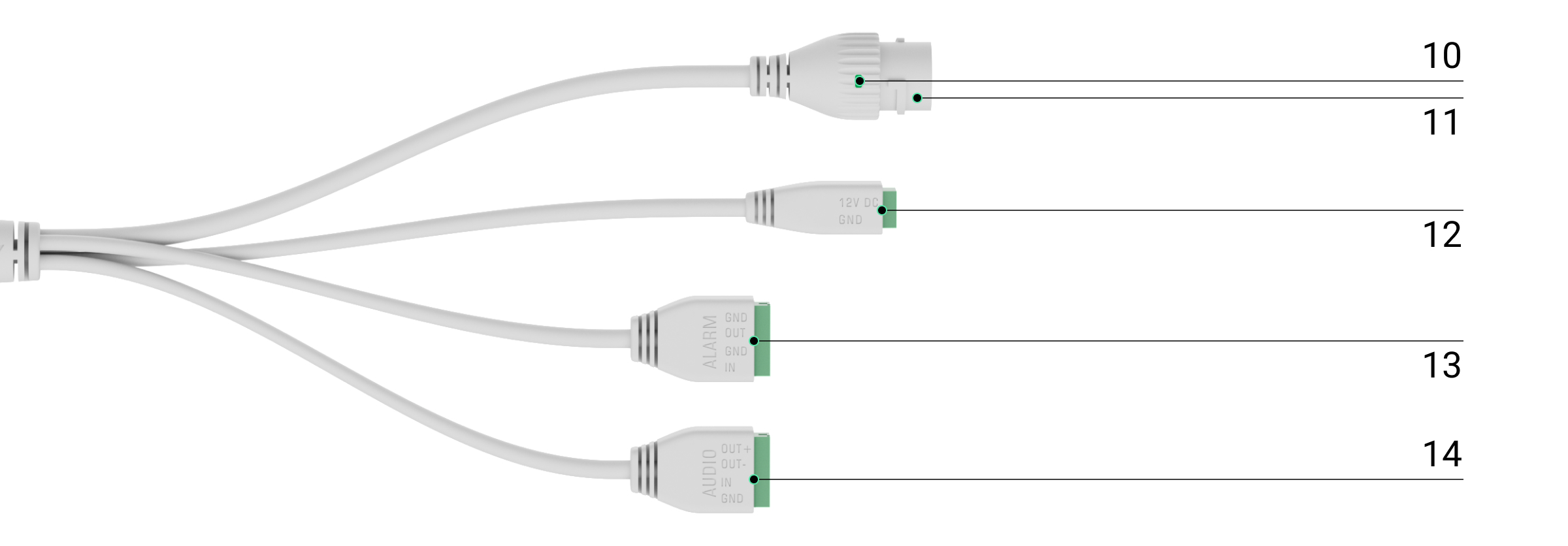
- Кабель з розʼємами.
- Світлодіодний індикатор.
- Роз’єм для під’єднання кабелю Ethernet.
- Роз’єм для підʼєднання блока живлення.
- Вхідний/вихідний розʼєм для охоронних пристроїв.
- Вхідний/вихідний розʼєм для аудіопристроїв.
Принцип роботи
TurretCam HLVF — це IP-камера із функцією розпізнавання обʼєктів за допомогою ШІ. Алгоритми пристрою розрізняють обʼєкти, що рухаються: людину, тварину або транспортний засіб.
Камера оснащена моторизованим варіофокальним обʼєктивом 2,8–12 мм, що дає змогу дистанційно регулювати фокусну відстань. Моторизований зум і фокусування забезпечують точне кадрування зони, що охороняється, — мати фізичний доступ до камери необовʼязково. Входи/виходи для охоронних та аудіопристроїв розширюють можливості інтеграції зі сторонніми пристроями.
Пристрій має гібридне підсвічування, що поєднує інфрачервоне та біле світло для забезпечення високої якості зображення за будь-яких умов освітлення. TurretCam HLVF автоматично перемикається між інфрачервоним і білим світлом залежно від сцени, забезпечуючи чітке чорно-біле зображення за низького рівня освітлености й кольорове зображення, якщо виявлено рух або є потреба в додатковому освітленні. Камера також регулює інтенсивність освітлення в реальному часі, щоб уникнути надмірної експозиції, і забезпечує чітку видимість ближніх і віддалених об’єктів.
Вбудований мікрофон та динамік забезпечують двосторонній аудіозвʼязок, що дає змогу користувачам слухати та спілкуватися через камеру. Входи/виходи для охоронних та аудіопристроїв розширюють можливості інтеграції зі сторонніми пристроями.
У TurretCam HLVF можна встановити карту microSD з обсягом памʼяті від 32 ГБ до 256 ГБ (не входить до комплекту постачання камери). Карта пам’яті повинна бути V30 або швидше. Також пристрій може працювати без карти памʼяті або через NVR.
Необхідний обсяг памʼяті та орієнтовну тривалість запису для NVR або камери залежно від їхніх налаштувань можна визначити за допомогою калькулятора відеоархіву.
TurretCam HLVF дає змогу:
- Переглядати відео в реальному часі з можливістю збільшувати масштаб.
- Дистанційно налаштовувати зум і фокусування за допомогою моторизованого варіофокального обʼєктива для оптимального кадрування зони, що охороняється.
- Переглядати відео в архіві: доступна навігація за хронологією запису та календарем (якщо в камеру встановили карту памʼяті microSD або підключили камеру до NVR зі встановленим жорстким диском).
- Налаштовувати зони виявлення руху та рівень чутливості.
- Переглядати Відеостіну, що показує зображення з усіх під’єднаних камер.
- Швидко переходити до керування пристроями автоматизації з екрана перегляду трансляції камери.
- Створювати сценарії відеоспостереження, щоб у разі спрацювання охоронного датчика в застосунок Ajax надходив короткий відеозапис з вибраної камери.
- Завантажувати необхідні фрагменти відеозаписів з архіву на свої смартфони або ПК (якщо в камеру встановили карту памʼяті microSD або підключили до NVR зі встановленим жорстким диском).
- Налаштовувати підключення за протоколом ONVIF для інтеграції пристрою в такі системи керування відеоспостереженням (VMS), як-от Milestone, Genetec, Axxon і Digifort.
Фрагменти відеозаписів, завантажені із TurretCam HLVF, мають цифровий підпис Ajax, який підтверджує цілісність експортованого відео. Для перевірки автентичності завантажених відеозаписів використовуйте програму Ajax Media Player.
Адміністратор або PRO-користувач з доступом до налаштувань системи може налаштувати підключення за протоколом ONVIF у застосунках Ajax.
Відеосценарії
IP-камери можна використовувати в системі Ajax, щоб верифікувати тривоги. Підкріплюйте спрацювання тривоги відеоматеріалами з камер на обʼєкті завдяки сценаріям відеоспостереження.
Камери можна налаштувати так, щоб вони спрацьовували на тривоги одного, декількох або всіх пристроїв системи. Комбіновані датчики здатні виявляти кілька видів тривог, тому їх можна налаштувати так, щоб вони спрацьовували на один вид тривоги, на декілька з них або на всі.
Також можна налаштувати сирени так, щоб вони активувалися в разі виявлення руху або певного обʼєкта, розпізнаного ШІ. Коли відеопристрій виявляє рух або певний обʼєкт, розпізнаний за допомогою ШІ, система автоматично активує сирени, додані на хаб.
Відеостіна в застосунках Ajax
Користувач має змогу керувати відео у вкладці Відеостіна  , якщо в систему додано хоча б одну камеру. Ця функція забезпечує швидкий доступ до всіх підключених камер, які відображаються відповідно до налаштувань приватності.
У мобільних застосунках Ajax доступні такі функції:
- Керування зумом і фокусуванням камери.
- Перемикання між камерами.
- Перегляд запису відео разом із відео з інших камер.
- Пошук потрібної камери за назвою.
- Керування PTZ-камерою.
У застосунках Ajax для компʼютерів доступні такі функції:
- Керування зумом і фокусуванням камери.
- Перемикання між камерами.
- Перегляд запису відео разом із відео з інших камер.
- Пошук потрібної камери за назвою.
- Впорядкування камер за кімнатою, мережевим відеореєстратором або групою.
- Керування PTZ-камерою.
- Зберігання налаштованих шаблонів відображення відео з камер.
- Зміна порядку відображення відео з камер.
- Створення шаблонів відображення відео у вигляді слайд-шоу.
Приховані зони
Система дає змогу приховати частини кадру. Наприклад, якщо в кадрі є конфіденційна зона чи обʼєкт, за відповідних налаштувань можна записувати рух навколо них, не розкриваючи їх вмісту. У прихованій зоні рух і обʼєкти не будуть виявлені та записані.
Щоб налаштувати приховані зони, в застосунках Ajax:
- Перейдіть у вкладку Пристрої
 .
. - Виберіть камеру зі списку пристроїв. Якщо камера підключена до відеореєстратора, знайдіть NVR, натисніть Камери і виберіть камеру.
- Натисніть на іконку шестерні
 , щоб перейти в стани пристрою.
 - Натисніть на іконку шестерні ще раз, щоб відкрити Налаштування.
- Виберіть меню Приховані зони.
- Відкрийте меню Налаштувати приховані зони і задайте потрібну зону.
- Натисніть на іконку
 і поверніться до налаштувань камери.
Користувач може створити до чотирьох прихованих зон.
Виявлення перетину лінії
Виявлення перетину лінії — це функція, яка дає змогу камерам відеоспостереження реагувати на перетин віртуальної лінії в кадрі певним обʼєктом (людиною, твариною чи транспортним засобом). У разі перетину лінії система може надіслати стандартне сповіщення або тривогу, а також зберегти відповідний фрагмент відео в архіві.
Щоб додати лінію в застосунку Ajax:
- Виберіть потрібний простір.
- Перейдіть у вкладку Пристрої .
- Виберіть камеру зі списку пристроїв. Знайдіть Відеореєстратор і натисніть Камери, якщо камеру додано через відеореєстратор.
- Відкрийте налаштування камери, двічі натиснувши на іконку шестерні .
- Перейдіть у меню Детекція.
- Відкрийте налаштування Виявлення перетину лінії.
- Натисніть Додати або
 у верхньому правому куті.
 - У меню, що відкриється, налаштуйте такі опції:
- Задати правило перетину лінії. Відрегулюйте положення лінії та напрямок перетину.
- Введіть назву лінії в полі Назва.
- Виберіть потрібні ініціатори.
- Натисніть Зберегти, щоб додати лінію.
Після додавання лінії рекомендуємо перевірити, як камера розпізнає перетин. Щоб дізнатися, як коректно налаштувати лінію для точного виявлення перетину, перегляньте розділ Рекомендації та найкращий досвід.
На одну камеру можна додати до чотирьох ліній.
Оновлення прошивки
Якщо доступна нова версія прошивки для TurretCam HLVF, у застосунках Ajax у вкладці Пристрої зʼявляється іконка  . Встановити оновлення прошивки може адміністратор або PRO з доступом до налаштувань системи у станах або налаштуваннях пристрою. Інструкції на екрані допоможуть успішно оновити прошивку.
Вибір місця встановлення
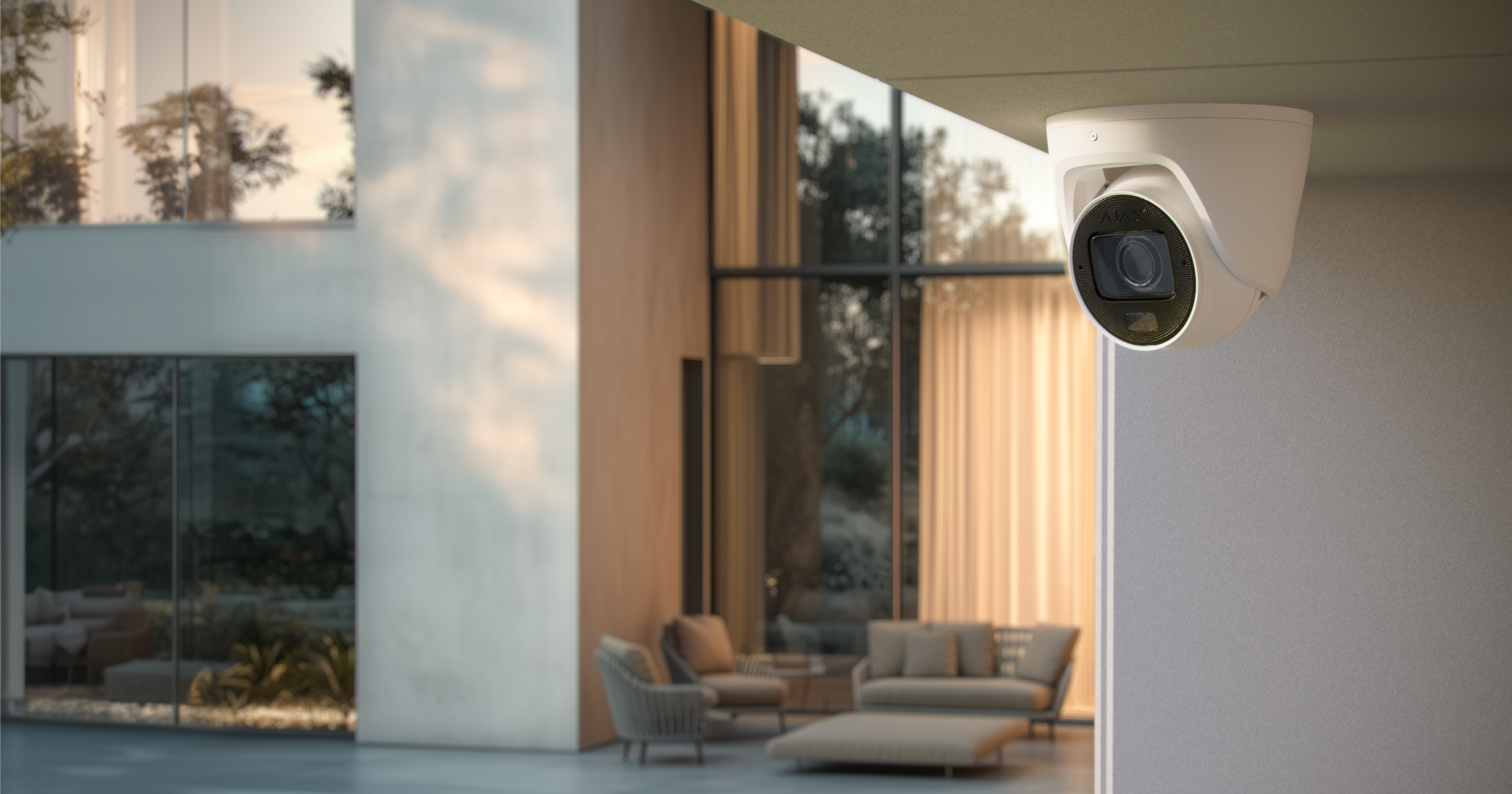
Коли вибираєте місце для TurretCam HLVF, враховуйте кут огляду камери й наявність перешкод перед нею.
Дотримуйтеся рекомендацій щодо розміщення пристрою на етапі проєктування системи Ajax для об’єкта. Проєктувати та встановлювати систему безпеки мають професіонали. Список рекомендованих партнерів доступний за посиланням.
Де не можна встановлювати камеру
- У приміщеннях або на вулиці, де показники температури та вологості не відповідають робочим параметрам.
- У місцях, де фізичні перешкоди та конструкції можуть перекривати огляд камери.
- У місцях із постійними вібраціями або нестабільними монтажними поверхнями; це може вплинути на точність моторизованого зуму та автофокусування.
- Занадто близько до поверхонь, що відбивають інфрачервоне або біле світло, як-от стін або скла; це може погіршувати якість зображення.
Встановлення

Перед монтажем TurretCam HLVF переконайтеся, що вибрали оптимальне місце встановлення, яке відповідає умовам цієї інструкції.
Під час підʼєднання зовнішнього джерела живлення й експлуатації TurretCam HLVF дотримуйтеся загальних правил електробезпеки щодо користування електроприладами, а також вимог нормативно-правових актів з електробезпеки.
Щоб встановити пристрій:
- Викрутіть два гвинти за допомогою комплектного шестигранника (Ø 2,5 мм) та зніміть корпус камери з тримача. Притримуйте корпус, щоб не впустити камеру.
- Викрутіть гвинти, що фіксують захисну кришку. Вставте карту памʼяті microSD (не входить до комплекту) у відповідний слот. Установіть захисну кришку на місце та затягніть гвинти.
Після додавання пристрою в систему відформатуйте карту пам’яті в налаштуваннях камери.

- За допомогою монтажного шаблона позначте місця для свердління отворів на поверхні, де плануєте встановити камеру. За допомогою двостороннього скотчу закріпіть шаблон у вибраному місці встановлення та просвердліть три отвори, як показано на шаблоні.
Перш ніж почати свердлити, врахуйте орієнтацію камери, розташування вбудованого мікрофона та зовнішнього динаміка, а також можливі перешкоди.
- Якщо камера не живиться через PoE, підʼєднайте кабель живлення до клемної колодки, що входить до комплекту.
- За потреби підʼєднайте кабелі охоронних та аудіопристроїв до комплектних клемних колодок.
- Під’єднайте кабель Ethernet до камери. Якщо камера живиться через PoE, зовнішнє джерело живлення не потрібне.
- Вставте клемні колодки у відповідні гнізда.
- Протягніть кабелі через тримач камери й закріпіть тримач на поверхні за допомогою комплектних гвинтів.
- Встановіть корпус камери в тримач так, щоб обʼєктив камери був спрямований на зону під охороною. Затягніть гвинт за допомогою комплектного шестигранника (Ø 2,5 мм). Переконайтеся, що пристрій встановлено надійно.
- Увімкніть камеру. Коли зʼєднання з мережею буде встановлено, світлодіодний індикатор на розʼємі кабелю засвітиться зеленим кольором.
- Додайте камеру в систему.
- Відрегулюйте кут огляду камери, послабивши гвинт і повернувши корпус камери. Налаштувати фокусну відстань можна дистанційно в застосунку Ajax.
Додавання в систему
Перш ніж додати пристрій
- Установіть застосунок Ajax.
- Увійдіть в обліковий запис або створіть новий.
- Виберіть простір або створіть новий.
- Додайте хоча б одну віртуальну кімнату.
- Переконайтеся, що простір не перебуває в режимі охорони.
Додати пристрій у простір може лише адміністратор простору або PRO з доступом до налаштувань системи.
Додавання у простір
- Відкрийте застосунок Ajax. Виберіть простір, на який хочете додати пристрій.
- Перейдіть у вкладку Пристрої та натисніть Додати пристрій.
- Відскануйте QR-код або введіть ідентифікатор пристрою вручну. QR-код з ідентифікатором можна знайти на корпусі пристрою. Також він продубльований на коробці пристрою.
- Задайте ім’я пристрою.
- Виберіть віртуальну кімнату і групу охорони (якщо активовано режим груп).
- Натисніть Додати пристрій, щоб продовжити.
- Зачекайте, поки TurretCam HLVF встановить з’єднання. Після підключення ви побачите на екрані зображення з пристрою в режимі реального часу.
- Натисніть Завершити, щоб додати пристрій.
Доданий пристрій з’явиться у списку пристроїв простору в застосунку Ajax.
TurretCam HLVF працює лише з одним простором. Щоб додати камеру у новий простір, видаліть її зі списку пристроїв старого простору. Це потрібно зробити вручну в застосунку Ajax.
Кількість камер і відеореєстраторів NVR, які може бути додано у простір, можна розрахувати за допомогою калькулятора відеопристроїв.
Додавання на NVR
Якщо камеру TurretCam HLVF вже додано у простір як самостійний пристрій, її можна легко додати на відеореєстратор Ajax NVR. Якщо камеру не додано у простір, зверніться до розділу Додавання в простір, щоб дізнатися, як додати TurretCam HLVF через NVR або як самостійний пристрій.
Щоб додати TurretCam HLVF на NVR, у застосунку Ajax:
- Перейдіть у вкладку Пристрої .
- Знайдіть NVR у списку та натисніть Камери.
- Натисніть Додати камеру і дочекайтеся завершення сканування мережі та відображення доступних пристроїв, підключених до локальної мережі.
Камера TurretCam HLVF повинна бути підключена до тієї ж локальної мережі, що і NVR.
- Виберіть пристрій.
- Введіть імʼя пристрою, виберіть віртуальну кімнату та групу. Натисніть Завершити.
- Зачекайте, доки пристрій не буде додано в систему. Натисніть Закрити.
Пристрій з’явиться в переліку камер NVR у застосунку Ajax.
Зверніть увагу, що одну камеру можна одночасно підключити до кількох відеореєстраторів в одному просторі.
Налаштування підʼєднання входів і виходів для охоронних пристроїв
Камера підтримує підʼєднання сторонніх пристроїв через входи й виходи для охоронних пристроїв. Це дає змогу отримувати сигнали від дротових датчиків і керувати зовнішнім обладнанням у відповідь на налаштовані події.
Через вхід для охоронних пристроїв камера отримує сигнали від зовнішніх пристроїв, як-от дротових датчиків або кнопок. У разі зміни стану підʼєднаного пристрою камера може запускати налаштовані дії, зокрема починати відеозапис або активувати пристрій, підʼєднаний до виходу для охоронних пристроїв.
Через вихід для охоронних пристроїв камера може керувати зовнішніми пристроями в разі виникнення налаштованої події, наприклад активувати сирену або освітлення через зовнішнє реле, електричний замок або реле керування.
Робочі параметри Alarm OUT: 48 В⎓, 300 мА.
Щоб підʼєднати зовнішні пристрої через входи/виходи для охоронних пристроїв:
- Підʼєднайте кабелі охоронних пристроїв до клемних колодок, що входять до комплекту камери. Детальніше про підʼєднання — у розділі Встановлення.
- Відкрийте налаштування тривожних контактів (IN/OUT) у застосунку Ajax і встановіть необхідні параметри.
Налаштування підʼєднання входів і виходів для аудіопристроїв
Камера підтримує двосторонній аудіозвʼязок через входи й виходи для аудіопристроїв. Це дає змогу підʼєднати зовнішні аудіопристрої з більш потужними мікрофонами й динаміками для запису й відтворення звуку.
Вхід для аудіопристроїв використовується, щоб підʼєднати зовнішній мікрофон для запису звуку. Він підтримує активні мікрофони з вбудованим попереднім підсилювачем.
Вихід для аудіопристроїв дає змогу підʼєднати зовнішній пристрій відтворення звуку. До виходу можна підʼєднати зовнішній попередній підсилювач і динамік або гучномовець для відтворення звуку чи двостороннього аудіозвʼязку. У налаштуваннях звуку можна вибрати, чи є підʼєднаний динамік активним або пасивним (за початкових налаштувань).
До виходу для аудіопристроїв можна підʼєднати зовнішній динамік потужністю не менше 3 Вт й імпедансом ≥ 4 Ом.
Щоб підʼєднати зовнішні пристрої через входи/виходи для аудіопристроїв:
- Відʼєднайте кабель вбудованого динаміка.
- Підʼєднайте кабелі аудіопристроїв до клемних колодок, що входять до комплекту камери. Детальніше про підʼєднання у розділі Встановлення.
- Відкрийте налаштування звуку в застосунку Ajax. У налаштуваннях Аудіовхід виберіть опцію Підʼєднаний мікрофон і встановіть необхідні параметри.
Повернення до початкових налаштувань
Щоб відновити початкові налаштування камери:
- Виключіть камеру, відʼєднавши зовнішнє живлення або кабель Ethernet (якщо камера живиться від PoE).
- Натисніть та утримуйте кнопку скидання параметрів.
- Тримаючи кнопку натиснутою, підʼєднайте живлення до камери і зачекайте, поки світлодіодний індикатор кнопки не загориться фіолетовим кольором. Для цього знадобиться приблизно 50 с.
Після підʼєднання живлення до камери з натиснутою кнопкою скидання параметрів світлодіодний індикатор горить синім протягом 20 с. Потім він гасне на 30 с і загоряється фіолетовим. Це означає, що камера повернулася до початкових налаштувань.
- Відпустіть кнопку скидання параметрів.
Іконки
Іконки в застосунку Ajax показують деякі стани камери TurretCam HLVF. Побачити їх можна в застосунку Ajax у вкладці Пристрої .
| Іконка | Значення |
 |
Пристрій працює у Нічному режимі. |
 |
Карта памʼяті microSD не встановлена. |
 |
Карта памʼяті microSD встановлена. |
 |
Виявлено збої в роботі карти памʼяті microSD. Рекомендується форматувати карту памʼяті microSD. |
 |
Карта памʼяті microSD форматується. |
 |
Доступне оновлення прошивки. Опис та запуск оновлення доступні у станах і налаштуваннях пристрою. |
 |
Виконується оновлення прошивки: завантаження/встановлення останньої версії. |
 |
Не вдалося встановити нову прошивку. |
 |
Пристрій втратив звʼязок із сервером Ajax Cloud. |
 |
Підключення пристрою за протоколом ONVIF активовано. |
 |
Немає доступу до перегляду відео з пристрою. |
Стани
Стани містять інформацію про пристрій та його робочі параметри. Про стани TurretCam HLVF можна дізнатися в застосунках Ajax:
- Перейдіть у вкладку Пристрої .
- Виберіть TurretCam HLVF у списку. Якщо камера підключена до відеореєстратора, знайдіть NVR, натисніть Камери і виберіть TurretCam HLVF.
- Натисніть на іконку шестерні , щоб перейти в стани пристрою.
| Параметр | Значення |
| Несправність |
Натискання на Поле з’являється, лише якщо виявлено несправність. |
| Оновлення прошивки | Поле відображається, коли доступне оновлення прошивки:
Щоб переглянути додаткову інформацію про оновлення прошивки пристрою, натисніть на іконку |
| З’єднання | Статус підключення пристрою до інтернету через Ethernet:
Щоб переглянути параметри мережі, натисніть на іконку |
| Зʼєднання з відеореєстратором |
Відображається, якщо камеру підключено до NVR. Стан підключення пристрою до NVR:
Щоб переглянути параметри мережі, натисніть на іконку |
| Місце зберігання | Перелік підключених до камери накопичувачів памʼяті:
Щоб переглянути режим запису та налаштування накопичувача памʼяті, натисніть на іконку |
| Карта памʼяті | Стан підключення карти памʼяті до камери:
|
| Роздільна здатність | Поточна роздільна здатність камери. |
| Кадрова частота | Поточна частота оновлення кадрів. |
| Бітрейт | Поточна швидкість передавання даних. |
| Відеокодек | Поточний формат декодування:
|
| Виявлення руху | Стан функції Виявлення руху:
|
| Виявлення об’єктів | Стан функції Виявлення обʼєктів:
|
| Інтеграція у ONVIF |
Показує поточний стан інтеграції пристрою за протоколом ONVIF. Цей стан відображається лише тоді, коли активовано інтеграцію у ONVIF. |
| Доступ до перегляду |
Показує кількість користувачів, які мають доступ до перегляду відео з пристрою. Щоб переглянути перелік користувачів, інженерів монтажу і компаній, які мають доступ за певних умов, натисніть на іконку Стан недоступний у PRO-застосунках Ajax. |
| Час роботи | Тривалість роботи камери з моменту останнього перезавантаження. |
| Реакція на тривоги | |
| Режим роботи | Показує, як пристрій реагуватиме на тривогу:
|
| Затримка на вхід |
Затримка на вхід (затримка увімкнення тривоги) — час, який має користувач, щоб зняти систему з охорони після входу в зону під охороною. |
| Затримка на вихід |
Затримка на вихід (затримка увімкнення режиму охорони) — час, який має користувач для виходу із зони під охороною після увімкнення режиму охорони. |
| Охороняти в нічному режимі |
Коли опцію увімкнено, пристрій переходить у режим охорони під час активації Нічного режиму. |
| Затримка на вхід в Нічному режимі |
Час затримки на вхід в Нічному режимі. Затримка на вхід (затримка увімкнення тривоги) — час, який має користувач, щоб зняти систему з охорони після входу в зону під охороною. |
| Затримка на вихід в Нічному режимі |
Час затримки на вихід в Нічному режимі. Затримка на вихід (затримка увімкнення режиму охорони) — час, який має користувач для виходу із зони під охороною після увімкнення режиму охорони. |
| Прошивка | Версія прошивки пристрою. |
| Ідентифікатор | Ідентифікатор пристрою. Також доступний на QR-коді на корпусі пристрою і коробці. |
 відкриває список несправностей пристрою.
Налаштування
Щоб змінити налаштування камери, у PRO-застосунку Ajax:
- Перейдіть у вкладку Пристрої .
- Виберіть TurretCam HLVF у списку. Якщо камера підключена до відеореєстратора, знайдіть NVR, натисніть Камери і виберіть TurretCam HLVF.
- Натисніть на іконку шестерні , щоб перейти в стани пристрою.
- Натисніть на іконку шестерні ще раз, щоб відкрити Налаштування.
- Задайте необхідні параметри.
- Натисніть Назад, щоб зберегти нові налаштування.
Система Ajax дає змогу PRO-користувачам одночасно застосовувати кілька попередньо налаштованих параметрів до декількох відеопристроїв за допомогою шаблонів налаштувань.
| Налаштування | Значення |
| Ім’я |
Ім’я пристрою. Відображається у списку пристроїв простору, SMS-повідомленнях і сповіщеннях у стрічці подій. Щоб змінити ім’я пристрою, натисніть на текстове поле. Ім’я може містити до 24 символів латиницею або до 12 символів кирилицею. |
| Кімната |
Віртуальна кімната, до якої слід привʼязати TurretCam HLVF. Назва кімнати відображається у тексті SMS та сповіщень у стрічці подій. |
| Параметри запису | Вибір Режиму запису для кожного накопичувача памʼяті:
Вибір режиму охорони, за якого камера записує відео:
|
| Сповіщення за спрацюванням детекторів камери |
Відкриває меню налаштувань Сповіщення за спрацюванням детекторів камери. |
| Детекція |
Відкриває меню налаштувань Детекція. |
| Тривожні контакти (IN/OUT) |
Відкриває меню налаштувань Тривожні контакти (IN/OUT). |
| Відеопотік |
Відкриває меню налаштувань Відеопотік. |
| Зображення |
Відкриває меню налаштувань Зображення. |
| Звук | Налаштування параметрів запису та відтворення звуку. |
| Приховані зони |
Дає змогу вибрати зони, які не відображаються на відеозаписі з камери. Замість них користувач бачить прямокутник чорного кольору. |
| Реакція на тривоги |
Відкриває меню налаштувань Реакція на тривоги. |
| Оновлення прошивки |
Переводить пристрій у режим оновлення прошивки за наявності нової версії. |
| З’єднання |
Налаштування типу зʼєднання камери з хмарним сервером Ajax Cloud через Ethernet. Доступні типи зʼєднання:
|
| Архів | Вибір максимально можливої глибини архіву. Можна налаштувати в діапазоні від 1 до 360 днів або зробити необмеженою. |
| Сервісні |
Відкриває меню налаштувань Сервісні. |
| Моніторинг |
Налаштування доступне у PRO-застосунках Ajax. Дає змогу PRO-користувачам з доступом до налаштувань системи визначити такі параметри:
|
| Повідомити про проблему | Відкриває меню, де користувач може описати проблему та надіслати відповідний звіт. |
| Інструкція з використання | Відкриває інструкцію з використання TurretCam HLVF у застосунку Ajax. |
| Відʼєднати від відеореєстратора |
Від’єднує пристрій від NVR, до якого його було підключено. Доступно, якщо пристрій підключено до NVR. |
| Видалити пристрій | Стирає всі налаштування пристрою та видаляє його з простору. Також від’єднує пристрій від NVR, якщо таке з’єднання було налаштоване. |
Сповіщення за спрацюванням детекторів камери
| Налаштування | Значення |
| Сповіщати, якщо виявлено | Налаштування дає змогу вибрати тип обʼєктів або руху, у випадку розпізнавання яких користувач отримає сповіщення та буде активовано сирени:
Для кожного типу подій можна налаштувати одне з наступних типів оповіщення: Стандартне сповіщення або Тривога. Вибрана опція визначає колір події у стрічці сповіщень і тип оповіщення на телефоні. Зверніть увагу, що виявлення відповідних типів об’єктів або руху має бути увімкнено в налаштуваннях Детекція. Щоб налаштувати, чи вмикати сирени в разі виявлення руху, натисніть на потрібний тип об’єкта або руху та увімкніть опцію Активувати сирени на виявлений рух. Функція доступна, якщо камеру і хоча б одну сирену додано на хаб Ajax з версією OS Malevich 2.31 або новішою. Зверніть увагу, що камера та хаб повинні бути в мережі в момент виявлення руху, щоб система могла активувати сирени. |
| Коли сповіщати | Вибір режиму, за якого камера надсилає сповіщення:
|
| Затримка та інтервал сповіщень | |
| Інтервал надсилання однотипних сповіщень |
Вибір часового інтервалу надсилання сповіщень про однотипні події: від 30 секунд до 8 годин. За початкових налаштувань — 3 хвилини. Заданий час застосовується окремо для кожного типу об’єкта та виключає повторне інформування про ту саму причину спрацювання. |
| Тривалість перебування обʼєкта в кадрі для сповіщення |
Вибір часу, протягом якого обʼєкт повинен залишатися в полі зору камери, щоб система надіслала сповіщення про виявлений обʼєкт. Доступні значення: Сповіщати миттєво або 2, 3, 4 чи 5 секунд. За початкових налаштувань — 2 секунди. |
Детекція
| Налаштування | Значення |
| Виявлення руху | Якщо увімкнено, камера виявляє рух за допомогою вбудованого софту. |
| Аналізувати зображення |
Програмний алгоритм аналізу зображень, який використовується для виявлення руху. Налаштування доступне, лише якщо опція Виявлення руху увімкнена. |
| Налаштування виявлення руху | Відкриває меню з налаштуваннями виявлення руху:
Налаштування доступне, лише якщо опція Виявлення руху увімкнена. |
| Виявлення об’єктів | Якщо увімкнено, камера визначає тип рухомих об’єктів за допомогою вбудованого алгоритму. На відео люди, домашні тварини й автомобілі підсвічуються кольоровими прямокутниками. |
| Налаштування виявлення обʼєктів | Відкриває меню з налаштуваннями виявлення обʼєктів:
Налаштування доступне, лише якщо опція Виявлення обʼєктів увімкнена. |
| Виявлення перетину лінії |
Дає змогу виявляти обʼєкти, які перетинають віртуальну лінію в полі зору камери. |
Налаштування тривожних контактів (IN/OUT)
| Налаштування | Значення |
| Вхід (активатор камери) | |
| Поточний режим | Вибір стану підключеного пристрою:
|
| Назва | Назва дротового сенсора. |
| Стан контактів | Вибір нормального стану контакту підʼєднаного пристрою:
|
| Вихід (керований пристрій) | |
| Поточний режим | Вибір стану підключеного пристрою:
|
| Назва | Назва дротового сенсора. |
| Стан контактів | Вибір нормального стану контакту підʼєднаного пристрою:
|
| Тривалість імпульсу |
Час тривалості імпульсу пристрою. Якщо імпульс від пристрою триває довше, ніж вказано в цьому налаштуванні, буде активовано тривогу. За допомогою цього параметра можна відсіяти хибні тривоги. |
| Подати тестовий імпульс | Запускає тест підʼєднаного виходу Alarm OUT. У разі натискання цієї кнопки в налаштуваннях події не генеруються. |
Налаштування відеопотоку
Налаштування параметрів для основного та додаткового відеопотоків.
| Налаштування | Значення |
| Основний потік | |
| Відеокодек | Вибір стандарту стиснення відео:
|
| Роздільна здатність | Вибір роздільної здатності основного потоку (залежить від версії камери):
|
| Кадрова частота | Вибір кадрової частоти: від 3 до 25 з кроком 1 кадр/с. |
| Тип бітрейту | Вибір типу бітрейту:
|
| Бітрейт | Налаштування бітрейту в кбіт/с. |
| Частота опорних кадрів | Вибір частоти опорних кадрів: від 1 до 250 з кроком 1 кадр. |
| Якість стиснення VBR / Якість стиснення CBR | Вибір якості стиснення: від 0 до 100 з кроком 1. |
| Додатковий потік | |
| Відеокодек | Вибір стандарту стиснення відео:
|
| Роздільна здатність | Вибір роздільної здатності додаткового потоку:
|
| Кадрова частота | Вибір кадрової частоти: від 3 до 25 з кроком 1 кадр/с. |
| Тип бітрейту | Вибір типу бітрейту:
|
| Бітрейт | Налаштування бітрейту в кбіт/с. |
| Частота опорних кадрів | Вибір частоти опорних кадрів: від 1 до 250 з кроком 1 кадр. |
| Якість стиснення VBR / Якість стиснення CBR | Вибір якості стиснення: від 0 до 100 з кроком 1. |
Налаштування зображення
Налаштування якості зображення з камери.
| Налаштування | Значення |
| Налаштування зображення | Вибір режиму налаштувань зображення:
|
| Режим знімання | Вибір специфічних налаштувань для кожного кадру та умов відеозапису:
Можна налаштувати яскравість зображення, насиченість кольорів, різкість і контрастність для кожного режиму знімання. Доступно тільки для Адаптованих налаштувань зображення. |
| Vivid mode: додаткова насиченість кольорів | Налаштування дає змогу змінити тон на тепліший, встановити більшу яскравість та глибші відтінки у порівнянні з природним зображенням. |
| Яскравість | Регулювання яскравості зображення. |
| Насиченість кольору | Регулювання насиченості кольору зображення. |
| Різкість | Налаштування різкості зображення. |
| Контраст | Налаштування контрастності зображення. |
| Поворот зображення | Вибір орієнтації зображення з камери:
|
| Широкий динамічний діапазон (WDR) |
Увімкнення або вимкнення WDR. Увімкнений WDR допомагає покращити зображення з камери, якщо на ньому є занадто темні або яскраві ділянки. |
| Стабілізація освітленості | Налаштування експозиції:
Налаштування доступне, якщо увімкнено опцію Широкий динамічний діапазон (WDR). |
| Режим День/Ніч | Вибір режиму роботи камери залежно від умов освітлення:
|
| Поріг освітленості для перемикання режиму | Вибір порогу освітленості для перемикання між денним і нічним режимами:
Налаштування доступне, якщо для опції Режим День/Ніч вибрано параметр Авто. |
| Підсвічування кадру | Вибір режиму підсвічування кадру:
|
| Умови перемикання підсвічування | Визначає, яка активність у полі зору камери перемикає режим підсвічування на білий LED:
Доступно, якщо для налаштування Підсвічування кадру вибрано Гібридний режим. |
| Режим ІЧ підсвічування | Регулювання інтенсивності ІЧ підсвічування:
Застосовується для отримання чітких чорно-білих зображень під час знімання вночі або за недостатньої освітленості та забезпечує видимість завдяки ІЧ світлодіодам, коли звичайне освітлення є неефективним. Налаштування доступне, якщо для параметра Підсвічування кадру вибрано опцію Інфрачервоне світло. |
| Інтенсивність підсвічування |
Регулювання інтенсивності ІЧ підсвічування. Налаштування доступне, якщо для параметра Режим ІЧ підсвічування вибрано опцію Налаштування вручну. |
| Білий LED | Регулювання інтенсивності підсвічування білим світлодіодом:
Застосовується для отримання чітких кольорових зображень під час знімання вночі або за недостатньої освітленості та забезпечує видимість завдяки білим світлодіодам, коли звичайне освітлення є неефективним. Налаштування доступне, якщо для параметра Підсвічування кадру вибрано опцію Білий LED. |
| Яскравість LED |
Регулювання інтенсивності підсвічування білим світлодіодом. Налаштування доступне, якщо для Білий LED вибрано опцію Налаштування вручну. |
| Налаштовувати експозицію за | Вибір області кадру, за якою визначається експозиція:
|
| Параметри експозиції | Вибір параметрів експозиції:
|
| Перевага зображення |
Налаштування витримки, щоб зменшити розмиття фону під час руху або зменшити шум на зображенні. Налаштування доступне, якщо для Параметрів експозиції вибрано опцію Авто. |
| Компенсація яскравості освітлення |
Можливість коригування яскравості зображення залежно від освітленості кадру й умов знімання. Налаштування доступне, якщо для Параметрів експозиції вибрано опцію Авто. |
| Налаштування витримки |
Вибір значення витримки, щоб забезпечити правильну експозицію зображення. Налаштування доступне, якщо для Параметрів експозиції вибрано опцію Вручну. |
| Шумозниження | Увімкнення або вимкнення шумозниження. |
| Значення |
Налаштування рівня шумозниження. Налаштування доступне, якщо опція Шумозниження активована. |
| Антимерехтіння (Частота електромережі) | Вибір частоти електромережі для зменшення мерехтіння зображення. Використовується, якщо камера знімає відео в умовах низької освітленості, а лампи мерехтять на зображенні з частотою електромережі. Доступні параметри:
|
Налаштування звуку
| Налаштування | Значення |
| Аудіовихід | Вибір стану підʼєднаного пристрою:
|
| Рівень гучності | Регулювання гучності динаміка пристрою виведення звуку. |
| Тест гучності | Перевірка гучності динаміка пристрою виведення звуку. |
| Аудіовхід | Вибір стану підʼєднаного пристрою:
|
| Аудіокодек |
Вибір аудіокодека. Опція доступна, якщо вибрано параметр Підʼєднаний мікрофон. |
| Бітрейт |
Налаштування швидкості передавання даних у кбіт/с. Опція доступна, якщо вибрано параметр Підʼєднаний мікрофон. |
| Частота дискретизації |
Налаштування частоти дискретизації в кГц. Опція доступна, якщо вибрано параметр Підʼєднаний мікрофон. |
| Підсилення мікрофона |
Регулювання рівня чутливості мікрофона. Опція доступна, якщо вибрано параметр Підʼєднаний мікрофон. |
Налаштування реакції на тривогу
| Налаштування | Значення |
| Режим роботи | Виберіть, як пристрій реагуватиме на тривогу:
|
| Затримка на вхід |
Вибір часу затримки на вхід: від 5 до 255 с. Затримка на вхід (затримка увімкнення тривоги) — час, який має користувач, щоб зняти систему з охорони після входу в зону під охороною. |
| Затримка на вихід |
Вибір часу затримки на вихід: від 5 до 255 с. Затримка на вихід (затримка увімкнення режиму охорони) — час, який має користувач для виходу із зони під охороною після увімкнення режиму охорони. |
| Охороняти в нічному режимі |
Коли ввімкнено, пристрій переходить у режим охорони під час активації Нічного режиму. |
| Затримка на вхід в Нічному режимі |
Час затримки на вхід у Нічному режимі. Затримка на вхід (затримка увімкнення тривоги) — час, який має користувач, щоб зняти систему з охорони після входу в зону під охороною. |
| Затримка на вихід в Нічному режимі |
Час затримки на вихід у Нічному режимі. Затримка на вихід (затримка увімкнення режиму охорони) — час, який має користувач для виходу із зони під охороною після увімкнення режиму охорони. |
| Затримки в Нічному режимі |
Час затримки у Нічному режимі: від 5 до 255 секунд. Час, за який користувач має вимкнути Нічний режим (затримку увімкнення тривоги) після спрацювання датчика типу Вхід/Вихід. Налаштування відображається, якщо пристрій працює у режимі роботи Наслідуючий і якщо ввімкнено опцію Охороняти в нічному режимі. |
Сервісні
| Налаштування | Значення |
| Часовий пояс |
Вибір часового поясу. Часовий пояс, який вибрав користувач, відображається під час перегляду відеозапису з камери. |
| Зʼєднання через ONVIF |
Налаштування підключення пристрою за протоколом ONVIF до сторонніх систем керування відеоспостереженням. |
| Безпекові сертифікати | Дає змогу завантажити вбудовані хмарні сертифікати для безпечної HTTPS-інтеграції зі сторонніми системами за допомогою ONVIF. |
| Звʼязок із хмарним сервером | |
| Затримка сповіщення про втрату зв’язку з хмарним сервером, с |
Затримка потрібна, щоб мінімізувати ризик хибної події про втрату зв’язку з хмарним сервером. Затримку можна налаштувати в діапазоні від 30 до 600 секунд. |
| Інтервал опитування камера – хмарний сервер, с |
Періодичність опитування хмарного сервера можна налаштувати в діапазоні від 30 до 300 секунд. Що коротший інтервал, то швидше буде виявлено втрату звʼязку з хмарним сервером. |
| Отримувати сповіщення про втрату зв’язку з сервером без тривоги | Якщо опцію увімкнено, застосунок використовує стандартний звук сповіщення замість тривожного, коли камера втрачає зв’язок із хмарним сервером. |
Індикація
Зелений світлодіодний індикатор розташований на розʼємі Ethernet камери.
| Подія | Індикація |
| Зʼєднання з мережею встановлено. | Загоряється зеленим. |
Несправність
Якщо виявлено несправність пристрою, у застосунку Ajax у лівому верхньому куті іконки пристрою відображається лічильник несправностей. Усі несправності можна побачити у станах пристрою. Поля з несправностями будуть підсвічуватися червоним.
Несправність відображається, якщо:
- Камера втратила звʼязок із сервером.
- Накопичувач памʼяті камери несправний. Натисніть кнопку скидання параметрів камери або відформатуйте накопичувач у налаштуваннях камери.
- Накопичувач памʼяті потребує форматування. Відформатуйте накопичувач памʼяті у налаштуваннях камери.
Обслуговування
Регулярно перевіряйте роботу пристрою. Якщо ви помітили погіршення зображення, втрату чіткості або затемнення картинки, перевірте камеру на забруднення. Очищайте корпус пристрою від пилу, павутиння й інших забруднень, щойно вони з’являтимуться. Використовуйте м’яку суху серветку для догляду за технікою.
Не очищуйте пристрій речовинами, що містять спирт, ацетон, бензин або інші активні розчинники. Протирайте обʼєктив обережно: подряпини на склі можуть погіршити якість зображення чи призвести до несправності камери.
Технічні характеристики
Гарантія
Гарантія на продукцію товариства з обмеженою відповідальністю «Аджакс Сістемс Манюфекчурінг» діє 2 роки після придбання.
Якщо пристрій працює некоректно, рекомендуємо спочатку звернутися до служби технічної підтримки Ajax: у більшості випадків технічні питання можна владнати дистанційно.
Зв’язатися з технічною підтримкою:
Вироблено ТОВ «АС Манюфекчурінг»
