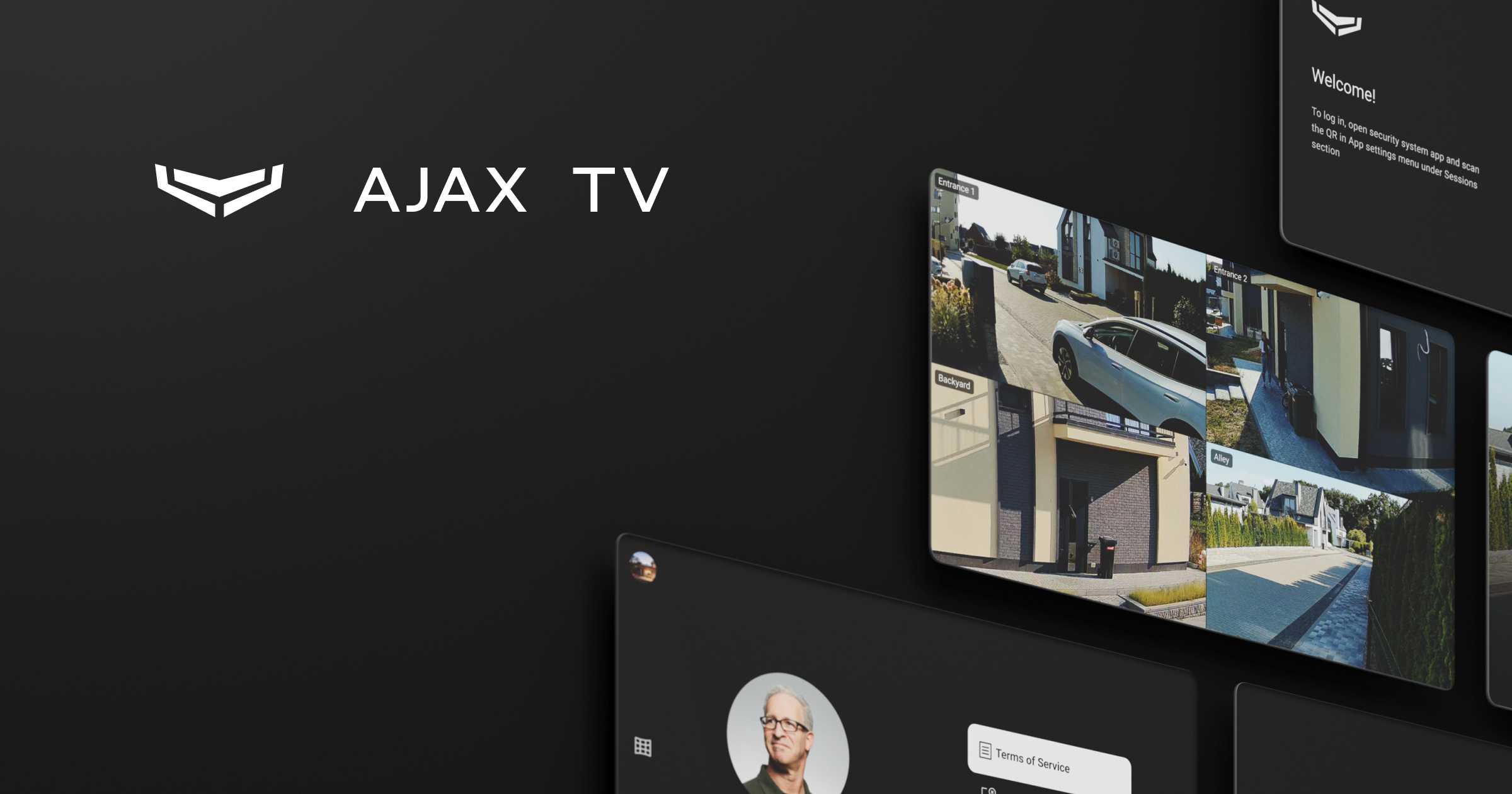
Ajax TV es una app Android para Smart TV que le permite configurar un mural de vídeo y ver vídeos de sus cámaras directamente en su televisor.
Descripción general
Con Ajax TV, puede visualizar un mural de vídeo con los flujos de su cámara en cualquier Smart TV. La app ofrece una solución práctica para los sitios que tienen instalados dispositivos de vídeo.
La app funciona a través de Internet, por lo que no es necesario que el televisor se encuentre en el lugar o esté conectado a la red local. Ajax TV también puede utilizarse simultáneamente en varios televisores por varios usuarios.
Configuración de la app
Ajax TV es una app para Smart TV diseñada para instalarse y ejecutarse únicamente en el sistema operativo de un televisor.
Requisitos del sistema
Ajax TV está disponible para televisores inteligentes con los siguientes sistemas operativos.
| Parámetro | Mínimo | Recomendado |
| Sistema operativo | Android TV 8.0 (nivel de API 26) o posterior | Android TV 8.0 o posterior |
| RAM | 1.5 GB | 2 GB o más |
| Decodificación de vídeo | H.264 (AVC): requiere decodificación por hardware | H.264 (AVC): requiere decodificación por hardware |
| H.265 (HEVC): requiere decodificación por hardware | H.265 (HEVC): requiere decodificación por hardware | |
| Recursos de hardware | 4 o más decodificadores de vídeo por hardware capaces de funcionar en paralelo | 4 o más decodificadores de vídeo por hardware capaces de funcionar en paralelo |
El televisor debe estar conectado a Internet, ya que la app requiere una conexión con el servidor Ajax Cloud.
Descarga e instalación
Puede descargar Ajax TV desde la tienda de aplicaciones disponible en su Smart TV.
Abra la tienda de aplicaciones de su televisor, busca la app Ajax TV e instálela. Una vez instalada, aparecerá en la lista de apps disponibles en su televisor.
Uso de Ajax TV
Ajax TV le permite acceder al mural de vídeo directamente en su Smart TV. Puede conectarse a su cuenta, navegar por los espacios, ver los vídeos de sus cámaras y mucho más.

Para utilizar Ajax TV, necesitará una cuenta Ajax y la app móvil Ajax. Si no tiene una cuenta Ajax, puede crear una utilizando una app Ajax móvil o de escritorio.
Inicio de sesión
Para acceder a su cuenta en la app Ajax TV:
- Abra Ajax TV en su televisor.
- En su dispositivo móvil, abra una app Ajax y vaya a:
 Menú → Ajustes app
  → Sesiones
- Seleccione Escanear QR y escanee el código QR que aparece en la pantalla del televisor.
Para cerrar sesión en su cuenta, siga los pasos descritos en esta sección.
Seleccionar un espacio
Después de iniciar sesión en su cuenta, Ajax TV muestra una página con una lista de sus espacios si hay dos o más. Seleccione el espacio necesario para abrir su mural de vídeo en el televisor.
Si su cuenta solo tiene un espacio, la app abre inmediatamente el mural de vídeo de ese espacio.
Si su cuenta no tiene espacios, la app muestra una pantalla de información.
Ajax TV muestra el nombre del espacio, la imagen y su modo de seguridad actual.
Para pasar de un espacio a otro, seleccione el espacio actual en la barra lateral de la parte izquierda de la app: se abrirá un menú con todos sus espacios.
Mural de vídeo
El mural de vídeo se abre automáticamente una vez seleccionado el espacio. También puede volver al mural de vídeo seleccionando Mural de vídeo en la barra lateral de la parte izquierda de la app.
El mural de vídeo presenta una disposición fija de 2×2 para las cámaras. Si hay más de cuatro cámaras en el espacio, puede navegar por ellas pulsando arriba o abajo en el control remoto del televisor.
El mural de vídeo le permite:
- Ver flujos en directo desde sus cámaras.
- Abrir vídeo en modo de pantalla completa y cambiar la calidad de vídeo.
- Navegar por todas las cámaras en la configuración y en el modo de pantalla completa.
Si una cámara está sin conexión o su cuenta no tiene permiso para ver el flujo en directo, la cámara sigue apareciendo en el mural de vídeo, pero el vídeo no está disponible.
Si un espacio no tiene cámaras, la app muestra una pantalla de información.
Configuración
A través del menú de configuración, puede acceder a los documentos de los términos de servicio, reportar un problema, ver información sobre la app o cerrar sesión en su cuenta.
El menú también muestra su foto de perfil, nombre y dirección de correo electrónico.
Para abrir el menú de ajustes, seleccione Configuración en la barra lateral de la parte izquierda de la app.
Términos de servicio
El menú Términos de servicio contiene enlaces a los documentos que regulan el uso de la app Ajax TV. Cada enlace está codificado en un código QR: escanéelo para abrir el documento.
Los documentos disponibles son:
Para abrir el menú de términos de servicio, vaya a Configuración y seleccione Términos de servicio.
Reportar un problema
Si encuentra algún problema con la app Ajax TV, puede enviar un informe a nuestro Equipo de soporte técnico para que puedan solucionarlo.
Para reportar un problema en la app Ajax TV:
- Vaya a Configuración.
- Seleccione Reportar un problema.
- Especifique el tipo de problema.
- Seleccione la hora en la que apareció el problema.
- Seleccione Enviar informe.
Tenga en cuenta que se requiere una conexión a Internet para informar de un problema a través de la app Ajax TV.
Información sobre la app
El menú Información sobre la app proporciona información básica sobre la app, incluida la versión de la app y el número de build.
Para abrir el menú de información de la app, vaya a Configuración y seleccione Información sobre la app.
Cierre de sesión
Para cerrar sesión en la app Ajax TV, vaya a Configuración y seleccione Cerrar sesión.
Después de cerrar la sesión, la app muestra la página de inicio.
También se cierra la sesión automáticamente si finaliza la sesión correspondiente en una app Ajax móvil o de escritorio.
