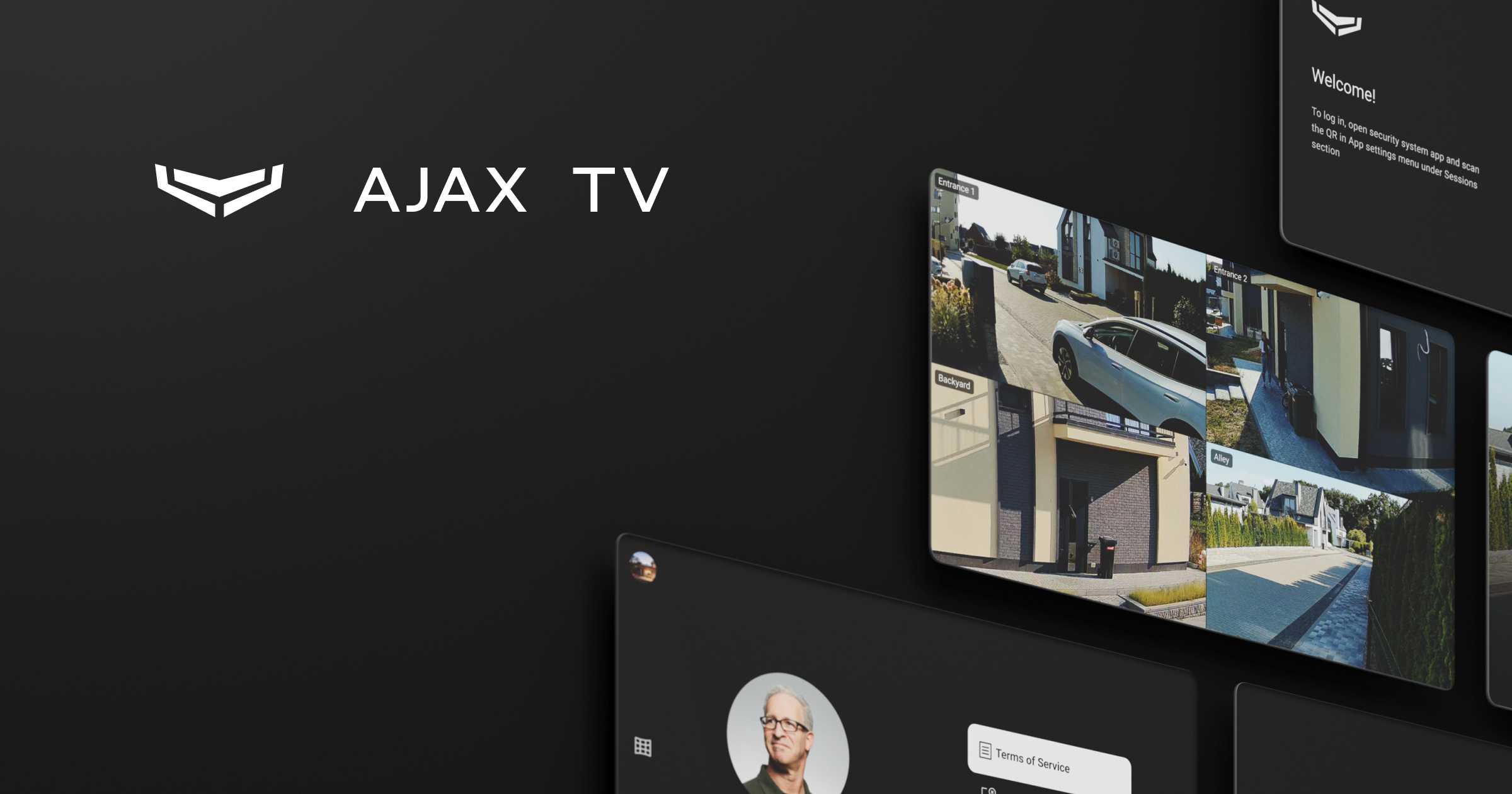
Ajax TV ist eine App für Android-Smart-TVs, mit der Sie eine Videowand einrichten und die Livestreams Ihrer Kameras direkt auf dem Fernseher anzeigen können.
Übersicht
Mit Ajax TV können Sie eine Videowand mit Ihren Kamerastreams auf jedem Smart-TV anzeigen. Die App bietet eine praktische Lösung für Objekte, an denen Videogeräte installiert sind.
Da die App über das Internet arbeitet, muss sich der Fernseher weder am gleichen Objekt befinden noch mit dem lokalen Netzwerk verbunden sein. Ajax TV kann außerdem gleichzeitig auf mehreren Fernsehern und von mehreren Benutzern genutzt werden.
Einstellung der App
Ajax TV ist eine Smart-TV-App, die ausschließlich für die Installation und Ausführung auf dem Betriebssystem eines Fernsehers vorgesehen ist.
Systemanforderungen
Ajax TV ist verfügbar für Smart-TVs mit folgenden Betriebssystemen.
| Parameter | Mindestanforderungen | Empfohlen |
| Betriebssystem | Android TV 8.0 (API-Ebene 26) oder höher | Android TV 8.0 oder höher |
| RAM | 1.5 GB | 2 GB oder mehr |
| Videodekodierung | H.264 (AVC): Hardware-Dekodierung erforderlich | H.264 (AVC): Hardware-Dekodierung erforderlich |
| H.265 (HEVC): Hardware-Dekodierung erforderlich | H.265 (HEVC): Hardware-Dekodierung erforderlich | |
| Hardware-Ressourcen | 4 oder mehr Hardware-Videodecoder für den Parallelbetrieb | 4 oder mehr Hardware-Videodecoder für den Parallelbetrieb |
Der Fernseher muss mit dem Internet verbunden sein, da die App eine Verbindung zum Ajax Cloud Server benötigt.
Herunterladen und Installation
Sie können Ajax TV direkt aus dem App Store Ihres Smart-TVs herunterladen.
Öffnen Sie den App Store auf Ihrem Fernseher, suchen Sie die Ajax TV App und installieren Sie sie. Nach der Installation erscheint sie in der Liste der verfügbaren Apps auf Ihrem Fernseher.
Verwendung von Ajax TV
Mit Ajax TV können Sie direkt über Ihren Smart-TV auf die Videowand zugreifen. Sie können sich in Ihr Konto einloggen, durch verschiedene Spaces navigieren, die Videos Ihrer Kameras ansehen und vieles mehr.

Zur Nutzung benötigen Sie ein Ajax Konto sowie die mobile Ajax App. Wenn Sie noch kein Ajax Konto haben, können Sie eines über die Ajax App für Mobilgeräte oder Desktop erstellen.
Einloggen
So melden Sie sich bei Ihrem Konto in der Ajax TV-App an:
- Öffnen Sie Ajax TV auf Ihrem Fernseher.
- Öffnen Sie auf Ihrem mobilen Gerät die Ajax App und gehen Sie zu:
 Menü → App-Einstellungen
  → Sitzungen
- Wählen Sie QR-Code scannen und scannen Sie den auf dem Fernsehbildschirm angezeigten QR-Code.
Um sich von Ihrem Konto abzumelden, folgen Sie den in diesem Abschnitt beschriebenen Schritten.
Auswahl eines Spaces
Nachdem Sie sich bei Ihrem Konto angemeldet haben, zeigt Ajax TV eine Seite mit einer Liste Ihrer Spaces an, wenn es zwei oder mehr gibt. Wählen Sie den gewünschten Space aus, um seine Videowand auf dem Fernseher zu öffnen.
Wenn Ihr Konto nur einen Space enthält, wird dessen Videowand sofort geöffnet.
Wenn keine Spaces vorhanden sind, zeigt die App einen entsprechenden Hinweis an.
Ajax TV zeigt den Namen des Spaces, das Bild und den aktuellen Sicherheitsmodus an.
Um zwischen Spaces zu wechseln, wählen Sie den aktuellen Space in der linken Seitenleiste aus. Dadurch öffnet sich das Space-Menü.
Videowand
Die Videowand öffnet sich automatisch, sobald ein Space ausgewählt wurde. Sie können auch zur Videowand zurückkehren, indem Sie in der Seitenleiste auf der linken Seite der App Videowand auswählen.
Die Videowand verfügt über ein festes 2×2-Layout für die Kameras. Bei mehr als vier Kameras können Sie per Fernbedienung nach oben oder unten durch die Kameraliste navigieren.
Die Videowand bietet Ihnen die folgenden Funktionen:
- Anzeige der Live-Streams Ihrer Kameras.
- Öffnen einzelner Videos im Vollbildmodus und Änderung der Videoqualität.
- Navigation durch alle Kameras in Layout- und Vollbildansicht.
Wenn eine Kamera offline ist oder Ihr Konto keine Berechtigung zum Ansehen des Live-Streams hat, wird sie weiterhin auf der Videowand angezeigt, jedoch ohne Video.
Wenn ein Space keine Kameras enthält, erscheint ein entsprechender Hinweis.
Einstellungen
Über das Einstellungsmenü können Sie auf die Nutzungsbedingungen zugreifen, ein Problem melden, App-Informationen anzeigen oder sich bei Ihrem Konto abmelden.
Das Menü zeigt auch Ihr Profilbild, Ihren Namen und Ihre E-Mail-Adresse an.
Um das Einstellungsmenü zu öffnen, wählen Sie Einstellungen in der linken Seitenleiste der App.
Nutzungsbedingungen
Im Menü Nutzungsbedingungen finden Sie Links zu allen Dokumenten, die die Nutzung der Ajax TV App regeln. Jeder Link ist als QR-Code verfügbar. Scannen Sie den jeweiligen Code, um das Dokument zu öffnen.
Verfügbare Dokumente:
Um das Menü für die Nutzungsbedingungen zu öffnen, gehen Sie zu Einstellungen und wählen Sie Nutzungsbedingungen.
Problem melden
Wenn Sie Probleme mit der Ajax TV App haben, können Sie einen Bericht an unser technisches Support-Team senden, damit es sich um die Probleme kümmern kann.
Um ein Problem in der Ajax TV-App zu melden, gehen Sie wie folgt vor:
- Gehen Sie zu Einstellungen.
- Wählen Sie Problem melden.
- Geben Sie die Art des Problems an.
- Wählen Sie den Zeitpunkt, an dem das Problem aufgetreten ist.
- Wählen Sie Bericht senden.
Beachten Sie, dass eine Internetverbindung erforderlich ist, um ein Problem über die Ajax TV App zu melden.
App-Info
Das Menü App-Info enthält grundlegende Informationen über die App, einschließlich der App-Version und der Build-Nummer.
Um das Menü mit App-Info zu öffnen, gehen Sie zu Einstellungen und wählen Sie App-Infoaus.
Abmelden
Um sich bei der Ajax TV App abzumelden, gehen Sie zu Einstellungen und wählen Sie Abmelden.
Nachdem Sie sich abgemeldet haben, zeigt die App die Startseite an.
Sie werden auch automatisch abgemeldet, wenn Sie die entsprechende Sitzung in einer Ajax App für Mobilgeräte oder Desktop beenden.
