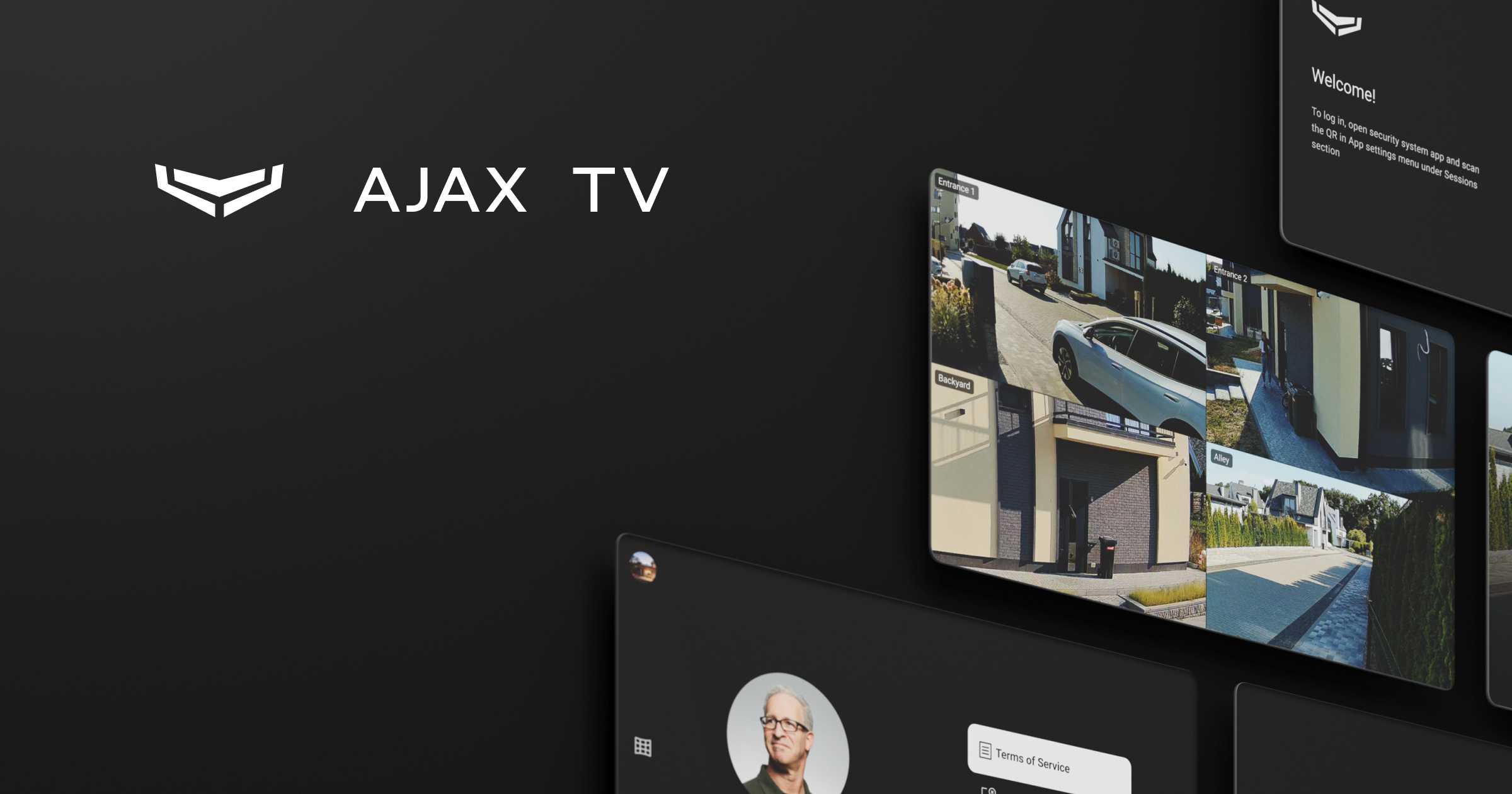
Ajax TV — приложение для Android Smart TV, которое позволяет настроить видеостену и наблюдать за своим пространством непосредственно с телевизора.
Обзор
С помощью Ajax TV вы можете выводить видеостену с потоками камер на любой телевизор Smart TV. Приложение предоставляет удобное решение для объектов, на которых установлены видеоустройства.
Приложение работает через интернет, поэтому телевизор не обязательно должен быть расположен на объекте или подключен к локальной сети. Ajax TV также могут одновременно использовать несколько пользователей на разных телевизорах.
Настройка приложения
Ajax TV — это приложение для телевизоров Smart TV, предназначенное для установки и работы непосредственно в операционной системе телевизора.
Системные требования
Ajax TV доступен для телевизоров Smart TV с такими операционными системами.
| Характеристика | Минимальные | Рекомендуемые |
| Операционная система | Android TV 8.0 (API 26-го уровня) или новее | Android TV 8.0 или новее |
| Оперативная память | 1,5 ГБ | 2 ГБ и больше |
| Декодирование видео | Расширенное видеокодирование H.264 (AVC): требуется аппаратное декодирование | Расширенное видеокодирование H.264 (AVC): требуется аппаратное декодирование |
| Высокоэффективное кодирование видео H.265 (HEVC): требуется аппаратное декодирование | Высокоэффективное кодирование видео H.265 (HEVC): требуется аппаратное декодирование | |
| Аппаратные ресурсы | Не менее 4 аппаратных декодеров с поддержкой параллельной работы | Не менее 4 аппаратных декодеров с поддержкой параллельной работы |
Телевизор должен быть подключен к интернету, поскольку приложение требует соединения с сервером Ajax Cloud.
Загрузка и установка
Ajax TV можно скачать из магазина приложений, доступного на вашем телевизоре.
Откройте магазин приложений на телевизоре, найдите приложение Ajax TV и установите его. После установки он появится в списке доступных приложений на вашем телевизоре.
Как использовать Ajax TV
Ajax TV позволяет пользоваться видеостеной непосредственно на телевизоре. Вы можете войти в свою учетную запись, переходить в различные пространства, просматривать видео с камер и тому подобное.

Чтобы начать пользоваться Ajax TV, нужна учетная запись и мобильное приложение Ajax. Если у вас нет учетной записи Ajax, вы можете создать ее с помощью приложения Ajax для смартфонов или компьютеров.
Вход в систему
Чтобы войти в свою учетную запись в приложении Ajax TV:
- Откройте Ajax TV на телевизоре.
- На мобильном устройстве откройте приложение Ajax и перейдите в:
 Меню → Настройки приложения
  → Сеансы
- Выберите Сканировать QR-код и отсканируйте QR-код, который появится на экране телевизора.
Чтобы выйти из учетной записи, выполните шаги, описанные в этом разделе.
Выбор пространства
После входа в учетную запись Ajax TV отображает страницу с перечнем ваших пространств, если их два или более. Выберите необходимое пространство, чтобы открыть видеостену на телевизоре.
Если в вашей учетной записи есть только одно пространство, приложение сразу откроет его видеостену.
Если в вашей учетной записи нет ни одного пространства, появится информационный экран.
Ajax TV показывает название пространства, изображение и текущий режим охраны.
Чтобы переключаться между пространствами, выберите текущее на боковой панели слева — откроется меню со всеми вашими пространствами.
Видеостена
Видеостена открывается автоматически после выбора пространства. Также вы можете вернуться к видеостене, выбрав Видеостена на боковой панели слева.
Видеостена имеет фиксированный шаблон 2 × 2. Если в пространстве больше чем четыре камеры, вы можете перемещаться между ними, щелкая вверх или вниз на пульте телевизора.
Видеостена позволяет:
- просматривать видеопотоки с ваших камер;
- открывать видео в полноэкранном режиме и менять качество;
- перемещаться между всеми камерами на шаблоне в полноэкранном режиме.
Если камера выключена или ваша учетная запись не имеет разрешения на просмотр видеопотока, камера будет отображаться на видеостене без видео.
Если на пространство не добавлены камеры, появится информационный экран.
Настройки
С помощью меню настроек вы можете ознакомиться с условиями использования, сообщить о проблеме, просмотреть информацию о приложении или выйти из учетной записи.
В меню также отображается ваше фото профиля, имя и адрес электронной почты.
Чтобы открыть меню настроек, выберите Настройки на боковой панели слева.
Условия использования
Меню Условия использования содержит ссылки на документы, которые регулируют использование приложения Ajax TV. Каждая ссылка закодирована в QR-код. Просканируйте его, чтобы открыть документ.
Доступные документы:
Чтобы открыть меню условий использования, перейдите в Настройки и выберите Условия использования.
Сообщить о проблеме
Если возникли проблемы с приложением Ajax TV, вы можете отправить отчет в Службу технической поддержки, чтобы мы помогли их решить.
Чтобы сообщить о проблеме в приложении Ajax TV:
- Перейдите в Настройки.
- Выберите Сообщить о проблеме.
- Укажите тип проблемы.
- Выберите время, когда возникла проблема.
- Выберите Отправить отчет.
Обратите внимание, что для отправки отчета о проблеме через приложение Ajax TV требуется подключение к интернету.
О программе
Меню О программе содержит основные сведения о приложении, в частности версия программы и номер сборки.
Чтобы открыть меню, перейдите в Настройки и выберите О приложении.
Выход из учетной записи
Чтобы выйти из учетной записи в приложении Ajax TV, перейдите в Настройки и выберите Выход.
После выхода появится начальная страница.
Вы также автоматически выйдете из учетной записи, если завершите соответствующий сеанс в мобильном или компьютерном приложении Ajax.
