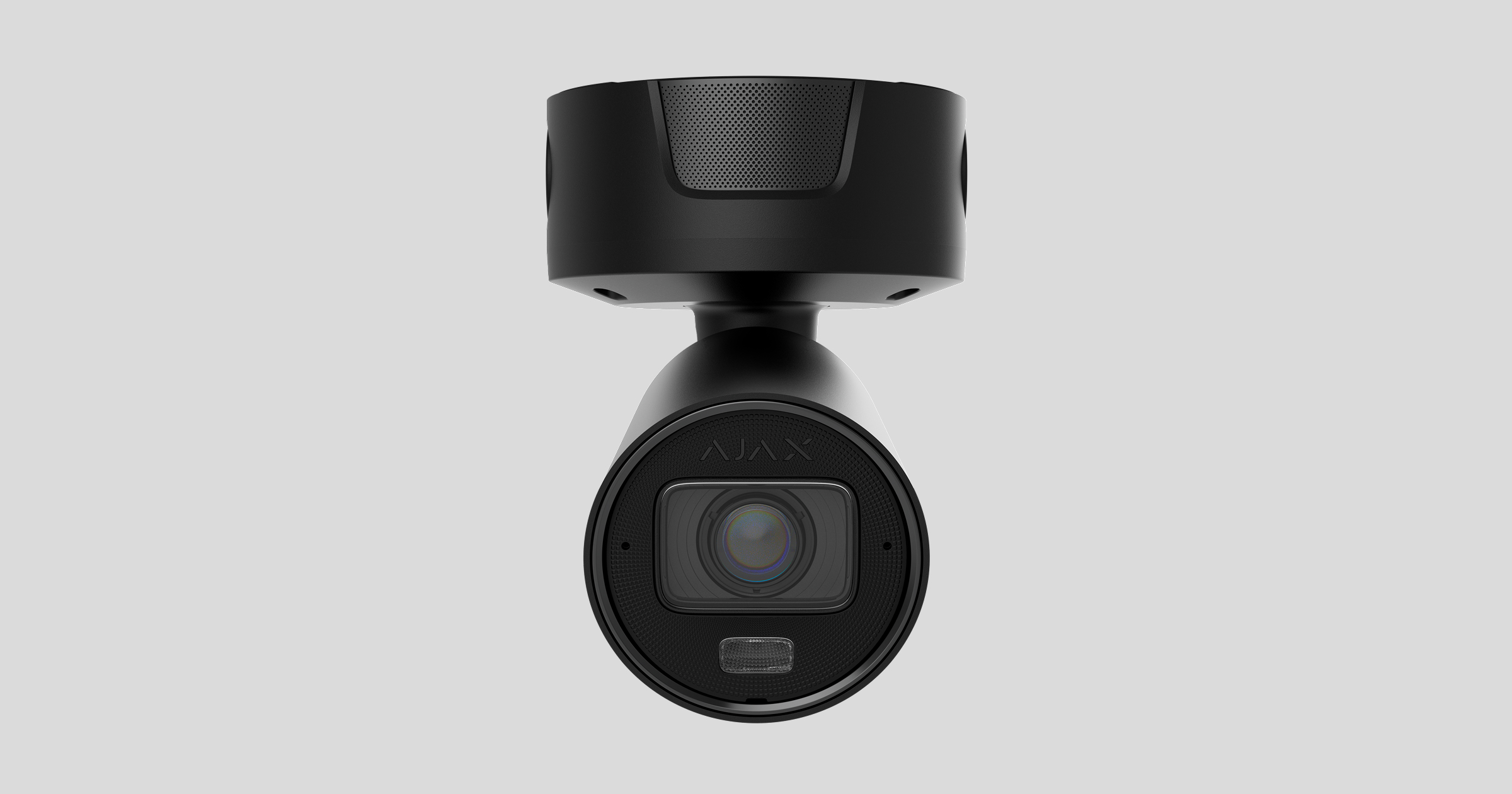
Superior BulletCam HLVF ist eine kabelgebundene, KI-gestützte IP-Überwachungskamera mit einem motorisierten varifokalen P-Iris-Objektiv mit 2,8–12 mm Brennweite, das bei jeder Brennweite klare und detaillierte Bilder liefert. Die Kamera unterstützt die True WDR-Technologie für präzise Farbwiedergabe in Szenen mit kontrastreicher Beleuchtung. Das Gerät verfügt außerdem über eine Hybridbeleuchtung, die Infrarotlicht (IR) und weißes Licht kombiniert, um die Sichtbarkeit bei Nacht zu verbessern.
Die eingebauten Mikrofone und Lautsprecher ermöglichen eine Zwei-Wege-Audioübertragung, während Audio- und Alarmeingänge/-ausgänge die Integrationsmöglichkeiten mit anderen Sicherheitsgeräten erweitern. Die Kamera unterstützt PoE- und 12 V⎓-Stromversorgungsoptionen.
Superior BulletCam HLVF ist über Ethernet mit dem System verbunden. Die aufgezeichneten Videos können auf einem Ajax NVR, der demselben Netzwerk hinzugefügt wurde, oder auf einer in der Kamera installierten Speicherkarte gespeichert werden.
Die Kamera ist in mehreren Versionen erhältlich:
- Superior BulletCam HLVF (4 Mp);
- Superior BulletCam HLVF (8 Mp).

Kameras mit anderen Gehäusen sind ebenfalls erhältlich. Alle Ajax Kameras finden Sie hier.
Funktionselemente
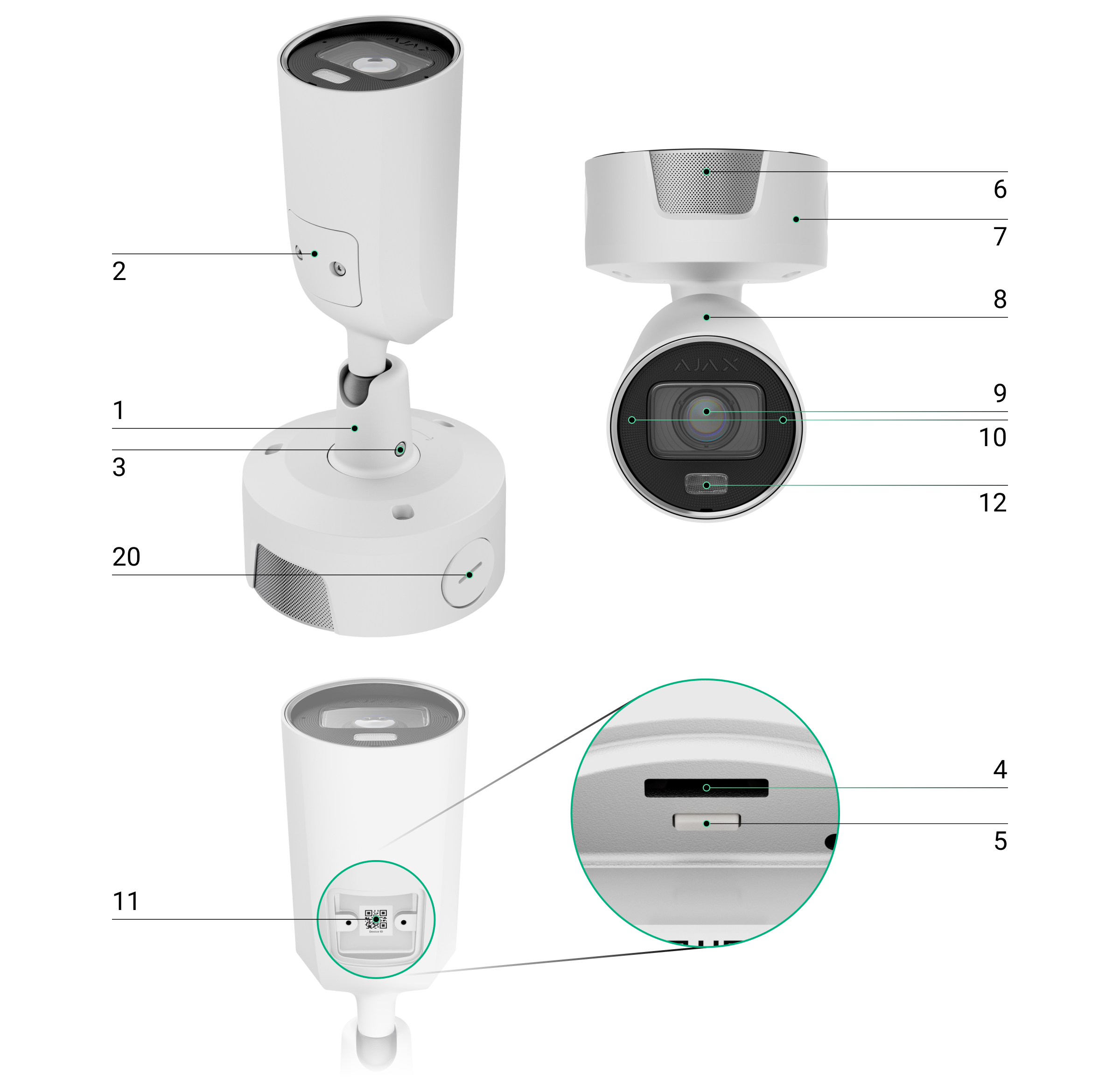
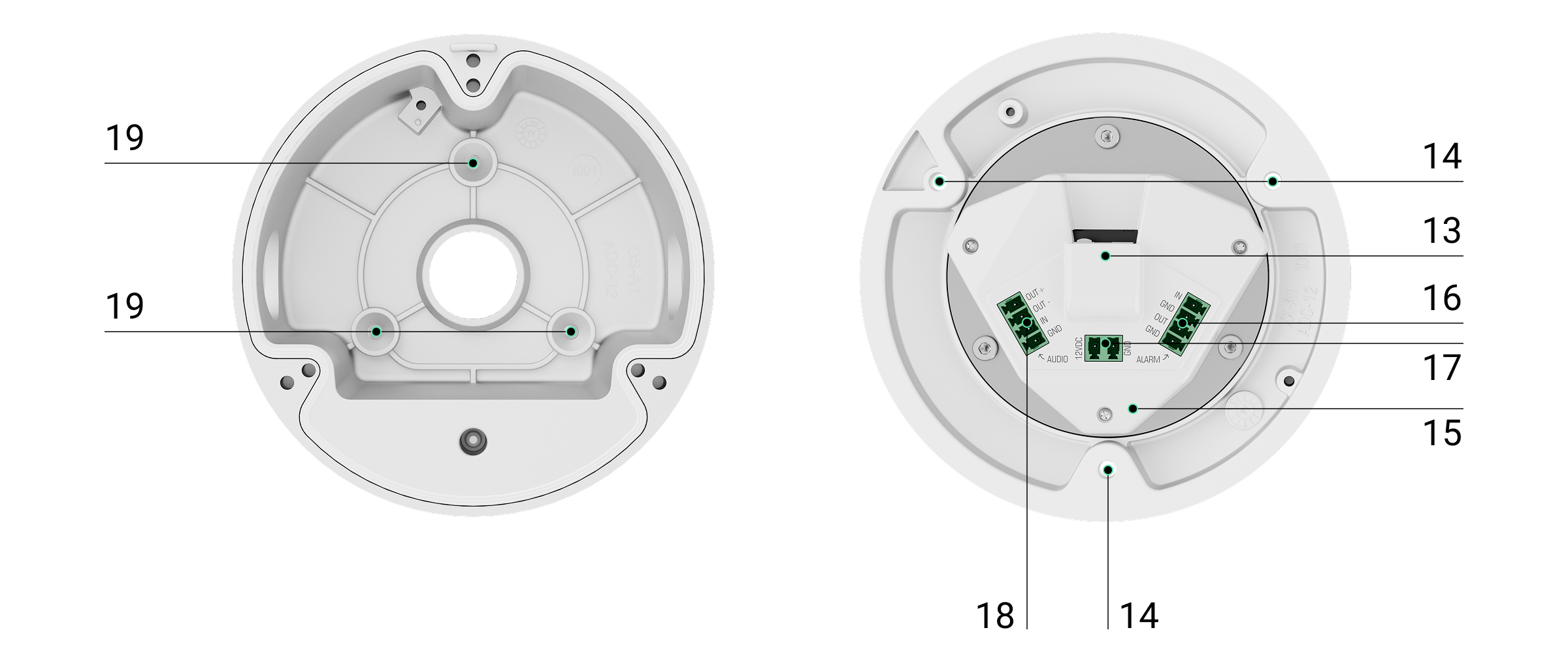
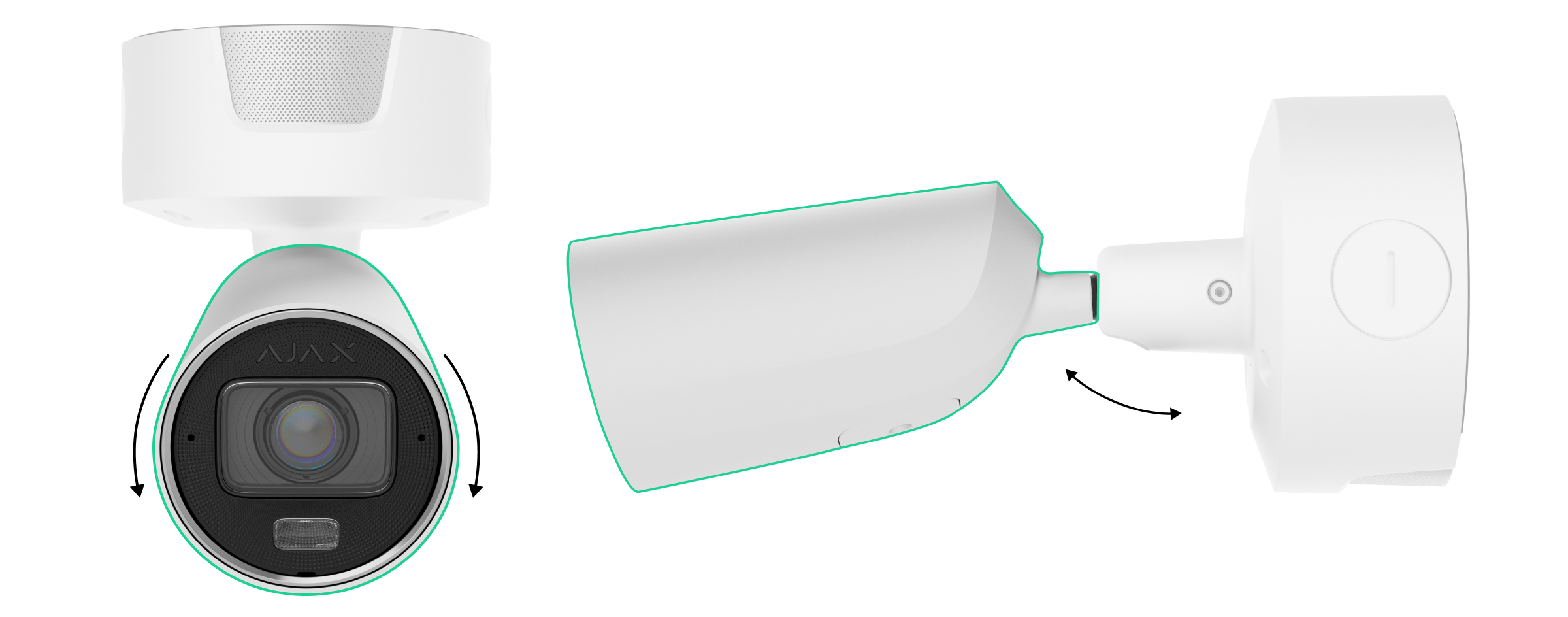
- Schwenkhalterung.
- Schutzabdeckung.
- Schraube zur Fixierung der Kameraposition.
- Steckplatz für microSD-Karte.
- Reset-Taste.
- Lautsprecher.
- Anschlussdose.
- Gehäuse.
- Objektiv.
- Mikrofone.
- QR-Code mit Geräte-ID. Dient zum Hinzufügen der Kamera zu einem Space.
- Weiße LED-Anzeigen. Wenn eine Bewegung erkannt wird, schaltet die Kamera sofort weißes Licht ein, um die Farben des Objekts hervorzuheben.
- Ethernet-Anschluss.
- Löcher zur Befestigung der Kamera an der Anschlussdose.
- Anschlussplatte.
- Anschluss für Alarmeingang/-ausgang.
- Netzteil-Anschluss.
- Audio-Ein-/Ausgangsanschluss.
- Löcher für die Befestigung der Anschlussdose an einer Oberfläche.
- Stecker der Kabelverschraubung. Entfernen Sie den Stecker, um die Drähte durchzuführen.
Funktionsprinzip
Superior BulletCam HLVF ist eine IP-Kamera, die künstliche Intelligenz (KI) verwendet, um Videorahmen zu analysieren und Objekttypen zu erkennen. Die Kamera kann zwischen Menschen, Tieren und Fahrzeugen unterscheiden.
Die Kamera ist mit einem motorisierten P-Iris-Objektiv mit 2,8-12 mm Brennweite ausgestattet, das eine Ferneinstellung der Brennweite und eine optimale Lichtsteuerung ermöglicht. Motorisierter Zoom und Fokus ermöglichen die präzise Erfassung des geschützten Bereichs ohne physischen Zugriff auf die Kamera. Der P-Iris-Mechanismus passt automatisch die Blende an, um in allen Lichtverhältnissen Schärfe und ausgewogene Helligkeit zu gewährleisten.
Das Gerät verfügt über eine hybride Beleuchtung, die Infrarot- und Weißlicht kombiniert, um qualitativ hochwertige Bilder unter allen Lichtbedingungen zu gewährleisten. Superior BulletCam HLVF schaltet je nach Szene automatisch zwischen IR- und weißem Licht um und liefert klare Schwarz-Weiß-Bilder bei schwachem Licht sowie Farbfotos, wenn Bewegung erkannt wird oder zusätzliche Beleuchtung erforderlich ist. Die Kamera passt auch die Lichtintensität in Echtzeit an, um Überbelichtung zu verhindern, und sorgt für eine klare Sichtbarkeit sowohl naher als auch entfernter Objekte.
Die eingebauten Mikrofone und der Lautsprecher ermöglichen Zwei-Wege-Audio, sodass Benutzer sowohl hören als auch über die Kamera kommunizieren können. Die Audio- und Alarmeingänge/-ausgänge erweitern die Integrationsmöglichkeiten mit Geräten von Drittanbietern.
Um die aufgezeichneten Videos zu speichern, müssen Sie Superior BulletCam HLVF zu einem Ajax NVR hinzufügen oder eine microSD-Karte mit einer Speicherkapazität von 32 GB bis 256 GB installieren (nicht im Komplettset der Kamera enthalten).
Mit dem Video-Speicherplatzrechner können Sie die benötigte Speicherkapazität des NVR oder der Kamera sowie die geschätzte Aufzeichnungsdauer auf Basis der Videostream-Einstellungen berechnen.
Mit Superior BulletCam HLVF können Sie Folgendes machen:
- Videos in Echtzeit ansehen, mit der Möglichkeit zu zoomen, um das Bild zu vergrößern.
- Mit dem motorisierten Varifokalobjektiv können Zoom und Fokus per Fernzugriff angepasst werden, um den Überwachungsbereich optimal einzurahmen.
- Mit Besuchern über die Mikrofone und den Lautsprecher der Kamera kommunizieren.
- Auf archivierte Videos zugreifen und diese nach Aufnahmezeit und Kalender durchsuchen (diese Funktion ist verfügbar, wenn das Gerät mit einem Ajax NVR verbunden ist oder das Cloud-Archiv aktiviert ist).
- Bewegungserfassungsbereiche konfigurieren und Empfindlichkeitsstufen anpassen.
- Die Videowand anzeigen, welche die Aufnahmen aller angeschlossenen Kameras kombiniert.
- Auf die Steuerung von Automatisierungsgeräten aus dem Videoplayer-Menü der Kameras schnell zugreifen.
- Zwei-Wege-Audio verwenden: Über die eingebauten Mikrofone und den Lautsprecher kommunizieren oder einen externen Lautsprecher über den Audioausgang anschließen.
- Externe Geräte über die Alarmeingangs- und -ausgangsanschlüsse integrieren, um verschiedene Sicherheits- und Automatisierungsszenarien abzudecken.
- Videoszenarien erstellen, die ein kurzes Video der ausgewählten Kamera an die Ajax App senden, wenn ein Melder ausgelöst wird.
- Die gewünschten Videosegmente aus dem Archiv auf Smartphones oder PCs herunterladen (diese Funktion ist verfügbar, wenn eine microSD-Speicherkarte in die Kamera installiert ist oder wenn die Kamera an einen NVR mit eingebauter Festplatte angeschlossen ist).
Die von Superior BulletCam HLVF heruntergeladenen Videoaufnahmesegmente sind mit der digitalen Signatur von Ajax versehen, die die Integrität des exportierten Videos bestätigt. Um die Echtheit der heruntergeladenen Videoaufnahmen zu überprüfen, verwenden Sie Ajax Media Player.
- Konfigurieren Sie die Verbindung via ONVIF, um das Gerät in Videomanagementsysteme (VMS) wie Milestone, Genetec, Axxon und Digifort zu integrieren.
Videoszenarien
Ein Ajax System ermöglicht den Einsatz von IP-Kameras zur Alarmverifikation. Videoszenarien ermöglichen die Verifizierung von Alarmen anhand des Videomaterials von vor Ort installierten Kameras.
Kameras können so konfiguriert werden, dass sie auf Alarme von einem einzelnen Gerät, mehreren Geräten oder allen angeschlossenen Geräten reagieren. Kombinierte Melder können verschiedene Arten von Alarmen registrieren, was Ihnen erlaubt, Reaktionen auf eine Vielzahl von Alarmtypen zu konfigurieren, unabhängig davon, ob es sich um einen, mehrere oder alle Alarmtypen handelt.
Sie können die Sirenen auch so konfigurieren, dass sie aktiviert werden, wenn Bewegungen oder ein bestimmtes, von der KI erkanntes Objekt erkannt wird. Wenn die Videogeräte eine Bewegung oder ein bestimmtes, von der KI erkanntes Objekt erfassen, aktiviert das System automatisch die Sirenen in der Hub-Zentrale, um Alarm auszulösen.
Videowand in Ajax Apps
Der Benutzer kann Videos auf der Registerkarte Videowand  verwalten, die zugänglich ist, sobald mindestens eine Kamera hinzugefügt wurde. Diese Funktion ermöglicht einen schnellen Zugriff auf alle angeschlossenen Kameras, die gemäß den Datenschutzeinstellungen angezeigt werden.
In mobilen Ajax Apps können Sie:
- Den Zoom und Fokus der Kamera steuern.
- Zwischen Kameras umschalten.
- Aufgezeichnetes Videomaterial zusammen mit den Aufnahmen anderer Kameras ansehen.
- Die gewünschte Kamera nach Namen suchen.
- Eine PTZ-Kamera verwalten.
In Ajax Desktop-Apps können Sie:
- Den Zoom und Fokus der Kamera steuern.
- Zwischen Kameras umschalten.
- Aufgezeichnetes Videomaterial zusammen mit den Aufnahmen anderer Kameras ansehen.
- Die gewünschte Kamera nach Namen suchen.
- Kameras nach Raum, NVR oder Gruppe sortieren.
- Eine PTZ-Kamera verwalten.
- Benutzerdefinierte Layouts für die Anzeige von Videos von Kameras speichern.
- Die Reihenfolge ändern, in der die Kamerabilder angezeigt werden.
- Layouts für die Anzeige von Videos als Slideshow erstellen.
Privatzonen
Das System bietet die Möglichkeit, bestimmte Bildbereiche auszublenden. Befindet sich z. B. ein besonders sensibler Bereich oder ein vertrauliches Objekt im Sichtfeld, können Aktivitäten in der Umgebung aufgezeichnet werden, ohne dass Details aus diesem Bereich sichtbar sind. Dies wird durch die Einrichtung einer Privatzone erreicht. Innerhalb der Privatzone werden weder Bewegungen noch Objekte erkannt oder aufgezeichnet.
So konfigurieren Sie diese Option in den Ajax Apps:
- Gehen Sie auf die Registerkarte Geräte
 .
. - Wählen Sie die Kamera aus der Liste aus. Wenn das Gerät mit einem Netzwerkvideorekorder verbunden ist, wählen Sie NVR und klicken Sie auf Kameras.
- Gehen Sie zu den Gerätezuständen, indem Sie auf das Zahnradsymbol
 tippen.
 - Tippen Sie erneut auf das Zahnradsymbol , um die Einstellungen zu öffnen.
- Wählen Sie das Menü Privatzonen.
- Öffnen Sie das Menü Privatzonen konfigurieren und wählen Sie den erforderlichen Bereich aus.
- Tippen Sie auf das Symbol
 und kehren Sie zu den Kameraeinstellungen zurück.
Der Benutzer kann bis zu vier Privatzonen definieren.
Erkennung der Linienüberquerung
Die Erkennung der Linienüberquerung ist eine Funktion, mit der Videoüberwachungskameras reagieren können, sobald ein bestimmtes Objekt – etwa eine Person, ein Haustier oder ein Fahrzeug – eine im Kamerabild definierte virtuelle Linie überquert. Wenn die Linie überschritten wird, kann das System eine Benachrichtigung oder einen Alarm senden und das entsprechende Videomaterial im Archiv speichern.
So fügen Sie eine Linie in einer Ajax App hinzu:
- Wählen Sie den erforderlichen Space aus.
- Gehen Sie auf die Registerkarte Geräte .
- Wählen Sie die Kamera aus der Liste aus. Wenn sie mit einem Netzwerkvideorekorder verbunden ist, suchen Sie NVR und tippen Sie auf Kameras.
- Öffnen Sie die Kameraeinstellungen, indem Sie zweimal auf das Zahnradsymbol tippen.
- Gehen Sie zum Menü Erkennung.
- Öffnen Sie die Einstellungen zur Erkennung der Linienüberquerung.
- Tippen Sie auf Hinzufügen oder auf
 in der oberen rechten Ecke.
 - Konfigurieren Sie im geöffneten Menü Folgendes:
- Setzen Sie eine Regel für die Linienüberquerung fest. Passen Sie die Linienposition und die Überquerungsrichtung an.
- Geben Sie einen Namen für die Linie in das Feld Name ein.
- Wählen Sie die gewünschten Auslöser aus.
- Tippen Sie auf Speichern, um die Linie hinzuzufügen.
Es wird dringend empfohlen, nach dem Hinzufügen einer Linie zu testen, wie die Kamera Linienüberquerungen erkennt. Eine Anleitung zur Feinabstimmung der Linie für eine genaue Erkennung finden Sie im Abschnitt Empfehlungen und bewährte Verfahren.
Sie können bis zu 4 Linien pro Kamera hinzufügen.
Firmware-Update
Wenn eine neue Firmware-Version für Superior BulletCam HLVF verfügbar ist, erscheint das Symbol  in den Ajax Apps auf der Registerkarte Geräte . Ein Administrator oder ein PRO-Benutzer mit Zugriff auf die Systemeinstellungen kann ein Update in den Zuständen oder in den Einstellungen des Geräts durchführen. Die Anweisungen auf dem Bildschirm helfen, die Firmware erfolgreich zu aktualisieren.
Auswahl des Installationsortes
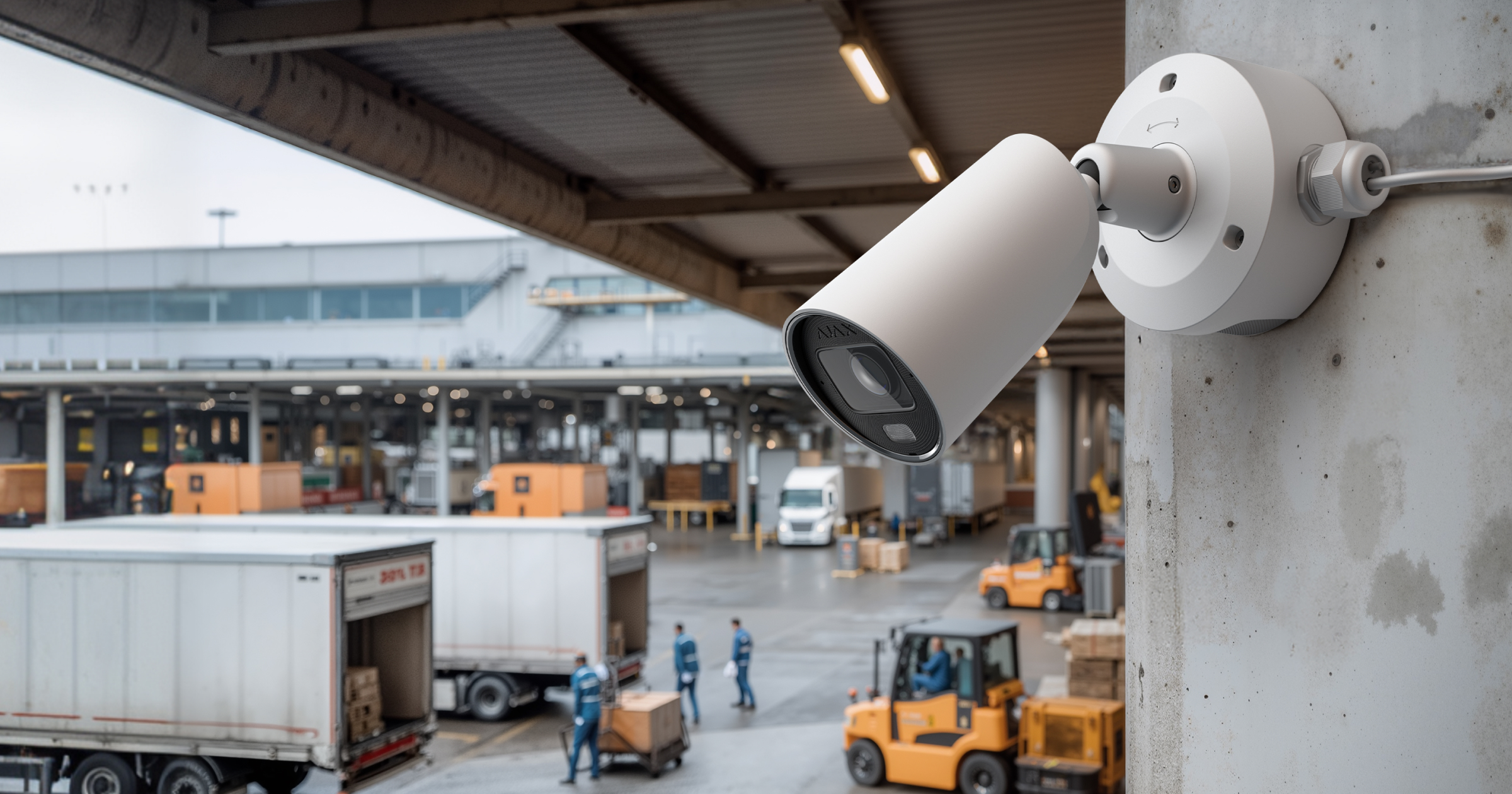
Berücksichtigen Sie bei der Wahl des Installationsortes für Superior BulletCam HLVF das Vorhandensein von Objekten oder Konstruktionen, die die Sicht des Gerätes behindern könnten.
Berücksichtigen Sie die Platzierungsempfehlungen bei der Entwicklung eines Systemprojekts für das Objekt. Ein Ajax System darf nur von Fachleuten entworfen und installiert werden. Eine Liste der empfohlenen Partner finden Sie hier.
Hier darf die Kamera nicht installiert werden
- An Orten, an denen die Temperatur und die Luftfeuchtigkeit die zulässigen Grenzwerte überschreiten. Dies kann das Gerät beschädigen.
- An Orten, an denen Objekte oder Konstruktionen die Sicht des Geräts einschränken können.
- An Orten, die ständigen Vibrationen ausgesetzt sind oder über instabile Montageflächen verfügen, kann dies die Genauigkeit des motorisierten Zooms und des Autofokus beeinträchtigen.
- Zu nahe an reflektierenden Oberflächen wie Wänden oder Glas, wo IR- oder weißes Licht in das Objektiv reflektiert werden kann, wodurch die Bildqualität beeinträchtigt wird.
Installation

Bevor Sie Ajax Superior BulletCam HLVF installieren, vergewissern Sie sich, dass Sie den optimalen Installationsort gewählt haben, der den Anforderungen dieses Benutzerhandbuchs entspricht.
Beachten Sie beim Anschluss einer externen Stromversorgung sowie bei der Verwendung von Superior BulletCam HLVF die allgemeinen elektrischen Sicherheitsvorschriften für die Nutzung elektrischer Geräte und die gesetzlichen Bestimmungen zur elektrischen Sicherheit.
So installieren Sie die Kamera:
- Entfernen Sie die Schrauben, mit denen die Schutzabdeckung befestigt ist, mithilfe des mitgelieferten Sechskantschlüssels (Ø 2 mm). Eine microSD-Karte (nicht im Lieferumfang enthalten) in den dafür vorgesehenen Steckplatz einsetzen. Die Schutzabdeckung wieder anbringen und die Schrauben festziehen.
Nachdem Sie die Kamera zum System hinzugefügt haben, formatieren Sie die Speicherkarte in den Kameraeinstellungen.
- Entfernen Sie die Schrauben mit dem mitgelieferten Sechskantschlüssel (Ø 2,5 mm) und nehmen Sie anschließend das Kameragehäuse von der Anschlussdose ab. Entfernen Sie den Sicherungsdraht.
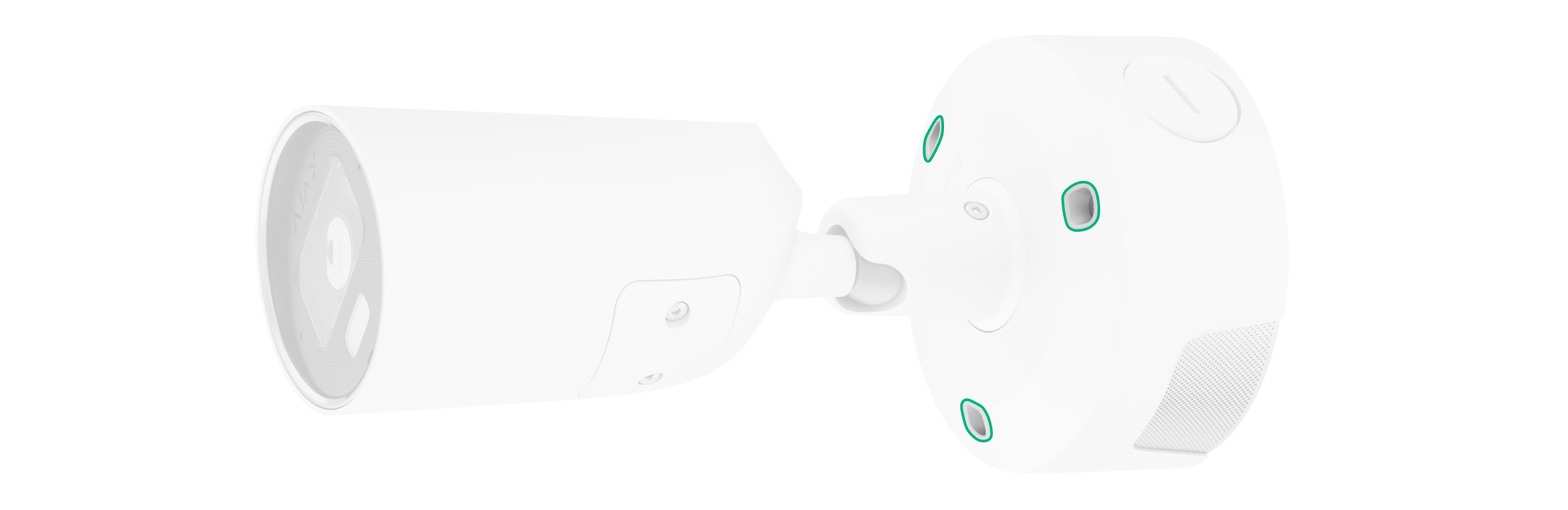
- Bereiten Sie das Loch an der Unterseite oder an der Seite der Anschlussdose im Voraus vor: Entfernen Sie den Stecker der Kabelverschraubung und verschließen Sie das andere Loch.
- Verwenden Sie die Bohrschablone, um die Stellen auf der Oberfläche zu markieren, an denen Sie die Kamera montieren möchten. Befestigen Sie die Schablone mit Klebeband an der gewählten Installationsstelle und bohren Sie Löcher wie auf der Schablone angegeben.
Berücksichtigen Sie beim Bohren die Ausrichtung der Kamera, die Position der eingebauten Mikrofone und des Lautsprechers sowie mögliche Hindernisse.
- Führen Sie die Kabel innerhalb der Anschlussdose.
- Befestigen Sie die Anschlussdose mit den mitgelieferten Schrauben an allen Befestigungspunkten an einer senkrechten oder waagerechten Oberfläche am gewählten Montageort.
- Wenn die Kamera nicht über PoE mit Strom versorgt wird, schließen Sie das Stromkabel an die Klemmenleiste an, die im Komplettset enthalten ist.
- Schließen Sie bei Bedarf die Alarm- und Audiokabel an die im Komplettset enthaltenen Klemmleisten an.
- Befestigen Sie das Gehäuse der Kamera mithilfe des Sicherungsdrahts an der Anschlussdose.
- Das Ethernetkabel an die Kamera anschließen. Wenn die Kamera über PoE mit Strom versorgt wird, ist kein externes Netzteil erforderlich.
- Setzen Sie die Klemmenblöcke in die entsprechenden Steckplätze ein.
- Führen Sie die Kabel innerhalb der Anschlussdose.
- Installieren Sie das Kameragehäuse auf der Anschlussdose. Ziehen Sie die Schrauben mit dem mitgelieferten Sechskantschlüssel (Ø 2,5 mm) fest.
- Schalten Sie die Kamera ein. Wenn die Netzwerkverbindung hergestellt ist, leuchtet die LED-Anzeige am Ethernetanschluss grün.
- Fügen Sie die Kamera zum System hinzu.
- Lösen Sie die Schraube an der Schwenkhalterung, um den Neigungs- und Drehwinkel der Kamera einzustellen. Die Brennweite kann in einer Ajax App per Fernzugriff konfiguriert werden.
Hinzufügen zum System
Vor dem Hinzufügen des Geräts
- Installieren Sie die Ajax PRO App.
- Melden Sie sich bei Ihrem Konto an oder erstellen Sie ein neues Konto.
- Wählen Sie einen Space aus oder erstellen Sie einen neuen.
- Fügen Sie mindestens einen virtuellen Raum hinzu.
- Stellen Sie sicher, dass der Space unscharf geschaltet ist.
Nur ein PRO oder ein Space-Administrator mit Systemkonfigurationsrechten kann ein Gerät zum Space hinzufügen.
Hinzufügen zum Space
Als eigenständiges Gerät hinzufügen:
- Installieren Sie die Ajax PRO App. Wählen Sie den Space aus, dem Sie das Gerät hinzufügen möchten.
- Gehen Sie auf die Registerkarte Geräte und tippen Sie auf Gerät hinzufügen.
- Scannen Sie den QR-Code oder geben Sie die Geräte-ID manuell ein. Der QR-Code mit der Geräte-ID befindet sich auf dem Gehäuse des Geräts. Er ist auch auf der Verpackung des Geräts angegeben.
- Geben Sie einen Namen für das Gerät ein.
- Wählen Sie einen virtuellen Raum und eine Sicherheitsgruppe (wenn der Gruppenmodus aktiviert ist).
- Tippen Sie auf Gerät hinzufügen, um fortzufahren.
- Warten Sie, bis Superior BulletCam HLVF die Verbindung hergestellt hat. Sobald die Verbindung hergestellt ist, sehen Sie das Live-Bild des Geräts.
- Tippen Sie auf Beenden, um das Gerät hinzuzufügen.
Das angeschlossene Gerät wird in der Geräteliste in der Ajax App angezeigt.
Hinzufügen zum NVR:
- Installieren Sie die Ajax PRO App. Wählen Sie den Space aus, dem Sie das Gerät hinzufügen möchten.
- Gehen Sie auf die Registerkarte Geräte und tippen Sie auf Gerät hinzufügen.
- Scannen Sie den QR-Code oder geben Sie die Geräte-ID manuell ein. Der QR-Code mit der Geräte-ID befindet sich auf dem Gehäuse des Geräts. Er ist auch auf der Verpackung des Geräts angegeben.
- Geben Sie einen Namen für das Gerät ein.
- Wählen Sie einen virtuellen Raum und eine Sicherheitsgruppe (wenn der Gruppenmodus aktiviert ist).
- Tippen Sie auf Gerät hinzufügen, um fortzufahren.
- Warten Sie, bis Superior BulletCam HLVF die Verbindung hergestellt hat. Sobald die Verbindung hergestellt ist, sehen Sie das Live-Bild des Geräts.
- Tippen Sie auf Bestätigen, um fortzufahren.
- Wählen Sie NVR aus, an den Superior BulletCam HLVF angeschlossen werden soll.
- Sobald die Verbindung hergestellt ist, tippen Sie auf Fertig, um den Vorgang zu beenden.
Die angeschlossene Kamera wird in der Geräteliste der NVR-Kameras in der Ajax App angezeigt.
Beachten Sie, dass Superior BulletCam HLVF nur mit einem Space kompatibel ist. Um das Gerät mit dem neuen Space zu verbinden, muss es aus der Geräteliste des alten Spaces entfernt werden. Dies muss manuell in der Ajax App erfolgen.
Sie können die Anzahl der Kameras und NVRs, die dem Space hinzugefügt werden können, mit dem Rechner für Videogeräte berechnen.
Kopplung mit einem Ajax NVR
Wenn Superior BulletCam HLVF bereits als eigenständiges Gerät dem Space hinzugefügt wurde, können Sie das Gerät problemlos mit einem Ajax NVR koppeln. Wenn dies nicht der Fall ist, lesen Sie den Abschnitt Hinzufügen zum Space, um zu erfahren, wie Sie Superior BulletCam HLVF zum NVR oder als eigenständiges Gerät hinzufügen können.
So koppeln Sie die Superior BulletCam HLVF mit dem NVR in einer Ajax PRO App:
- Gehen Sie auf die Registerkarte Geräte .
- Wählen Sie NVR aus der Liste und klicken Sie auf Kameras.
- Tippen Sie auf Kamera hinzufügen und warten Sie, bis der Netzwerk-Scan abgeschlossen ist und die verfügbaren Geräte, die mit dem lokalen Netzwerk verbunden sind, angezeigt werden.
Beachten Sie, dass Superior BulletCam HLVF mit demselben lokalen Netzwerk wie der NVR verbunden sein muss.
- Wählen Sie das Gerät aus.
- Geben Sie dem Gerät einen Namen, wählen Sie einen virtuellen Raum und eine Gruppe aus und klicken Sie auf Beenden.
- Warten Sie, bis das System das Gerät hinzugefügt hat, und klicken Sie dann auf Schließen.
Das Gerät wird nun in der Liste der NVR-Kameras in einer Ajax App angezeigt.
Beachten Sie, dass eine Kamera mit mehreren Videorekordern gleichzeitig in einem Space gekoppelt werden kann.
Konfiguration der Alarmeingangs/ -ausgangsverbindung
Die Kamera unterstützt den Anschluss externer Geräte über die Alarmeingangs- und Ausgangsklemmen. Dies ermöglicht es der Kamera, Signale von kabelgebundenen Meldern zu empfangen und externe Geräte als Reaktion auf konfigurierte Ereignisse zu steuern.
Die Alarmeingangsklemme ermöglicht es der Kamera, Signale von externen Geräten zu empfangen, einschließlich kabelgebundener Melder oder Tasten. Wenn sich der Eingangszustand ändert, kann die Kamera konfigurierte Aktionen auslösen, wie beispielsweise den Start der Videoaufzeichnung oder die Aktivierung eines an den Alarmausgang angeschlossenen Geräts.
Die Alarmausgangsklemme ermöglicht es der Kamera, externe Geräte zu steuern, wenn ein konfiguriertes Ereignis eintritt. Sie kann eine Sirene oder Beleuchtung über ein externes Relais, ein elektrisches Schloss oder ein Steuerrelais aktivieren.
Der Betriebsbereich für den Alarm OUT beträgt 48 V⎓, 300 mA.
Um externe Geräte über die Alarmeingangs-/-ausgangsklemmen anzuschließen, gehen Sie wie folgt vor:
- Schließen Sie die Alarmkabel an die mit der Kamera gelieferten Klemmleisten an. Einzelheiten zur Verkabelung finden Sie im Abschnitt Installation.
- Öffnen Sie die Einstellungen für Alarm IN/OUT-Kontakte in einer Ajax App und konfigurieren Sie die erforderlichen Parameter.
Konfiguration der Audio-Ein-/ Ausgangsverbindung
Die Kamera unterstützt Zwei-Wege-Audiokommunikation über die Audioeingangs- und -ausgangsanschlüsse. Dies ermöglicht den Anschluss externer Audiogeräte mit leistungsstärkeren Mikrofonen und Lautsprechern für Audioaufnahmen und -wiedergabe.
Die Audioeingangsklemme dient zum Anschluss eines externen Mikrofons für Audioaufnahmen. Sie unterstützt aktive Mikrofone mit eingebautem Vorverstärker.
Die Audioausgangsklemme ermöglicht den Anschluss eines externen Audiowiedergabegeräts. Sie kann an einen externen Vorverstärker und einen Lautsprecher angeschlossen werden, um die Tonwiedergabe oder eine Zwei-Wege-Audiokommunikation zu ermöglichen. In den Audioeinstellungen können Sie auswählen, ob der angeschlossene Lautsprecher aktiv oder passiv ist (Standardeinstellung).
Sie können einen externen Lautsprecher mit einer Mindestleistung von 3 W und einer Impedanz von ≥ 4 Ω an die Audioausgangsklemme anschließen.
So schließen Sie externe Geräte über die Audioeingangs-/-ausgangsanklemmen:
- Trennen Sie das eingebaute Lautsprecherkabel.
- Schließen Sie die Audiokabel an die mit der Kamera gelieferten Anschlussklemmen an. Einzelheiten zur Verkabelung finden Sie im Abschnitt Installation.
- Öffnen Sie die Audioeinstellungen in einer Ajax App. Wählen Sie die Option Angeschlossenes externes Mikrofon für die Einstellung Audioeingang und konfigurieren Sie die erforderlichen Parameter.
Zurücksetzen auf die Standardeinstellungen
So setzen Sie die Kamera auf die Standardeinstellungen zurück:
- Schalten Sie die Kamera aus, indem Sie das externe Netzteil oder das Ethernet-Kabel (bei Stromversorgung über PoE) abziehen.
- Halten Sie die Reset-Taste gedrückt.
- Schalten Sie die Kamera bei gedrückter Reset-Taste ein und warten Sie, bis die LED violett leuchtet. Dies dauert etwa 50 Sekunden.
Die LED-Anzeige der Taste leuchtet nach dem Einschalten der Kamera bei gedrückter Reset-Taste 20 Sekunden lang blau. Danach erlischt sie für 30 Sekunden und leuchtet violett. Dies bedeutet, dass die Kamera auf die Standardeinstellungen zurückgesetzt wurde.
- Lassen Sie die Taste los.
Symbole
Symbole in einer Ajax App zeigen einige der Zustände von Superior BulletCam HLVF an. Sie können die Symbole auf der Registerkarte Geräte überprüfen.
| Symbol | Bedeutung |
 |
Das Gerät arbeitet im Nachtmodus. |
 |
Die microSD-Karte ist nicht installiert. |
 |
Die microSD-Karte ist installiert. |
 |
Es wurde eine Störung der microSD-Karte festgestellt. Es wird empfohlen, die microSD-Karte zu formatieren. |
 |
Die microSD-Karte wird formatiert. |
 |
Firmware-Update ist verfügbar. Gehen Sie zu den Gerätezuständen oder zu den Einstellungen, um die Beschreibung zu finden und das Update zu starten. |
 |
Firmware-Update ist in Arbeit: Herunterladen/Installieren der neuesten Version. |
 |
Die Installation der neuen Firmware ist fehlgeschlagen. |
 |
Das Gerät hat die Verbindung zum Ajax Cloud Server verloren. |
 |
Die Geräteverbindung via ONVIF ist aktiviert. |
 |
Es besteht kein Zugriff, um das Video des Geräts anzusehen. |
Zustände
Die Zustände enthalten Informationen über das Gerät und seine Betriebsparameter. Sie können die Zustände von Superior BulletCam HLVF in Ajax Apps finden:
- Gehen Sie auf die Registerkarte Geräte .
- Wählen Sie Superior BulletCam HLVF in der Liste aus. Optional, wenn die Kamera an den Videorekorder angeschlossen ist, suchen Sie den NVR, klicken Sie auf Kameras und wählen Sie Superior BulletCam HLVF.
- Klicken Sie auf das Zahnradsymbol .
| Parameter | Bedeutung |
| Störung |
Durch Antippen von Das Feld wird nur angezeigt, wenn eine Störung erkannt wird. |
| Firmware-Update | Dieses Feld erscheint, wenn ein Firmware-Update vorliegt:
Durch Antippen von |
| Verbindung | Status der Internetverbindung des Geräts über Ethernet:
Durch Antippen von |
| Verbindung zum NVR |
Wird angezeigt, wenn das Gerät mit dem NVR verbunden ist. Status der Verbindung des Geräts mit dem NVR:
Durch Antippen von |
| Speicherplatz | Zeigt die Liste der Speichergeräte an, die an Superior BulletCam HLVF angeschlossen sind:
Durch Antippen von |
| Speicherkarte | Status der Speicherkartenverbindung zur Kamera:
|
| Auflösung | Die aktuelle Kameraauflösung. |
| Bildfrequenz | Die aktuelle Bildrate der Kamera. |
| Bitrate | Die aktuelle Bitrate der Kamera. |
| Videocodec | Der aktuelle Videocodec:
|
| Bewegungserkennung | Der Status der Funktion Bewegungserkennung:
|
| Objekterkennung | Die Einstellungen für die Funktion der Objekterkennung:
|
| ONVIF-Integration |
Zeigt den aktuellen Status der ONVIF-Integration des Geräts an. Dieser Status wird nur angezeigt, wenn die ONVIF-Integration aktiviert ist. |
| Berechtigungen zum Anzeigen |
Zeigt die Anzahl der Benutzer, die Zugriff auf Video vom Gerät haben. Durch Antippen von Der Zustand ist in Ajax PRO Apps nicht verfügbar. |
| Betriebszeit | Die Betriebszeit des Geräts seit dem letzten Neustart. |
| Alarmreaktion | |
| Betriebsmodus | Zeigt an, wie das Gerät auf Alarme reagiert:
|
| Eingangsverzögerung |
Die Eingangsverzögerung (Alarmaktivierungsverzögerung) ist die Zeit, die dem Benutzer nach Betreten des gesicherten Bereichs zur Verfügung steht, um das Sicherheitssystem unscharf zu schalten. |
| Ausgangsverzögerung |
Die Ausgangsverzögerung (Scharfschaltverzögerung) ist die Zeit, die dem Benutzer nach Scharfschaltung des Sicherheitssystems zum Verlassen des Gebäudes zur Verfügung steht. |
| Im Nachtmodus scharfgeschaltet |
Wenn diese Option aktiviert ist, schaltet das Gerät in den Scharfschaltungsmodus, wenn das System in den Nachtmodus versetzt wird. |
| Eingangsverzögerung im Nachtmodus |
Dauer der Eingangsverzögerung im Nachtmodus. Die Eingangsverzögerung (Alarmaktivierungsverzögerung) ist die Zeit, die dem Benutzer nach Betreten des gesicherten Bereichs zur Verfügung steht, um das Sicherheitssystem unscharf zu schalten. |
| Ausgangsverzögerung im Nachtmodus |
Ausgangsverzögerung im Nachtmodus. Die Ausgangsverzögerung (Scharfschaltverzögerung) ist die Zeit, die dem Benutzer nach Scharfschaltung des Sicherheitssystems zum Verlassen des Gebäudes zur Verfügung steht. |
| Firmware | Firmware-Version des Geräts. |
| Geräte-ID | Geräte-ID. Sie ist auch über den QR-Code auf dem Gehäuse und der Verpackung des Geräts abrufbar. |

Einstellungen
So ändern Sie die Kameraeinstellungen in der Ajax PRO App:
- Öffnen Sie die Registerkarte Geräte .
- Wählen Sie Superior BulletCam HLVF in der Liste aus. Optional, wenn die Kamera an den Videorekorder angeschlossen ist, suchen Sie den NVR, klicken Sie auf Kameras und wählen Sie Superior BulletCam HLVF.
- Gehen Sie zu den Gerätezuständen, indem Sie auf das Zahnradsymbol tippen.
- Tippen Sie erneut auf das Zahnradsymbol , um die Einstellungen zu öffnen.
- Stellen Sie die erforderlichen Parameter ein.
- Klicken Sie auf Zurück, um die neuen Einstellungen zu speichern.
Ein Ajax System ermöglicht es den PRO-Benutzern, mehrere vorkonfigurierte Einstellungen gleichzeitig auf mehrere Videogeräte anzuwenden, indem sie Vorlagen verwenden.
| Einstellungen | Wert |
| Name |
Gerätename. Dies wird in der Liste der Geräte des Spaces, im Text der SMS-Nachricht und in den Meldungen im Ereignis-Feed angezeigt. Um den Namen des Geräts zu ändern, tippen Sie auf das Textfeld. Der Name kann bis zu 24 lateinische oder bis zu 12 kyrillische Zeichen enthalten. |
| Raum |
Auswahl des virtuellen Raums, dem Superior BulletCam HLVF zugewiesen ist. Der Raumname wird im SMS-Text und in den Benachrichtigungen des Ereignisprotokolls angezeigt. |
| Aufnahme-Einstellungen | Auswahl des Aufnahmemodus für jeden Speicher:
Auswahl des Scharfschaltungsmodus, wenn die Kamera Videos aufnimmt:
|
| Benachrichtigungen von Kamerameldern |
Öffnet ein Menü mit Einstellungen für Benachrichtigungen von Kamerameldern. |
| Erkennung |
Öffnet ein Menü mit Erkennungseinstellungen. |
| Alarm-Ein-/Ausgangskontakte |
Öffnet ein Menü mit den Einstellungen der Alarm-Ein-/Ausgangskontakte. |
| Videostream |
Öffnet ein Menü mit Videostream-Einstellungen. |
| Bild |
Öffnet ein Menü mit Bildeinstellungen. |
| Audio |
Einstellungen für Audioaufnahme und -wiedergabe. |
| Privatzonen |
Diese Option ermöglicht dem Benutzer die Auswahl von Bereichen, die im Kameravideo nicht angezeigt werden. Stattdessen wird ein schwarzes Rechteck angezeigt. |
| Alarmreaktion |
Öffnet ein Menü mit Einstellungen zur Reaktion auf Alarme. |
| Firmware-Update |
Schaltet das Gerät in den Firmware-Update-Modus, wenn eine neue Version verfügbar ist. |
| Verbindung |
Die Einstellung zur Auswahl des Verbindungstyps der Kamera zum Ajax Cloud Server über Ethernet. Verfügbare Verbindungstypen:
|
| Archiv | Auswahl der maximalen Archivierungstiefe. Sie kann zwischen 1 und 360 Tagen oder unbegrenzt eingestellt werden. |
| Service |
Öffnet ein Menü mit Serviceeinstellungen. |
| Überwachung |
Diese Einstellung ist nur in Ajax PRO Apps verfügbar. Mit dieser Option kann ein PRO mit Systemkonfigurationsrechten das System konfigurieren:
|
| Problem melden | Ermöglicht dem Benutzer, ein Problem zu beschreiben und einen Bericht zu senden. |
| Benutzerhandbuch | Öffnet das Benutzerhandbuch für Superior BulletCam HLVF in einer Ajax App. |
| Vom NVR entkoppeln |
Entkoppelt das Gerät von dem NVR, mit dem es gekoppelt war. Die Option ist verfügbar, wenn das Gerät mit dem NVR gekoppelt ist. |
| Gerät löschen | Löscht alle Geräteeinstellungen und entfernt das Gerät aus dem Space. Außerdem wird das Gerät vom NVR entkoppelt, falls eine solche Verbindung eingerichtet ist. |
Benachrichtigungen von Kamerameldern
| Einstellungen | Wert |
| Bei Erkennung benachrichtigen | Der Benutzer kann die Art des Objekts oder der Bewegung auswählen, und wenn sie erkannt wird, erhält er eine Benachrichtigung und die Sirenen werden aktiviert:
Sie können jeden Ereignistyp mit einer der folgenden Alarmoptionen konfigurieren: Standard-Benachrichtigung oder Alarm. Die ausgewählte Option bestimmt die Farbe des Ereignisses im Benachrichtigungsfeed und die Art der Alarmmeldung auf dem Telefon. Beachten Sie, dass die entsprechenden Objekt- bzw. Bewegungstypen in den Erkennungseinstellungen aktiviert sein müssen. Um festzulegen, ob die Bewegungserkennung die Sirenen aktivieren soll, klicken Sie auf den gewünschten Objekttyp oder Bewegung und klicken Sie auf die Option Sirenen bei Erkennung aktivieren. Die Funktion ist verfügbar, wenn die Kamera und mindestens eine Sirene zu einer Ajax Hub-Zentrale mit OS Malevich 2.31 und späteren Versionen hinzugefügt werden. Beachten Sie, dass die Kamera und die Hub-Zentrale zum Zeitpunkt der Bewegungserkennung online sein müssen, damit das System die Sirenen aktivieren kann. |
| Wann wird benachrichtigt | Auswahl des Modus, in dem die Kamera Benachrichtigungen sendet:
|
| Verzögerung und Intervall der Benachrichtigung | |
| Meldeintervall für ähnliche Ereignisse |
Auswahl des Zeitintervalls für die Meldung ähnlicher Ereignisse: von 30 Sekunden bis 8 Stunden. Das Standardintervall beträgt 3 Minuten. Die gewählte Zeit gilt für jede Art der Erkennung und trägt dazu bei, wiederholte Benachrichtigungen über dieselbe Auslöseursache zu vermeiden. |
| Dauer der Objekterkennung für Benachrichtigungen |
Auswahl der Zeit, die ein Objekt im Sichtfeld der Kamera verbleiben muss, damit das System eine Benachrichtigung über das erkannte Objekt sendet. Die verfügbaren Werte sind Sofort benachrichtigen oder 2, 3, 4 oder 5 Sekunden. Die Standardzeit beträgt 2 Sekunden. |
Erkennungseinstellungen
| Einstellungen | Wert |
| Bewegungserkennung | Wenn diese Option aktiviert ist, erkennt die Kamera Bewegungen mithilfe der integrierten Software. |
| Bild analysieren |
Der Software-Algorithmus zur Bildanalyse, der für die Bewegungserkennung verwendet wird. Die Option ist verfügbar, wenn Bewegungserkennung aktiviert ist. |
| Bewegungserkennungs-Einstellungen | Die Option öffnet ein Menü mit Einstellungen zur Bewegungserkennung:
Die Option ist verfügbar, wenn Bewegungserkennung aktiviert ist. |
| Objekterkennung | Wenn diese Option aktiviert ist, erkennt die Kamera die Art der sich bewegenden Objekte mithilfe eines integrierten Algorithmus. Im Video werden Menschen, Haustiere und Fahrzeuge durch farbige Rechtecke hervorgehoben. |
| Objekterkennungs-Einstellungen | Die Option öffnet das Menü mit den Einstellungen zur Objekterkennung:
Diese Option ist verfügbar, wenn die Objekterkennung aktiviert ist. |
| Erkennung der Linienüberquerung | Diese Funktion ermöglicht die Erkennung von Objekten, die eine virtuelle Linie im Sichtfeld der Kamera kreuzen. |
Einstellungen der Alarm-Ein-/Ausgangskontakte
| Einstellungen | Wert |
| Eingang (Kameraauslöser) | |
| Betriebsstatus | Auswahl des Status des angeschlossenen Geräts:
|
| Name | Name des kabelgebundenen Sensors. |
| Standardmäßiger Zustand | Auswahl des normalen Kontaktzustands des angeschlossenen Geräts:
|
| Ausgang (gesteuertes Gerät) | |
| Betriebsstatus | Auswahl des Status des angeschlossenen Geräts:
|
| Name | Name des kabelgebundenen Sensors. |
| Standardmäßiger Zustand | Auswahl des normalen Kontaktzustands des angeschlossenen Geräts:
|
| Impulsdauer |
Impulsdauer des Geräts. Wenn der Impuls des Geräts länger dauert als in dieser Einstellung festgelegt, wird ein Alarm ausgelöst. Diese Option kann verwendet werden, um Falschalarme herauszufiltern. |
| Testimpuls senden | Mit dieser Einstellung wird ein Test des angeschlossenen Alarmausgangs durchgeführt. Beim Antippen dieser Schaltfläche in den Einstellungen werden keine Ereignisse erzeugt. |
Videostreaming-Einstellungen
Einstellungen für Hauptstream- und Nebenstream-Parameter.
| Einstellungen | Wert |
| Mainstream | |
| Videocodec | Videokompressionsstandard:
|
| Auflösung | Auswahl der Hauptauflösung (abhängig von der Version der Kamera):
|
| Bildfrequenz | Bildrate: von 3 bis 25 mit einer Schrittweite von 1 Bild/s. |
| Bitratentyp | Auswahl des Bitratentyps:
|
| Bitrate | Einstellung der Bitrate in kbit/s. |
| GOP-Länge | Auswahl der GOP-Länge: von 1 bis 250 mit einer Schrittweite von 1 Bild. |
| VBR-Qualität / CBR-Qualität | Auswahl der Komprimierungsqualität: von 0 bis 100 mit einer Schrittweite von 1. |
| Substream | |
| Videocodec | Videokompressionsstandard:
|
| Auflösung | Auswahl der Substream-Auflösung:
|
| Bildfrequenz | Bildrate: von 3 bis 25 mit einer Schrittweite von 1 Bild/s. |
| Bitratentyp | Auswahl des Bitratentyps:
|
| Bitrate | Einstellung der Bitrate in kbit/s. |
| GOP-Länge | Auswahl der GOP-Länge: von 1 bis 250 mit einer Schrittweite von 1 Bild. |
| VBR-Qualität / CBR-Qualität | Auswahl der Komprimierungsqualität: von 0 bis 100 mit einer Schrittweite von 1. |
Bildeinstellungen
Parameter zur Anpassung der Bildqualität der Kamera.
| Einstellungen | Wert |
| Bildeinstellungen | Auswahl des Bildeinstellungsmodus:
|
| Aufnahmemodus | Auswahl spezifischer Einstellungen für die einzelnen Szenen und Videoaufzeichnungsbedingungen:
Sie können die Bildhelligkeit, die Farbsättigung, die Schärfe und den Kontrast für jede Videoaufzeichnungsbedingung konfigurieren. Nur für die Szenenspezifischen Bildeinstellungen. |
| Lebhafter Modus: Stil der Farbintensität | Durch Anpassen der Anzeigeeinstellungen wird ein wärmeres, helleres und satteres Bild erzeugt, das über den natürlichen Farbton hinausgeht. |
| Helligkeit | Anpassung der Bildhelligkeit. |
| Farbsättigung | Anpassung der Farbsättigung des Bildes. |
| Schärfe | Anpassung der Bildschärfe. |
| Kontrast | Anpassung des Bildkontrasts. |
| Bildrotation | Auswahl der Kamera-Bildausrichtung:
|
| Großer Dynamikbereich (WDR) |
Aktivieren oder Deaktivieren des WDR. Wenn WDR aktiviert ist, können Kamerabilder mit zu dunklen oder zu hellen Bereichen verbessert werden. |
| Lichtstabilisierung | Anpassung der Belichtung:
Verfügbar, wenn Großer Dynamikbereich (WDR) aktiviert ist. |
| Tag/Nacht-Modus | Auswahl des Bildverarbeitungsmodus je nach Lichtverhältnissen:
|
| Bedingungen für den Moduswechsel | Auswahl der Bedingungen für den Wechsel zwischen Tag- und Nachtmodus:
Diese Einstellung ist verfügbar, wenn der Tag/Nacht-Modus auf Auto eingestellt ist. |
| Szenenbeleuchtung | Auswahl des Beleuchtungsmodus der Szene:
|
| Auslöser für Lichtschaltung | Auswahl der Aktivität im Sichtfeld der Kamera, die den Weißlichtmodus aktiviert:
Diese Einstellung ist verfügbar, wenn die Szenenbeleuchtung auf Hybridlicht eingestellt ist. |
| Infrarot-Beleuchtung (IR) | Anpassung der IR-Hintergrundbeleuchtung:
Diese Funktion sorgt bei Dunkelheit oder schlechten Lichtverhältnissen für klare Schwarz-Weiß-Bilder, indem sie IR-LEDs einsetzt, wenn andere Lichtquellen nicht ausreichen. Diese Einstellung ist verfügbar, wenn die Szenebeleuchtung auf Infrarotlicht eingestellt ist. |
| IR-Intensität |
Anpassung der Intensität des IR-Lichts. Diese Einstellung ist verfügbar, wenn der Infrarot-Beleuchtungsmodus (IR) auf Benutzerdefiniert eingestellt ist. |
| Weißer LED-Beleuchtungsmodus | Anpassung der Intensität der weißen LED-Beleuchtung:
Diese Funktion sorgt für klare Farbbilder bei Dunkelheit oder schlechten Lichtverhältnissen, indem weiße LEDs eingesetzt werden, wenn normale Beleuchtung nicht ausreicht. Diese Einstellung ist verfügbar, wenn die Szenebeleuchtung auf Weiße LED eingestellt ist. |
| LED-Intensität |
Anpassung der Intensität der weißen LED-Beleuchtung. Diese Einstellung ist verfügbar, wenn der Beleuchtungsmodus der weißen LED auf Benutzerdefiniert eingestellt ist. |
| Belichtung einstellen basierend auf | Bestimmung des Bildbereichs, auf dem die Belichtung basiert:
|
| Belichtung | Einstellung des Belichtungsmodus:
|
| Bildeinstellungen |
Anpassung der Verschlusszeit zur Reduzierung von Bewegungsunschärfe oder Bildrauschen. Verfügbar, wenn die Belichtung auf Auto eingestellt ist. |
| Belichtungskorrektur |
Manuelle Anpassung der automatischen Belichtungseinstellungen, um die Bildhelligkeit zu steuern. Verfügbar, wenn die Belichtung auf Auto eingestellt ist. |
| Verschlusszeit |
Einstellung der Verschlusszeit, um eine korrekte Belichtung des Bildes zu gewährleisten. Verfügbar, wenn die Belichtung auf Manuelle Einstellung eingestellt ist. |
| Rauschunterdrückung | Aktivierung oder Deaktivierung der Rauschunterdrückung. |
| Parameterwert |
Anpassung des Rauschunterdrückungspegels. Verfügbar, wenn die Rauschunterdrückung aktiviert ist. |
| Anti-Flicker (Netzfrequenz) | Einstellung der Netzfrequenz zur Reduzierung des Bildflimmerns. Diese Einstellung wird verwendet, wenn die Kamera bei schlechten Lichtverhältnissen aufnimmt und die Lampen im Kamerabild mit der Netzfrequenz flackern. Verfügbare Parameter:
|
Audioeinstellungen
| Einstellungen | Wert |
| Audioausgang | Auswahl des Zustands des angeschlossenen Geräts:
|
| Eingebauter Verstärker für angeschlossenen Lautsprecher | Aktivieren Sie diese Option für passive Lautsprecher, die eine Verstärkung benötigen, und deaktivieren Sie sie für aktive, selbstversorgte Lautsprecher. |
| Ausgangslautstärke | Einstellung der Lautstärke des Lautsprechers des Audioausgangsgeräts. |
| Lautstärke testen | Prüfung der Lautstärke des Lautsprechers des Audioausgangsgeräts. |
| Audioeingang | Auswahl des Zustands des angeschlossenen Geräts:
|
| Audio-Codec |
Auswahl des Audio-Codecs. Diese Option ist verfügbar, wenn die Option Angeschlossenes externes Mikrofon ausgewählt ist. |
| Bitrate |
Einstellung der Bitrate in kbps. Diese Option ist verfügbar, wenn die Option Angeschlossenes externes Mikrofon ausgewählt ist. |
| Abtastrate |
Einstellung der Abtastrate in kHz. Diese Option ist verfügbar, wenn die Option Angeschlossenes externes Mikrofon ausgewählt ist. |
| Mikrofonverstärkung |
Einstellung der Mikrofonempfindlichkeit. Diese Option ist verfügbar, wenn die Option Angeschlossenes externes Mikrofon ausgewählt ist. |
Einstellungen für die Alarmreaktion
| Einstellungen | Wert |
| Betriebsmodus | Legen Sie fest, wie das Gerät auf Alarme reagieren soll:
|
| Eingangsverzögerung |
Auswahl der Eingangsverzögerungszeit: von 5 bis 255 s. Die Eingangsverzögerung (Alarmaktivierungsverzögerung) ist die Zeit, die dem Benutzer nach Betreten des gesicherten Bereichs zur Verfügung steht, um das Sicherheitssystem unscharf zu schalten. |
| Ausgangsverzögerung |
Auswahl der Ausgangsverzögerungszeit: von 5 bis 255 s. Die Ausgangsverzögerung (Scharfschaltverzögerung) ist die Zeit, die dem Benutzer nach Scharfschaltung des Sicherheitssystems zum Verlassen des Gebäudes zur Verfügung steht. |
| Im Nachtmodus scharfgeschaltet |
Wenn diese Option aktiviert ist, schaltet das Gerät in den Scharfschaltungsmodus, wenn das System in den Nachtmodus versetzt wird. |
| Eingangsverzögerung im Nachtmodus |
Verzögerungszeit beim Eintritt in den Nachtmodus. Die Eingangsverzögerung (Alarmaktivierungsverzögerung) ist die Zeit, die dem Benutzer nach Betreten des gesicherten Bereichs zur Verfügung steht, um das Sicherheitssystem unscharf zu schalten. |
| Ausgangsverzögerung im Nachtmodus |
Verzögerungszeit beim Verlassen des Nachtmodus. Die Ausgangsverzögerung (Scharfschaltverzögerung) ist die Zeit, die dem Benutzer nach Scharfschaltung des Sicherheitssystems zum Verlassen des Gebäudes zur Verfügung steht. |
| Verzögerung im Nachtmodus |
Verzögerungszeit im Nachtmodus: 5 bis 255 Sekunden. Dies ist die Zeit, die der Benutzer benötigt, um den Nachtmodus zu deaktivieren (Alarmaktivierungsverzögerung), nachdem der Eingangs-/Ausgangsmelder ausgelöst wurde. Die Einstellung wird angezeigt, wenn das Gerät auf den Betriebsmodus Folgeverzögert eingestellt ist und die Option Im Nachtmodus scharfgeschaltet aktiviert ist. |
Serviceeinstellungen
| Einstellungen | Wert |
| Zeitzone |
Auswahl der Zeitzone. Sie wird vom Benutzer konfiguriert und angezeigt, wenn ein Benutzer ein Kameravideo betrachtet. |
| Verbindung via ONVIF |
Konfiguration der Geräteverbindung via ONVIF zu VMS von Drittanbietern. |
| Sicherheitszertifikate | Mit dieser Funktion können Sie integrierte Cloud-Zertifikate für eine sichere HTTPS-Integration mit Systemen von Drittanbietern über ONVIF herunterladen. |
| Cloud-Verbindung | |
| Verzögerung des Alarms bei Ausfall der Cloud-Verbindung, Sek. |
Die Verzögerung trägt dazu bei, das Risiko eines falschen Serververbindungsabbruchs zu verringern. Die Verzögerung kann im Bereich von 30 bis 600 s eingestellt werden. |
| Cloud-Abfrageintervall, Sek. |
Die Abfragefrequenz des Ajax Cloud Servers kann zwischen 30 und 300 Sekunden eingestellt werden. Je kürzer das Intervall, desto schneller wird der Verlust der Cloud-Verbindung erkannt. |
| Benachrichtigungen bei Verlust der Serververbindung ohne Alarm erhalten | Wenn diese Option aktiviert ist, benachrichtigt das System die Benutzer über den Verlust der Serververbindung mit einem Standard-Benachrichtigungston anstelle eines Sirenenalarms. |
Anzeige
Die grüne LED-Anzeige befindet sich am Ethernet-Anschluss der Kamera.
| Ereignis | Anzeige |
| Die Netzwerkverbindung ist hergestellt. | Leuchtet grün. |
Störung
Wenn das Gerät eine Störung feststellt, wird in der Ajax App in der oberen linken Ecke des Gerätesymbols ein Störungszähler angezeigt. Alle Störungen werden unter Gerätezuständen angezeigt. Felder mit Störungen sind rot markiert.
Eine Störung wird in folgenden Fällen angezeigt:
- Die Kamera hat die Verbindung zur Hub-Zentrale verloren.
- Das Speichergerät der Kamera hat eine Störung. Drücken Sie die Reset-Taste der Kamera oder formatieren Sie das Speichergerät in den Kameraeinstellungen.
- Das Speichergerät muss formatiert werden. Formatieren Sie das Speichergerät in den Kameraeinstellungen.
Wartung
Überprüfen Sie regelmäßig die Funktionsfähigkeit des Gerätes. Wenn Sie eine Bildverschlechterung, einen Verlust an Klarheit oder eine Verdunkelung feststellen, überprüfen Sie die Kamera auf Verschmutzung. Reinigen Sie das Gerätegehäuse von Staub, Spinnweben und anderen Verunreinigungen, sobald diese auftreten. Verwenden Sie ein weiches, trockenes Tuch, das für die Reinigung von Geräten geeignet ist.
Verwenden Sie zur Reinigung des Geräts keine Substanzen, die Alkohol, Aceton, Benzin oder andere aktive Lösungsmittel enthalten. Wischen Sie das Objektiv vorsichtig ab, da Kratzer zu einer schlechten Bildqualität und zum Ausfall der Kamera führen können.
Technische Daten
Garantie
Die Garantie für die Produkte der Gesellschaft mit beschränkter Haftung „Ajax Systems Manufacturing“ gilt für 2 Jahre nach dem Kauf.
Wenn das Gerät nicht ordnungsgemäß funktioniert, wenden Sie sich bitte zunächst an den technischen Support von Ajax. In den meisten Fällen können technische Probleme aus der Ferne gelöst werden.
Technischen Support kontaktieren:
Hergestellt von „AS Manufacturing“ LLC
