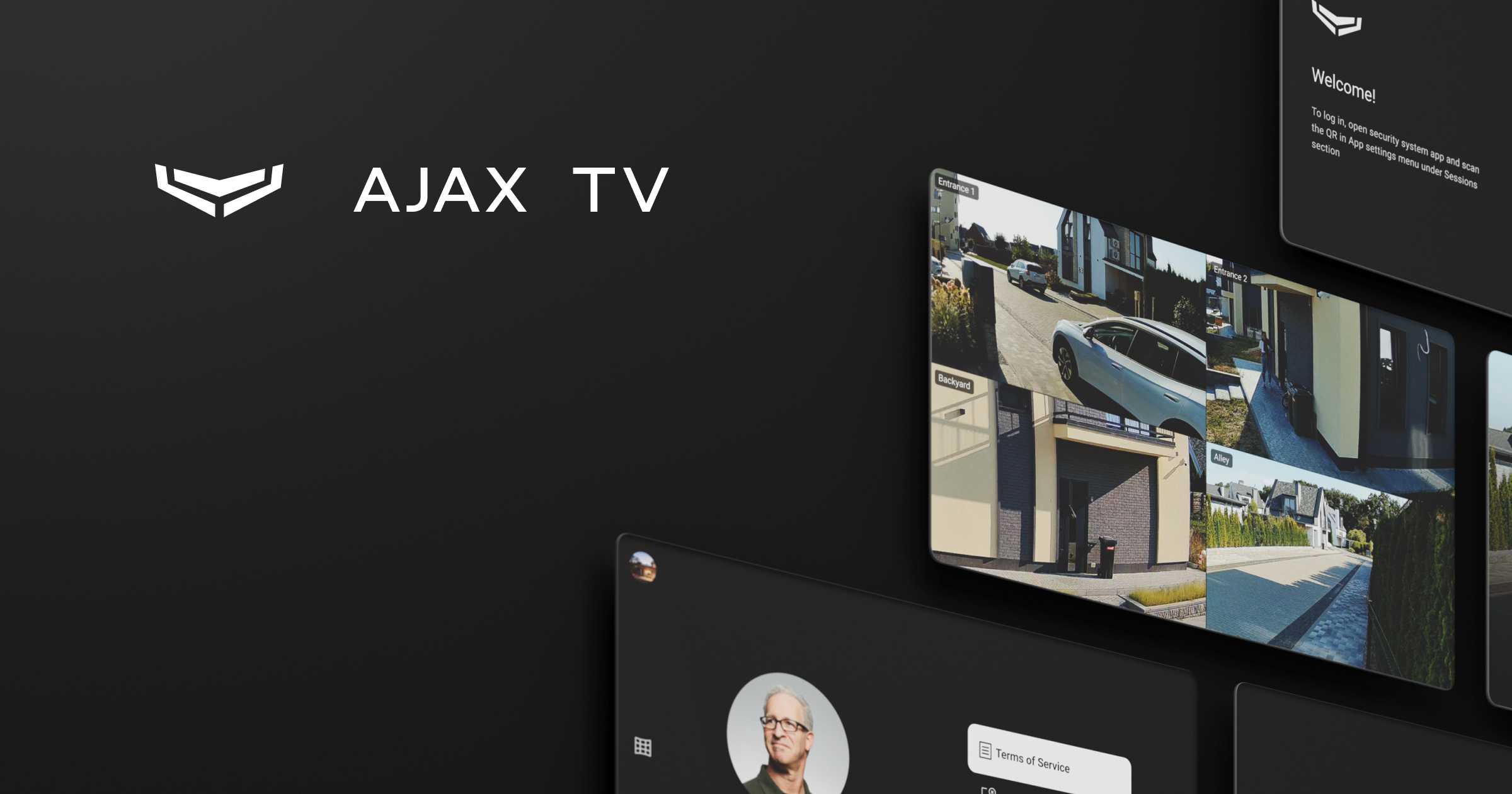
Ajax TV è un’app per televisore smart Android che consente di creare un videowall e di guardare i video delle telecamere direttamente sul vostro televisore.
Panoramica
Con Ajax TV, è possibile visualizzare un videowall con i flussi delle telecamere su qualsiasi televisore smart. L’app offre una soluzione pratica per gli impianti in cui sono installati dispositivi video.
L’app funziona tramite Internet, quindi non è necessario che la TV si trovi sul posto o sia connessa alla rete locale. Ajax TV può anche essere utilizzata contemporaneamente su più TV da più utenti.
Configurazione tramite l’app
Ajax TV è un’app per il televisore smart progettata per essere installata e utilizzata esclusivamente sul sistema operativo del televisore.
Requisiti del sistema
Ajax TV è disponibile per i televisori smart con i seguenti sistemi operativi.
| Parametro | Minimo | Consigliato |
| Sistema operativo | Android TV 8.0 (livello API 26) o versioni successive | Android TV 8.0 o versioni successive |
| RAM | 1,5 GB | 2 GB o più |
| Decodifica video | H.264 (AVC): è richiesta la decodifica hardware | H.264 (AVC): è richiesta la decodifica hardware |
| H.265 (HEVC): è richiesta la decodifica hardware | H.265 (HEVC): è richiesta la decodifica hardware | |
| Risorse hardware | 4 o più decoder video hardware in grado di funzionare in parallelo | 4 o più decoder video hardware in grado di funzionare in parallelo |
Il televisore deve essere connesso a Internet, poiché l’app richiede una connessione al server Ajax Cloud.
Download e installazione
È possibile scaricare Ajax TV dall’app store disponibile sul televisore smart.
Aprire l’app store sul vostro televisore, trovare l’app Ajax TV e installarla. Una volta installata, apparirà nell’elenco delle app disponibili sul vostro televisore.
Utilizzo di Ajax TV
Ajax TV consente di accedere al videowall direttamente dal televisore smart. È possibile accedere al proprio account, navigare tra gli spazi, guardare i video delle telecamere e altre funzioni.

Per utilizzare Ajax TV, è necessario un account Ajax e l’app mobile Ajax. Se non si dispone di un account Ajax, è possibile crearne uno utilizzando l’app Ajax per dispositivi mobili o desktop.
Accesso
Per accedere al proprio account, nell’app Ajax TV:
- Aprire Ajax TV sul vostro televisore.
- Sul dispositivo mobile, aprire un’app Ajax e aprire:
 Menu → Impostazioni app
  → Sessioni
- Selezionare Scansiona QR e scansionare il codice QR visualizzato sullo schermo del televisore.
Per uscire dal proprio account, seguire la procedura descritta in questa sezione.
Come selezionare uno spazio
Dopo aver effettuato l’accesso ai vostri account, Ajax TV mostra una pagina con l’elenco dei vostri spazi, se ne avete due o più. Selezionare lo spazio richiesto per aprire il videowall sul televisore.
Se i vostri account hanno un solo spazio, l’app apre subito il videowall di quello spazio.
Se i vostri account non hanno spazi, l’app mostra una schermata informativa.
Ajax TV mostra il nome dello spazio, l’immagine e la sua modalità di sicurezza corrente.
Per passare da uno spazio all’altro, selezionare lo spazio corrente nella barra laterale sul lato sinistro dell’app: si aprirà un menu con tutti gli spazi.
Videowall
Il videowall si apre automaticamente una volta selezionato lo spazio. Inoltre, è possibile tornare al videowall selezionando Videowall nella barra laterale sul lato sinistro dell’app.
Il videowall presenta una disposizione fissa 2×2 per le telecamere. Se nello spazio sono presenti più di quattro telecamere, potete navigare tra di esse usando i tasti su e giù del telecomando del televisore.
Il videowall consente di:
- Visualizzare i flussi in diretta delle vostre telecamere.
- Aprire il video in modalità a schermo intero e modificare la qualità del video.
- Navigare tra tutte le telecamere nel layout e in modalità a schermo intero.
Se una telecamera è offline o il vostro account non ha il permesso di visualizzare il flusso in diretta, la telecamera appare comunque sul videowall, ma il video non è disponibile.
Se uno spazio non ha telecamere, l’app visualizza una schermata informativa.
Impostazioni
Tramite il menu delle impostazioni è possibile accedere ai documenti sui termini di servizio, segnalare un problema, visualizzare le informazioni sull’app o uscire dall’account.
Il menu visualizza anche l’immagine del profilo, il nome e l’indirizzo e-mail.
Per aprire il menu delle impostazioni, selezionare Impostazioni nella barra laterale sul lato sinistro dell’app.
Termini del Servizio
Il menu Termini del Servizio contiene i link ai documenti che regolano l’utilizzo dell’app Ajax TV. Ogni link è codificato in un codice QR: scansionarlo per aprire il documento.
I documenti disponibili sono:
Per aprire il menu dei termini del servizio, aprire Impostazioni e selezionare Termini del Servizio.
Segnala problema
In caso di problemi con l’app Ajax TV, potete contattare il nostro Team di Supporto Tecnico per ricevere assistenza.
Per segnalare un problema nell’app Ajax TV:
- Aprire le Impostazioni.
- Selezionare Segnala problema.
- Specificare il tipo di problema.
- Selezionare l’ora in cui è verificato il problema.
- Selezionare Inviare richiesta.
Per segnalare un problema tramite l’app Ajax TV è necessaria una connessione a Internet.
Informazioni sull’app
Il menu Info sull’app fornisce dettagli di base sull’app, tra cui la versione dell’app e il numero della versione compilata.
Per aprire il menu delle informazioni sull’app, aprire Impostazioni e selezionare Info sull’app.
Disconnessione
Per uscire dall’app Ajax TV, aprire Impostazioni e selezionare Disconnessione.
Dopo la disconnessione, l’app mostra la pagina di benvenuto.
L’utente viene disconnesso automaticamente anche se termina la sessione corrispondente in un’app Ajax mobile o desktop.
