
Ajax Cloud Storage è un servizio che fornisce un’archiviazione cloud sicura per le registrazioni video di eventi dai prodotti di videosorveglianza Ajax. Il servizio consente l’attivazione dell’archiviazione per mantenere accessibili i filmati anche se l’archiviazione locale è compromessa, migliorando la sicurezza e l’affidabilità per gli utenti del sistema.
Ajax Cloud Storage è disponibile per le registrazioni video di eventi dai seguenti dispositivi:
- DoorBell;
- IndoorCam;
- Telecamere Ajax (prossimamente).
Come funziona l’archiviazione
La registrazione video inizia quando una telecamera rileva un movimento o quando viene attivato un rilevatore Ajax che attiva uno scenario video. È possibile configurare le impostazioni di registrazione dell’archivio cloud nei limiti del piano di abbonamento selezionato per adattarle alle specifiche del dispositivo video o ai requisiti del cliente.
Il servizio propone diversi piani di abbonamento disponibili per un singolo dispositivo o un set da 4 dispositivi. Il piano previsto per un set di quattro dispositivi può essere attivato anche per un numero inferiore di dispositivi rispetto al limite del piano. È possibile aggiungere o rimuovere dispositivi dal piano, entro il limite previsto, in qualsiasi momento.

Nota: lo stesso dispositivo non può essere incluso contemporaneamente in più piani di abbonamento. Per ogni dispositivo può essere attivato un solo piano di abbonamento.
Le restrizioni di registrazione dipendono dal piano di abbonamento. Si prega di notare che il limite di registrazione è condiviso tra tutti e quattro i dispositivi.
| Parametro | Significato |
| Durata della registrazione | da 30 a 120 s |
| Durata dell’intervallo di tempo tra le registrazioni | da 0 s a 1 ora |
| Tempo massimo di registrazione nell’archivio | da 600 a 1,500 min |
| Profondità massima dell’archivio | 7 o 30 giorni |
La sovrascrittura viene eseguita automaticamente in un ciclo di pochi minuti secondo la regola FIFO (first in, first out). La registrazione viene riprodotta in loop ogni 7 giorni/600 minuti o 30 giorni/1,500 minuti (a seconda del piano di abbonamento), a seconda di quale sia il primo.
Come attivare Ajax Cloud Storage
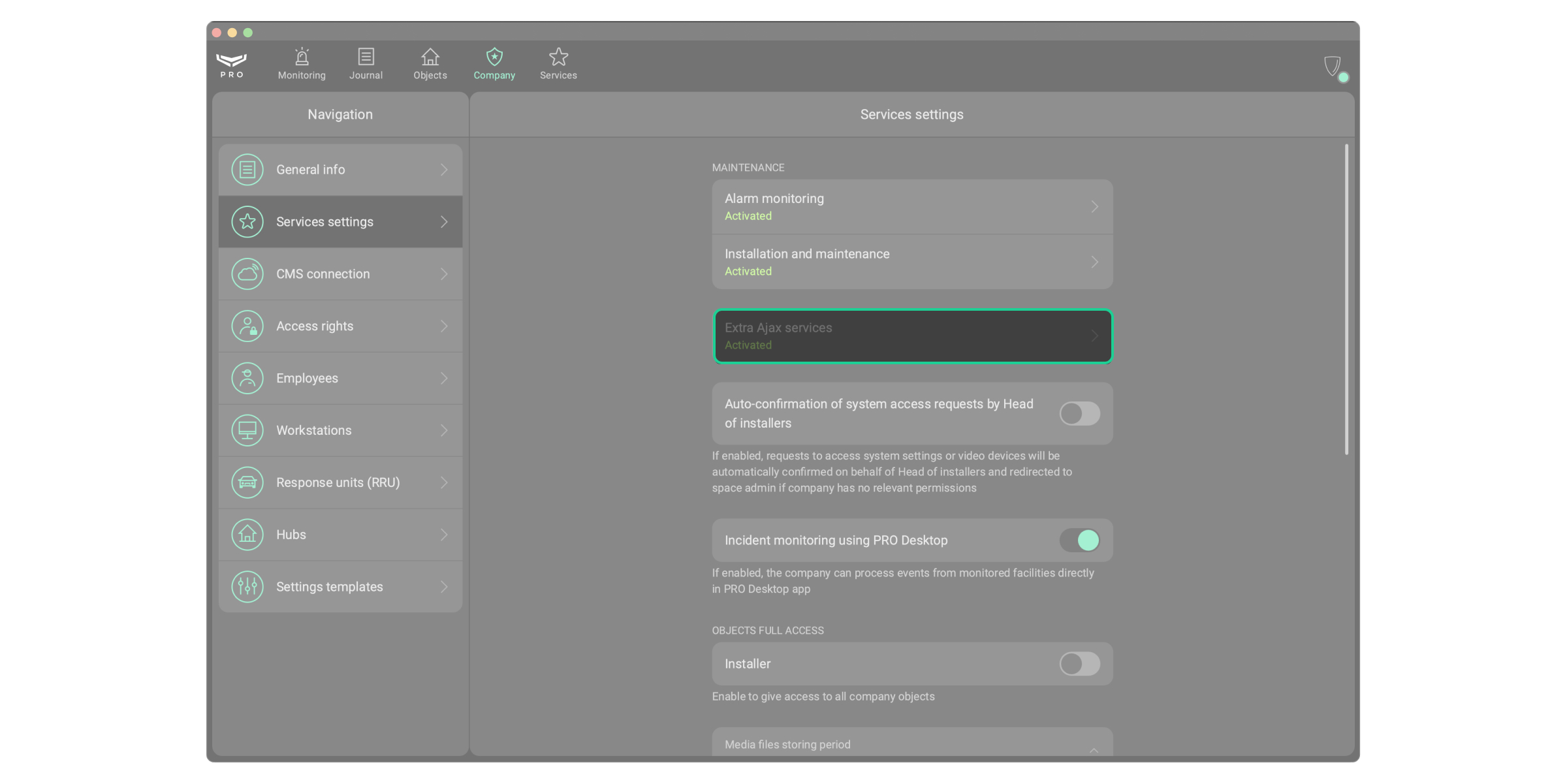
Per utilizzare Ajax Cloud Storage, è necessario attivare i Servizi Ajax. Per attivare il servizio, i rivenditori devono essere registrati come azienda in Ajax PRO Desktop. Per ulteriori informazioni su Ajax Cloud Storage, compilate il modulo e sarete contattati da un nostro rappresentante.
Dopo essere diventato rivenditore, è possibile verificare se Ajax Cloud Storage è attivato. Per farlo:
- Aprire Ajax PRO Desktop e accedere al modulo Azienda.
- Fare clic su Impostazioni dei servizi.
- Assicurarsi che il campo Servizi Ajax extra abbia lo stato Attivato.
La funzionalità è disponibile nelle app Ajax di tali versioni o successive:
- Ajax Security System 3.17 for iOS;
- Ajax Security System 3.17 for Android;
- Ajax PRO: Tool for Engineers 2.17 per iOS;
- Ajax PRO: Tool for Engineers 2.17 per Android;
- Ajax PRO Desktop 4.17 per macOS;
- Ajax PRO Desktop 4.17 per Windows.
Un sistema Ajax consente di attivare i Servizi Ajax in abbonamento tramite pagamento con carta. La disponibilità della funzione dipende dal Paese. Può essere utilizzata da un utente PRO con pieni diritti o da un amministratore con pieni diritti, a meno che un PRO o un’azienda non siano aggiunti allo spazio.
Come configurare la registrazione nel cloud
Per configurare Ajax Cloud Storage, è necessario attivare i Servizi Ajax.
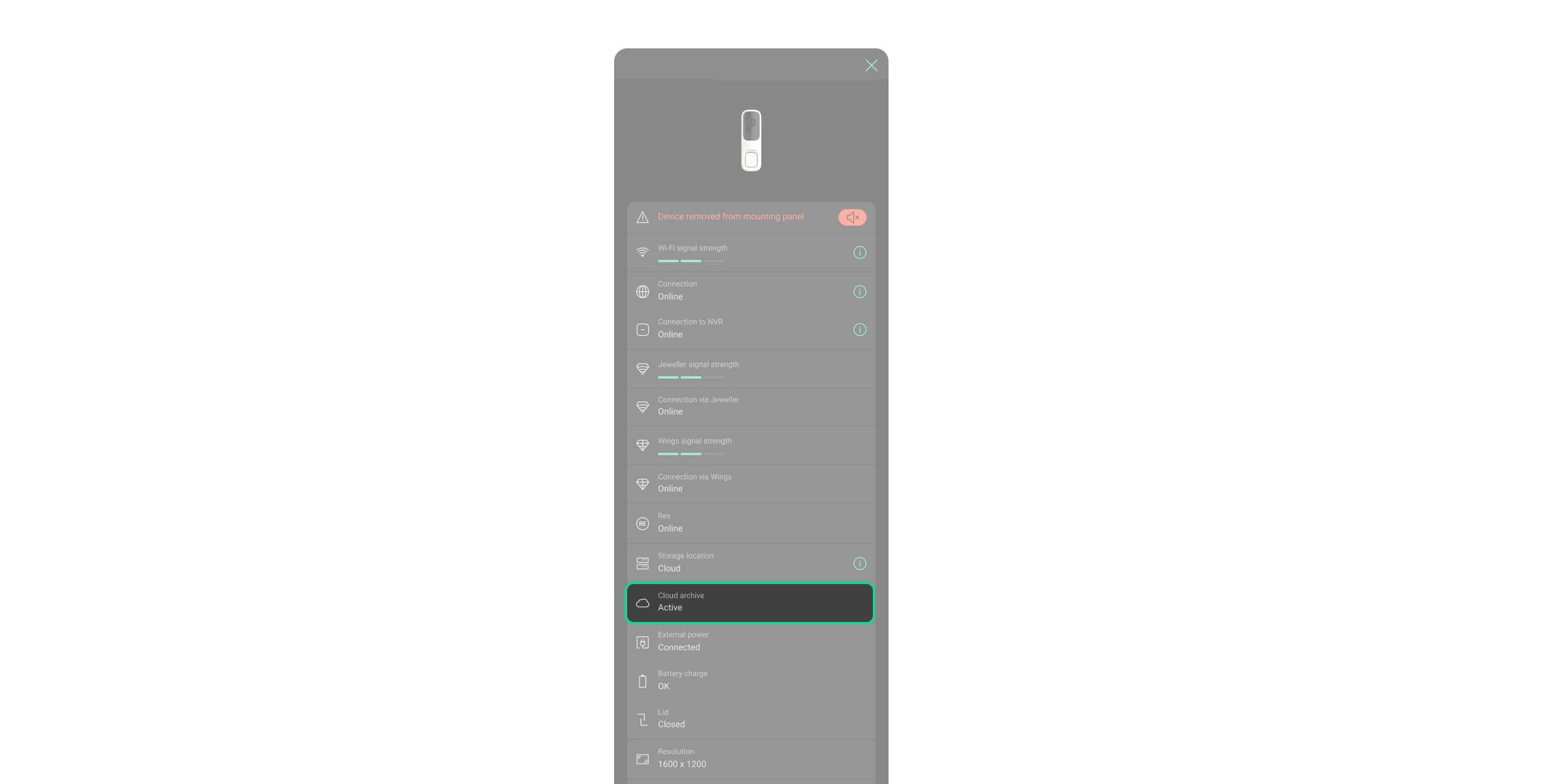
Per verificare se Ajax Cloud Storage è attivato, accedere agli stati del dispositivo. Per fare questo, nelle app Ajax:
- Selezionare lo spazio richiesto.
- Andare alla sezione Dispositivi
 .
. - Selezionare il dispositivo richiesto dall’elenco. Se la telecamera o il videocitofono è collegato al videoregistratore, selezionare NVR e premere Telecamere.
Come connettere un dispositivo all’archivio cloud
Quando Ajax Cloud Storage è attivato, è possibile configurare il tempo massimo di registrazione nell’archivio. Per fare questo, nelle app Ajax:
- Selezionare lo spazio richiesto.
- Andare alla sezione Dispositivi .
- Selezionare il dispositivo richiesto dall’elenco. Se la telecamera o il videocitofono è collegato al videoregistratore, selezionare NVR e premere Telecamere.
- Premere l’icona dell’ingranaggio
 per accedere alle Impostazioni.
 - Andare al menu Archivio.
- Premere Max profondità archivio, giorni.
Si noti che se l’archivio è pieno prima della fine del periodo specificato, le registrazioni più vecchie verranno sovrascritte indipendentemente dall’impostazione della profondità di archiviazione.
- Selezionare da 1 a 30 giorni. Se si riduce il tempo massimo di registrazione, i dati che superano il limite aggiornato vengono cancellati in modo permanente.
- Premere Salva.
È possibile configurare le impostazioni di Streaming video se il servizio di archivio cloud non è attivato. Le impostazioni dipendono dal piano di abbonamento.
Come connettere più dispositivi all’archivio cloud
È possibile collegare fino a quattro telecamere all’archivio cloud. Per fare questo, nelle app Ajax:
- Selezionare lo spazio richiesto.
- Premere l’icona dell’ingranaggio per accedere alle impostazioni dello spazio.
- Andare alla sezione Servizi extra.
- Selezionare il servizio richiesto per quattro dispositivi (ad esempio, Archivio cloud per 4 dispositivi Standard 30 giorni).
- Selezionare i dispositivi a cui si desidera assegnare il servizio. Premere Successivo.
- Seguire i passaggi dell’app.
Come formattare un archivio
È possibile pulire l’archivio cloud per rimuovere i file non necessari.
Si noti che la formattazione della memoria cancellerà definitivamente tutti i dati presenti.
Per fare questo, nelle app Ajax:
- Selezionare lo spazio richiesto.
- Andare alla sezione Dispositivi .
- Selezionare il dispositivo richiesto dall’elenco. Se la telecamera o il videocitofono è collegato al videoregistratore, selezionare NVR e premere Telecamere.
- Premere l’icona dell’ingranaggi per accedere alle Impostazioni.
- Andare al menu Archivio.
- Premere Formato archivio e poi premere Formatta ora.
