Support of the Uniview service has been added to the Ajax apps as part of the September update. The CCTV devices offered by this manufacturer can be connected to Ajax in just a few clicks now.
Compatibility with applications:
| Application | iOS version | Android version |
| Ajax Security System | 2.12.2 | 2.15.2 |
| Ajax PRO: Tool For Engineers | 1.5.2 | 1.5.2 |

Uniview is a Chinese manufacturer of video surveillance systems. Specializes in the development of CCTV (Closed Circuit Television) equipment.
In October 2017, we added the ability to connect any IP-cameras supporting RTSP protocol to the Ajax security system. For users without experience with video surveillance systems, obtaining a RTSP link to a video stream was not an easy task. Therefore, in order to connect video surveillance systems as easily as Ajax devices, we integrated Dahua, Hikvision, and Safire cameras and DVRs into the system. Uniview has been added to the list recently.

We are not responsible for the unstable operation of connected video surveillance devices, as the integration works using a third-party SDK. We recommend connecting cameras and DVRs using an RTSP link.
How video is transmitted to the Ajax app
The stream from a camera or a video recorder (DVR) is broadcasted to the Uniview cloud. The video stream is then transmitted to the Ajax app from the cloud using the manufacturer’s SDK.
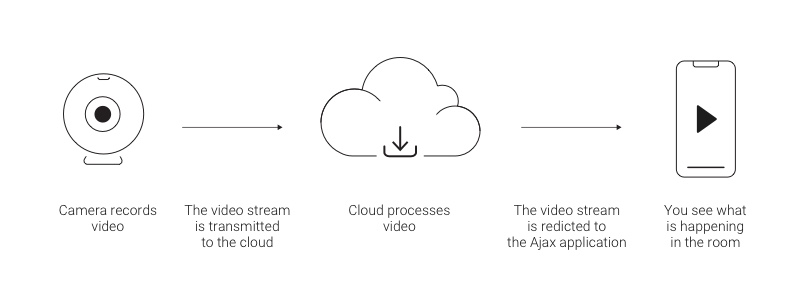
You can connect any DVR/camera linked to your Uniview account to the Ajax security system. The number of devices depends on the hub model:
| Hub model | Video monitoring devices |
| Hub | up to 10 |
| Hub 2 | up to 25 |
| Hub Plus | up to 50 |
| Hub 2 Plus | up to 100 |
| Hub Hybrid | up to 25 |
Before linking an Uniview DVR or camera to Ajax
In order to add video surveillance devices, you need an account with the Uniview system. In order to obtain it:
- Register on the official website or in the Uniview app (EZVIEW for smartphones and EZSTATION for PC) if you do not have an account yet.
- Connect and configure the video surveillance system following the manufacturer’s instructions.
After configuring the video surveillance system, all the streams that are available in the Uniview account can be added to the Ajax app.
How to link an Uniview account to the Ajax security system
You can link an Uniview account through the Video Surveillance menu in the Ajax app (Menu → Video Surveillance → Uniview).
Without authorization in the Uniview account, the streams will not be available in the Ajax app!
All the streams of the linked account are available for addition to the Ajax security system now.
In order to make the cameras of several Uniview accounts available in the Ajax app:
- Add the desired cameras and DVRs linked to the first Uniview account to the Ajax app.
- Go to the Uniview menu (App Menu → Video Surveillance → Uniview).
- Log out of the first account (click Logout).
- Log in to the new account.
Now, all the cameras and DVRs of the new account are available for linking to the hubs. Meanwhile, all the streams previously linked to the hubs are not deleted and remain available for viewing.
How to link an Uniview DVR / camera to the hub
If your video surveillance system uses a DVR, you can use two methods to add a video stream:
- Linking video recorder allows you to view all available DVR-connected camera streams and switch between them in the Ajax app. In this case, the DVR acts as a single video surveillance device regardless of the number of cameras linked to it. In total, 10 DVRs can be connected to Hub, up to 25 — to Hub 2 and Hub Hybrid, up to 50 — to Hub Plus and up to 100 — to Hub 2 Plus.
- Linking of individual DVR-connected cameras allows you to add separate streams of DVR-connected cameras. Each camera is displayed as a separate device and occupies a single hub memory cell. Thus, it is possible to determine exactly which streams of the recorder will be displayed in the application.
Users with the rights to view cameras in the Ajax app have access to all video streams without exceptions.
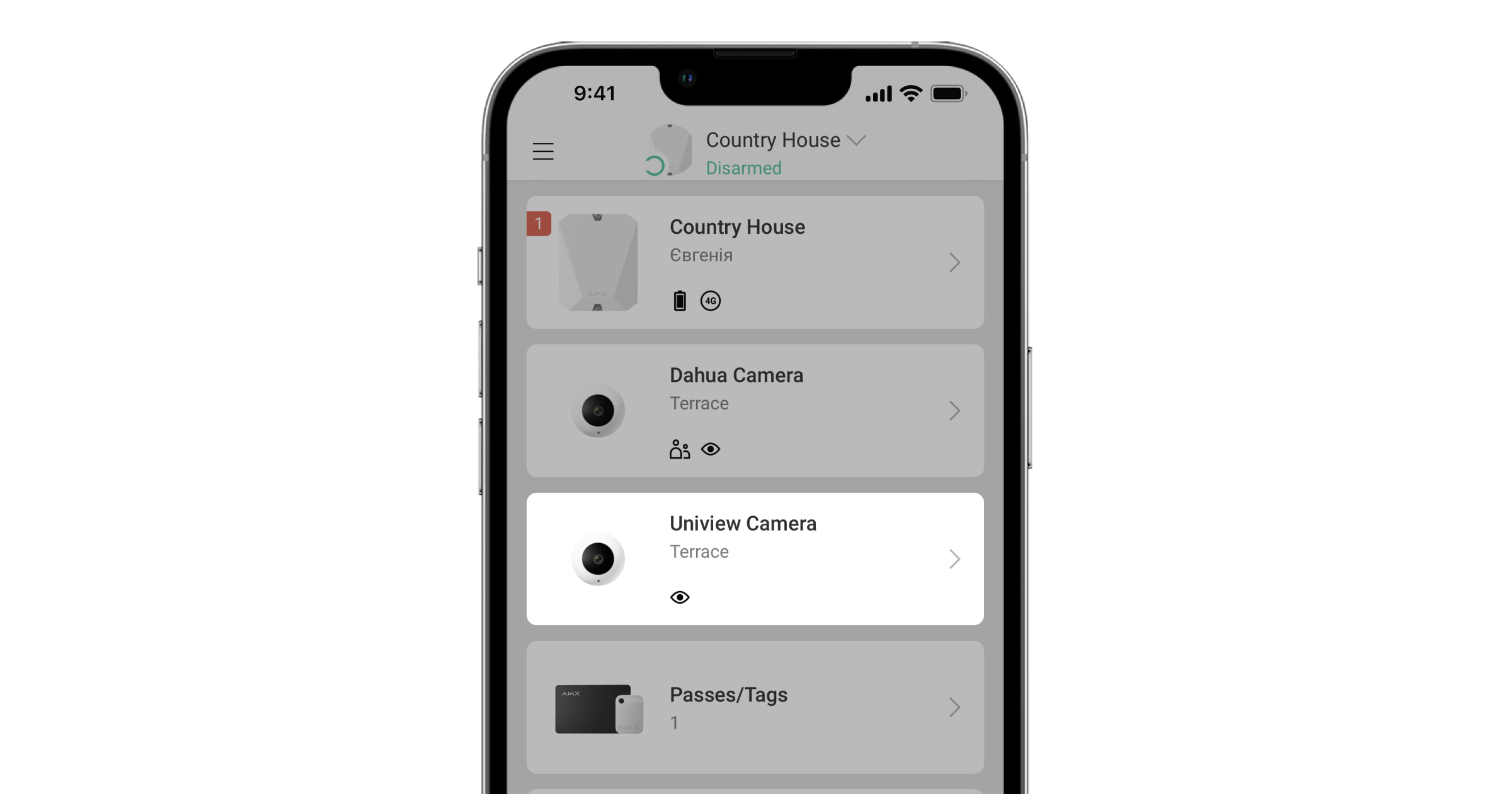
In order to link a DVR / camera in the Ajax application:
- Go to the Devices tab.
- Click Add camera.
- Select Uniview.

If you are not logged in to your Uniview account, the login screen will appear. Log in to your account and try to add a camera or a DVR again.
- Specify:
- the name of the camera or DVR
- the camera or DVR from the list
- the room that the surveillance device is being linked to
- Click Add — the video stream will be added to the Ajax app and will be available for viewing.
Before adding a video surveillance device in the Ajax app, you need to link it to your Uniview account.
Ajax app capabilities
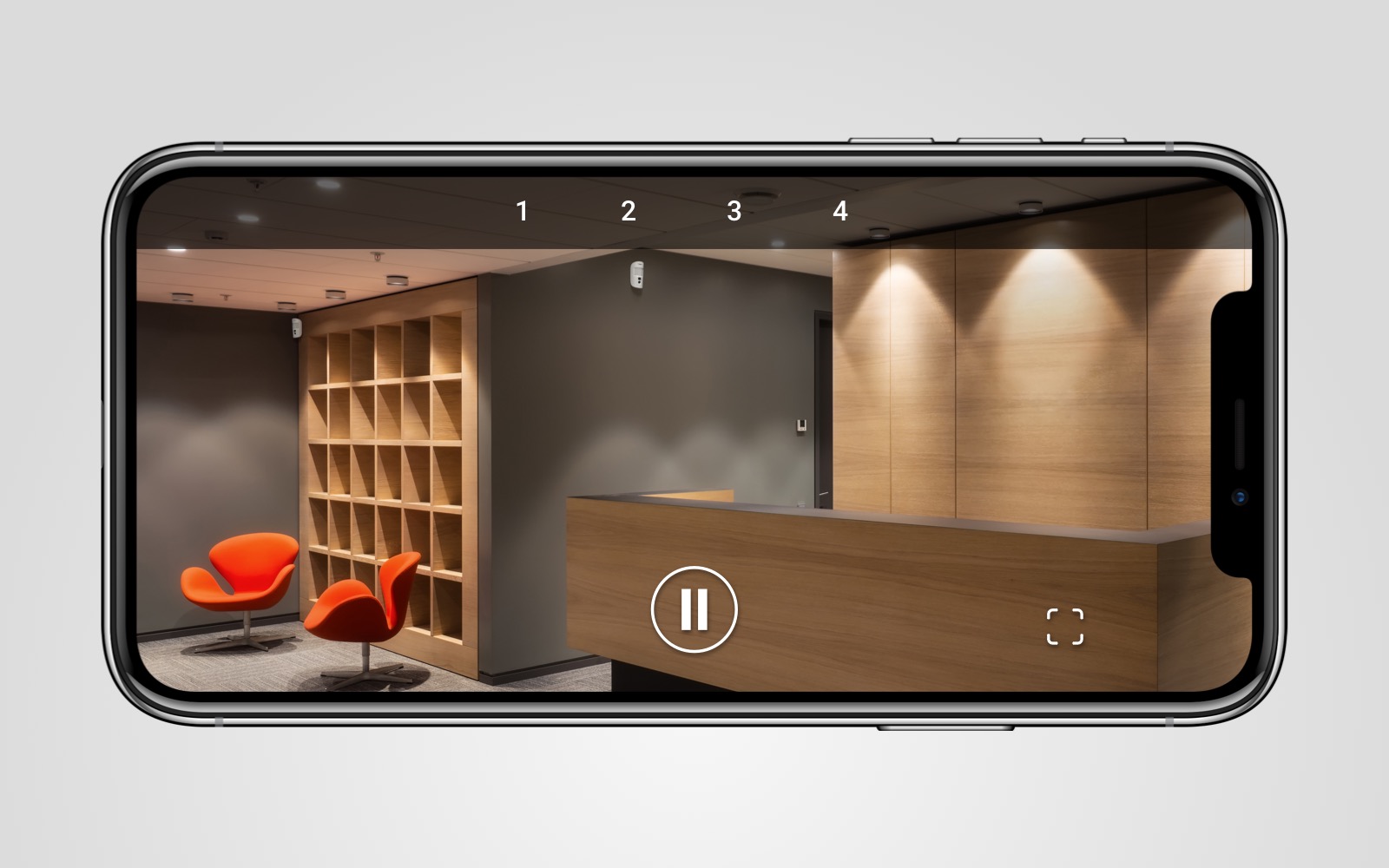
In order to view a video, click on the stream icon in the Ajax app.
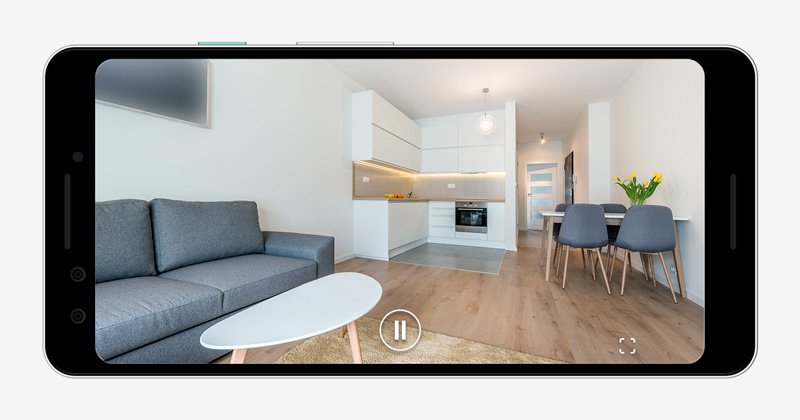
In order to expand the stream to full screen, change the smartphone orientation.
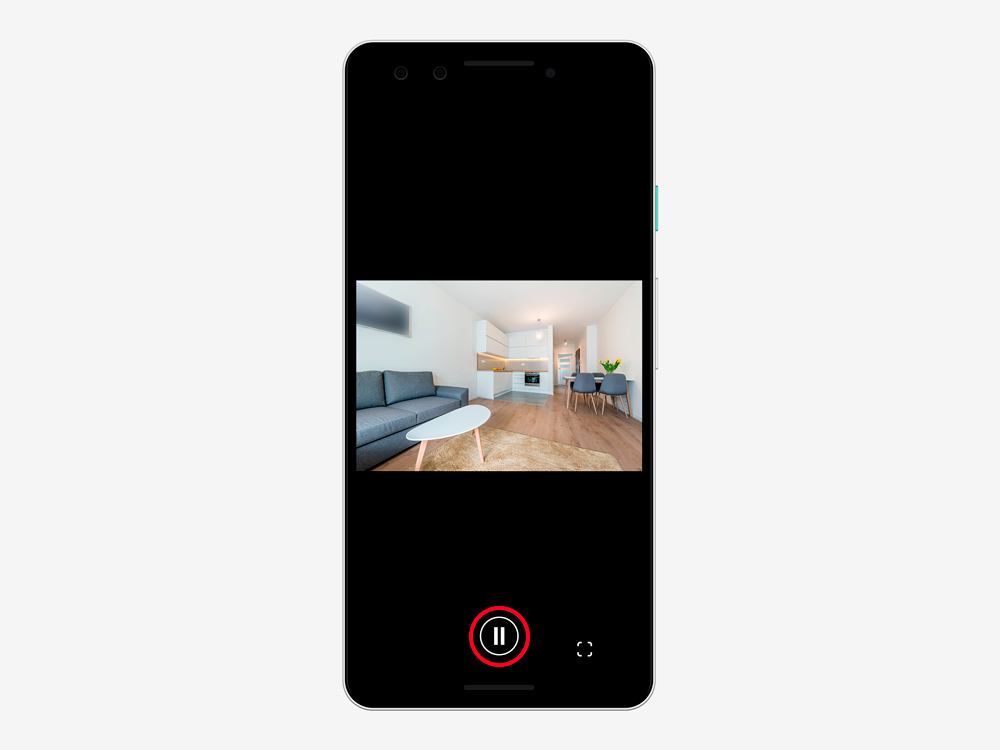
In order to pause a video, click the pause button.
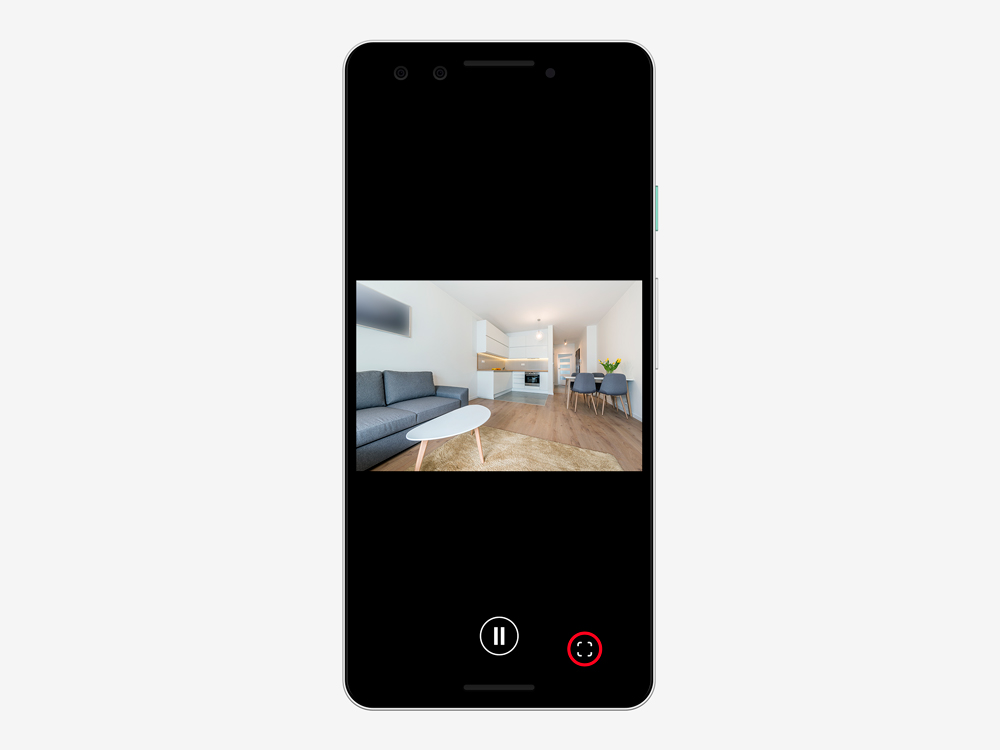
In order to take a photo, click on the button indicated on the screenshot. The screenshot is automatically saved in the smartphone memory.
If the hub has lost communication with the Ajax Cloud service for whatever reason while the cameras or the DVR continue to operate, the video streams will still be available in the Ajax app for viewing.
How to configure user access to camera streams
The Ajax app allows you to configure which users can access the video stream. Privacy settings can be managed by:
- System user with admin rights (by default).
- System user with no admin rights, if they were granted such a right.
The users of the PRO apps cannot manage the privacy settings but can determine access type for other users.
To configure user access to cameras, in the Ajax app:
- Go to the Devices tab.
- Select the hub and go to its Settings .
- Click Privacy.
- Select which users can access the video stream: Users, Installers and Companies.
- Select the system user.
- Select the camera.
- Enable or disable the toggle View Camera Streaming.
- Click Back to save the settings.
 tab.
tab. .
.