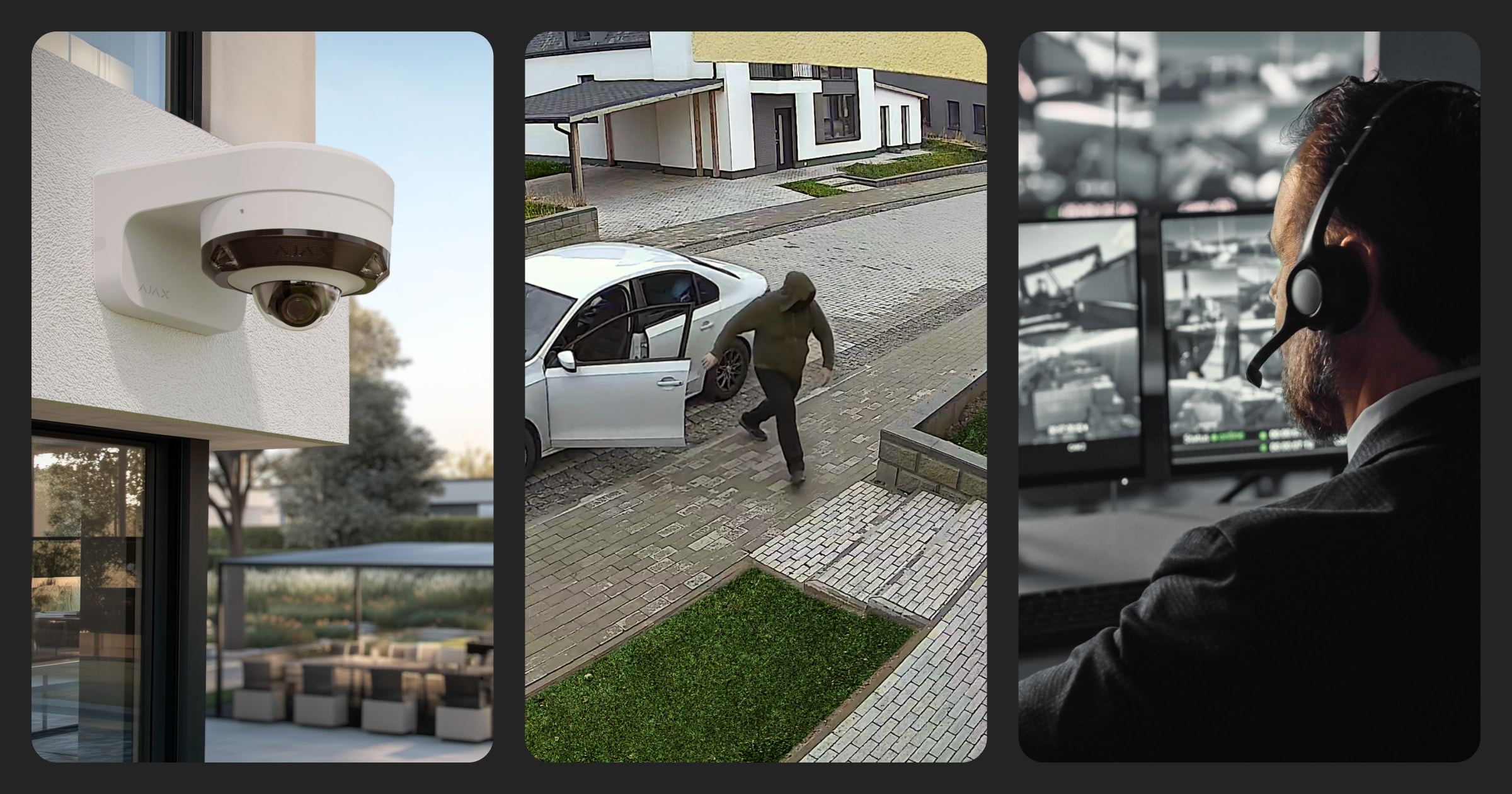
Le telecamere Ajax supportano il riconoscimento degli oggetti basato sull’IA per registrare solo gli eventi significativi e ottimizzare l’utilizzo dello spazio di archiviazione. Oltre alla registrazione degli eventi, le telecamere possono inviare alle app Ajax e alle centrali di ricezione allarmi specifici eventi rilevati dall’IA.
Maggiori informazioni su come integrare la videosorveglianza Ajax nel software di monitoraggio
Questo articolo descrive come configurare la funzionalità e attivare la trasmissione degli eventi. Per configurare le notifiche e il monitoraggio degli eventi IA, procedere come segue:
- Attivare le notifiche degli eventi IA per una telecamera Ajax.
- Attivare il monitoraggio della telecamera.
- Aggiungere la telecamera al monitoraggio.
- Attivare la verifica visiva degli eventi di rilevamento della telecamera.
- Concedere l’accesso alla telecamera all’istituto di vigilanza.
Passo 1. Attivare le notifiche degli eventi IA per una telecamera Ajax.

Questa funzionalità è disponibile per gli installatori nelle app Ajax PRO Desktop e Ajax PRO per gli smartphone.
Per farlo:
- Selezionare lo spazio se ne avete più di uno.
- Andare alla sezione Dispositivi
 .
. - Selezionare la telecamera richiesta nell’elenco. Se la telecamera è collegata al videoregistratore, trovare NVR, fare clic su Telecamere e selezionare quella richiesta.
- Andare alle impostazioni della telecamera.
- Fare clic su Notifiche dai rilevatori di telecamere.
- Selezionare il tipo di oggetto o movimento che attiverà l’invio di una notifica al momento del rilevamento. Si noti che i tipi di oggetto o di movimento corrispondenti devono essere attivati nelle impostazioni di Rilevamento.
- Fare clic su Indietro per salvare le nuove impostazioni.
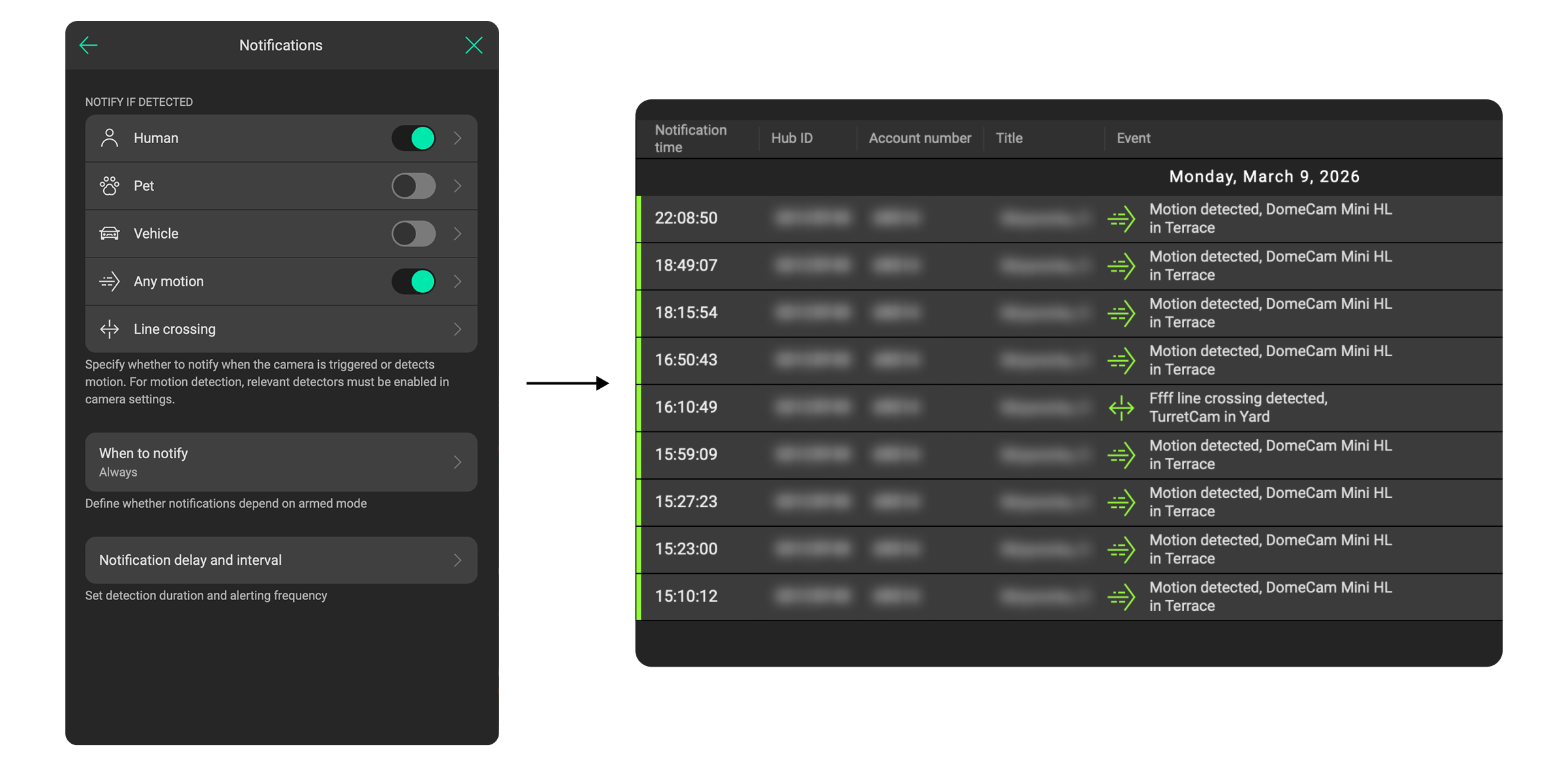
Risultato: Le notifiche degli eventi IA vengono inviate a tutte le app per utenti finali e PRO.
Passo 2. Attivare il monitoraggio della telecamera.
Questa funzionalità è disponibile per gli installatori nelle app Ajax PRO Desktop e Ajax PRO per gli smartphone.
Per farlo:
- Selezionare lo spazio se ne avete più di uno.
- Andare alla sezione Dispositivi .
- Selezionare la telecamera richiesta nell’elenco. Se la telecamera è collegata al videoregistratore, trovare NVR, fare clic su Telecamere e selezionare quella richiesta.
- Andare alle impostazioni della telecamera.
- Fare clic su Monitoraggio.
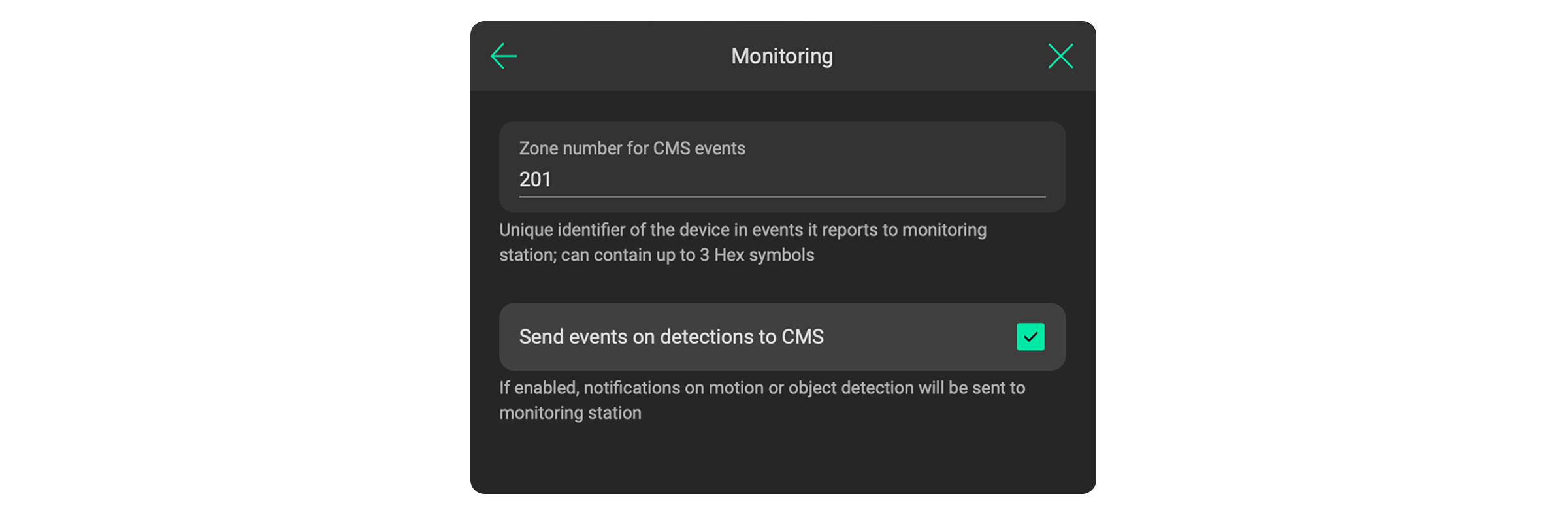
- Attivare la funzione Inviare gli eventi sui rilevamenti alla CRA.
Per evitare sovrapposizioni con dispositivi che operano tramite i protocolli Jeweller o Fibra (0–200), utilizzate numeri di zona a partire da 201.
- Fare clic su Indietro per salvare le nuove impostazioni.
Passo 3. Aggiungere la telecamera al monitoraggio.
Questa funzionalità è disponibile per gli installatori e gli ingegneri CRA senior nell’app Ajax PRO Desktop.
Per farlo:
- Andare al modulo Impianti.
- Selezionare lo spazio se ne avete più di uno.
- Andare alla scheda Manutenzione.
- Specificare il numero di account. Può corrispondere al numero di account dell’hub o differire da esso.
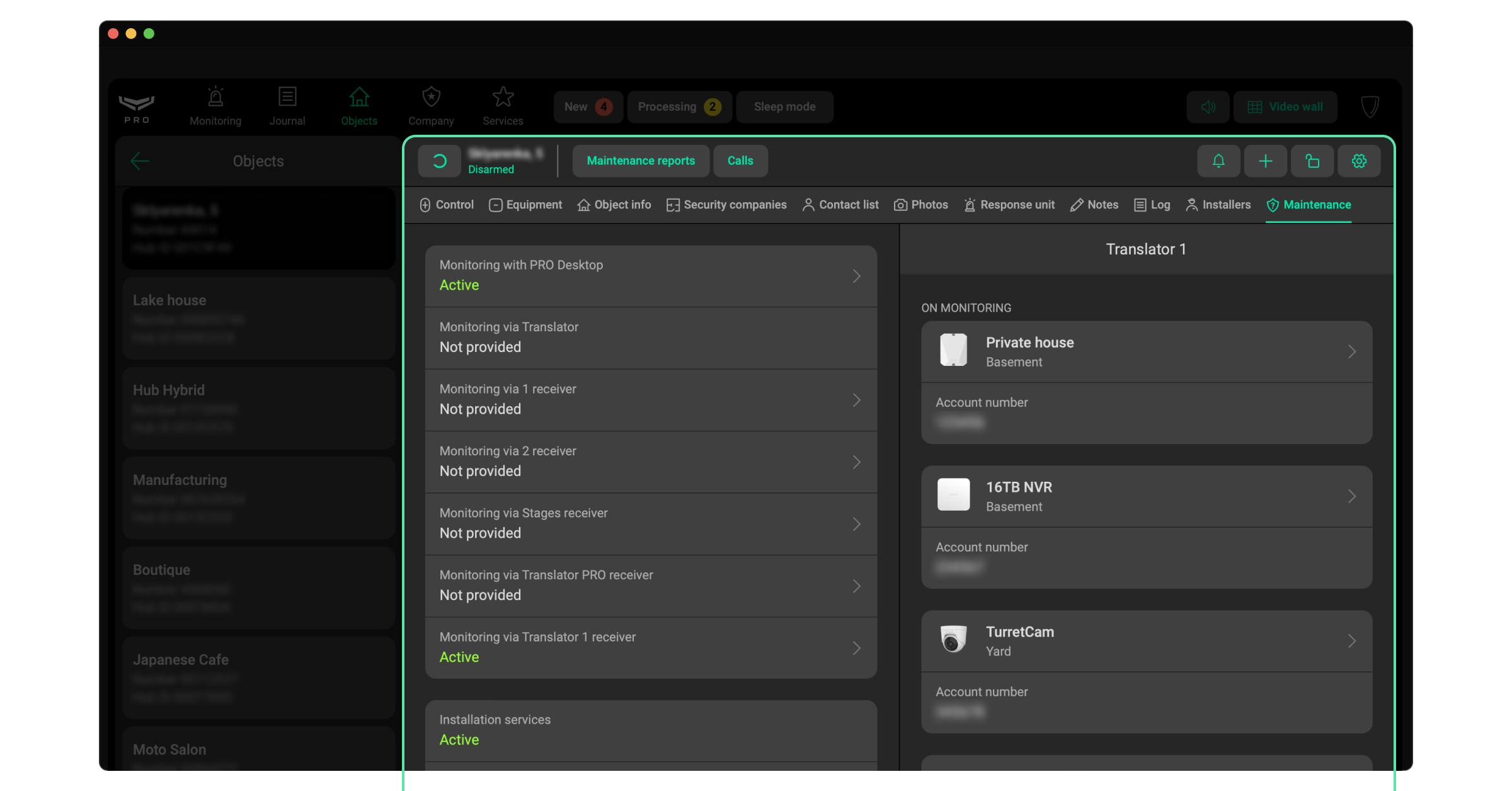
Risultato: Gli eventi di rilevamento con l’IA vengono trasmessi al software di monitoraggio con i codici di segnalazione corrispondenti:
| Evento | Codice CID | Codice SIA |
| MotionDetected | E760 | VM |
| HumanDetected | E761 | VH |
| PetDetected | E762 | VP |
| CarDetected | E763 | VC |
BF1A0053″ADM-CID”0005L0#1234[#1234|1761 00 070][IBalcony][RLiving Room]_07:54:58,04-08-2025
424C0055″SIA-DCS”0859L0#1234[#1234|Nri0/VH70^Balcony in Living Room^]_06:57:27,04-06-2025
Passo 4. Attivare la verifica visiva degli eventi di rilevamento della telecamera.
Questa funzionalità è disponibile per gli Ingegneri CRA senior nell’app Ajax PRO Desktop.
Per farlo:
- Andare al modulo Azienda.
- Andare al menu Connessione alla CRA.
- Selezionare la scheda Ajax Translator o Ajax Cloud.
- Selezionare il ricevitore necessario e fare clic sull’icona
 .
. - Fare clic su Modifica.
- Specificare le impostazioni di Verifica visiva degli eventi di rilevamento delle telecamere: URL da visualizzare in PRO Desktop o URL da visualizzare nel browser web.
- Fare clic su Salva.
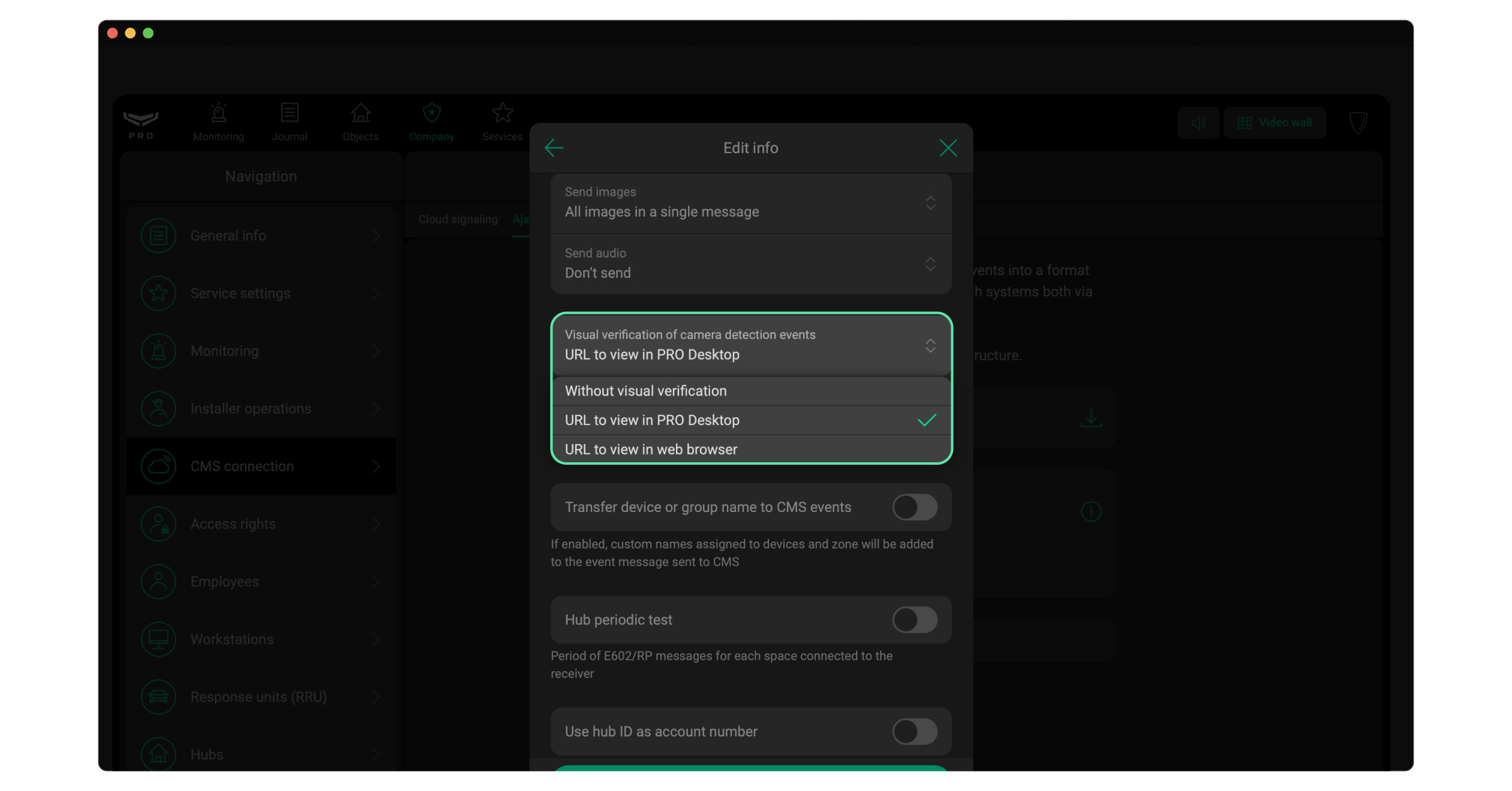
Assicurarsi che gli operatori abbiano accesso alla trasmissione in diretta e agli archivi se è selezionata l’opzione URL da visualizzare in PRO Desktop. Per farlo:
- Andare al modulo Azienda.
- Andare al menu Diritti di accesso.
- Controllare le impostazioni dei diritti di accesso del Responsabile degli operatori e Operatore. Assicurarsi che le opzioni nella sezione Videosorveglianza con telecamere Ajax siano attivate.
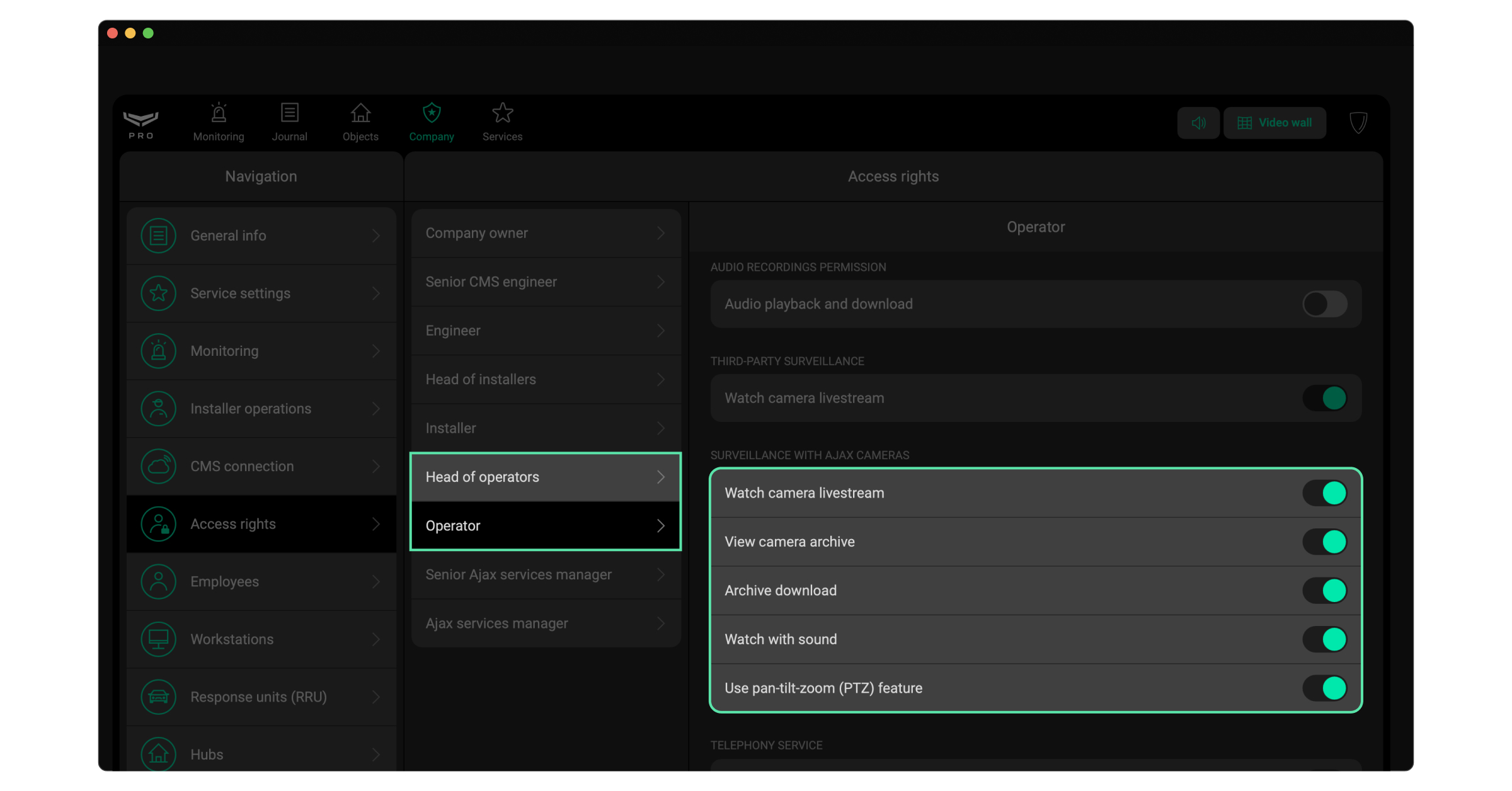

Il link web è valido per 30 minuti perché non richiede autenticazione. Il link Ajax PRO Desktop è associato a un’azienda specifica. L’accesso è limitato ai dipendenti con autorizzazioni video, quindi il link non scade.
Passo 5. Concedere l’accesso alla telecamera all’istituto di vigilanza.
Questa funzionalità è disponibile per i Responsabili della privacy nelle app Ajax Desktop e Ajax per gli smartphone. Le autorizzazioni possono essere concesse o revocate in qualsiasi momento. Ciò garantisce il pieno controllo sull’accesso alle informazioni sensibili alla privacy.
Per farlo:
- Selezionare lo spazio se ne avete più di uno.
- Andare alle impostazioni dello spazio facendo clic sull’icona dell’ingranaggio
 .
. - Andare al menu Privacy.
- Fare clic su Aziende.
- Selezionare l’azienda.
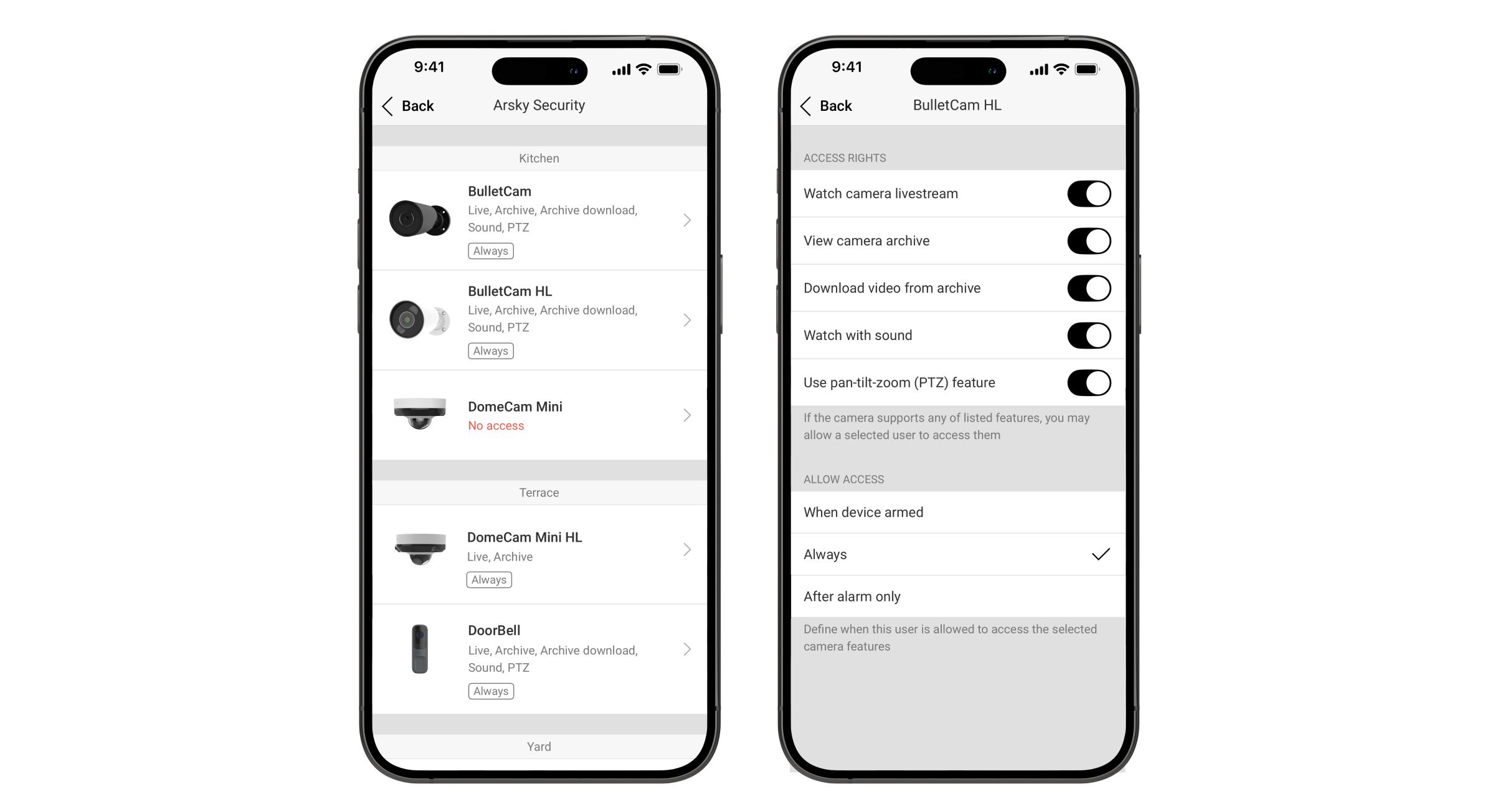
- Andare al menu Proprie telecamere e canali NVR e configurare l’accesso per ogni telecamera.
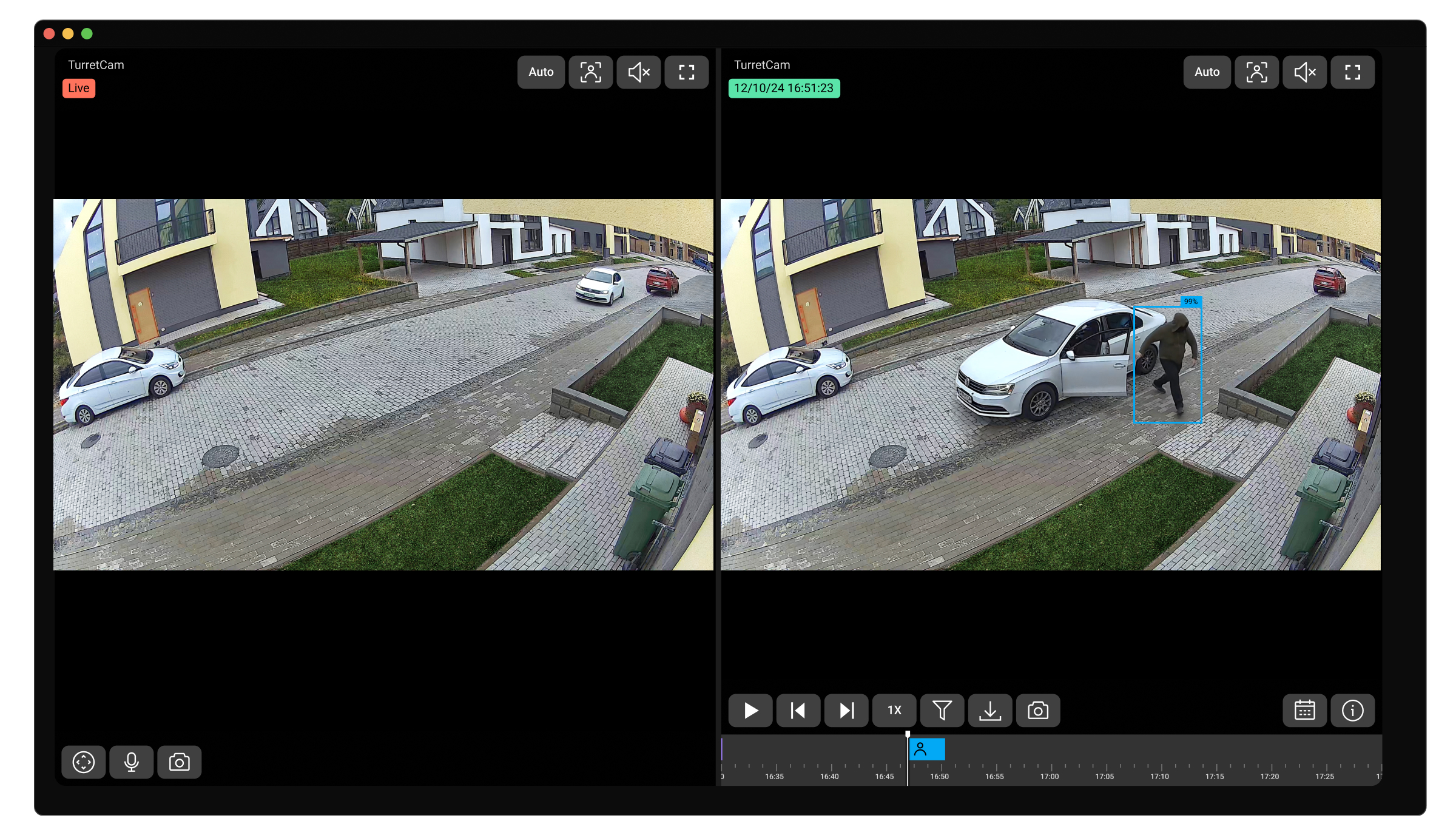
Risultato: Gli eventi IA vengono trasmessi alla centrale ricezione allarmi con un URL che apre una finestra in modalità a vista divisa (Split view): la trasmissione in diretta a sinistra e registrazione eventi con l’IA (archivio) a destra.
Esempi
424C0055"SIA-DCS"0859L0#1234[#1234|Nri0/VH70^Balcony in Living Room^][V ajax-pro-desktop://ed?sp=6554a1688cfcda4b553ea1f5&ve=3037652E&ch=9c756e110455-0&et=1743923616468&tr=PetDetected.IMPULSE&c=AABBDA87]_06:57:27,04-06-2025
5F70011F"SIA-DCS"1215L0#001C988C[#001C988C|Nri1/VP70][Vhttps://web.ajax.systems?t=0000000eyJhbGciOiJIUzI1NiJ9.eyJzdWIiOiJDZ3hsVktGb2pQemFTMVUrb2ZVU0JLcTcyb2NZNlk2b29lc3lJQUVxQkFoSElnQ2lCZ1F3TjJVdSJ9.FyF8sYWptluAfVFtMXaG2ElddsouJmeeff5scqmIkkk][ILiving Room][L1][RLiving Room]_08:29:35,05-09-2025
663F00B6"ADM-CID"0004L0#001C988C[#001C988C|1761 04

201][Vhttps://i.ajax.systems/s/zvbUDpcbL6_dqwLGmL1FApd2ROYX8r2rYEfNvX6s0d00vz-VySpNUogjv][IIndoorCam][L4][RLiving Room]_10:45:21,12-13-2025