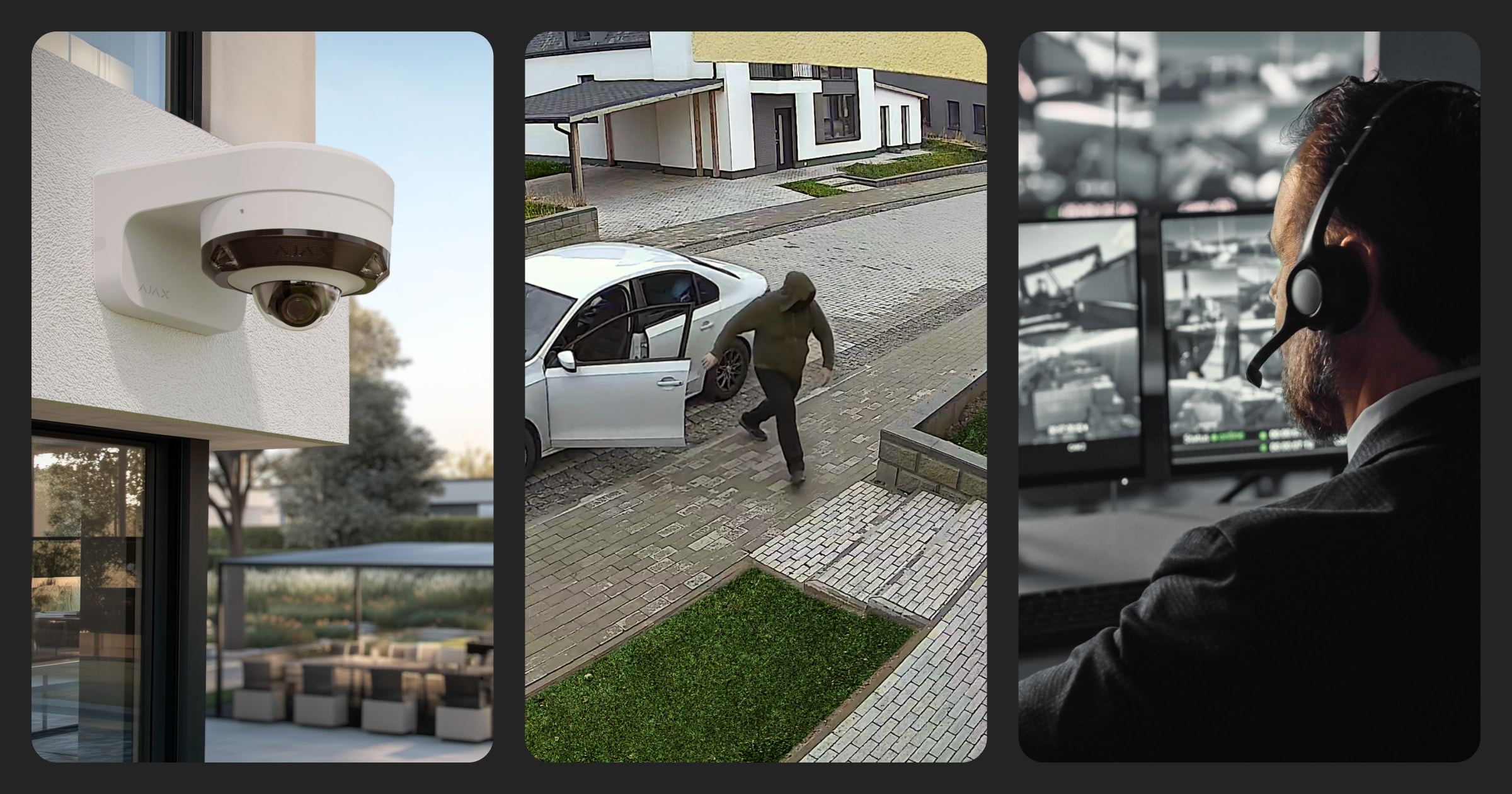
Las cámaras Ajax admiten el reconocimiento de objetos por IA para grabar solo los eventos significativos y optimizar el uso del almacenamiento. Además de la grabación de eventos, las cámaras pueden enviar eventos específicos de detección de IA a apps Ajax y CRA.
Más información sobre cómo integrar la videovigilancia Ajax en el software de monitorización
Este artículo explica cómo configurar la función y activar la transmisión de eventos. Para configurar las notificaciones de eventos de IA y de monitorización, siga estos pasos:
- Activar las notificaciones de eventos de IA para una cámara Ajax.
- Activar la monitorización de la cámara.
- Añadir la cámara a la monitorización.
- Habilitar la verificación visual de los eventos de detección de la cámara.
- Conceder acceso a la cámara a la empresa de monitorización.
Paso 1. Activar las notificaciones de eventos de IA para una cámara Ajax.

Este parámetro está disponible para los instaladores en las apps Ajax PRO Desktop y Ajax PRO móvil.
Para ello:
- Seleccione el espacio si tiene más de uno.
- Vaya a la pestaña Dispositivos
 .
. - Seleccione la cámara deseada en la lista. Si la cámara está conectada al grabador de vídeo, busque el NVR, haga clic en Cámaras y seleccione la que desee.
- Vaya a la configuración de la cámara.
- Haga clic en Notificaciones de detectores de cámara.
- Seleccione el tipo de objeto o movimiento que activa una notificación cuando se detecta. Tenga en cuenta que los tipos de objeto o movimiento correspondientes deben estar activados en los parámetros de Detección.
- Haga clic en Atrás para guardar la nueva configuración.
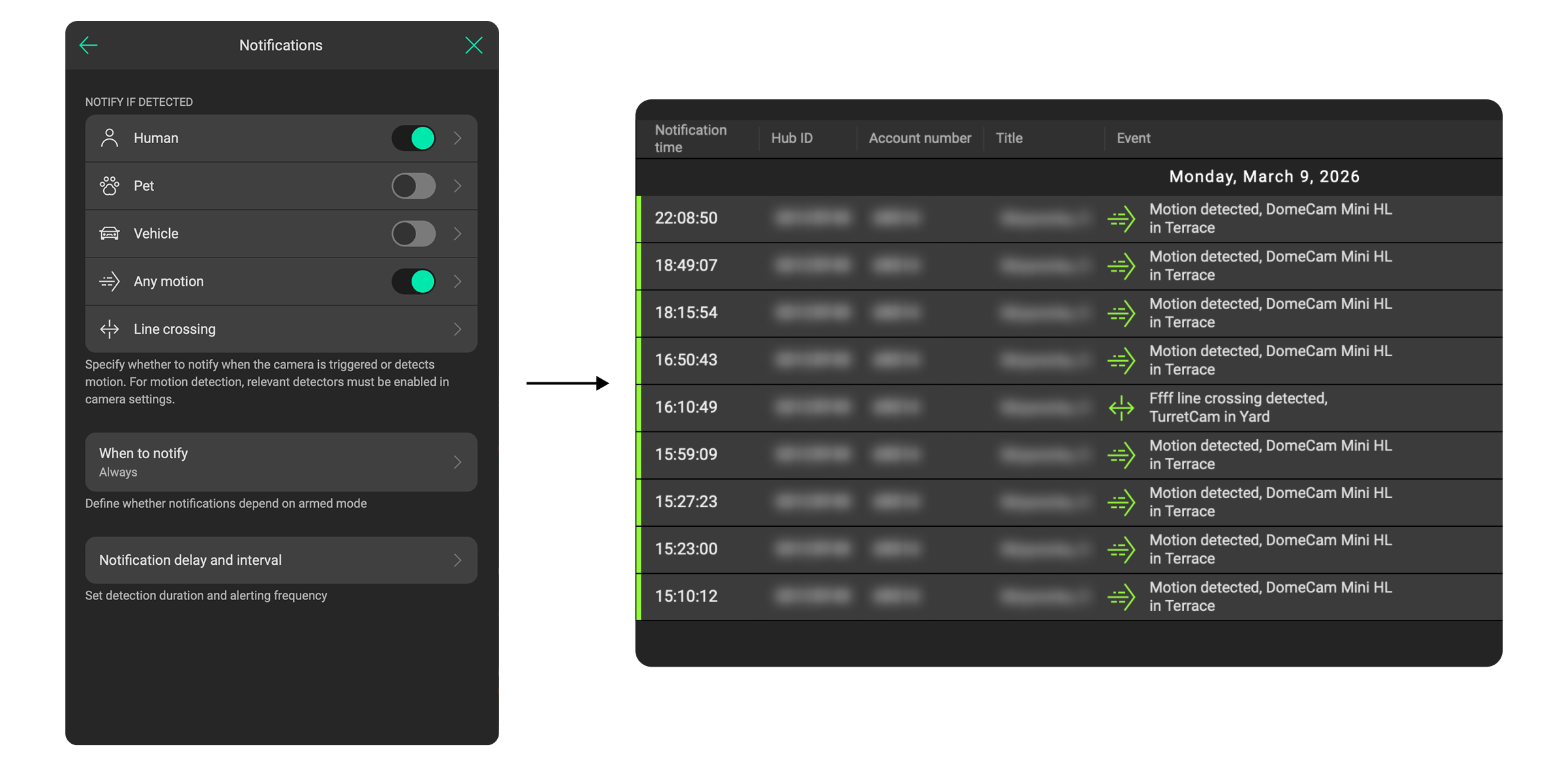
Resultado: Las notificaciones de eventos de IA se envían a todas las apps para usuarios finales y PRO.
Paso 2. Activar la monitorización de la cámara.
Este parámetro está disponible para los instaladores en las apps Ajax PRO Desktop y Ajax PRO móvil.
Para ello:
- Seleccione el espacio si tiene más de uno.
- Vaya a la pestaña Dispositivos .
- Seleccione la cámara deseada en la lista. Si la cámara está conectada al grabador de vídeo, busque el NVR, haga clic en Cámaras y seleccione la que desee.
- Vaya a la configuración de la cámara.
- Haga clic en Monitorización.
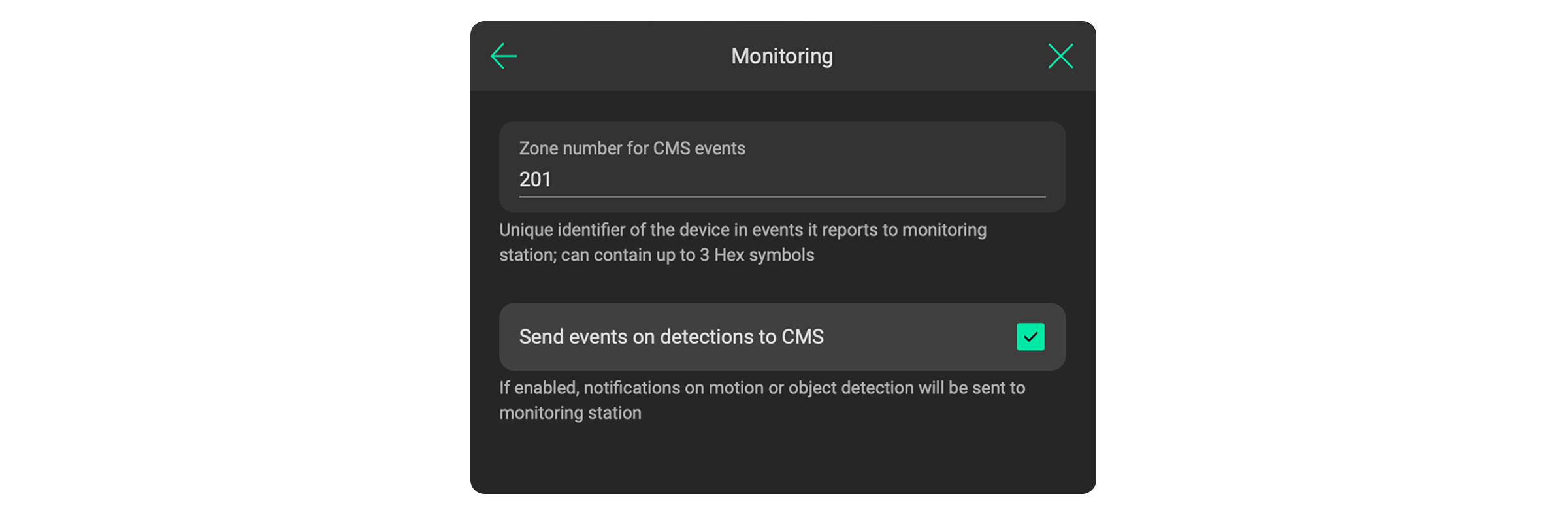
- Habilite la opción de Enviar eventos sobre detecciones a la CRA.
Para evitar conflictos con dispositivos que funcionan mediante los protocolos Jeweller o Fibra (0–200), utilice números de zona que comiencen por 201.
- Haga clic en Atrás para guardar la nueva configuración.
Paso 3. Añadir la cámara a la monitorización.
Este parámetro está disponible para instaladores e ingenieros senior de CRA en la app Ajax PRO Desktop.
Para ello:
- Vaya al módulo Objetos.
- Seleccione el espacio si tiene más de uno.
- Vaya a la pestaña Mantenimiento.
- Especifique el número de cuenta. Puede coincidir con el número de cuenta del hub o diferir de él.
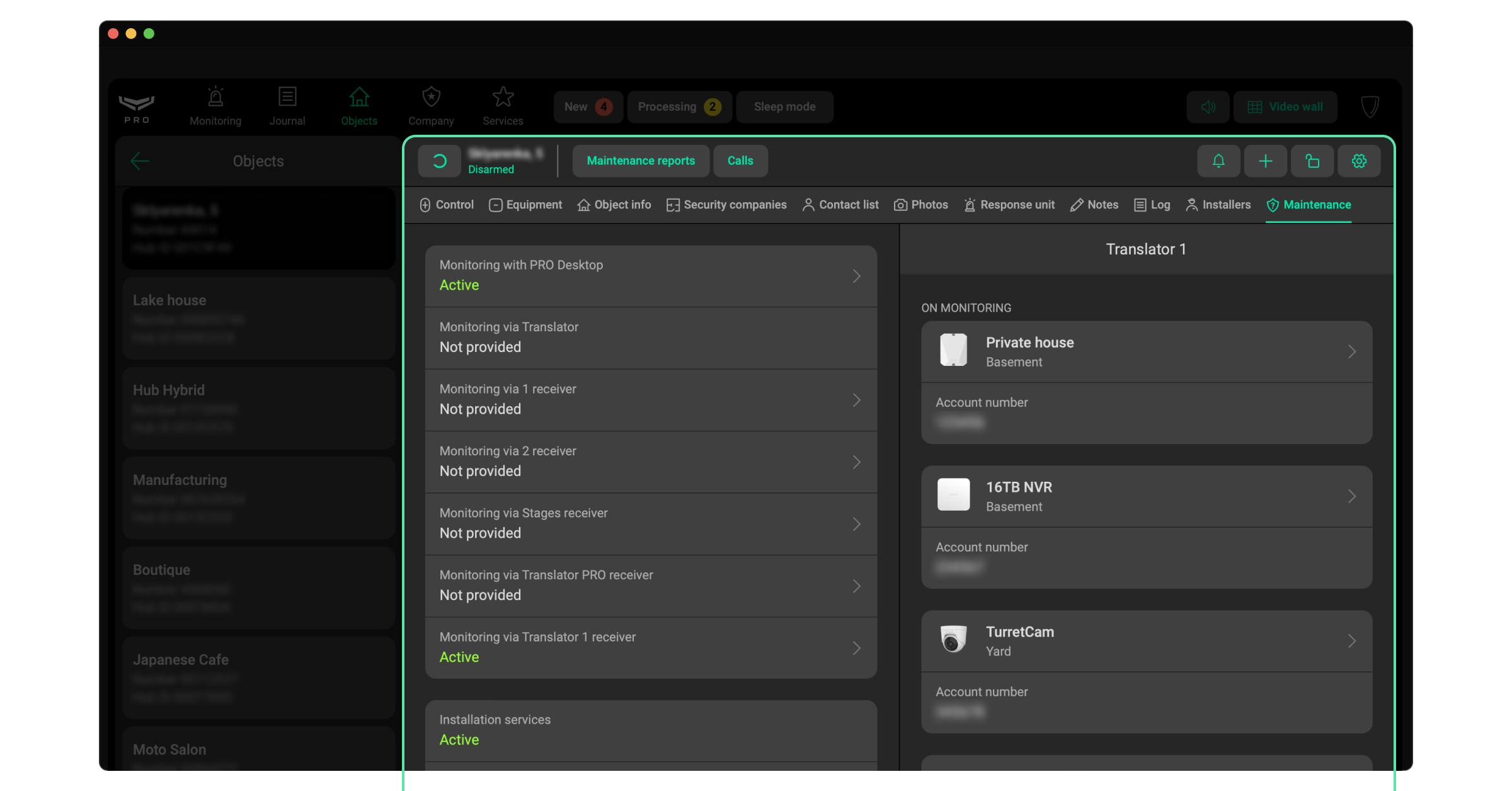
Resultado: Los eventos de detección de IA se transmiten al software de monitorización con los códigos de informe correspondientes:
| Evento | Código CID | Código SIA |
| MotionDetected | E760 | VM |
| HumanDetected | E761 | VH |
| PetDetected | E762 | VP |
| CarDetected | E763 | VC |
BF1A0053″ADM-CID”0005L0#1234[#1234|1761 00 070][IBalcony][RLiving Room]_07:54:58,04-08-2025
424C0055″SIA-DCS”0859L0#1234[#1234|Nri0/VH70^Balcony in Living Room^]_06:57:27,04-06-2025
Paso 4. Habilitar la verificación visual de los eventos de detección de la cámara.
Este parámetro está disponible para los ingenieros senior de CRA en la app Ajax PRO Desktop.
Para ello:
- Vaya al módulo Empresa.
- Vaya al menú Conexión a la CRA.
- Seleccione la pestaña Ajax Translator o Cloud signaling.
- Seleccione el receptor necesario y haga clic en el icono
 .
. - Haga clic en Editar.
- Especifique los parámetros de Verificación visual de los eventos de detección de cámaras: URL para ver en PRO Desktop o URL para ver en el navegador web.
- Haga clic en Guardar.
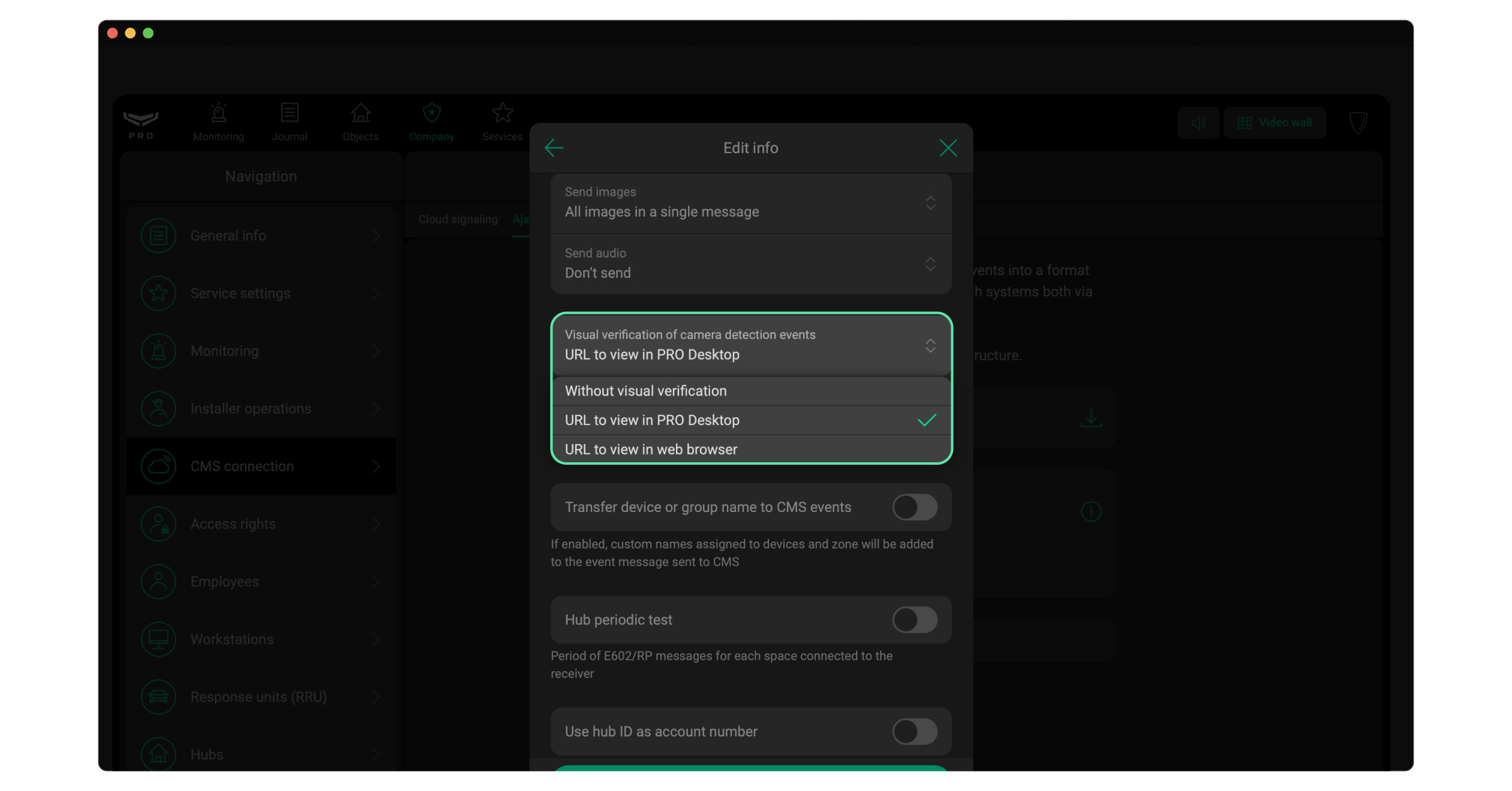
Asegúrese de que los operadores tengan acceso al flujo en directo y a los repositorios si se selecciona la opción URL para ver en PRO Desktop. Para ello:
- Vaya al módulo Empresa.
- Vaya al menú Permisos de acceso.
- Compruebe los ajustes de los permisos de acceso del Jefe de operadores y del Operador. Asegúrese de que las opciones del bloque Videovigilancia con cámaras Ajax estén habilitadas.
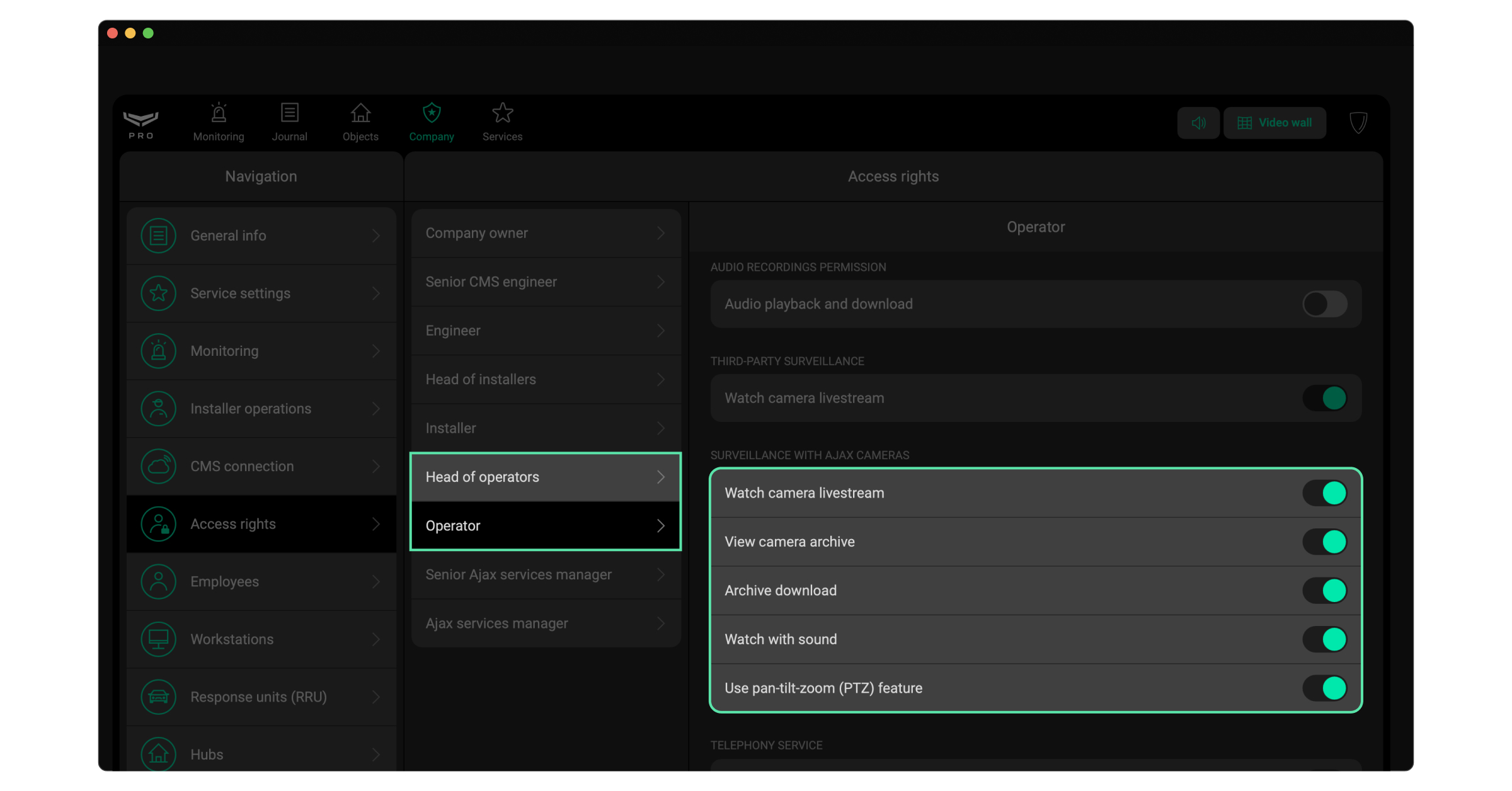

El enlace web es válido durante 30 minutos porque no requiere autenticación. El enlace Ajax PRO Desktop está vinculado a una empresa específica. El acceso está restringido a los empleados con permisos de vídeo, por lo que el enlace no caduca.
Paso 5. Conceder acceso a la cámara a la empresa de monitorización.
Este parámetro está disponible para los administradores de privacidad en las apps Ajax Desktop y Ajax móvil. Los permisos pueden concederse o revocarse en cualquier momento. Esto garantiza un control total sobre el acceso a la información confidencial.
Para ello:
- Seleccione el espacio si tiene más de uno.
- Vaya a la configuración del espacio haciendo clic en el icono del engranaje
 .
. - Vaya al menú Privacidad.
- Haga clic en Empresas.
- Seleccione la empresa.
- Vaya al menú Cámaras nativas y canales NVR y configure el acceso para cada cámara.
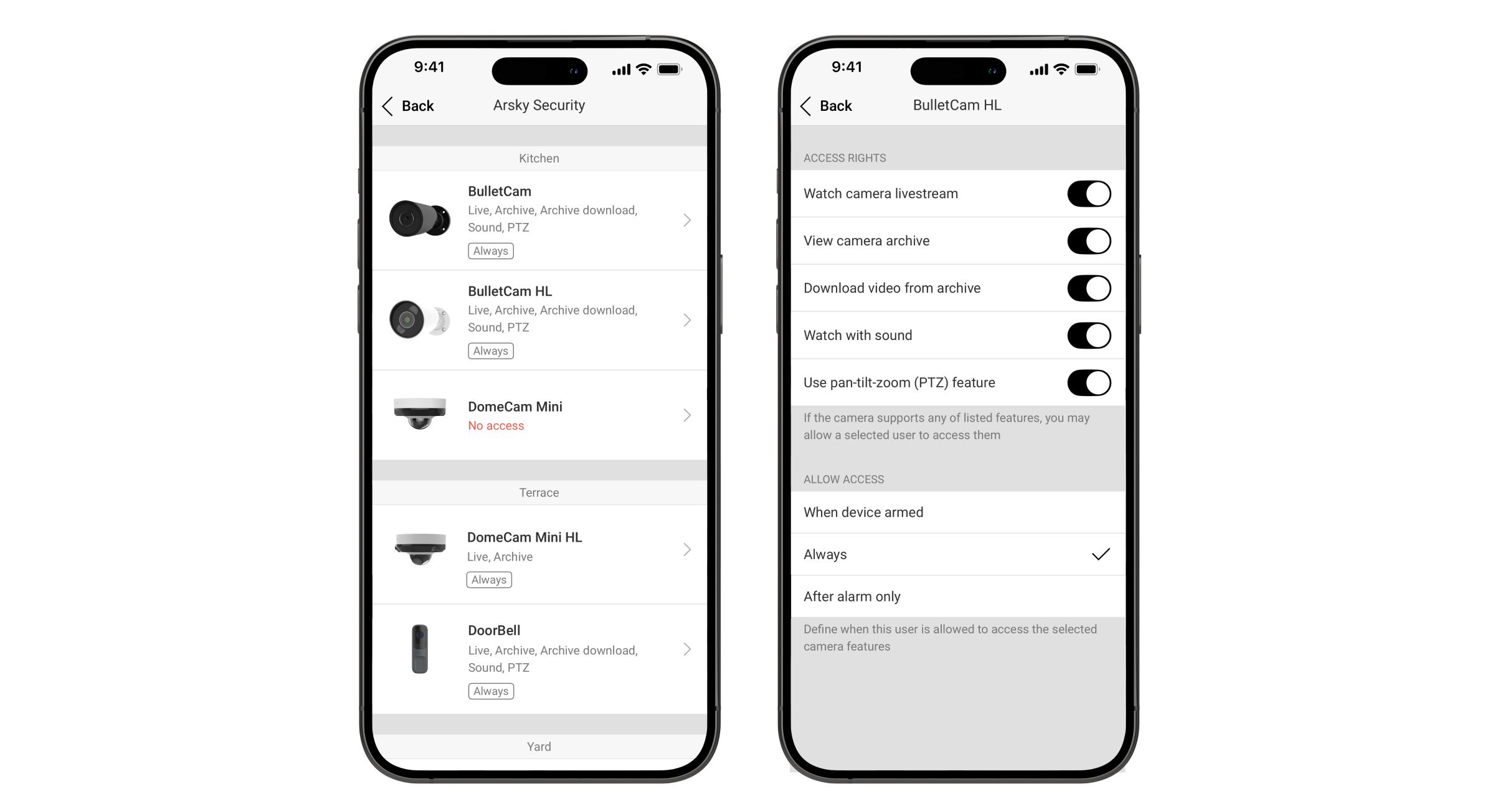
Resultado: Los eventos de IA se transmiten a la CRA con una URL que abre una ventana de vista dividida: flujo en directo a la izquierda y grabación de eventos de IA (repositorio) a la derecha.
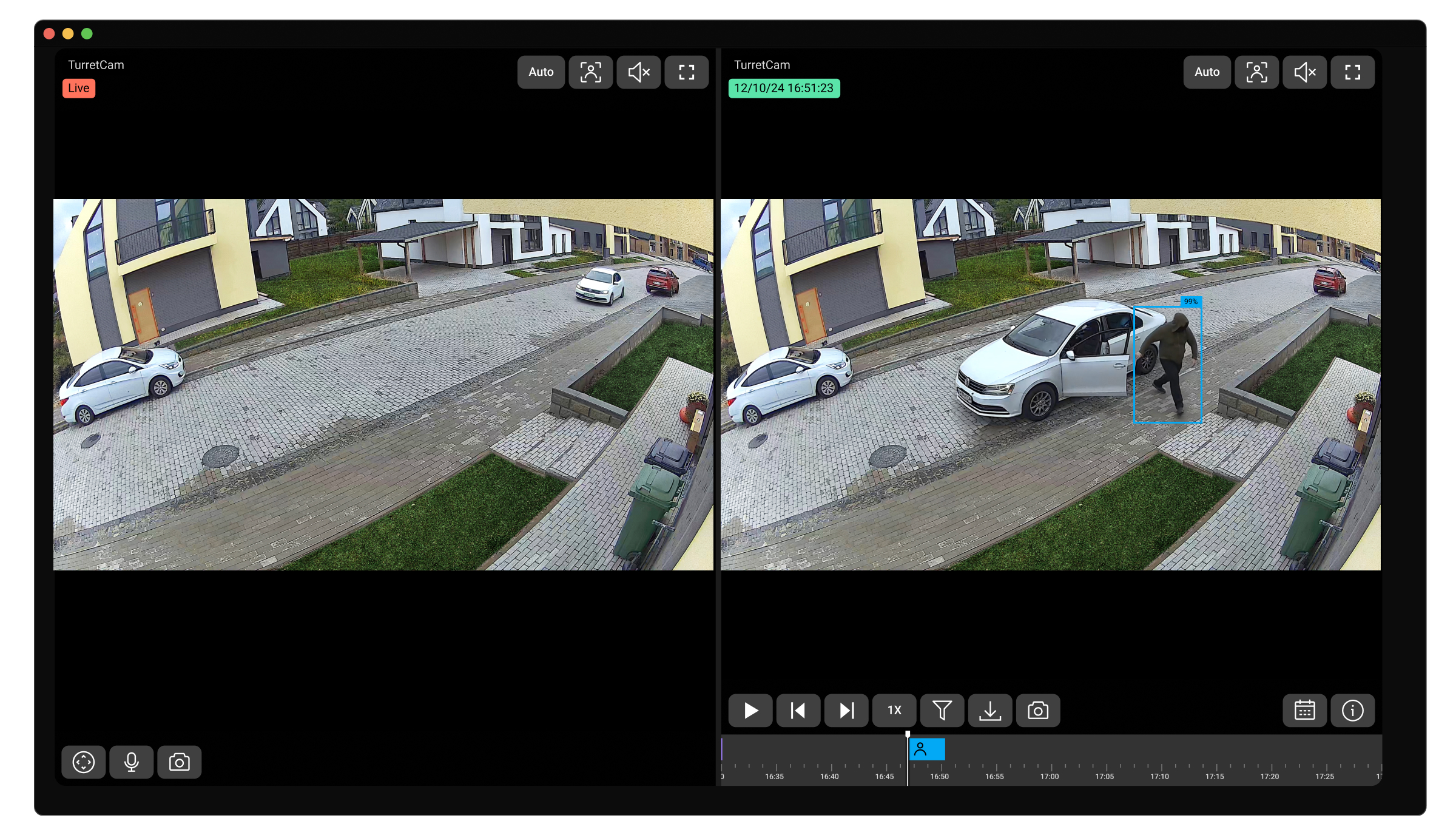
Ejemplos
424C0055″SIA-DCS”0859L0#1234[#1234|Nri0/VH70^Balcony in Living Room^][V ajax-pro-desktop://ed?sp=6554a1688cfcda4b553ea1f5&ve=3037652E&ch=9c756e110455-0&et=1743923616468&tr=PetDetected.IMPULSE&c=AABBDA87]_06:57:27,04-06-2025
5F70011F”SIA-DCS”1215L0#001C988C[#001C988C|Nri1/VP70][Vhttps://web.ajax.systems?t=0000000eyJhbGciOiJIUzI1NiJ9.eyJzdWIiOiJDZ3hsVktGb2pQemFTMVUrb2ZVU0JLcTcyb2NZNlk2b29lc3lJQUVxQkFoSElnQ2lCZ1F3TjJVdSJ9.FyF8sYWptluAfVFtMXaG2ElddsouJmeeff5scqmIkkk][ILiving Room][L1][RLiving Room]_08:29:35,05-09-2025
663F00B6″ADM-CID”0004L0#001C988C[#001C988C|1761 04
201][Vhttps://i.ajax.systems/s/zvbUDpcbL6_dqwLGmL1FApd2ROYX8r2rYEfNvX6s0d00vz-VySpNUogjv][IIndoorCam][L4][RLiving Room]_10:45:21,12-13-2025