Ajax Photo Mode ist ein Service, der das Senden von Ereignissen mit angehängten Fotos an Leitstellen ermöglicht, wenn eine Ajax Kamera oder eine Türglocke ein Objekt oder eine Bewegung erkennt. Die Ereignisse, die fotografische Beweise enthalten, ermöglichen es Überwachungsunternehmen, die Gründe für die Auslösung des Videogeräts sofort zu erkennen, was dazu beiträgt, Falschalarme und unnötige Einsätze zu reduzieren.
Der Service muss für jedes Gerät einzeln aktiviert werden und ist als Abonnement erhältlich.
Funktionsweise
Wenn das Videogerät einen bestimmten Auslöser erkennt, sendet es eine Serie von drei Fotos an die Überwachungssoftware. Anhand dieser Fotos können die Überwachungsunternehmen die Bedrohung überprüfen und entsprechend reagieren.
Das System sendet Ereignisse über die Erkennung von Objekten, die in den Geräteeinstellungen zur Erkennung festgelegt sind: Person, Haustier, Fahrzeug oder Bewegung. Weitere Informationen zu den Erkennungseinstellungen finden Sie im entsprechenden Benutzerhandbuch des Videogeräts auf der Seite Ajax Support.
Alle Ereignisse werden von Ajax Cloud an Überwachungssoftware von Drittanbietern über Ajax Cloud Signaling, Ajax Translator oder Ajax Translator PRO übermittelt.
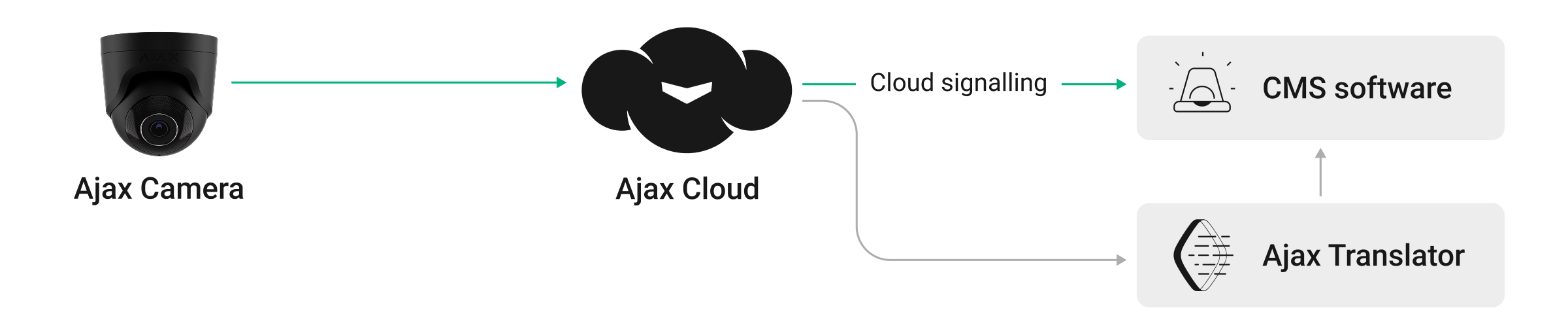
Die Fotos können je nach Software in der Überwachungssoftware oder über eine an die Leitstelle gesendete URL geöffnet werden.

Beachten Sie, dass der Service Ajax Photo Mode nicht mit den Protokollen SurGuard (Contact ID) und ADEMCO 685 kompatibel ist, da sie die Bildübertragung nicht unterstützen.
Fotoeinstellungen
Jedes vom Ajax Videogerät erfasste Erkennungsereignis enthält eine Serie von drei Fotos.
Die Fotoserie steht für die nächsten 2 Stunden nach dem Ereignis zur Verfügung.
Die Bildauflösung ist wie folgt:
| Ajax Videogerät | Auflösung |
| BulletCam DomeCam Mini TurretCam |
Auflösung des Substreams |
| IndoorCam | 640 × 480 px |
| DoorBell | 640 × 480 px |
Unterstützte Geräte
Der Service Ajax Photo Mode kann für jede Ajax Kamera oder Türklingel aktiviert werden.
Der Service ist für Ajax Netzwerkvideorekorder nicht verfügbar.

Bitte beachten Sie, dass dieser Service für jede Kamera einzeln aktiviert werden muss.
Voraussetzungen
Bevor Sie den Service Ajax Photo Mode verwenden, stellen Sie sicher, dass die folgenden Voraussetzungen erfüllt sind:
- Ajax Services sind für das Unternehmen aktiviert.
- Die Verbindung zur Leitstelle ist hergestellt.
- Mindestens eine Ajax Kamera oder Türklingel wurde dem Space hinzugefügt.
- Die Verbindung des Geräts mit der Leitstelle ist aktiviert (die Überwachungsparameter in den Geräteeinstellungen).
Stellen Sie außerdem sicher, dass die folgenden Einstellungen im System entsprechend konfiguriert sind:
- Der Benutzer hat den Zugang zu den Videogeräten für das Überwachungsunternehmen freigegeben (im Menü Datenschutz in den Space-Einstellungen).
- Die gewünschten Objekte oder die Bewegungserkennung und die entsprechenden Benachrichtigungen sind für jede Kamera oder Türklingel konfiguriert (die Parameter Erkennung und Benachrichtigungen von Kamerameldern in den Geräteeinstellungen).
Weitere Informationen finden Sie in den folgenden Abschnitten.
Ajax Services
Um Ajax Photo Mode zu verwenden, müssen Ajax Services für Ihr Unternehmen aktiviert sein. Nur Installateure können den Service Ajax Photo Mode aktivieren. Dazu müssen sie als Unternehmen in Ajax PRO Desktop registriert sein. Für weitere Informationen über Ajax Photo Mode füllen Sie bitte das Formular aus und unser Mitarbeiter wird sich in Kürze mit Ihnen in Verbindung setzen.
Wenn das Unternehmen seinen Nutzern ausschließlich Überwachungsservices anbietet, kann es keine zusätzlichen Services bereitstellen. Das liegt daran, dass ein Unternehmen nicht gleichzeitig Distributor und Installateur sein kann.
Um die zusätzlichen Services zu erbringen, muss das Überwachungsunternehmen daher eine Installationsfirma gründen.
Verbindung zur Leitstelle
Die Verbindung zwischen Videogerät und Leitstelle muss so konfiguriert werden, dass Fotos an die Überwachungssoftware gesendet werden können.
Zusätzlich müssen in Ajax PRO Apps die Überwachungsparameter in den Geräteeinstellungen festgelegt werden:
- Wählen Sie den gewünschten Space oder das Objekt aus.
- Gehen Sie zur Registerkarte Geräte
 .
. - Wählen Sie das gewünschte Gerät aus und gehen Sie zu dessen Einstellungen
 .
. - Gehen Sie zu den Überwachungseinstellungen:
- Legen Sie die eindeutige Gerätekennung im Feld Zonennummer für NSL-Ereignisse fest.
- Aktivieren Sie die Option Ereignisse bei Erkennung an die NSL senden.
- Klicken Sie auf Speichern, um die Einstellungen zu übernehmen.
Datenschutzeinstellungen
Der Benutzer muss dem Überwachungsunternehmen den Zugang zu den Videogeräten ermöglichen, damit das Unternehmen die Fotos der Kameras empfangen und ansehen kann.
Nur Benutzer mit Administratorrechten können Datenschutzeinstellungen in den Apps Ajax Security System und Ajax Desktop verwalten.
Die Datenschutzeinstellungen sind für PRO-Benutzer und Unternehmen in den Ajax PRO Apps nicht verfügbar.
Um den Zugang zu ermöglichen, muss der Benutzer Folgendes tun:
- Öffnen Sie die Ajax App, wählen Sie einen Space aus und gehen Sie zu:
- Kontrolle
 → Einstellungen → Datenschutz
- Kontrolle
- Gehen Sie zu Unternehmen und wählen Sie das gewünschte Unternehmen aus.
- Wählen Sie die gewünschte Gerätekategorie.
- Geben Sie die erforderlichen Berechtigungen für jedes Videogerät an.
- Klicken Sie auf Zurück, um die Einstellungen zu speichern.
Kameraerkennung und Benachrichtigungseinstellungen
Um sicherzustellen, dass von den Videogeräten nur die Fotos der gewünschten Erkennungen an die Überwachungssoftware gesendet werden, müssen die Parameter Erkennung und Benachrichtigungen von Kamerameldern in den Geräteeinstellungen konfiguriert werden. Diese Parameter müssen für jedes Videogerät einzeln konfiguriert werden.
Um die Erkennungs- und Benachrichtigungsparameter in den Ajax Apps zu konfigurieren, müssen Sie Folgendes machen:
- Wählen Sie den gewünschten Space oder das Objekt aus.
- Gehen Sie zur Registerkarte Geräte .
- Wählen Sie das gewünschte Gerät aus und gehen Sie zu seinen Einstellungen :
- Gehen Sie zum Menü Erkennung: Aktivieren Sie die gewünschten Bewegungs- und Objekterkennungen und passen Sie deren Einstellungen an.
- Gehen Sie zum Menü Benachrichtigungen von Kamerameldern: Aktivieren Sie die Benachrichtigungen für die gewünschten Objekte oder Bewegungen, und passen Sie weitere Einstellungen an.
- Klicken Sie auf Zurück, um die Einstellungen zu speichern.
Weitere Informationen zu den Erkennungseinstellungen finden Sie im entsprechenden Benutzerhandbuch des Videogeräts auf der Seite Ajax Support.
Service verwalten
Der Service Ajax Photo Mode kann in den Apps Ajax PRO Desktop oder Ajax PRO: Tool for Engineers aktiviert, verwaltet und deaktiviert werden.
Aktivierung
Der Service kann entweder in den Space-Einstellungen in Ajax PRO Apps aktiviert werden.
- Wählen Sie den gewünschten Space oder das Objekt aus.
- Gehen Sie zur Registerkarte Bedienung , wenn Sie die mobile App verwenden.
- Gehen Sie zu den Space-Einstellungen .
- Gehen Sie zu der Option Zusätzliche Dienste.
- Klicken Sie auf Dienste zuweisen.
- Wählen Sie den Service Ajax Photo Mode, die gewünschten Videogeräte und das Unternehmen, das den Service anbietet.
- Klicken Sie im geöffneten Fenster auf Aktivieren, um die Aktivierung des Services zu bestätigen.
Deaktivierung
Es gibt zwei Optionen, um den Service für ein Konto zu deaktivieren:
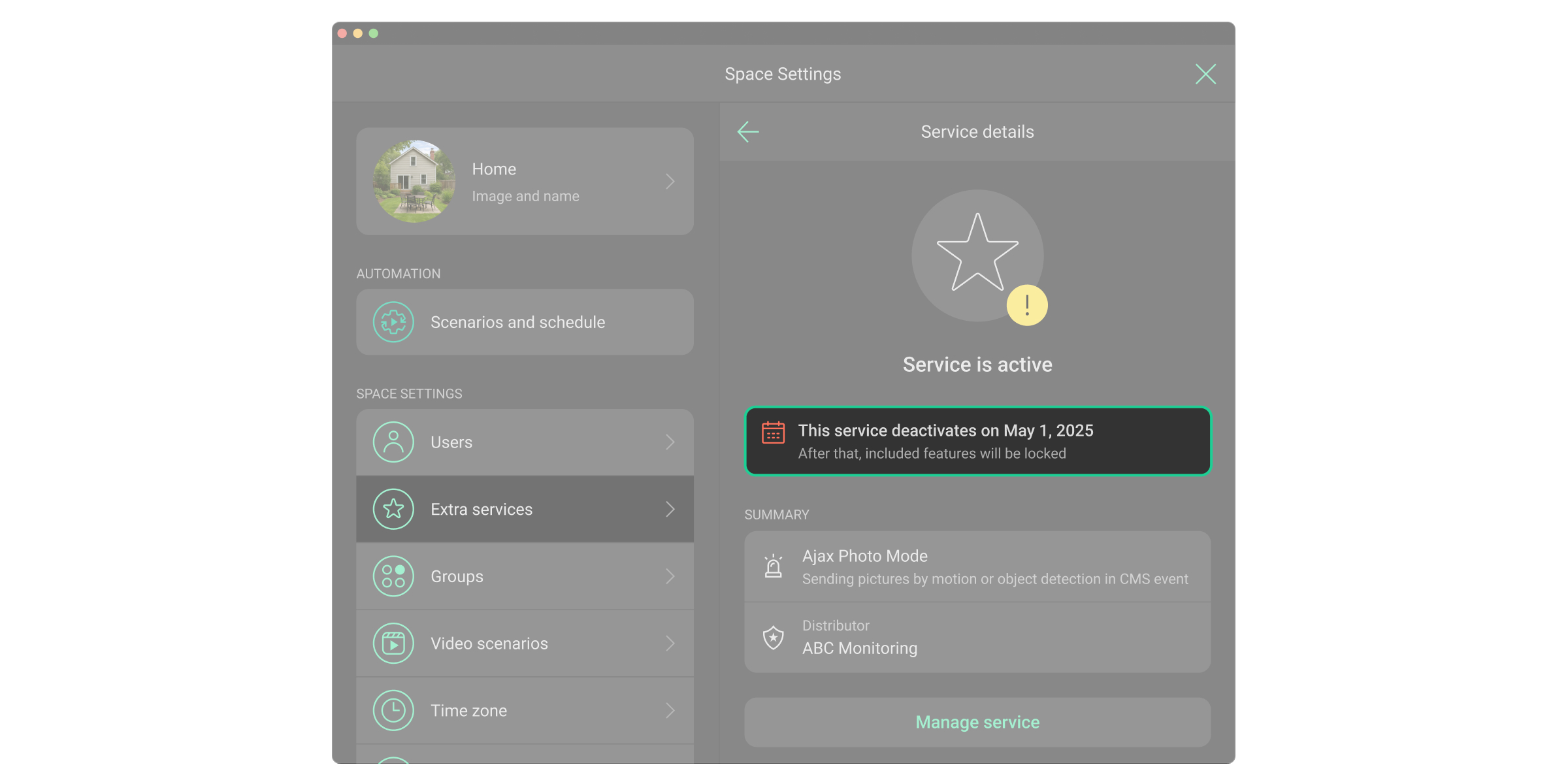
- Deaktivieren. Der Service wird bis zum Ende des Monats verfügbar sein und wird am ersten Tag des Folgemonats dauerhaft deaktiviert. Diese Art der Deaktivierung ermöglicht es, den Service nahtlos wiederherzustellen, bis er abläuft.
- Jetzt deaktivieren. Der Service wird sofort deaktiviert. Eine sofortige Deaktivierung ist möglich, sowohl während der aktiven Nutzung als auch zum Ablauf des Services zu Beginn des nächsten Monats.
Der Service kann entweder in den Space-Einstellungen in Ajax PRO Apps deaktiviert werden.
- Wählen Sie den gewünschten Space oder das Objekt aus.
- Gehen Sie zur Registerkarte Bedienung , wenn Sie die mobile App verwenden.
- Gehen Sie zu den Space-Einstellungen .
- Gehen Sie zu der Option Zusätzliche Dienste.
- Wählen Sie den gewünschten Service aus der Liste aus:
- Klicken Sie auf Deaktivieren, um die Deaktivierung des Services für den 1. Tag des Folgemonats zu planen.
- Klicken Sie auf Jetzt deaktivieren, um den Service sofort zu deaktivieren.
- Bestätigen Sie die Deaktivierung des Services im geöffneten Fenster.
Sobald der Service deaktiviert ist, wird die Informationskachel im Menü Service-Details angezeigt.
Wiederherstellung
Wenn der Service deaktiviert wurde und bis zum Ende des Monats weiterhin verfügbar ist, kann er bis zu seinem Ablaufdatum wiederhergestellt werden.
Der Service kann entweder in den Space-Einstellungen in Ajax PRO Apps wiederhergestellt werden.
- Wählen Sie den gewünschten Space oder das Objekt aus.
- Gehen Sie zur Registerkarte Bedienung , wenn Sie die mobile App verwenden.
- Gehen Sie zu den Space-Einstellungen .
- Gehen Sie zu der Option Zusätzliche Dienste.
- Wählen Sie den gewünschten Service aus der Liste aus.
- Klicken Sie auf Wiederherstellen.
- Klicken Sie im geöffneten Fenster auf Wiederherstellen, um die Wiederherstellung des Services zu bestätigen.
Wenn der Service vollständig deaktiviert ist, muss er gemäß dem Aktivierungsfluss und nicht gemäß dem Wiederherstellungsfluss aktiviert werden.
