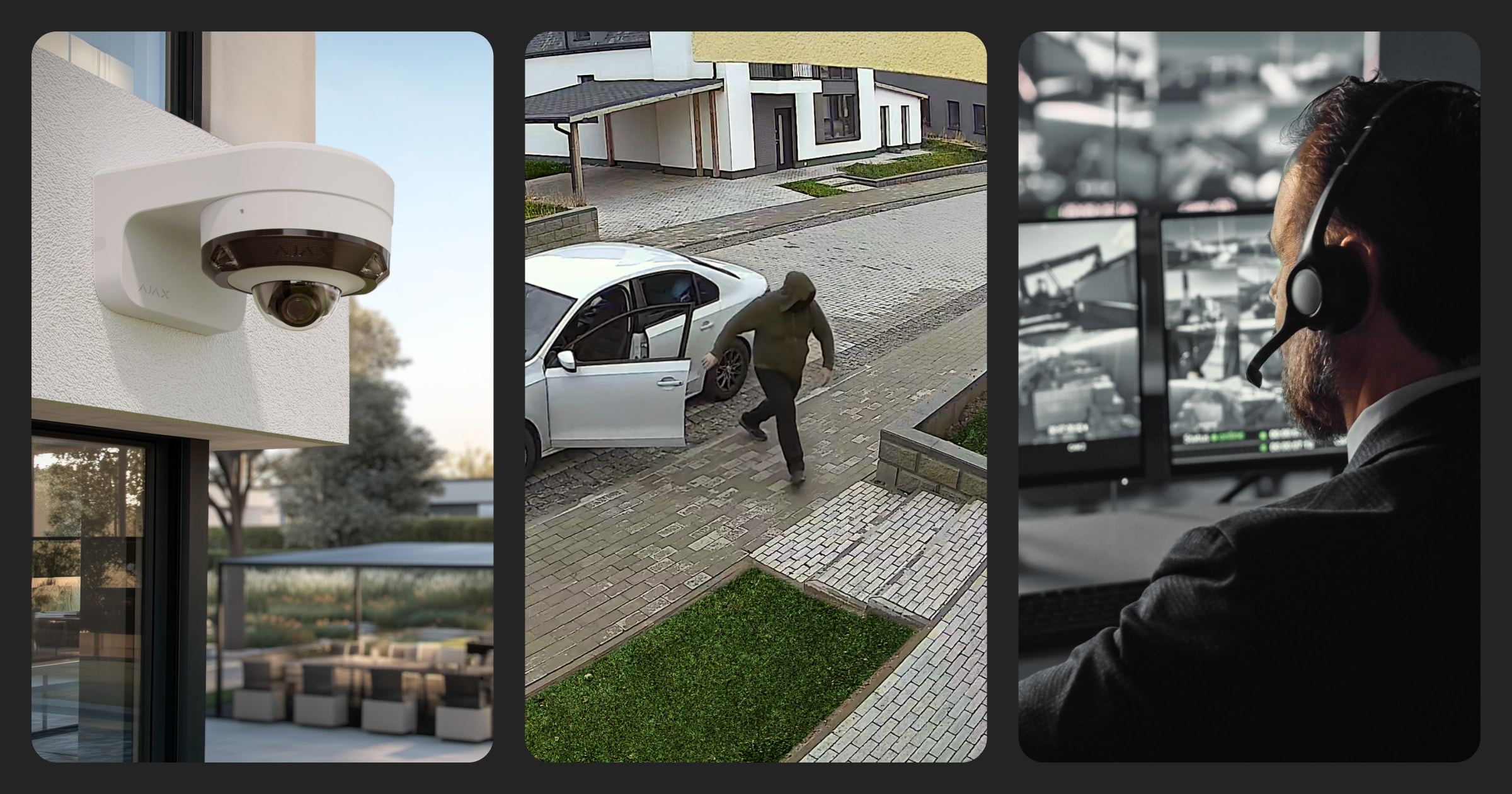
Ajax Kameras unterstützen KI-gestützte Objekterkennung, um nur bedeutende Ereignisse aufzuzeichnen und die Speichernutzung zu optimieren. Zusätzlich zur Ereignisaufzeichnung können die Kameras spezifische KI-Erkennungsereignisse an Ajax Apps und Leitstellen senden.
Erfahren Sie mehr darüber, wie Sie Ajax Videoüberwachung in Überwachungssoftware integrieren
In diesem Artikel wird beschrieben, wie Sie die Funktion konfigurieren und die Ereignisübertragung aktivieren können. Um KI-Ereignisbenachrichtigungen und -Überwachung einzurichten, befolgen Sie die folgenden Schritte:
- KI-Ereignisbenachrichtigungen für eine Ajax Kamera aktivieren.
- Kameraüberwachung aktivieren.
- Kamera zur Leitstelle hinzufügen.
- Visuelle Verifizierung von Kameraerkennungsereignissen aktivieren.
- Der Sicherheitsleitstelle Zugriff auf die Kamera gewähren.
Schritt 1. KI-Ereignisbenachrichtigungen für eine Ajax Kamera aktivieren.

Diese Einstellung ist für Installateure in den Apps Ajax PRO Desktop und Ajax PRO für Mobilgeräte verfügbar.
Um dies zu tun:
- Wählen Sie den Space, falls Sie mehr als einen haben.
- Gehen Sie auf die Registerkarte Geräte
 .
. - Wählen Sie die erforderliche Kamera in der Liste aus. Wenn die Kamera mit dem Videorekorder verbunden ist, suchen Sie den NVR, klicken Sie auf Kameras und wählen Sie die erforderliche aus.
- Gehen Sie zu den Kameraeinstellungen.
- Klicken Sie auf Benachrichtigungen von Kamerameldern.
- Wählen Sie die Art des Objekts oder der Bewegung aus, die eine Benachrichtigung auslöst, wenn sie erkannt wird. Beachten Sie, dass die entsprechenden Objekt- bzw. Bewegungstypen in den Erkennungseinstellungen aktiviert sein müssen.
- Klicken Sie auf Zurück, um die neuen Einstellungen zu speichern.
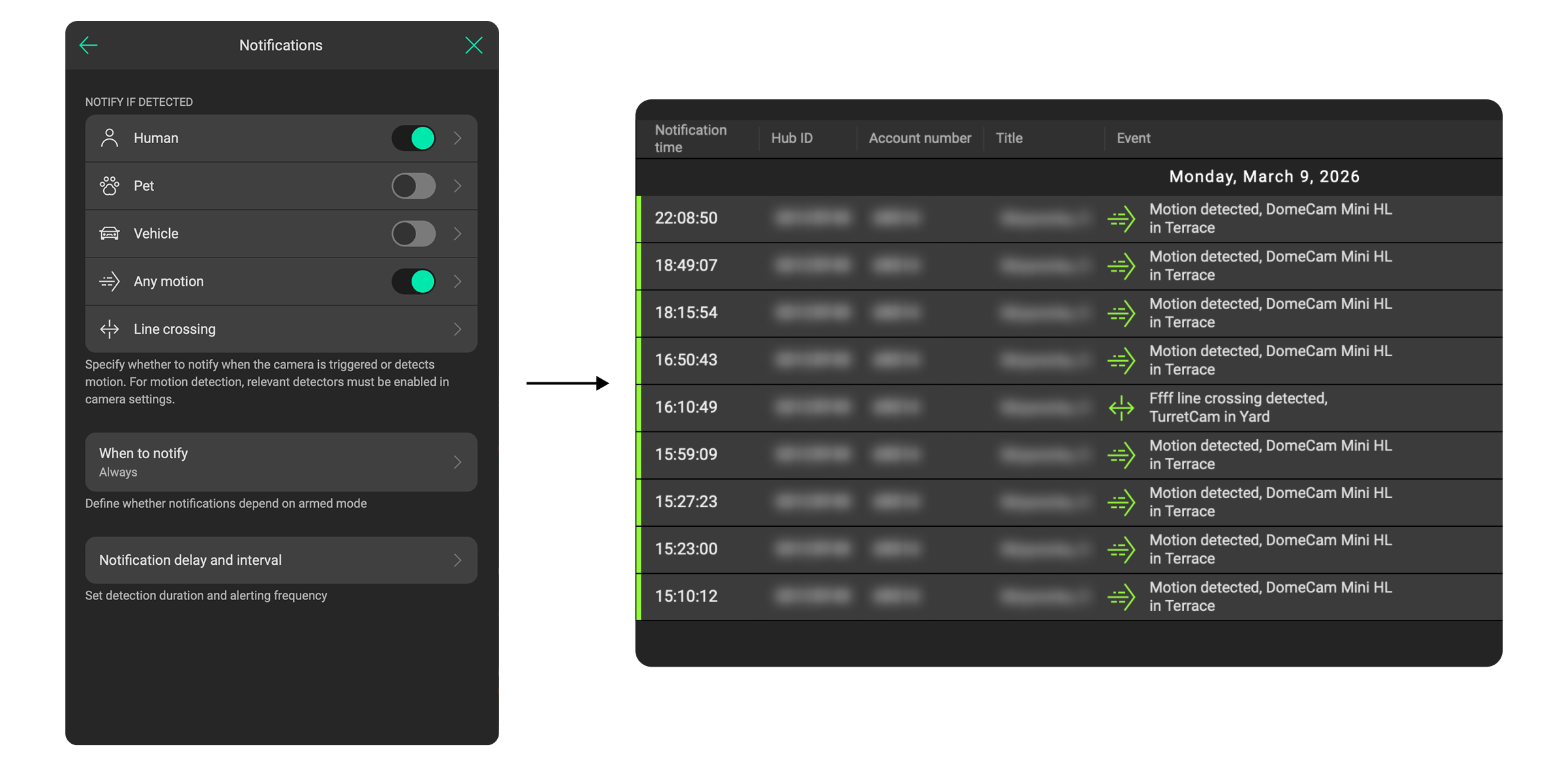
Ergebnis: KI-Ereignisbenachrichtigungen werden an alle Apps für Endbenutzer und PROs gesendet.
Schritt 2. Kameraüberwachung aktivieren.
Diese Einstellung ist für Installateure in den Apps Ajax PRO Desktop und Ajax PRO für Mobilgeräte verfügbar.
Um dies zu tun:
- Wählen Sie den Space, falls Sie mehr als einen haben.
- Gehen Sie auf die Registerkarte Geräte .
- Wählen Sie die erforderliche Kamera in der Liste aus. Wenn die Kamera mit dem Videorekorder verbunden ist, suchen Sie den NVR, klicken Sie auf Kameras und wählen Sie die erforderliche aus.
- Gehen Sie zu den Kameraeinstellungen.
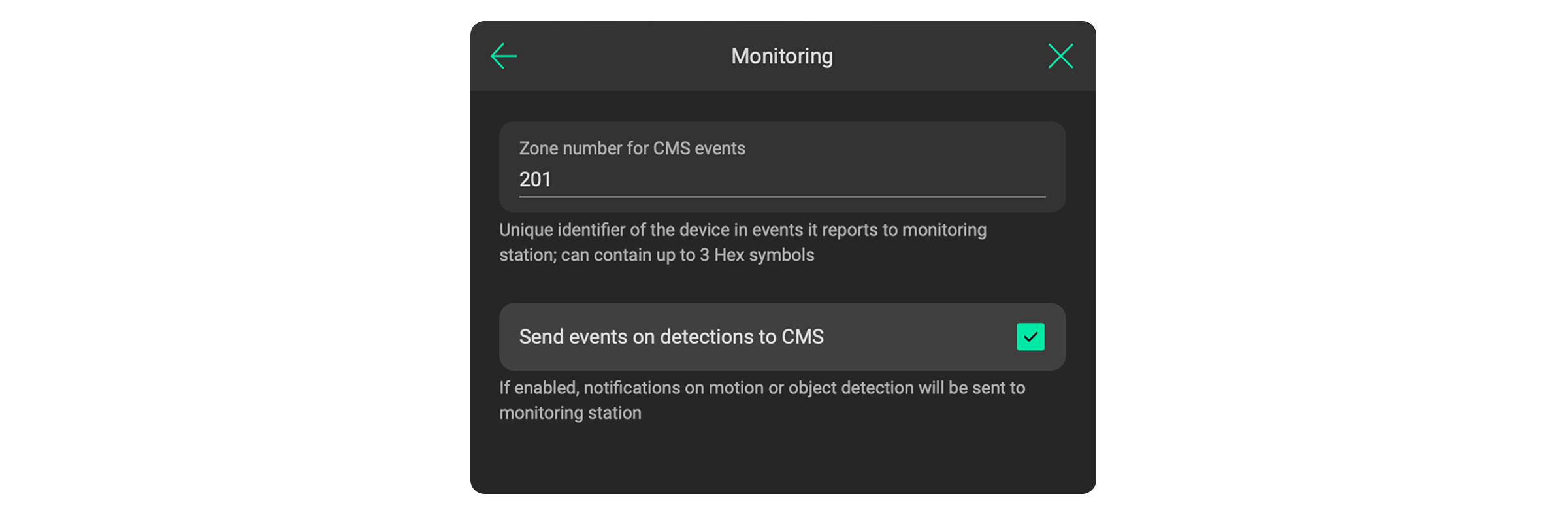
- Klicken Sie auf Überwachung.
- Aktivieren Sie die Option Ereignisse bei Erkennung an die NSL senden.
Um Überschneidungen mit Geräten zu vermeiden, die mit den Protokollen Jeweller oder Fibra (0-200) arbeiten, verwenden Sie Zonennummern, die mit 201 beginnen.
- Klicken Sie auf Zurück, um die neuen Einstellungen zu speichern.
Schritt 3. Kamera zur Leitstelle hinzufügen.
Diese Einstellung ist für Installateure und Leitende NSL-Techniker in der App Ajax PRO Desktop verfügbar.
Um dies zu tun:
- Gehen Sie zum Modul Objekte.
- Wählen Sie den Space, falls Sie mehr als einen haben.
- Gehen Sie auf die Registerkarte Wartung.
- Geben Sie die Kontonummer an. Sie kann mit der Kontonummer der Hub-Zentrale übereinstimmen oder von ihr abweichen.
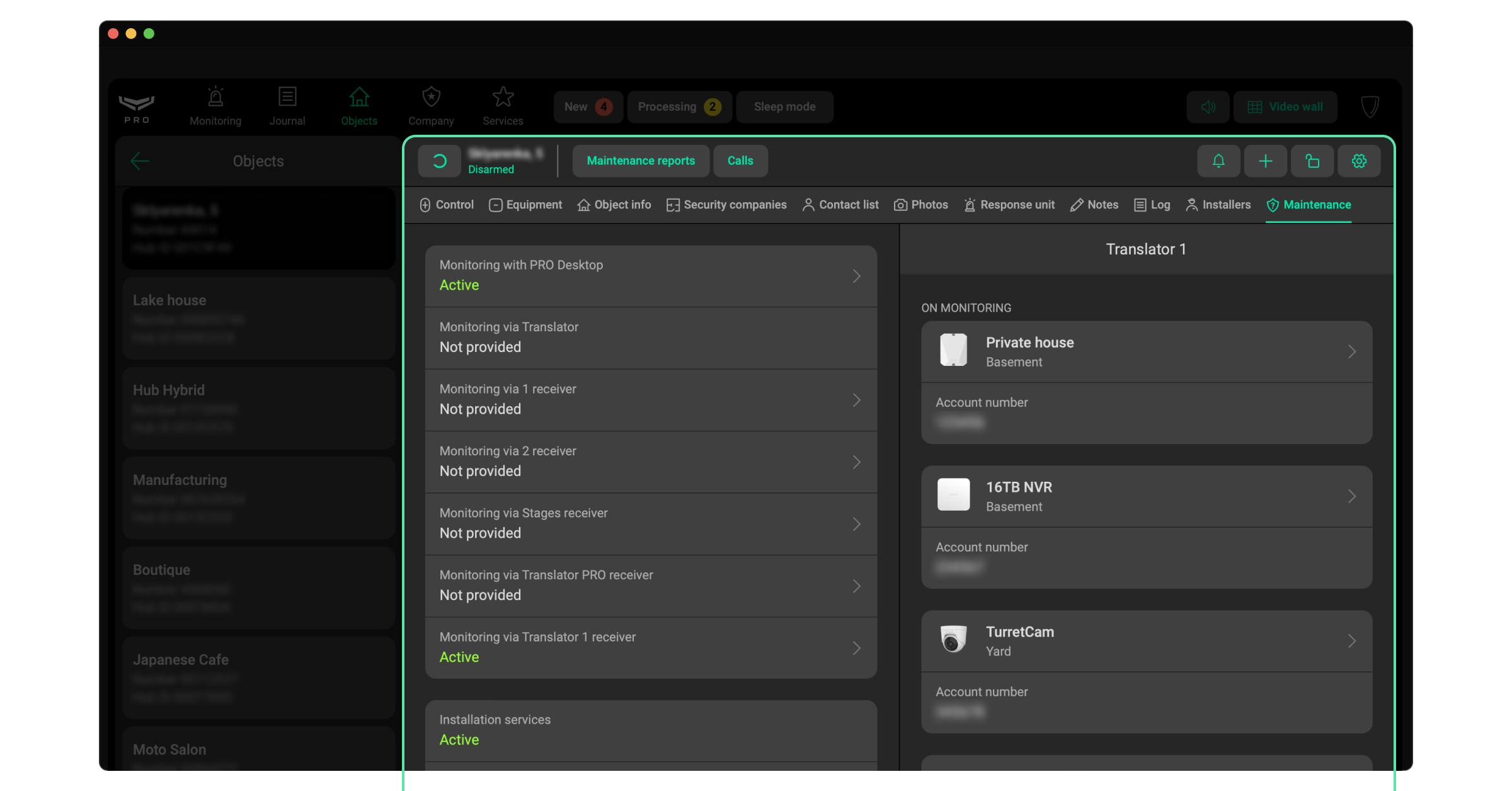
Ergebnis: KI-Erkennungsereignisse werden mit den entsprechenden Berichtscodes an die Überwachungssoftware übertragen:
| Ereignis | CID-Code | SIA-Code |
| MotionDetected | E760 | VM |
| HumanDetected | E761 | VH |
| PetDetected | E762 | VP |
| CarDetected | E763 | VC |
BF1A0053″ADM-CID”0005L0#1234[#1234|1761 00 070][IBalcony][RLiving Room]_07:54:58,04-08-2025
424C0055″SIA-DCS”0859L0#1234[#1234|Nri0/VH70^Balcony in Living Room^]_06:57:27,04-06-2025
Schritt 4. Visuelle Verifizierung von Kameraerkennungsereignissen aktivieren.
Diese Einstellung steht Leitenden NSL-Technikern in der App Ajax PRO Desktop zur Verfügung.
Um dies zu tun:
- Gehen Sie zum Modul Unternehmen.
- Gehen Sie zum Menü NSL-Aufschaltung.
- Wählen Sie die Registerkarte Ajax Translator oder Cloud Signaling aus.
- Wählen Sie den gewünschten Empfänger aus und klicken Sie auf das Symbol
 .
. - Klicken Sie auf Bearbeiten.
- Geben Sie die Einstellungen für die Visuelle Verifizierung von Kamera-Erfassungsereignissen an: URL zur Ansicht in PRO Desktop oder URL zur Ansicht im Webbrowser.
- Klicken Sie auf Speichern.
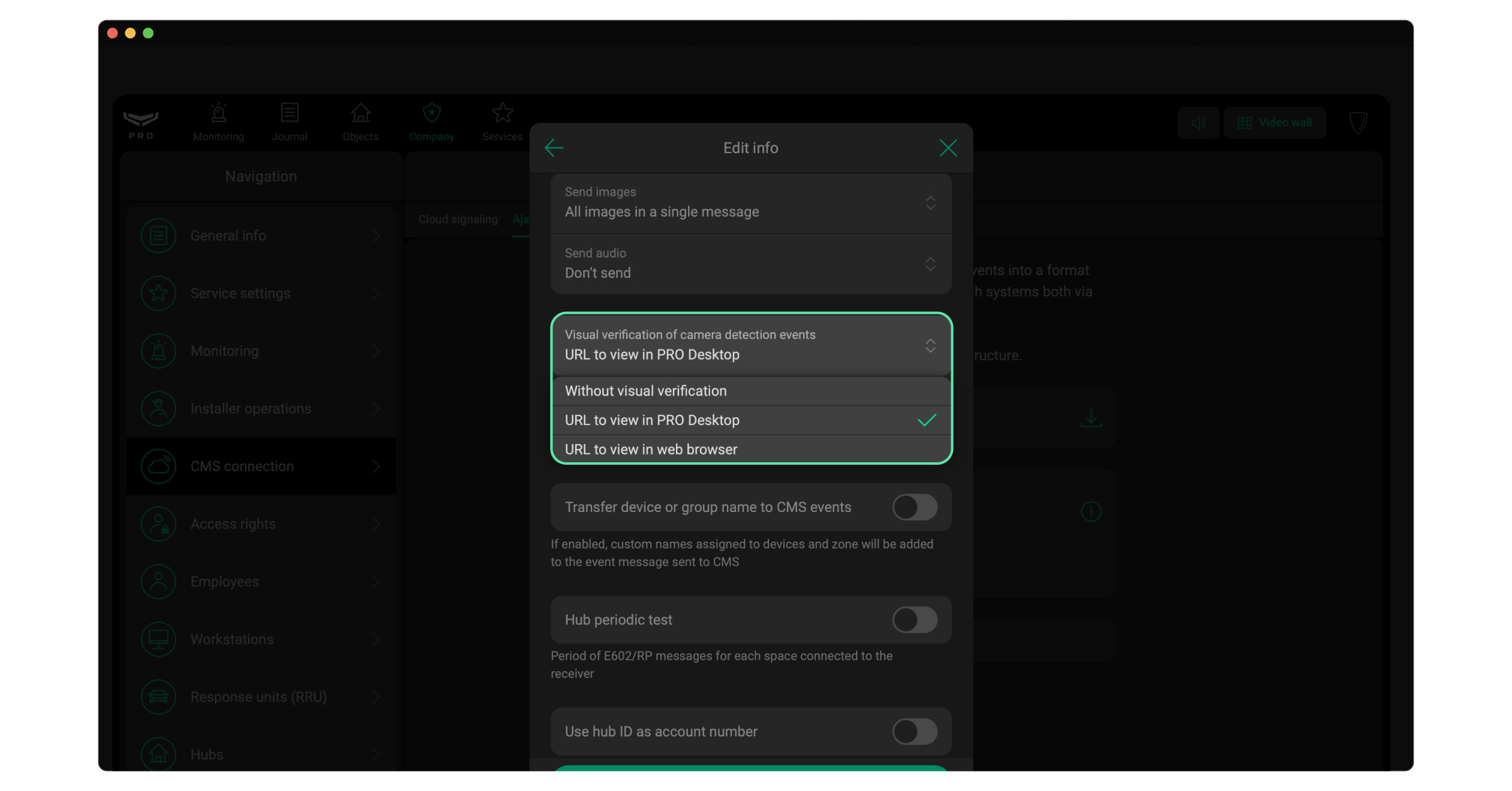
Stellen Sie sicher, dass Betreiber Zugriff auf den Livestream und die Archive haben, wenn die Option URL zur Ansicht in PRO Desktop ausgewählt ist. Um dies zu tun:
- Gehen Sie zum Modul Unternehmen.
- Gehen Sie zum Menü Zugriffsrechte.
- Überprüfen Sie die Zugriffsrechteeinstellungen des Leiters des Betreiberteams und Betreiber. Stellen Sie sicher, dass die Optionen im Block Überwachung mit Ajax Kameras aktiviert sind.
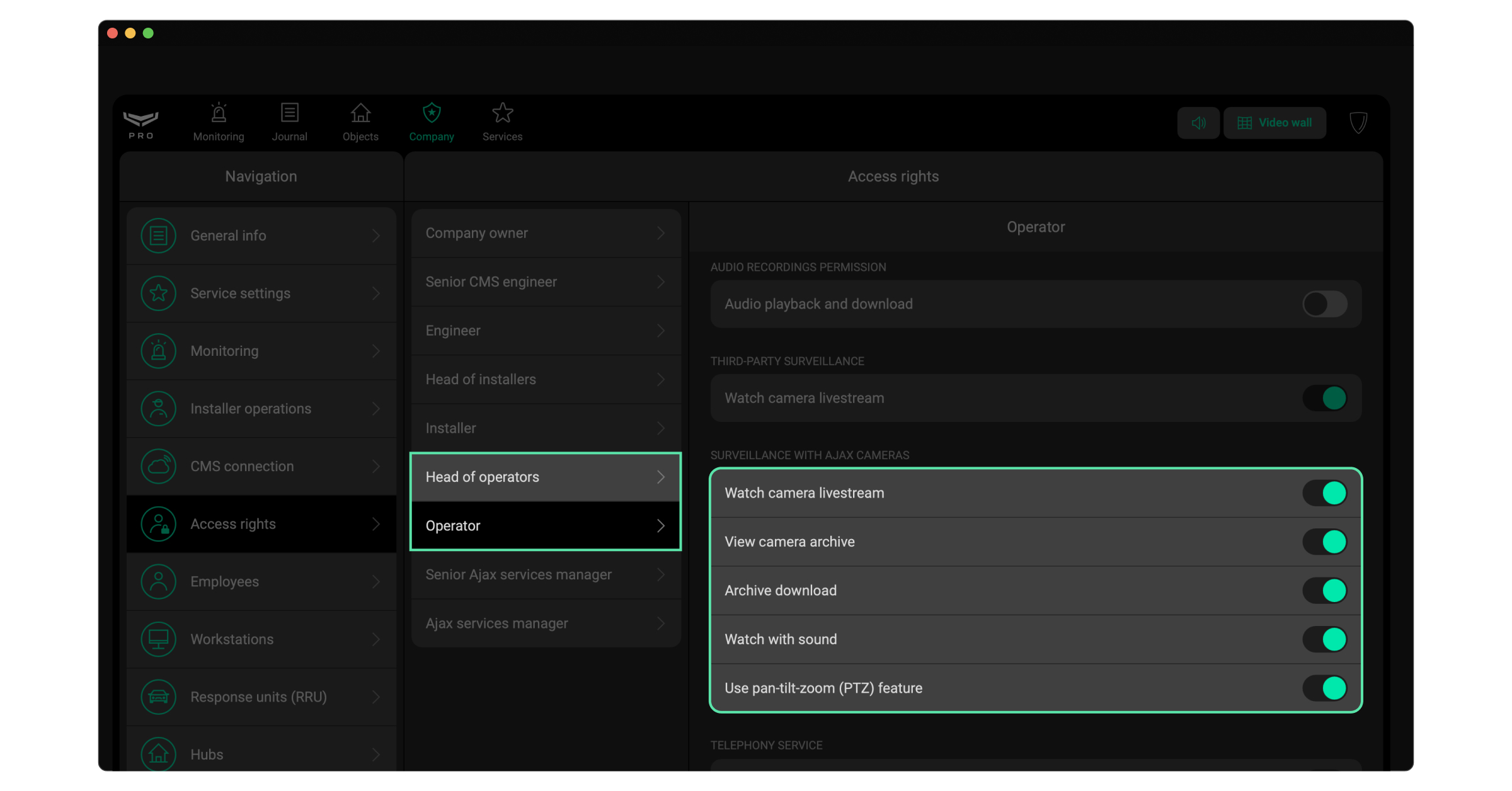

Der Weblink ist 30 Minuten lang gültig, da keine Authentifizierung erforderlich ist. Der Ajax PRO Desktop-Link ist an ein bestimmtes Unternehmen gebunden. Der Zugriff ist auf Mitarbeiter mit Videorechten beschränkt, sodass der Link nicht abläuft.
Schritt 5. Der Sicherheitsleitstelle Zugriff auf die Kamera gewähren.
Diese Einstellung ist für Datenschutzbeauftragte in der App Ajax Desktop und in den mobilen Apps verfügbar. Berechtigungen können jederzeit erteilt oder widerrufen werden. Dies gewährleistet die volle Kontrolle über den Zugriff auf datenschutzrelevante Informationen.
Um dies zu tun:
- Wählen Sie den Space, falls Sie mehr als einen haben.
- Gehen Sie zu den Space-Einstellungen, indem Sie auf das Zahnradsymbol
 .
. - Gehen Sie zum Datenschutz-Menü.
- Klicken Sie auf Unternehmen.
- Wählen Sie das Unternehmen.
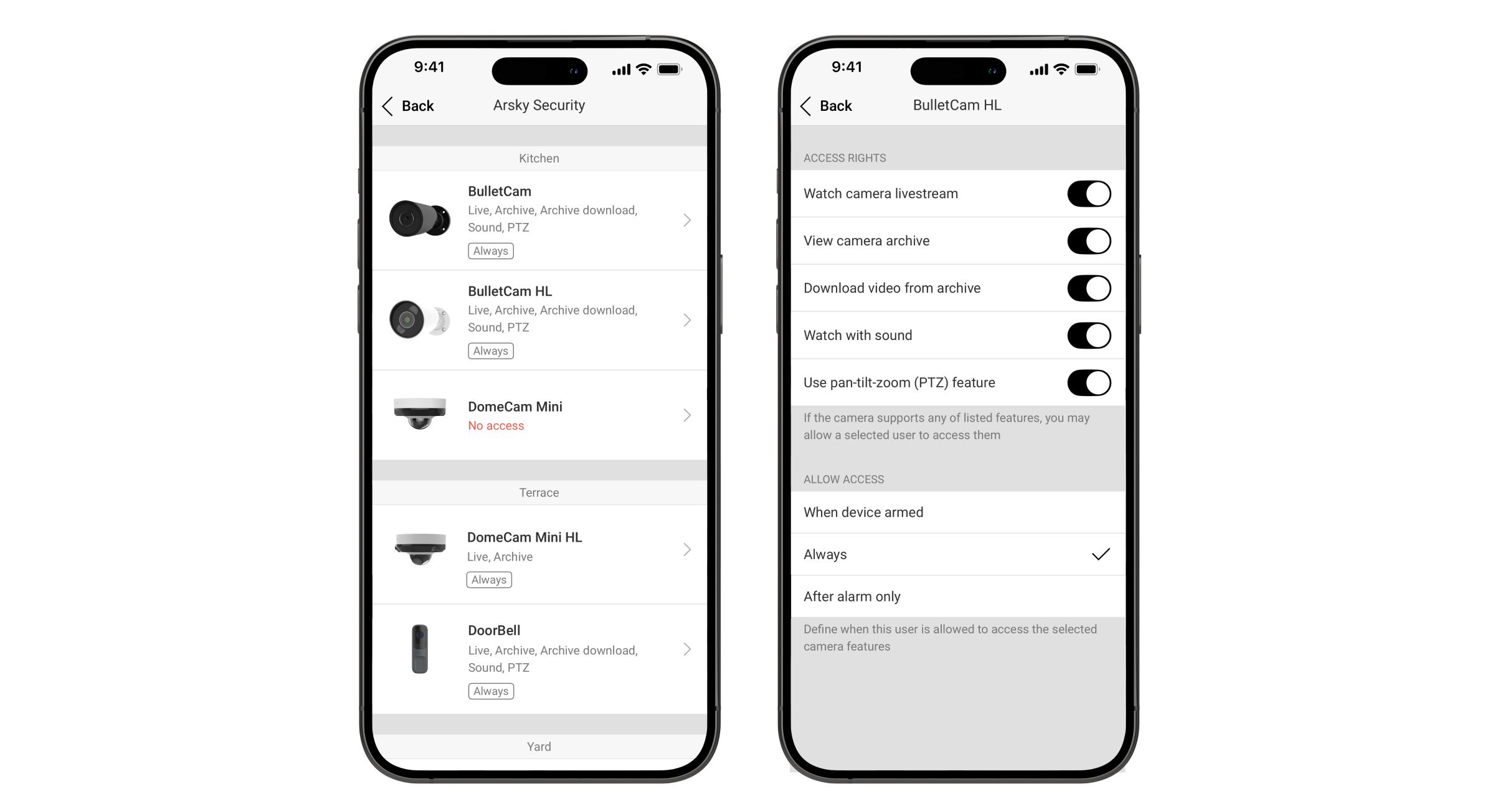
- Gehen Sie zum Menü Native Kameras & NVR-Kanäle und konfigurieren Sie den Zugriff für jede Kamera.
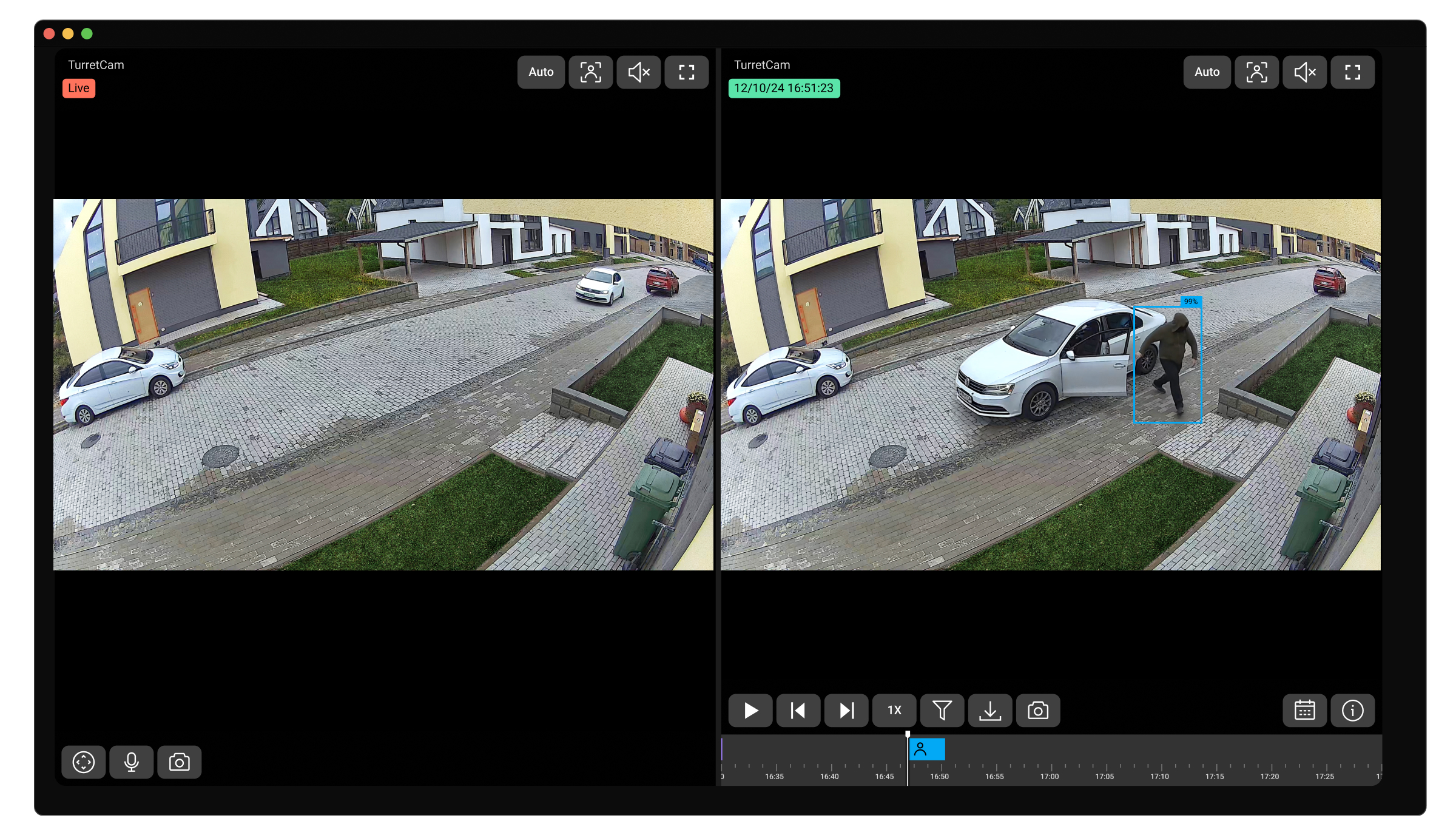
Ergebnis: KI-Ereignisse werden an die Leitstelle mit einer URL übertragen, die ein geteiltes Fenster öffnet: Livestream auf der linken Seite und KI-Ereignisaufzeichnung (Archiv) auf der rechten Seite.
Beispiele
424C0055"SIA-DCS"0859L0#1234[#1234|Nri0/VH70^Balcony in Living Room^][V ajax-pro-desktop://ed?sp=6554a1688cfcda4b553ea1f5&ve=3037652E&ch=9c756e110455-0&et=1743923616468&tr=PetDetected.IMPULSE&c=AABBDA87]_06:57:27,04-06-2025
5F70011F"SIA-DCS"1215L0#001C988C[#001C988C|Nri1/VP70][Vhttps://web.ajax.systems?t=0000000eyJhbGciOiJIUzI1NiJ9.eyJzdWIiOiJDZ3hsVktGb2pQemFTMVUrb2ZVU0JLcTcyb2NZNlk2b29lc3lJQUVxQkFoSElnQ2lCZ1F3TjJVdSJ9.FyF8sYWptluAfVFtMXaG2ElddsouJmeeff5scqmIkkk][ILiving Room][L1][RLiving Room]_08:29:35,05-09-2025
663F00B6"ADM-CID"0004L0#001C988C[#001C988C|1761 04

201][Vhttps://i.ajax.systems/s/zvbUDpcbL6_dqwLGmL1FApd2ROYX8r2rYEfNvX6s0d00vz-VySpNUogjv][IIndoorCam][L4][RLiving Room]_10:45:21,12-13-2025