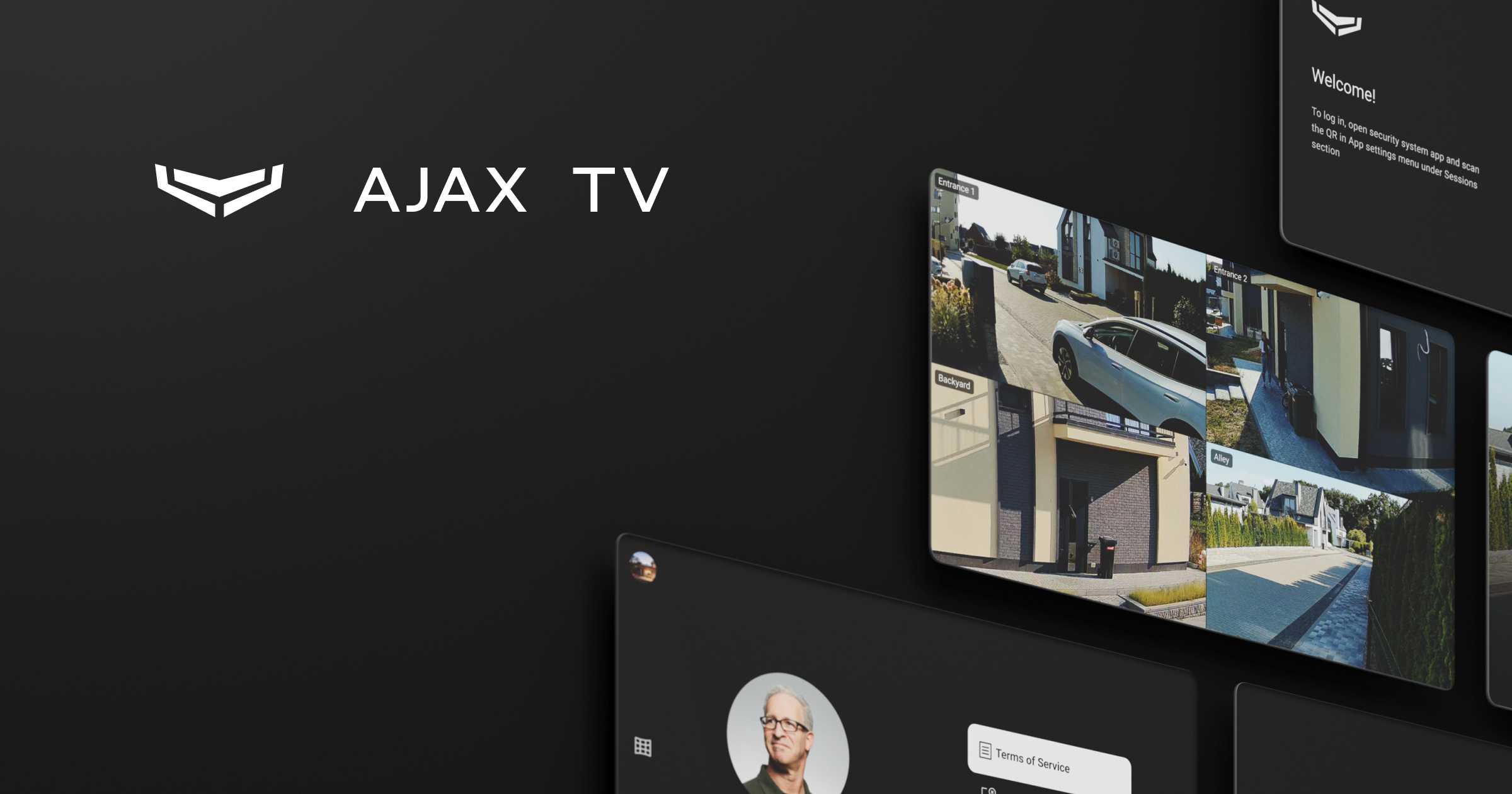
Ajax TV est une application pour téléviseur connecté Android qui vous permet de configurer un mur d’images vidéo et de visualiser les flux de vos caméras directement sur votre téléviseur.
Aperçu
Ajax TV vous permet de regarder les images de vos caméras sur un mur vidéo, sur n’importe quel téléviseur intelligent. L’application offre une solution pratique pour les sites qui ont des dispositifs vidéo installés.
Comme l’application marche par Internet, votre télévision n’a pas besoin d’être sur place ou branchée au réseau internet du bâtiment. Plusieurs personnes peuvent utiliser l’application Ajax TV en même temps sur différentes télévisions.
Configuration via l’application
Ajax TV est une application pour TV connectée, faite pour être installée et utilisée uniquement sur le système interne de votre téléviseur.
Configuration système requise
Ajax TV est disponible pour les téléviseurs intelligents avec les systèmes d’exploitation suivants.
| Paramètre | Minimum | Recommandé |
| Système d’exploitation | Android TV 8.0 (API de niveau 26) ou version ultérieure | Android TV 8.0 ou version ultérieure |
| RAM | 1,5 Go | 2 Go ou plus |
| Décodage vidéo | H.264 (AVC) : décodage matériel requis | H.264 (AVC) : décodage matériel requis |
| H.265 (HEVC) : décodage matériel requis | H.265 (HEVC) : décodage matériel requis | |
| Ressources matérielles | Au moins 4 décodeurs vidéo matériels capables de fonctionner en parallèle | Au moins 4 décodeurs vidéo matériels capables de fonctionner en parallèle |
Le téléviseur doit être connecté à Internet, car l’application nécessite une connexion au serveur Ajax Cloud.
Téléchargement et installation
Vous pouvez télécharger l’application Ajax TV depuis le magasin d’applications disponible sur votre téléviseur intelligent.
Ouvrez le magasin d’applications sur votre téléviseur, trouvez l’application Ajax TV et installez-la. Une fois installée, elle apparaîtra dans la liste des applications disponibles sur votre téléviseur.
Utilisation d’application Ajax TV
Ajax TV vous permet d’accéder au mur vidéo directement sur votre téléviseur intelligent. Vous pouvez vous connecter à votre compte, naviguer dans les espaces, visionner les vidéos de vos caméras, et bien plus encore.

Pour utiliser Ajax TV, vous avez besoin d’un compte Ajax et de l’application mobile Ajax. Si vous n’avez pas de compte Ajax, vous pouvez en créer un à l’aide d’une application Ajax pour mobile ou pour ordinateur.
Connexion
Pour vous connecter à votre compte, dans l’application Ajax TV :
- Ouvrez Ajax TV sur votre téléviseur.
- Sur votre appareil mobile, ouvrez une application Ajax et accédez à :
 Menu → Paramètres de l’app
  → Sessions
- Sélectionnez Scanner le QR code et scannez le code affiché sur l’écran du téléviseur.
Pour vous déconnecter de votre compte, suivez les étapes décrites dans cette section.
Sélection d’un espace
Après vous être connecté à votre compte, Ajax TV affiche une page répertoriant vos espaces si vous en avez deux ou plus. Sélectionnez l’espace requis pour afficher le mur vidéo sur le téléviseur.
Si votre compte ne comporte qu’un seul espace, l’application ouvre immédiatement le mur vidéo pour cet espace.
Si votre compte ne contient aucun espace, l’application affiche un écran d’information.
Ajax TV affiche le nom de l’espace, son image et son mode de sécurité actuel.
Pour passer d’un espace à l’autre, sélectionnez l’espace actuel dans la barre latérale située à gauche de l’application ; un menu affichant tous vos espaces s’ouvre alors.
Mur vidéo
Le mur vidéo s’ouvre automatiquement une fois l’espace sélectionné. Vous pouvez également revenir au mur vidéo en sélectionnant Mur vidéo dans la barre latérale à gauche de l’application.
Le mur vidéo comporte une configuration fixe 2×2 pour les caméras. S’il y a plus de quatre caméras dans l’espace, vous pouvez naviguer entre elles en utilisant les boutons haut et bas de la télécommande du téléviseur.
Le mur vidéo vous permet de :
- Visualiser les flux vidéo en direct de vos caméras.
- Ouvrir la vidéo en mode plein écran et modifier sa qualité.
- Naviguer entre toutes les caméras dans la configuration et en mode plein écran.
Si une caméra est hors ligne ou si votre compte ne dispose pas de l’autorisation de visualiser le flux en direct, la caméra apparaît toujours sur le mur vidéo, mais la vidéo est inaccessible.
Si un espace ne dispose pas de caméras, l’application affiche un écran d’information.
Paramètres
Le menu des paramètres vous permet d’accéder aux conditions d’utilisation, de signaler un problème, de consulter les informations de l’application ou de vous déconnecter de votre compte.
Le menu affiche également votre photo de profil, votre nom et votre adresse e-mail.
Pour ouvrir le menu des paramètres, sélectionnez Paramètres dans la barre latérale sur le côté gauche de l’application.
Conditions d’utilisation
Le menu Conditions d’utilisation contient des liens vers les documents qui régissent l’utilisation de l’application Ajax TV. Chaque lien se trouve dans un QR code : il suffit de le scanner pour ouvrir le document.
Les documents disponibles sont :
Pour ouvrir le menu des conditions d’utilisation, allez dans Paramètres et sélectionnez Conditions d’utilisation.
Signaler un problème
Si vous rencontrez des problèmes avec l’application Ajax TV, vous pouvez envoyer un rapport à notre Équipe d’assistance technique afin qu’elle puisse les résoudre.
Pour signaler un problème dans l’application Ajax TV :
- Allez dans les Paramètres.
- Sélectionnez Signaler un problème.
- Veuillez préciser le type de problème.
- Sélectionnez l’heure à laquelle le problème est apparu.
- Sélectionnez Envoyer le rapport.
Veuillez noter qu’une connexion Internet est requise pour signaler un problème via l’application Ajax TV.
Informations sur l’application
Le menu Informations sur l’app fournit des détails fondamentaux concernant l’application, notamment la version de l’application et le numéro de version.
Pour ouvrir le menu d’informations sur l’application, allez dans Paramètres et sélectionnez Informations sur l’app.
Déconnexion
Pour vous déconnecter de l’application Ajax TV, allez dans Paramètres et sélectionnez Se déconnecter.
Après vous être déconnecté, l’application affichera la page d’accueil.
Vous serez également automatiquement déconnecté si vous mettez fin à la session correspondante dans une application Ajax mobile ou de bureau.
