Les caméras Ajax prennent en charge la reconnaissance d’objets par IA afin d’enregistrer uniquement les événements significatifs et d’optimiser l’utilisation du stockage. En plus de l’enregistrement des événements, les caméras peuvent envoyer des événements spécifiques de détection IA aux applications Ajax et aux centres de télésurveillance.
Découvrez comment intégrer la vidéosurveillance Ajax à un logiciel de télésurveillance
Cet article explique comment configurer la fonctionnalité et activer la transmission des événements. Suivez ces étapes simples pour activer vos notifications d’IA et configurer votre système de surveillance :
- Activation des notifications d’événements IA pour une caméra Ajax.
- Activation de la surveillance par caméra.
- Ajout de la caméra à la surveillance.
- Activation de la vérification visuelle des événements de détection des caméras.
- Octroi de l’accès à la caméra au centre de télésurveillance.
Étape 1. Activation des notifications d’événements IA pour une caméra Ajax.

Ce paramètre est disponible pour les installateurs dans les applications Ajax PRO Desktop et Ajax PRO mobile.
Pour cela :
- Sélectionnez l’espace si vous en avez plusieurs.
- Allez dans l’onglet Dispositifs
 .
. - Sélectionnez la caméra requise dans la liste. Si la caméra est connectée à l’enregistreur vidéo, trouvez l’Enregistreur vidéo, cliquez sur Caméras et sélectionnez celle requise.
- Allez dans les paramètres de la caméra.
- Cliquez sur Notifications des détecteurs de caméra.
- Sélectionnez le type d’objet ou de mouvement qui déclenche une notification lorsqu’il est détecté. Notez que les types d’objets ou de mouvements correspondants doivent être activés dans les paramètres de Détection.
- Cliquez Retour pour enregistrer les nouveaux paramètres.
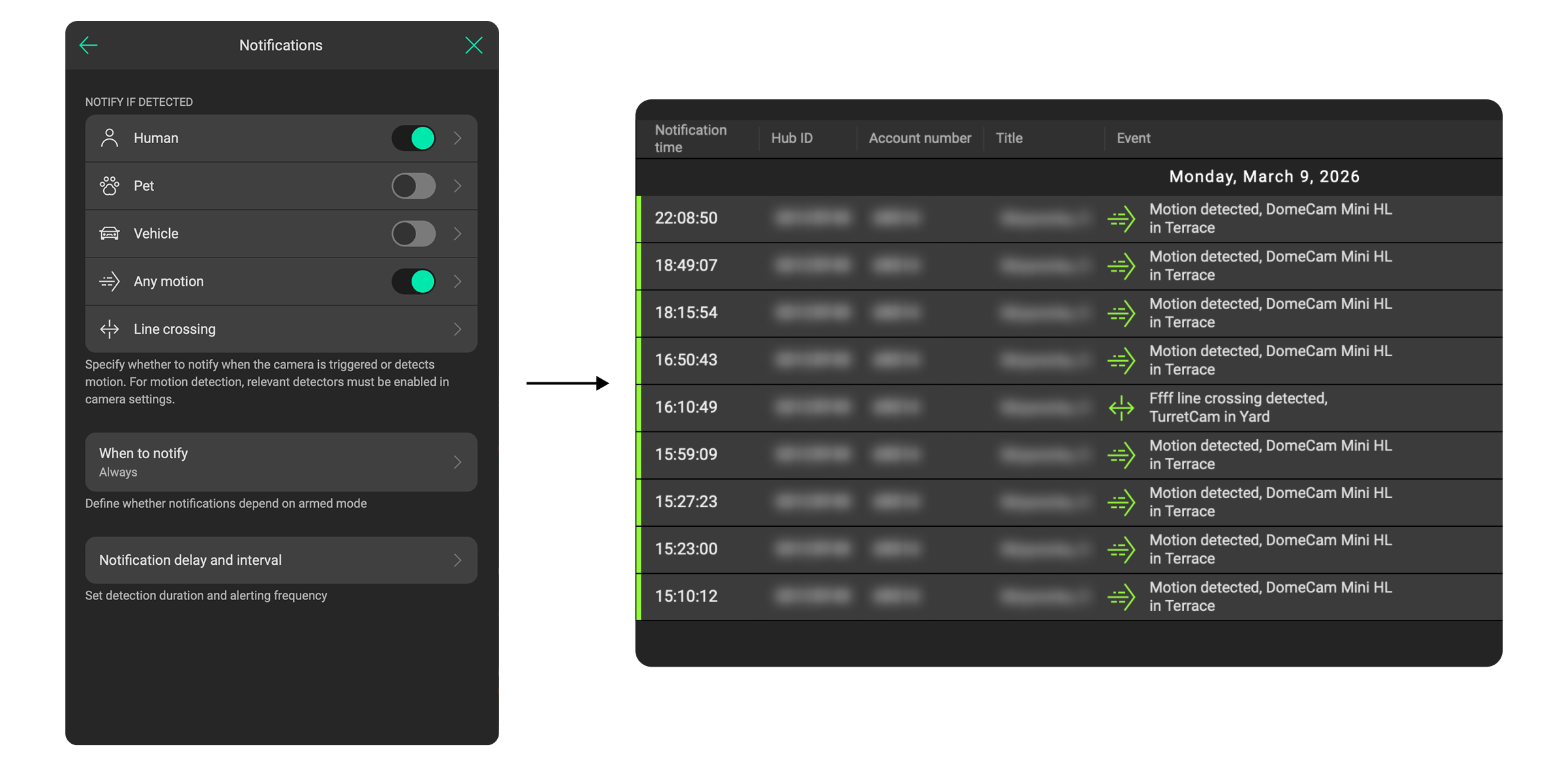
Résultat : Les notifications d’événements AI sont envoyées à toutes les applications pour les utilisateurs finaux et les PRO.
Étape 2. Activation de la surveillance par caméra.
Ce paramètre est disponible pour les installateurs dans les applications Ajax PRO Desktop et Ajax PRO mobile.
Pour cela :
- Sélectionnez l’espace si vous en avez plusieurs.
- Allez dans l’onglet Dispositifs .
- Sélectionnez la caméra requise dans la liste. Si la caméra est connectée à l’enregistreur vidéo, trouvez l’Enregistreur vidéo, cliquez sur Caméras et sélectionnez celle requise.
- Allez dans les paramètres de la caméra.
- Cliquer sur Supervision.
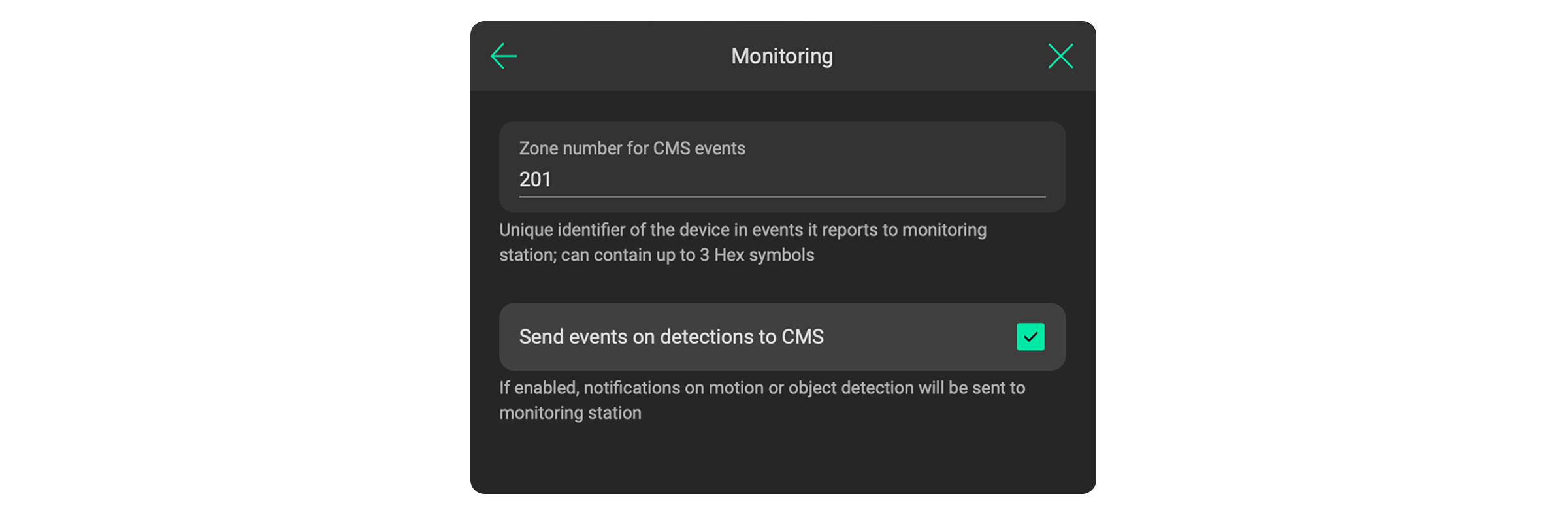
- Activez l’option Envoyer des événements sur les détections au centre de télésurveillance.
Pour éviter le chevauchement avec les dispositifs fonctionnant via les protocoles Jeweller ou Fibra (0–200), utilisez des numéros de zone commençant par 201.
- Cliquez Retour pour enregistrer les nouveaux paramètres.
Étape 3. Ajout de la caméra à la surveillance.
Ce paramètre est disponible pour les installateurs et les ingénieurs seniors du centre de télésurveillance dans l’application Ajax PRO Desktop.
Pour cela :
- Allez au module Sites.
- Sélectionnez l’espace si vous en avez plusieurs.
- Allez dans l’onglet Maintenance.
- Spécifiez le numéro de compte. Il peut correspondre au numéro de compte de la centrale ou en différer.
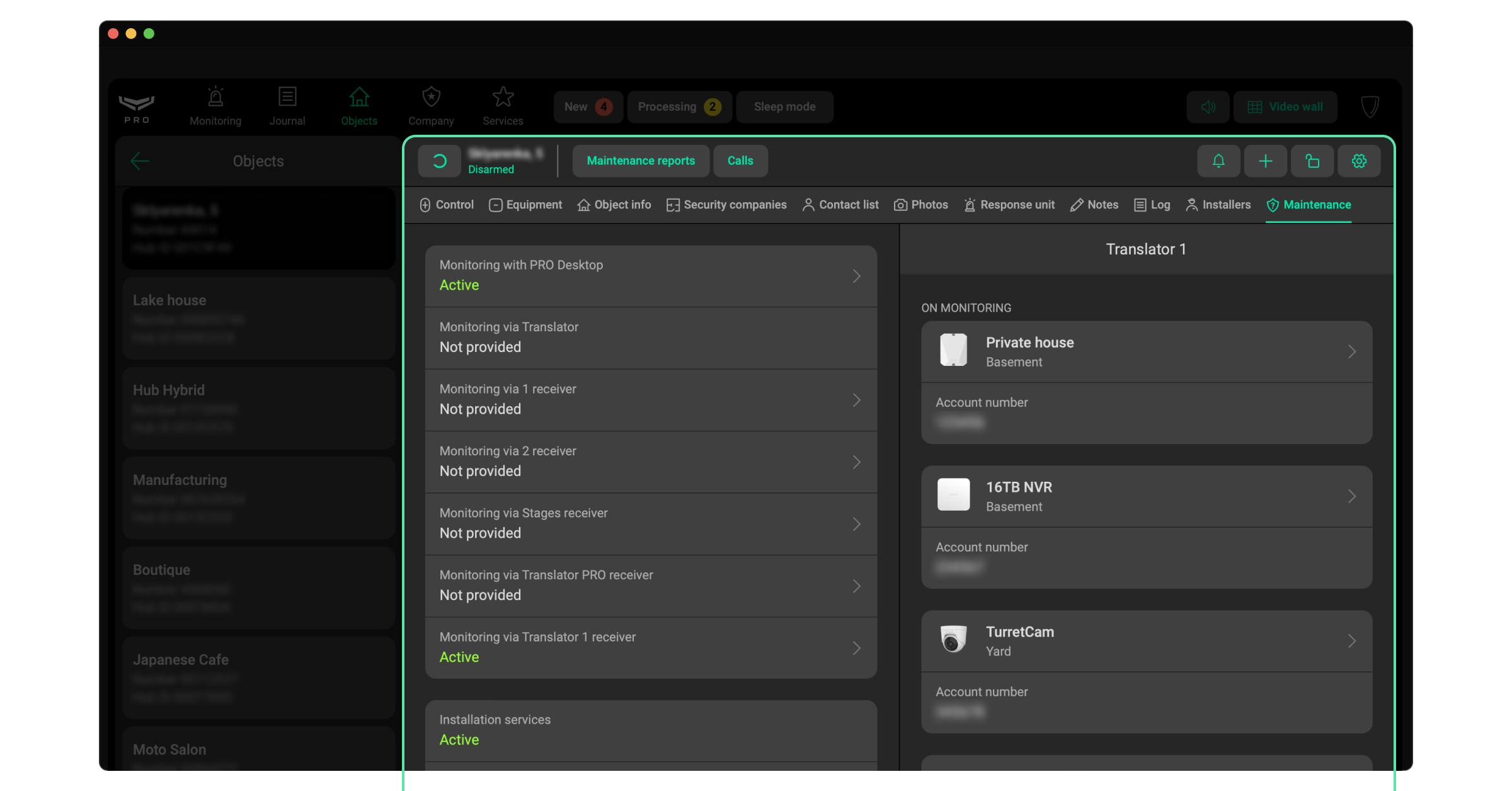
Résultat : Les événements de détection par IA sont transmis au logiciel de télésurveillance avec les codes de rapport correspondants :
| Événement | Code CID | Code SIA |
| MotionDetected | E760 | VM |
| HumanDetected | E761 | VH |
| PetDetected | E762 | VP |
| CarDetected | E763 | VC |
BF1A0053″ADM-CID”0005L0#1234[#1234|1761 00 070][IBalcony][RLiving Room]_07:54:58,04-08-2025
424C0055″SIA-DCS”0859L0#1234[#1234|Nri0/VH70^Balcony in Living Room^]_06:57:27,04-06-2025
Étape 4. Activation de la vérification visuelle des événements de détection des caméras.
Ce paramètre est disponible pour les ingénieurs seniors du centre de télésurveillance dans l’application Ajax PRO Desktop.
Pour cela :
- Allez au module Entreprise.
- Allez au menu Connexion au centre de télésurveillance.
- Sélectionnez l’onglet Ajax Translator ou Ajax Cloud.
- Sélectionnez le récepteur requis et cliquez sur l’icône
 .
. - Cliquez sur Modifier.
- Spécifiez les paramètres de la Vérification visuelle des événements de détection des caméras : URL à afficher dans PRO Desktop ou URL à afficher dans le navigateur web.
- Cliquez sur Enregistrer.
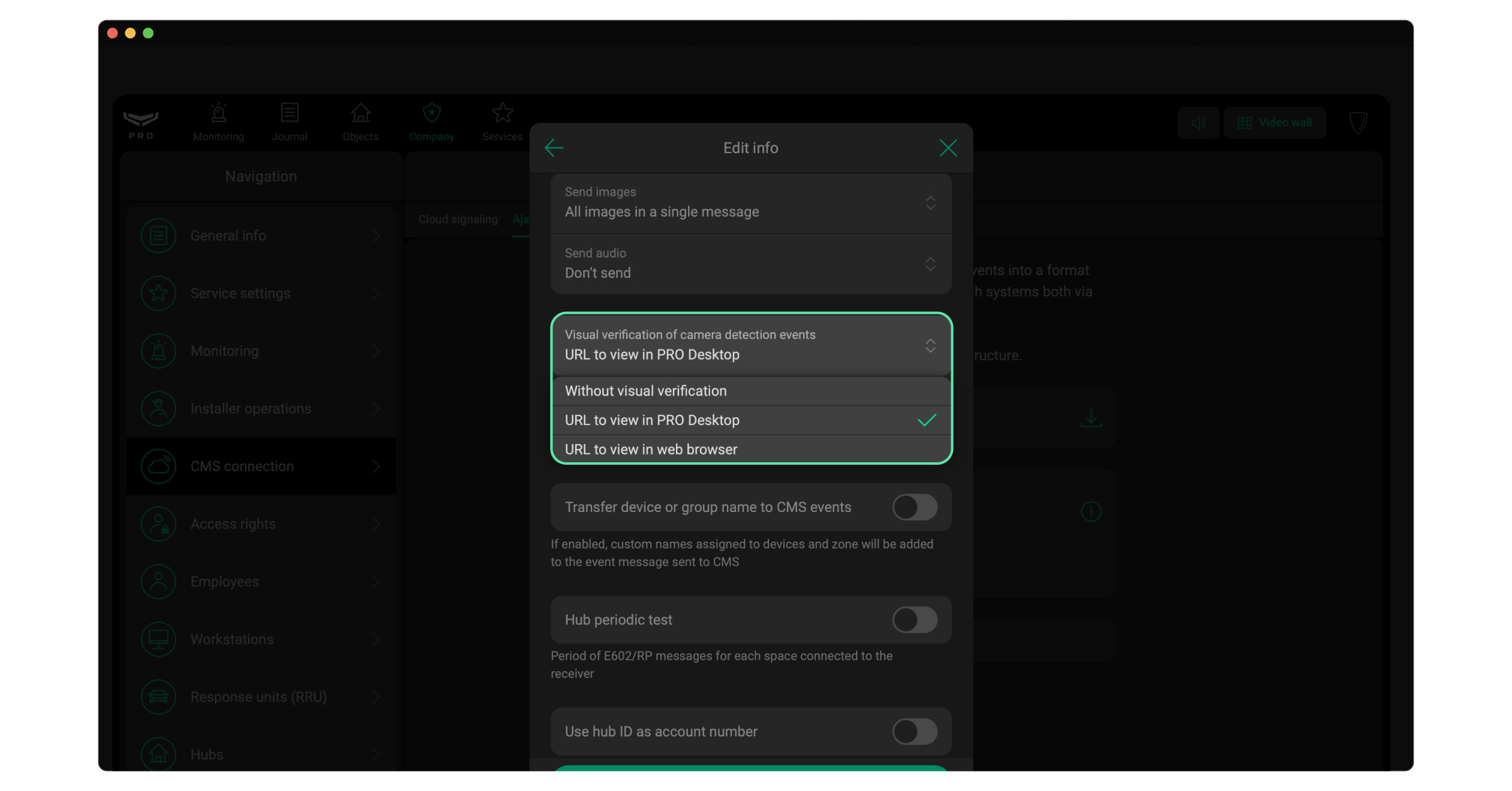
Vérifiez que les opérateurs peuvent voir la vidéo en direct et les enregistrements si vous avez coché l’option URL à afficher dans PRO Desktop. Pour cela :
- Allez au module Entreprise.
- Allez au menu Droits d’accès.
- Vérifiez les paramètres des droits d’accès du Chef des opérateurs et de l’Opérateur. Assurez-vous que les options du bloc Surveillance avec les caméras Ajax sont activées.
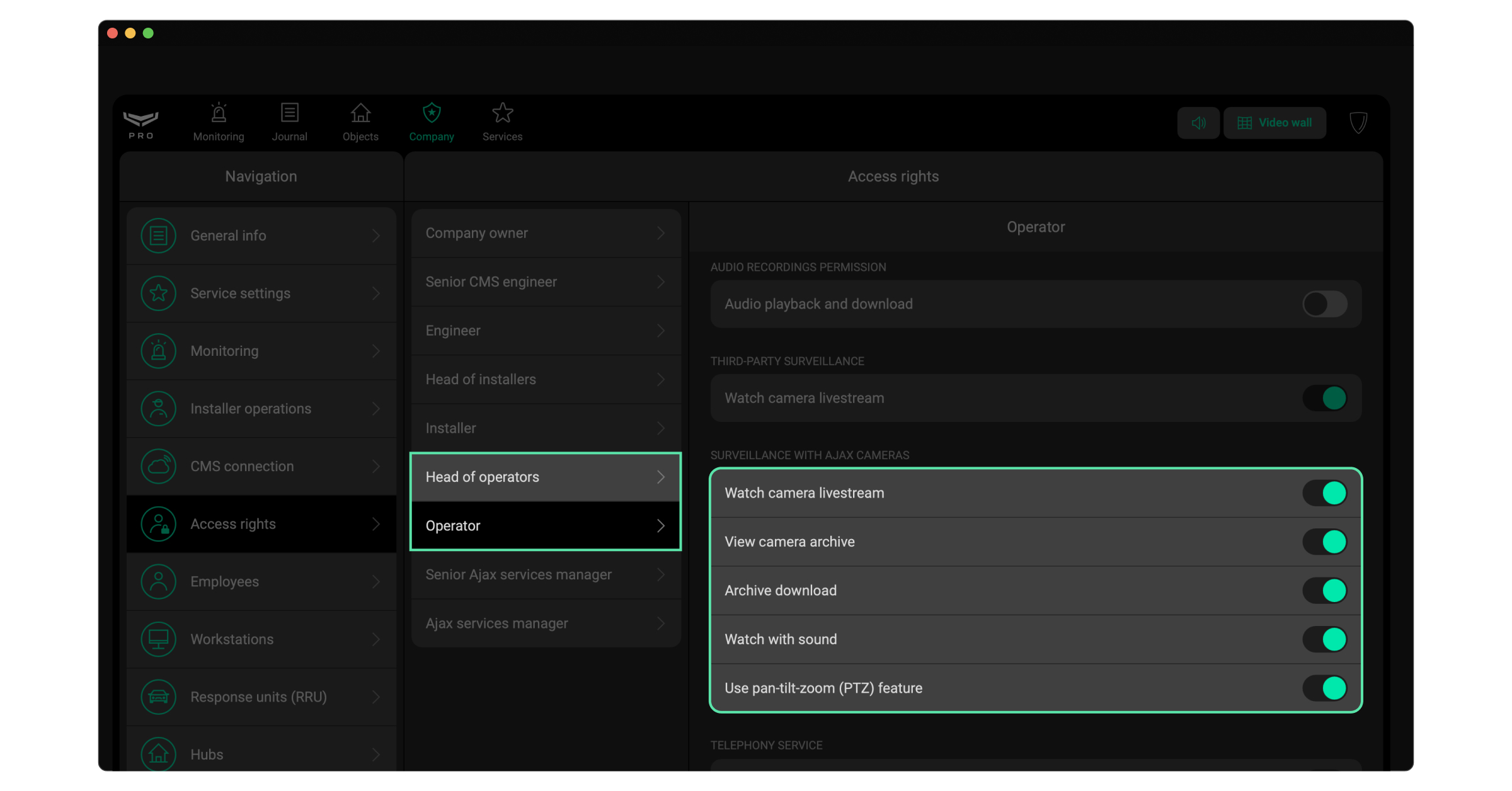

Le lien web est valide pendant 30 minutes car il ne nécessite pas d’authentification. Le lien Ajax PRO Desktop est lié à une entreprise spécifique. L’accès est limité aux employés ayant des autorisations vidéo, donc le lien n’expire pas.
Étape 5. Octroi de l’accès à la caméra au centre de télésurveillance.
Ce paramètre est disponible pour les gestionnaires de confidentialité dans les applications Ajax Desktop et dans les applications mobiles Ajax. Les autorisations peuvent être accordées ou révoquées à tout moment. Cela garantit un contrôle total de l’accès aux données relatives à la vie privée.
Pour cela :
- Sélectionnez l’espace si vous en avez plusieurs.
- Allez dans les paramètres de l’espace en cliquant sur l’icône d’engrenage
 .
. - Allez dans le menu Confidentialité.
- Appuyez sur Entreprises.
- Sélectionnez l’entreprise.
- Accédez au menu Caméras et canaux NVR intégrés et configurez l’accès pour chaque caméra.
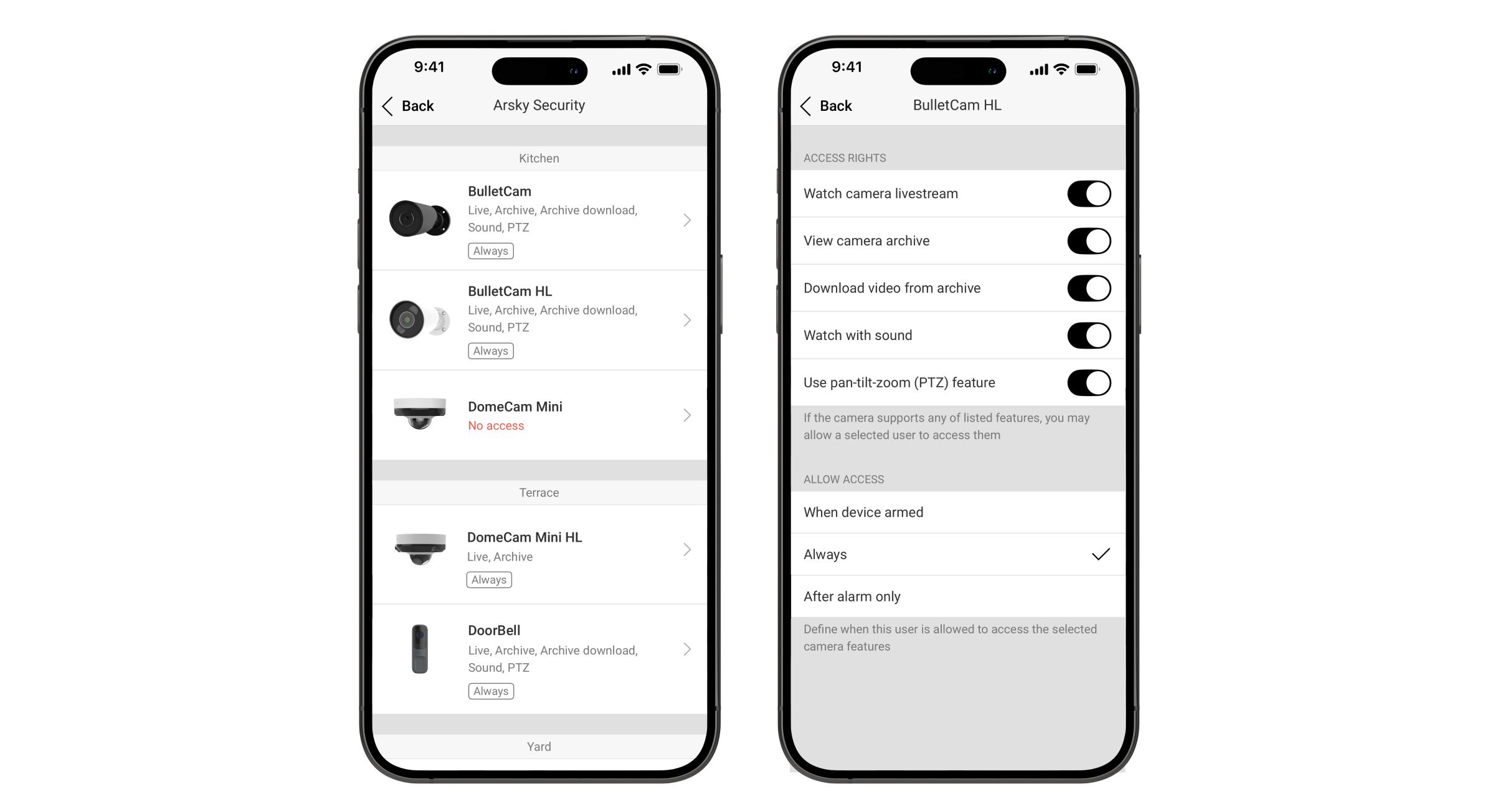
Résultat : Les événements IA sont envoyées au centre de télésurveillance accompagnées d’un lien. Ce lien affiche deux images côte à côte : la vidéo en direct à gauche et la séquence enregistrée à droite.
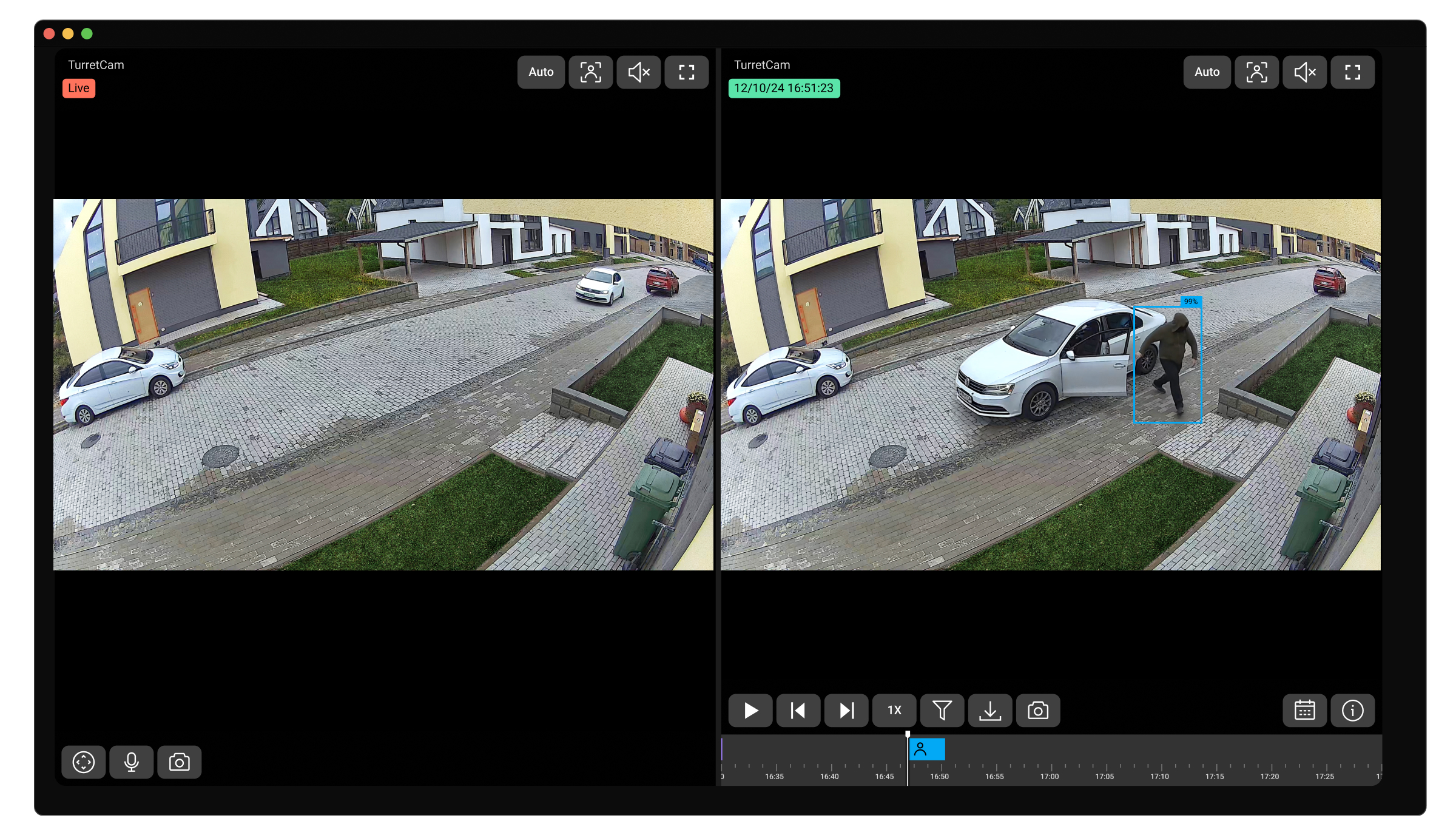
Exemples
424C0055"SIA-DCS"0859L0#1234[#1234|Nri0/VH70^Balcony in Living Room^][V ajax-pro-desktop://ed?sp=6554a1688cfcda4b553ea1f5&ve=3037652E&ch=9c756e110455-0&et=1743923616468&tr=PetDetected.IMPULSE&c=AABBDA87]_06:57:27,04-06-2025
5F70011F"SIA-DCS"1215L0#001C988C[#001C988C|Nri1/VP70][Vhttps://web.ajax.systems?t=0000000eyJhbGciOiJIUzI1NiJ9.eyJzdWIiOiJDZ3hsVktGb2pQemFTMVUrb2ZVU0JLcTcyb2NZNlk2b29lc3lJQUVxQkFoSElnQ2lCZ1F3TjJVdSJ9.FyF8sYWptluAfVFtMXaG2ElddsouJmeeff5scqmIkkk][ILiving Room][L1][RLiving Room]_08:29:35,05-09-2025
663F00B6"ADM-CID"0004L0#001C988C[#001C988C|1761 04

201][Vhttps://i.ajax.systems/s/zvbUDpcbL6_dqwLGmL1FApd2ROYX8r2rYEfNvX6s0d00vz-VySpNUogjv][IIndoorCam][L4][RLiving Room]_10:45:21,12-13-2025