Superior MegaHub (without casing) — це гібридна централь системи Ajax у формі плати, що встановлюється в корпус Ajax і сумісна з дротовими й бездротовими пристроями Ajax. Вона керує роботою доданих на неї пристроїв і взаємодіє з користувачами й охоронною компанією. Централь також доступна в стандартному корпусі. Ця версія має назву Superior MegaHub.
Для зʼєднання з хмарним сервером Ajax Cloud хаб має бути підключений до інтернету. Доступні канали звʼязку: Ethernet, Wi-Fi та дві SIM-карти. Для підключення до стільникової мережі Superior MegaHub (without casing) оснащений модемом 2G/4G (LTE).
Superior MegaHub (without casing) має розʼєм для підʼєднання тамперної плати в разі встановлення в корпус Ajax. Тамперна плата захищає хаб від демонтажу. Пристрій живиться від мережі 100–240 В~ і може працювати від резервної батареї 12 В⎓, а також має розʼєми для підʼєднання зовнішніх антен для каналів стільникового звʼязку, Jeweller і Wings.
Superior MegaHub (without casing) — це пристрій з лінійки продуктів Superior. Тільки акредитовані партнери Ajax Systems можуть встановлювати, продавати й обслуговувати продукти Superior.
Функціональні елементи
Елементи плати
- Розʼєм для підʼєднання тамперної плати до хаба. Тамперна плата входить до комплекту корпусу Ajax, який продається окремо.
- Світлодіодний індикатор стану хаба та підключених каналів зв’язку.
- Кнопка живлення.
- Розʼєм для під’єднання зовнішньої антени для каналу звʼязку Wings (гніздо SMA).
- Слот для першої карти micro SIM.
- Слот для другої карти micro SIM.
- QR-код та ідентифікатор (серійний номер) пристрою.
- Розʼєм для під’єднання зовнішньої антени для стільникового каналу звʼязку (гніздо SMA).
- Розʼєм для під’єднання зовнішньої антени для каналу звʼязку Jeweller (гніздо SMA).
- Розʼєм для підʼєднання зовнішнього світлодіодного індикатора до хаба. Зовнішній світлодіодний індикатор входить до комплекту Superior MegaHub (without casing).
- Клеми кабелю живлення.
- Розʼєм для під’єднання резервної батареї 12 В.
- Клеми ліній Fibra для під’єднання дротових пристроїв.
- Роз’єм для під’єднання кабелю Ethernet.
- Отвори для встановлення плати Superior MegaHub (without casing) у корпус Ajax за допомогою трьох тримачів Module Holder (type A).
Клеми ліній Fibra
Superior MegaHub (without casing) має вісім ліній Fibra. Нумерація від 1 до 8 зазначена на платі централі. Кожна лінія Fibra має світлодіодний індикатор, який показує її поточний стан.
Клеми лінії Fibra:
- +24 V — клема живлення 24 В⎓.
- A — перша сигнальна клема.
- B — друга сигнальна клема.
- GND — земля живлення.

Дотримуйтеся полярності та порядку під’єднання дротів під час встановлення пристроїв Fibra.
Принцип роботи
Superior MegaHub (without casing) — це гібридна централь системи Ajax. яка керує роботою підключених пристроїв. Хаб додається у простір — віртуальну сутність, де зібрані різні автономні пристрої, що розташовані на одному фізичному об’єкті.
На хаб Superior MegaHub (without casing) можна додати до 999 дротових і бездротових пристроїв Ajax, які захищають від вторгнення, пожежі й затоплення та дають змогу керувати електроприладами за сценаріями або вручну: у мобільному застосунку, за натисканням тривожної кнопки чи за активацією LightSwitch або клавіатури із сенсорним екраном.

Хаб підтримує як пристрої з новою версією прошивки (з позначкою «999 ready»), так і пристрої з попередніми версіями. На хаб можна додати не більше 250 пристроїв із попередніми версіями прошивки. Решта пристроїв у межах ліміту 999 повинна мати нову версію прошивки.
Хаб Superior MegaHub із версією OS Malevich 2.37 підтримує до 250 пристроїв Jeweller як із новою, так і з попередніми версіями прошивки. Це тимчасове обмеження: у наступних оновленнях його буде знято.
Щоб контролювати роботу всіх пристроїв системи, хаб зв’язується з ними через шифровані протоколи:
1. Superior Jeweller — радіопротокол для передавання подій і тривог бездротових пристроїв Ajax. Дальність звʼязку становить до 8200 футів за відсутності перешкод.
2. Wings — радіопротокол для передавання великих пакетів даних. Дальність звʼязку становить до 8200 футів за відсутності перешкод.
3. Fibra — дротовий протокол для передавання подій і тривог дротових пристроїв Ajax. Дальність звʼязку становить до 6550 футів, якщо пристрій підʼєднано через виту пару U/UTP cat.5.
4. VoRF — пропрієтарний повнодуплексний протокол аудіозв’язку, що забезпечує безперервний і захищений обмін голосовими даними. Цей протокол використовується голосовими модулями Ajax. Дальність звʼязку становить до 5550 футів за відсутності перешкод.
У разі спрацювання пристрою система здіймає тривогу менш ніж за секунду незалежно від протоколу зв’язку. За тривогою хаб активує сирени, запускає сценарії, а також сповіщає охоронну компанію та всіх користувачів.
OS Malevich
Superior MegaHub (without casing) працює під керуванням операційної системи реального часу OS Malevich, захищеної від вірусів і кібератак.
Завдяки дистанційному оновленню (OTA) OS Malevich, що не потребує участі інженера монтажу чи користувача, cистеми Ajax отримують нові функції та можливості.
Оновлення займає до двох хвилин за умови, що систему знято з охорони й підʼєднано зовнішнє живлення та резервну батарею.
Стійкість до саботажу
Хаб Superior MegaHub (without casing) має чотири канали зв’язку для з’єднання із сервером Ajax Cloud: Ethernet, Wi-Fi та дві SIM-карти. Завдяки цьому хаб можна підключити до чотирьох різних провайдерів зв’язку одночасно. Якщо один із каналів зв’язку недоступний, хаб автоматично перемикається на інший і сповіщає про це охоронну компанію та користувачів системи.
Звʼязок між пристроєм і хабом захищений покращеним шифруванням, що гарантує конфіденційність і цілісність даних. А саме гарантує, що всі чутливі дані в повідомленні зашифровані, і кожне повідомлення містить унікальну мітку автентифікації, яка дає змогу системі перевірити, що дані не були змінені під час передавання. Система надійно виявляє втручання та відхиляє підроблені або змінені повідомлення, забезпечуючи захист від пасивних і активних атак. Це гарантує захищений звʼязок між пристроєм і хабом, а також надійний захист системи та даних.
Superior MegaHub (without casing) використовує радіочастотний гопінг для радіозв’язку. За допомогою цього методу хаб і додані на нього пристрої змінюють свою робочу частоту відповідно до заданого шаблону. Послідовність гопінгу охоплює певний набір каналів у межах робочих діапазонів, а пристрої перемикаються на іншу частоту синхронно з хабом. Навіть якщо деякі канали піддаються глушінню, повідомлення можуть успішно передаватися через інші канали. Радіочастотний гопінг підвищує надійність і ефективність системи та забезпечує її стійкість до навмисних завад і спроб глушіння.
Радіочастотний гопінг не спричиняє затримок або пауз у радіозвʼязку та не зменшує швидкість передавання даних. Якщо в систему додано ретранслятори, радіочастотний гопінг використовується для радіозвʼязку «пристрій – ретранслятор» і «ретранслятор – хаб».
Система використовує радіочастотний гопінг для звʼязку за умови, що всі бездротові пристрої підтримують цей метод.
Якщо хоча б один пристрій у системі не підтримує радіочастотний гопінг, хаб і всі пристрої перемикаються на робочі частоти цього пристрою та не використовують радіочастотний гопінг для радіозвʼязку.
Хаб регулярно перевіряє якість зв’язку з усіма доданими пристроями. Якщо один із пристроїв втрачає зв’язок із централлю, через заданий адміністратором час усі користувачі системи (залежно від налаштувань) та охоронна компанія отримують сповіщення про інцидент.
Хаб неможливо непомітно вимкнути, навіть коли обʼєкт знято з охорони. Якщо зловмисник спробує відкрити корпус Ajax зі встановленою всередині платою, миттєво спрацює кнопка тампера. Сповіщення про спрацювання буде надіслано охоронній компанії та користувачам системи.
Хаб регулярно перевіряє зв’язок із сервером Ajax Cloud. Інтервал опитування зазначено в налаштуваннях хаба. За мінімального інтервалу опитування сервер надішле сповіщення користувачам та охоронній компанії вже через 60 секунд після втрати зв’язку.
До хаба можна підʼєднати резервну батарею, яка забезпечує резервне живлення хаба та дротових пристроїв і гарантує функціональність системи протягом певного періоду.
Можна використовувати батарею іншої ємності, якщо вона підходить за розміром до корпусу Ajax, а час її повного заряджання не перевищує 24 години. Максимальний струм заряду батареї від Superior MegaHub (without casing) становить 0,9 А.
Відеоспостереження
Хаб Superior MegaHub (without casing) сумісний із камерами та відеореєстраторами Ajax, а також сторонніми камерами, які підтримують протокол RTSP або інтеграцію SDK.
Кількість камер і відеореєстраторів Ajax, які може бути додано у простір, можна розрахувати за допомогою Калькулятора відеопристроїв.
Сценарії
Superior MegaHub (without casing) дає змогу створити 100 сценаріїв, щоб зменшити вплив людського чинника на безпеку. За допомогою сценаріїв можна:
- керувати охороною всього об’єкта чи окремої групи за розкладом;
- вмикати генератор туману в разі вторгнення;
- знеструмлювати приміщення та вмикати аварійне освітлення під час пожежі;
- перекривати воду в разі протікання;
- керувати освітлювальними приладами, електрозамками, ролетами й гаражними воротами в разі зміни режиму охорони натисканням смарткнопки Ajax або за тривогою датчика.
Сценарії можна використовувати для зменшення кількості рутинних дій і підвищення ефективності. Пристрої автоматизації Ajax можуть реагувати на зміну температури та показників якості повітря. Наприклад, можна налаштувати увімкнення обігрівача за низької температури та керувати системою припливної вентиляції, зволожувачем повітря та кондиціонером для підтримання комфортного мікроклімату в приміщенні.
Фотоверифікація
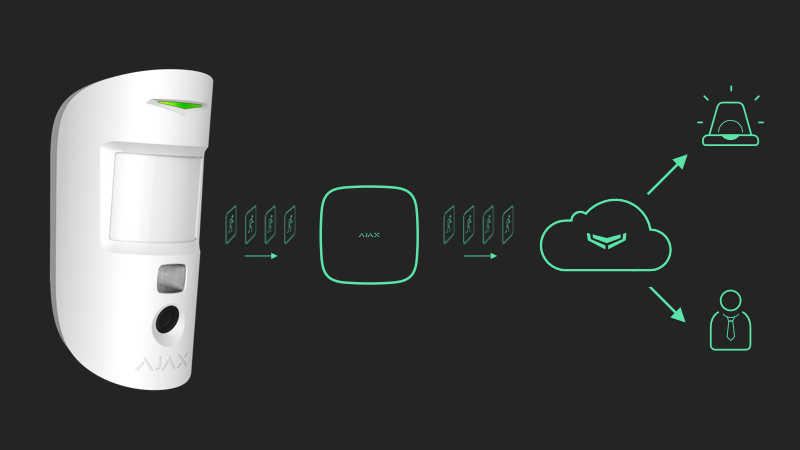
На хаб Superior MegaHub (without casing) можна додавати датчики руху з підтримкою фотоверифікації. У разі спрацювання датчики роблять серію фото, завдяки яким можна в динаміці оцінити, що відбувається на об’єкті. Це позбавляє користувачів зайвого хвилювання, а охоронні компанії — марних виїздів патрулів.
Датчик активує камеру, якщо перебуває в режимі охорони та виявляє рух. Візуальні дані можуть переглядати лише користувачі з правами доступу до стрічки подій, а також уповноважені співробітники охоронної компанії, якщо систему підключено до пульта централізованого спостереження (ПЦС).
Якщо увімкнено функцію Фото за запитом, датчики можуть робити фото за командою користувача системи або PRO з відповідними правами. Кожен випадок, коли датчик робить фото, фіксується у стрічці подій хаба.
Знімки захищені шифруванням на кожному етапі передавання. Вони зберігаються на сервері Ajax Cloud; система їх не опрацьовує й не аналізує.
Обліковий запис Ajax
Щоб налаштувати систему, встановіть PRO-застосунок Ajax та увійдіть в обліковий запис або створіть новий, якщо ви його не маєте. Не створюйте новий обліковий запис для кожного простору: один обліковий запис може керувати кількома системами. У разі потреби права доступу для облікового запису можна налаштувати окремо для кожного простору.
Налаштування користувачів, системи та параметри підключених пристроїв зберігаються в просторі. Зміна адміністратора простору, додавання або видалення користувачів не призводять до скидання налаштувань пристроїв, доданих у простір.
Додати в систему й налаштувати Superior MegaHub (without casing) можна лише у PRO-застосунках Ajax.
Вибір місця встановлення
Плата хаба Superior MegaHub (without casing) встановлюється в корпуси Case E (395) (буде доступний незабаром) або Case D (430), які продаються окремо. Case E (395) призначений для використання в приміщенні та на вулиці, тоді як Case D (430) можна встановлювати лише в приміщенні. Бажано вибирати таке місце, щоб хаб був прихований від сторонніх очей (наприклад, у коморі). Це допоможе знизити ймовірність саботажу або глушіння системи.
Встановіть корпус Ajax з хабом на вертикальній поверхні. Це забезпечить спрацювання кнопки тампера у випадку спроби відірвати корпус від поверхні. Перед встановленням ознайомтеся з документацією батареї: деякі батареї можна встановлювати лише вертикально (клемами догори). Інший спосіб монтажу може призвести до швидкої деградації батареї.
Вибирайте таке місце встановлення, щоб хаб міг використовувати всі можливі канали зв’язку: Ethernet, Wi-Fi та дві SIM-карти. Рівень сигналу стільникового зв’язку в місці встановлення має бути стабільним і становити 2–3 поділки. У місцях зі слабким сигналом рекомендується встановити зовнішню антену Ajax ExternalAntenna. За низького рівня сигналу стільникового зв’язку коректну роботу пристрою не гарантовано.
Під час вибору місця встановлення враховуйте відстань між хабом і бездротовими пристроями, а також наявність між ними перешкод для проходження радіосигналу: стін, міжповерхових перекриттів і габаритних об’єктів у приміщенні.
Приблизно розрахувати рівень сигналу в місці встановлення бездротових пристроїв допоможе Калькулятор дальності радіозв’язку. Щоб розрахувати дальність дротового з’єднання, використовуйте Калькулятор живлення Fibra.
Запустіть тести рівня сигналу Jeweller, Wings і Fibra. У вибраному місці встановлення хаб повинен мати стабільний звʼязок з усіма пристроями з рівнем сигналу 2–3 поділки. Якщо рівень сигналу становить 1 або 0 поділок, стабільну роботу системи не гарантовано.
Якщо в системі є пристрої з рівнем сигналу 1 або 0 поділок, змініть місце встановлення хаба чи пристрою. Якщо це неможливо або пристрій після переміщення все ще має низький або нестабільний рівень сигналу, використовуйте ретранслятори або модулі Fibra, що подовжують лінію.
Під час проєктування системи безпеки об’єкта дотримуйтеся рекомендацій щодо розміщення. Проєктувати та встановлювати систему Ajax повинні лише професіонали. Перелік рекомендованих партнерів доступний за посиланням.
Встановлення в корпус Ajax
Плата хаба Superior MegaHub (without casing) встановлюється в корпуси Case E (395) (буде доступний незабаром) або Case D (430), які продаються окремо.
Плату хаба можна розмістити поряд з іншими пристроями в корпусі Ajax. Використовуйте Конфігуратор Case, щоб оптимально розташувати пристрої Fibra в корпусі.
В один корпус Ajax можна встановити лише одну плату Superior MegaHub (without casing).
Корпус має кріплення для модулів, кабельні канали й тамперну плату, що підʼєднується до розʼєму хаба. Для встановлення плати хаба в корпус Ajax використовуються три тримачі Module Holder (type A). На малюнках нижче показано варіанти розміщення плати хаба в корпусах Ajax.
Як не можна встановлювати хаб
- Без корпусу Case D (430) або Case E (395) (буде доступний незабаром).
- На вулиці без корпусу Case E (395) (буде доступний незабаром). Це може призвести до виходу централі з ладу.
- У корпусі Case E (395) (буде доступний незабаром) під прямими сонячними променями, якщо корпус чорного кольору. Це може призвести до перегріву та пошкодження електричних компонентів пристроїв всередині. Встановлюйте в затінених місцях.
- Поблизу металевих предметів і дзеркал. Вони можуть спричинити згасання чи екранування радіосигналу. Це може призвести до втрати зв’язку хаба з бездротовими пристроями Ajax. Якщо все ж необхідно встановити хаб у таких умовах, використовуйте зовнішню антену ExternalAntenna для подолання перешкод сигналу.
- У місцях із високим рівнем радіозавад. Це може призвести до втрати зв’язку між хабом і бездротовими пристроями Ajax або хибних сповіщень про глушіння системи. За потреби використовуйте ExternalAntenna для переміщення точки приймання сигналу.
- З іншою платою хаба в корпусі Ajax.
-
На відстані менш як 3 фути від роутера та кабелів живлення. Це може призвести до втрати зв’язку між хабом і бездротовими пристроями.
-
На відстані менш як 3 фути від пристроїв Jeweller. Це може призвести до втрати зв’язку між хабом і цими пристроями.
- У місцях, де рівень сигналу між хабом і доданими на нього пристроями становитиме 1 або 0 поділок. Це може призвести до втрати зв’язку між хабом і цими пристроями. За потреби використовуйте ExternalAntenna.
- У приміщеннях із вологістю й температурою, що виходять за допустимі межі. Це може призвести до виходу централі з ладу.
- У місцях із відсутнім сигналом стільникового зв’язку або з рівнем сигналу в одну поділку. У місцях зі слабким сигналом рекомендується встановити зовнішню антену Ajax ExternalAntenna. За низького рівня сигналу стільникового зв’язку коректну роботу пристрою не гарантовано.
Проєктування
Щоб належним чином встановити та налаштувати пристрої, важливо правильно розробити проєкт системи. Він має враховувати кількість і типи пристроїв на об’єкті, їхні точні місце та висоту встановлення, довжину дротових ліній Fibra, тип кабелю й інші параметри. Поради щодо проєктування дротових систем Fibra наведено в цій статті.
Топології
Fibra — це протокол передавання даних дротових пристроїв Ajax. На фізичному рівні Fibra має вигляд шинного з’єднання: датчики під’єднані до централі за допомогою чотирижильного кабелю. Системи Ajax підтримують три топології: Промінь, Кільце і Дерево. Дізнатися більше про топології можна в цій статті.
Довжина і тип кабелю
Максимальна дальність дротового з’єднання за топологією Промінь — 2000 6550 футів, а за топологією Кільце — 1640футів.
Рекомендовані типи кабелів:
- Кабель U/UTP cat.5, 4×2×0,51 мм (24 AWG), матеріал провідника — мідь.
- Сигнальний кабель 4×0,22 мм², матеріал провідника — мідь.
У разі використання іншого типу кабелю дальність дротового з’єднання може змінюватися. Тестування інших типів кабелів не проводилося.
Перевірка калькулятором (буде доступно незабаром)
Щоб переконатися, що проєкт розраховано правильно й система працюватиме на практиці, скористайтеся Калькулятором живлення Fibra. Він допомагає перевірити якість зв’язку та довжину кабелю для дротових пристроїв Fibra на етапі проєктування системи.
Підготовка до встановлення
Організація кабелів
Перш ніж прокладати кабелі, ознайомтеся з вимогами електричної та пожежної безпеки у вашому регіоні. Обовʼязково дотримуйтеся цих стандартів і нормативів. Поради щодо організації кабелів наведені в цій статті.
Прокладання кабелів
Уважно прочитайте розділ Вибір місця встановлення перед тим, як розпочати монтаж. Чітко дотримуйтеся проєкту системи. Порушення основних правил встановлення Superior MegaHub (without casing) і рекомендацій цієї інструкції з використання може призвести до некоректної роботи і втрати зв’язку з пристроєм.
Сигнальні кабелі для пристроїв Fibra необхідно встановлювати на відстані щонайменше 20 дюймів від кабелів живлення в разі паралельного прокладання, а якщо вони перетинаються — під кутом 90°. Дотримуйтеся допустимого радіуса вигину кабелю, який зазначає виробник у технічних характеристиках. Інакше є ризик пошкодження провідника. Поради щодо прокладання кабелів наведені у статті.
Підготовка кабелів до під’єднання
Спочатку зніміть ізоляційний шар і зачистьте кабель спеціальним знімачем ізоляції. Кінці дротів, які вставляються в клеми пристрою, мають бути залуджені чи обтиснуті гільзою. Це забезпечить надійне під’єднання та захистить провідник від окиснення. Поради з підготовки кабелю — в статті.
Встановлення
Перед встановленням Superior MegaHub (without casing) впевніться, що вибрано оптимальне місце розташування, яке відповідає умовам цієї інструкції. Кабелі мають бути приховані від сторонніх очей і знаходитися у важкодоступному для зловмисників місці — це зменшить ризик саботажу. Якщо можливо, кабелі слід вмонтовувати у стіни, підлогу чи стелю. Перед встановленням запустіть тест рівня сигналу Fibra.
Під час під’єднання кабелів до клем пристрою не скручуйте їх між собою, а злютовуйте (спаюйте). Кінці кабелів, які вставляються в клеми пристрою, мають бути залуджені чи обтиснені гільзою. Це забезпечить надійне під’єднання. Дотримуйтеся техніки безпеки та правил виконання електромонтажних робіт під час під’єднання централі та дротових пристроїв.
- Знеструмте кабелі, які будете під’єднувати до Superior MegaHub (without casing).
- Відкрутіть передню кришку модуля і зніміть її.
- Заздалегідь підготуйте отвори для кабелів у корпусі Case D (430). Зверніться до інструкції з використання Case D (430).
- Просвердліть отвір Ø10 мм для світловода на нижній або боковій стороні корпусу біля місць встановлення LED-плати.
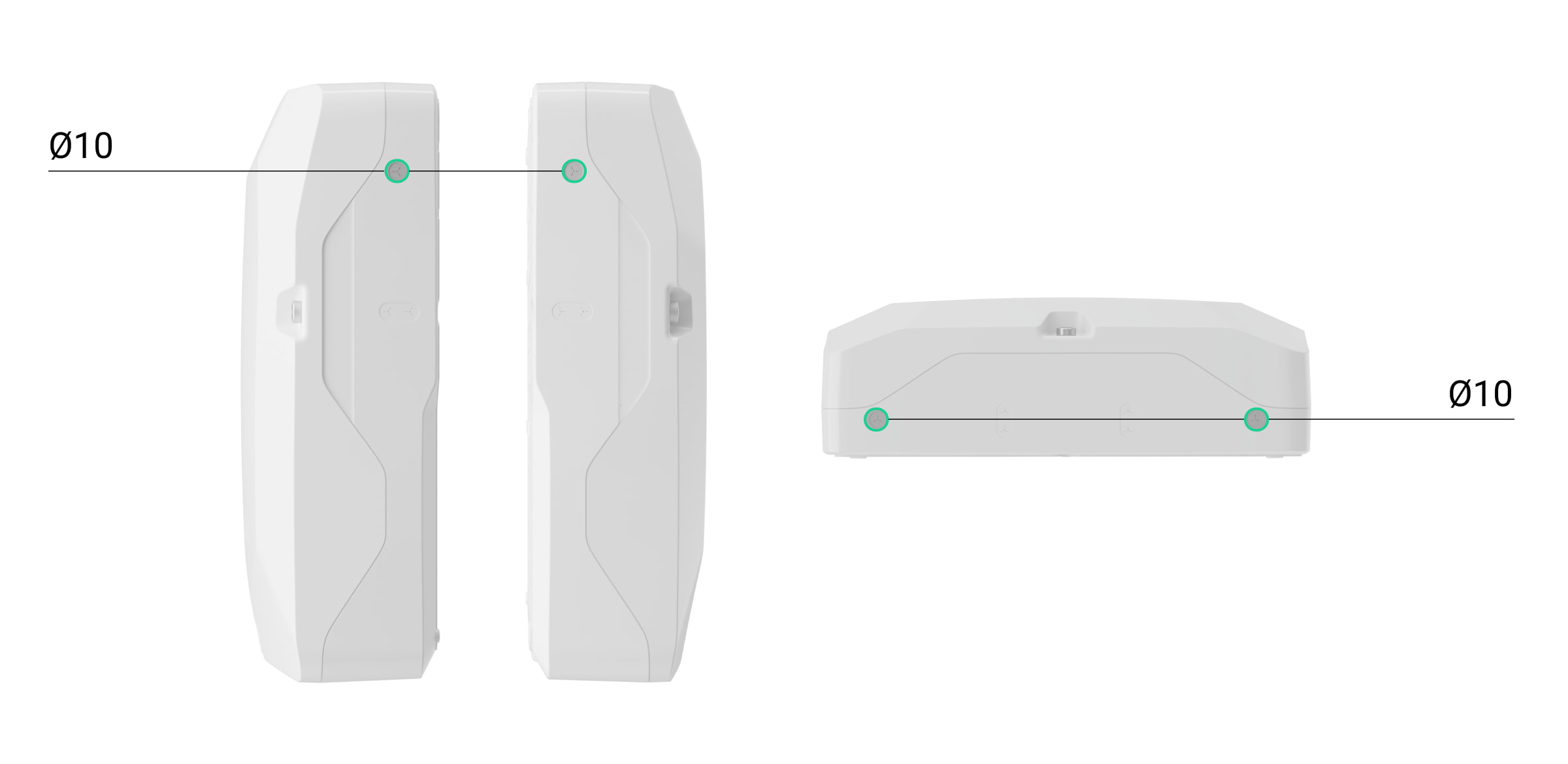
- Встановіть світловод і LED-плату, що входять до комплекту Superior MegaHub (without casing).
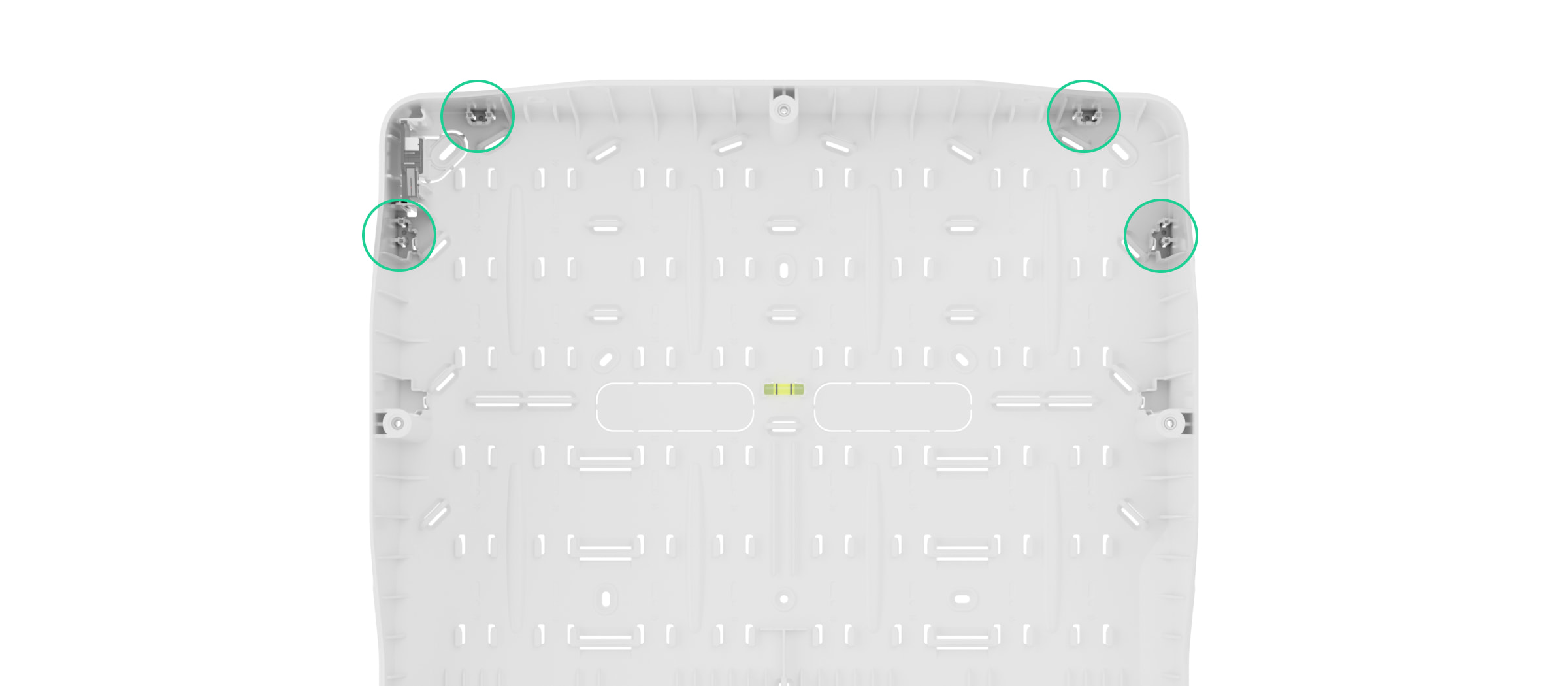
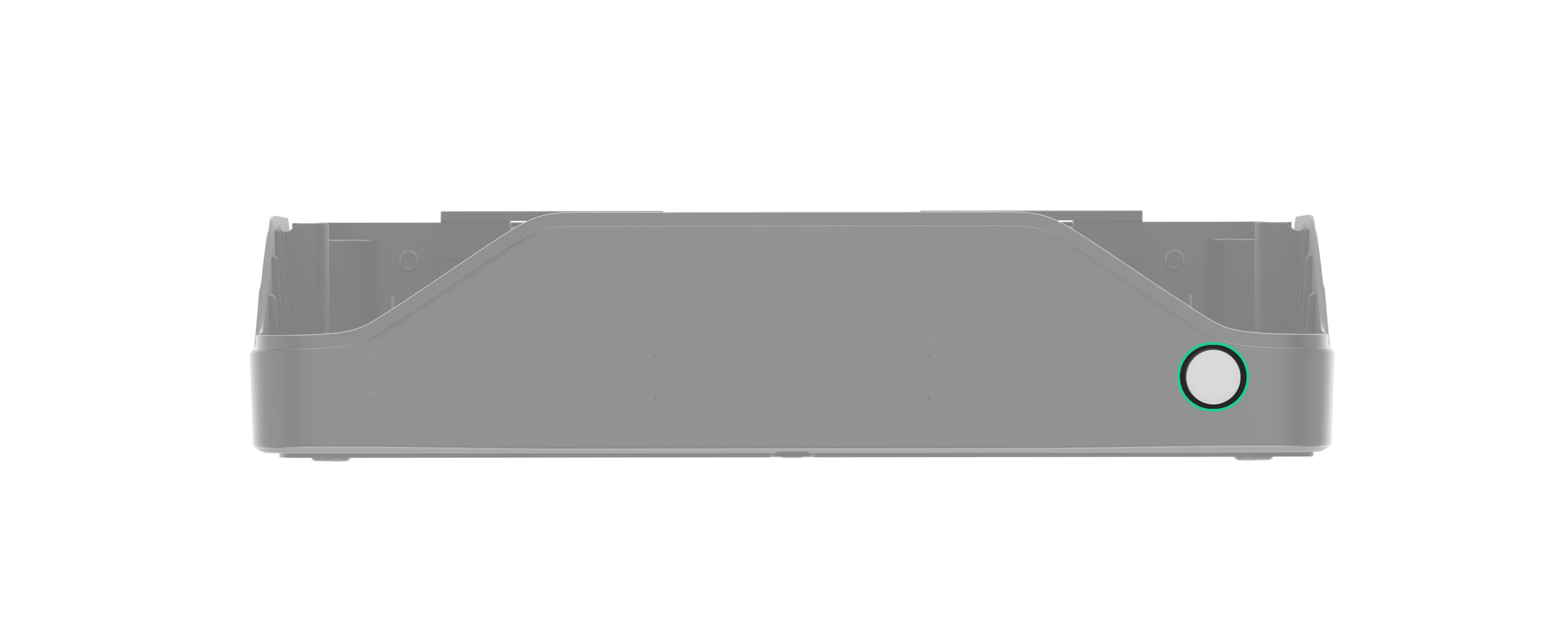
- Заведіть кабелі живлення та Ethernet у корпус Case D (430) через підготовлені отвори, Підʼєднайте кабелі ExternalAntenna, якщо використовуються антени.
- Закріпіть корпус Case D (430) на вертикальній поверхні у вибраному місці встановлення за допомогою комплектних гвинтів. Використовуйте всі отвори. Один з отворів розташований у перфорованій частині над кнопкою тампера, яка спрацьовує, коли хтось намагається відірвати корпус.
- Встановіть три тримачі Module Holder (type A), використовуючи напрямні корпусу.
- Встановіть плату Superior MegaHub (without casing) на тримачі.
- Встановіть і під’єднайте тамперну плату корпусу Case D (430) до відповідного розʼєму хаба.
- Підʼєднайте LED-плату до відповідної клеми хаба.
- Підʼєднайте зовнішню антену Ajax ExternalAntenna до відповідних розʼємів хаба.
Використовуйте тільки антену Ajax ExternalAntenna. У разі використання зовнішньої антени стороннього виробника коректну роботу пристрою не гарантовано. Перед встановленням ознайомтеся з інструкцією з використання ExternalAntenna.
- Встановіть батарею на спеціальні тримачі в корпусі Case D (430). Закріпіть батарею за допомогою стяжки на липучці.
Перед встановленням батареї ознайомтеся з її документацією: деякі батареї можна встановлювати лише вертикально (клемами догори). Інший спосіб монтажу може призвести до швидкої деградації батареї.
- Підʼєднайте резервну батарею до відповідного розʼєму хаба за допомогою комплектного кабелю. Дотримуйтеся полярності під час під’єднання дротів.
Враховуйте, що до плати Superior MegaHub (without casing) не можна під’єднувати сторонні блоки живлення.
Використовуйте батарею 12 В⎓ ємністю 18 А·год або аналогічну батарею іншої ємності, якщо вона підходить за розміром, а час її повного заряджання не перевищує 24 години.
- Під’єднайте кабель Ethernet до відповідного роз’єму хаба.
- Під’єднайте кабель живлення до відповідних клем хаба.
- Закріпіть кабелі стяжками.
- Вставте SIM-карти у відповідні слоти.
- Додайте хаб у систему.
- Прикріпіть кришку до корпусу та зафіксуйте її комплектними гвинтами.
- Перевірте стан корпусу в PRO-застосунку Ajax. Якщо активується тривога тампера, перевірте, чи щільно закрито корпус Case D (430).
Якщо відсутнє Ethernet-зʼєднання
Якщо не вдається встановити Ethernet-зʼєднання, у налаштуваннях роутера вимкніть проксі, фільтрування за MAC-адресою та активуйте DHCP. Хаб автоматично отримає IP-адресу. Після цього в застосунку Ajax ви зможете задати статичну IP-адресу хаба.
Якщо відсутнє зʼєднання через SIM-карту
Для підключення до стільникової мережі в хаб потрібно вставити карту micro SIM із вимкненим запитом PIN-коду й достатньою сумою на рахунку для оплати послуг за тарифом оператора. Щоб вимкнути запит PIN-коду, вставте SIM-карту в телефон.
Якщо хаб не може підключитися до стільникової мережі, використовуйте Ethernet для налаштування її параметрів: роумінгу, точки доступу APN, імені користувача та пароля. Щоб дізнатися ці параметри, зверніться до служби підтримки мобільного оператора.
Додавання в систему
Використовуйте найновіші версії застосунків Ajax, щоб мати доступ до всіх наявних функцій і забезпечити коректну роботу системи.
Додати й налаштувати Superior MegaHub (without casing) можна лише в PRO-застосунку Ajax. Тільки акредитовані партнери Ajax Systems можуть встановлювати, продавати й обслуговувати продукти Superior.
Ви можете додати хаб у наявний простір або створити новий. Якщо потрібно перенести пристрої з одного хаба на інший, зверніться до цієї статті.
Перш ніж додати хаб
- Встановіть PRO-застосунок Ajax.
- Увійдіть в обліковий запис PRO-користувача або створіть новий.
- Переконайтеся, що до хаба під’єднано зовнішнє живлення, Ethernet-кабель та/або SIM-карти та встановлено резервну батарею.
- Переконайтеся, що хаб увімкнено. Якщо хаб вимкнений, увімкніть його, утримуючи кнопку живлення три секунди. Після цього на платі загориться світлодіодний індикатор.
Створення простору з хабом
- Відкрийте PRO-застосунок Ajax.
- Перейдіть у меню з усіма просторами й натисніть
 у верхньому правому куті, щоб створити простір.
 - Введіть імʼя простору й у разі потреби додайте зображення.
- Відскануйте QR-код хаба або введіть ідентифікатор вручну. Його можна знайти на платі та пакованні хаба.
- Натисніть Додати, щоб створити новий простір із хабом.
Додавання хаба в наявний простір
- Відкрийте PRO-застосунок Ajax. Виберіть простір, у який потрібно додати хаб.
- Перейдіть у вкладку Пристрої
 та натисніть Додати пристрій.
 - Відскануйте QR-код хаба або введіть ідентифікатор вручну. Його можна знайти на платі та пакованні хаба.
- Задайте імʼя хаба.
- Виберіть віртуальну кімнату або створіть нову.
- Натисніть Додати, після чого буде запущено зворотний відлік часу.
Після додавання хаба у ваш обліковий запис ви стаєте адміністратором цього хаба. Користувач із правами адміністратора може запрошувати в систему інших користувачів і визначати їхні права. На хаб Superior MegaHub (without casing) можна додати до 1000 користувачів.
Кожен доданий на хаб PRO-акаунт, а також профіль охоронної компанії вважаються користувачами системи.
Заміна адміністратора або видалення його зі списку користувачів хаба не призводить до скидання налаштувань системи чи доданих пристроїв.
Якщо на хабі вже є користувачі, додати ваш обліковий запис на нього може адміністратор хаба, PRO з правами налаштування системи або монтажна компанія, яка обслуговує цей хаб. Ви отримаєте сповіщення про те, що хаб додано до іншого облікового запису. Щоб дізнатися, кому належать права адміністратора на хабі, зверніться до служби технічної підтримки Ajax.
Додавання пристроїв на хаб
Перш ніж додавати пристрої в систему, створіть необхідні віртуальні кімнати. Кімнати потрібні для групування пристроїв і більш інформативних сповіщень. Імена пристроїв і кімнат відображаються в тексті сповіщень про події та тривоги системи Ajax.
Докладна інформація про те, як додати та налаштувати пристрій, наведена в його інструкції з використання, яку можна знайти на сторінці підтримки Ajax.
Додавання пристроїв Jeweller
Щоб додати бездротовий пристрій на хаб, у PRO-застосунку Ajax:
- Перейдіть у вкладку Пристрої та натисніть Додати пристрій.
- Відскануйте QR-код або введіть ідентифікатор пристрою вручну. QR-код з ідентифікатором можна знайти на корпусі пристрою. Також він продубльований на коробці.
- Задайте ім’я пристрою.
- Виберіть віртуальну кімнату і групу охорони (якщо активовано режим груп).
- Натисніть Додати, після чого буде запущено зворотний відлік часу.
- Дотримуйтесь інструкцій у застосунку, щоб додати пристрій.
- Повторіть кроки 1–6, якщо потрібно додати більше пристроїв.
Пристрій, який додаватиметься на хаб, має перебувати в зоні дії радіозв’язку хаба — на одному об’єкті, що охороняється.
Доданий на хаб пристрій з’явиться у списку пристроїв хаба в застосунку Ajax. Інтервал оновлення станів пристрою у списку залежить від налаштувань Jeweller/Fibra; за початкових налаштувань він становить 36 секунд.
Підʼєднання пристроїв Fibra
Технологія дротового зв’язку Fibra дає змогу створювати сегменти завдовжки до 6550 футів. Superior MegaHub (without casing) має вісім ліній, які сумісні з усіма пристроями Fibra незалежно від типу. Охоронні датчики, клавіатури та сирени, під’єднані до однієї лінії, гарантують безпеку певної зони об’єкта. До одного променя або кільця лінії Fibra можна підʼєднати до 200 пристроїв.
Перед встановленням пристроїв упевніться, що вибрали оптимальне місце їхнього розташування і воно відповідає умовам інструкції з використання. Кабелі мають бути приховані від сторонніх очей і знаходитися у важкодоступному для зловмисників місці — це зменшить ризик саботажу. Якщо можливо, кабелі слід вмонтовувати у стіни, підлогу чи стелю. Перед встановленням запустіть тест рівня сигналу Fibra.
Щоб під’єднати дротовий пристрій до хаба:
- Знеструмте та вимкніть хаб. Відʼєднайте резервну батарею.
- Заведіть чотирижильні кабелі в корпус. Під’єднайте кабелі до клем ліній Superior MegaHub (without casing):
- Під’єднайте інший кінець чотирижильного кабелю до клем першого пристрою в лінії, дотримуючись полярності та порядку під’єднання дротів. Надійно зафіксуйте кабель у клемах пристрою.
- Якщо до сегмента треба під’єднати декілька пристроїв, підготуйте й заведіть кабель для наступного пристрою в клеми.
- У разі потреби під’єднайте до лінії інші пристрої.
- Встановіть резистор-термінатор 120 Ом для останнього пристрою в лінії, якщо використовуєте під’єднання за топологією Промінь. Резистор-термінатор встановлюється між клемами A і B останнього пристрою в лінії.
Якщо пристрої під’єднано за топологією Кільце, резистор-термінатор не потрібен. У цьому випадку під’єднайте останній пристрій у лінії до клем наступної лінії Fibra хаба.
Номінальний опір резистора-термінатора — 120 Ом. Резистори входять до комплекту Superior MegaHub (without casing).
- Під’єднайте живлення до хаба й увімкніть його.
- Додайте пристрої в систему вручну або за допомогою функції сканування ліній.
- Запустіть тест рівня сигналу Fibra для кожного під’єднаного пристрою. Рекомендований рівень сигналу: дві або три поділки. В іншому випадку перевірте під’єднання та цілісність дротів або перемістіть пристрої системи.
Додавання пристроїв Fibra
У PRO-застосунку Ajax доступні два способи додавання дротових пристроїв у систему: вручну та автоматично. Вручну зручно додавати невелику кількість пристроїв: наприклад, у разі заміни несправного датчика на новий. Автоматичне сканування ліній краще використовувати, коли необхідно додати на хаб багато пристроїв.
- Перейдіть у вкладку Пристрої та натисніть Додати пристрій.
- Відскануйте QR-код або введіть ідентифікатор пристрою вручну. QR-код з ідентифікатором можна знайти на корпусі пристрою. Також він продубльований на коробці.
- Задайте ім’я пристрою.
- Виберіть віртуальну кімнату та групу охорони (якщо активовано режим груп).
- Натисніть Додати.
Підʼєднаний до хаба пристрій зʼявиться в переліку пристроїв хаба в застосунку Ajax.
Інтервал опитування можна налаштувати в застосунку; за початкових налаштувань він становить 36 секунд.
Щоб інженер монтажу міг правильно назвати пристрій і привʼязати його до кімнати та групи, передбачено два способи ідентифікації пристроїв: за світлодіодною індикацією та за спрацюванням.
Виберіть будь-який пристрій із цього списку. Світлодіодний індикатор вибраного пристрою почне блискати. Після ідентифікації пристрою додайте його на хаб.
Щоб додати пристрій на хаб:
- Виберіть пристрій зі списку.
- Задайте ім’я пристрою.
- Вкажіть кімнату та групу, якщо увімкнено режим груп.
- Натисніть Зберегти.
- Доданий пристрій зникне зі списку пристроїв, доступних для додавання.
Якщо на хаб уже додано максимальну кількість пристроїв, то в разі спроби додати ще один пристрій буде надіслано відповідне сповіщення. На хаб Superior MegaHub (without casing) можна додати до 999 пристроїв, зокрема 200 дротових пристроїв на один промінь або одне кільце лінії Fibra.
Пристрої Ajax працюють лише з одним хабом. Після додавання на новий хаб їх не буде видалено зі списку пристроїв старого хаба. Це потрібно зробити вручну в PRO-застосунку Ajax.
Іконки
Іконки показують деякі стани Superior MegaHub (without casing). Іконки відображаються у вкладці Пристрої в застосунку Ajax.
| Іконка | Значення |
 |
Додаткові послуги активовані відповідно до плану передплати. |
 |
Хаб працює в мережі 2G. |
 |
Хаб працює в мережі 4G (LTE). |
 |
SIM-карту не вставлено. Вставте хоча б одну SIM-карту. |
 |
SIM-карта несправна, або встановлено авторизацію за PIN-кодом. Перевірте роботу SIM-карти в телефоні та вимкніть запит PIN-коду. |
 |
Рівень заряду батареї хаба. Зазначений у відсотках з кроком 1%. |
 |
Резервну батарею не підʼєднано. |
 |
Хаб звʼязується з ПЦС через пряме з’єднання. Іконка не відображається, якщо пряме з’єднання відсутнє або не налаштоване. |
 |
Відсутній зв’язок хаба з ПЦС через пряме з’єднання. Іконка не відображається, якщо пряме з’єднання відсутнє або не налаштоване. |
 |
Хаб працює в режимі енергозбереження. |
 |
Хаб втратив зв’язок із сервером Ajax Cloud. |
Стани
Стани містять інформацію про хаб і його робочі параметри. Стани Superior MegaHub (without casing) можна переглянути в застосунках Ajax:
- Перейдіть у вкладку Пристрої .
- Виберіть Superior MegaHub (without casing) у списку.
| Параметр | Значення |
| Несправність |
Натисніть Поле з’являється, лише якщо виявлено несправність. |
| Рівень стільникового сигналу |
Рівень сигналу стільникової мережі на активній SIM-карті. Встановлюйте хаб у місцях, де рівень стільникового зв’язку становить 2–3 поділки. У місцях зі слабким сигналом рекомендується встановити зовнішню антену Ajax ExternalAntenna. Якщо хаб встановлено в місці зі слабким або нестабільним рівнем сигналу, він не зможе здійснювати дзвінки або надсилати SMS про подію чи тривогу. |
| Зовнішня антена стільникового каналу звʼязку | Стан підʼєднання зовнішньої антени:
Пошкодження зовнішньої антени можна виявити лише тоді, коли підʼєднано антену Ajax ExternalAntenna, а корпус хаба закрито належним чином. |
| Рівень сигналу Wi-Fi | Рівень сигналу через канал звʼязку Wi-Fi. Рекомендоване значення: 2–3 поділки. |
| Зовнішня антена для каналу звʼязку Jeweller | Стан підʼєднання зовнішньої антени:
Пошкодження зовнішньої антени можна виявити лише тоді, коли підʼєднано антену Ajax ExternalAntenna, а корпус хаба закрито належним чином. |
| Зовнішня антена для каналу звʼязку Wings | Стан підʼєднання зовнішньої антени:
Пошкодження зовнішньої антени можна виявити лише тоді, коли підʼєднано антену Ajax ExternalAntenna, а корпус хаба закрито належним чином. |
| Додавання в систему | Стан зʼєднання хаба із сервером Ajax Cloud:
Коли Superior MegaHub (without casing) не має зв’язку із сервером Ajax Cloud, у списку пристроїв іконки хаба та всіх доданих пристроїв стають напівпрозорими. |
| Заряд батареї |
Рівень заряду підʼєднаної батареї. Зазначений у відсотках з кроком 1%. За рівня заряду 20% і нижче хаб сповістить про розрядження батареї. |
| Корпус | Стан кнопки тампера, яка спрацьовує в разі демонтажу або відкриття корпусу Ajax:
|
| Живлення ліній | Стан живлення ліній Fibra хаба:
|
| Лінія [номер] / Кільце [номер] | Стан окремої лінії або кільця в разі несправності:
Інформація про кожну лінію або кільце відображається в окремому рядку. |
| Зовнішнє живлення | Стан під’єднання зовнішнього живлення:
|
| Стільникові дані | Стан підключення хаба до мобільного інтернету:
Якщо рівень стільникового сигналу становить 1–3 поділки, а на рахунку хаба достатньо коштів та/або є бонусні SMS/дзвінки, він зможе телефонувати й надсилати SMS, навіть якщо в цьому полі відображається стан Не під’єднано. |
| Wi-Fi | Стан підключення хаба до інтернету через Wi-Fi:
|
| Ethernet | Стан підключення хаба до інтернету через Ethernet:
|
| SIM-карта 1 |
Номер SIM-карти, встановленої в перший слот. Щоб скопіювати номер, натисніть на нього. Якщо номер телефону показується як Невідомий номер, це означає, що мобільний оператор не записав його в пам’ять SIM-карти. |
| SIM-карта 2 |
Номер SIM-карти, встановленої у другий слот. Щоб скопіювати номер, натисніть на нього. Якщо номер телефону показується як Невідомий номер, це означає, що мобільний оператор не записав його в пам’ять SIM-карти. |
| Рівень потужності шуму (дБм) |
Середній рівень шуму в радіоканалі. Вимірюється в місці встановлення хаба. Перші два значення показують рівень на частотах Jeweller, а третє — на частотах Wings. Прийнятне значення: —80 дБм і менше. Наприклад, значення –95 дБм вважають допустимим, а –70 дБм — недопустимим. |
| Радіочастотний гопінг | Стан функції радіочастотного гопінгу. |
| Пультовий моніторинг | Стан прямого зʼєднання хаба з ПЦС:
Поле відображається, якщо охоронна компанія використовує пряме з’єднання для отримання тривог і подій системи. |
| Телефонія |
Стан функції телефонії. |
| Заплановане пробудження |
Стан опції запланованого пробудження. Опція дає змогу задати дату й час, коли хаб вийде з режиму енергозбереження і стане доступним для налаштування та керування. Доступні стани:
Натисніть |
| Модель хаба |
Назва моделі хаба. |
| Апаратна версія | Апаратна версія Superior MegaHub (without casing). Не оновлюється. |
| Прошивка |
Версія прошивки Superior MegaHub (without casing). Оновлюється дистанційно. |
| Ідентифікатор |
Ідентифікатор (перші вісім цифр серійного номера) Superior MegaHub (without casing). Ідентифікатор зображений на коробці пристрою та платі під QR-кодом. |
| IMEI | Унікальний 15-значний серійний номер для ідентифікації модема хаба в мережі GSM. Показується, лише коли SIM-карту встановлено в хаб. |
 , щоб відкрити список несправностей Superior MegaHub (without casing).
 , щоб відкрити налаштування опції. Налаштування доступні лише в
 Налаштування
Щоб змінити налаштування Superior MegaHub (without casing), у застосунку Ajax:
- Перейдіть у вкладку Пристрої .
- Виберіть Superior MegaHub (without casing) у списку.
- Перейдіть у Налаштування
 .
. - Задайте необхідні параметри.
- Натисніть Назад, щоб зберегти нові налаштування.
Імʼя
Ім’я хаба відображається в тексті SMS і пуш-сповіщень. Ім’я може містити до 24 символів латиницею або до 12 символів кирилицею.
Щоб змінити його, натисніть на іконку олівця  і введіть нове ім’я хаба.
Кімната
Вибір віртуальної кімнати, до якої привʼязано хаб. Назва кімнати відображається в тексті SMS і пуш-сповіщень.
Вибрати корпус
Вибір типу корпусу, у який встановлено плату Superior MegaHub (without casing). Зображення корпусу показується в налаштуваннях і сповіщеннях, повʼязаних із пристроєм.
Ethernet
Налаштування дротового підключення до інтернету.
- Підключення через Ethernet — вмикає та вимикає Ethernet-модуль хаба.
- Тип зʼєднання — вибір способу отримання IP-адреси хаба. Якщо вибрано тип DHCP, хаб автоматично отримує IP-адресу й інші налаштування мережі. Статичний тип дає змогу вручну задати IP-адресу й інші мережеві налаштування хаба.
- IP-адреса — IP-адреса хаба.
- Маска підмережі — маска підмережі, у якій працює хаб.
- Шлюз — шлюз, який використовує хаб.
- DNS — DNS хаба.
Стільниковий зв’язок
Налаштування мобільної мережі та встановлених SIM-карт. У головному меню можна редагувати налаштування, які стосуються обох SIM-карт, а в підменю — параметри кожної SIM-карти окремо.
Налаштування модема
- Стільникові дані — вмикає та вимикає модуль стільникового зв’язку хаба.
- Роумінг — якщо опція активна, SIM-карти можуть працювати в роумінгу.
- Ігнорувати помилки під час реєстрації в мережі — якщо опція активна, хаб ігнорує помилки під час підключення до мережі через SIM-карту. Активуйте цю опцію, якщо SIM-карта не може підключитися до мережі.
- Вимкнути перевірку зв’язку з оператором — якщо опцію ввімкнено, хаб ігнорує помилки під час зʼєднання з мобільним оператором. Увімкніть цю опцію, якщо SIM-карта не може підключитися до мережі.
SIM-карти
- SIM-карта 1 — показує номер встановленої SIM-карти. Якщо номер телефону показується як Невідомий номер, це означає, що мобільний оператор не записав його в пам’ять SIM-карти. Якщо натиснути на поле, відкриються налаштування SIM-карти.
- SIM-карта 2 — показує номер встановленої SIM-карти. Якщо номер телефону показується як Невідомий номер, це означає, що мобільний оператор не записав його в пам’ять SIM-карти. Якщо натиснути на поле, відкриються налаштування SIM-карти.
Налаштування SIM-карти
APN, Ім’я користувача і Пароль — налаштування підключення до інтернету через SIM-карту. Щоб дізнатися налаштування мобільного оператора, зверніться до служби підтримки вашого провайдера. Налаштування APN буде застосовано лише після успішного зʼєднання з інтернетом з новими параметрами. У разі невдалої спроби підключення хаб продовжує працювати з попередніми налаштуваннями APN.
Використання мобільного трафіку. Меню містить інформацію про мобільний трафік, який використовує система Ajax, дає змогу скинути статистику й перевірити баланс SIM-карти.
Дані обчислює хаб, і вони можуть відрізнятися від статистики вашого оператора. Це пов’язано з тим, що кожен мобільний оператор обчислює вхідний і вихідний трафік індивідуально.
- Вхідний — обсяг даних, прийнятих хабом. Показується в кБ або МБ.
- Вихідний — обсяг даних, надісланих хабом. Показується в кБ або МБ.
Скинути статистику — дає змогу скинути статистику вхідного та вихідного трафіку.
Перевірити баланс
USSD-запит. У поле необхідно ввести код, який буде використано для перевірки балансу. Наприклад, *111#. Щоб надіслати запит, після введення коду натисніть Перевірити баланс. Результат запиту буде показано під кнопкою перевірки балансу.
Спосіб обміну даними
Налаштування дає змогу вибирати необхідну антену для передавання стільникових даних:
- Автоперемикання між антенами — хаб надає пріоритет зовнішній антені Ajax ExternalAntenna, якщо вона доступна (під’єднана і не пошкоджена).
- Зовнішня — хаб не перемикається на вбудовану антену й намагається використовувати зовнішню.
- Вбудована — хаб використовує вбудовану антену.
Wi-Fi
Налаштування Wi-Fi підключення до інтернету. У загальному списку відображаються всі мережі, доступні хабу.
- Wi-Fi — дає змогу вмикати та вимикати Wi-Fi на хабі. Після вибору мережі відкриваються її налаштування.
- DHCP/Статичний — дає змогу вибрати спосіб отримання хабом IP-адреси. Якщо вибрано тип DHCP, хаб автоматично отримує IP-адресу й інші налаштування мережі. Статичний тип дає змогу вручну задати IP-адресу й інші мережеві налаштування хаба.
- IP-адреса — IP-адреса хаба.
- Маска підмережі — маска підмережі, у якій працює хаб.
- Шлюз — шлюз, який використовує хаб.
- DNS — DNS хаба.
- Забути цю мережу — якщо опцію ввімкнено, хаб відключається від мережі й видаляє її налаштування.
Коди доступу клавіатур
Налаштування кодів клавіатури для користувачів, не зареєстрованих у системі.
Ви можете створити код для користувачів, які не додані у простір. Це зручно, наприклад, для надання клінінговій компанії доступу до керування охороною. Щоб змінити режим охорони системи, незареєстрованому користувачеві достатньо ввести код доступу на клавіатурі Ajax.
Щоб задати код доступу для незареєстрованого користувача:
- Натисніть Додати код.
- Задайте параметри Імʼя користувача та Код доступу.
- Натисніть Додати.
Якщо потрібно встановити або змінити код примусу, налаштувати доступ до груп, Нічний режим, ідентифікатор коду, або тимчасово вимкнути чи видалити цей код, виберіть його зі списку та внесіть необхідні зміни.
Створені коди доступу дійсні для всіх клавіатур, доданих на хаб. Superior MegaHub (without casing) підтримує до 1000 кодів доступу.
Код доступу повинен містити від 4 до 6 цифр.
Superior MegaHub (without casing) підтримує понад 1 000 000 варіацій коду.
Обмеження довжини коду
Налаштування доступне лише в PRO-застосунках Ajax.
Налаштуйте вимоги щодо довжини кодів, які використовуються для авторизації користувачів і доступу до системи. Можна вибрати опцію Гнучка (від 4 до 6 символів) або задати фіксовану довжину коду: 4 символи, 5 символів або 6 символів.
Зверніть увагу: коли ви задаєте фіксовану довжину коду, система скидає всі коди доступу, які були налаштовані раніше.
Фіксована довжина коду потрібна для функції Легке керування охороною, яка дає змогу користувачам знімати систему з охорони без натискання кнопки  З охорони на клавіатурі після введення коду або використання пристрою доступу.
Тест зони виявлення
Запускає тест зони виявлення доданих на хаб датчиків. Тест дає змогу перевірити роботу пристроїв і їхню зону виявлення тривог.
Тестування пристроїв системи
За допомогою цього тесту можна перевірити роботу всіх пристроїв. Коли систему переведено в режим тестування, вона не здіймає тривогу й не надсилає її на ПЦС. Це дає змогу уникнути хибних тривог під час спрацювання пристроїв. Однак система продовжує сповіщати ПЦС про несправності та тривоги тампера.
У меню Тестування пристроїв системи ви можете встановити час для налаштування Автовихід із тесту, переглянути останні результати тесту або розпочати/зупинити тест.
Jeweller/Fibra
Налаштування періоду опитування між хабом і доданими на нього пристроями. Налаштування визначають, як часто хаб обмінюється даними з пристроями і як швидко виявляється втрата звʼязку.
- Інтервал опитування пристроїв, с — періодичність опитування доданих пристроїв хабом; задається в діапазоні від 12 до 300 секунд. Значення за початкових налаштувань — 36 секунд. Налаштовується для дротових і бездротових пристроїв системи.
- Кількість недоставлених відповідей, щоб вважати датчик втраченим — лічильник недоставлених відповідей. Значення задається окремо для бездротових і дротових пристроїв і за початкових налаштувань становить вісім відповідей.
Не зменшуйте стандартні значення інтервалу опитування без нагальної потреби.
Час до надсилання сповіщення про втрату зв’язку між хабом і пристроєм обчислюється за формулою:
Інтервал опитування пристроїв × Кількість недоставлених відповідей, щоб вважати датчик втраченим
Що коротший інтервал опитування, то швидше хаб дізнається про події пристроїв, а пристрої — отримають команди від хаба. Інформацію про тривоги та спроби саботажу система передає миттєво незалежно від інтервалу опитування. Зменшення інтервалу опитування впливає на строк роботи бездротових пристроїв від батареї.
Інтервал опитування обмежує максимальну кількість пристроїв, які можна додати на хаб:
| Інтервал, с | Ліміт на кількість пристроїв | Інтервал, с | Ліміт на кількість пристроїв |
| 12 | 39 | 168 | 559 |
| 24 | 79 | 180 | 599 |
| 36 (за початкових налаштувань) | 119 | 192 | 639 |
| 48 | 159 | 204 | 679 |
| 60 | 199 | 216 | 719 |
| 72 | 239 | 228 | 759 |
| 84 | 279 | 240 | 799 |
| 96 | 319 | 252 | 839 |
| 108 | 359 | 264 | 879 |
| 120 | 399 | 276 | 919 |
| 132 | 439 | 288 | 959 |
| 144 | 479 | 300 | 999 |
| 156 | 519 |
Хаб підтримує як пристрої з новою версією прошивки (з позначкою «999 ready»), так і пристрої з попередніми версіями. На хаб можна додати не більше 250 пристроїв із попередніми версіями прошивки. Решта пристроїв у межах ліміту 999 повинна мати нову версію прошивки.
Надсилати тривогу, коли під’єднаний пристрій не в мережі — коли функцію ввімкнено, повідомлення про втрату звʼязку надходять у вигляді сигналів тривоги всім користувачам системи.
Виявлення глушіння радіоефіру — ці налаштування забезпечують відповідність системи вимогам стандарту EN 50131 (Grade 3). Доступні дві опції:
- Удосконалений алгоритм виявлення глушіння.
- Відправляти сповіщення про глушіння радіоефіру як тривогу — коли опцію увімкнено, сповіщення про високий рівень радіозавад буде надіслано як тривогу всім користувачам системи.
Спосіб обміну даними
Налаштування дає змогу вибрати потрібну антену для звʼязку з пристроями через канали Jeweller і Wings:
- Автоперемикання між антенами — хаб надає пріоритет зовнішній антені Ajax ExternalAntenna, якщо вона доступна (під’єднана і не пошкоджена).
- Зовнішня — хаб не перемикається на вбудовану антену й намагається використовувати зовнішню.
- Вбудована — хаб використовує вбудовану антену.
Лінії
Група налаштувань під’єднаних дротових пристроїв Fibra.
Живлення ліній — дає змогу керувати живленням ліній Superior MegaHub (without casing). Відкриває меню, де можна ввімкнути або вимкнути живлення кожної лінії. Коли опцію ввімкнено, живлення подається на під’єднані пристрої вибраної лінії Fibra. Живлення увімкнено за початкових налаштувань.
Зʼєднання кільцем — дає змогу створити кільце в застосунку, а потім підʼєднати лінії вручну, вибравши відповідні входи.
Тест живлення ліній — дає змогу запустити тест живлення ліній Superior MegaHub (without casing). Він імітує максимально можливе енергоспоживання: датчики здіймають сигнали тривоги, активуються клавіатури та вмикаються сирени.
Якщо тест системи виконано успішно, усі дротові пристрої матимуть достатнє живлення в будь-якій ситуації.
Під час тесту живлення ліній активуються під’єднані дротові сирени.
Додати всі пристрої Fibra — дає змогу запустити сканування ліній Fibra. Функція показує всі підʼєднані до хаба дротові пристрої, що дає змогу швидко налаштувати їхні імена, групи охорони та кімнати розташування.
Налаштування телефонії
Налаштування доступне лише в PRO-застосунках Ajax.
Налаштування телефонії дають змогу задати параметри зʼєднання хаба Ajax із ПЦС через протокол SIP.
У застосунку Ajax PRO Desktop можна створити та застосувати шаблон налаштувань телефонії, щоб заощадити час під час налаштування декількох систем.
Сервісні
Сервісні налаштування хаба поділяються на дві групи: загальні та розширені налаштування.
Загальні налаштування
Яскравість світлодіодного індикатора
Налаштування яскравості світлодіодного індикатора хаба.
Оновлення прошивки
Меню містить налаштування оновлення прошивки хаба.
- Автоматичне оновлення ПЗ — дає змогу налаштувати автоматичні оновлення OS Malevich. Опцію ввімкнено за початкових налаштувань:
- Якщо ввімкнено, прошивка оновлюється автоматично, коли доступне нове оновлення. Систему має бути знято з охорони, а зовнішнє живлення має бути підʼєднано до хаба.
- Якщо опцію вимкнено, система не оновлюється автоматично. За наявності нової версії прошивки застосунок запропонує оновити OS Malevich.
- Перевірити наявність оновлень — дає змогу вручну перевіряти та встановлювати нові версії прошивки, якщо вони доступні. Ця опція доступна тільки за ввімкненого налаштування Автоматичне оновлення ПЗ.
Якщо на хабі встановлено застарілу прошивку, під час додавання пристрою на хаб може виникнути помилка. У такому разі система запропонує користувачу відкрити розділ Оновлення прошивки в налаштуваннях Сервісні та перевірити наявність нової версії. Якщо вона доступна, користувач зможе розпочати оновлення прошивки за запитом.
Логи хаба
Налаштування дає змогу вибрати канал передавання логів хаба або вимкнути їх записування:
- Ethernet — система передає логи через дротове інтернет-зʼєднання.
- Wi-Fi — система передає логи через Wi-Fi зʼєднання.
- Вимкнено — передавання логів вимкнено.
Логи — це файли, що містять інформацію про роботу системи. Не вимикайте логи, оскільки ця інформація може допомогти в разі виникнення помилок у роботі системи.
Затримка оповіщень про втрату зовнішнього живлення
Налаштування тривалості затримки під час відправлення сповіщення про втрату зовнішнього живлення.
Можна вибрати час затримки від 1 хвилини до 1 години з інтервалом 1 хвилина.
Кількість сповіщень «Поки хаб не в мережі»
За відсутності зв’язку із сервером події записуються в буфер хаба й будуть доставлені в застосунки Ajax після відновлення зʼєднання.
Це налаштування дає змогу вибрати кількість останніх подій, які система надішле в застосунки Ajax після відновлення звʼязку.
Можна вибрати від 100 (за початкових налаштувань) до 1000 подій з кроком 50 подій.
Розширені налаштування
Налаштування системи за PD 6662
Відкриває покрокову інструкцію з налаштування системи відповідно до британського охоронного стандарту PD 6662:2017.
Зʼєднання із сервером
Налаштування зв’язку між хабом і сервером Ajax Cloud:
- Затримка сповіщення про втрату зв’язку з хабом. Затримка потрібна, щоб зменшити вірогідність хибних сповіщень про втрату зв’язку із сервером Ajax Cloud. Активується після трьох невдалих опитувань хаб — сервер. Затримку можна задати в діапазоні від 30 до 600 секунд. Рекомендовано використовувати значення за початкових налаштувань — 300 секунд.
- Інтервал опитування хаб-сервер, с. Показує періодичність опитування хабом сервера Ajax Cloud. Можна задати в діапазоні від 10 до 300 секунд. Рекомендовано використовувати значення за початкових налаштувань — 60 секунд.
Час до надсилання сповіщення про втрату зв’язку між хабом та сервером Ajax Cloud обчислюється за формулою:
(Інтервал опитування × 3) + Часовий фільтр.
За початкових налаштувань Ajax Cloud виявляє втрату зв’язку з хабом протягом восьми хвилин:
(60 с × 3) + 300 с = 8 хвилин.
- Отримувати сповіщення про втрату зв’язку з сервером без тривоги. Застосунки Ajax можуть інформувати користувачів про втрату зв’язку між хабом і сервером двома способами: стандартним сигналом пуш-сповіщення або звуком сирени (увімкнено за початкових налаштувань). Якщо опцію ввімкнено, повідомлення надходить зі стандартним сигналом пуш-сповіщення.
- Сповіщати про втрату зв’язку за каналом. Система Ajax може сповіщати користувачів і охоронну компанію про втрату зʼєднання між хабом і сервером Ajax Cloud через один із каналів звʼязку.
У меню можна вибрати канали зв’язку, через які система сповіщатиме про втрату з’єднання, а також затримку надсилання таких сповіщень.
- Затримка надсилання сповіщення — час затримки перед надсиланням системою сповіщення про втрату з’єднання через один із каналів зв’язку. Затримку можна задати в діапазоні від 3 до 30 хвилин.
Час надсилання сповіщення про втрату з’єднання через один із каналів зв’язку обчислюється за формулою:
(Інтервал опитування × 3) + Часовий фільтр + Затримка надсилання сповіщення.
Звуки тривог і несправностей
Меню містить три групи налаштувань.
Активувати сирену
Якщо відкрито корпус хаба або датчика. Якщо опцію увімкнено, хаб активує додані на нього сирени, якщо відкрито корпус хаба, датчика чи будь-якого іншого пристрою Ajax.
Якщо натиснуто тривожну кнопку в застосунку. Якщо опцію увімкнено, хаб активує додані на нього сирени, якщо натиснуто тривожну кнопку в застосунку Ajax.
Вимкнути реакцію сирени на натискання тривожної кнопки брелока Ajax можна в його налаштуваннях у застосунку Ajax (Пристрої  → Брелок Ajax → Налаштування
  ).
).
Перезапускати сигнал тривоги при кожному спрацюванні датчиків. Якщо опцію увімкнено, кожна нова тривога від охоронних пристроїв перезапускатиме сигнал тривоги сирени. Вимкніть налаштування, щоб сирена реагувала лише на тривогу датчика, який спрацював першим.
Сповіщення на клавіатурі
Налаштування доступне лише в PRO-застосунках Ajax.
Додані на хаб клавіатури можуть видавати звуковий сигнал, щоб повідомити про несправність. Щоб активувати звукові оповіщення, увімкніть опції Коли будь-який пристрій розрядився та Коли будь-який пристрій поза мережею.
Звукові сповіщення про несправності підтримують клавіатури Ajax із такими або новішими версіями прошивки:
- 5.57.1.1 для KeyPad Jeweller;
- 5.57.5.0 для KeyPad Plus Jeweller;
- 6.57.11.12 для Superior KeyPad Fibra.
Налаштування батареї
Меню містить такі налаштування:
- Економія заряду батареї
- Подовжити термін служби батареї
- Припиняти заряджати батарею, якщо вона несправна
- Сповіщати, якщо батарея не може зарядитися
Налаштування доступне лише в PRO-застосунках Ajax.
Економія заряду батареї
Режим економії заряду батареї дає змогу збільшити час роботи резервної батареї хаба, що працює без зовнішнього живлення. Коли це налаштування увімкнене, хаб переходить у режим очікування в разі втрати зовнішнього живлення.
Для економії заряду резервної батареї хаб вимикає свої канали звʼязку — стільникову мережу, Ethernet і Wi-Fi — під час переходу в режим очікування. Отже, у режимі очікування хаб не підключатиметься до Ajax Cloud і ПЦС, поки в системі не станеться будь-яка подія. У застосунках Ajax хаб і додані на нього пристрої відображатимуться сірим кольором і будуть недоступні для налаштування чи керування; хаб матиме стан Режим енергозбереження, а пристрої — Не в мережі. Простір у списку буде позначений додатковим станом Режим енергозбереження.
Режим очікування не впливає на роботу системи. Спрацювання будь-якого датчика активує хаб на визначений час, щоб передати подію на ПЦС і користувачам. У режимі очікування світлодіодний індикатор хаба блискає червоним що 30 секунд, а його яскравість зменшується до мінімального рівня.
Якщо хаб перебуває в режимі очікування, змінити режим охорони можна лише за допомогою клавіатури або брелока Ajax. Змінити режим охорони системи та налаштувати хаб у режимі очікування в застосунках Ajax неможливо.
Активуйте Режим економії заряду батареї, щоб налаштувати час роботи хаба:
| Налаштування | Значення |
| Період активності | Час, протягом якого хаб залишається підключеним до сервера Ajax Cloud після того, як у системі сталася будь-яка подія, за початкових налаштувань становить 10 хвилин. Його можна налаштувати від 5 хвилин до 1 години. |
| Інтервал опитування сервера | Час між підключеннями хаба в режимі очікування до сервера за початкових налаштувань становить 6 годин. Його можна налаштувати від 1 години до 24 годин. |
Опція Економія заряду батареї дає змогу збільшити час роботи резервної батареї до 200 годин для Superior MegaHub (without casing), якщо використовується батарея 12 В⎓ ємністю 18 А∙год. Цей час залежить від конфігурації системи та кількості доданих на хаб пристроїв.
Якщо опцію Економія заряду батареї ввімкнено, система не відповідатиме вимогам стандарту EN 50131 (Grade 2, Grade 3).
Важливо: хаб не перейде в режим очікування, якщо в системі є хоча б один ретранслятор, який додано на хаб через Ethernet. Це необхідно, щоб забезпечити звʼязок із пристроями, доданими через ретранслятор.
Для систем з голосовими модулями: оператор ПЦС може підключатися та спілкуватися через голосові модулі, поки триває Період активності і хаб залишається на звʼязку з Ajax Cloud. Поточний виклик не може подовжити період активності хаба, тож виклик завершиться автоматично, щойно хаб перейде в Режим енергозбереження.
Подовжити термін служби батареї
Опція Подовжити термін служби батареї дає змогу збільшити строк служби резервної батареї хаба. Коли опцію увімкнено, заряджання припиняється на 100% і автоматично відновлюється за рівня заряду 80%.
Припиняти заряджати батарею, якщо вона несправна
Коли цю опцію увімкнено, заряджання батареї автоматично припиняється, якщо після 40 годин безперервного заряджання виникає несправність. Щоб відновити процес заряджання, необхідно повторно підʼєднати батарею.
Сповіщати, якщо батарея не може зарядитися
Коли опцію увімкнено, користувачі отримуватимуть сповіщення про те, що батарея тривалий час не може повністю зарядитися. Опцію ввімкнено за початкових налаштувань.
Налаштування пожежних датчиків
Налаштування синхронної тривоги пожежних датчиків вмикає вбудовані сирени всіх пожежних датчиків Ajax, якщо хоча б один із них спрацював.
Перевірка цілісності системи
Це налаштування відповідає за перевірку стану всіх охоронних датчиків, пристроїв та наслідуваних груп перед встановленням системи під охорону. Перевірку цілісності системи вимкнено за початкових налаштувань.
Підтвердження тривоги
Налаштування доступне лише в PRO-застосунках Ajax.
Це спеціальна подія, яку хаб надсилає на ПЦС і користувачам системи, якщо кілька заданих адміністратором пристроїв спрацювали впродовж визначеного проміжку часу.
Реагування лише на підтверджені тривоги дає змогу охоронній компанії та поліції зменшити кількість марних виїздів на обʼєкт.
Відновлення після тривоги
Налаштування доступне лише в PRO-застосунках Ajax.
Функція не дає змогу встановити систему під охорону, якщо раніше в ній було зафіксовано тривогу. Щоб встановити систему під охорону, авторизований користувач або PRO повинен відновити її. Типи тривог, які потребують відновлення системи, визначаються під час налаштування опції.
Опція виключає ситуацію, коли користувач встановлює під охорону систему з датчиками, які генерують хибні тривоги.
Зміна режиму охорони
Налаштування доступне лише в PRO-застосунках Ajax.
Перша опція Відповідність стандартам дає змогу вибрати певний стандарт, щоб налаштувати систему для відповідності встановленим вимогам. Після вибору потрібного стандарту нижче в меню відобразяться відповідні налаштування зміни режиму охорони. Доступні такі стандарти:
- EN 50131 — європейський стандарт для систем безпеки та захисту від вторгнення, який також регламентує концепцію класів безпеки.
- PD 6662 — британський стандарт для систем безпеки та захисту від вторгнення, вимоги якого спрямовані на зменшення кількості непідтверджених тривог і забезпечення реакції поліції лише на реальні загрози.
- VdS — німецький стандарт для систем безпеки та захисту від вторгнення, який регулює процес встановлення під охорону / зняття з охорони системи.
- ANSI/SIA CP-01-2019 — американський стандарт, що регламентує вимоги та функції, спрямовані на зменшення кількості хибних тривог, спричинених користувачем або обладнанням.
EN 50131
Після активації EN 50131 у меню можна задати параметри Під охорону в два етапи, Перезапуск таймера на вихід та Помилка при виході в налаштуваннях встановлення під охорону, а також задати параметр Затримка надсилання тривоги в налаштуваннях зняття з охорони.
PD 6662
Після активації PD 6662 у меню буде показано перелік налаштувань встановлення під охорону / зняття з охорони для відповідності вимогам стандарту.
Використовуйте відповідну покрокову інструкцію в PRO-застосунку Ajax для швидкого та зручного налаштування системи відповідно до вимог PD 6662. Перейдіть у Хаб → Налаштування → Сервісні → Налаштування системи за PD 6662 і дотримуйтеся підказок застосунку.
VdS
Після ввімкнення налаштування VdS всі пристрої в системі працюють без затримки на вихід, але затримки на вхід продовжують застосовуватися.
Система автоматично перевіряє, чи всі двері зачинені та чи всі замки замкнені. Під час встановлення системи під охорону двері блокуються стороннім Елементом блокування. Додатково система перевіряє, чи заблоковані двері, щоб переконатися, що систему встановлено під охорону відповідно до принципу невідворотності (нім. Zwangsläufigkeit).
Систему не можна встановити під охорону, якщо в ній є несправності. Якщо виявлено несправності або двері не заблоковані, система сповіщає про невдалу спробу встановлення під охорону.
ANSI/SIA CP-01-2019
Тільки хаби Hub 2 (4G) Jeweller та Hub 2 Plus Jeweller сертифіковано відповідно до вимог ANSI/SIA CP-01-2019.
Після увімкнення опції ANSI/SIA CP-01-2019 у налаштуваннях встановлення під охорону можна задати параметри Перезапуск таймера на вихід і Непокинуті приміщення. У налаштуваннях зняття з охорони можна вибрати пристрої, які мають подавати Спецсигнал на скасування тривоги або Спецсигнал на відміну тривоги, і задати Час для скасування тривоги.
Відповідно до цього стандарту, у системі мають бути активовані затримки на вхід/вихід, зони перетинання, автоматичне вимкнення пристроїв і тестування системи. Ці параметри можна задати в налаштуваннях хаба та відповідних пристроїв.
Автономна охорона
Налаштування доступне лише в PRO-застосунках Ajax.
Автономна охорона — це спеціальний режим охорони, який дає змогу здійснювати моніторинг певних зон обʼєкта та контролювати доступ до них, коли систему знято з охорони.
Автоматичне вимкнення пристроїв
Налаштування доступне лише в PRO-застосунках Ajax.
Це налаштування дає змогу ігнорувати тривоги та/або інші події пристроїв без видалення їх із системи. Події вимкнених пристроїв не надходитимуть на ПЦС і користувачам системи.
Можливі три варіанти автоматичного вимкнення: за таймером, за кількістю тривог і за кількістю однотипних подій. Також можливо вимкнути конкретний пристрій вручну.
LED-індикація
Налаштування доступне лише в PRO-застосунках Ajax.
У цьому меню можна вибрати стани системи та події, про які хаб повідомлятиме за допомогою світлодіодної індикації. Доступна одна з двох опцій:
- Зʼєднання із сервером — світлодіодний індикатор хаба відображає, чи підʼєднано хаб до джерела живлення та інтернету.
- Тривоги та несправності — світлодіодний індикатор хаба відображає інформацію про тривоги та несправності в системі, зміну режиму охорони та затримки на вхід/вихід.
Додаткова інформація наведена в розділі Індикація.
Індикація після тривоги
Сирена або клавіатура може інформувати про тривоги в системі під охороною за допомогою світлодіодної індикації. Ця функція дає користувачам системи й охоронним патрулям змогу бачити, що було активовано тривогу.
Інструкція з використання
Налаштування відкриває інструкцію з використання Superior MegaHub (without casing) у застосунку Ajax.
Перенести налаштування на інший хаб
Опція дає змогу автоматично переносити пристрої та налаштування на інший хаб. Враховуйте, що відкрито налаштування хаба, з якого буде перенесено дані.
Видалити хаб
Опція дає змогу видалити хаб і додані до нього пристрої з простору. Простір залишається активним, проте хаб і додані пристрої буде видалено. Інші користувачі цього простору також втрачають доступ до цих пристроїв.
Налаштування простору
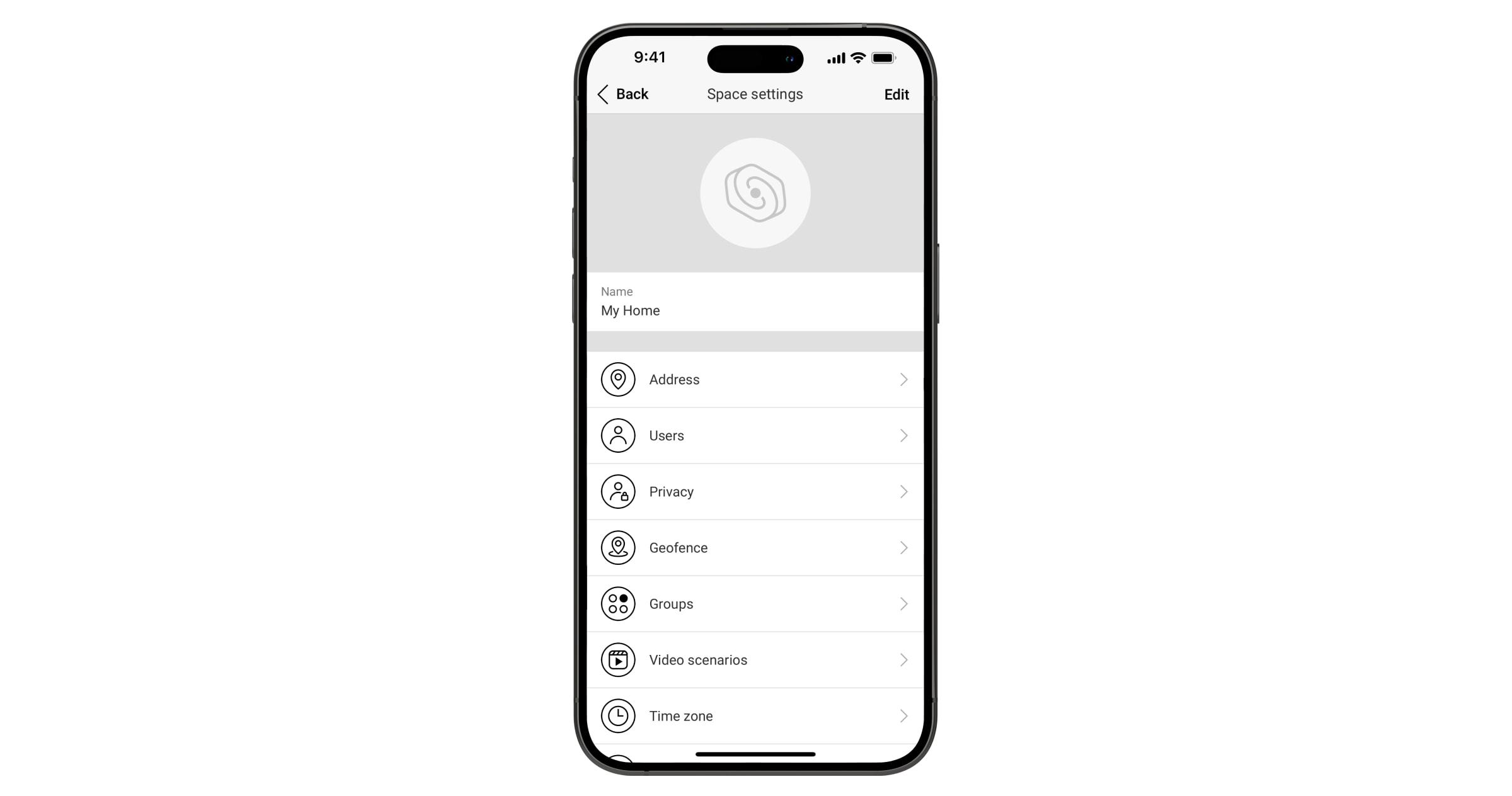
У налаштуваннях простору доступні такі параметри:
- Зображення й імʼя
- Адреса
- Користувачі
- Приватність
- Геозони
- Групи
- Відеосценарії
- Часовий пояс
- Охоронні компанії
- Інженери монтажу
Налаштування простору можна змінити в застосунку Ajax:
- Виберіть потрібний простір, якщо у вас їх кілька або ви користуєтеся PRO-застосунком Ajax.
- Перейдіть у вкладку Керування
 .
. - Перейдіть у Налаштування , натиснувши на іконку шестерні внизу вкладки.
- Задайте необхідні параметри.
- Натисніть Назад, щоб зберегти нові налаштування.
Індикація
Superior MegaHub (without casing) має два режими світлодіодної індикації:
- Зʼєднання із сервером.
- Тривоги та несправності.
Зʼєднання із сервером
За початкових налаштувань увімкнено режим З’єднання із сервером. Світлодіодний індикатор хаба може світитися різними кольорами залежно від стану системи або події: червоним, білим, фіолетовим, жовтим, синім або зеленим.
Стани Superior MegaHub (without casing) також можна відстежувати в застосунках Ajax.
| Подія | Індикація | Примітка |
| Доступні принаймні два канали зв’язку: Ethernet, Wi-Fi або стільниковий зв’язок. | Світиться білим. | У разі роботи лише від резервної батареї індикатор блискатиме що 10 секунд. |
|
Доступний один канал зв’язку: Ethernet, Wi-Fi або стільниковий зв’язок. |
Загоряється зеленим. | У разі роботи лише від резервної батареї індикатор блискатиме що 10 секунд. |
| Хаб не підключений до інтернету або відсутній зв’язок із сервером Ajax Cloud. | Світиться червоним. | У разі роботи лише від резервної батареї індикатор блискатиме що 10 секунд. |
| Зовнішнє живлення відʼєднано (якщо підʼєднано резервну батарею). | Світиться безперервно впродовж 3 хвилин, потім блискає що 10 секунд. | Колір індикації залежить від кількості доступних каналів зв’язку. |
Якщо ви бачите індикацію, не зазначену в цій інструкції з використання, зверніться до служби технічної підтримки Ajax.
Тривоги та несправності
Опцію можна ввімкнути в налаштуваннях хаба в PRO-застосунку Ajax (Хаб → Налаштування → Сервісні → LED-індикація).
| Подія | Індикація | Примітка |
| Зміна стану хаба | ||
| Під охорону в два етапи або Затримка на вихід. | Блискає білим щосекунди. | На одному з пристроїв діє встановлення Під охорону в два етапи або Затримка на вихід. |
| Затримка на вхід. | Блискає зеленим щосекунди. | На одному з пристроїв діє Затримка на вхід. |
| Завершення встановлення під охорону. | Загоряється білим на дві секунди. | Хаб (або одна з груп) змінює стан зі Знято з охорони на Під охороною. |
| Завершення зняття з охорони. | Загоряється зеленим на дві секунди. | Хаб (або одна з груп) змінює стан з Під охороною на Знято з охорони. |
| Індикація тривог і несправностей | ||
| Підтверджена тривога екстреної кнопки. | Почергово блискає червоним і фіолетовим по пʼять секунд. |
Є невідновлений стан після підтвердженої тривоги екстреної кнопки. Індикація відображається лише в тому випадку, якщо в налаштуваннях відновлення після тривоги увімкнено Підтверджена тривога екстреної кнопки. |
| Непідтверджена тривога екстреної кнопки. | Загоряється червоним на пʼять секунд. |
Є невідновлений стан після непідтвердженої тривоги екстреної кнопки. Індикація не відображається, якщо є стан підтвердженої тривоги екстреної кнопки. Індикація відображається лише в тому випадку, якщо в налаштуваннях відновлення після тривоги увімкнено Непідтверджена тривога екстреної кнопки. |
| Кількість блисків відповідає номеру екстреної кнопки, яка вперше активувала сигнал тривоги. | Блискає червоним. | Є невідновлений стан після підтвердженої або непідтвердженої тривоги екстреної кнопки. |
| Підтверджене вторгнення. | Почергово блискає жовтим і фіолетовим по пʼять секунд. |
Є невідновлений стан після підтвердженого вторгнення. Індикація відображається лише в тому випадку, якщо в налаштуваннях відновлення після тривоги увімкнено Підтверджене вторгнення. |
| Непідтверджене вторгнення. | Загоряється жовтим на пʼять секунд. |
Є невідновлений стан після непідтвердженого вторгнення. Індикація не відображається, якщо є підтверджене вторгнення. Індикація відображається лише в тому випадку, якщо в налаштуваннях відновлення після тривоги увімкнено Непідтверджене вторгнення. |
| Кількість блисків відповідає номеру пристрою, який першим активував тривогу про вторгнення. | Блискає жовтим. | Є невідновлений стан після підтвердженого або непідтвердженого вторгнення. |
| Відкриття корпусу. | Почергово блискає червоним і синім по пʼять секунд. |
Хаб або будь-який доданий на нього пристрій має невідновлений стан кнопки тампера або відкриту кришку. Індикація відображається лише в тому випадку, якщо в налаштуваннях відновлення після тривоги увімкнено Розкриття корпусу. |
| Інші несправності. | Почергово блискає жовтим і синім по пʼять секунд. |
Є невідновлений стан після несправності, або в системі виявлено несправність одного з пристроїв або хаба. Індикація відображається лише в тому випадку, якщо в налаштуваннях відновлення після тривоги увімкнено Інші несправності. |
| Примусове вимкнення. | Світиться темно-синім пʼять секунд. | Один із пристроїв примусово вимкнений, або вимкнені сповіщення про стан корпусу. |
| Автоматичне вимкнення. | Світиться синім пʼять секунд. | Один із пристроїв автоматично вимкнений за таймером відкриття або за кількістю спрацювань. |
|
Закінчення таймера тривоги. |
Почергово блискає спочатку зеленим, потім синім. | Відображається після закінчення часу таймера тривоги (для підтвердження тривоги). |
Якщо в системі немає подій, світлодіодний індикатор відображає два стани хаба:
- Під охороною / часткова охорона, або ввімкнено Нічний режим — світлодіодний індикатор світиться білим.
- Знято з охорони — світлодіодний індикатор світиться зеленим кольором.
Коли відображається індикація Тривоги та несправності
Користувачі Superior MegaHub (without casing) можуть бачити індикацію Тривоги та несправності, коли:
- змінено режим охорони системи за допомогою клавіатури Ajax;
- введено правильний ідентифікатор користувача / персональний код на клавіатурі та виконано дію, яку вже було виконано раніше (наприклад, користувач зняв систему з охорони та натиснув на кнопку зняття з охорони на клавіатурі);
- натиснуто кнопку брелока, щоб змінити режим охорони системи чи ввімкнути Нічний режим;
- змінено режим охорони системи в застосунку Ajax.
Усі користувачі можуть бачити індикацію, повʼязану зі зміною стану хаба.
Індикація тривоги
Якщо систему знято з охорони та є будь-яка з наведених у таблиці індикацій, світлодіодний індикатор блискатиме жовтим кольором щосекунди.
Якщо в системі є декілька подій, індикація відображається послідовно в тому ж порядку, як наведено в таблиці.
Несправності
Якщо виявлено несправність хаба (наприклад, відсутнє зовнішнє живлення), на іконці пристрою в застосунку Ajax з’являється лічильник несправностей.
Усі несправності можна переглянути у станах хаба. Поля з несправностями підсвічуються червоним.
Скидання до початкових налаштувань
Щоб скинути хаб до початкових налаштувань:
- Увімкніть хаб, якщо він вимкнений.
- Видаліть усіх користувачів та інженерів монтажу з хаба.
- Утримуйте кнопку живлення 30 секунд — світлодіодний індикатор на платі хаба почне блискати червоним.
- Видаліть хаб зі свого облікового запису.
Обслуговування
Регулярно перевіряйте роботу Superior MegaHub (without casing) і доданих пристроїв. Оптимальний інтервал перевірки — що три місяці. Очищайте корпус хаба від пилу, павутиння й інших забруднень, щойно вони з’являтимуться. Використовуйте м’яку суху серветку, яка підходить для догляду за технікою.
Не використовуйте для очищення пристрою речовини, що містять спирт, ацетон, бензин чи інші активні розчинники.
Технічні характеристики
Гарантія
Гарантія на продукцію Товариства з обмеженою відповідальністю «Аджакс Сістемс Манюфекчурінг» діє 2 роки після придбання.
Якщо пристрій працює некоректно, рекомендуємо спочатку звернутися до служби технічної підтримки Ajax: у більшості випадків технічні питання можна владнати дистанційно.
Зв’язатися зі службою технічної підтримки:
Вироблено ТОВ «АС Манюфекчурінг»
